
Découvrez les principales nouveautés du mois :
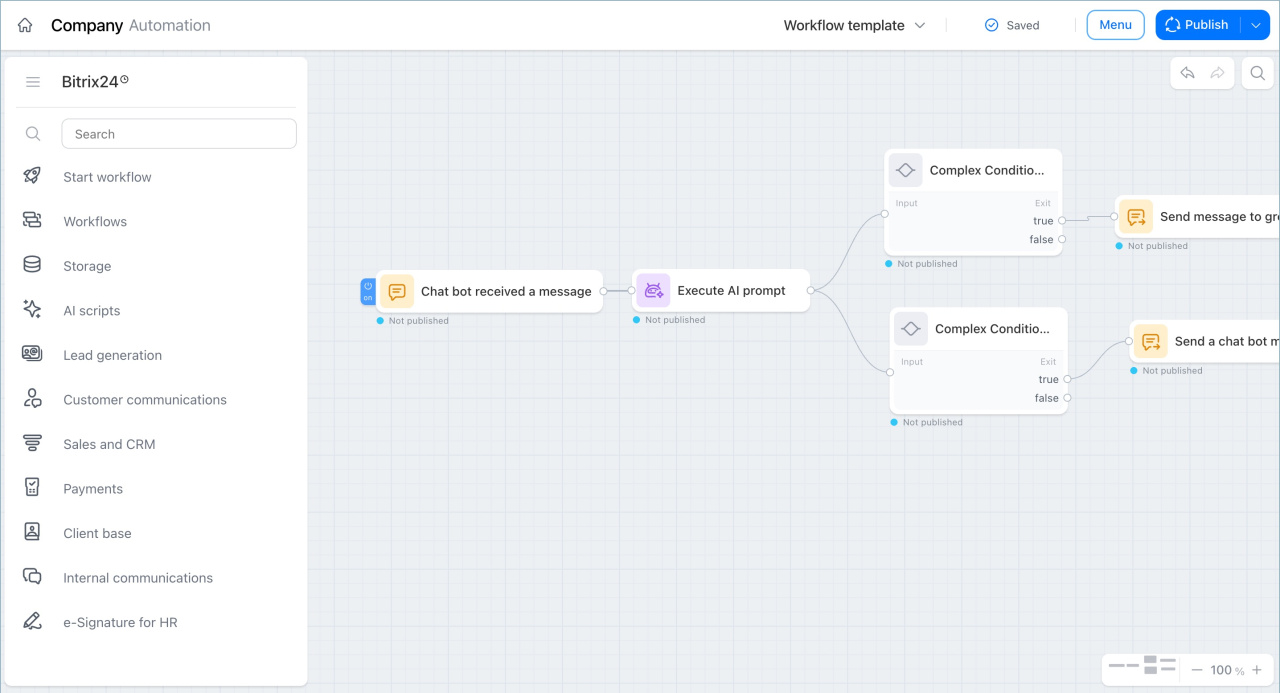
- Le concepteur de processus d’entreprise fait peau neuve : construisez vos scénarios dans un espace de travail unique et combinez les actions de différents outils Bitrix24.
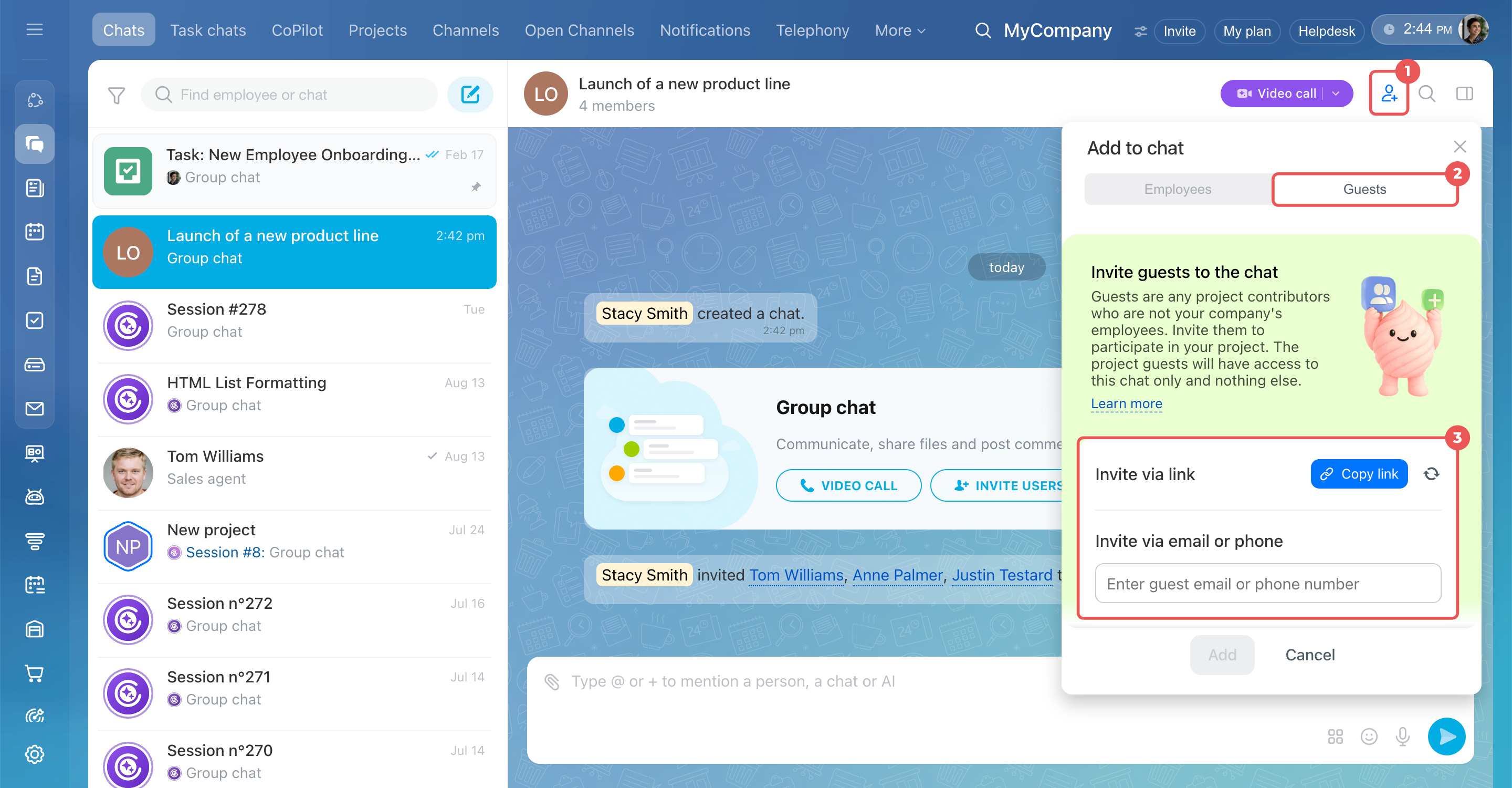
- Invitez des participants externes dans vos chats : échangez avec vos clients et partenaires sans qu’ils aient besoin de créer un compte Bitrix24.
- Connectez des services externes avec Alaio Integration Hub : cette application gratuite reprend les intégrations auparavant proposées par les connecteurs Albato.
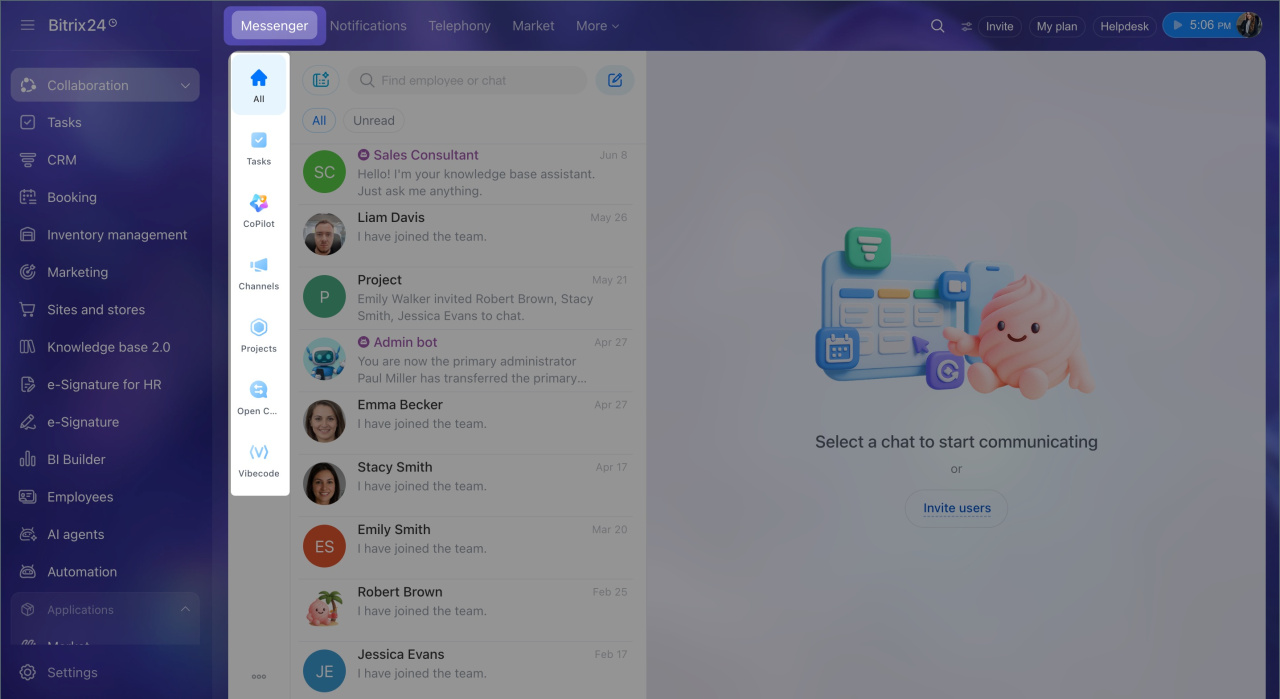
- Les dossiers personnels arrivent dans Messenger : rassemblez dans un même dossier les chats liés à un projet ou à un département pour retrouver facilement les conversations importantes.
Nouveau concepteur de processus d’entreprise
Le concepteur de processus d’entreprise propose désormais un espace de travail unique. Vous pouvez voir l’ensemble du scénario et combiner les actions de différents outils Bitrix24 : créer une tâche, modifier le statut d’une transaction ou envoyer une notification à un client.
Les scénarios se composent de nœuds, des blocs qui exécutent des actions, vérifient des conditions ou démarrent le processus. Vous pouvez configurer plusieurs actions dans un même nœud, créer des branches parallèles et utiliser l’IA. Les modifications sont enregistrées automatiquement. Publiez ensuite le modèle pour les appliquer aux nouveaux processus.
Nouveau concepteur de processus d’entreprise dans Bitrix24
Consultez les articles sur les groupes de nœuds pour découvrir les actions et les déclencheurs disponibles. Ils permettent d’automatiser les tâches, les communications, les paiements et d’autres processus :
Groupes de nœuds : Gestion des tâches et Distribution des tâches
Groupe de nœuds : Signature électronique pour les RH
Groupe de nœuds : Documents du client
Groupe de nœuds : Communications internes
Groupe de nœuds : Espace de stockage
Groupe de nœuds : Livraison
Groupe de nœuds : Contrôle du processus d’entreprise
Groupes de nœuds : RH et Gestion d'équipe
Groupe de nœuds : Commentaires
Groupe de nœuds : Paiements
Groupe de nœuds : Gestion des projets
Groupes de nœuds : Marketing et Génération de prospects
Groupe de nœuds : Solutions automatisées
Groupe de nœuds : Communications avec les clients
Groupe de nœuds : Base de clients
Groupe de nœuds : Autre
Inviter des participants externes dans un chat
Invitez un client, un prestataire ou un partenaire dans un chat Bitrix24 pour discuter d’une tâche ou d’un projet. Les participants externes rejoignent la conversation sans créer de compte Bitrix24. Ils peuvent envoyer des messages et partager des fichiers. Ils ont uniquement accès au chat auquel ils sont invités.
Envoyez une invitation par lien, par e-mail ou par SMS. Dans l’application mobile, vous pouvez aussi afficher un code QR. Une fois les échanges terminés, retirez l’accès d’un invité ou actualisez le lien pour révoquer l’accès de tous les invités qui l’ont utilisé.
Inviter des participants externes dans un chat Bitrix24
Connecter des services externes avec Alaio Integration Hub
Bitrix24 dispose désormais de sa propre application pour se connecter à des services externes : Alaio Integration Hub. Elle prend déjà en charge les intégrations qui fonctionnaient auparavant via les connecteurs Albato. De nouvelles intégrations seront ajoutées progressivement. L’application est gratuite.
Depuis le 1er novembre 2026, les applications Albato ne sont plus disponibles dans le Market. Si vous les utilisez, passez à Alaio Integration Hub : installez l’application, connectez vos services et configurez de nouveau les scénarios d’échange. Vos données restent dans Bitrix24.
Alaio Integration Hub
Utiliser les dossiers personnels dans Messenger
Dans Bitrix24, les chats sont regroupés dans des dossiers système. Vous pouvez aussi créer des dossiers personnels pour rassembler les conversations sur un même sujet. Par exemple, ajoutez au dossier « Production » les chaînes, les chats individuels et les chats de groupe liés au travail du département. Vous retrouvez ainsi plus facilement les conversations et repérez les nouveaux messages sur un sujet donné.
Utiliser les dossiers dans Messenger
Nouveaux articles
Découvrez les articles consacrés aux communications, aux invitations des employés et à la sécurité de Bitrix24.
Messenger. Découvrez comment retrouver les chats contenant des messages non lus, mettre une conversation de côté pour y revenir plus tard et marquer tous les chats comme lus en une seule fois. Apprenez aussi à configurer une réaction par défaut, à ajouter ou supprimer une réaction et à voir qui a réagi. Nous expliquons également comment enregistrer un message audio ou une annonce vidéo dans l’application mobile, ajouter une légende et consulter la transcription.
Gérer les chats non lus dans Bitrix24
Utiliser les réactions aux messages
Utiliser les messages audio et les annonces vidéo dans le chat
Employés. Nous expliquons quelle adresse e-mail saisir pour inviter un employé afin qu’il reçoive l’invitation et puisse se connecter à Bitrix24. Le format dépend de l’existence d’un compte Bitrix24 associé à cette adresse.
Indiquer l’adresse e-mail pour inviter un employé dans Bitrix24
Sécurité. Découvrez les outils externes qui complètent la protection de Bitrix24 On-Premise : pare-feu applicatif web, antivirus, prévention des fuites de données et collecte des événements de sécurité. Nous expliquons également les mesures à prendre face aux vulnérabilités critiques de PHP, selon que vous utilisez Bitrix24 Cloud ou Bitrix24 On-Premise.
Renforcer la sécurité de Bitrix24 On-Premise avec des outils externes
Vulnérabilités critiques de PHP : consignes pour les clients Bitrix24
Articles mis à jour
Consultez également les articles mis à jour pour mieux comprendre le fonctionnement de Bitrix24.
Boutique en ligne. Découvrez comment modifier le titre du catalogue qui apparaît dans l’onglet du navigateur et dans les résultats de recherche. Deux méthodes sont disponibles : depuis le catalogue de produits ou depuis les paramètres de la page de la boutique.
Modifier le titre du catalogue de produits d’une boutique en ligne
Base de connaissances 2.0. Retrouvez une présentation de l’interface, des espaces et des articles. Découvrez comment consulter l’historique des modifications et la liste des lecteurs, partager des liens et gérer plusieurs articles à la fois.
Base de connaissances 2.0 : interface et fonctionnalités
Autres mises à jour
Réseau de succursales Bitrix24
Bitrix24 Helpdesk : nouvelle interface et recherche IA