
Les groupes de nœuds Gestion des tâches et Distribution des tâches permettent d’automatiser le travail avec les tâches dans un processus d’entreprise.
- Gestion des tâches : créez des tâches, modifiez leurs paramètres, changez leur responsable et récupérez leurs données.
- Distribution des tâches : répartissez automatiquement les tâches entre les participants à l’aide des flux. Le processus peut réagir à un changement de statut ou à un retard, puis rééquilibrer la charge de travail si nécessaire.
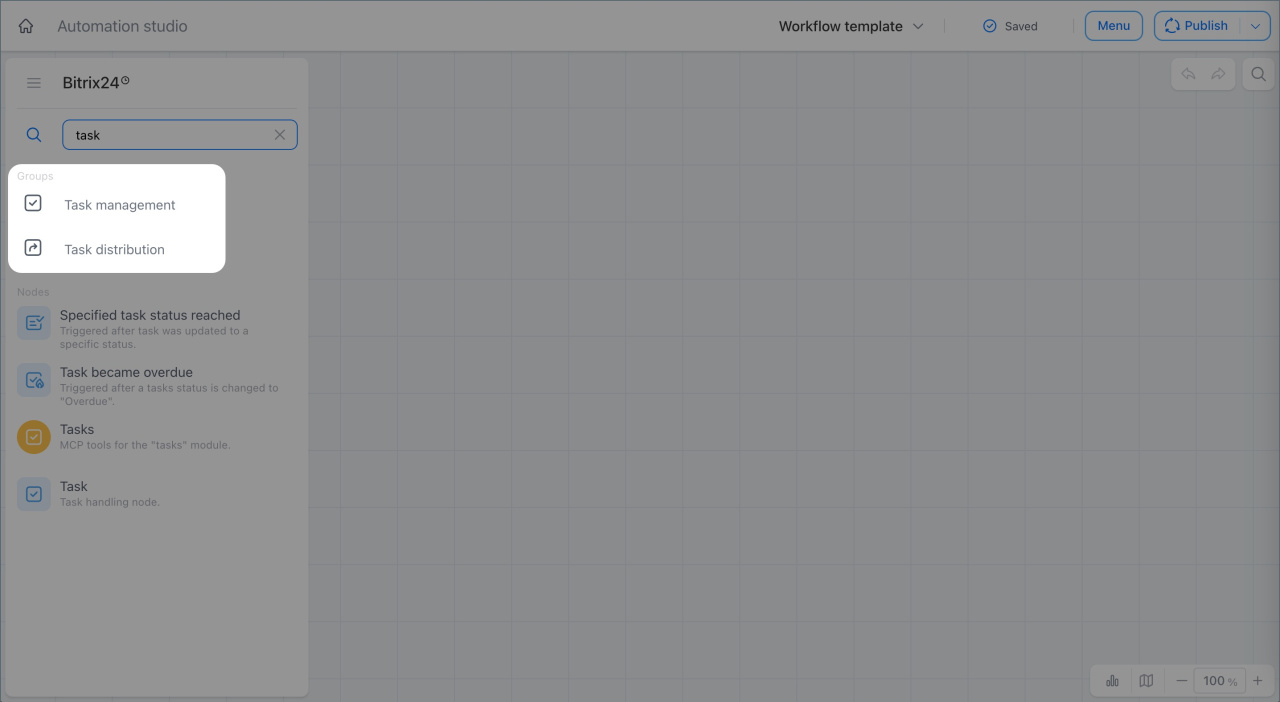
Dans cet article, nous présentons les nœuds suivants :
Nœud Tâche
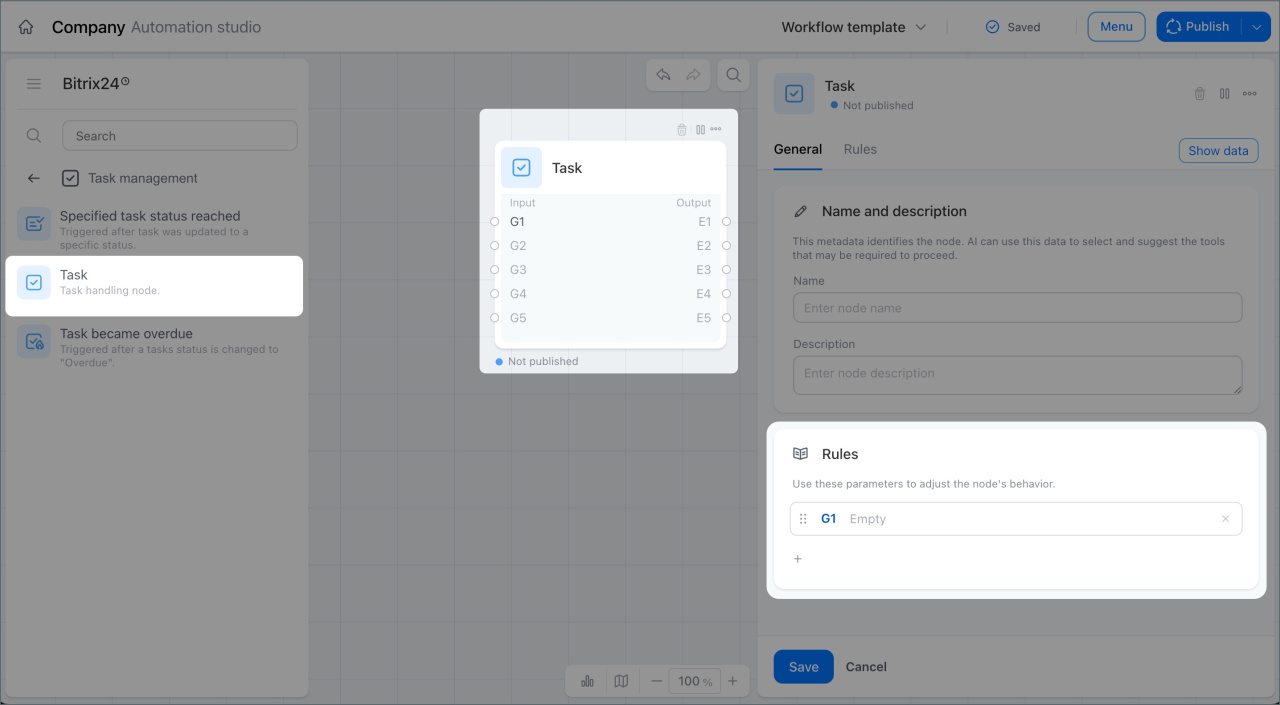
Ce nœud permet de créer et de gérer des tâches dans un processus d’entreprise.
Ouvrez le nœud, puis procédez comme suit :
- Dans la section Règles, cliquez sur Ajouter (+).
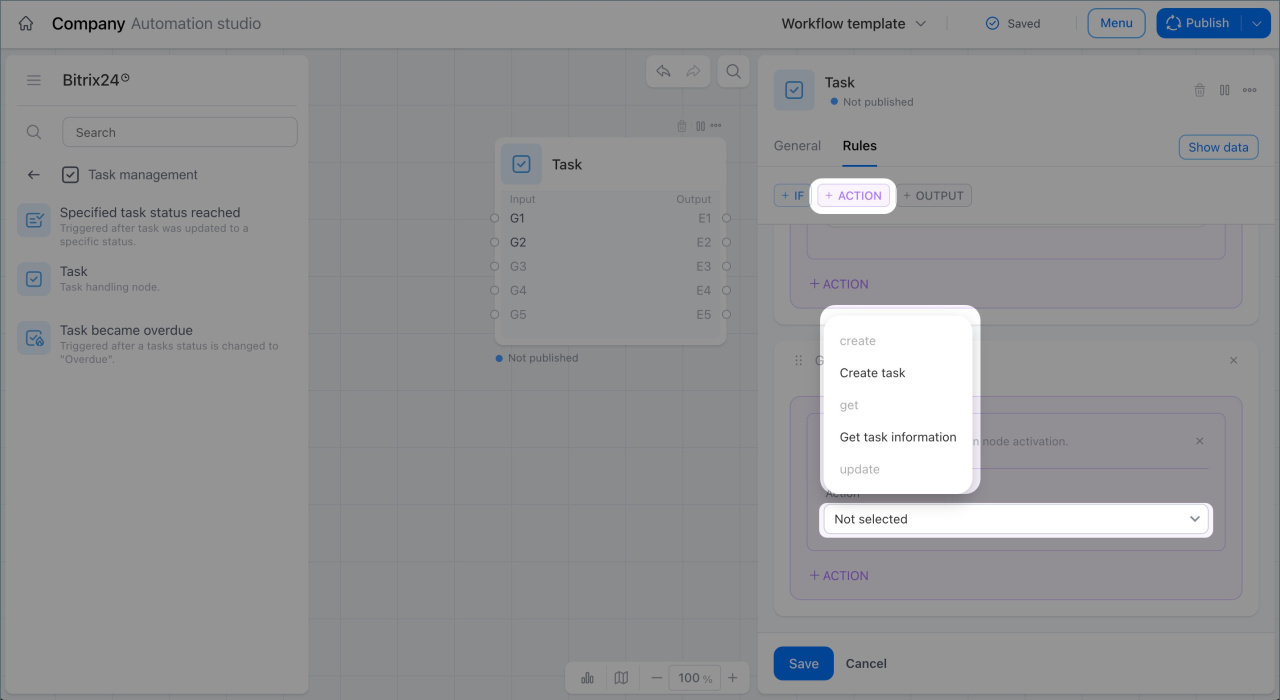
- Choisissez le type de règle Action.
- Choisissez l'action à effectuer :
- créer une tâche ;
- obtenir les informations sur la tâche ;
- modifier la tâche ;
- modifier le statut ;
- changer le responsable ;
- supprimer la tâche.
- Cliquez sur Enregistrer.
Créer une tâche
Cette action crée une tâche pour un collaborateur.
Par exemple, une entreprise utilise un processus pour intégrer les nouveaux collaborateurs. Un spécialiste RH, un superviseur et un spécialiste IT doivent chacun réaliser une partie du travail.
Lorsque le processus Accepter un nouvel employé démarre, Bitrix24 crée automatiquement les tâches nécessaires : préparer les documents et envoyer l’offre pour le spécialiste RH, mener l’entretien et valider le candidat pour le superviseur, préparer le poste de travail et les accès pour le spécialiste IT.
Chaque tâche apparaît ainsi au bon moment et aucune étape n’est oubliée.
Récupérer les informations sur la tâche
Cette action récupère les données d’une tâche pour les utiliser aux étapes suivantes du processus.
Par exemple, les commerciaux créent des tâches pour préparer les contrats clients. Les données de ces tâches doivent ensuite être reprises dans les documents.
Dans le processus Préparer un contrat client, Bitrix24 récupère la date de création de la tâche et l’insère dans le document. Le collaborateur n’a pas besoin de la saisir manuellement.
Modifier la tâche
Cette action modifie les paramètres d’une tâche, par exemple sa date limite, sa description ou d’autres champs.
Choisissez d’abord la tâche à modifier : celle qui a déclenché le processus ou une tâche liée à la transaction.
Par exemple, les collaborateurs préparent des documents clients dans des tâches. Si une tâche prend du retard, le superviseur doit pouvoir intervenir rapidement.
Le processus contient le déclencheur Tâche en retard. Lorsque la date limite est dépassée, Bitrix24 ajoute automatiquement le superviseur comme observateur. Il reçoit une notification et peut intervenir sans attendre un message du collaborateur.
Modifier le statut
Cette action fait passer une tâche au statut souhaité. Vous pouvez l’appliquer à la tâche qui a déclenché le processus ou à une autre tâche liée au processus.
Par exemple, un commercial travaille dans le CRM avec des transactions de différents clients. Pour les grands comptes, le superviseur doit vérifier la tâche avant l’envoi des documents ou le début des travaux. Cette vérification n’est pas nécessaire pour les autres clients.
Le processus contient le déclencheur Tâche passée au statut spécifié depuis le CRM. Lorsque la tâche passe au statut En attente de contrôle, Bitrix24 analyse la transaction associée. Si elle ne concerne pas un grand compte, le processus fait automatiquement passer la tâche au statut Terminée.
Les tâches qui ne nécessitent aucun contrôle supplémentaire ne restent ainsi pas bloquées à cette étape.
Changer le responsable
Cette action assigne la tâche à un autre responsable. Elle peut s’appliquer à la tâche qui a déclenché le processus ou à une tâche liée aux données du processus.
Par exemple, chaque transaction contient une tâche de préparation des documents. Si le montant de la transaction dépasse un seuil défini, la tâche doit être confiée à un collaborateur plus expérimenté.
Le processus vérifie le montant de la transaction, trouve la tâche associée et désigne automatiquement un manager senior comme nouveau responsable. Les tâches importantes sont ainsi attribuées immédiatement à la bonne personne.
Supprimer la tâche
Cette action supprime une tâche devenue inutile. Elle peut s’appliquer à la tâche qui a déclenché le processus ou à une tâche récupérée lors d’une étape précédente.
Par exemple, certaines tâches CRM servent uniquement d’étapes intermédiaires, comme vérifier des données ou préparer un document.
Le processus contient le déclencheur Tâche passée au statut spécifié. Lorsque la tâche passe au statut Terminée, Bitrix24 la supprime automatiquement si elle était uniquement technique et n’est plus nécessaire.
La liste des tâches reste ainsi à jour et les collaborateurs ne voient que le travail encore pertinent.
Tâche passée au statut spécifié
Ce déclencheur lance le processus lorsqu’une tâche passe au statut indiqué, par exemple En cours, En attente de contrôle ou Terminée.
Le processus réagit ainsi automatiquement aux changements de statut, sans qu’un collaborateur ait à vérifier les tâches manuellement.
Exemples :
- Validation d’un contrat client. Dans une transaction, un manager confie à un juriste la tâche de valider un contrat client. Lorsque le juriste passe la tâche au statut Terminée, Bitrix24 lance le processus : le contrat est envoyé au client ou la transaction passe à l’étape suivante.
- Intégration d’un nouvel employé. Lors de l’intégration d’un nouveau collaborateur, le spécialiste RH crée une tâche pour préparer son poste de travail. Lorsque cette tâche passe au statut En cours, Bitrix24 crée automatiquement les tâches nécessaires pour l’IT, la comptabilité et le superviseur.
Tâche en retard
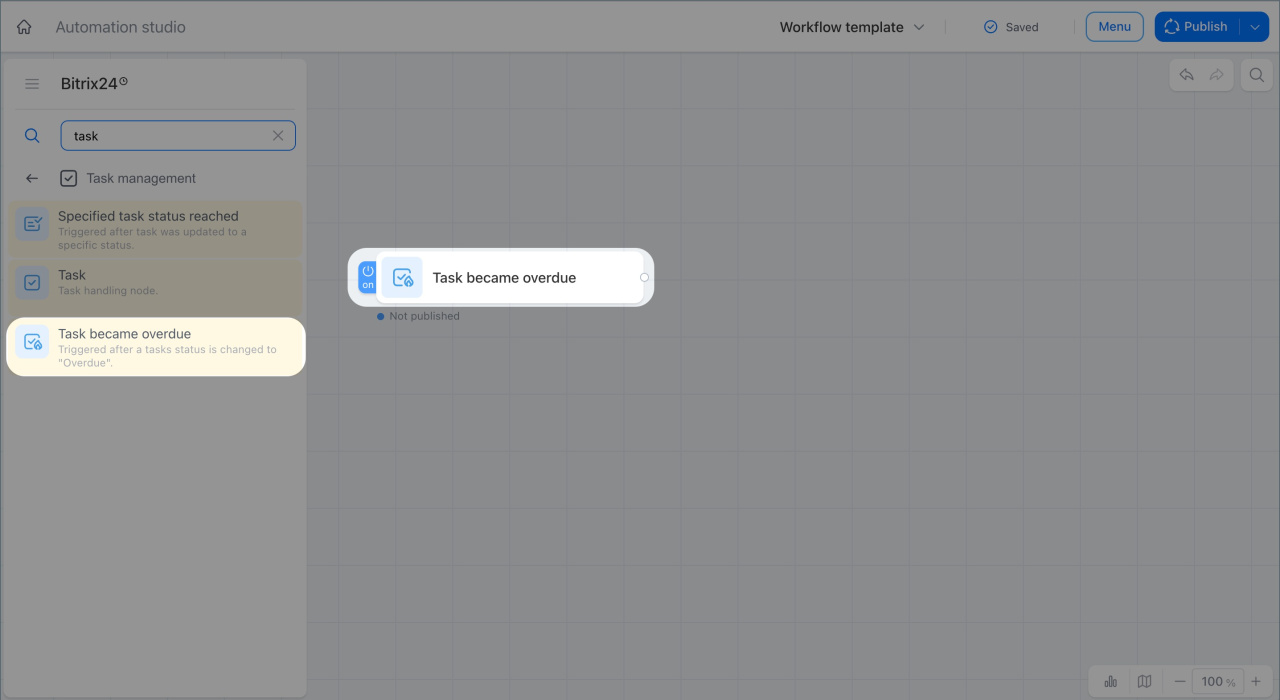
Ce déclencheur lance le processus lorsqu’une tâche devient en retard. Vous pouvez ainsi prévenir le superviseur ou exécuter automatiquement des actions supplémentaires.
Il n’est plus nécessaire de surveiller les dates limites manuellement.
Exemples :
- Préparation d’une facture. Dans une transaction, un manager demande à un comptable de préparer une facture pour le client. Si la tâche prend du retard, Bitrix24 lance le processus : il envoie une notification au superviseur ou crée une nouvelle tâche avec la priorité Urgente.
- Préparation d’un devis. L’entreprise utilise une tâche pour préparer un devis. Si la date limite est dépassée, Bitrix24 notifie le superviseur et peut attribuer la tâche à un manager senior.
Résumé
- Le nœud Tâche permet de créer, modifier et supprimer des tâches, de changer leur statut et de désigner un autre responsable.
- Le déclencheur Tâche passée au statut spécifié lance automatiquement le processus lorsqu’une tâche atteint le statut choisi.
- Le déclencheur Tâche en retard lance le processus dès qu’une tâche prend du retard et permet d’exécuter automatiquement les actions prévues.