
Dans le nouveau studio d'automatisation, un processus se compose de nœuds : des blocs prêts à l’emploi qui exécutent différentes actions. Certains nœuds démarrent le processus : ce sont les déclencheurs. D’autres permettent, par exemple, de créer une tâche ou d’envoyer une notification.
Un déclencheur est toujours le premier nœud du processus. Il détecte un événement et démarre le processus dès qu’il se produit.
Le groupe Commentaires contient le déclencheur Suivre l’envoi du formulaire de commentaires. Il permet de lancer un processus lorsqu’un client envoie un formulaire destiné à recueillir un avis, une suggestion ou une réclamation.
Dans cet article, découvrez comment utiliser ce déclencheur.
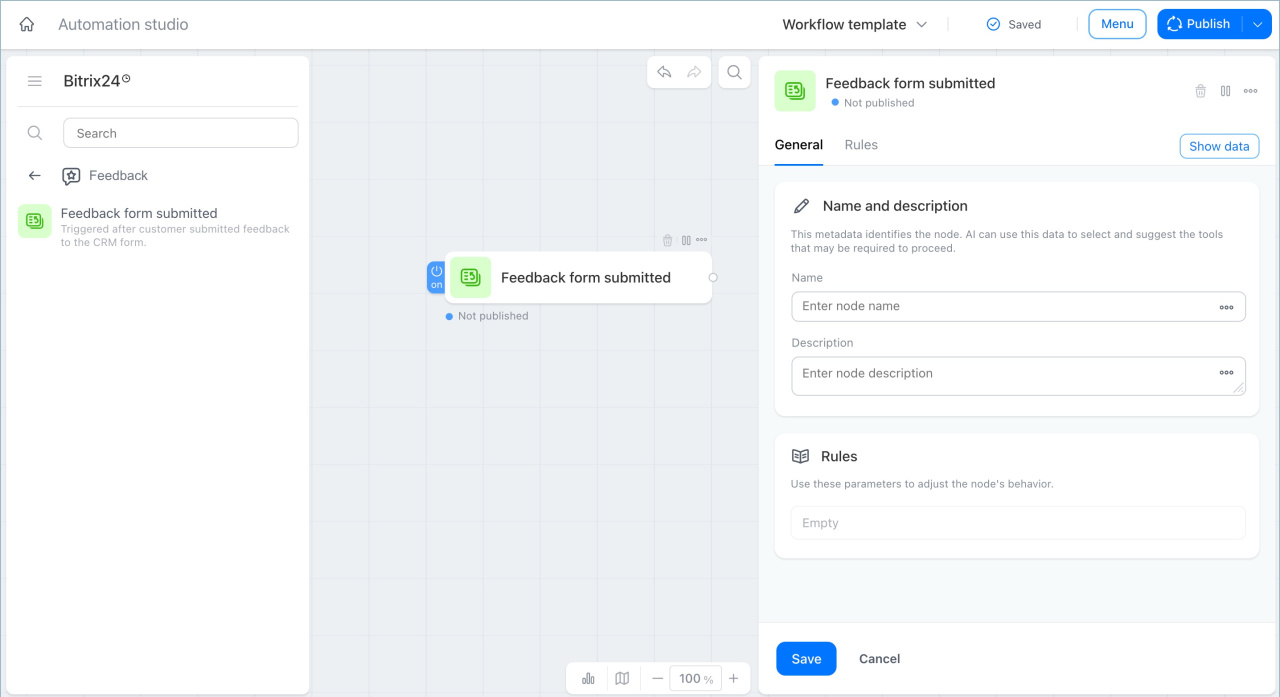
Le déclencheur démarre le processus lorsqu’un client remplit un formulaire CRM configuré avec le cas d’utilisation Commentaire. Ce type de formulaire permet de recueillir les avis, suggestions et réclamations des clients.
Vous n’avez donc pas besoin de vérifier manuellement si un nouvel avis a été envoyé. Le processus démarre automatiquement dès que le client remplit le formulaire.
Ce déclencheur fonctionne uniquement avec les formulaires configurés avec le cas d’utilisation Commentaire. Le déclencheur Suivre l’envoi de formulaire CRM, lui, fonctionne avec tous les formulaires CRM.
Choisir un scénario de fonctionnement pour un formulaire CRM
Exemples d’utilisation :
- Traiter rapidement un avis négatif. Un site e-commerce recueille les avis après la livraison d’une commande. Le formulaire contient un champ Évaluation avec une note de 1 à 5.
- Remercier automatiquement un client satisfait. Un réseau de clubs de fitness propose un formulaire après chaque visite. Le formulaire contient également un champ Évaluation avec une note de 1 à 5.
Lorsqu’un client envoie le formulaire, le déclencheur démarre le processus. Si la note est inférieure ou égale à 3, le nœud Tâche crée une tâche pour le responsable de la relation client. Celui-ci peut alors contacter rapidement le client pour comprendre la situation.
Lorsqu’un client attribue une note de 4 ou 5, le processus démarre. Le nœud Envoyer un e-mail lui envoie automatiquement un message de remerciement. Le client reçoit ainsi une réponse immédiate, sans intervention manuelle des employés.
Résumé
- Le déclencheur Suivre l'envoi du formulaire de commentaires démarre un processus lorsqu’un client envoie un formulaire CRM configuré avec le cas d’utilisation Commentaire.
- Il évite d’avoir à vérifier manuellement l’arrivée de nouveaux avis, suggestions ou réclamations.
- Il fonctionne uniquement avec les formulaires de type Commentaire, contrairement au déclencheur Suivre l'envoi de formulaire CRM.
- Ajoutez les nœuds nécessaires après le déclencheur pour automatiser la suite du processus : créer une tâche en cas de note basse, envoyer un e-mail de remerciement en cas de note élevée, etc.