
Un nœud est un bloc d'un processus d'entreprise IA. Il peut surveiller un événement, exécuter une action dans Bitrix24 ou vérifier une condition. Les nœuds sont reliés entre eux pour définir la logique du processus.
Dans le nouveau concepteur, un nœud peut vérifier des conditions, exécuter des actions et orienter le processus vers différentes branches à l’aide de sorties. Par exemple, dans le nœud Transaction, vous pouvez appliquer des actions différentes aux transactions importantes et aux autres transactions, puis les diriger vers des branches distinctes.
Plans tarifaires
Dans cet article, découvrez comment :
La structure d'un processus d'entreprise IA
Un processus d’entreprise se compose de nœuds, de flux, de ports et de connexions. Ces éléments permettent de lire et de configurer n’importe quel schéma dans le concepteur.
Modèle de processus d'entreprise IA : schéma qui définit le démarrage du processus, les actions à exécuter et la transmission des résultats. Un même modèle peut servir à lancer le processus plusieurs fois.
Nœud : bloc du schéma. Il surveille un évènement, exécute une action dans Bitrix24 ou vérifie une condition.
Flux : suite de nœuds reliés qui commence par un déclencheur. Un modèle peut contenir plusieurs flux.
Port : point de connexion d’un nœud. Le port d’entrée reçoit le flux et les données. Le port de sortie transmet le résultat à l’étape suivante.
Canal de données : port d’entrée d’un nœud universel avec ses propres paramètres. Un nœud d’action simple possède généralement une seule entrée et une seule sortie. Un nœud universel peut avoir plusieurs entrées : chacune correspond alors à un canal distinct. Les canaux portent des noms système comme G1, G2, etc.
Connexion : ligne qui relie les ports de deux nœuds. Elle définit le sens du flux et permet de transmettre les données.
Groupe : ensemble de conditions et d’actions dans la règle d’un nœud. Le nœud vérifie les groupes dans l’ordre et exécute les actions du premier groupe dont les conditions sont remplies.
Ajouter un nœud au schéma
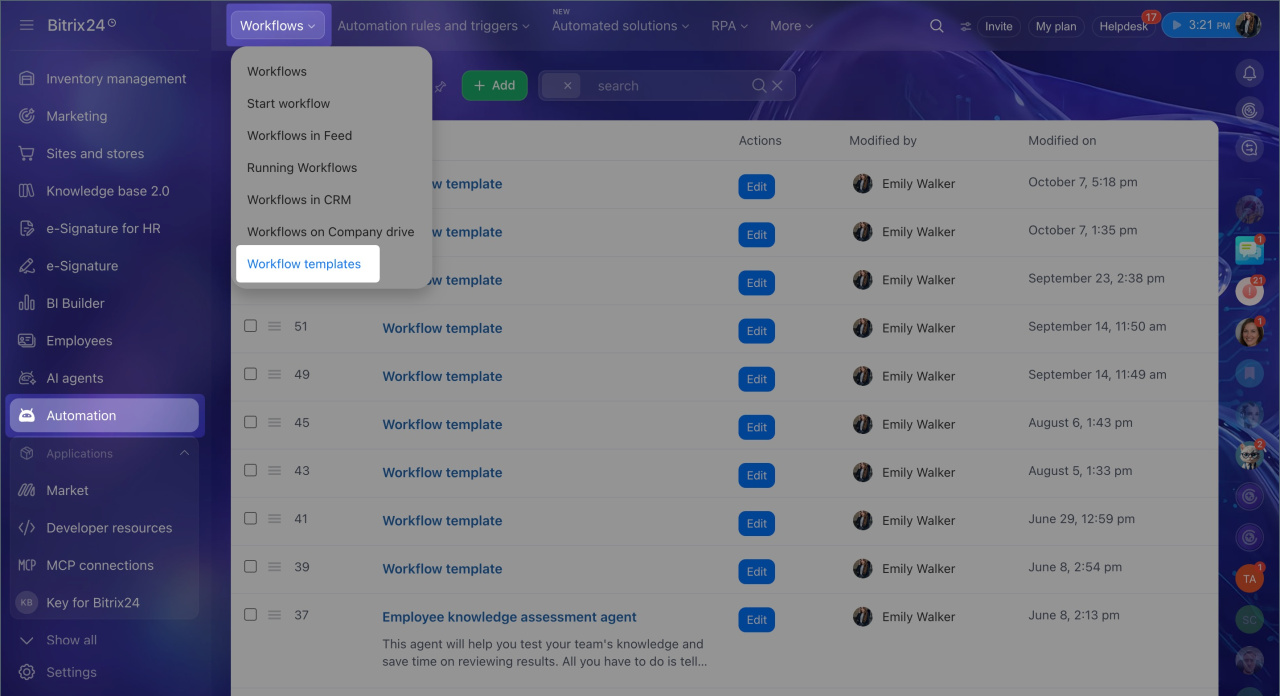
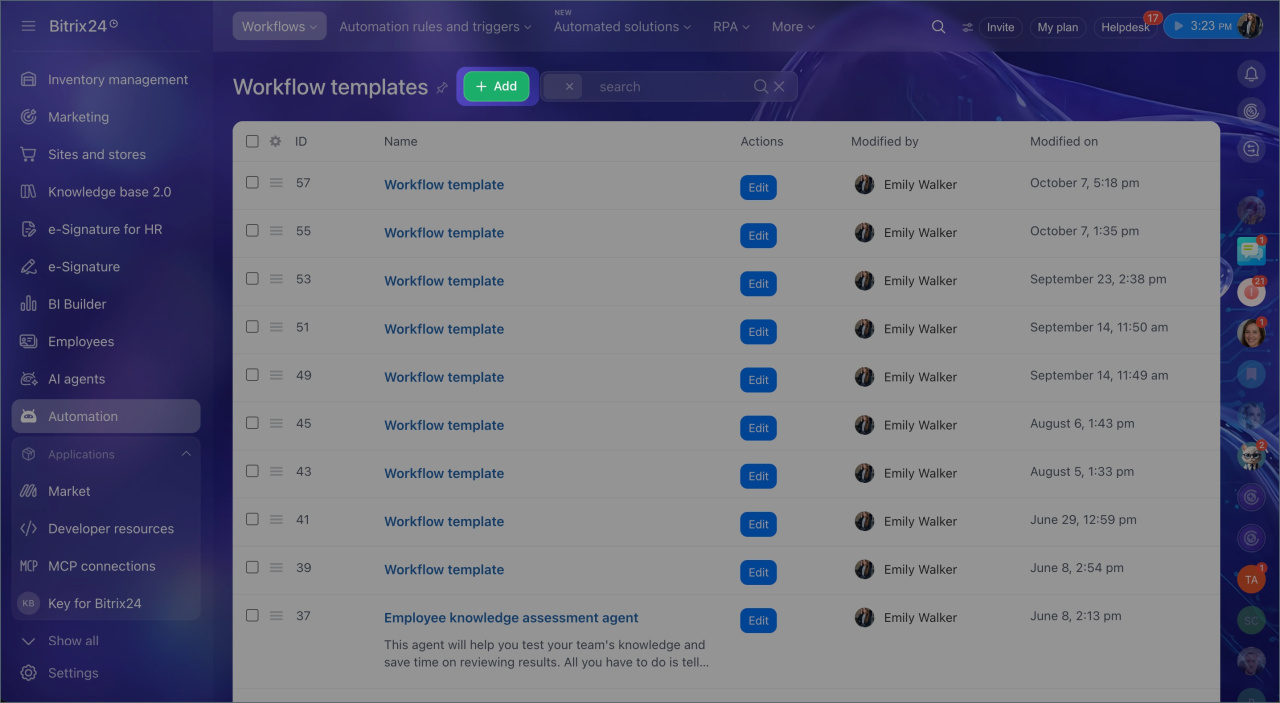
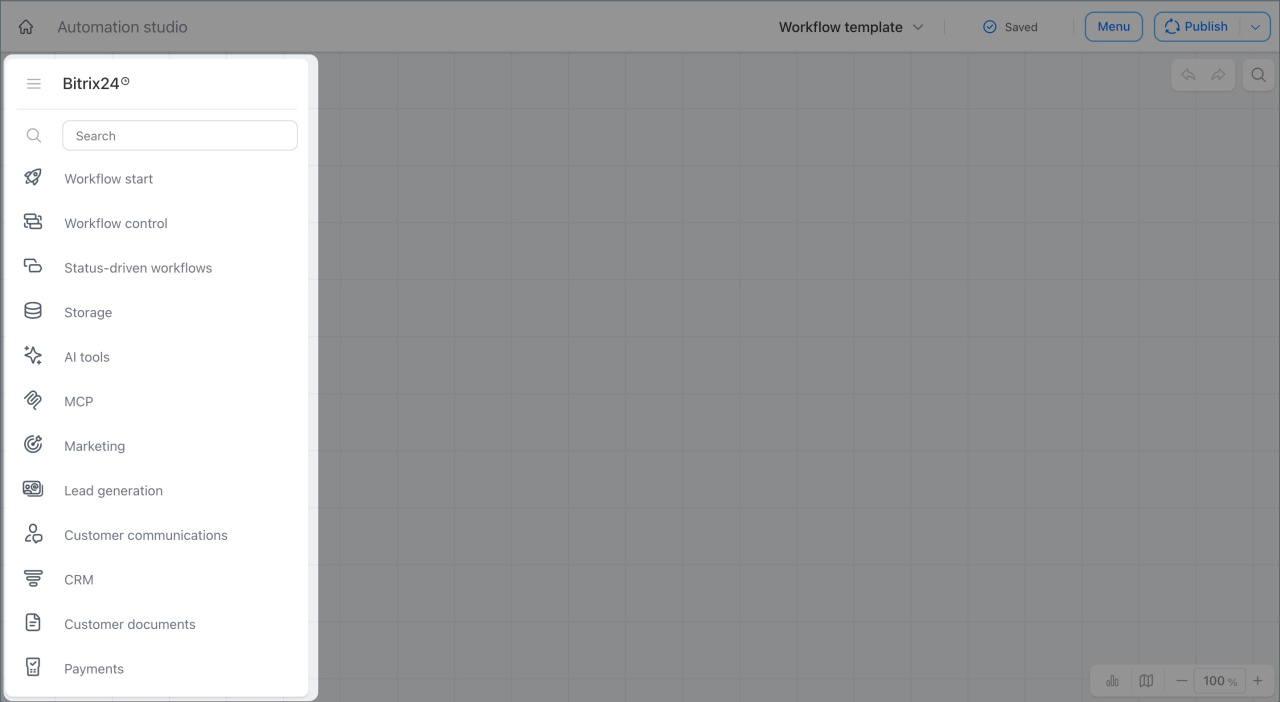
- Ouvrez la section Automatisation > Processus d'entreprise > Modèles de processus d'entreprise > Ajouter. Un canevas vide s’ouvre : il s’agit de la zone de travail du concepteur.
- La bibliothèque de nœuds se trouve à gauche. Les nœuds sont classés par scénario : CRM, documents du client, communications internes, RH, gestion des tâches, etc.
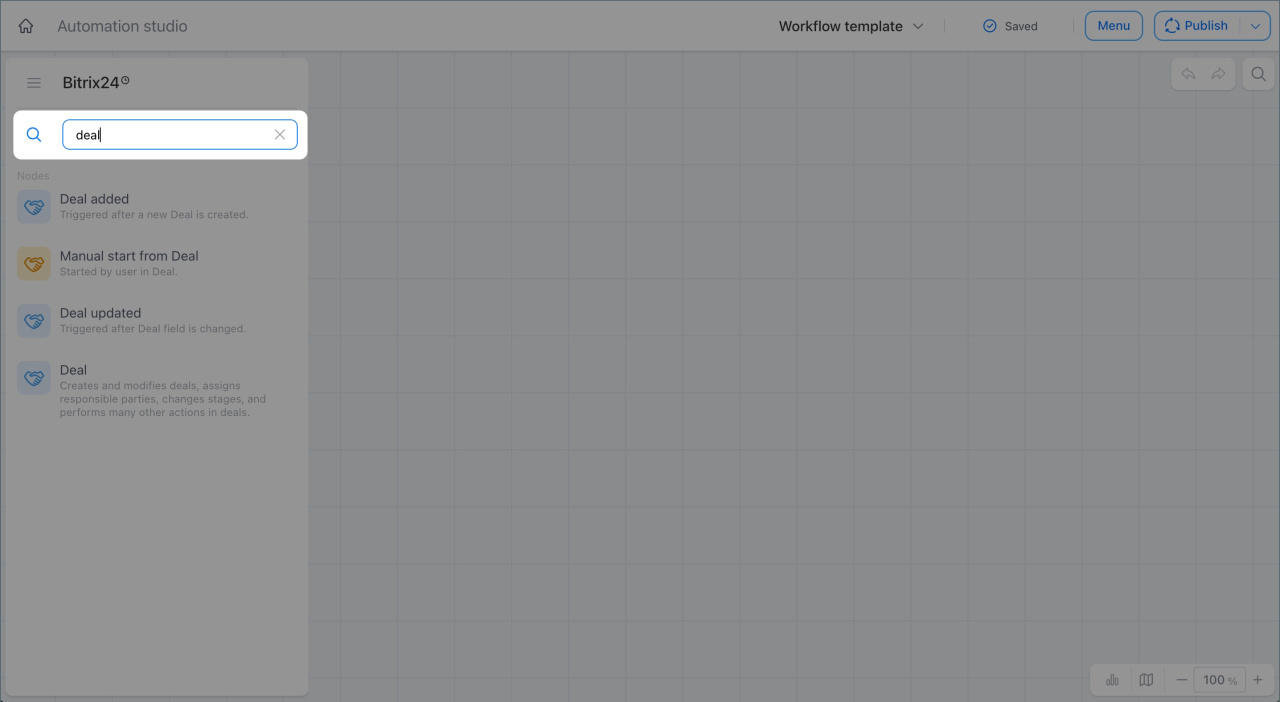
- Utilisez la barre de recherche pour trouver rapidement un nœud.
- Faites glisser le nœud depuis la bibliothèque vers le canevas. Ses ports d’entrée et de sortie apparaissent automatiquement.
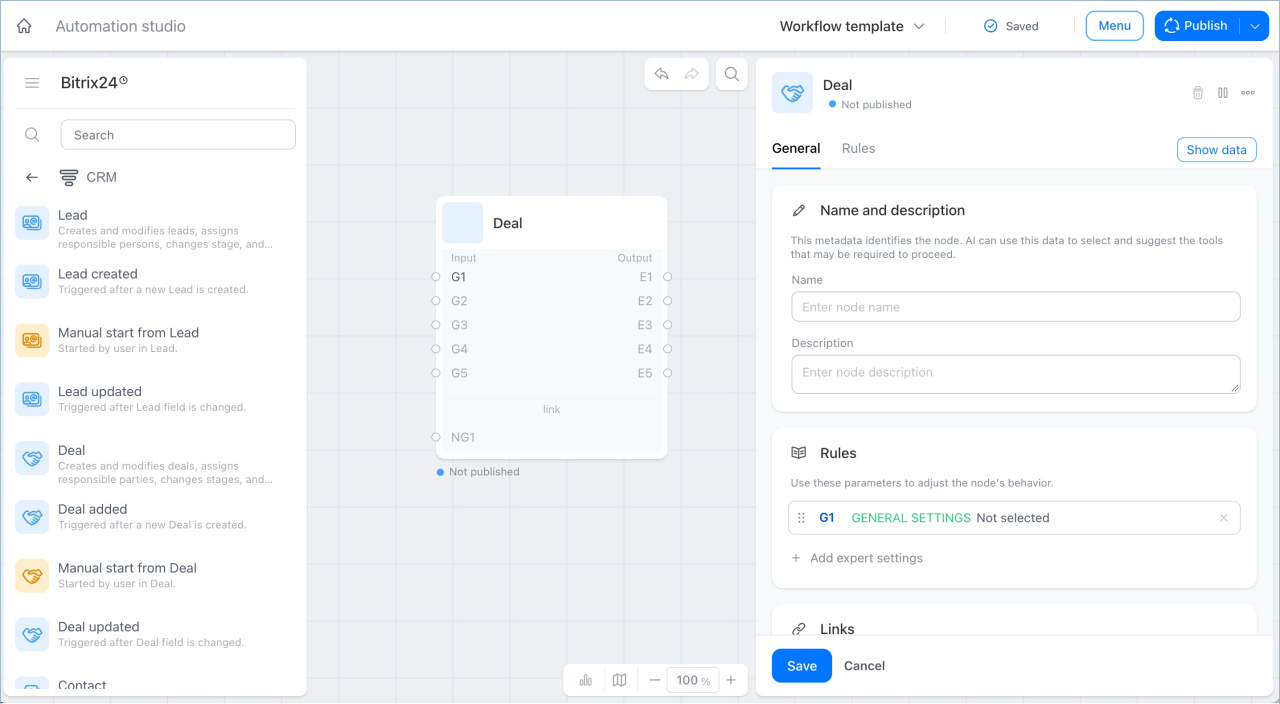
Le concepteur propose quatre types de nœuds :
- Déclencheurs : surveillent un événement et démarrent un flux. Ils n’ont pas de port d’entrée, car ils constituent le point de départ du flux. Exemple : Transaction créée.
- Nœuds d'action simples : exécutent une action prédéfinie, comme envoyer une notification ou mettre le processus en pause. Ils ont généralement une entrée et une sortie. Exemple : Notifier l'utilisateur.
- Nœuds universels : représentent des objets Bitrix24, comme une transaction, un prospect, un contact, une entreprise, une tâche ou un processus intelligent. Vous choisissez l’action à effectuer sur l’objet, configurez les entrées et pouvez diriger le résultat vers plusieurs sorties. Exemple : Transaction.
- Nœuds spécialisés : exécutent des opérations complémentaires, comme vérifier une condition, répéter des étapes, stocker des données ou les traiter avec l’IA. Exemple : Condition.
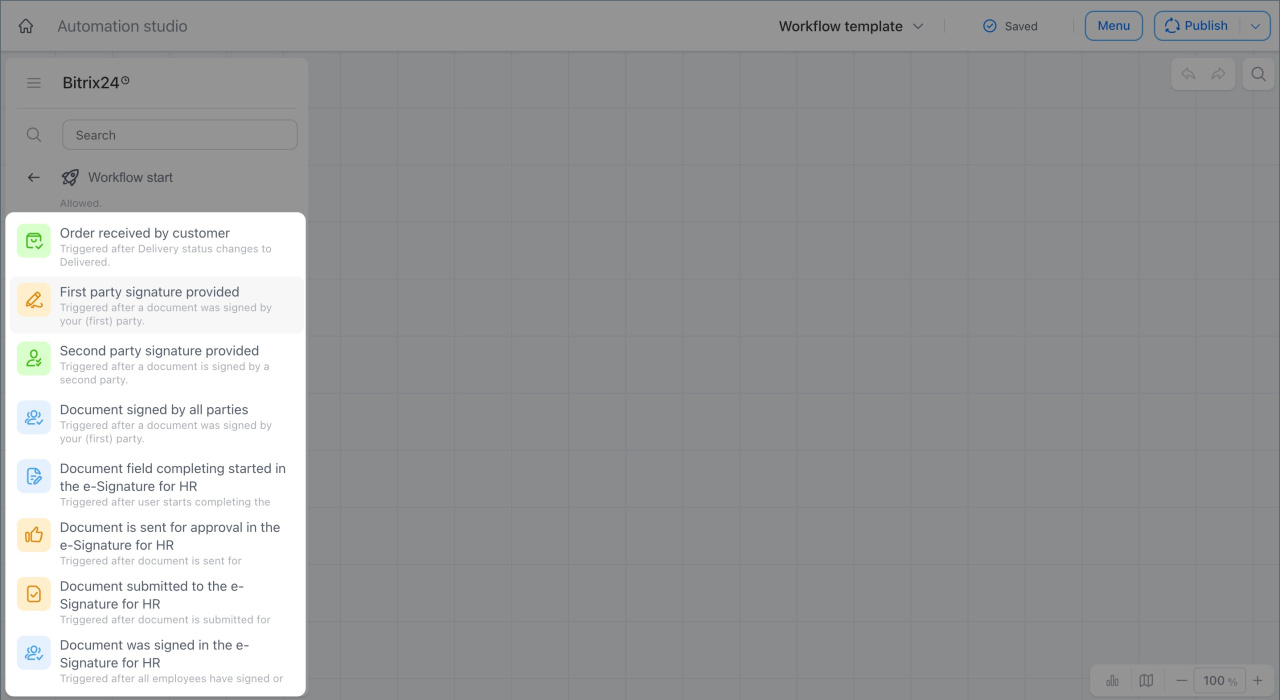
La couleur du nœud indique son domaine :
- vert : communications avec le client, par exemple Envoyer un e-mail ;
- bleu : objets Bitrix24, comme les transactions, les tâches ou les processus intelligents, par exemple Transaction ;
- jaune : employés et communications internes, par exemple Notifier l'utilisateur ;
- violet : scénarios IA ;
- turquoise : espaces de stockage ;
- gris : éléments techniques, comme les conditions, les boucles et les itérateurs.
Consultez le nom et la description du nœud dans le panneau de droite pour connaître précisément son rôle.
Ouvrir les paramètres d'un nœud
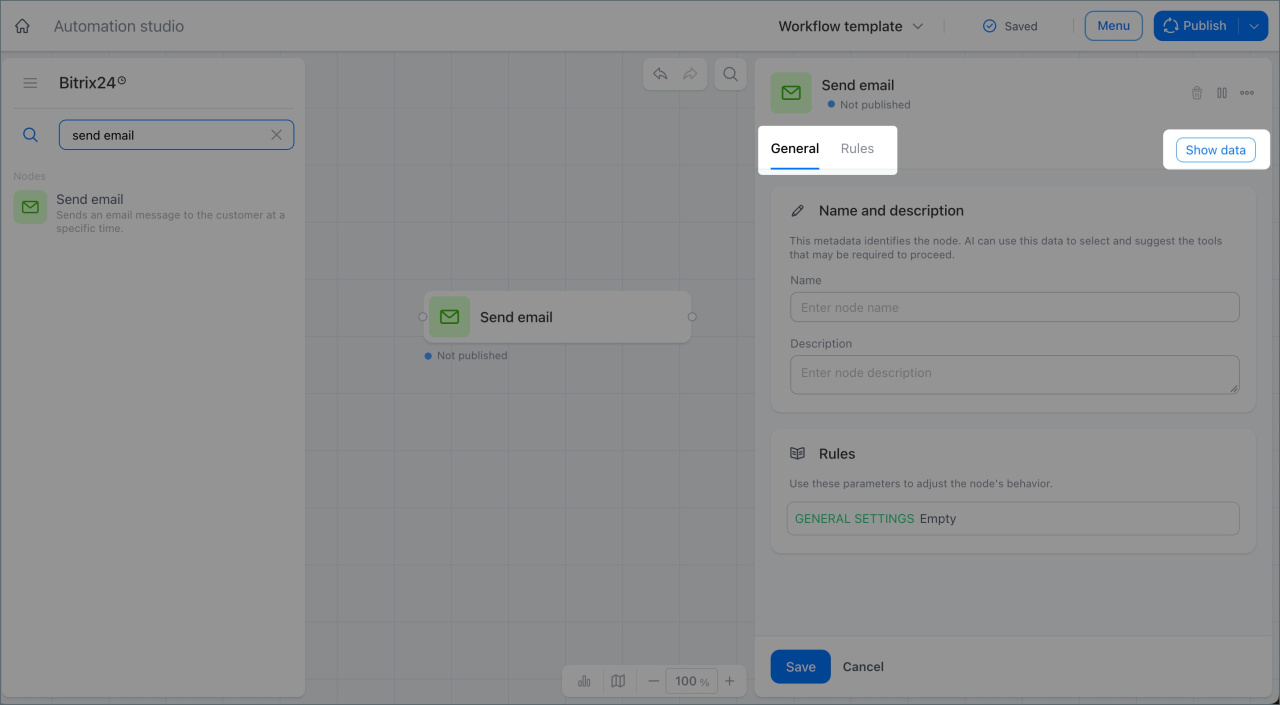
Cliquez sur un nœud dans le canevas. Son panneau de paramètres s’ouvre à droite.
Vous y trouverez :
- l’onglet Général ;
- l’onglet Règles ;
- le bouton Afficher les données .
Vérifier la configuration dans l’onglet Général
L’onglet Général affiche une vue d’ensemble du nœud : son nom, sa description, les données disponibles ou créées et la liste des entrées avec un résumé de leurs règles.
Utilisez cette vue pour contrôler rapidement la configuration sans ouvrir chaque règle.
Dans le champ Nom, indiquez un nom qui décrit clairement le rôle du nœud. Vous pouvez également ajouter une explication dans le champ Description.
C’est particulièrement utile lorsque le schéma contient plusieurs nœuds similaires. Par exemple, au lieu d’utiliser deux fois le nom Transaction, choisissez des noms comme Envoyer la transaction pour approbation et Désigner le manager comme responsable.
Configurer la règle dans l’onglet Règles
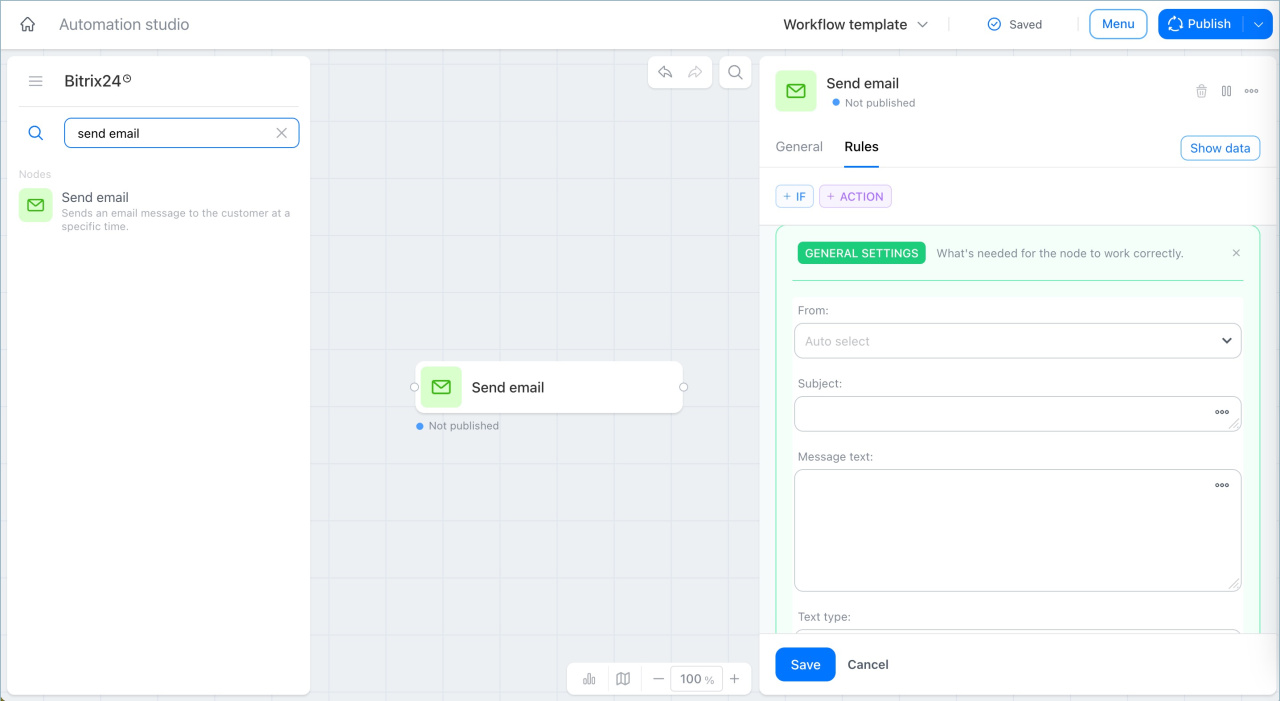
L’onglet Règles permet de définir ce que le nœud fait avec les données reçues par un canal. Nous détaillons cette logique dans la section suivante.
Si le nœud possède plusieurs canaux, sélectionnez celui à configurer dans la liste en haut de l’onglet.
Chaque canal possède ses propres paramètres. Le même nœud peut donc traiter différemment les données provenant de plusieurs flux. Avant toute modification, vérifiez le canal sélectionné : les paramètres de G1 et G2 sont indépendants.
Par exemple, deux déclencheurs peuvent être reliés au nœud Transaction :
- Transaction créée arrive dans G1 ;
- Champ de transaction modifié arrive dans G2.
Dans G1, vous pouvez vérifier les champs d’une nouvelle transaction et désigner immédiatement un responsable. Dans G2, vous pouvez réagir uniquement à une modification du montant et envoyer une notification au responsable.
Les deux flux utilisent le même nœud, mais chaque canal possède sa propre logique.
Afficher les données disponibles
Cliquez sur Afficher les données pour afficher les valeurs accessibles au nœud sélectionné.
Comment utiliser les données entre les nœuds
Configurer la règle d'un nœud
La règle d’un canal peut comprendre quatre éléments. Ceux dont vous avez besoin dépendent du type de nœud :
- action : action exécutée systématiquement, si le nœud en propose une ;
- sélection : permet de rechercher un élément qui ne figure pas dans les données reçues ;
- condition : permet d’exécuter différentes actions selon les données ;
- sortie : transmet le résultat au nœud suivant.
Configurer l'action
L'action définit ce que le nœud exécute systématiquement, indépendamment des groupes de conditions. Pour un nœud d’action simple, l’action est déjà définie. Par exemple, le nœud Notifier l'utilisateur, il s'agit de l'envoi d'une notification.
Dans la fiche Action, renseignez les champs obligatoires marqués d’un astérisque, comme Expéditeur et Destinataire. Vous pouvez insérer dans ces champs les données reçues du nœud précédent au lieu de saisir les valeurs manuellement.
Pour un nœud universel, commencez par choisir l’action à effectuer sur l’objet : créer un élément, modifier ses champs, changer son étape, etc. Les paramètres correspondants apparaissent ensuite. Renseignez tous les champs obligatoires pour pouvoir enregistrer le nœud.
Vous ne pouvez ajouter les paramètres de base qu’une seule fois par canal. Ils s’exécutent chaque fois que le nœud reçoit des données, avant la vérification des groupes de conditions.
Si vous devez exécuter différentes actions selon les données reçues, ajoutez plutôt des fiches Action dans les groupes de conditions.
Utiliser la sélection si l’élément n’est pas disponible
Choisissez Sélection lorsque le nœud doit rechercher lui-même un élément qui ne figure pas dans les données reçues.
Par exemple, le déclencheur peut transmettre les données d’un employé sans indiquer la transaction à traiter.
Cliquez sur Sélection en haut de l’onglet, puis sélectionnez :
- le type d’élément CRM : transaction, prospect, entreprise, processus intelligent, etc. ;
- le champ à vérifier ;
- l’opérateur ;
- la valeur recherchée.
Par exemple, pour trouver les transactions à l’étape Approbation dont le montant dépasse 10 000 €, ajoutez deux conditions et reliez-les avec ET. Seules les transactions qui remplissent les deux conditions seront sélectionnées.
Avec OU, une transaction sera sélectionnée dès qu’elle remplit au moins l’une des conditions.
Si l’élément est déjà transmis par l’étape précédente, inutile d’ajouter un objet. Passez directement aux conditions.
Créer les conditions
Les conditions permettent d’orienter le processus vers différentes branches.
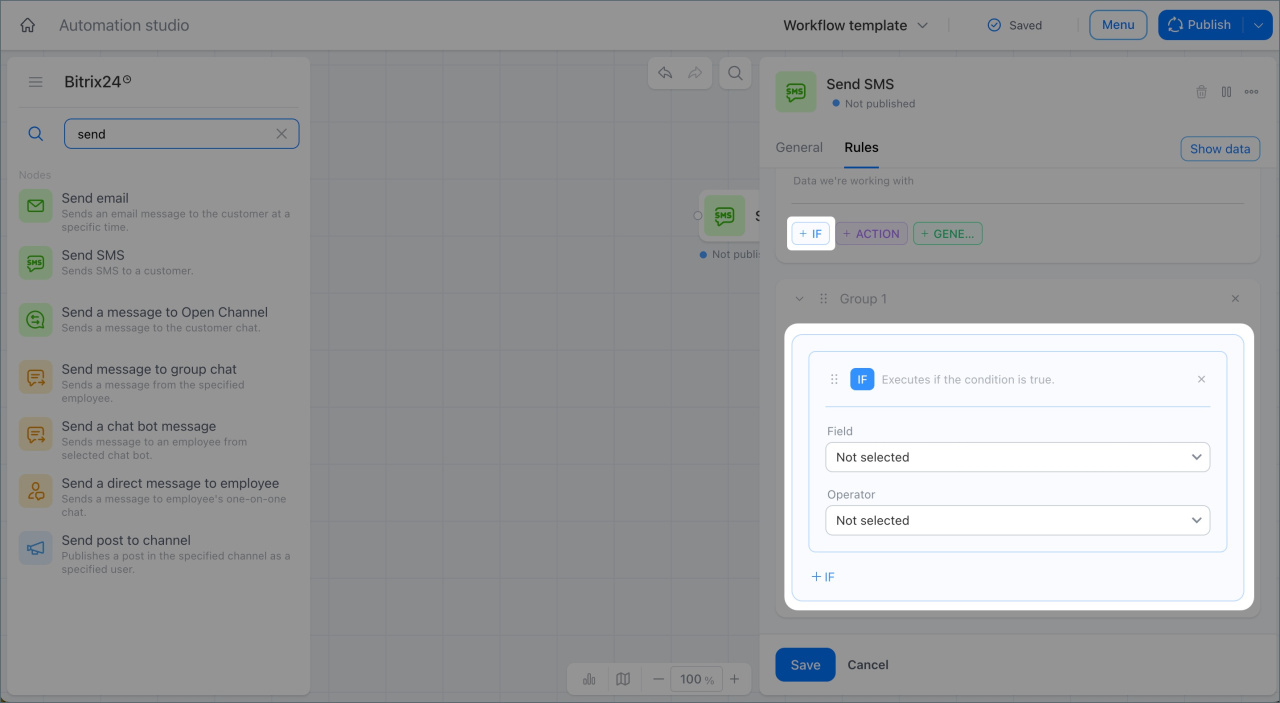
Cliquez sur Condition pour créer un groupe. Un groupe réunit les conditions à vérifier et les actions à exécuter lorsqu’elles sont remplies.
Pour ajouter une condition, cliquez sur Si, puis indiquez :
- le champ ;
- l’opérateur ;
- la valeur à vérifier.
Par exemple, pour appliquer un groupe uniquement aux transactions provenant des publicités, choisissez le champ Source, l’opérateur égal et la valeur Publicité.
Si vous ajoutez plusieurs conditions, vous pouvez les combiner avec :
- ET : toutes les conditions doivent être remplies ;
- OU : au moins une condition doit être remplie.
Par exemple, Sélection peut rechercher toutes les transactions à l’étape Approbation attribuées à un employé précis. Une condition peut ensuite vérifier le montant de chaque transaction : celles de plus de 50 000 € suivent une branche, tandis que les autres suivent une autre branche.
Donnez un nom clair à chaque groupe, par exemple Nouveaux clients. Vous pourrez ainsi comprendre sa logique depuis l’onglet Général sans ouvrir ses paramètres.
Ajouter des actions au groupe
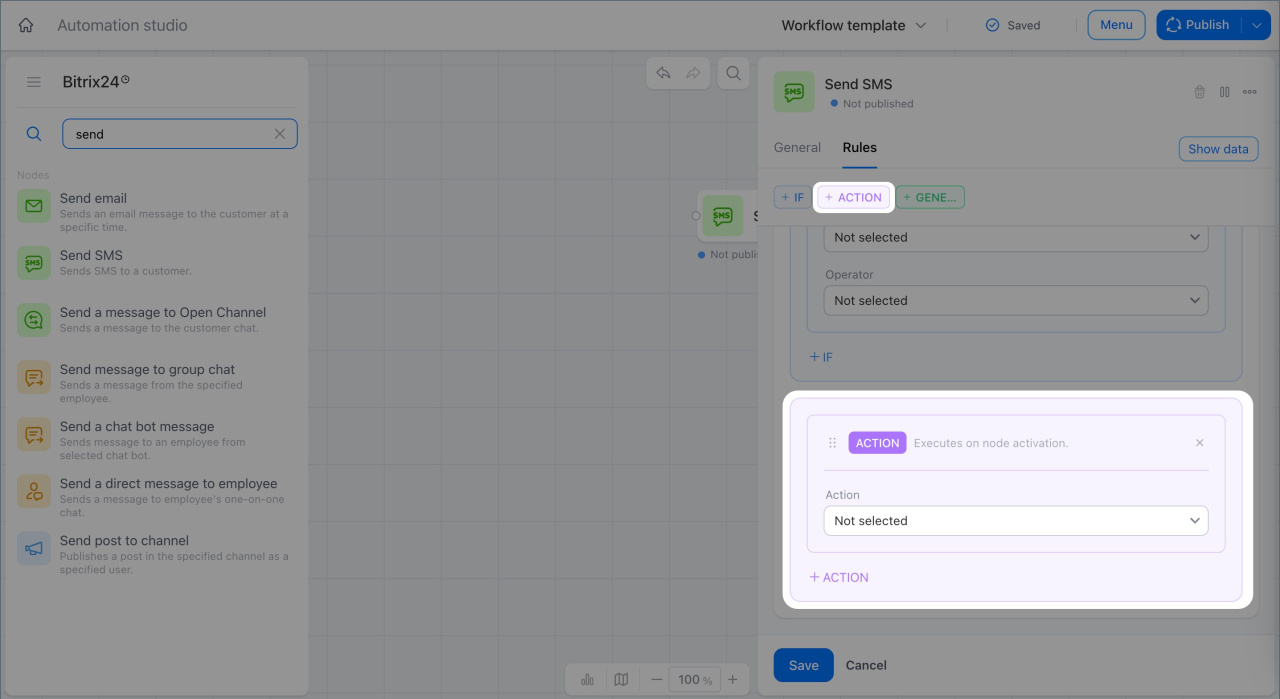
Cliquez sur Action dans un groupe pour définir une opération à exécuter lorsque ses conditions sont remplies.
Par exemple, dans le groupe Transactions issues des pubs, vous pouvez ajouter l’action Créer une tâche afin de demander au commercial de contacter le client.
Un groupe peut contenir plusieurs actions. Le nœud les exécute dans l’ordre défini dans le groupe.
Si la règle contient plusieurs groupes, le nœud les vérifie de haut en bas. Dès qu’un groupe correspond, il exécute ses actions et ignore les groupes suivants.
Placez donc les conditions les plus précises en premier et les plus générales à la fin.
Si vous souhaitez exécuter une action lorsqu’aucun groupe ne correspond, ne créez pas de groupe supplémentaire. Cliquez sur Action dans la barre supérieure de l’onglet. Une action sans condition est alors ajoutée et s’exécute uniquement si aucun des groupes précédents ne convient.
Sans cette action, le nœud n’exécute rien lorsqu’aucun groupe ne correspond.
Configurer la sortie
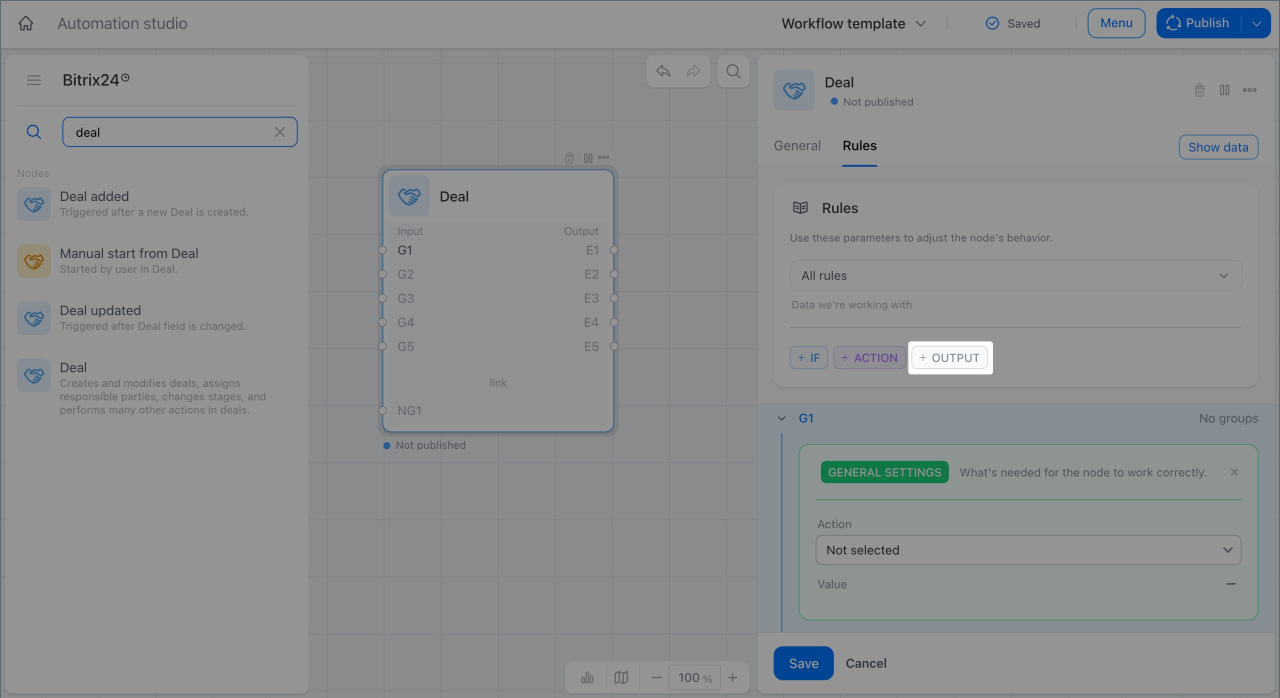
La sortie transmet le résultat au nœud suivant.
Ajoutez la fiche Sortie à la fin du groupe, puis reliez cette sortie au port d’entrée du nœud suivant sur le canevas.
Dans les nœuds universels, les sorties portent des noms comme E1, E2, etc.
Sélectionner une sortie dans les paramètres ne suffit pas. Vous devez également tracer la connexion vers le nœud suivant sur le canevas.
Sans cette connexion, le flux s’arrête et les données ne sont pas transmises.
Avant de publier le modèle, vérifiez que chaque sortie nécessaire est reliée au bon nœud.
Utiliser les données entre les nœuds
Vous n’avez pas besoin de rechercher ou de saisir les mêmes données à chaque étape. Les nœuds peuvent réutiliser les données déjà obtenues plus tôt dans le flux.
Par exemple, si le déclencheur Transaction créée reçoit le nom et le numéro de téléphone du client, le nœud suivant peut utiliser directement ces valeurs depuis le panneau Afficher les données.
Un nœud peut obtenir un objet de deux façons :
- depuis le nœud précédent : son identifiant et ses autres données sont transmis automatiquement par la connexion ;
- avec la fiche Sélection : le nœud recherche lui-même l’élément nécessaire.
Sans connexion entre deux nœuds, les données de l’étape précédente ne sont pas transmises. Dans ce cas, ajoutez un objet ou vérifiez les connexions sur le canevas.
Le nœud peut également utiliser les données globales du processus, comme les constantes définies dans le modèle. Elles ne dépendent pas des connexions entre les nœuds et restent disponibles dans le panneau Afficher les données.
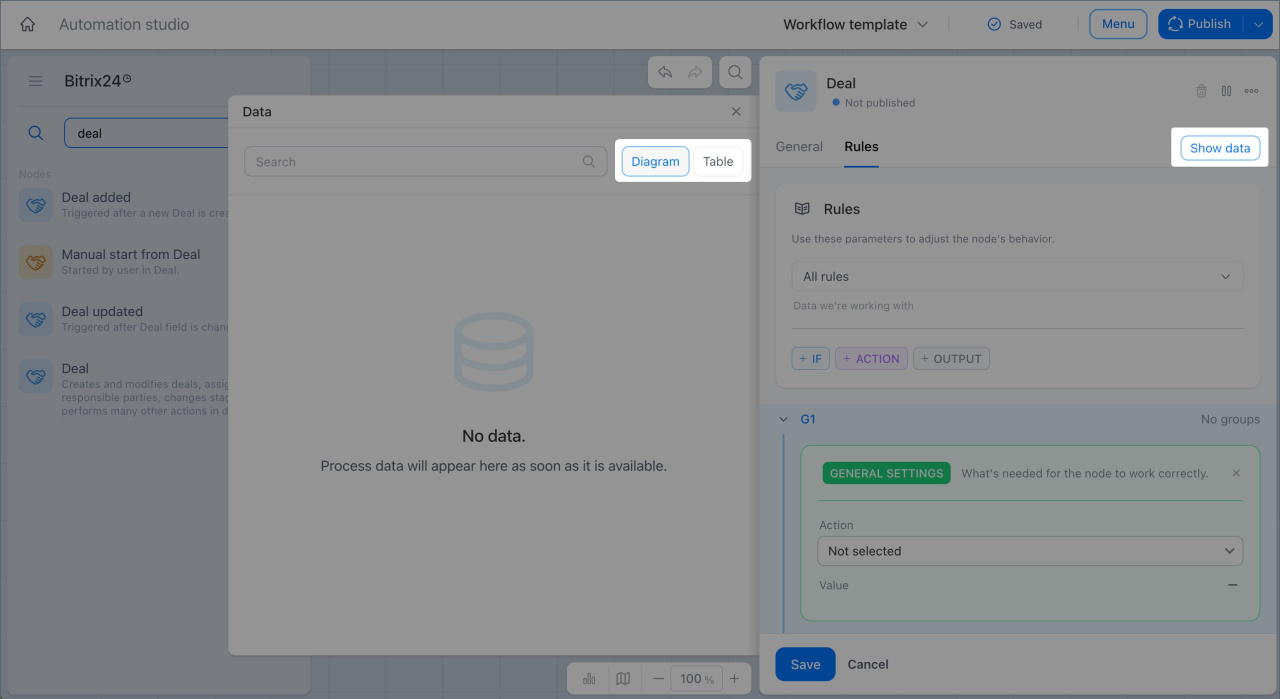
Pour consulter les données disponibles, cliquez sur Afficher les données dans le panneau de droite.
Deux modes d’affichage sont proposés :
- Diagramme : affiche les sources, les nœuds et leurs champs sous forme d’arborescence ;
- Tableau : affiche tous les champs dans une liste, pratique pour retrouver rapidement une valeur.
Le type de chaque valeur apparaît à côté du champ : chaîne, nombre, date, utilisateur, fichier, etc.
Pour insérer une valeur dans un paramètre :
- Ouvrez le panneau Afficher les données.
- Recherchez le champ nécessaire.
- Faites-le glisser vers le paramètre qui accepte les données dynamiques. Ces paramètres sont signalés par l’icône d’accolades
{}.
Tous les paramètres n’acceptent pas de données dynamiques. Par exemple, vous choisissez l’opérateur d’une condition ou le numéro d’une sortie dans une liste prédéfinie.
Les données disponibles s’accumulent au fil du flux. Un nœud peut ainsi utiliser les données de l’étape précédente et celles des nœuds reliés plus en amont.
Erreurs fréquentes lors de la configuration d'un nœud
Mauvais canal sélectionné. Si un nœud possède plusieurs entrées, vérifiez le canal ouvert dans l’onglet Règles avant de modifier sa configuration. Les règles de G1 et G2 sont indépendantes. Une modification dans G1 ne modifie pas G2.
Que faire : comparez le numéro du canal sélectionné avec les connexions visibles sur le schéma avant de modifier les paramètres.
Sélection et condition confondus. Sélection recherche l’élément avec lequel le nœud doit travailler. Condition vérifie un élément déjà disponible pour déterminer quelle branche suivre.
Que faire : vérifiez d’abord si l’élément nécessaire est présent dans les données reçues. S’il manque, ajoutez un objet. S’il est déjà disponible et que vous devez seulement choisir une branche, ajoutez une condition.
Sortie non reliée. Configurer une sortie dans le panneau ne crée pas automatiquement la connexion sur le canevas. Si aucune ligne ne relie la sortie au nœud suivant, le flux s’arrête.
Que faire : après avoir configuré une sortie, revenez au canevas et vérifiez qu’elle est bien reliée au nœud suivant.
Groupes dans le mauvais ordre. Le nœud vérifie les groupes de haut en bas et s’arrête au premier groupe dont les conditions sont remplies. Une condition générale placée trop haut peut donc empêcher l’exécution d’une condition plus précise.
Que faire : placez d’abord les groupes les plus précis, puis les plus généraux. Ajoutez le cas général sans condition en dernier, si nécessaire.
Modèle non publié. Les modifications sont enregistrées automatiquement dans le brouillon, mais elles ne s’appliquent pas tant que le modèle n’est pas publié.
Que faire : vérifiez le statut dans la barre supérieure après vos modifications. Si le modèle est indiqué comme Non publié, cliquez sur Publier avant de quitter le concepteur.
Résumé
- Un nœud est un bloc d’un processus d’entreprise IA. Il peut surveiller un évènement, exécuter une action ou vérifier une condition.
- Les actions définissent ce que le nœud exécute systématiquement. Les groupes permettent d’ajouter des conditions, des actions et des sorties pour créer plusieurs branches.
- Sélection recherche un élément dont le nœud a besoin. Condition vérifie un élément déjà disponible pour choisir la suite du processus.
- Les données circulent entre les nœuds grâce aux connexions et restent disponibles plus loin dans le flux depuis le panneau Afficher les données.
- Les modifications sont enregistrées dans le brouillon automatiquement, mais vous devez publier le modèle pour les appliquer.