
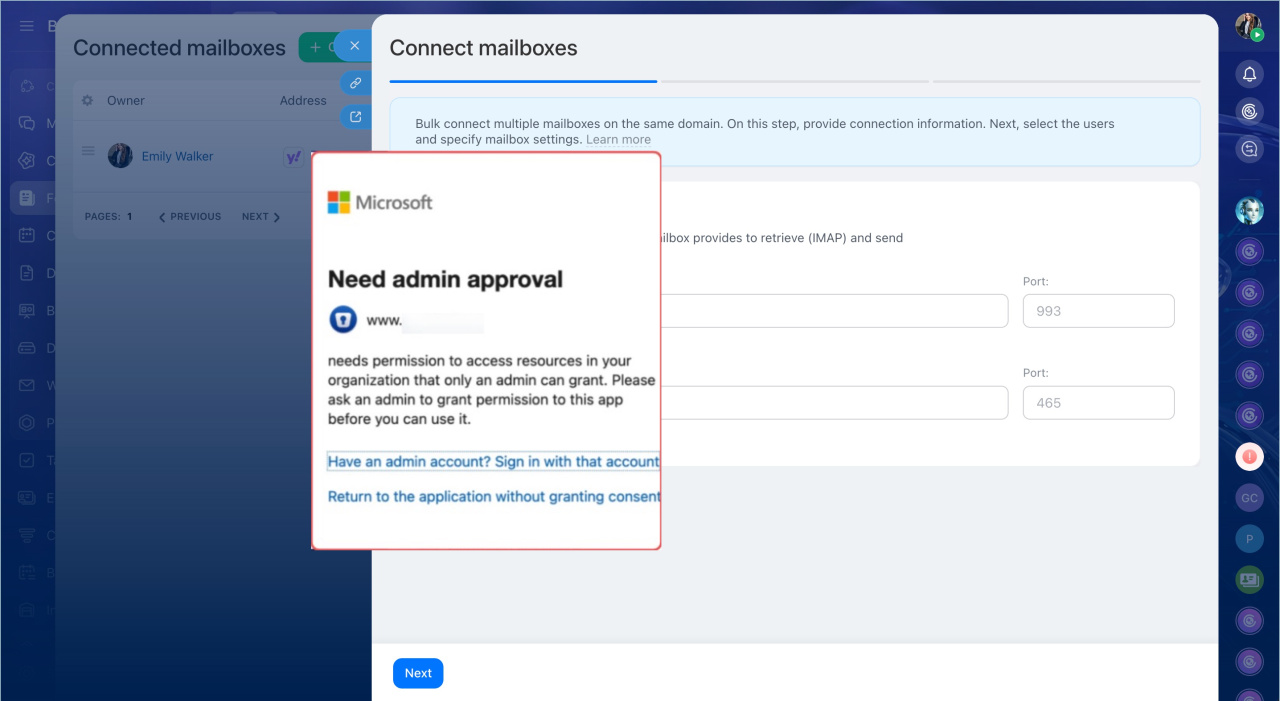
Lors de la connexion d’une adresse e-mail professionnelle Microsoft 365 à Bitrix24, une fenêtre vide ou le message Approbation administrateur requise peut s’afficher. Ce comportement est lié aux règles de sécurité de Microsoft 365, qui peuvent empêcher les applications tierces d’accéder aux comptes professionnels ou scolaires.
Pour permettre aux employés de connecter leur boîte de réception Microsoft 365 à Bitrix24, un administrateur doit accorder une seule fois son consentement dans Microsoft Entra.
Dans cet article, découvrez comment :
Résoudre le problème en tant qu'employé
Si le message Approbation administrateur requise s’affiche, ne saisissez pas à nouveau votre mot de passe dans la fenêtre vide.
Contactez l’administrateur Microsoft 365 de votre entreprise et envoyez-lui le message suivant :
786d7aab-1054-4475-8ec7-d050ffe38ec6. Veuillez vérifier l'application dans Microsoft Entra et lui accorder les autorisations nécessaires pour l'organisation. Instructions Microsoft : https://learn.microsoft.com/fr-fr/entra/identity/enterprise-apps/grant-admin-consent?pivots=portalUne fois le consentement accordé, revenez aux paramètres de Bitrix24 et reconnectez la messagerie.
Accorder l'accès en tant qu'administrateur
Pour accorder le consentement, vous devez disposer de l’un des rôles Microsoft 365 suivants :
- Administrateur général
- Administrateur d’applications
- Administrateur d’applications cloud
Sans l’un de ces rôles, vous ne pouvez pas accorder le consentement administrateur. Pour savoir qui dispose des droits nécessaires, contactez le service informatique de votre organisation ou la personne qui a enregistré le tenant.
Méthode principale : accorder le consentement dans Microsoft Entra
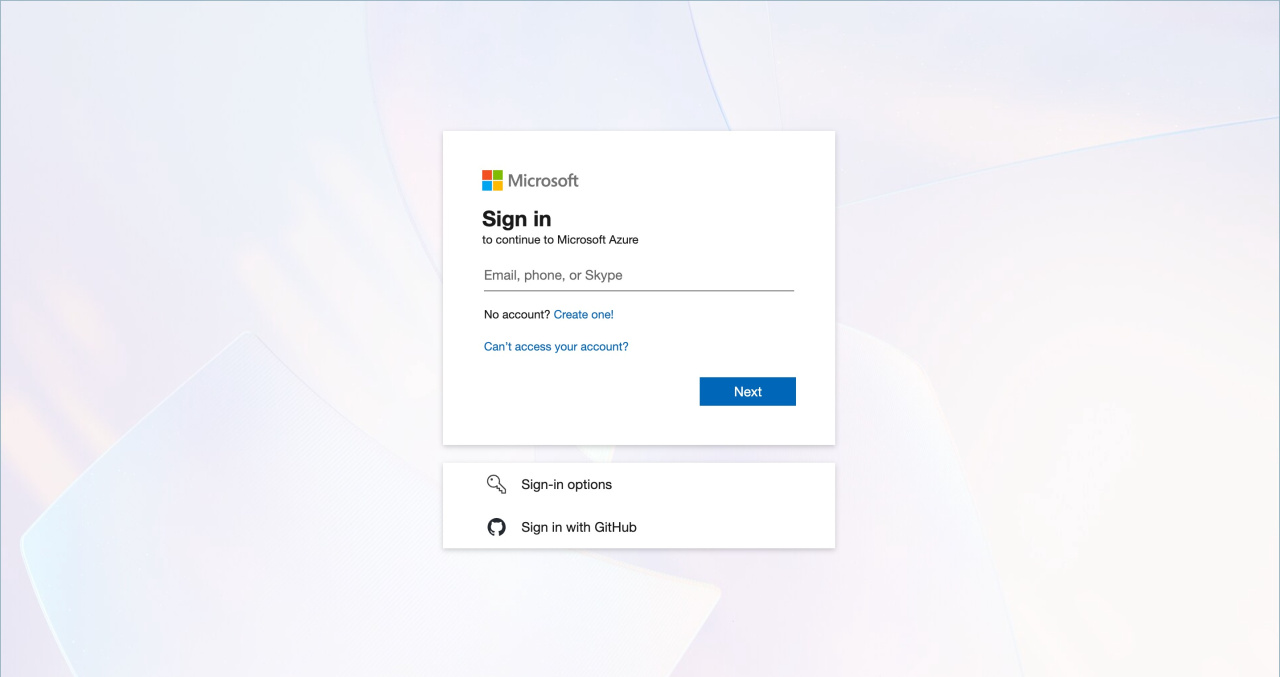
- Connectez-vous au centre d’administration Microsoft Entra avec un compte disposant des droits nécessaires.
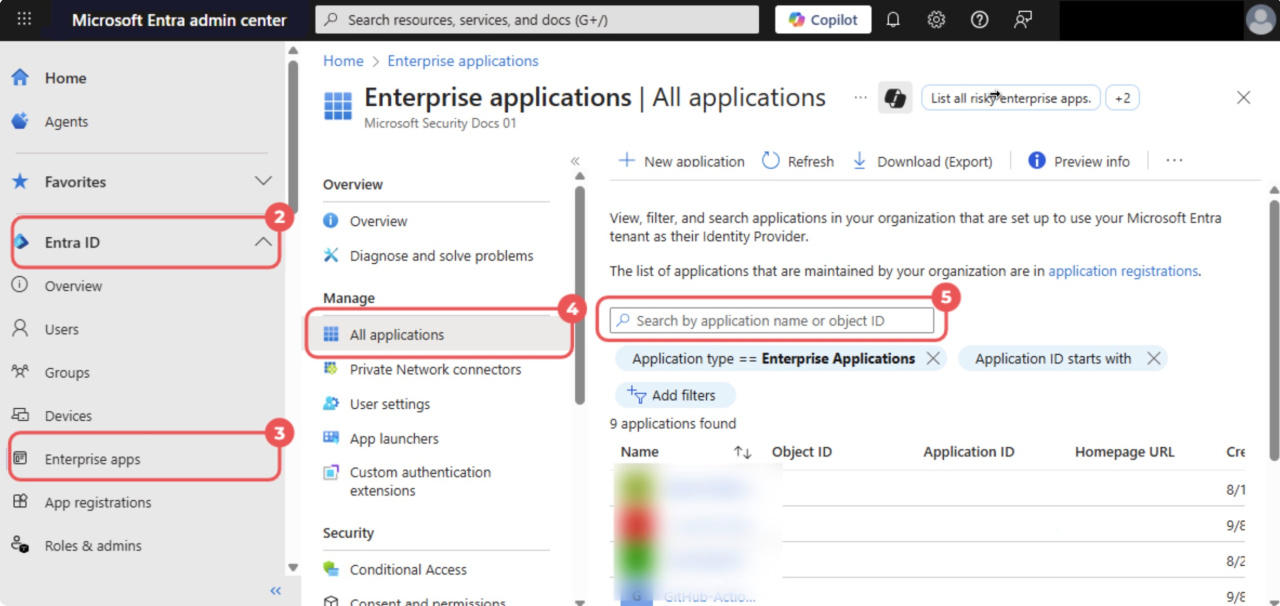
- Accédez à Entra ID > Applications d’entreprise > Toutes les applications.
- Recherchez Bitrix24. Si l’application n’apparaît pas, recherchez-la avec son ID d’application :
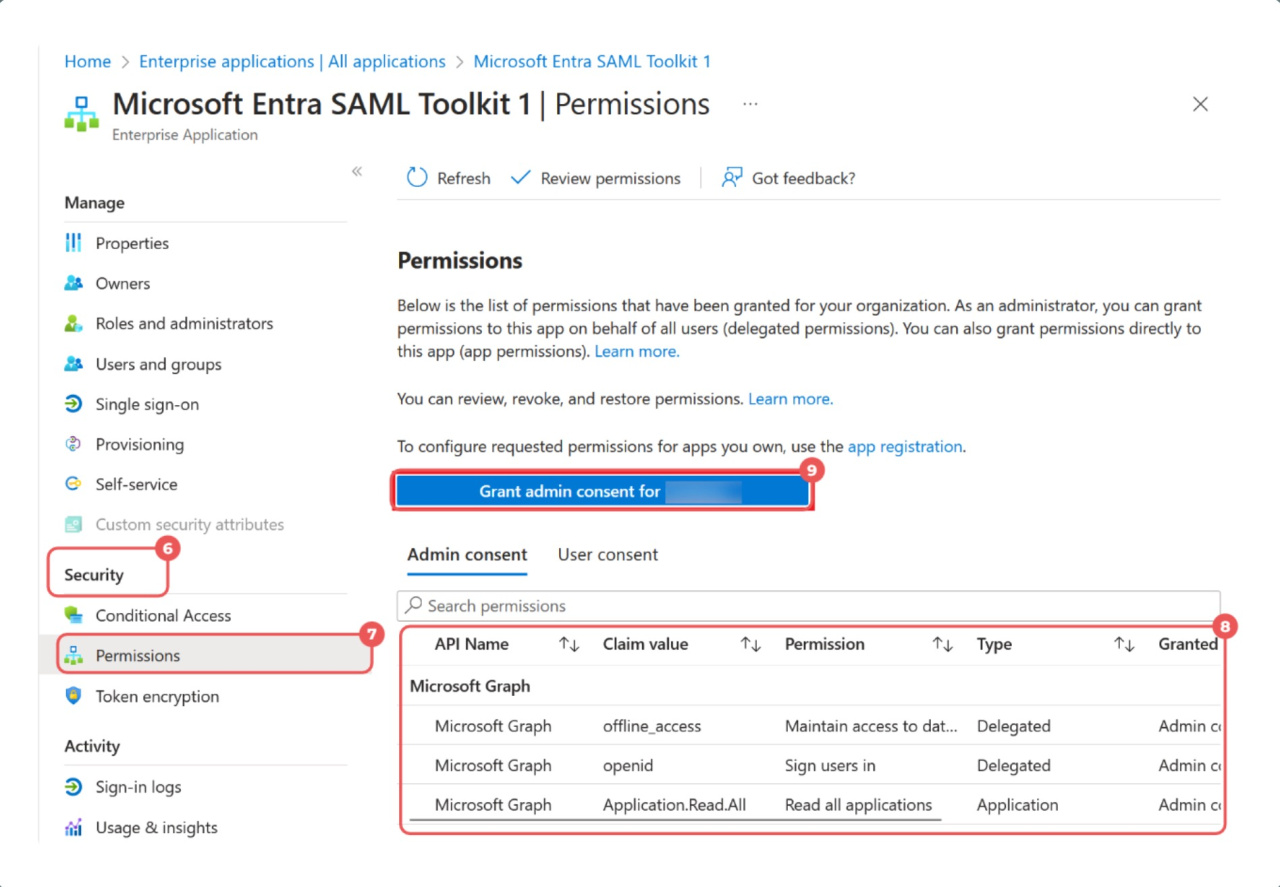
786d7aab-1054-4475-8ec7-d050ffe38ec6. Ouvrez l’application. - Sélectionnez Sécurité > Autorisations.
- Vérifiez les autorisations demandées :
- User.Read
- offline_access
- IMAP.AccessAsUser.All
- SMTP.Send
Documentation officielle Microsoft sur le consentement administrateur
- Cliquez sur Accorder le consentement administrateur pour <nom de l'organisation> et confirmez.
Les employés peuvent désormais connecter leur adresse e-mail professionnelle Microsoft 365 à Bitrix24.
L’application Bitrix24 n’apparaît pas dans Enterprise applications
- Ouvrez l'écran de consentement pour l'application Bitrix24 avec un compte administrateur Microsoft 365.
- Vérifiez les autorisations demandées :
- User.Read
- offline_access
- IMAP.AccessAsUser.All
- SMTP.Send
- Cliquez sur Accepter.
Vous pouvez remplacer organizations dans l’adresse par le TenantId ou par un domaine vérifié de l’organisation. La liste des autorisations demandées pour toute l’organisation s’affiche.
Le consentement est alors accordé à l’application. Les employés peuvent connecter leur messagerie professionnelle Microsoft 365 à Bitrix24.
Méthode alternative : utiliser le workflow de consentement administrateur
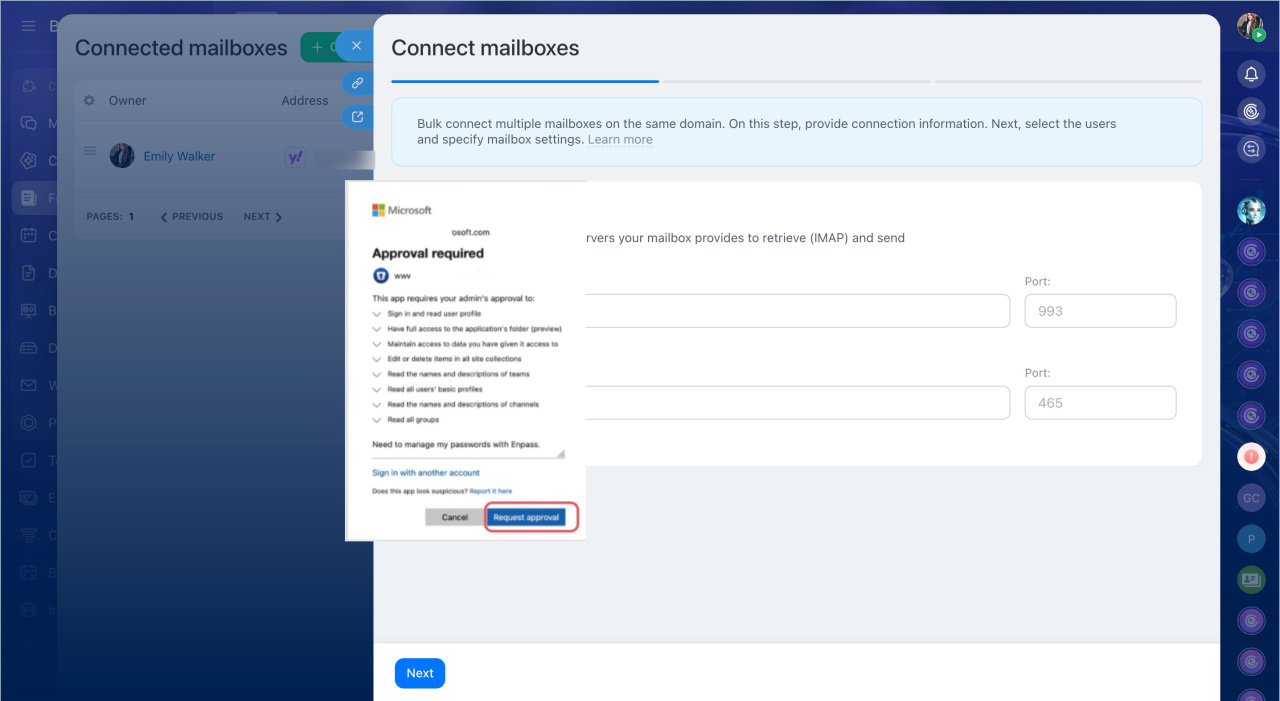
Si votre organisation utilise le workflow de consentement administrateur, l’employé peut voir un bouton permettant d’envoyer directement une demande depuis la fenêtre de connexion.
Les administrateurs désignés reçoivent la demande et peuvent l’approuver ou la refuser. Une fois la demande approuvée, l’employé peut connecter son adresse e-mail professionnelle Microsoft 365 à Bitrix24.
Configurer le workflow du consentement administrateur
Résoudre le problème si l'accès a déjà été accordé
Si le consentement a déjà été accordé, mais que les employés ne parviennent toujours pas à connecter leur messagerie Microsoft 365 à Bitrix24, vérifiez les paramètres d’Exchange Online pour l’IMAP et le SMTP AUTH.
Les commandes ci-dessous doivent être exécutées dans Exchange Online PowerShell. Si vous n’êtes pas encore connecté, installez le module ExchangeOnlineManagement, puis connectez-vous.
Connexion à Exchange Online PowerShell
Vérifier l'IMAP
Exécutez la commande suivante :
Get-CASMailbox -Identity user@company.com |

	     Format-List ImapEnabled
Si l'IMAP est désactivé, activez-le :
Set-CASMailbox -Identity user@company.com -ImapEnabled $true
Documentation officielle Microsoft sur l'IMAP
Vérifier le SMTP AUTH
Vérifiez d’abord le paramètre global :
Get-TransportConfig |

	     Format-List SmtpClientAuthenticationDisabled
Vérifiez ensuite le paramètre de la boîte de réception concernée :
Get-CASMailbox -Identity user@company.com |

	     Format-List SmtpClientAuthenticationDisabled
Microsoft recommande de laisser le SMTP AUTH désactivé au niveau de l’organisation et de l’activer uniquement pour les boîtes qui en ont besoin.
Pour l’activer pour une boîte spécifique, exécutez :
Set-CASMailbox -Identity user@company.com -SmtpClientAuthenticationDisabled $false
N’activez le SMTP AUTH pour toute l’organisation qu’en dernier recours, car cela réduit la sécurité globale :
Set-TransportConfig -SmtpClientAuthenticationDisabled $false
Les Security Defaults ou d’autres politiques de sécurité de l’organisation peuvent également bloquer le SMTP AUTH.
Documentation officielle Microsoft sur le SMTP AUTH
Préparer les informations pour l’assistance technique
Si le problème persiste, contactez l’assistance Microsoft ou l’assistance Bitrix24. Préparez les informations nécessaires pour identifier l’erreur et trouver sa cause.
Contacter l’assistance Microsoft
Indiquez le code d’erreur Microsoft Entra affiché lors de la connexion. Les codes les plus fréquents sont :
- AADSTS90094 — le consentement de l’administrateur est requis ;
- AADSTS90095 — le consentement de l’administrateur doit être demandé séparément ;
- AADSTS65001 — l'utilisateur ou l'administrateur n'a pas encore accordé son consentement ;
- AADSTS65004 — le consentement a été refusé par l'utilisateur.
Codes d’erreur d’authentification et d’autorisation Microsoft Entra
Contacter l’assistance Bitrix24
Préparez les informations suivantes :
- une capture d’écran de la fenêtre, sans mots de passe ni jetons ;
- la date et l'heure approximatives de la tentative de connexion ;
- le type de compte : personnel ou professionnel ;
- le code
AADSTS, s'il s'est affiché ; - la confirmation de l'administrateur que le consentement a été accordé ;
- les résultats de la vérification de l'IMAP et du SMTP AUTH.
Comment connecter l’assistance de Bitrix24
Résumé
- Une fenêtre vide ou le message Approbation administrateur requise peut s’afficher lors de la connexion d’une adresse e-mail professionnelle Microsoft 365 à Bitrix24.
- L’employé doit alors contacter son administrateur Microsoft 365.
- L’administrateur accorde une seule fois son consentement dans Microsoft Entra : Entra ID > Applications d’entreprise > Toutes les applications > Bitrix24 > Sécurité > Autorisations > Accorder le consentement administrateur.
- Si Bitrix24 n’apparaît pas dans Applications d’entreprise, utilisez le lien direct vers l’écran de consentement, vérifiez les autorisations et confirmez-les.
- Si le workflow de consentement administrateur est activé, l’employé peut envoyer une demande d’approbation depuis la fenêtre de connexion.
- Si le consentement a déjà été accordé, vérifiez les paramètres IMAP et SMTP AUTH dans Exchange Online.
- Si vous contactez l’assistance, préparez le code d’erreur
AADSTS, s’il est disponible, ainsi que les résultats de la vérification de l’IMAP et du SMTP AUTH.