
Le groupe de nœuds Communications avec les clients comprend les actions et les déclencheurs qui permettent de gérer les communications entrantes et sortantes dans un processus.
Actions : permettent d’envoyer des messages et d’appeler les clients. Le processus contacte automatiquement le client au moment prévu.
Déclencheurs : suivent les événements liés aux communications. Ils lancent le processus lorsqu’un client ou un manager effectue une action précise, par exemple ouvrir un e-mail, écrire dans le chat ou répondre à un appel.
Dans cet article, nous présentons les nœuds suivants :
- Envoyer un e-mail
- Envoyer un message dans le canal ouvert
- Passer un appel
- Envoyer un SMS
- Passer un appel assisté par IA
- Suivre un e-mail entrant
- Suivre l’appel entrant
- Suivre un appel sortant
- Suivre l’affichage du message de l'e-mail par le client
- Suivre les clics de lien
- Suivre le message initial du client
- Suivre l’enregistrement de réunion avec le client
- Nouveau message reçu sur un canal ouvert
- Suivre l'heure à laquelle le chat est accepté
- Suivre le message de l’e-mail au client
- Suivre un appel manqué
- Suivre l'événement d'acceptation du chat
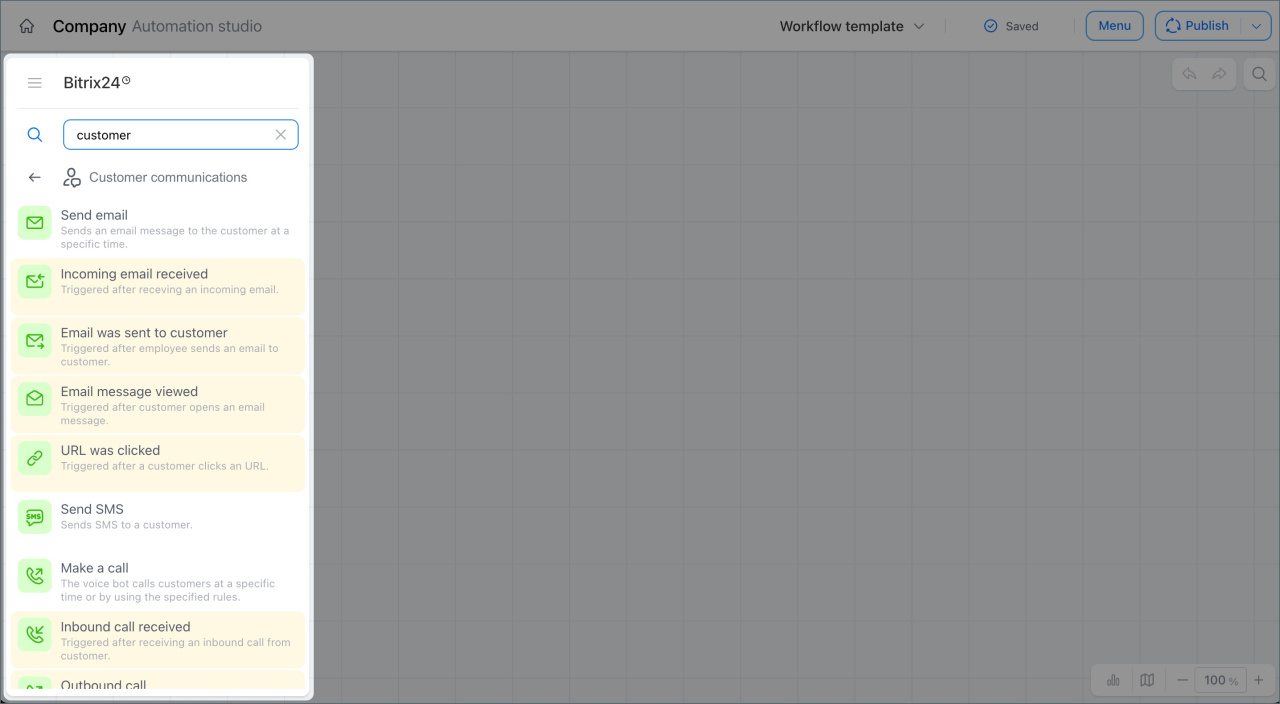
Envoyer un e-mail
L’action envoie automatiquement un e-mail au client depuis le processus d’entreprise, par exemple un devis, une facture ou un numéro de suivi. Le commercial n’a rien à envoyer manuellement.
Par exemple, après le paiement d’une commande, le client reçoit un e-mail de confirmation avec le numéro de commande, son contenu, le délai de livraison et les coordonnées du support. Dès que le déclencheur Suivre le paiement d’une commande enregistre le paiement, le processus lance l’action Envoyer un e-mail. Le client reçoit ainsi les informations au bon moment, sans intervention du commercial.
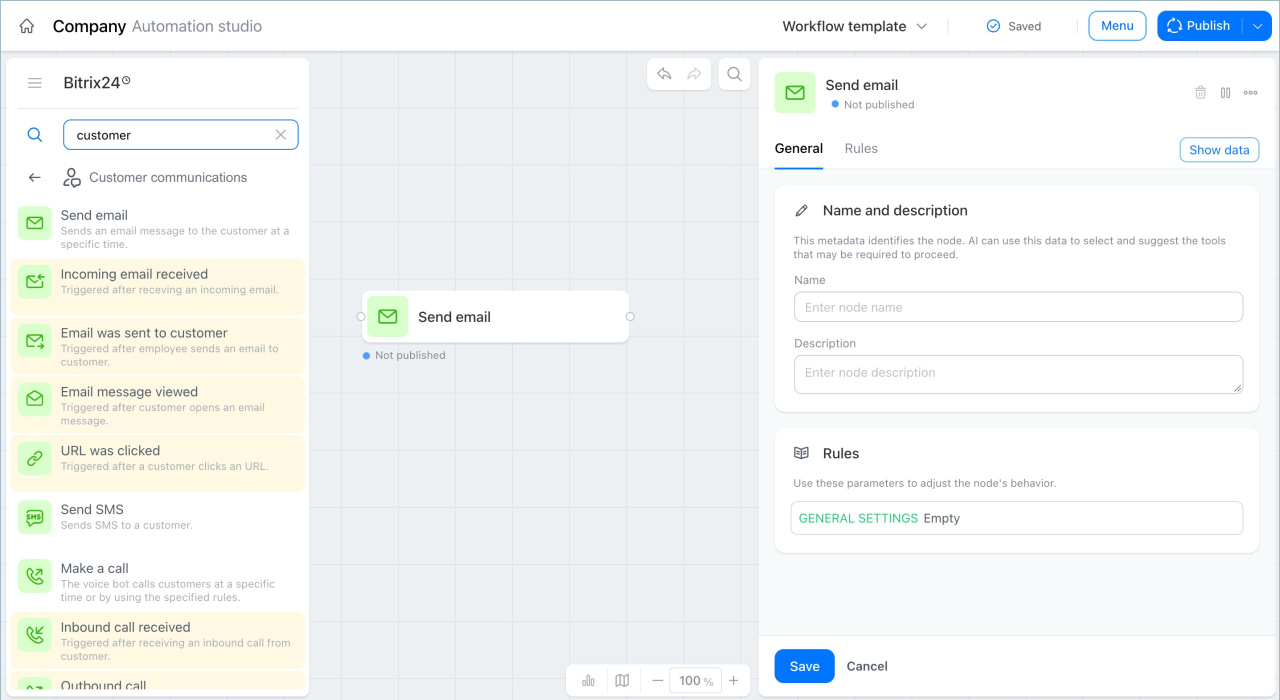
Envoyer un message dans le canal ouvert
L’action envoie un message au client via un canal ouvert, par exemple dans le chat en direct du site web ou dans une application de messagerie.
Par exemple, lorsqu’un client écrit dans le chat pour la première fois, le déclencheur Suivre le message initial du client lance l’action Envoyer un message dans le canal ouvert. Le client reçoit automatiquement une confirmation indiquant que sa demande a bien été prise en compte et qu’un commercial va bientôt le contacter.
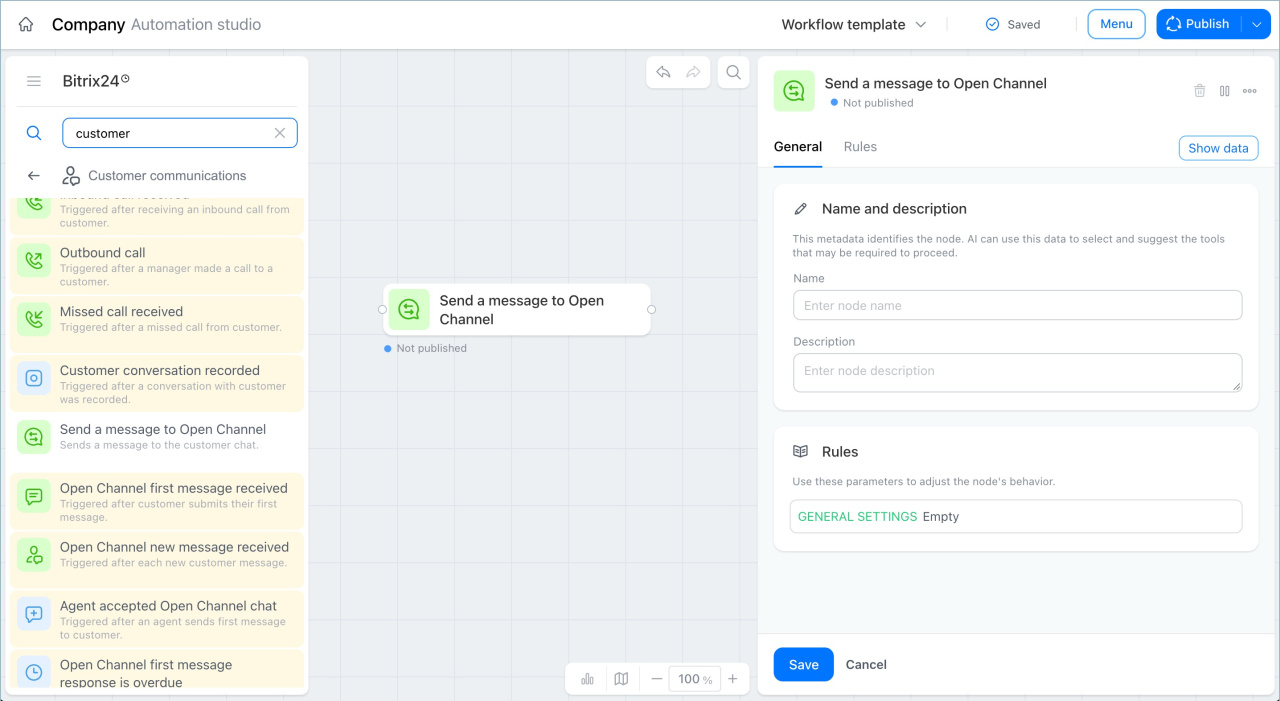
Passer un appel
L’action lance un bot vocal qui appelle le client à l’heure prévue ou lorsqu’une condition définie est remplie. Pour l’utiliser, connectez d’abord la téléphonie à Bitrix24.
Choisir la méthode de connexion de la téléphonie
Par exemple, un client a pris rendez-vous. Au moment de confirmer sa venue, le processus lance automatiquement un appel. Le bot contacte le client et lui demande s’il sera présent. Le commercial n’a pas besoin de l’appeler lui-même.
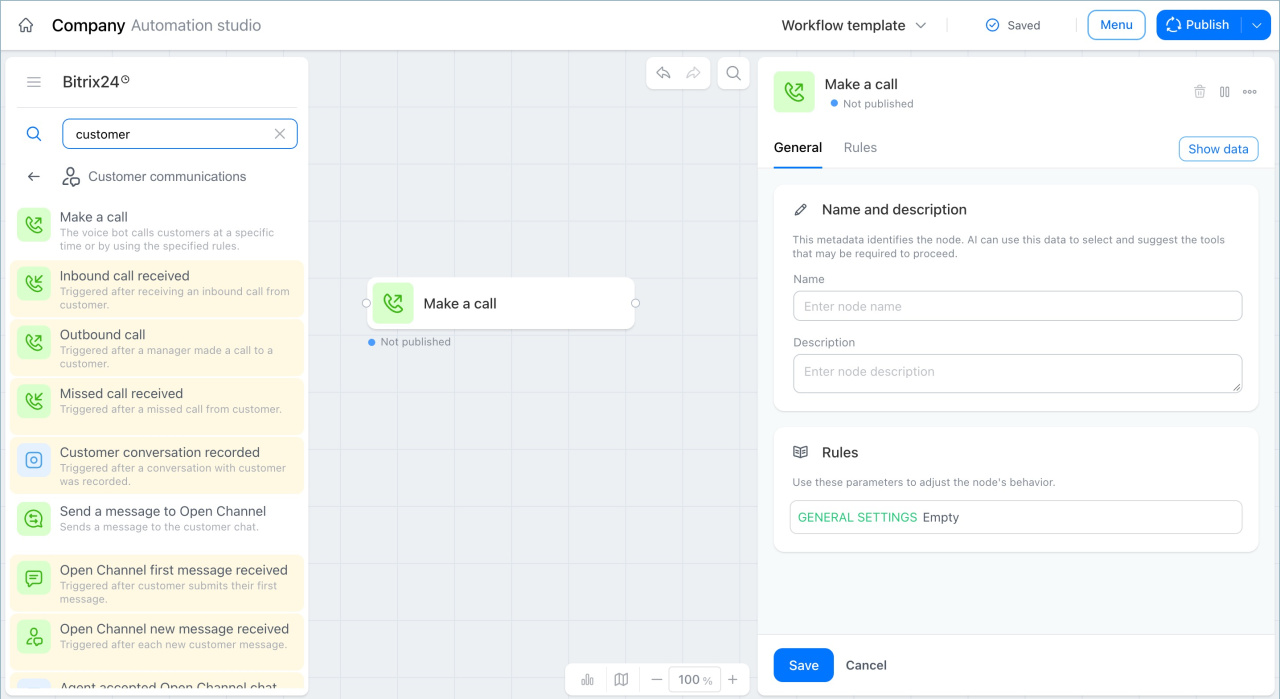
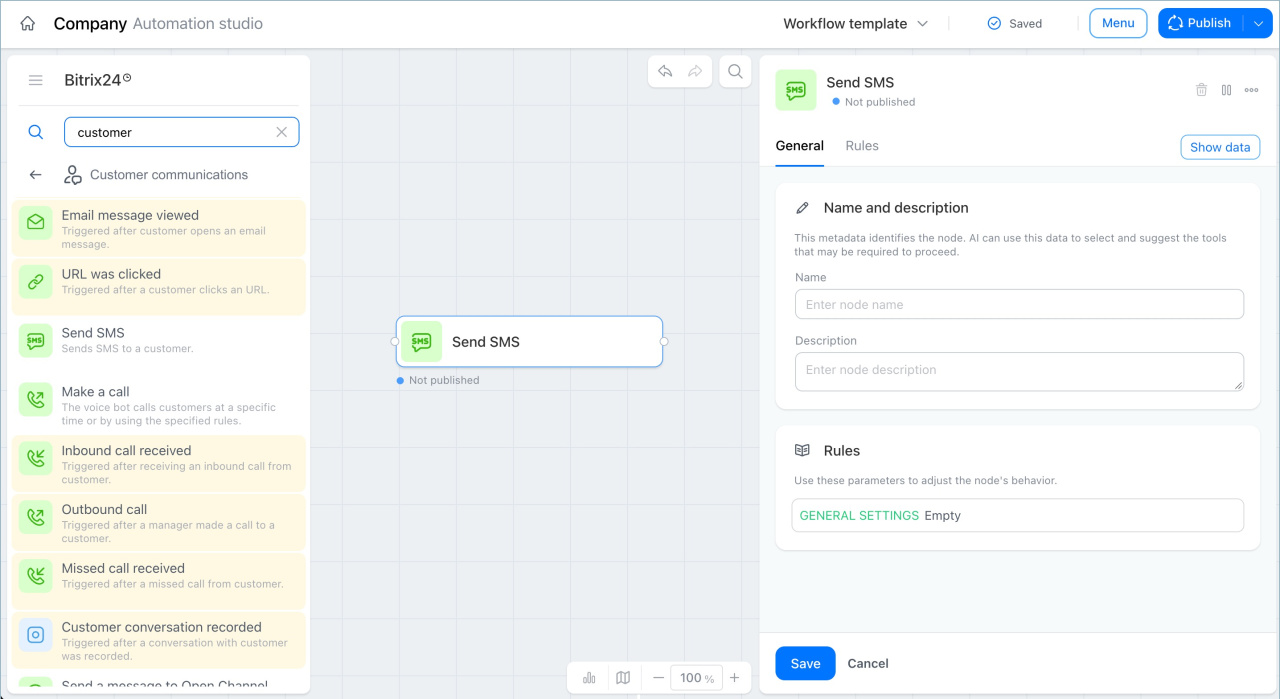
Envoyer un SMS
L’action envoie automatiquement un SMS au client au moment prévu, par exemple pour confirmer une commande ou transmettre un numéro de suivi.
Par exemple, après le paiement d’une commande, le déclencheur Suivre le paiement d’une commande lance l’action Envoyer un SMS. Le client reçoit une confirmation avec son numéro de commande, sans intervention du commercial.
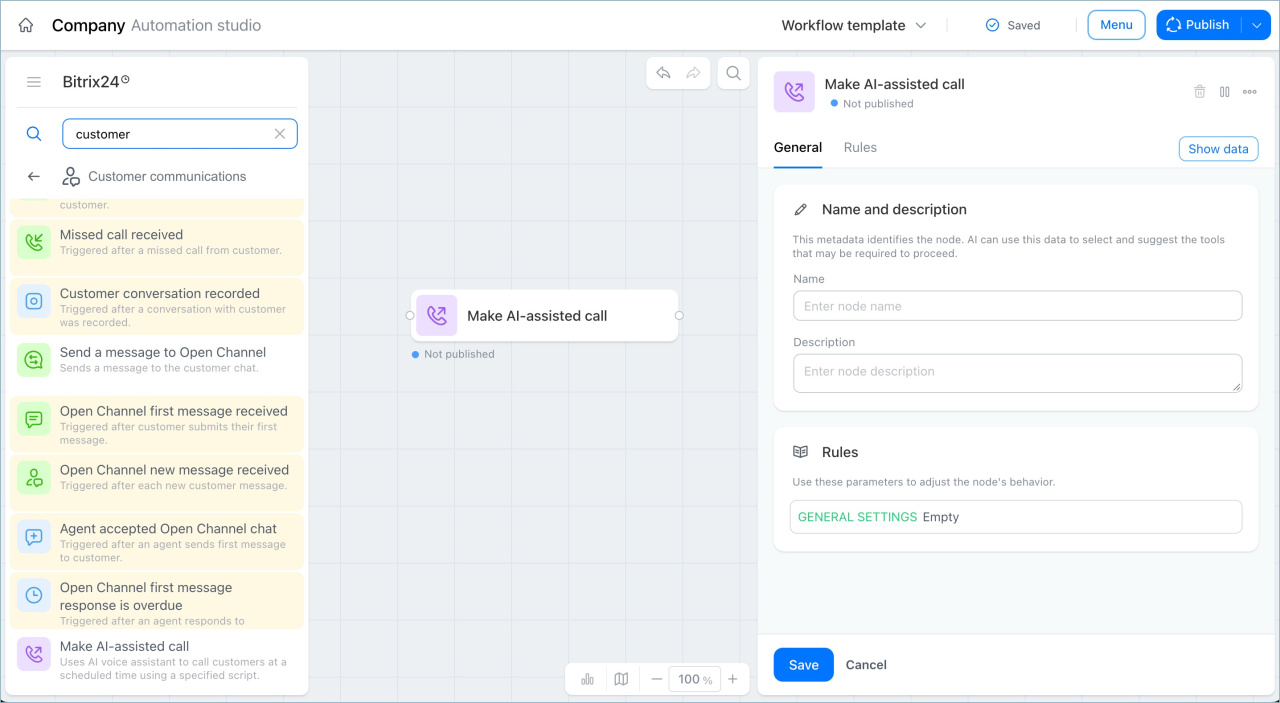
Passer un appel assisté par IA
L’action lance un appel assisté par IA. Un bot vocal appelle le client et mène la conversation selon le scénario défini.
Par exemple, lorsque le déclencheur Suivre le changement de statut de livraison enregistre le statut Livré, le processus lance un appel. Le bot informe le client que sa commande est arrivée et lui demande quel créneau lui convient pour la réception. Le commercial n’a pas besoin d’appeler.
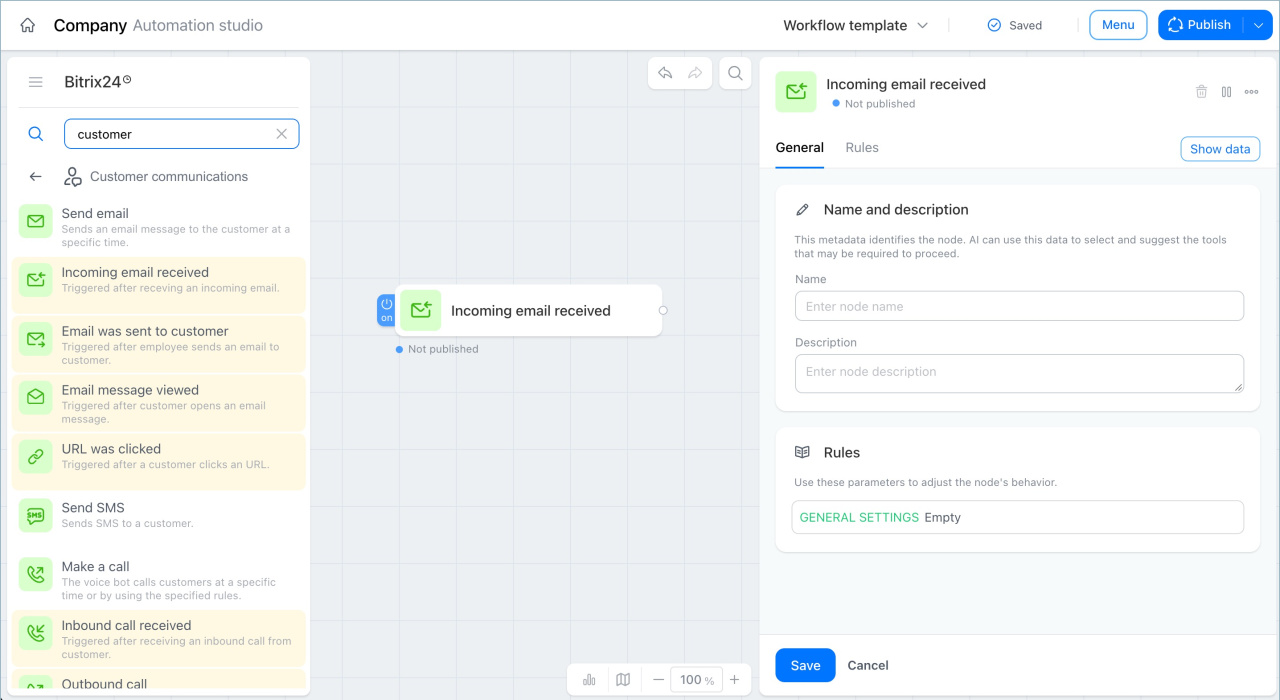
Suivre un e-mail entrant
Le déclencheur lance le processus dès qu’un e-mail du client est reçu. Il n’est donc pas nécessaire de surveiller la boîte mail manuellement.
Par exemple, un client envoie une question par e-mail. Le processus crée automatiquement une activité Répondre à l’e-mail dans sa fiche CRM. Le commercial voit le rappel et peut traiter la demande à temps.
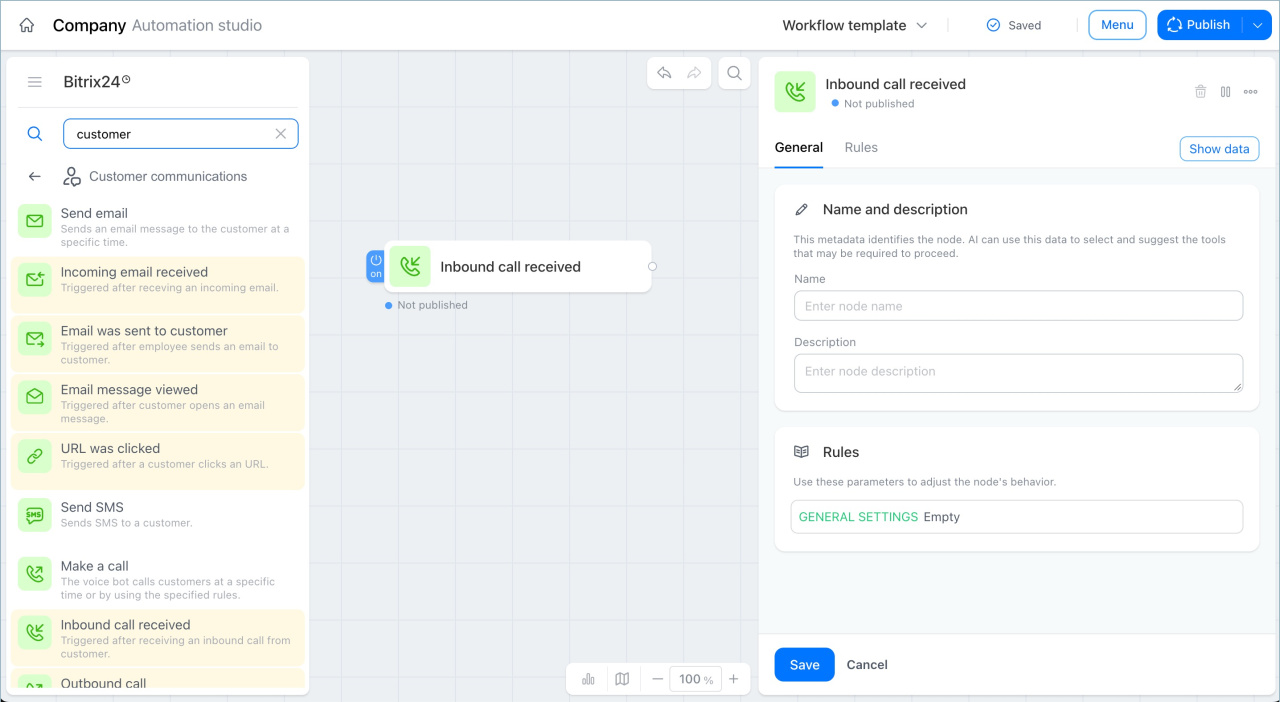
Suivre l'appel entrant
Le déclencheur lance le processus après un appel entrant du client.
Par exemple, lorsqu’un client appelle le commercial, le processus fait automatiquement passer la transaction à l’étape En cours après l’appel. Le commercial n’a pas besoin de modifier l’étape manuellement.
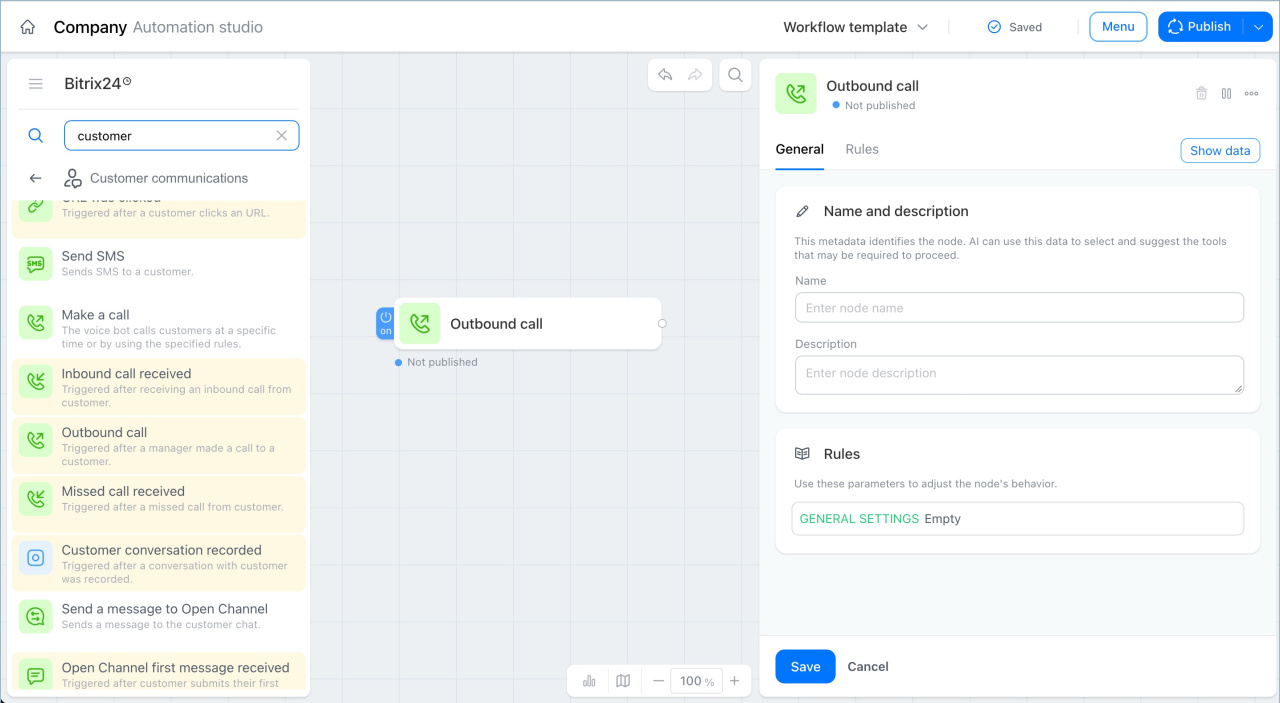
Suivre un appel sortant
Le déclencheur lance le processus après qu’un commercial a appelé le client.
Par exemple, un commercial appelle depuis le CRM un client dont la transaction se trouve à l’étape Nouveau. À la fin de l’appel, le processus fait automatiquement passer la transaction à l’étape En cours. Le début du travail avec le client est ainsi enregistré sans action supplémentaire.
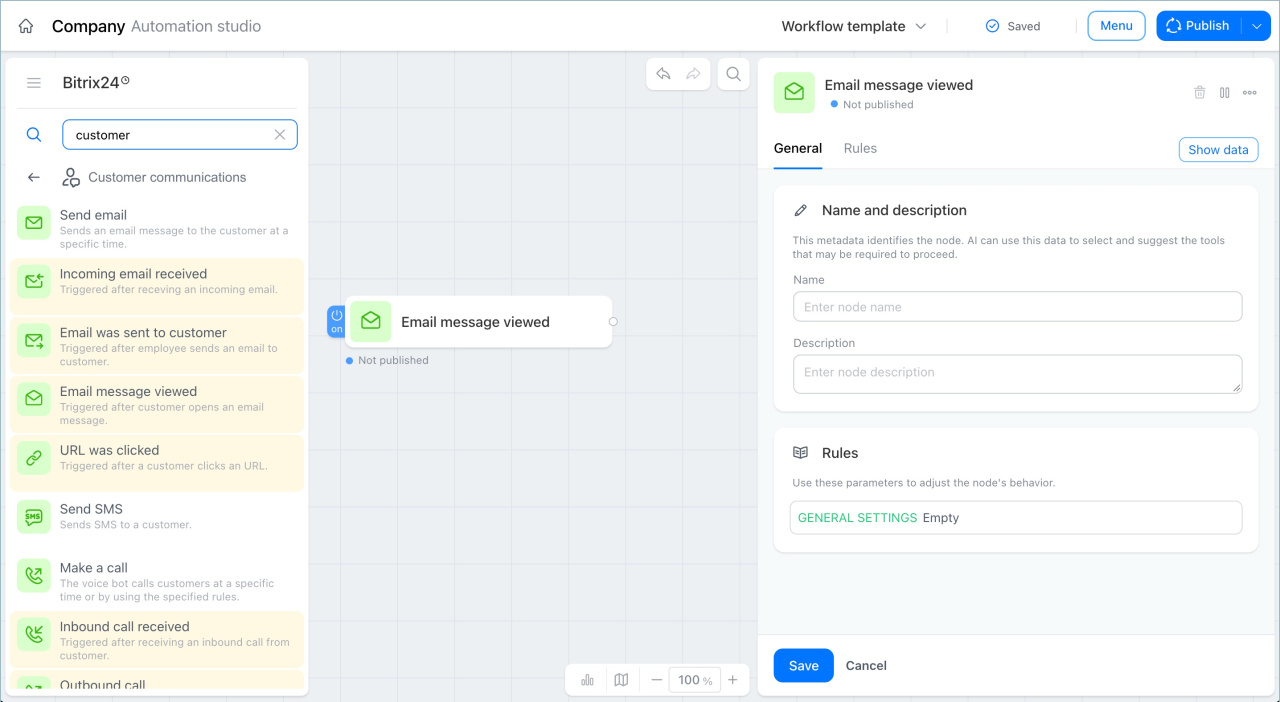
Suivre l’affichage du message de l'e-mail par le client
Le déclencheur lance le processus lorsque le client ouvre l’e-mail.
Par exemple, un commercial envoie un devis au client. Dès que celui-ci ouvre l’e-mail, le processus crée automatiquement une activité Rappeler le client pour deux jours plus tard. Le client a le temps de consulter le devis et le commercial sait quand le relancer.
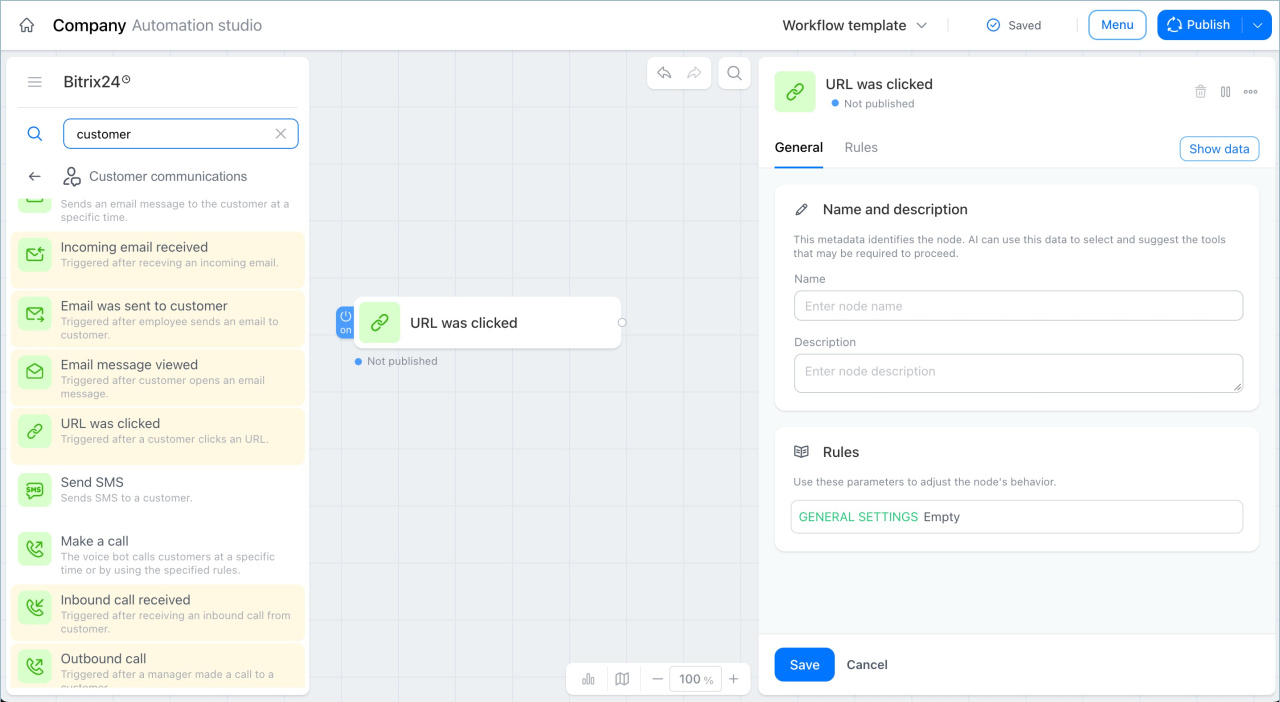
Suivre les clics de lien
Le déclencheur lance le processus lorsque le client clique sur un lien dans l’e-mail.
Par exemple, un commercial envoie un contrat par e-mail. Dès que le client clique sur le lien, le processus fait automatiquement passer la transaction à l’étape Contrat en cours de signature chez le client. Le commercial peut ensuite voir dans le CRM les transactions concernées et relancer les clients si nécessaire.
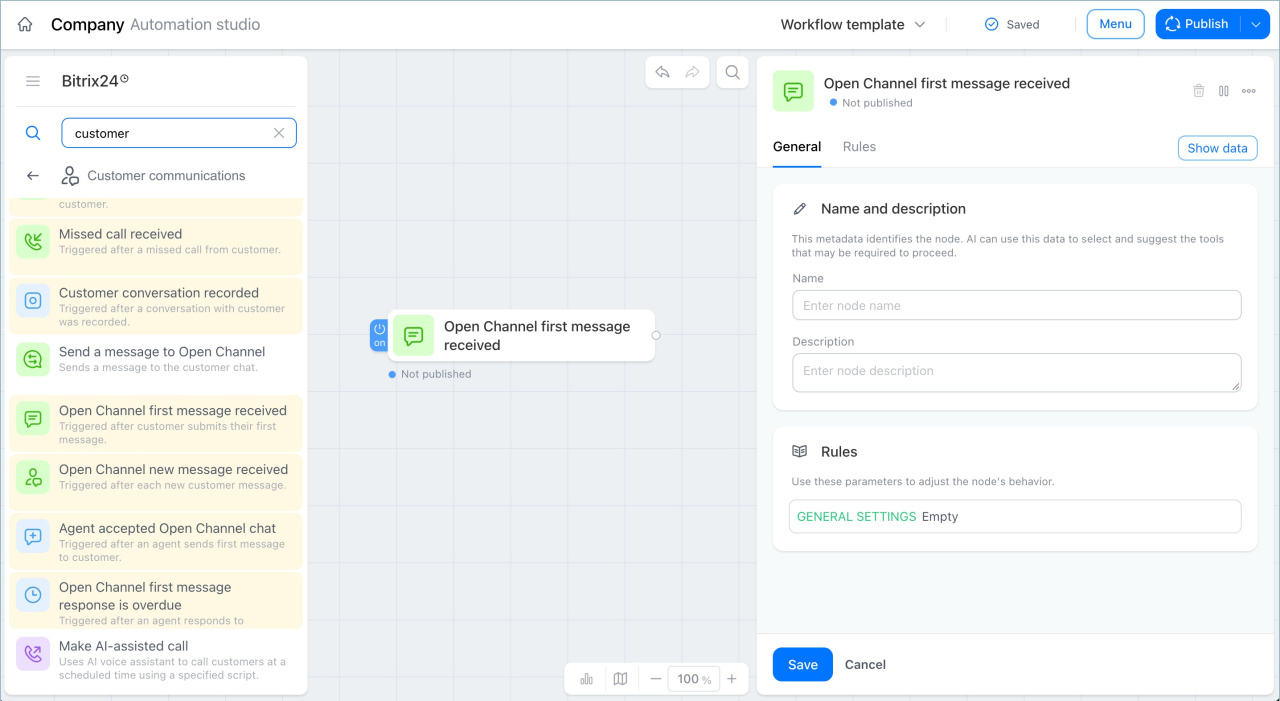
Suivre le message initial du client
Le déclencheur lance le processus lorsqu’un client contacte l’entreprise pour la première fois dans le chat en direct du site web via un canal ouvert Bitrix24.
Créer et configurer un canal ouvert
Par exemple, un nouveau visiteur écrit dans le chat. Le processus envoie automatiquement une notification au commercial : Nouvelle requête dans le chat, répondez au client. Le commercial peut ainsi réagir rapidement et ne pas manquer la première demande.
Suivre l’enregistrement de réunion avec le client
Le déclencheur lance le processus lorsqu’un commercial enregistre une conversation avec un client à l’aide de l'option Visite.
Par exemple, après une réunion enregistrée, le processus crée automatiquement une activité dans la fiche CRM pour le superviseur : écouter l’enregistrement et évaluer la qualité de la réunion. Le contrôle qualité démarre sans rappel manuel.
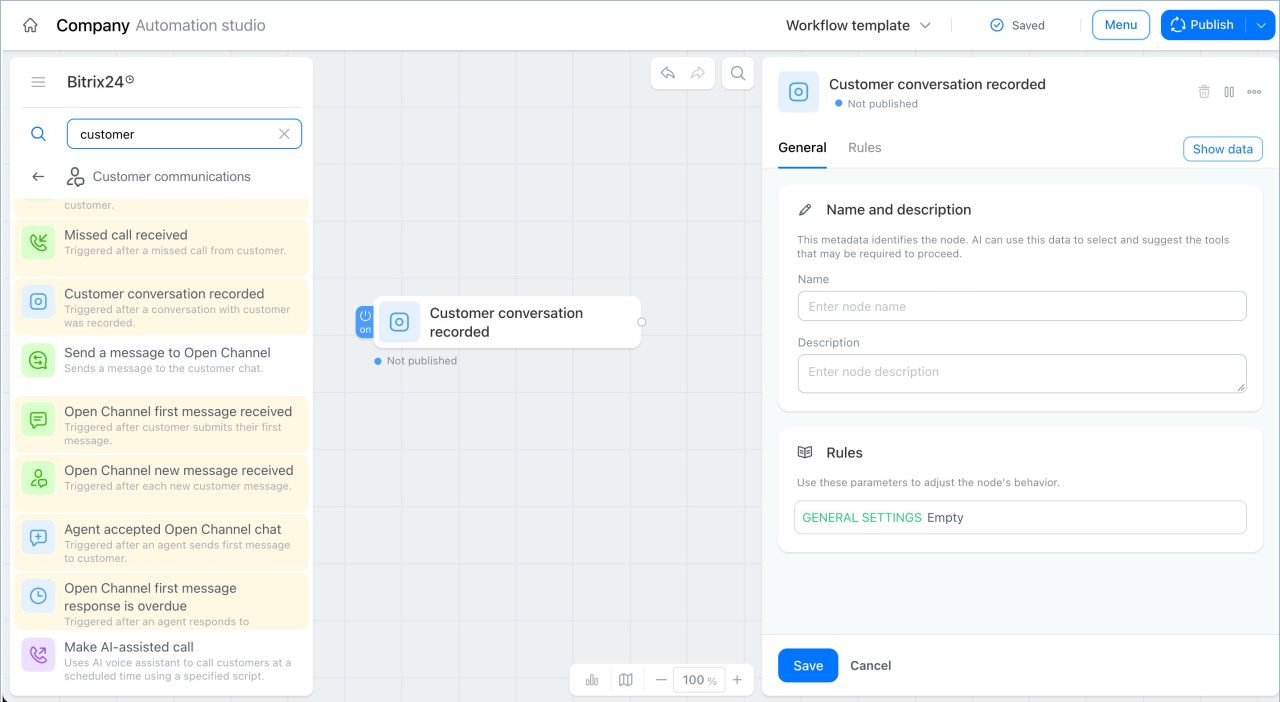
Nouveau message reçu sur un canal ouvert
Le déclencheur lance le processus lorsqu’un message du client contient certains mots ou expressions définis dans les paramètres du nœud.
Par exemple, si le client écrit « réclamation » ou « retour » dans le chat, le déclencheur détecte le mot-clé et lance le processus. Le superviseur reçoit automatiquement une notification afin de pouvoir traiter rapidement la demande.
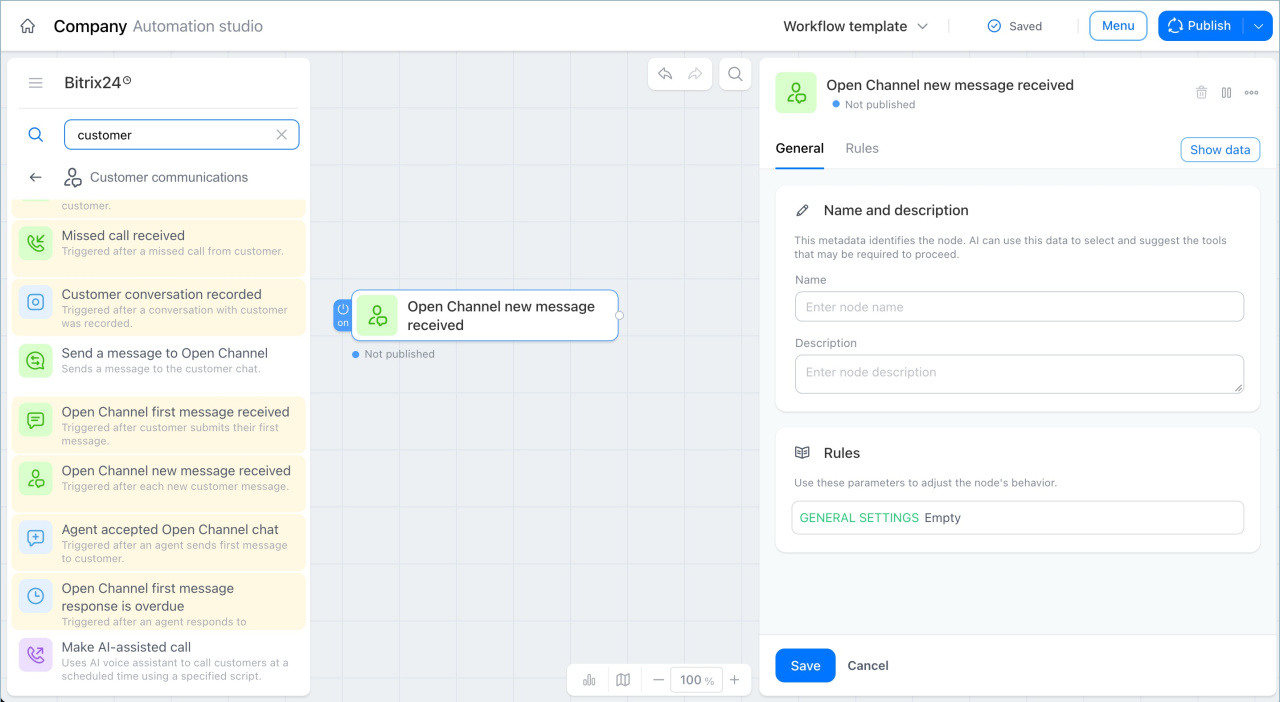
Suivre l'heure à laquelle le chat est accepté
Le déclencheur lance le processus si le commercial ne répond pas à la première demande du client dans le délai défini. Configurez ce délai dans les paramètres du nœud.
Par exemple, un client écrit dans le chat, mais ne reçoit aucune réponse pendant 15 minutes. Le processus notifie automatiquement le superviseur et réassigne le chat à un autre employé disponible. Le client peut ainsi obtenir une réponse plus rapidement.
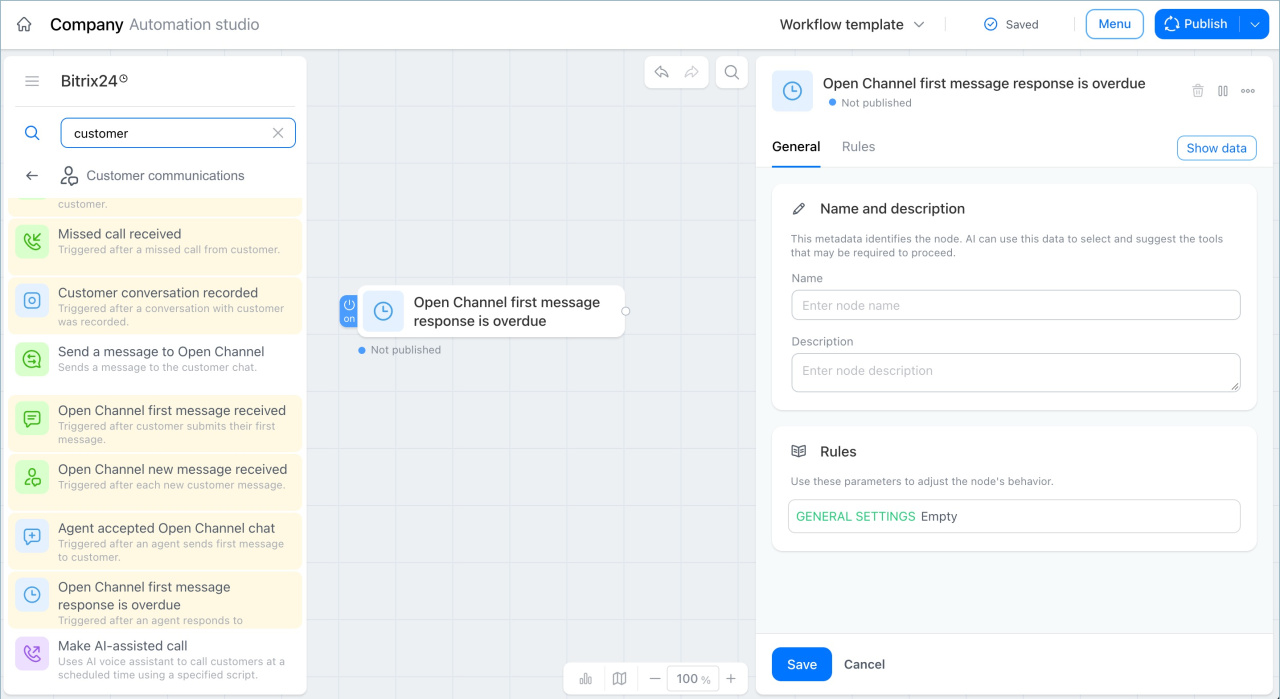
Suivre le message de l’e-mail au client
Le déclencheur lance le processus après l’envoi d’un e-mail au client par un commercial.
Par exemple, un commercial envoie un contrat au client pour validation. Le processus crée ensuite automatiquement une activité pour le recontacter dans trois jours si aucune réponse n’est reçue. Le manager voit le rappel et peut relancer le client à temps.
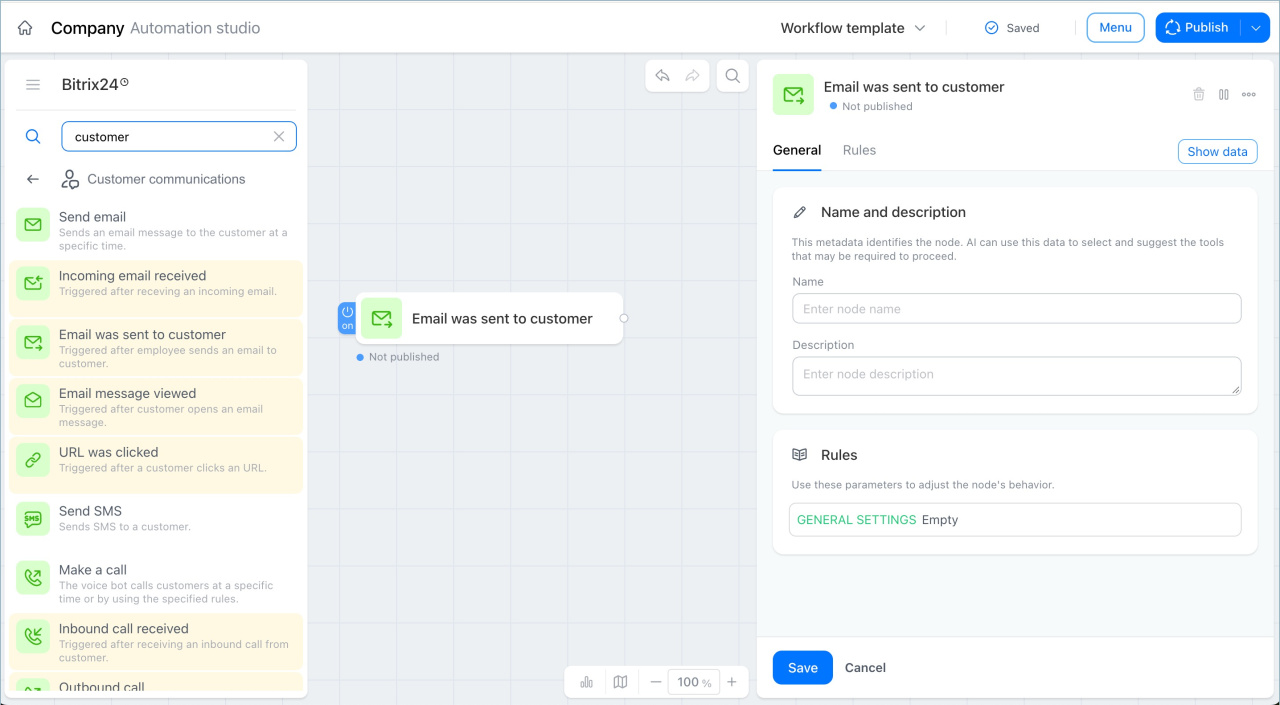
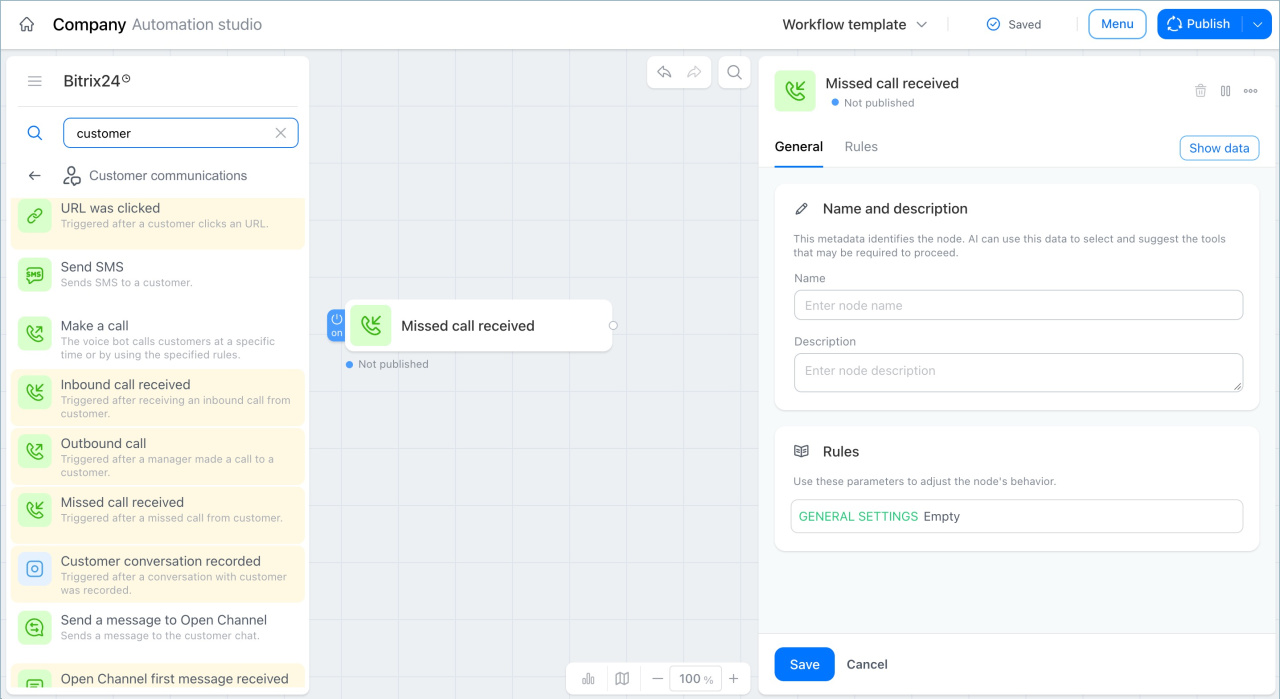
Suivre un appel manqué
Le déclencheur lance le processus lorsqu’un appel entrant du client reste sans réponse.
Par exemple, un client appelle en dehors des heures de travail. Le déclencheur enregistre l’appel manqué et crée automatiquement une activité pour le manager responsable : rappeler le client. Le manager voit le rappel et peut le contacter dès son retour.
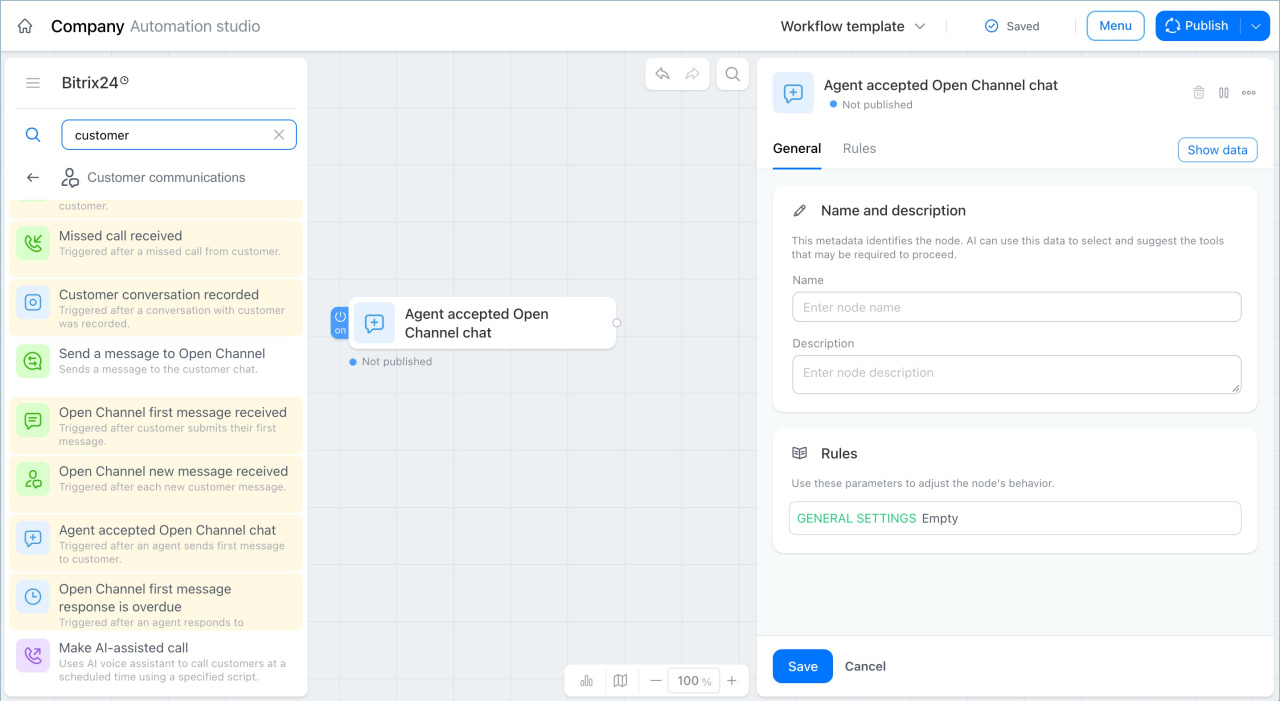
Suivre l'événement d'acceptation du chat
Le déclencheur lance le processus lorsqu’un employé prend en charge le chat du client.
Par exemple, dès qu’un commercial accepte le chat, le processus fait automatiquement passer la transaction à l’étape En cours. Le début de l’échange est ainsi enregistré dans le CRM sans modification manuelle de la transaction.
Résumé
- Le groupe de nœuds Communications avec les clients comprend des actions et des déclencheurs pour automatiser les échanges avec les clients.
- Le nœud Envoyer un e-mail envoie automatiquement un e-mail au client, par exemple après le paiement d’une commande.
- Le nœud Envoyer un message dans le canal ouvert envoie automatiquement un message au client dans le chat ou une application de messagerie.
- Le nœud Passer un appel lance un bot vocal. La téléphonie doit être connectée à Bitrix24.
- Le nœud Envoyer un SMS envoie automatiquement un SMS au client, par exemple avec un numéro de suivi après l’expédition d’une commande.
- Le nœud Passer un appel assisté par IA lance un bot vocal qui appelle le client et mène la conversation selon le scénario défini.
- Le déclencheur Suivre un appel manqué lance le processus lorsqu’un appel du client reste sans réponse et peut créer une activité pour le rappeler.
- Les déclencheurs liés aux e-mails lancent le processus lorsqu’un e-mail est reçu ou envoyé, lorsque le client l’ouvre ou lorsqu’il clique sur un lien.
- Les déclencheurs liés aux appels réagissent aux appels entrants et sortants et permettent, par exemple, de mettre à jour automatiquement une transaction.
- Les déclencheurs liés aux chats permettent de suivre les premiers messages des clients, la prise en charge des conversations et les délais de réponse.