
Le groupe de nœuds Communications internes permet d’automatiser les échanges au sein de l’équipe. Vous pouvez envoyer des messages aux employés, créer des discussions et des projets, publier des actualités ou utiliser des chatbots.
Dans cet article, nous présentons les nœuds suivants :
- Sélectionner un employé
- Créer un chat de groupe
- Ajouter des participants au chat de groupe
- Envoyer un message au chat de groupe
- Ajouter un chatbot à une discussion de groupe
- Paramètres du chatbot
- Envoyer un message du chatbot
- Le chatbot a reçu un message
- Envoyer un message direct à l'employé
- Créer un nouveau projet
- Créer une publication dans le fil d'actualités
- Notifier l'utilisateur
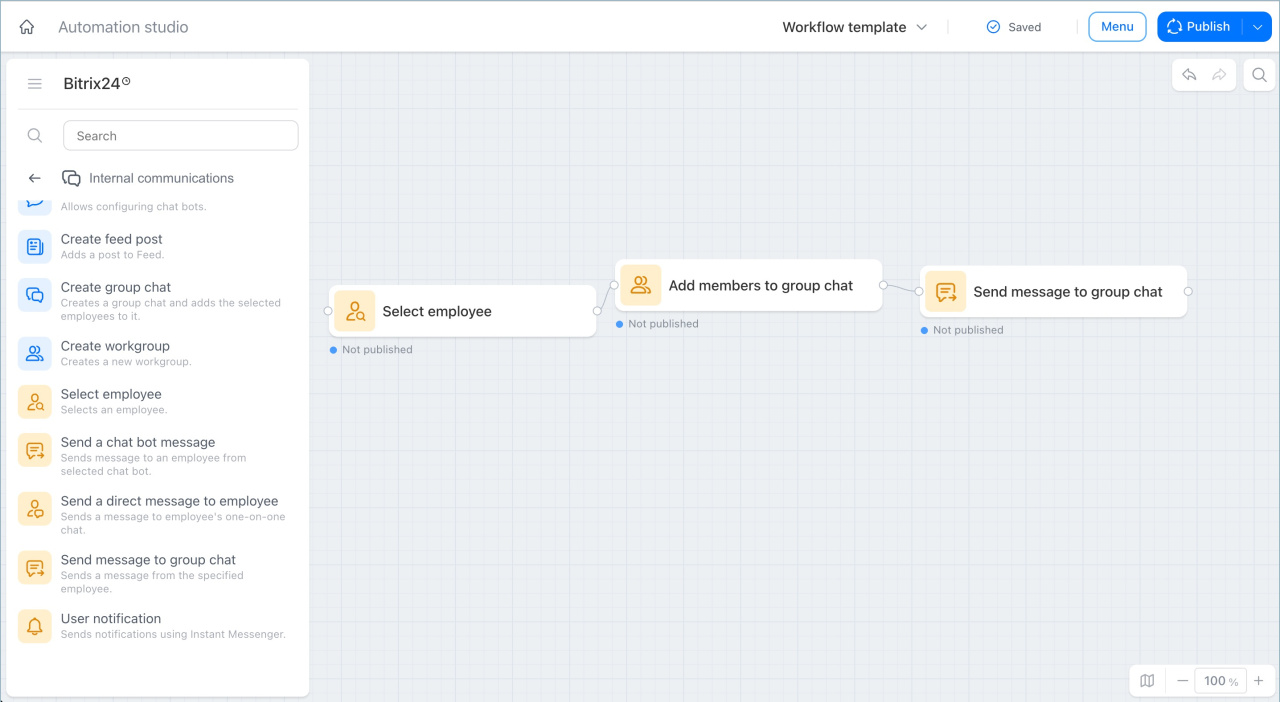
Sélectionner un employé
Ce nœud recherche un employé selon les critères définis et transmet ses données aux étapes suivantes du processus.
Par exemple, une entreprise utilise un processus pour intégrer les nouveaux employés. Lorsqu’un employé est ajouté à Bitrix24, le nœud trouve le responsable de son département et transmet ses données à l’étape suivante. Bitrix24 ajoute ensuite ce responsable à la discussion avec la nouvelle recrue et y envoie un message de bienvenue.
Créer un chat de groupe
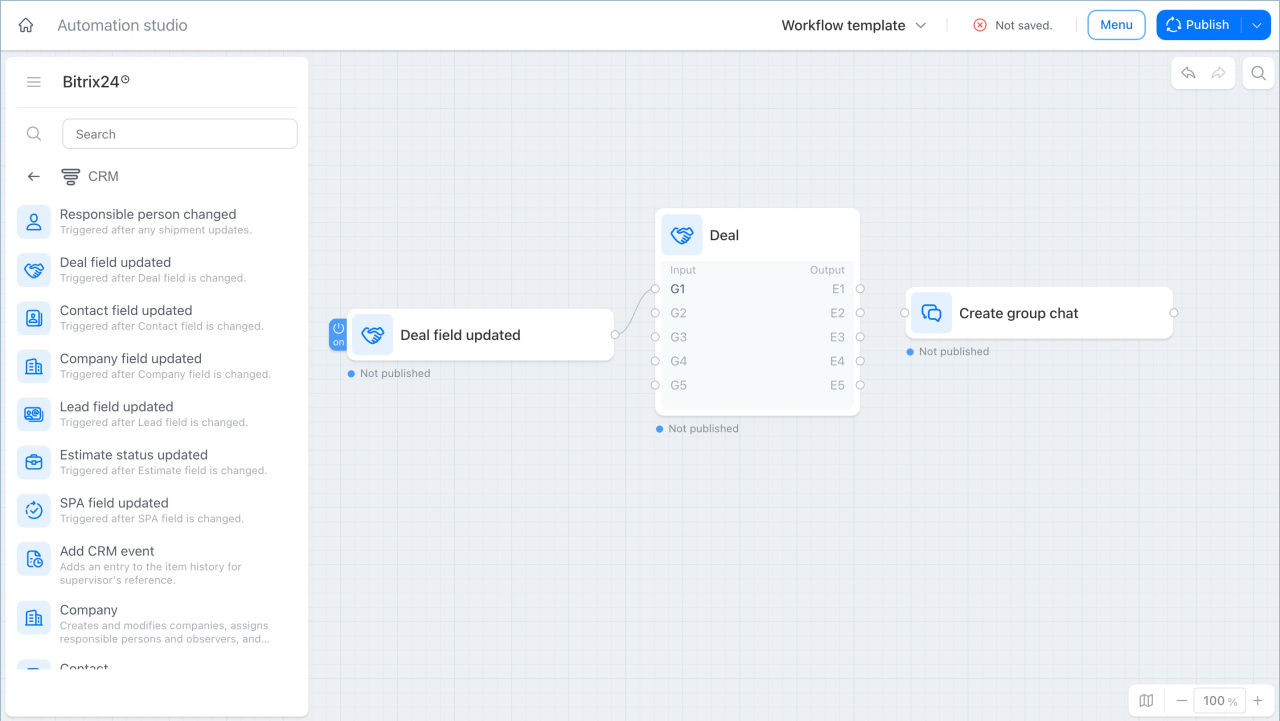
Ce nœud crée une discussion de groupe et y ajoute les employés indiqués.
Par exemple, lorsqu’une transaction passe à l’étape Préparation des documents, Bitrix24 met à jour ses données et crée une discussion avec le manager, le juriste et le comptable. Ils peuvent ainsi échanger immédiatement sur les détails du contrat.
Ajouter des participants à une discussion de groupe
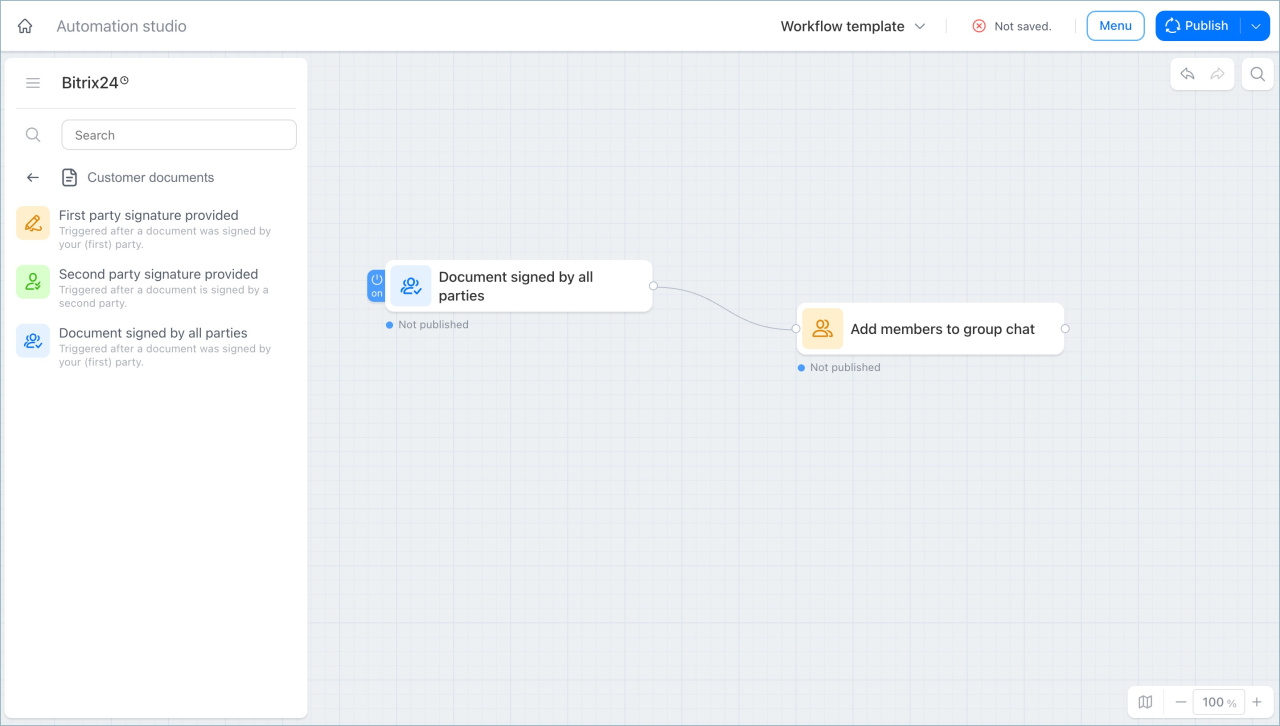
Ce nœud ajoute les employés indiqués à une discussion de groupe existante.
Par exemple, une discussion réunissant le juriste et le comptable est créée pour chaque transaction. Une fois le contrat signé par toutes les parties, Bitrix24 y ajoute automatiquement le manager. Il peut alors reprendre les échanges avec le client et consulter l’historique de la discussion.
Envoyer un message au chat de groupe
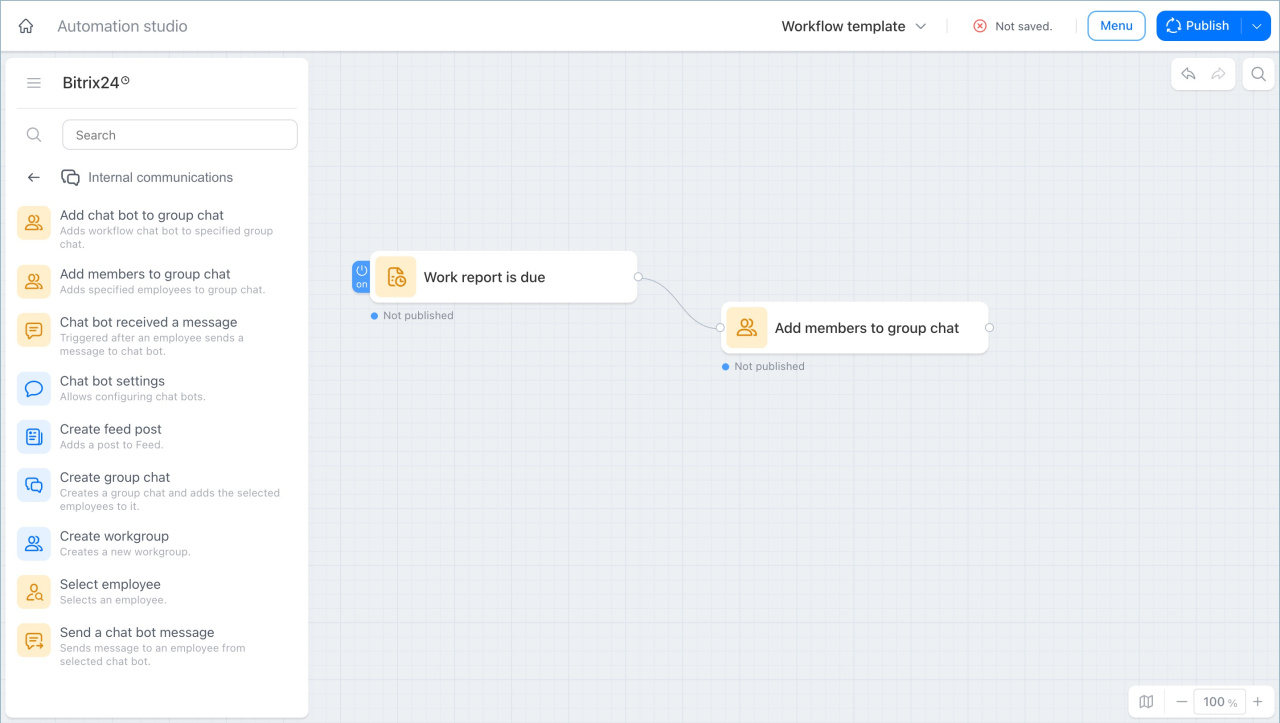
Ce nœud envoie un message prédéfini dans une discussion de groupe au nom de l’employé indiqué.
Par exemple, à l’approche de la date limite de remise des rapports, Bitrix24 publie un rappel dans la discussion du département. Le message peut contenir la date limite et la liste des personnes qui n’ont pas encore envoyé leur rapport. Le responsable n’a plus besoin de rédiger ce rappel à chaque fois.
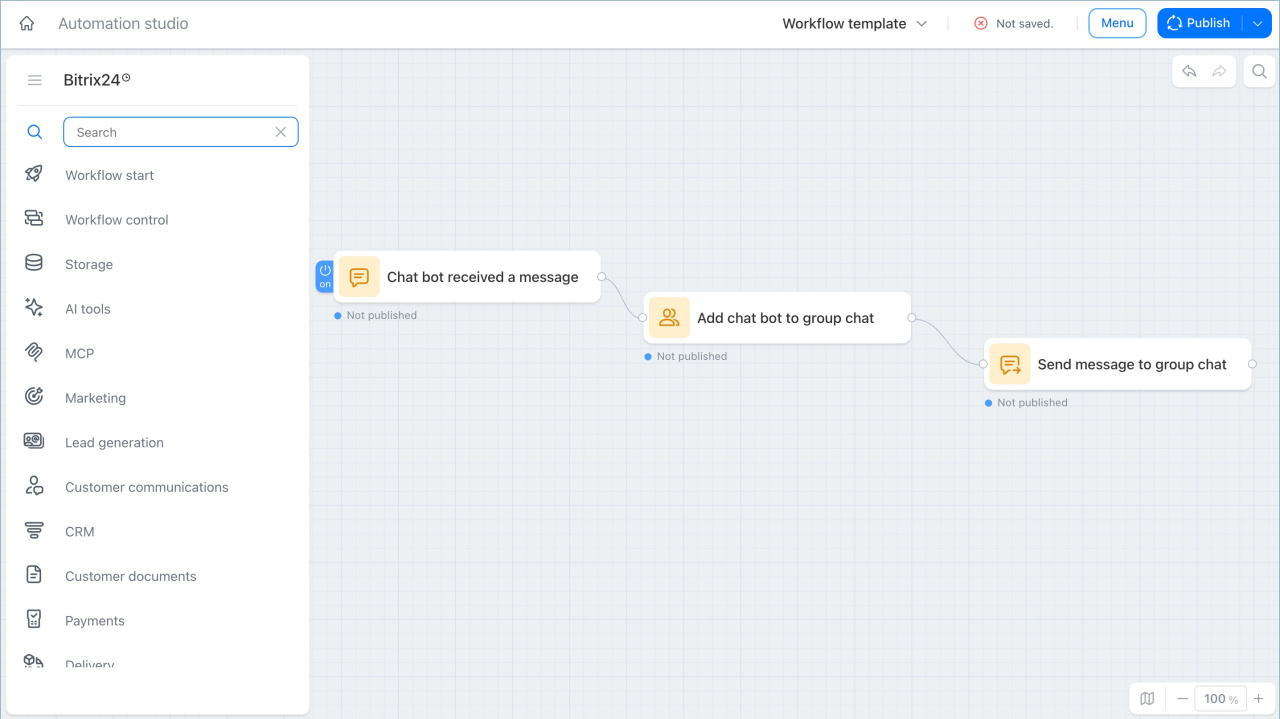
Ajouter un chatbot à une discussion de groupe
Ce nœud ajoute le chatbot du processus d’entreprise à la discussion de groupe indiquée.
Par exemple, une fois le contrat signé par toutes les parties, Bitrix24 ajoute automatiquement le chatbot à la discussion liée à la transaction. Le chatbot peut ensuite rappeler les prochaines étapes et les dates limites.
Paramètres du chatbot
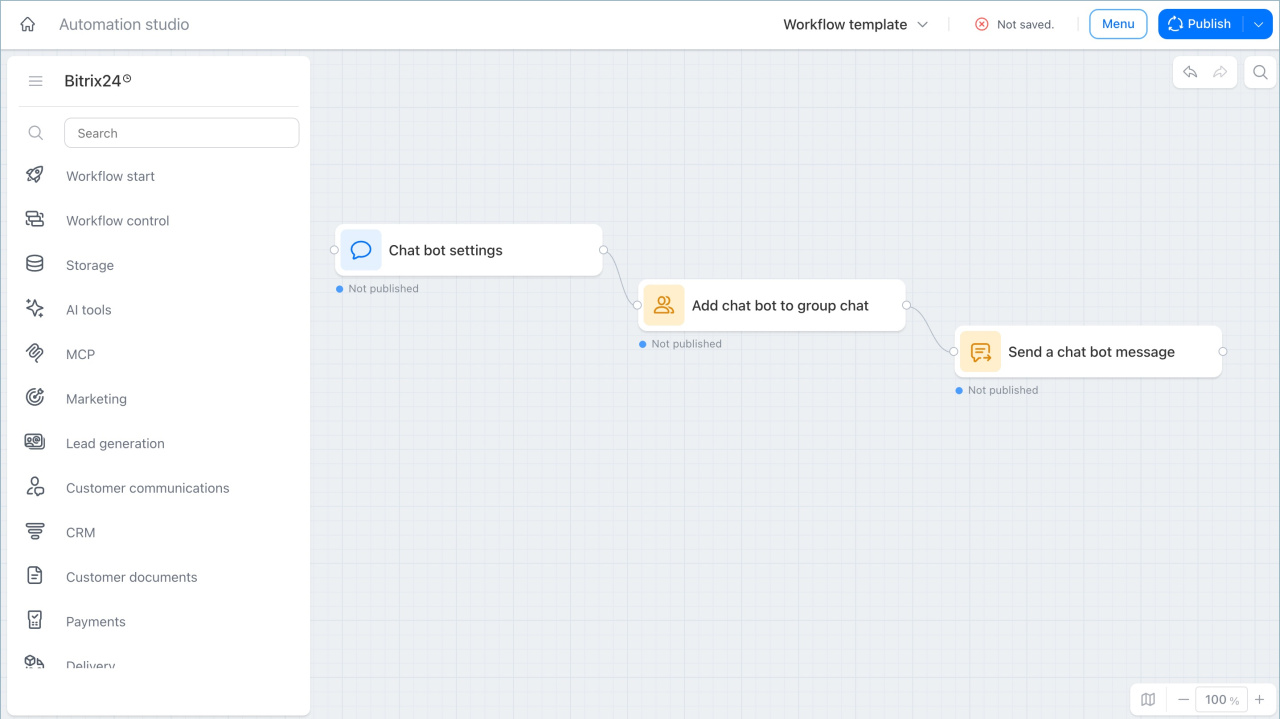
Ce nœud crée un chatbot dans le processus d’entreprise ou met à jour les paramètres d’un chatbot existant. Vous pouvez définir son nom, son poste et son avatar.
Par exemple, une entreprise lance un processus d’intégration des nouveaux employés. Le nœud crée un chatbot nommé Assistant d’intégration. Le processus l’ajoute ensuite à la discussion avec le nouvel employé, où il envoie un message de bienvenue accompagné du programme de la première semaine.
Envoyer un message du chatbot
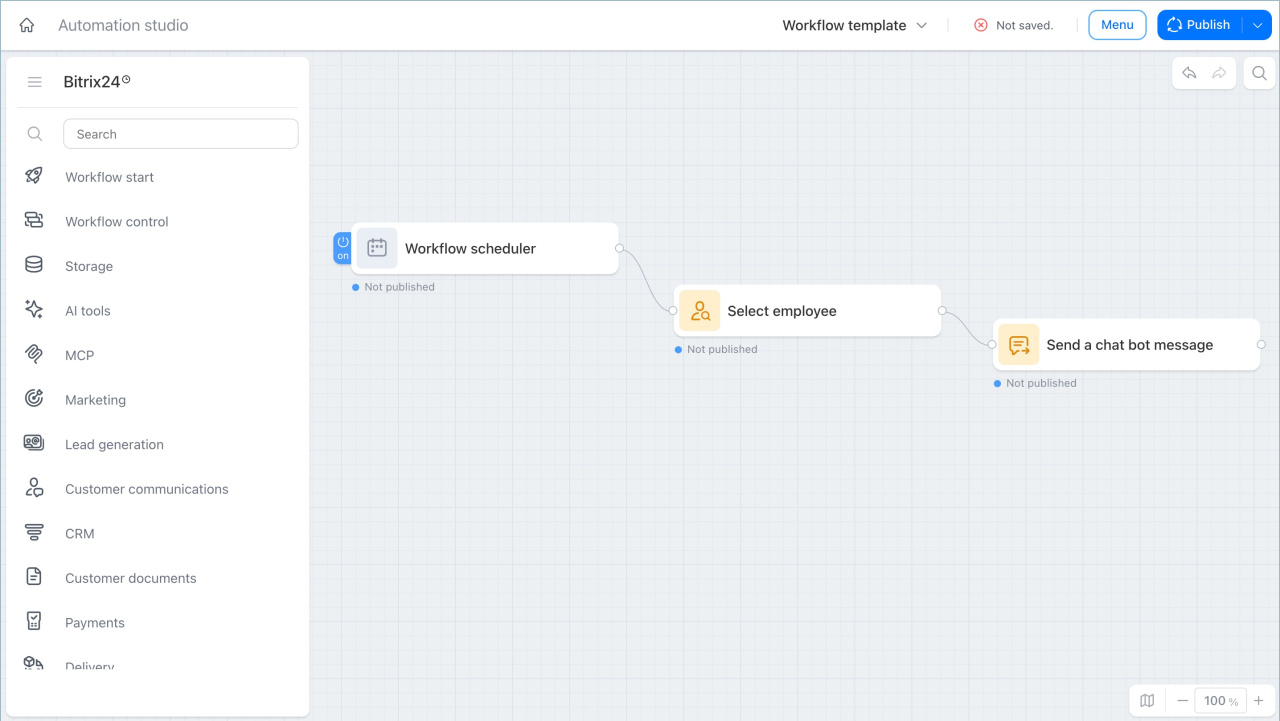
Ce nœud envoie un message à un employé au nom du chatbot sélectionné. L’employé le reçoit dans sa discussion privée avec le bot.
Par exemple, un chatbot accompagne les employés pendant une formation en ligne. Trois jours avant la date limite, il envoie à chacun un rappel avec le lien vers le cours.
Le chatbot a reçu un message
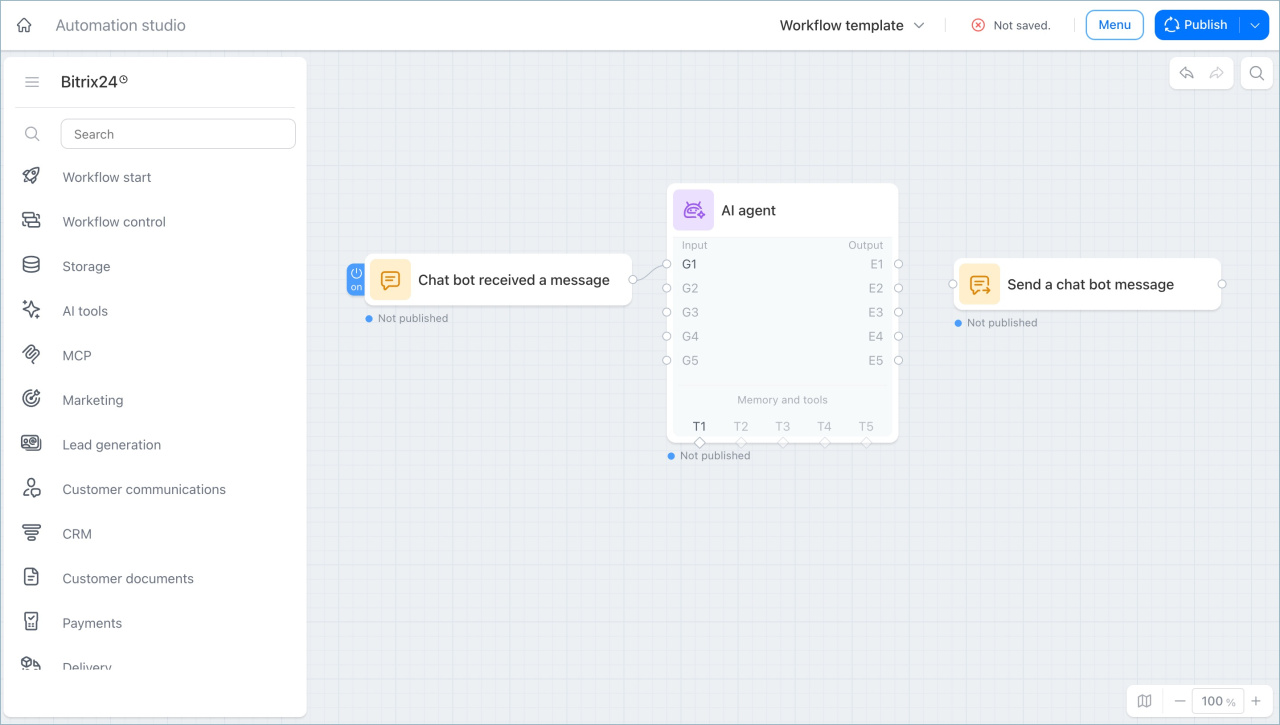
Ce déclencheur lance le processus lorsqu’un employé envoie un message au chatbot. Le processus peut alors traiter la demande et répondre automatiquement.
Par exemple, une entreprise dispose d’une base de connaissances. Un employé demande au bot quelle procédure suivre pour un déplacement professionnel. Le déclencheur lance le processus, puis un agent IA recherche l’article correspondant et envoie le lien en réponse.
Envoyer un message direct à l'employé
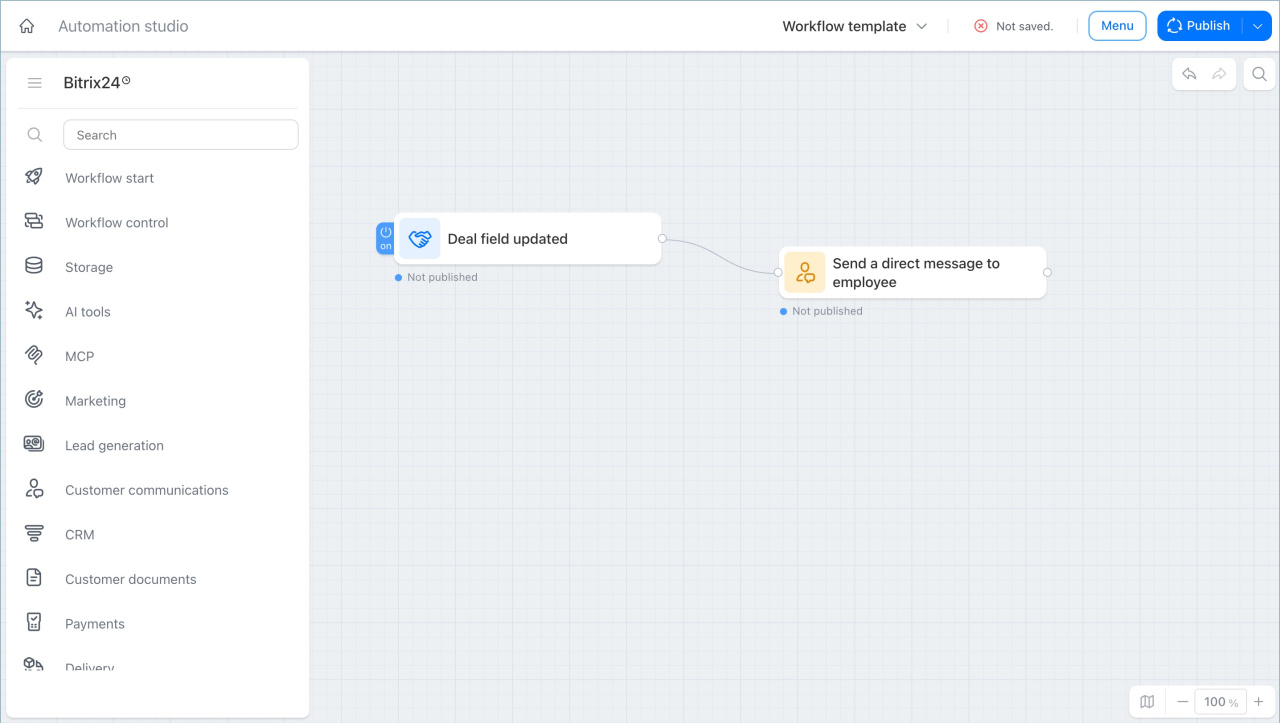
Ce nœud envoie un message à un employé dans une discussion privée.
Par exemple, une entreprise utilise un processus pour traiter les commandes. Lorsque le statut d’une commande passe à Payé, Bitrix24 envoie automatiquement un message privé au manager. Il sait ainsi que le paiement a été reçu et peut poursuivre le traitement de la commande.
Créer un nouveau projet
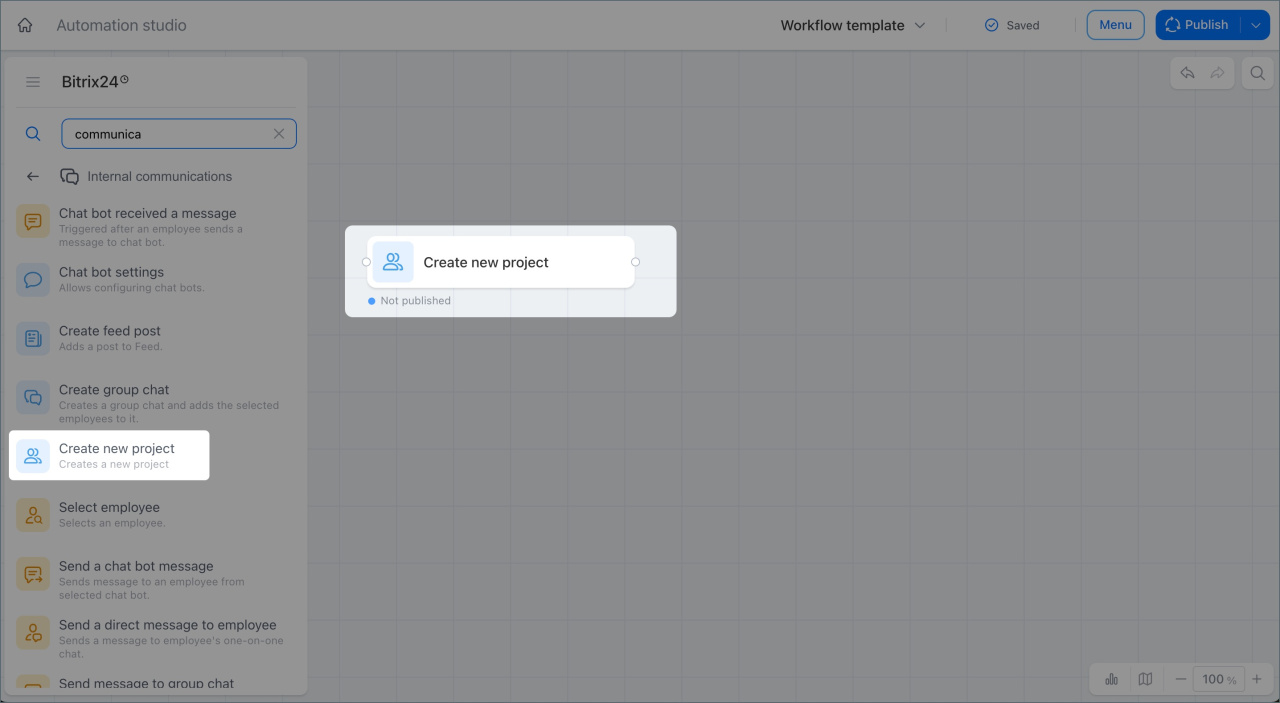
Ce nœud crée un projet dans Bitrix24 et y ajoute les participants indiqués.
Par exemple, lorsqu’une nouvelle commande est créée dans le CRM, Bitrix24 crée automatiquement un projet et y ajoute les employés concernés. Le nœud suivant publie les détails de la commande dans la discussion du projet. L’équipe dispose ainsi de toutes les informations nécessaires pour commencer à travailler.
Créer une publication dans le fil d'actualités
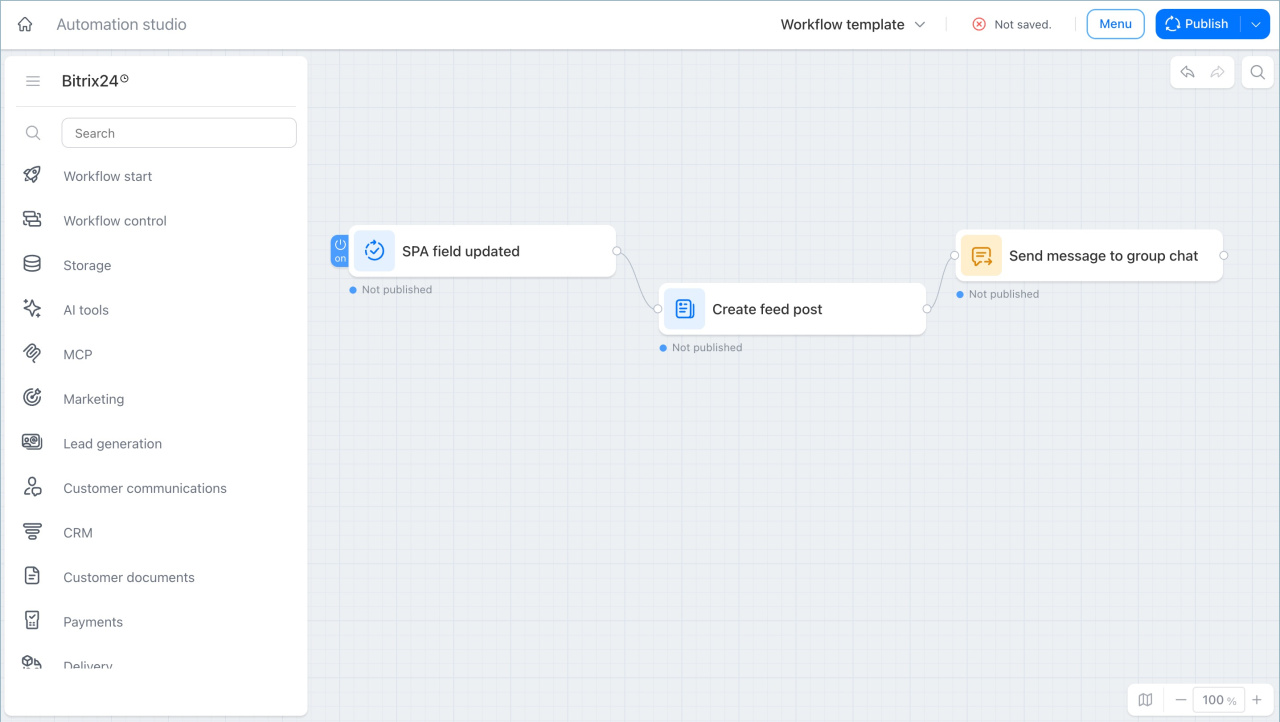
Ce nœud crée une publication dans le fil d'actualités pour les employés indiqués ou pour toute l’entreprise.
Par exemple, une entreprise gère l’organisation de ses événements dans un processus intelligent Bitrix24. Lorsque le manager fait passer une demande à l’étape Confirmé, Bitrix24 publie automatiquement une annonce dans Actualités. Les employés peuvent immédiatement consulter la date et les détails de l’événement.
Notifier l'utilisateur
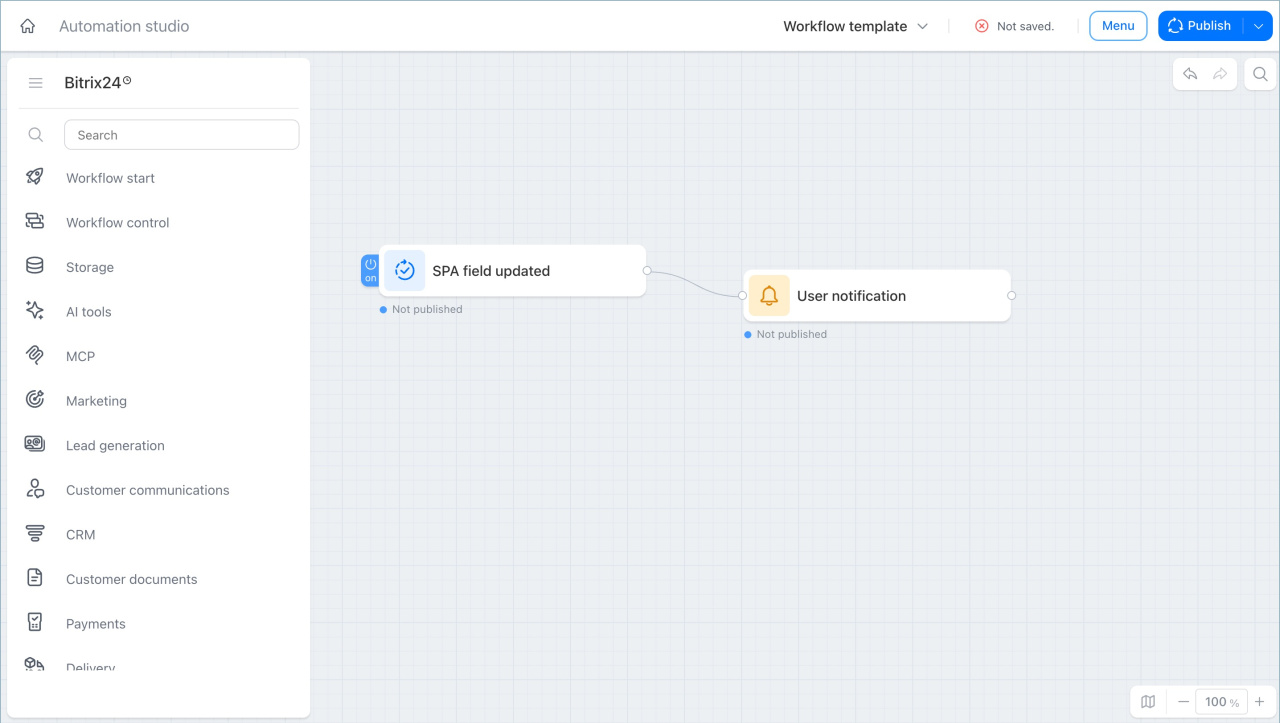
Ce nœud envoie une notification à un employé dans Bitrix24. Contrairement à un message privé, elle apparaît dans le centre de notifications.
Par exemple, une entreprise traite les demandes de remboursement de frais dans des processus intelligents. Lorsqu’une demande passe au statut En attente d’approbation, Bitrix24 envoie automatiquement une notification au responsable. Il peut ouvrir la demande et prendre une décision.
Résumé
- Le groupe de nœuds Communications internes permet d’automatiser les échanges au sein de l’équipe.
- Vous pouvez envoyer des messages aux employés, créer des discussions et des projets, publier des actualités et utiliser des chatbots.
- Les nœuds liés aux discussions permettent de créer une discussion de groupe, d’y ajouter des participants ou un chatbot et d’envoyer des messages.
- Les nœuds liés aux chatbots permettent de créer et configurer un bot, de l’ajouter à une discussion et d’envoyer des messages en son nom.
- Le déclencheur Le chatbot a reçu un message lance le processus lorsqu’un employé écrit au bot.