
Le groupe de nœuds Autre comprend des actions pour travailler avec le Drive, le tableau des absences, le calendrier et les codes. Vous pouvez notamment :
- organiser le Drive : charger des fichiers, créer des dossiers ou supprimer des éléments ;
- ajouter des événements au calendrier et au tableau des absences ;
- générer des coupons de réduction et des codes QR pour les clients.
Dans cet article, découvrez comment utiliser les nœuds suivants :
- Ajouter un événement au tableau des absences
- Obtenir les détails d’un fichier ou dossier du Drive
- Téléverser sur le Drive
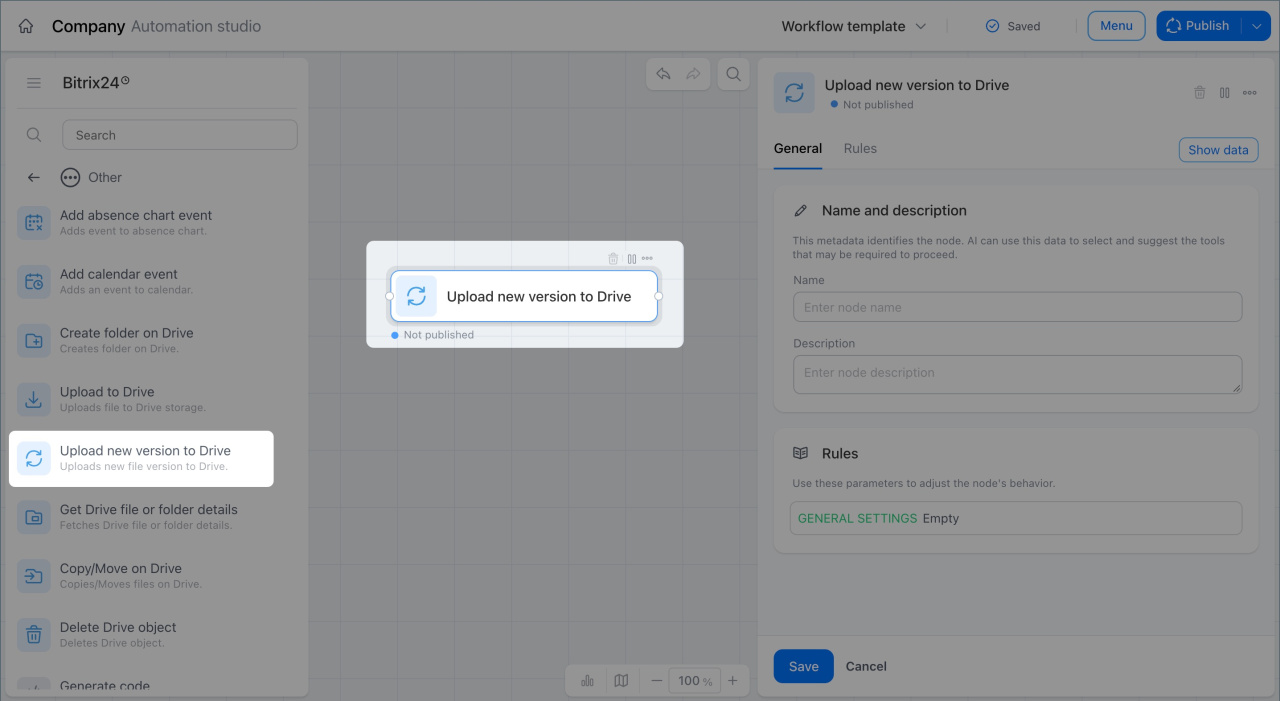
- Téléverser une nouvelle version sur le Drive
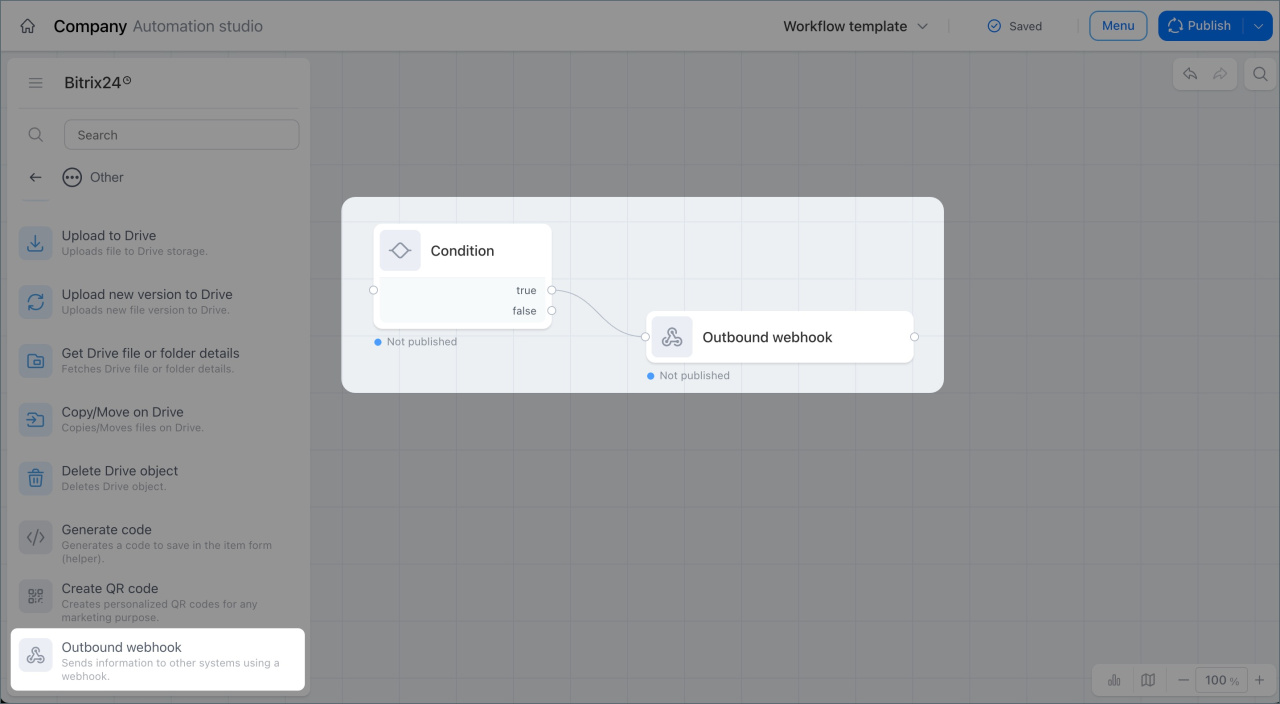
- Webhook sortant
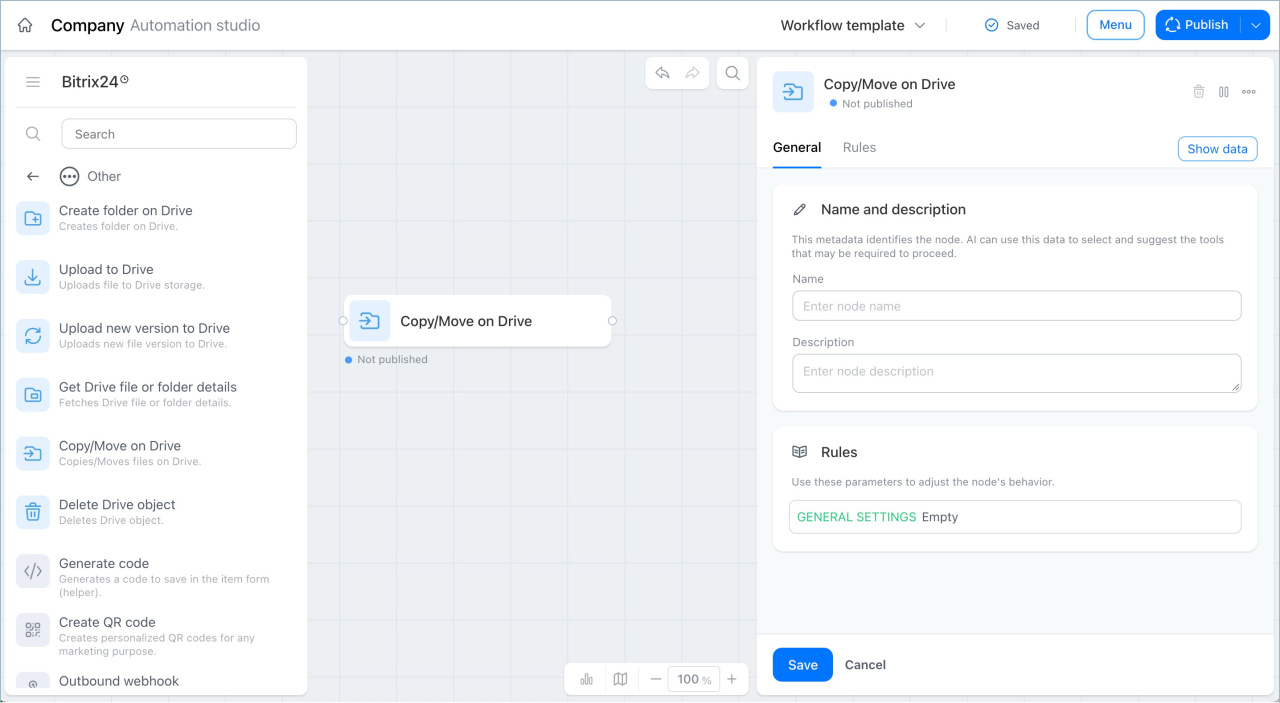
- Copier/déplacer sur le Drive
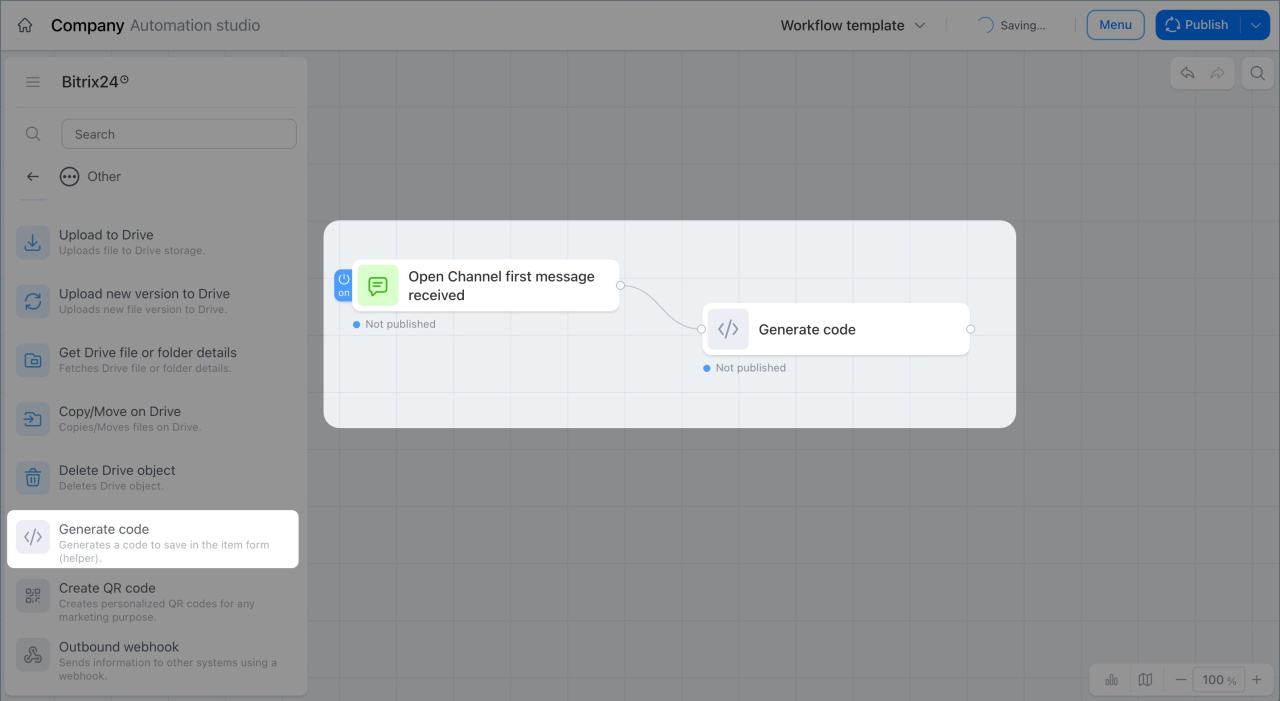
- Générer du code
- Ajouter un événement au calendrier
- Créer un code QR
- Créer un dossier sur le Drive
- Supprimer l'objet du Drive
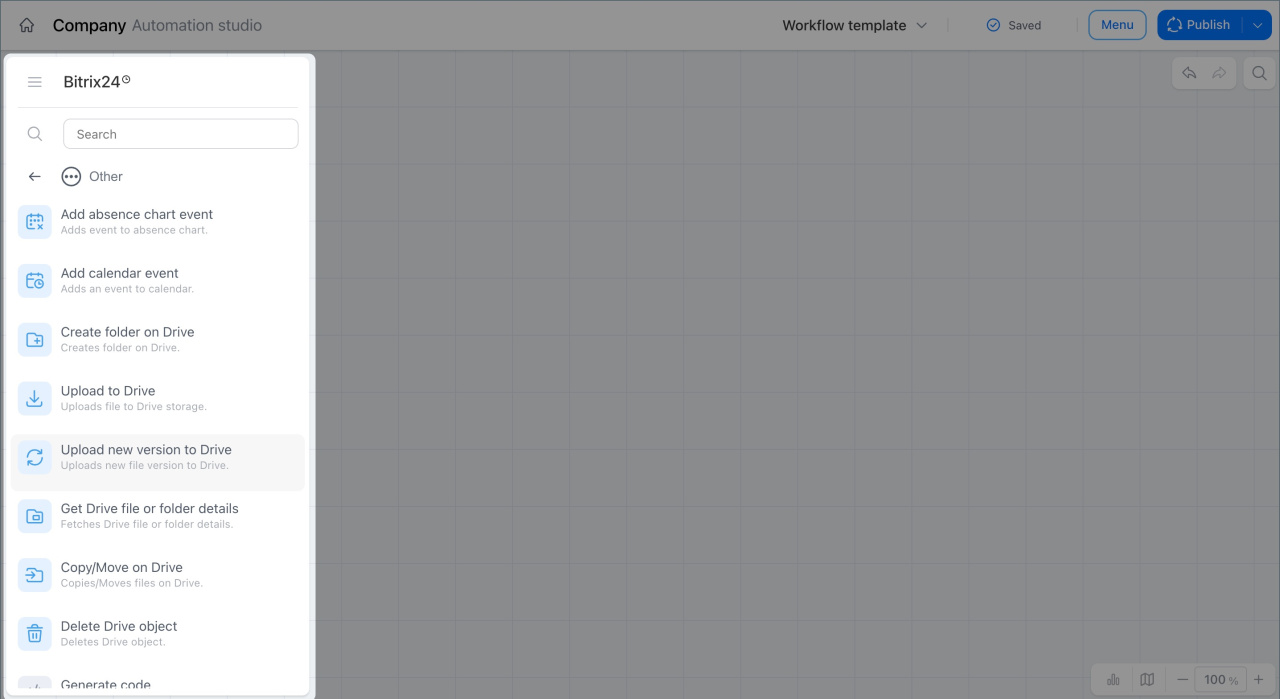
Ajouter un événement au tableau des absences
Ce nœud ajoute des évènements au tableau des absences : congés, déplacements professionnels, arrêts maladie, jours de repos, etc.
Par exemple, dans le processus Validation des congés, le superviseur valide d'abord la demande, puis le comptable la traite. Le nœud ajoute ensuite l'absence au tableau avec le nom de l'employé, le type Congé annuel et les dates de début et de fin.
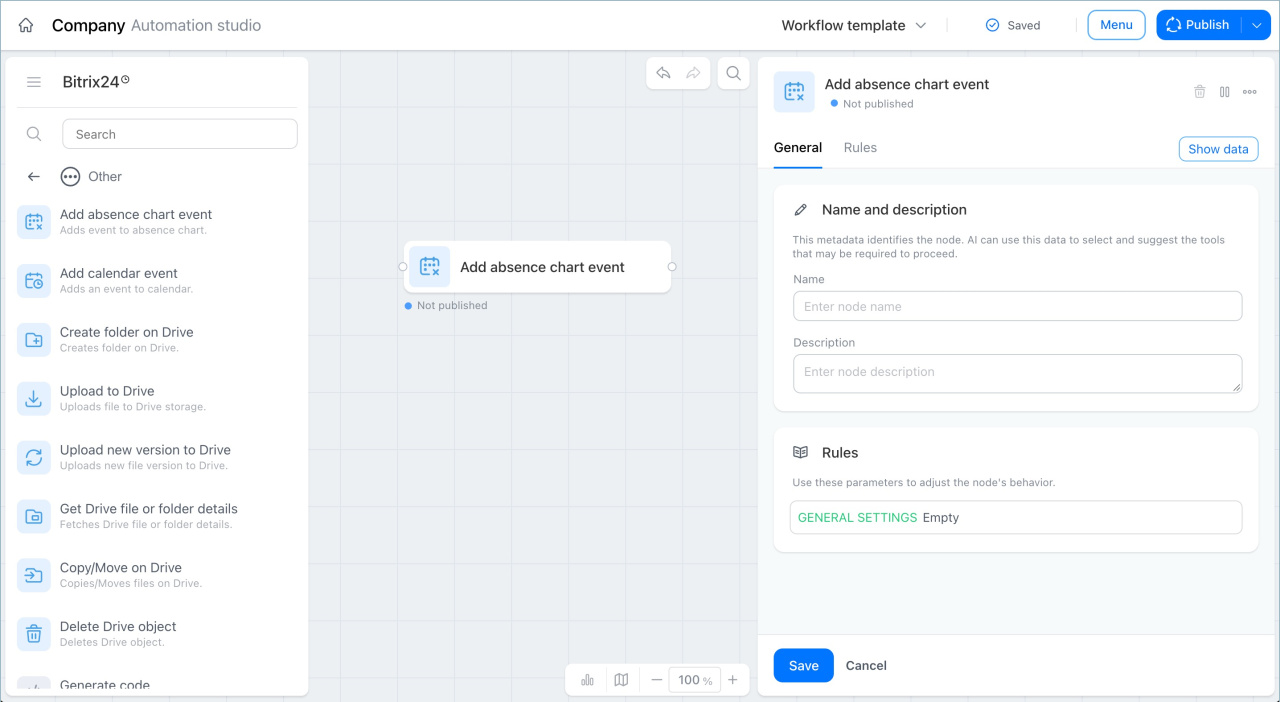
Obtenir les détails d’un fichier ou dossier du Drive
Ce nœud récupère les informations d'un fichier ou d'un dossier du Drive : ID, nom, taille, lien d'affichage, etc.
Par exemple, dans le processus Validation du contrat, le juriste charge le contrat sur le Drive. Le nœud récupère son nom et son lien d'affichage. Le processus peut ensuite envoyer au superviseur une notification avec un lien vers le document.
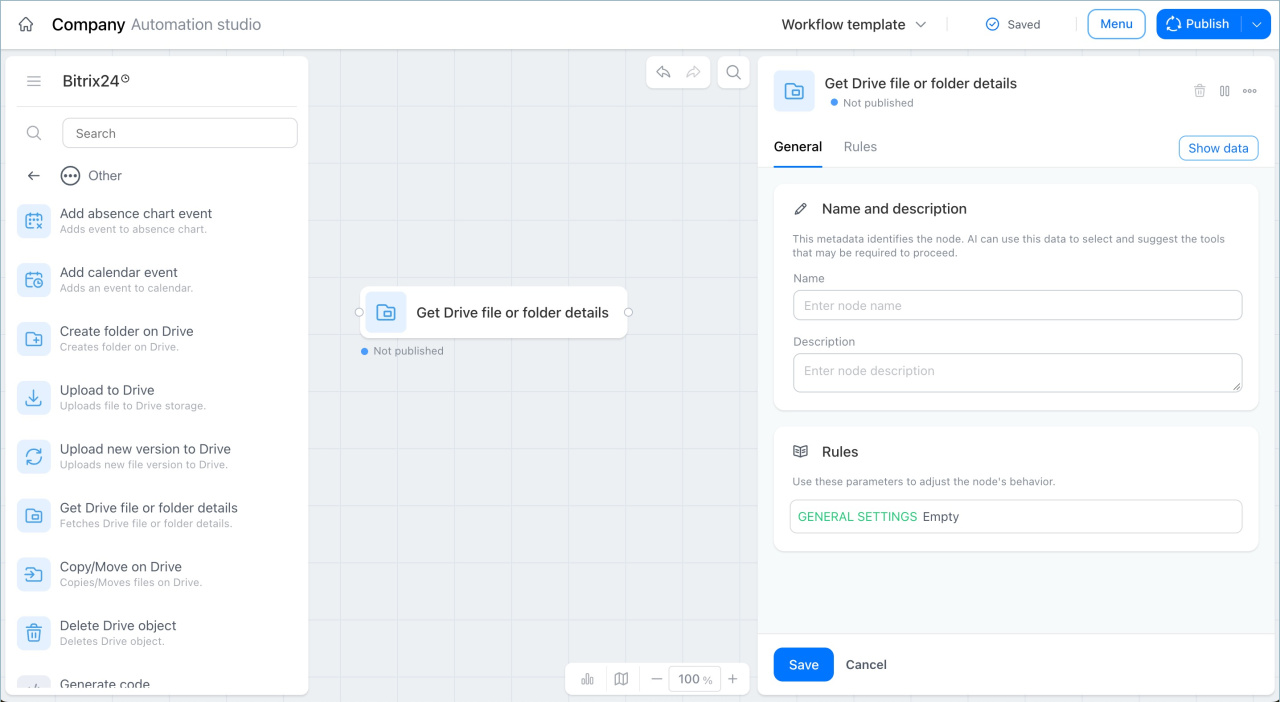
Téléverser sur le Drive
Ce nœud charge un fichier dans l'emplacement Drive sélectionné : Drive personnel d'un utilisateur, d'un projet, Drive de l'entreprise ou d'un dossier.
Par exemple, dans le processus Validation des achats, le gestionnaire ajoute la facture du fournisseur à la tâche. Le nœud l'enregistre automatiquement dans le dossier de la comptabilité sur le Drive. Le document reste ainsi facile à retrouver lors d'une vérification ou d'un audit.
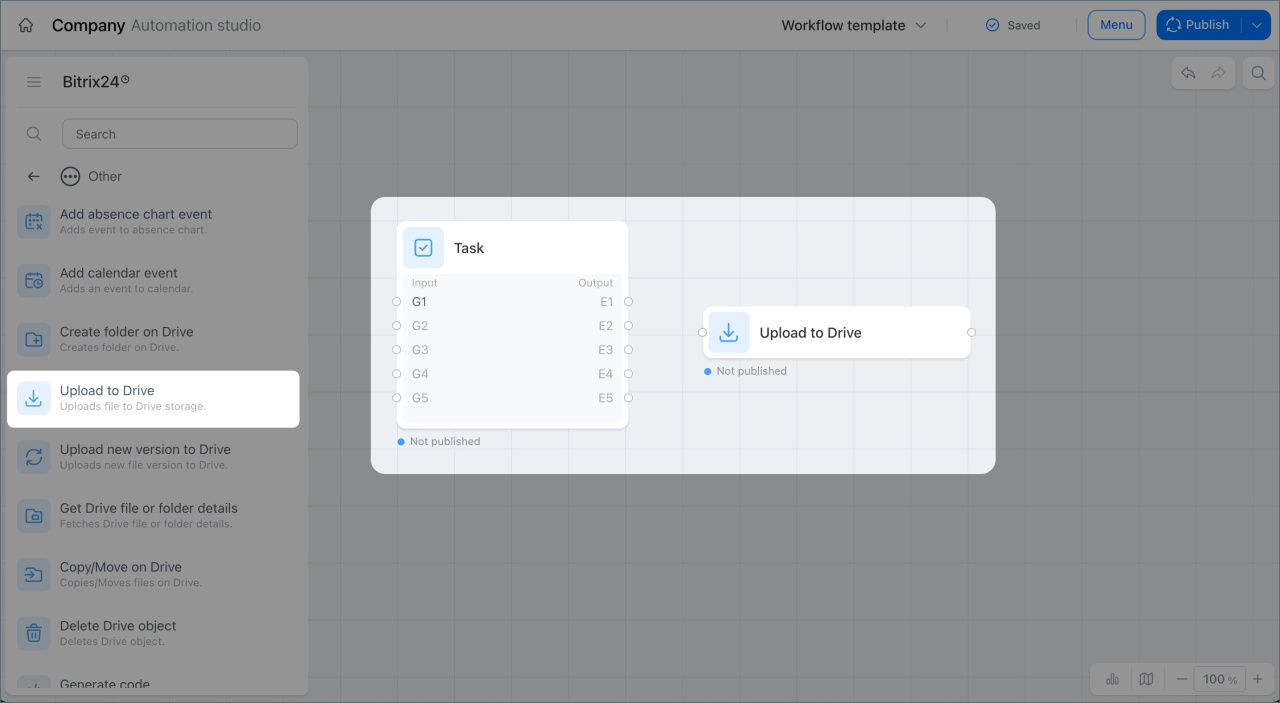
Téléverser une nouvelle version sur le Drive
Ce nœud charge une nouvelle version d'un fichier dans le Drive. La nouvelle version remplace la précédente.
Par exemple, dans le processus Signature du contrat, le juriste charge le scan du contrat sur le Drive et l'envoie pour signature. Une fois le document signé par les deux parties, le nœud remplace la version initiale par le scan signé.
Webhook sortant
Ce nœud transmet des données à un système externe via un webhook.
Par exemple, dans le processus Validation des achats, le superviseur valide la demande. Le nœud transmet alors les données de la commande au système de gestion des stocks, qui réserve automatiquement la quantité de produits nécessaire.
Copier/déplacer sur le Drive
Ce nœud copie ou déplace des fichiers et des dossiers dans le Drive. Vous pouvez choisir comme destination le Drive personnel d'un utilisateur, d'un projet, le Drive de l'entreprise ou un dossier.
Par exemple, dans le processus Signature du contrat, une fois le document signé par les deux parties, le nœud déplace le fichier du dossier En cours vers le dossier Archive.
Générer du code
Ce nœud génère un code selon la longueur et le format définis. Il peut contenir des chiffres, des caractères spéciaux ainsi que des lettres minuscules et majuscules.
Par exemple, lorsqu'un client écrit dans le chatbot d'un canal ouvert, le nœud peut générer un code de réduction. Le processus envoie ensuite au client un message avec le coupon.
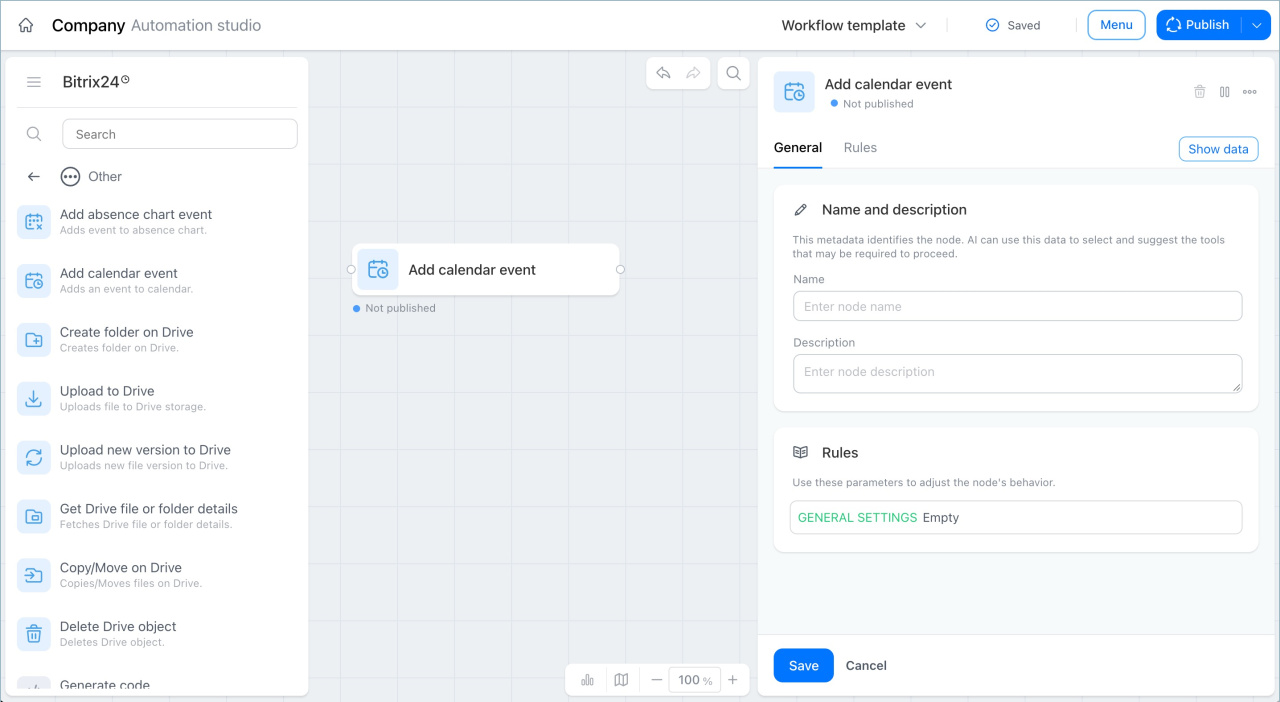
Ajouter un événement au calendrier
Ce nœud ajoute un événement à un calendrier : calendrier personnel, calendrier d'un projet ou calendrier de l'entreprise.
Par exemple, dans le processus Planification annuelle, les responsables des sous-départements ajoutent leurs plans de développement et les soumettent au directeur pour validation. Une fois le dernier plan validé, le nœud crée l'événement Discussion des plans annuels dans le calendrier de l'entreprise.
Créer un code QR
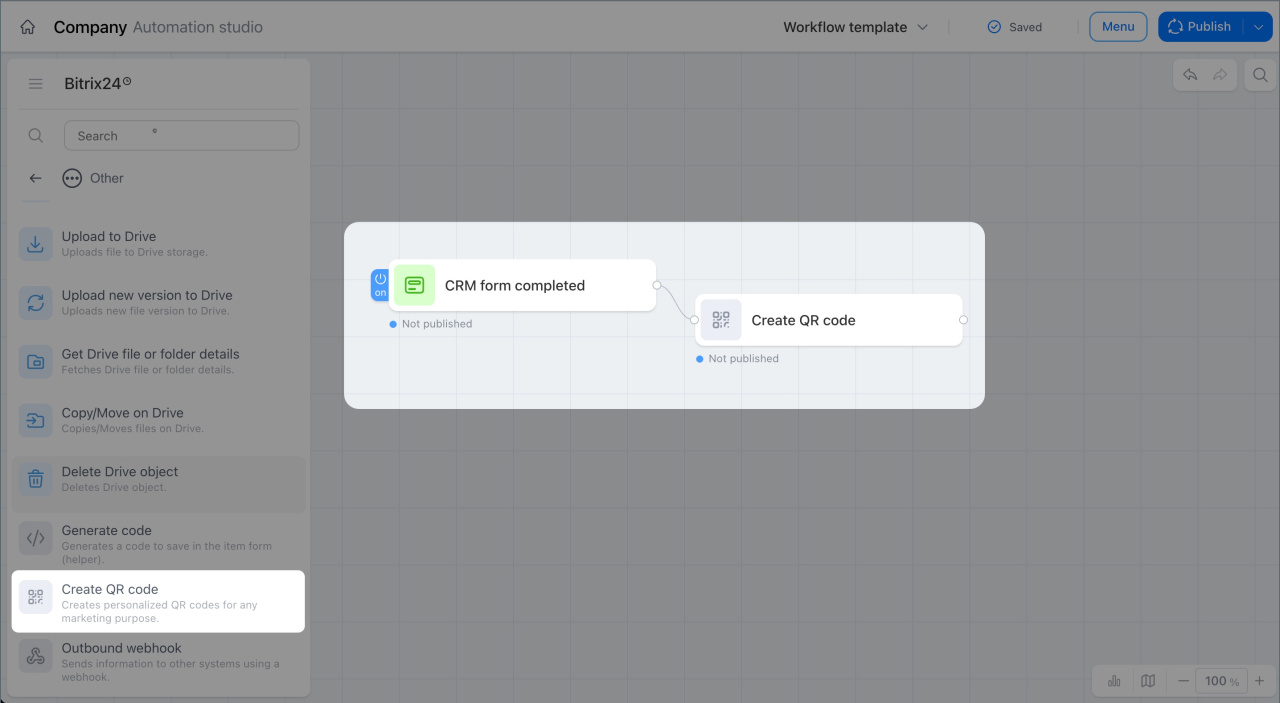
Ce nœud crée un code QR à des fins marketing. Il peut transmettre le résultat à l'étape suivante du processus sous forme de lien, d'image HTML ou dans un autre format.
Par exemple, lorsqu'un client remplit un formulaire d'inscription à un événement, le nœud génère un code QR personnel pour l'entrée. Le processus envoie ensuite au client un e-mail contenant ce code sous forme d'image.
Créer un dossier sur le Drive
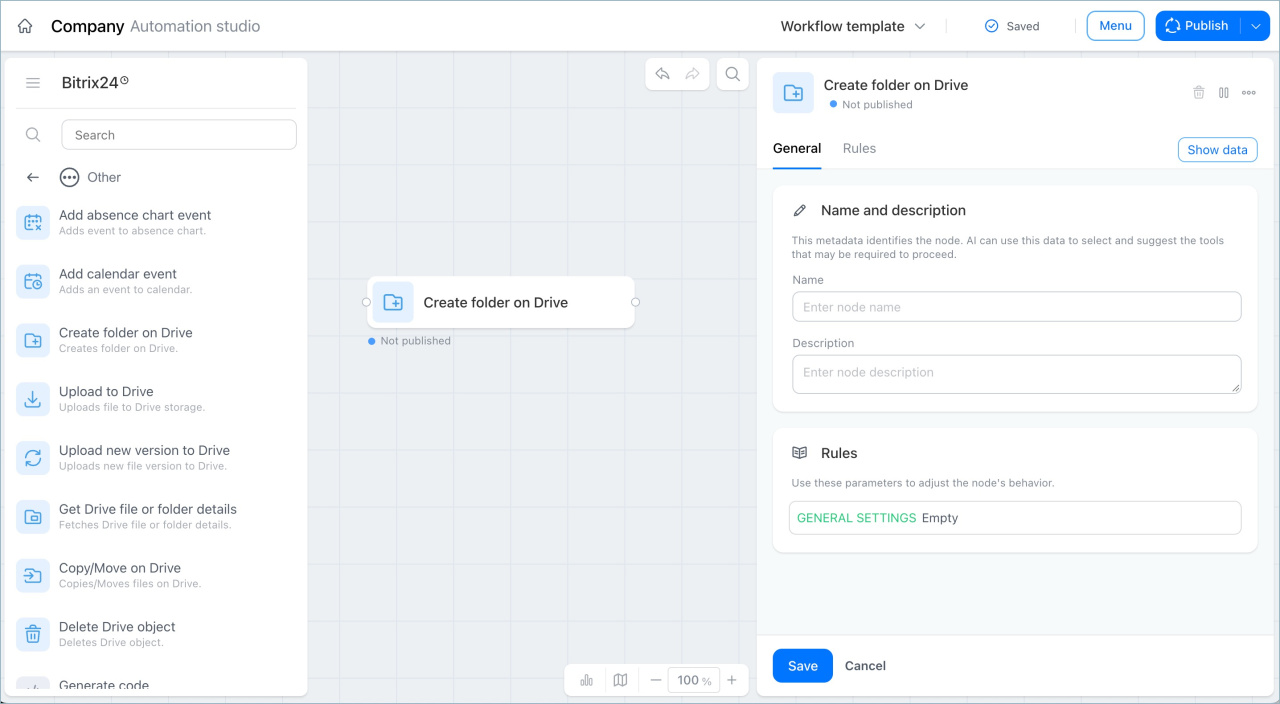
Ce nœud crée un dossier dans l'emplacement Drive sélectionné : Drive personnel d'un utilisateur, d'un projet, Drive de l'entreprise ou d'un dossier.
Par exemple, dans le processus Gestion de projet, le nœud crée automatiquement un dossier dans le Drive du projet. Les membres de l'équipe peuvent ensuite y charger leurs documents.
Supprimer l'objet du Drive
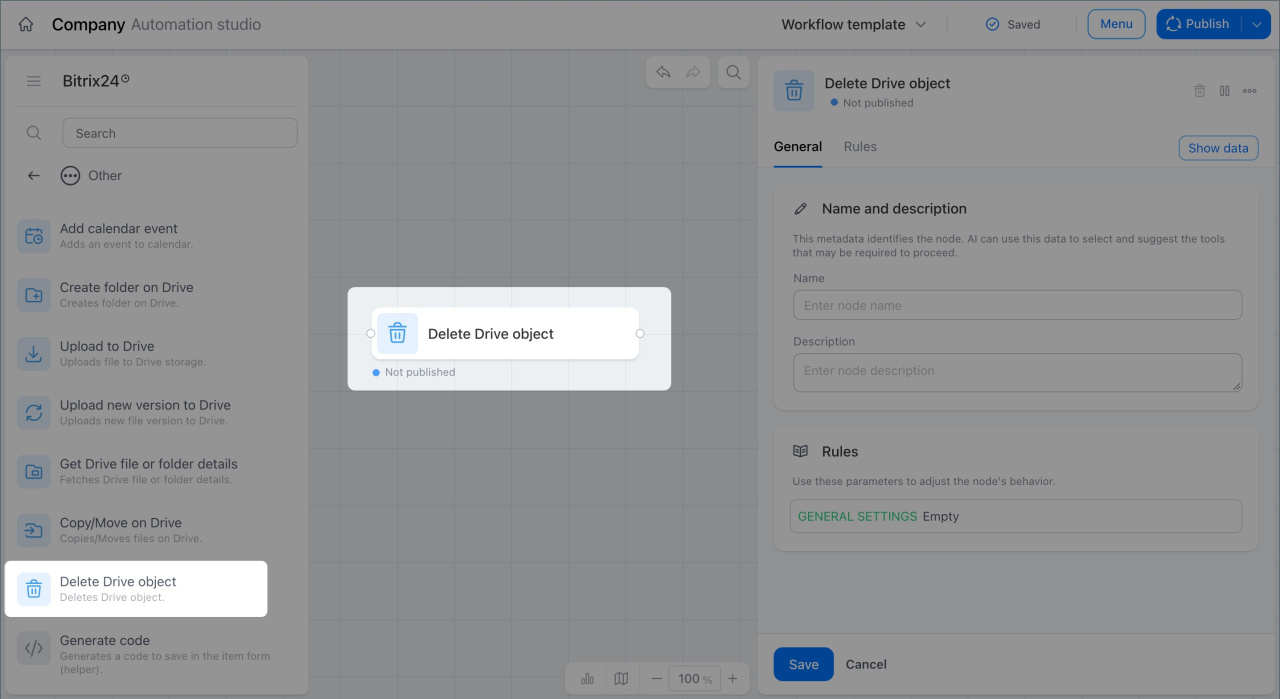
Ce nœud supprime un fichier ou un dossier du Drive.
Par exemple, dans le processus Intégration et adaptation, un dossier contenant les tâches d'intégration est créé dans le Drive du nouvel employé. À la fin de sa période d'essai, le nœud supprime automatiquement ce dossier.
Résumé
- Le groupe de nœuds Autre comprend des actions pour travailler avec le Drive, le tableau des absences, le calendrier et les codes.
- Le nœud Ajouter un événement au tableau des absences ajoute des congés, déplacements professionnels, arrêts maladie, jours de repos et autres absences.
- Le nœud Obtenir les détails d’un fichier ou dossier du Drive récupère les informations d'un fichier ou d'un dossier.
- Le nœud Téléverser sur le Drive ajoute un fichier à l'emplacement Drive sélectionné.
- Le nœud Téléverser une nouvelle version sur le Drive remplace la version actuelle d'un fichier par une nouvelle.
- Le nœud Webhook sortant transmet des données à un système externe via un webhook.
- Le nœud Copier/déplacer sur le Drive copie ou déplace des fichiers et des dossiers.
- Le nœud Générer du code crée un code selon la longueur et le format définis.
- Le nœud Ajouter un événement au calendrier ajoute un événement au calendrier.
- Le nœud Créer un code QR génère un code QR et le transmet aux étapes suivantes du processus.
- Le nœud Créer un dossier sur le Drive ajoute un dossier à l'emplacement Drive sélectionné.
- Le nœud Supprimer l'objet du Drive supprime un fichier ou un dossier.