
Le concepteur de processus d’entreprise de Bitrix24 a été entièrement repensé. Il offre désormais un espace de travail unique dans lequel vous pouvez voir l’ensemble du processus en un coup d’œil.
Vous pouvez ainsi créer plus facilement des scénarios complexes sans passer constamment d’un onglet à l’autre.
Dans un même processus, combinez des actions issues de différents outils Bitrix24, par exemple :
- créer une tâche ;
- modifier le statut d’une transaction ;
- envoyer une notification à un client.
Vous pouvez également :
- configurer plusieurs actions dans un même nœud ;
- créer des branches parallèles ;
- utiliser l’IA pour automatiser les tâches répétitives.
Le nouveau concepteur est disponible uniquement pour les administrateurs Bitrix24.
Nouvelle interface
Le concepteur affiche désormais tout le schéma du processus dans une seule fenêtre. Les principaux outils restent accessibles pendant que vous travaillez.
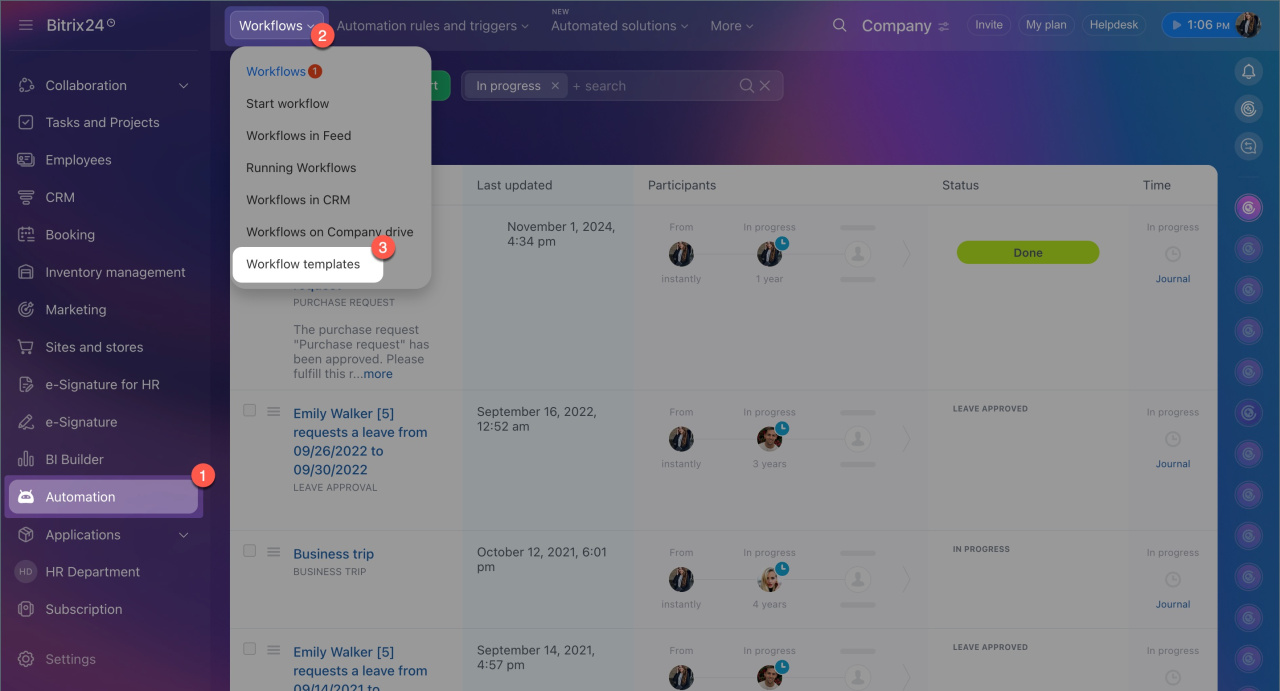
Pour ouvrir le concepteur :
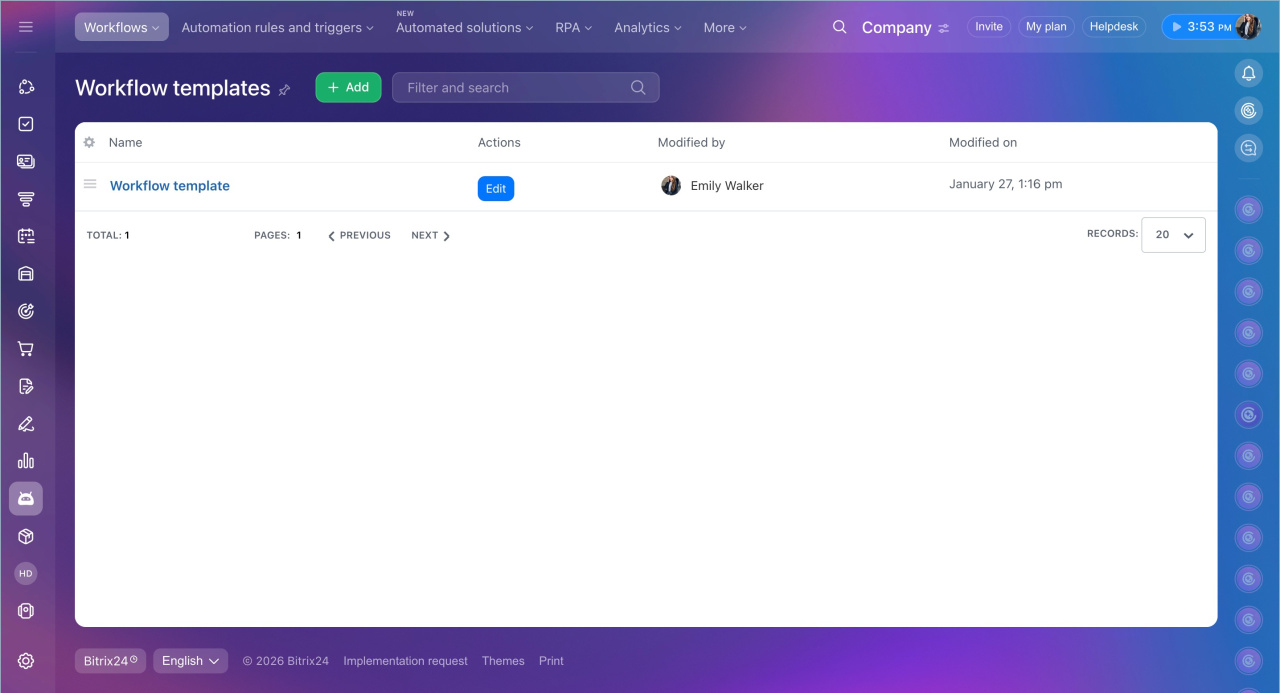
- Accédez à Automatisation > Processus d’entreprise > Modèles de processus d’entreprise.
- Créez un nouveau processus ou ouvrez-en un existant.
- L’éditeur visuel s’ouvre automatiquement.
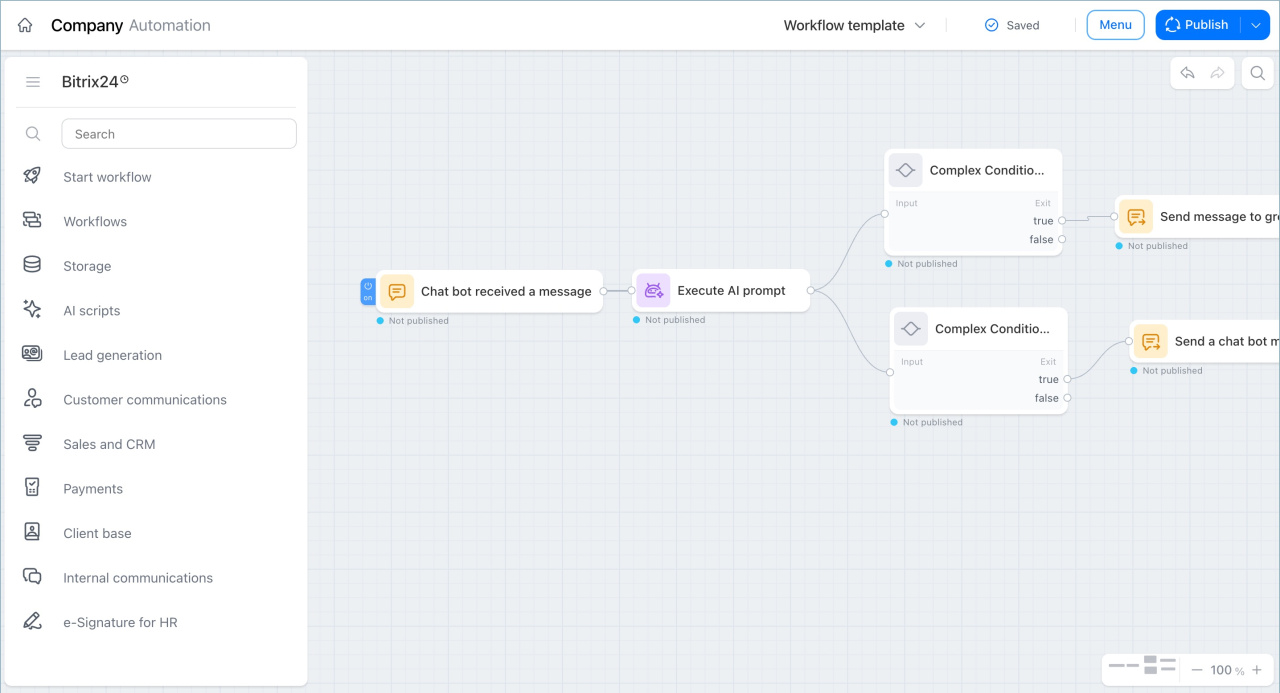
Le concepteur comprend trois zones principales.
Espace de travail
L’espace de travail permet de construire et de configurer le schéma du processus. Vous y ajoutez des blocs d’actions appelés nœuds. Chaque nœud exécute une ou plusieurs actions, par exemple :
- envoyer une notification ;
- créer une tâche ;
- modifier un statut ;
- mettre à jour un élément CRM.
Reliez ensuite les nœuds et définissez leur ordre d’exécution pour construire la logique du processus.
Vous pouvez ajuster le zoom pour afficher l’ensemble du schéma. Cette vue est particulièrement pratique pour les processus longs ou comportant plusieurs branches.
Menu des actions
Le menu de gauche contient tous les nœuds disponibles. Ils sont regroupés par outil et par scénario Bitrix24, par exemple :
- Ventes et CRM : transactions, prospects et contacts.
- Communications avec les clients : appels, e-mails et messages.
- Communications internes : chats, groupes, actualités et notifications,
- Outils IA : analyse de texte, réponses automatiques et travail avec des bases de connaissances.
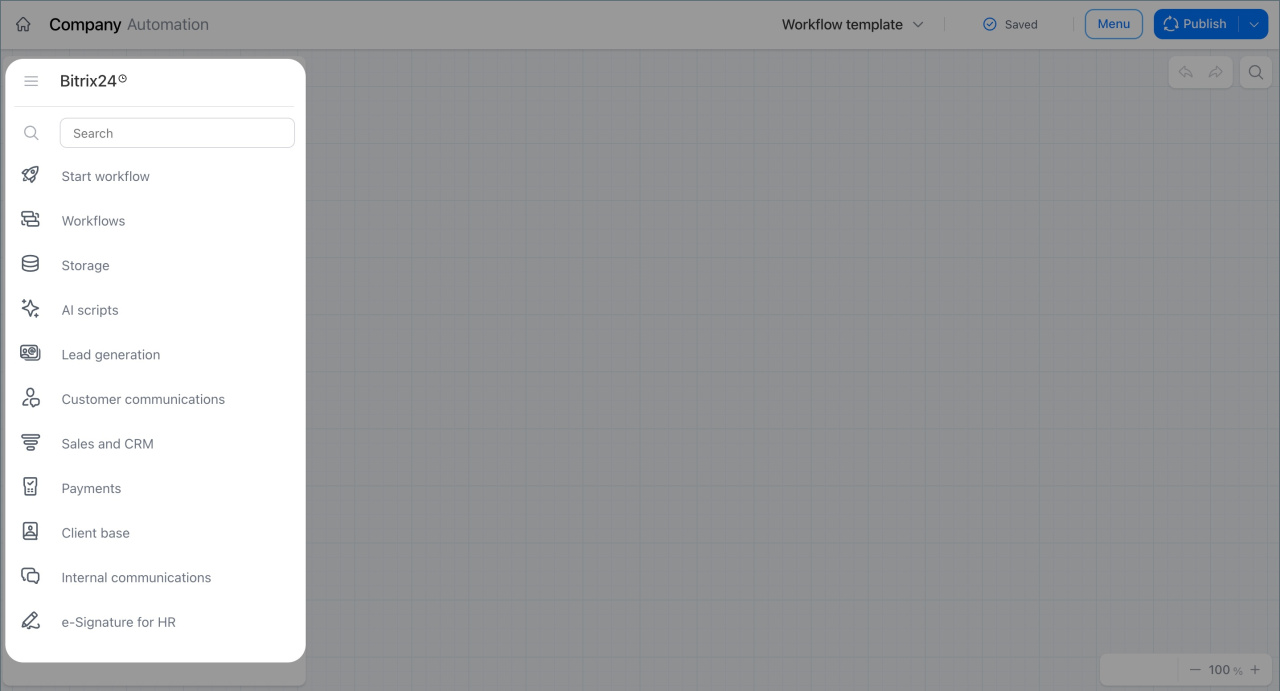
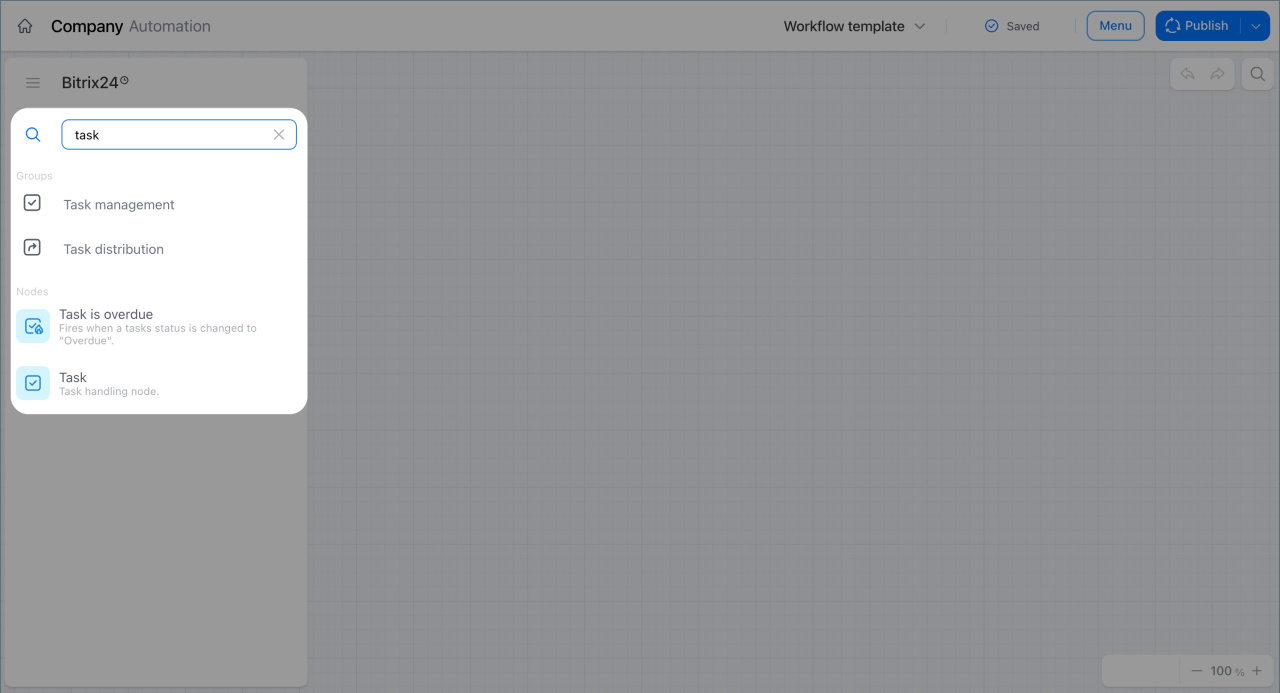
Pour trouver rapidement un nœud, utilisez la recherche avec l’icône en forme de loupe.
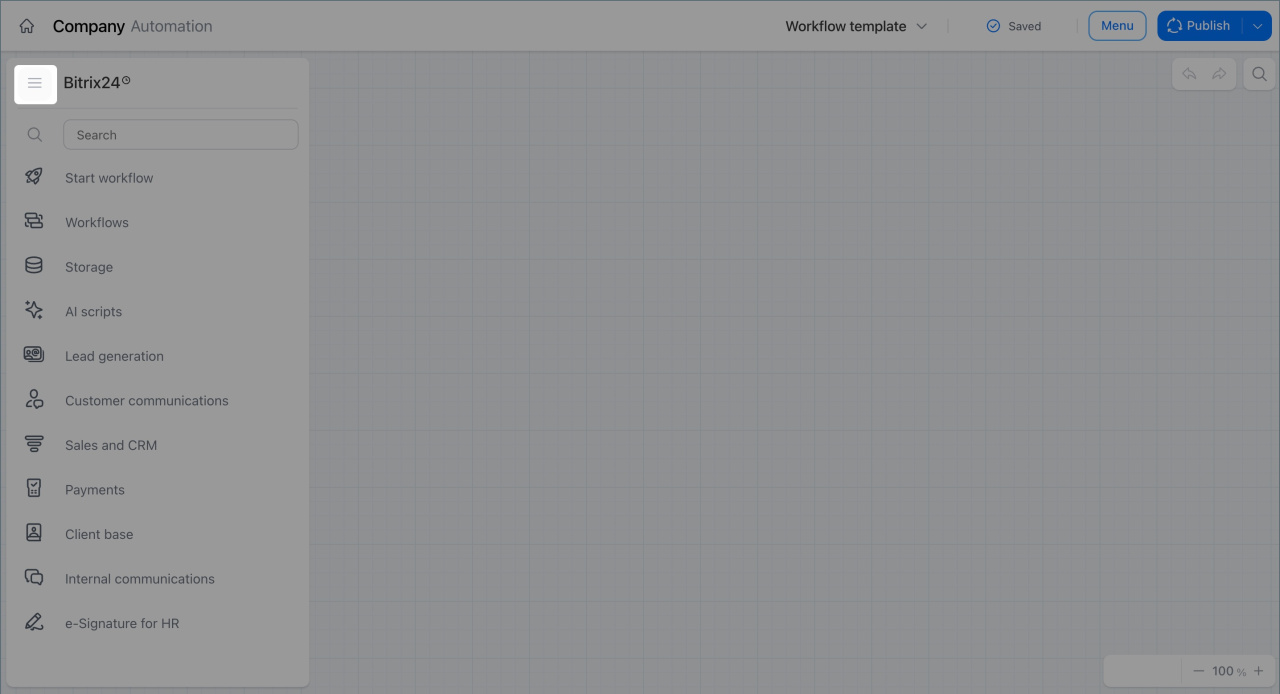
Pour libérer de l’espace dans la zone de travail, réduisez le menu avec Menu (≡).
Panneau de configuration
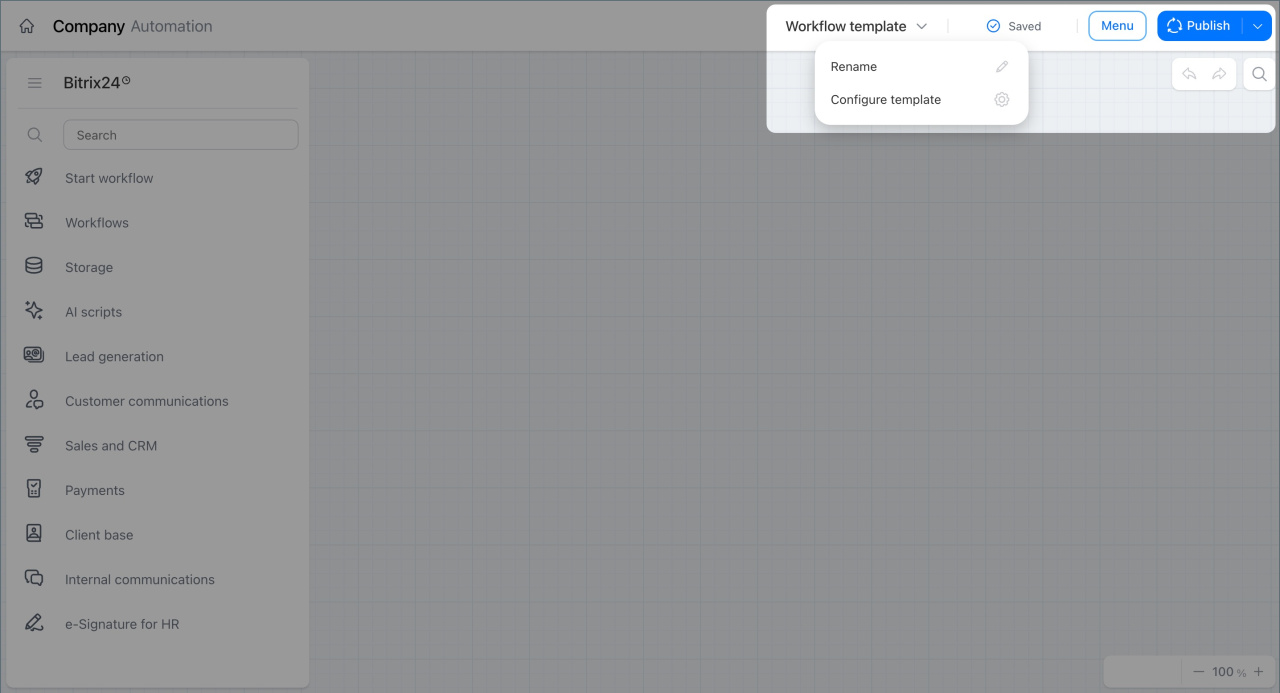
Le panneau supérieur permet de gérer le modèle de processus. Vous pouvez :
- modifier le nom du processus ;
- vérifier que les modifications sont enregistrées ;
- publier le modèle mis à jour.
Le concepteur enregistre automatiquement vos modifications. Pour les appliquer aux nouveaux processus, vous devez ensuite publier le modèle.
Enregistrement automatique et publication
Les nœuds dans un processus d’entreprise
Les nœuds sont les blocs qui composent le schéma du processus. Chaque nœud exécute une ou plusieurs actions, par exemple :
- envoyer une notification ;
- modifier un statut ;
- créer un élément CRM.
L’administrateur Bitrix24 ajoute les nœuds, définit leur ordre d’exécution et les relie entre eux. Une fois le processus publié, les employés peuvent l’utiliser.
Le nouveau concepteur permet de créer des scénarios plus flexibles.
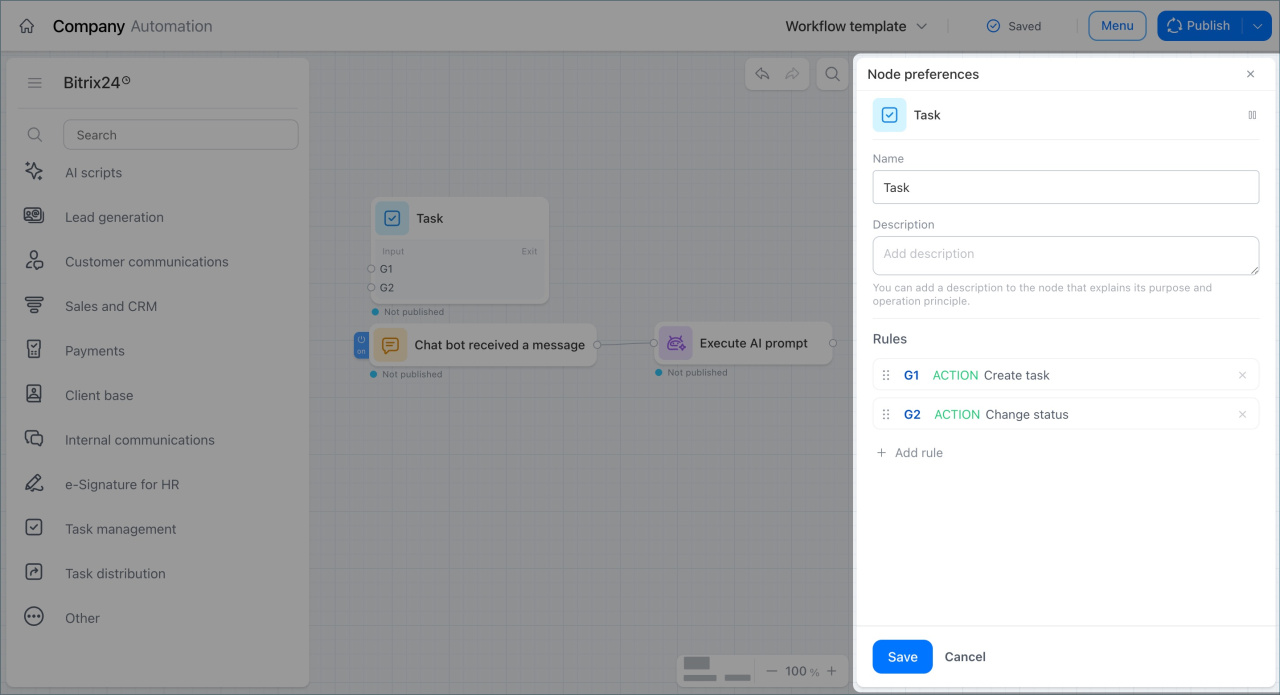
Plusieurs actions dans un même nœud. Un nœud peut contenir plusieurs actions. Par exemple, dans un processus de demande de congé, un même nœud peut :
- créer une tâche pour le comptable ;
- modifier le statut de la demande en « En cours ».
Branches parallèles. Plusieurs actions peuvent s’exécuter en même temps. Par exemple, lors de l’approbation d’un contrat, le responsable peut valider le document pendant que le service juridique vérifie son contenu.
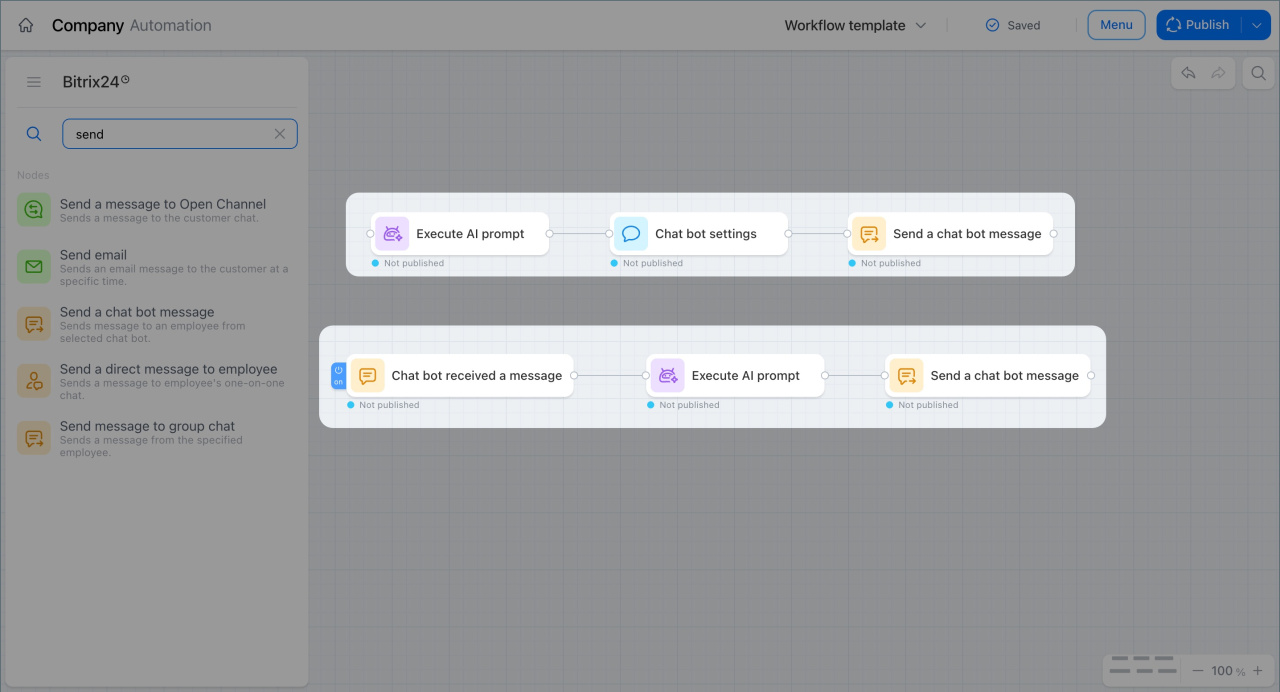
Déclencheurs. Les nœuds-déclencheurs surveillent certains événements et lancent automatiquement les actions configurées.
Par exemple, le déclencheur Transaction modifié détecte une modification dans une fiche CRM et peut :
- envoyer une notification ;
- créer une tâche ;
- lancer une nouvelle branche du processus.
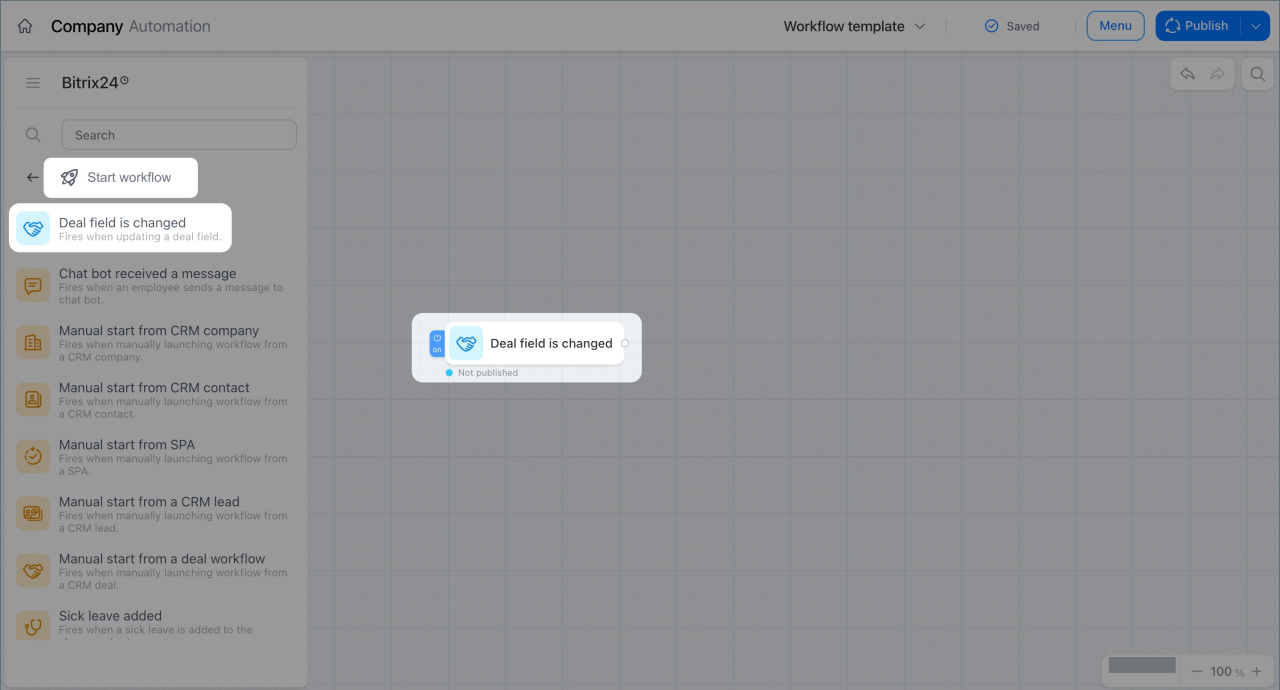
Nœuds IA. Les nœuds IA permettent d’automatiser certaines étapes sans intervention humaine.
L’IA peut :
- analyser des données ;
- identifier un type de demande ;
- choisir l’action appropriée.
Par exemple, si un utilisateur écrit « Je veux prendre des congés » dans un chat, l’IA peut identifier la demande et lancer automatiquement le processus correspondant.
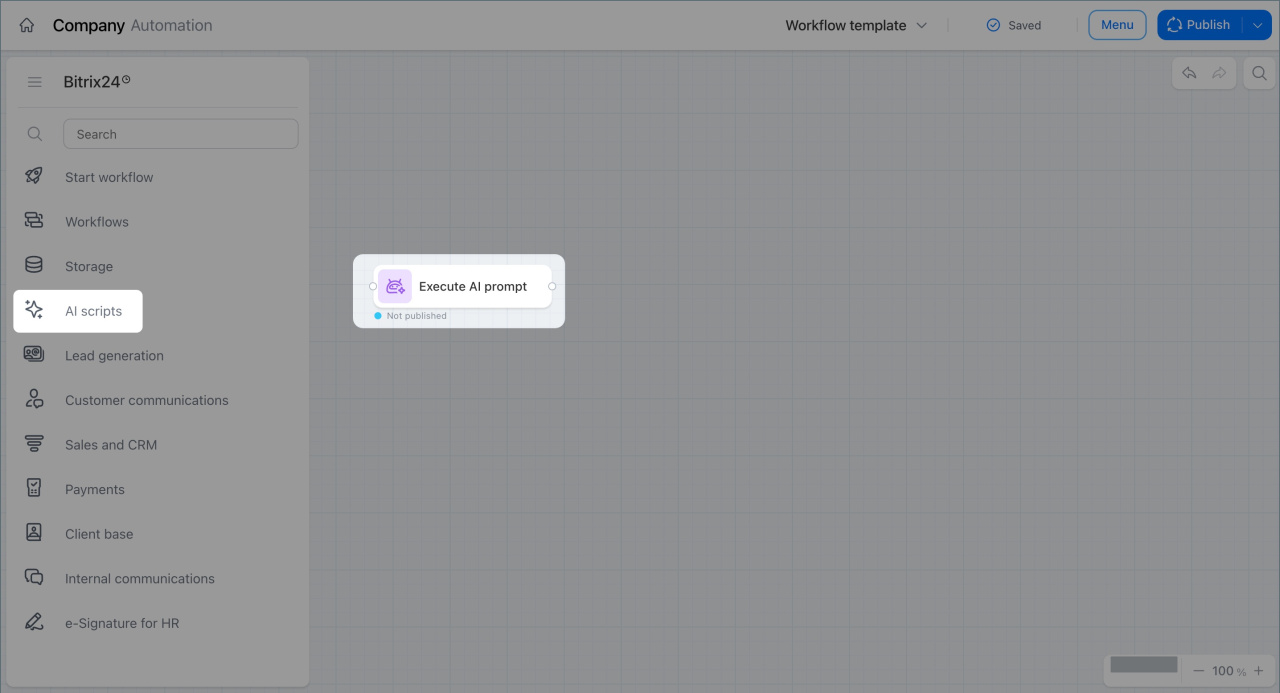
Travailler avec les nœuds
Pour créer un processus d’entreprise, ajoutez les nœuds nécessaires, puis configurez-les.
Ajouter un nœud
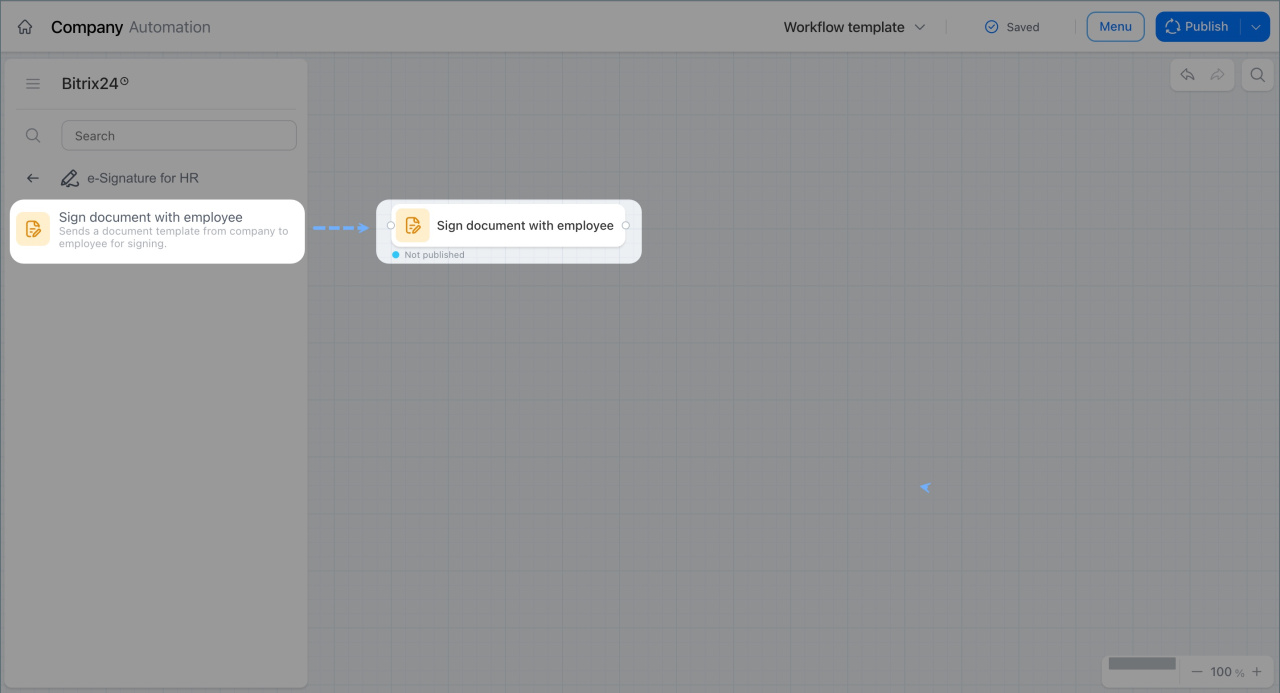
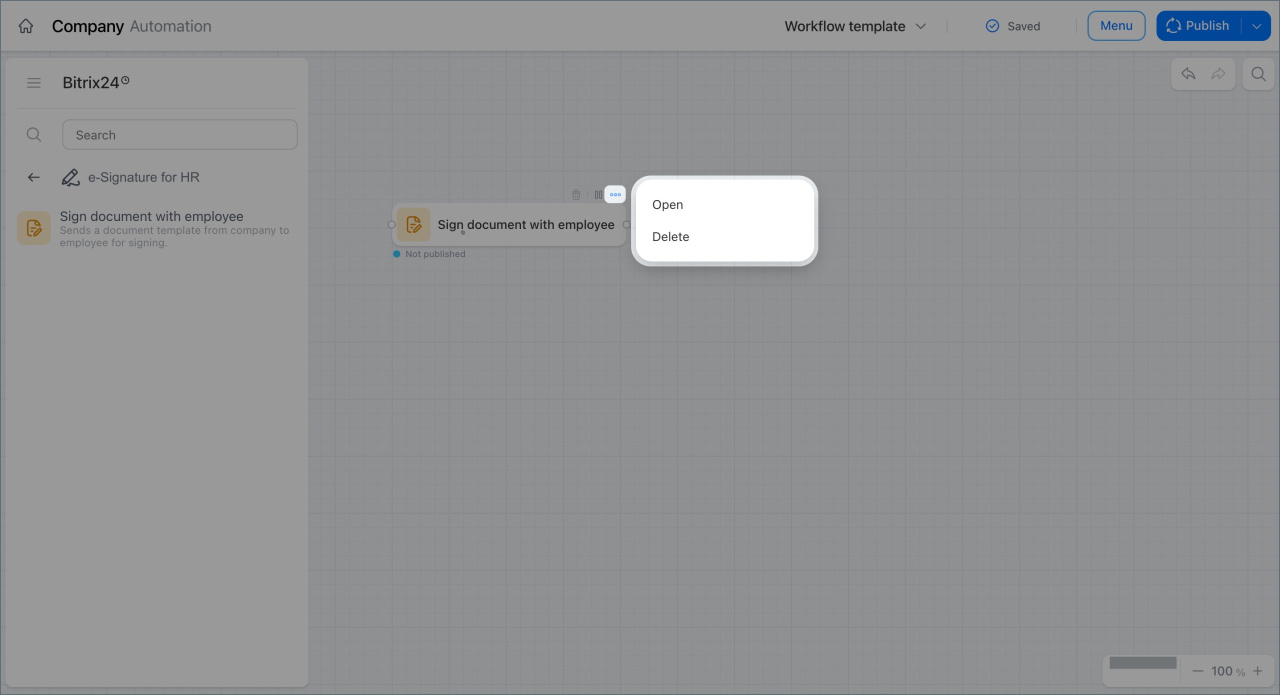
Les nœuds se trouvent dans le menu des actions. Faites glisser un nœud dans l’espace de travail, puis reliez-le aux autres éléments du processus.
Pour ouvrir les paramètres d’un nœud, double-cliquez dessus ou cliquez sur Trois points (...) > Ouvrir.
Configurer un nœud
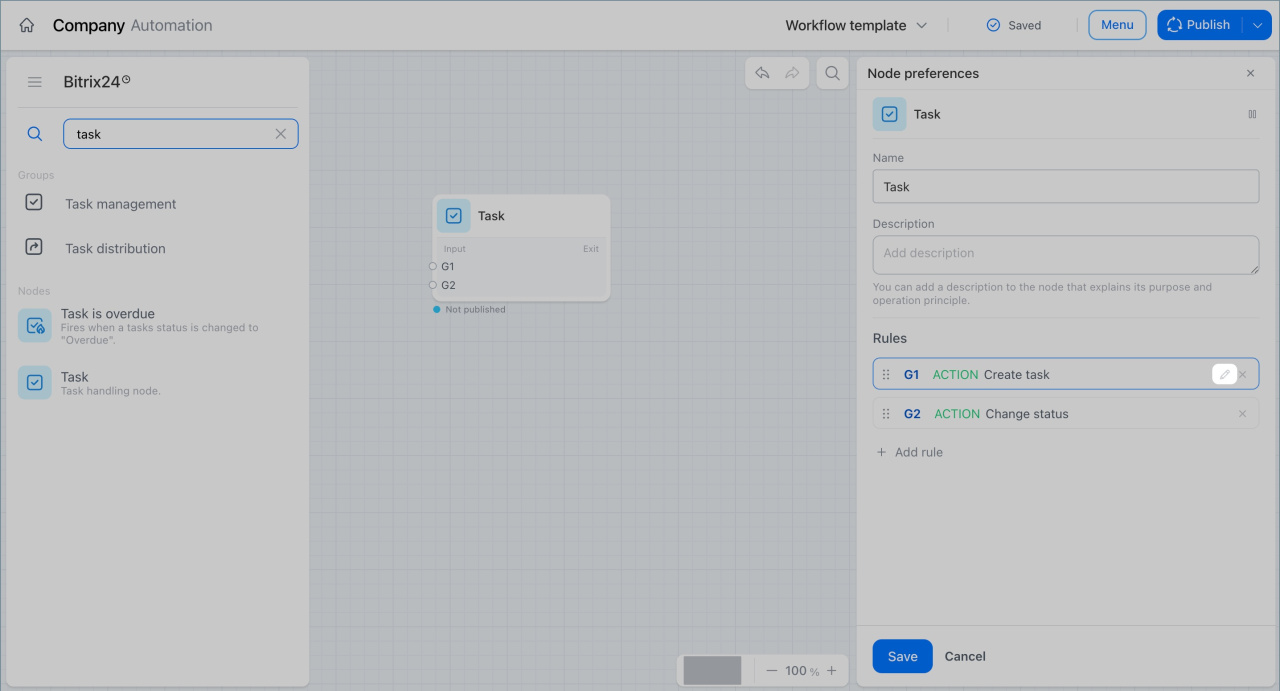
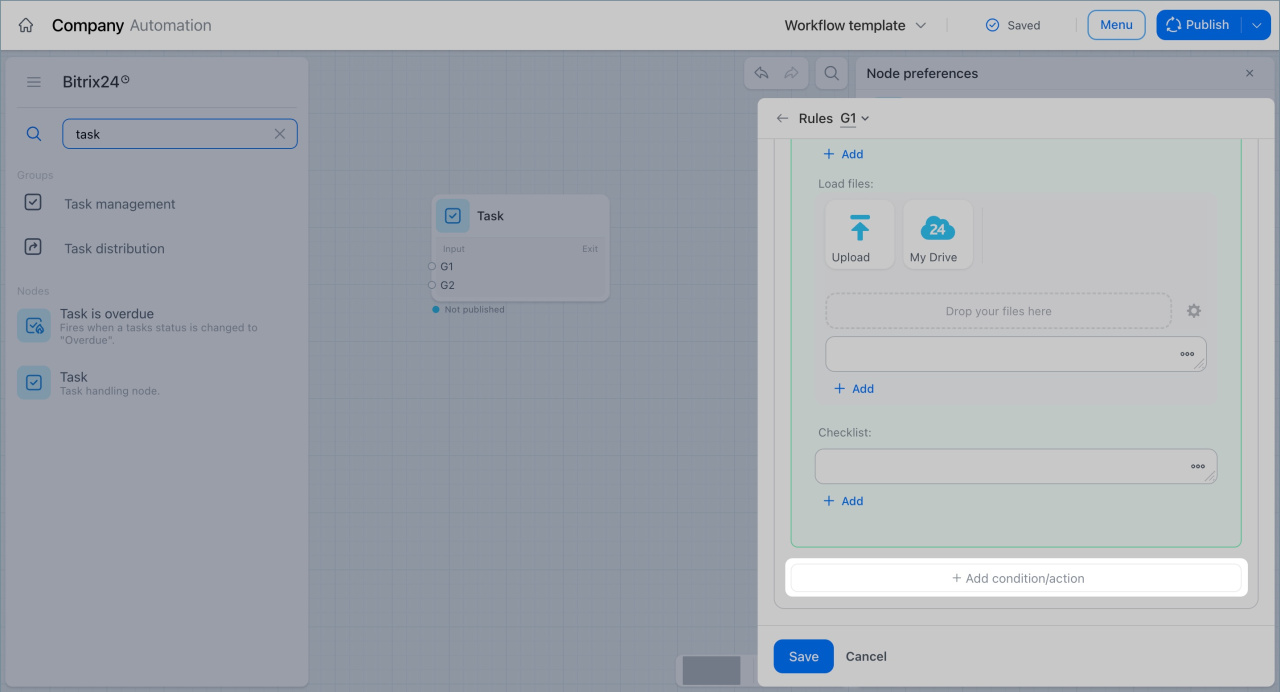
Les paramètres disponibles dépendent du type de nœud. Pour les nœuds liés aux tâches, aux transactions et à d’autres outils Bitrix24, vous pouvez notamment configurer :
- des actions ;
- des conditions ;
- des points de sortie.
Action : définit ce que le nœud doit faire.
Un même nœud peut contenir plusieurs actions, par exemple :
- modifier le responsable d’une tâche ;
- changer son statut.
Condition : définit dans quels cas l’action doit être exécutée.
Par exemple :
- si le montant de la transaction dépasse 100 000 euros.
Points de sortie : définissent la suite du processus selon le résultat obtenu.
Par exemple :
- si le montant de la transaction dépasse 100 000, le processus passe dans une branche nécessitant l’approbation du responsable ;
- sinon, il suit le scénario standard.
Vous pouvez ainsi définir plusieurs chemins dans un même nœud selon la situation.
Par exemple, dans un nœud lié à une tâche, vous pouvez configurer l’action Créer une tâche pour demander au comptable de préparer les documents. Vous pouvez exécuter cette action uniquement si certaines conditions sont remplies, par exemple :
- le champ « Type d’achat » est renseigné ;
- la demande se trouve à l’étape appropriée.
Configurez ensuite deux points de sortie :
- si les conditions sont remplies et que la tâche est créée, le processus passe à la branche de traitement de l’achat ;
- sinon, il passe à la branche de vérification des données de la demande.
Un même nœud peut ainsi adapter la suite du processus aux différentes situations.
Enregistrement automatique et publication
Le concepteur enregistre automatiquement toutes vos modifications. Vous n’avez plus besoin de sauvegarder le processus manuellement.
Vous pouvez :
- commencer à créer un processus ;
- ajouter des nœuds au schéma ;
- fermer la page ;
- revenir plus tard sans perdre votre travail.
Le brouillon est visible uniquement par son auteur. Les employés ne peuvent pas lancer le processus tant que le modèle n’a pas été publié.
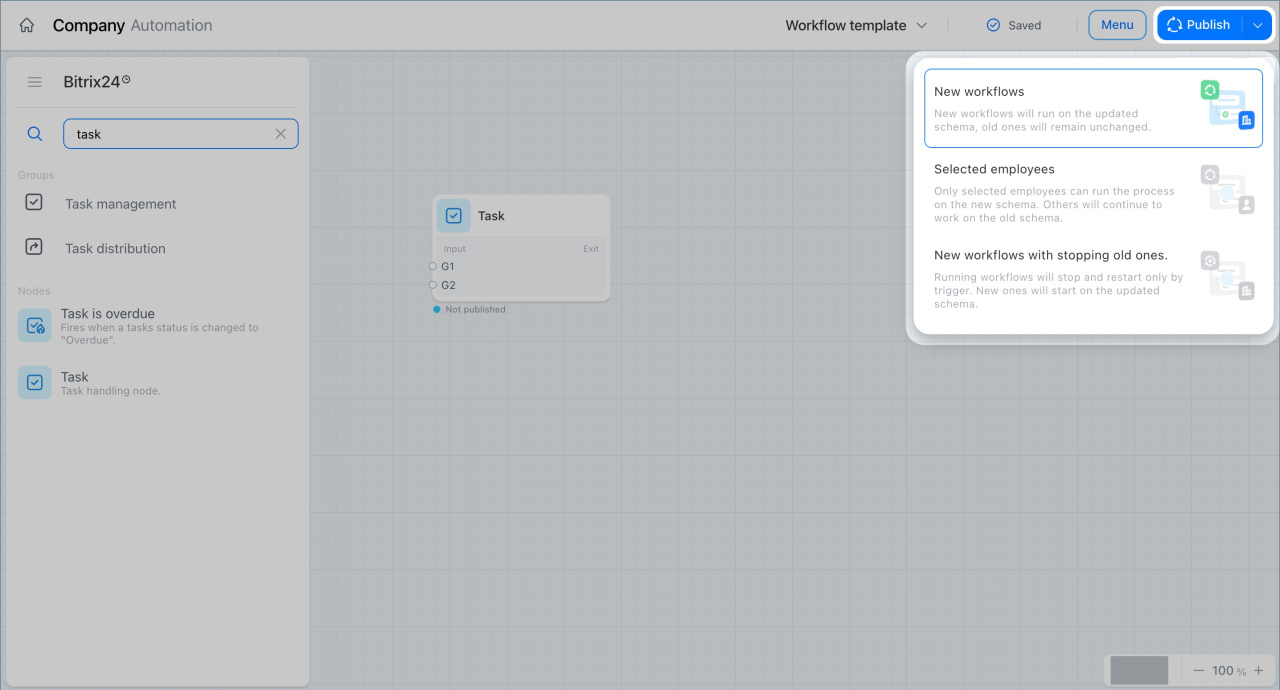
Pour appliquer les modifications, publiez le modèle.
Après la publication :
- les nouveaux processus utilisent le schéma mis à jour ;
- les processus déjà lancés continuent d’utiliser la configuration précédente.
Résumé
- Le concepteur de processus d’entreprise regroupe désormais l’ensemble du schéma dans un espace de travail unique.
- Les nœuds sont plus flexibles : vous pouvez configurer plusieurs actions dans un même bloc et créer des branches parallèles.
- Les nœuds-déclencheurs surveillent les événements et lancent automatiquement les actions nécessaires.
- Les nœuds IA analysent les données et automatisent certaines actions.
- Les modifications sont enregistrées automatiquement, sans sauvegarde manuelle.
- Pour appliquer les changements, vous devez publier le modèle.
- Le nouvel éditeur est disponible seulement pour les administrateurs Bitrix24.