
Dans le nouveau studio d'automatisation, un processus se compose de nœuds, c'est-à-dire de blocs d'actions prêts à l'emploi.
Certains nœuds démarrent le processus. Ce sont les déclencheurs. D'autres exécutent une action précise, par exemple créer un prospect, générer un code QR ou envoyer une notification.
Un déclencheur est toujours la première étape du processus. Il surveille un événement et lance le processus dès que cet événement se produit. Par exemple, un client remplit un formulaire CRM ou revient sur le site après une longue absence.
Les groupes Marketing et Génération de prospects permettent d'automatiser le travail avec les clients potentiels. Vous pouvez suivre leur activité sur le site, créer et mettre à jour des prospects dans le CRM ou générer des codes QR pour vos campagnes marketing.
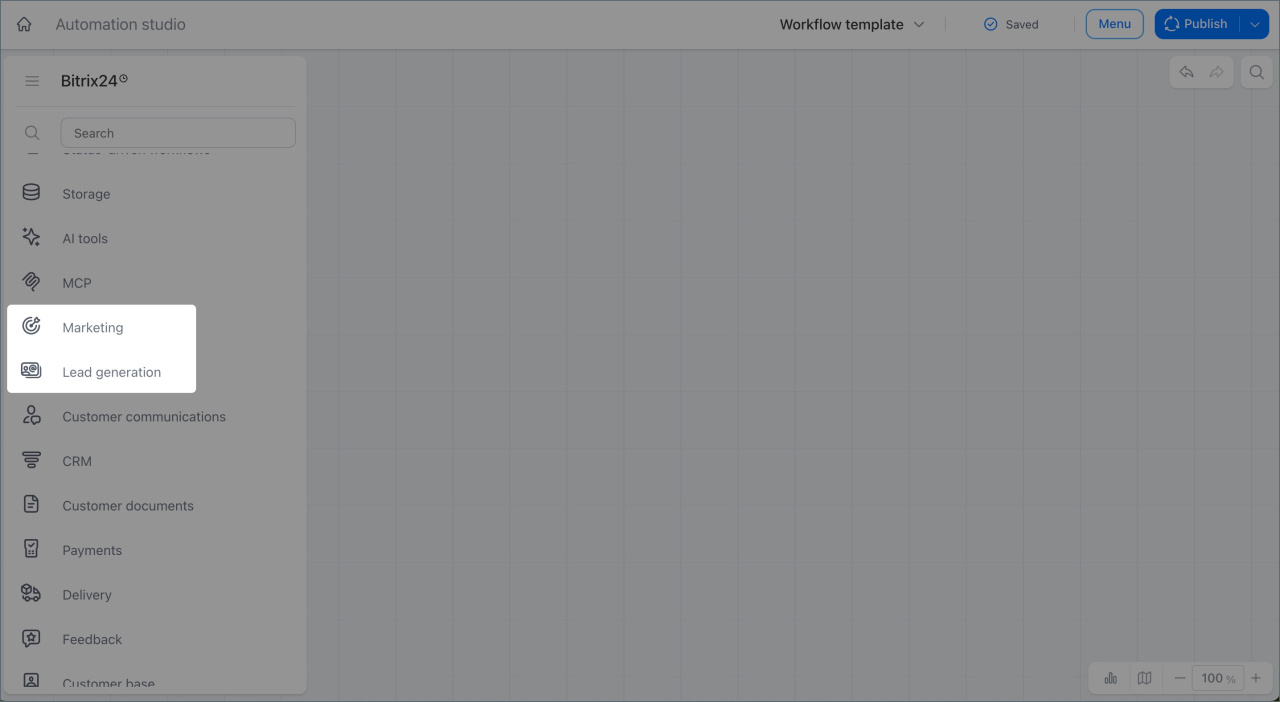
Dans cet article, nous présentons les nœuds suivants :
Nœud Prospect
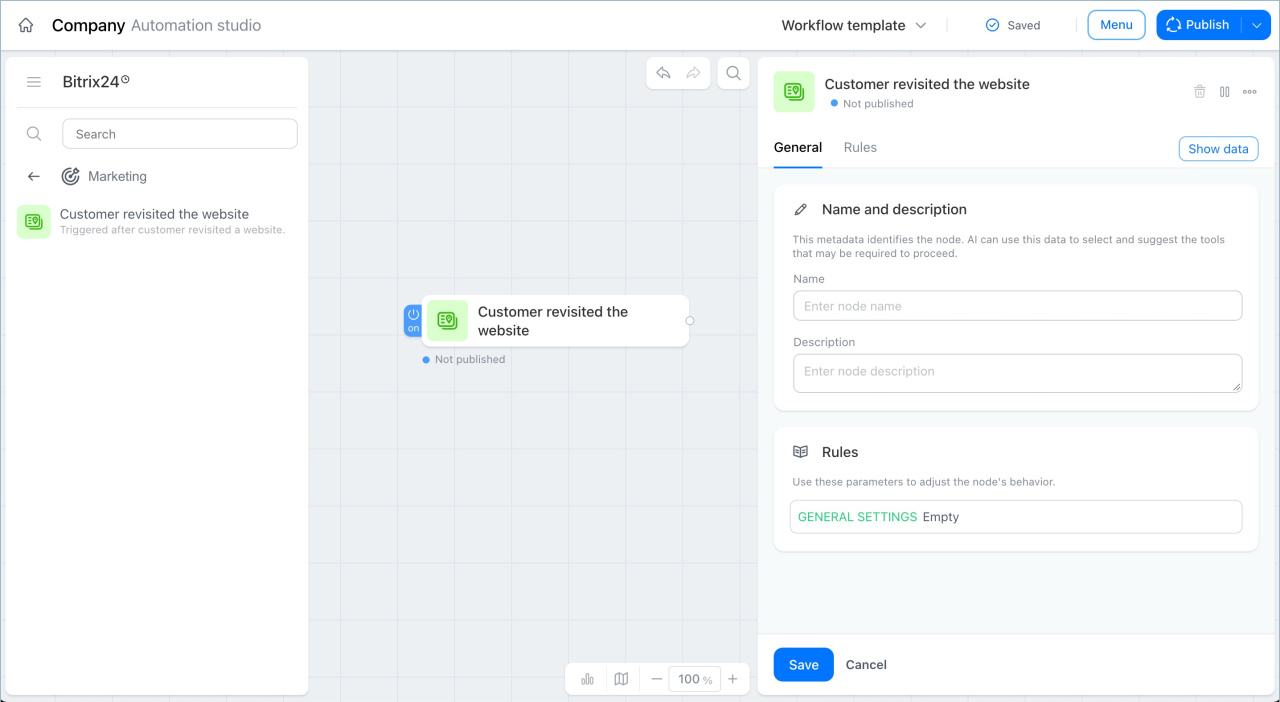
Le nœud Prospect permet de travailler avec les prospects directement dans le processus.
Ouvrez le nœud, puis procédez comme suit :
- Dans la section Règles, cliquez sur Ajouter (+).
- Choisissez le type de règle Action.
- Choisissez l'action à effectuer :
- créer un prospect ;
- planifier une activité ;
- modifier le prospect ;
- modifier l'entreprise ;
- modifier le contact.
- Cliquez sur Enregistrer.
Créer un prospect
Créez automatiquement un prospect dans le CRM et renseignez ses champs avec les données du processus.
Par exemple, une agence immobilière lance une campagne et ajoute un formulaire CRM à son site.
Le processus utilise le déclencheur Suivre l'envoi de formulaire CRM. Lorsqu'un acheteur potentiel remplit le formulaire, Bitrix24 lance le processus et crée un prospect avec son nom, son numéro de téléphone et sa demande.
Le commercial retrouve immédiatement toutes les informations dans le CRM. Il n'a pas besoin de recopier manuellement les données du formulaire et aucune demande ne risque d'être oubliée.
Planifier une activité
Ajoutez automatiquement une activité dans la chronologie du prospect, par exemple un appel, un rendez-vous ou un e-mail.
Imaginons une boutique d'électronique. Un client s'est intéressé à un produit sans l'acheter. Le commercial lui a envoyé une sélection d'ordinateurs portables et un devis. Le client a ouvert l'e-mail, mais n'a pas répondu.
Le processus utilise le déclencheur Suivre les clients qui reviennent. Lorsque le client revient sur le site, Bitrix24 lance le processus et planifie un appel dans la chronologie du prospect.
Le commercial voit l'activité et peut contacter le client au bon moment.
Modifier le prospect
Mettez automatiquement à jour les champs d'un prospect, par exemple son statut, son responsable, son étape ou d'autres données.
Par exemple, une entreprise de construction reçoit des demandes de devis pour des travaux de rénovation. Un client a envoyé une demande il y a un mois. Le commercial lui a transmis un devis, puis le client n'a plus donné de nouvelles.
Le processus utilise le déclencheur Suivre les clients qui reviennent. Lorsque le client revient sur le site et consulte les réalisations de l'entreprise, Bitrix24 retrouve son prospect et le fait passer automatiquement de l'étape Devis envoyé à Intérêt renouvelé.
Si le processus contient la condition correspondante, Bitrix24 peut également attribuer le prospect à un commercial senior chargé des clients les plus intéressés.
Le commercial reçoit une notification et peut contacter le client pendant qu'il consulte encore le site.
Modifier l'entreprise
Mettez à jour les données de l'entreprise associée au prospect.
Par exemple, un client envoie une demande et indique le nom de son service. Un prospect est créé, mais il est associé à la mauvaise entreprise. Plus tard, le client remplit de nouveau le formulaire et indique la raison sociale exacte de l'entreprise avec laquelle le contrat doit être conclu.
Le processus utilise le déclencheur Suivre l'envoi de formulaire CRM. Lorsque le client envoie le nouveau formulaire, Bitrix24 retrouve le prospect et l'associe à la bonne entreprise.
Le commercial dispose ainsi d'informations à jour sans avoir à rechercher ni à corriger manuellement l'entreprise.
Modifier le contact
Mettez à jour les données du contact associé au prospect.
Par exemple, un cabinet juridique travaille avec des clients réguliers. Un client connu remplit de nouveau un formulaire sur le site. Cette fois, il indique un nouveau numéro professionnel et une nouvelle adresse e-mail après avoir changé d'emploi.
Le processus utilise le déclencheur Suivre l'envoi de formulaire CRM. Lorsque le formulaire est envoyé, Bitrix24 retrouve le contact existant et met à jour son numéro de téléphone et son e-mail.
Le commercial dispose immédiatement des informations les plus récentes sans comparer les anciennes et les nouvelles données ni modifier les champs manuellement.
Suivre l'envoi de formulaire CRM
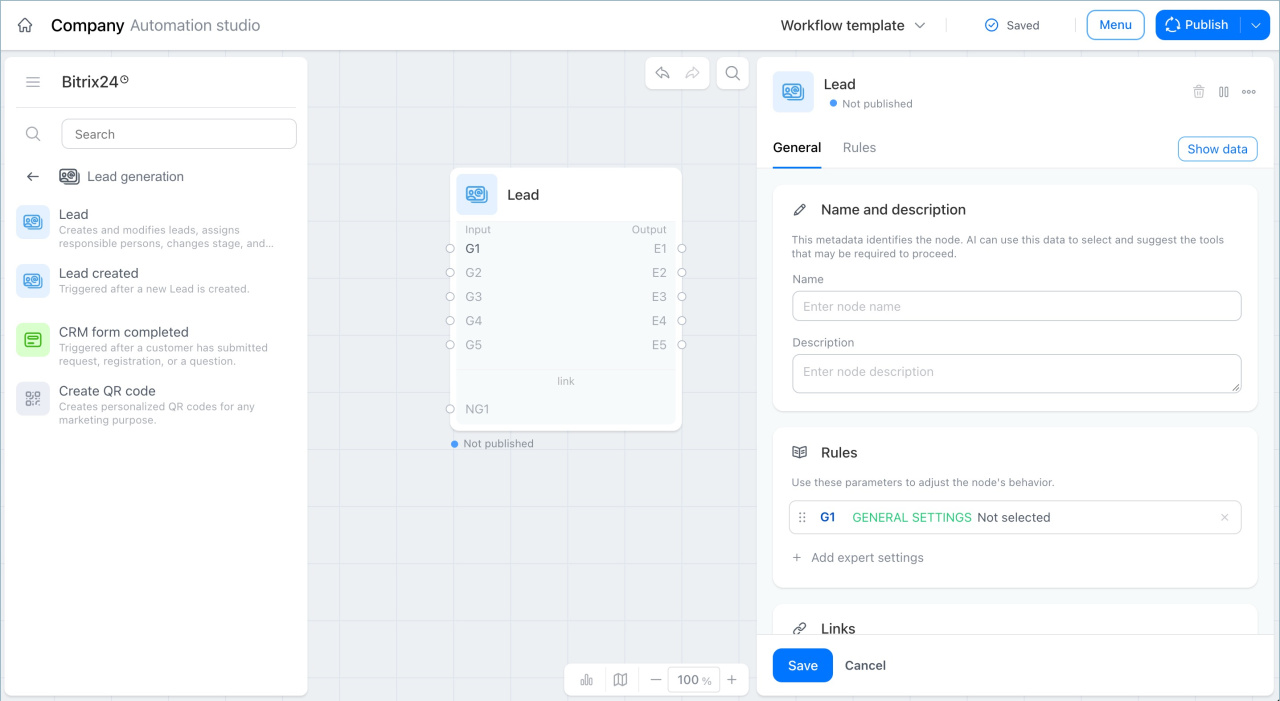
Ce déclencheur lance le processus dès qu'un client envoie un formulaire CRM, par exemple pour laisser une demande, s'inscrire ou poser une question.
Vous n'avez pas besoin de surveiller les nouvelles demandes : le processus démarre automatiquement après l'envoi du formulaire.
Exemples :
- Prendre rendez-vous. Un magasin ajoute à son site un formulaire pour réserver un essayage. Dès qu'un client l'envoie, Bitrix24 lance le processus. Le nœud Prospect crée un prospect avec les données du client. Le commercial voit immédiatement qui s'est inscrit et à quelle heure.
- S'inscrire à un webinaire. Une entreprise collecte les inscriptions à un webinaire à l'aide d'un formulaire CRM. Lorsqu'un participant l'envoie, Bitrix24 lance le processus et crée un prospect avec ses coordonnées. Le commercial retrouve la nouvelle demande dans le CRM et peut contacter le participant.
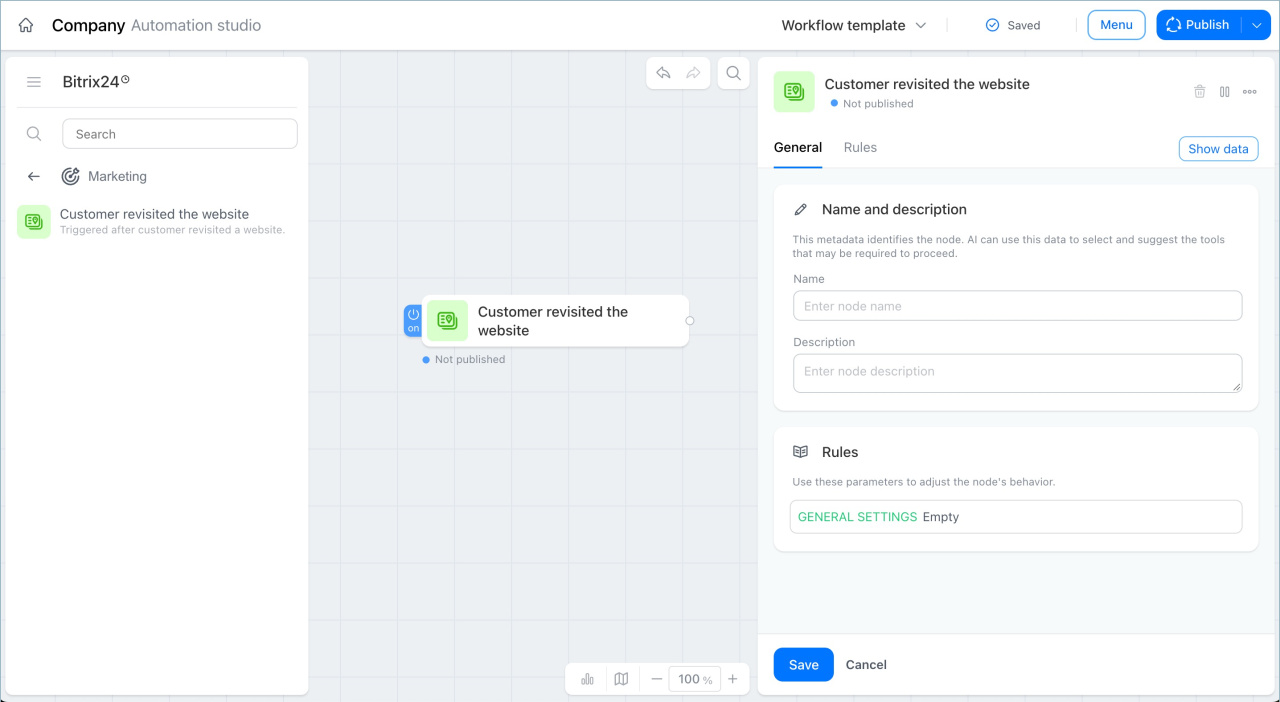
Suivre les clients qui reviennent
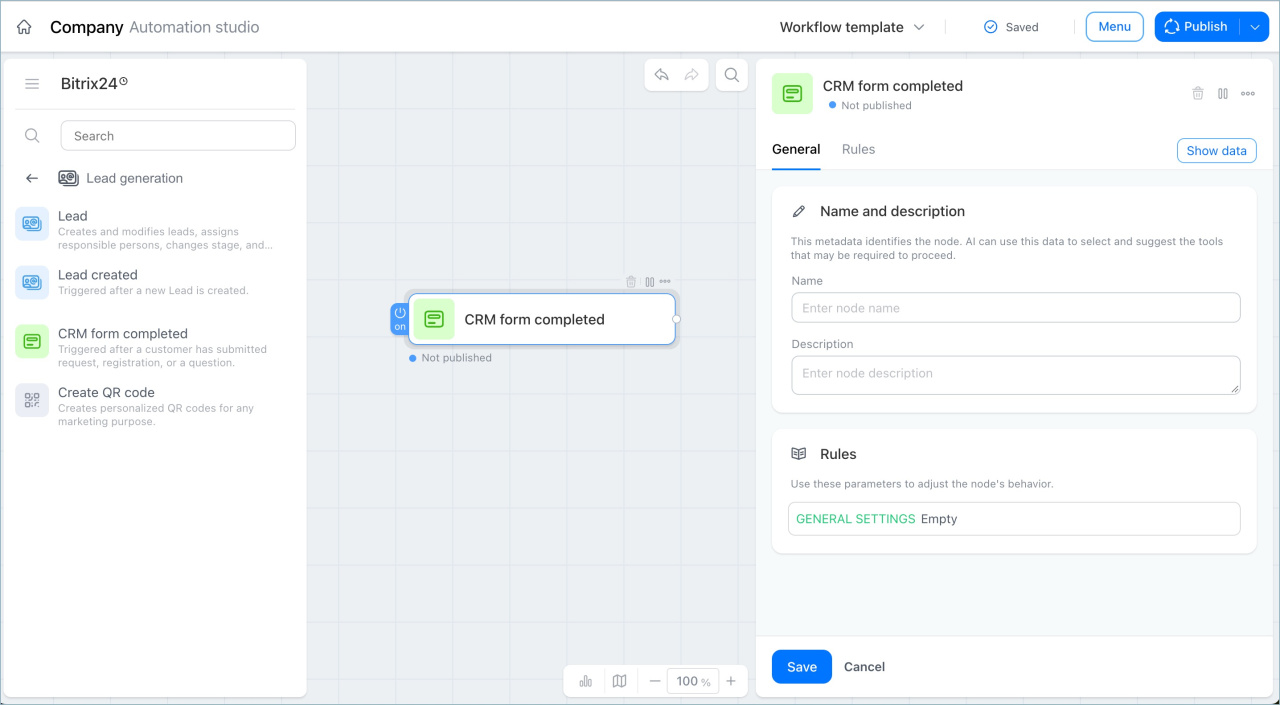
Ce déclencheur lance le processus lorsqu'un client revient sur le site.
Vous pouvez ainsi réagir rapidement à un nouvel intérêt sans surveiller manuellement les visites.
Exemples :
- Relancer un client intéressé. Une entreprise vend des équipements industriels avec un cycle de vente long. Un commercial a envoyé un devis, mais le client ne répond plus. Deux semaines plus tard, le client revient sur le site et consulte plusieurs pages de produits. Bitrix24 détecte son retour et envoie immédiatement une notification au commercial. Celui-ci peut le contacter pendant qu'il étudie de nouveau l'offre.
- Proposer le renouvellement d'un abonnement. Un ancien client d'un club de fitness dont l'abonnement a expiré consulte la page des tarifs. Bitrix24 détecte sa visite et lance le processus. Un e-mail contenant une offre personnalisée peut alors être envoyé automatiquement, par exemple une réduction de 20 % pour tout renouvellement dans les trois jours.
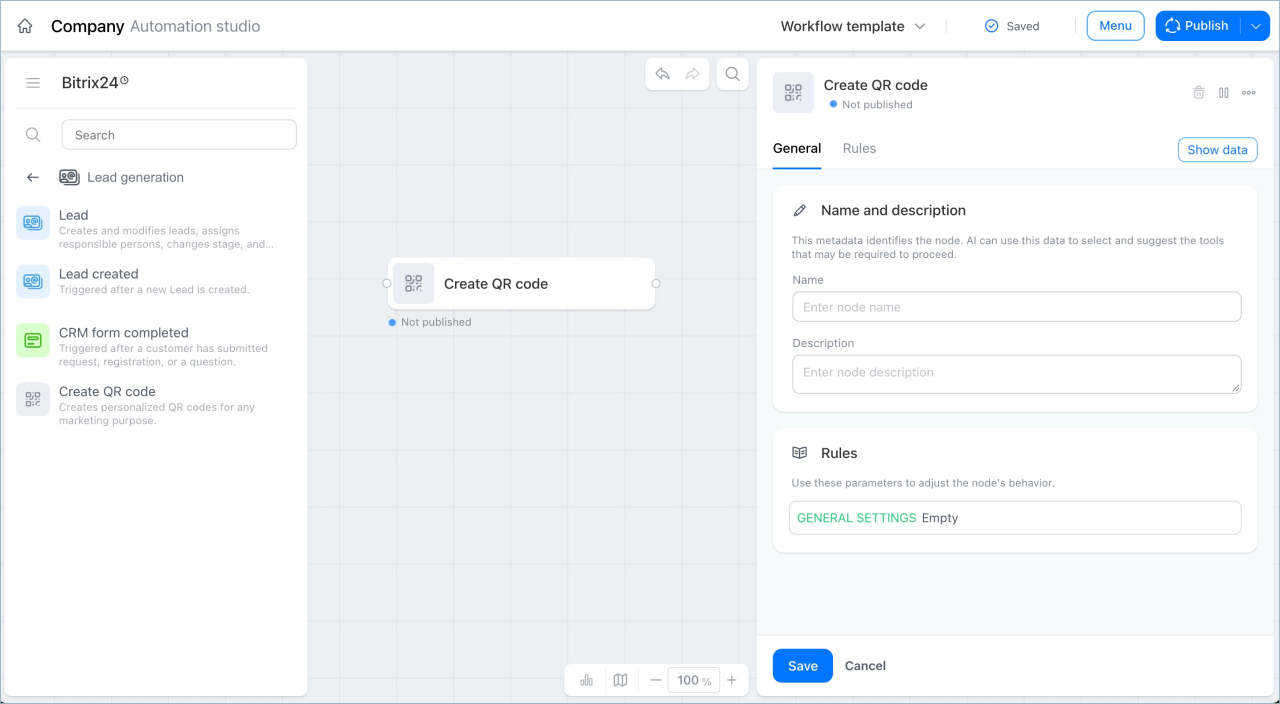
Créer un code QR
Ce nœud génère un code QR dans le processus et transmet ses données aux étapes suivantes.
Vous pouvez ensuite utiliser le code pour :
- l'envoyer à un client ;
- l'insérer dans un document ;
- le publier sur un site ;
- l'utiliser dans un autre nœud du processus.
Le nœud génère plusieurs formats, notamment un lien court vers la page, des liens pour BBCode ou HTML et une version adaptée à l'impression.
Exemples :
- Accueillir les participants à un évènement. Une entreprise organise une présentation privée pour ses partenaires. Bitrix24 génère un code QR donnant accès à l'évènement. Lorsqu'un partenaire le scanne et confirme son arrivée, Bitrix24 envoie une notification au commercial concerné. Celui-ci sait que son invité est arrivé et peut aller l'accueillir.
- Collecter des contacts sur un salon. Une entreprise participe à un salon professionnel et place un code QR sur son stand. Le visiteur le scanne, ouvre un formulaire CRM et laisse ses coordonnées. Le déclencheur Suivre l'envoi de formulaire CRM lance alors le processus. Les données arrivent directement dans le CRM sans cartes de visite à collecter ni informations à saisir manuellement.
Résumé
- Les déclencheurs Suivre l'envoi de formulaire CRM et Suivre les clients qui reviennent lancent automatiquement le processus en fonction des actions du client sur le site.
- Le nœud Prospect permet de créer et de mettre à jour des prospects, de planifier des activités et d'actualiser les données associées.
- Le nœud Créer un code QR génère un code et transmet ses données aux étapes suivantes du processus.
- Chaque nœud peut être utilisé séparément selon le scénario à automatiser.