
Le groupe de nœuds Paiements comprend des actions et des déclencheurs pour automatiser la gestion des paiements clients. Les actions permettent notamment de créer des factures et des liens de paiement. Les déclencheurs réagissent aux changements dans les commandes et les factures, puis lancent le processus.
Vous pouvez ainsi automatiser les tâches courantes liées à la facturation. Par exemple, Bitrix24 peut créer une facture, vérifier si elle a été payée, faire passer une transaction à l’étape suivante ou attribuer une tâche à un employé. Le responsable n’a plus besoin d’effectuer ces opérations manuellement.
Dans cet article, découvrez comment utiliser les nœuds suivants :
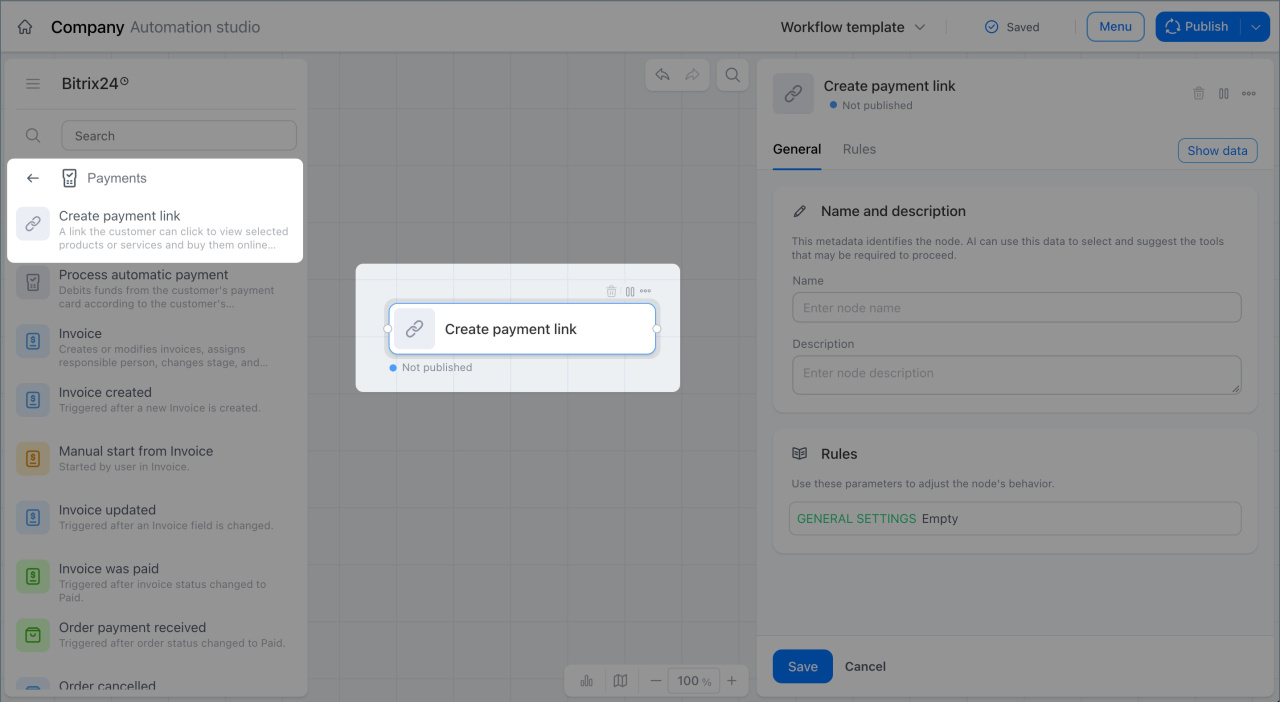
Créer un lien de paiement
Cette action crée un lien de paiement en ligne et le transmet aux nœuds suivants du processus, par exemple à Envoyer un e-mail. Le client ouvre le lien, consulte les produits ou services sélectionnés et peut les payer immédiatement.
Par exemple, une transaction passe à l’étape En attente de paiement. Le nœud crée un lien de paiement et le transmet à Envoyer un e-mail. Le client reçoit alors le lien par e-mail. Le nœud Notifier l'employé rappelle ensuite au responsable de vérifier le paiement.
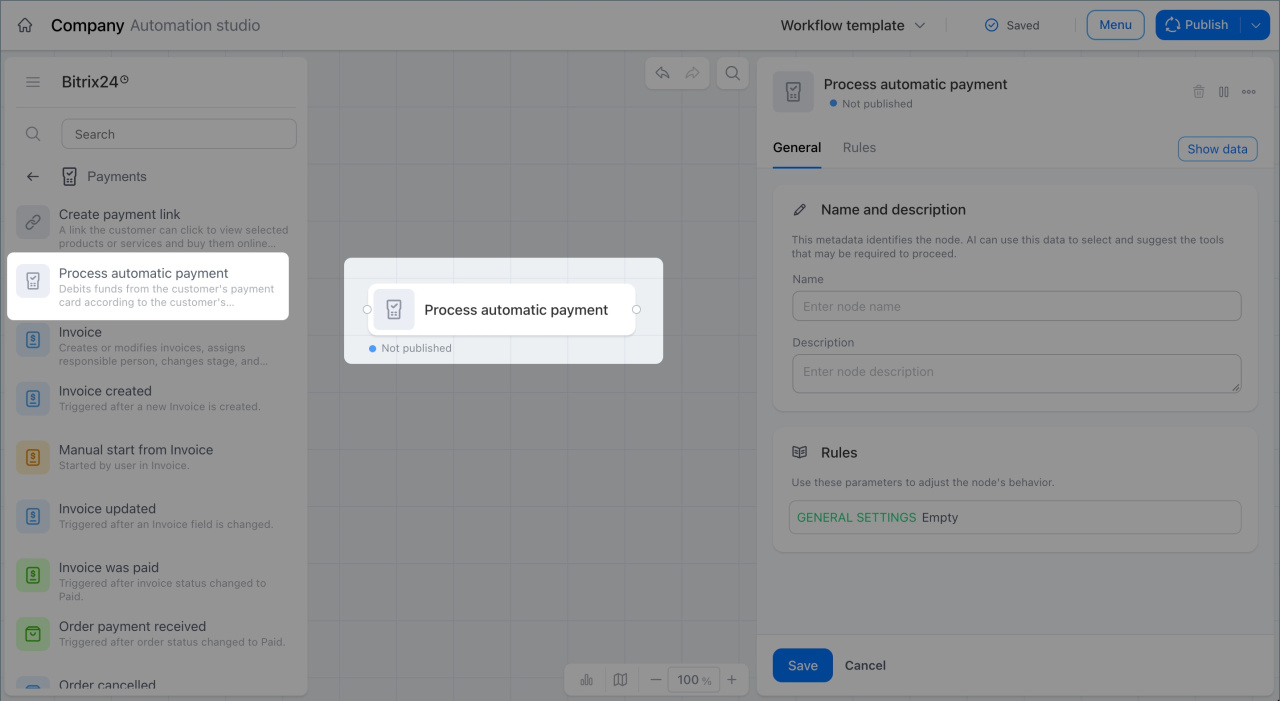
Traiter le paiement automatique
Cette action prélève automatiquement le montant sur la carte bancaire du client s’il a accepté le paiement automatique lors de la commande.
Par exemple, un client commande des plats préparés en ligne et enregistre sa carte bancaire pour le paiement automatique. Lorsque la commande passe à l’étape En attente de paiement, le montant est automatiquement prélevé. Le nœud Envoyer un SMS confirme ensuite le paiement au client. Le responsable n’a aucune action à effectuer.
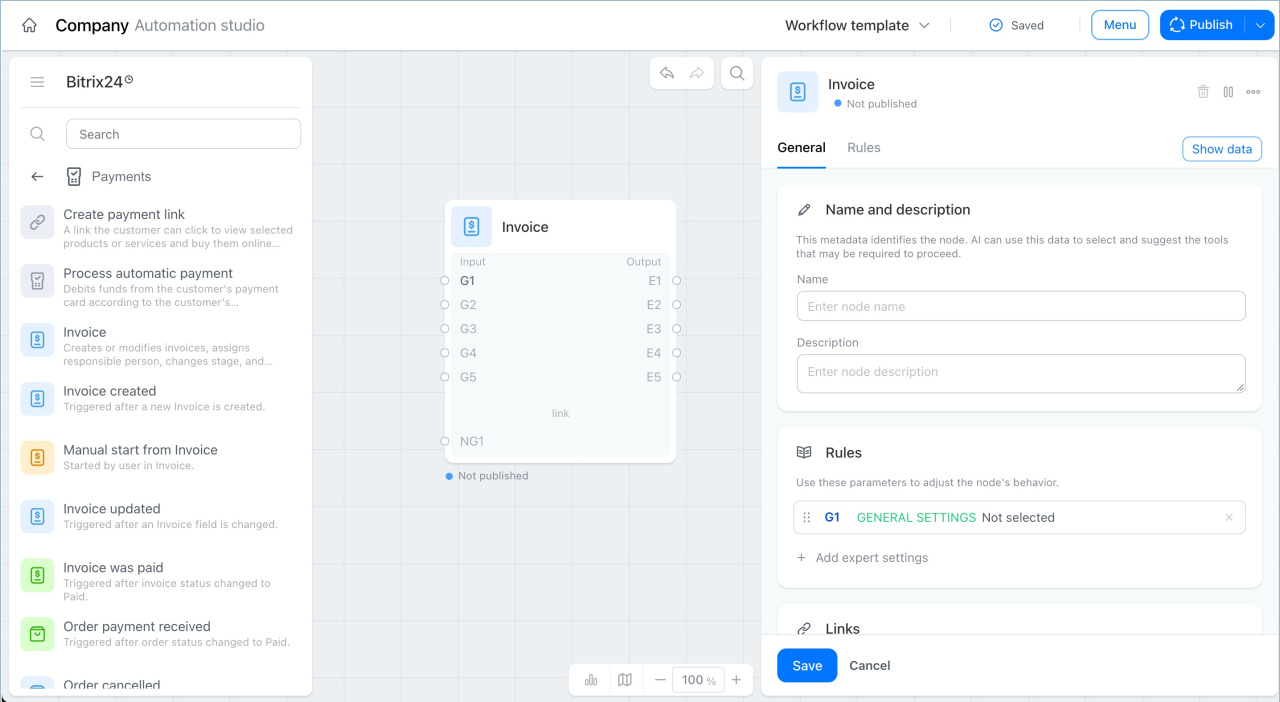
Facture
Ce nœud permet d’effectuer différentes actions sur les factures. Dans les paramètres, sélectionnez l’action à effectuer :
- créer une facture ;
- planifier une activité ;
- modifier la facture ;
- changer l'entreprise associée ;
- changer le contact associé ;
- changer d'observateurs ;
- changer le responsable ;
- modifier les détails ;
- modifier l'étape ;
- créer un document ;
- ajouter un commentaire ;
- ajouter un article ;
- supprimer les éléments de produit ;
- supprimer la facture.
Créer une facture. Crée une facture dans le processus. Par exemple, lorsqu’une transaction passe à l’étape Validation, Bitrix24 crée automatiquement une facture à partir des données de la transaction : produits, montant et mentions de la société. Le responsable n’a rien à saisir manuellement.
Planifier une activité. Planifie un appel, une réunion ou un e-mail lié à la facture. Par exemple, si le paiement n’est toujours pas arrivé deux jours après l’envoi de la facture, le processus planifie automatiquement l’activité Appeler le client. Le responsable reçoit ainsi un rappel pour vérifier le paiement.
Modifier la facture. Met à jour le montant, la date limite ou d’autres champs de la facture. Par exemple, si le montant de la commande change dans la transaction, le processus met automatiquement à jour la facture liée.
Changer l'entreprise associée. Associe la facture à une autre entreprise. Par exemple, si la facture doit être établie pour l’organisation principale plutôt que pour une succursale, le processus modifie l’entreprise liée. Le document reprend alors les mentions de la société correspondantes.
Changer le contact associé. Associe la facture à un autre contact. Par exemple, si un autre interlocuteur prend en charge les échanges côté client, le processus met à jour le contact afin que les notifications soient envoyées à la bonne personne.
Changer d'observateurs. Ajoute ou retire les employés qui suivent la facture. Par exemple, si le montant dépasse un seuil défini, le processus peut ajouter automatiquement le superviseur comme observateur.
Changer le responsable. Attribue la facture à un autre employé. Par exemple, si le responsable de la transaction part en congé, le processus attribue automatiquement la facture à un collègue pour assurer le suivi du client.
Modifier les détails. Met à jour les coordonnées bancaires ou juridiques utilisées dans la facture. Par exemple, si l’entreprise change de compte bancaire, le processus peut appliquer les nouvelles mentions aux factures créées par la suite.
Modifier l'étape. Fait passer la facture à l’étape sélectionnée. Par exemple, si le client paie via un terminal, le processus peut faire passer automatiquement la facture à l’étape Payée.
Créer un document. Génère un document à partir d’un modèle et l’associe à la facture. Par exemple, lorsque la facture passe à l’étape Validée, le processus crée automatiquement le document. Le responsable peut ensuite l’envoyer au client.
Ajouter un commentaire. Ajoute une note à la facture. Par exemple, si le paiement est en retard, le processus peut ajouter un commentaire avec la date et le motif du retard. Toutes les informations restent ainsi disponibles dans la facture.
Ajouter un article. Ajoute un produit ou un service à la facture. Par exemple, si un service est ajouté à la commande après la création de la facture, le processus l’ajoute automatiquement aux lignes de produit.
Supprimer les éléments de produit. Retire un produit ou un service de la facture. Par exemple, si le client renonce à un élément de sa commande, le processus le retire de la facture et recalcule le montant.
Supprimer la facture. Supprime une facture devenue inutile. Par exemple, si elle a été créée par erreur ou si le client annule la transaction, le processus peut la supprimer automatiquement.
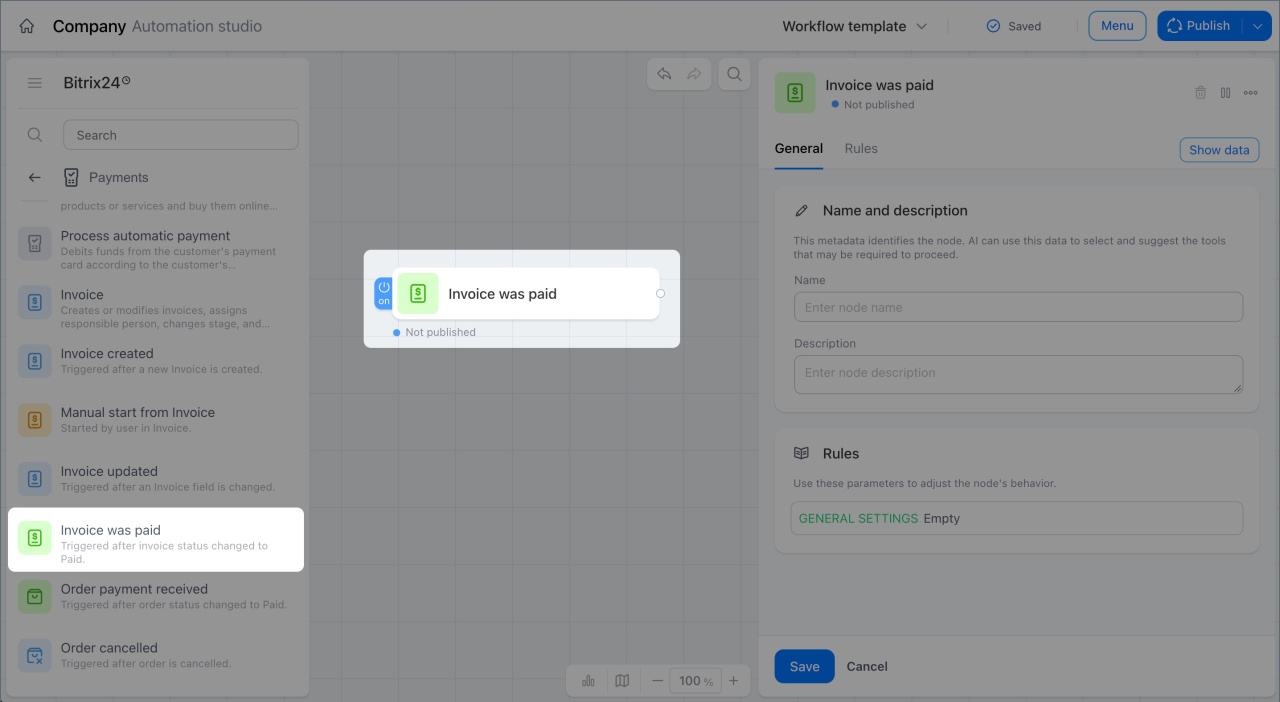
Suivre le paiement de la facture
Ce déclencheur lance le processus lorsque le statut de la facture passe à Payée.
Par exemple, un client paie la facture d’un service. Le déclencheur lance le processus, qui fait passer la transaction à l’étape Préparation du produit. Le préparateur de commandes voit immédiatement que le paiement a été effectué et peut commencer l’expédition.
Autre exemple : un client paie une facture de location. Le déclencheur lance le processus, qui fait passer la transaction à l’étape Réservation confirmée. Une tâche est ensuite attribuée au responsable pour envoyer au client la confirmation du paiement et les informations nécessaires.
Suivre le paiement de la commande
Ce déclencheur lance le processus lorsque le client paie une commande via un terminal.
Par exemple, un client paie un produit en caisse. Le déclencheur lance le processus, qui fait automatiquement passer la transaction à l’étape Remise du produit. Le responsable n’a pas besoin de modifier l’étape manuellement.
Autre exemple : après le paiement, vous devez envoyer un reçu au client. Le déclencheur lance le processus et le nœud Envoyer un SMS lui envoie un lien vers le reçu électronique.
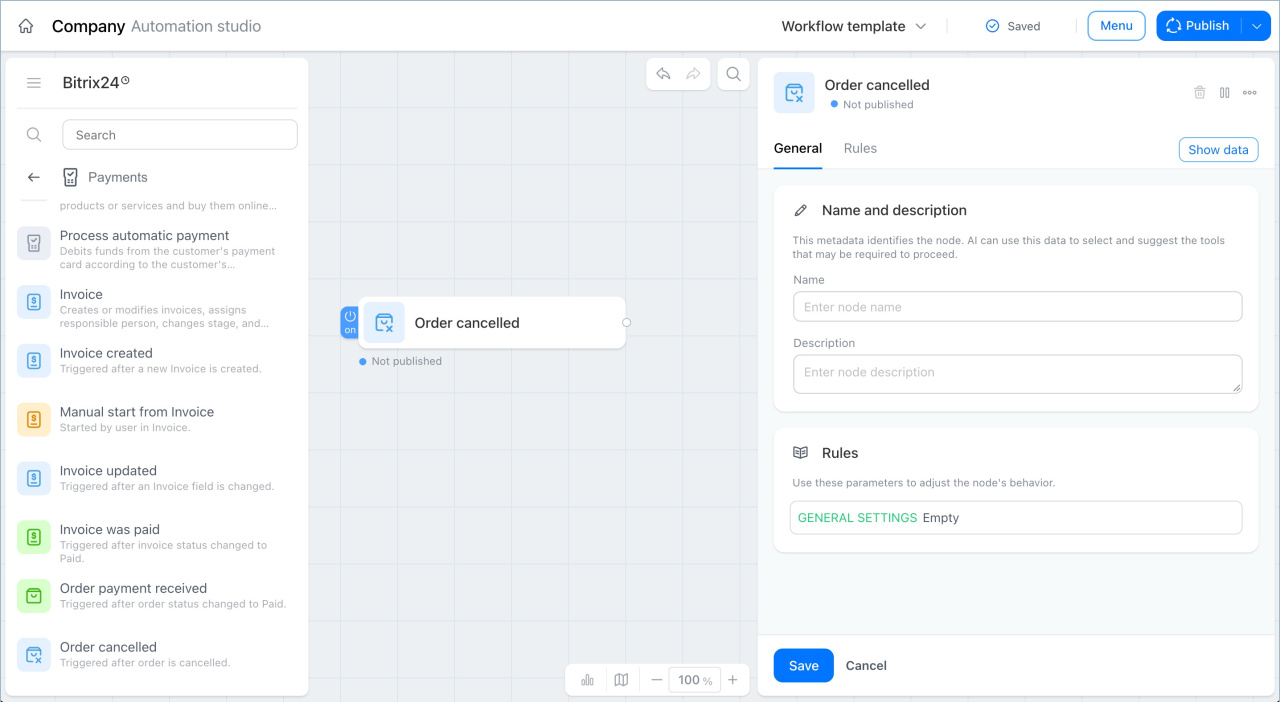
Suivre l'annulation de la commande
Ce déclencheur lance le processus lorsqu’une commande est annulée.
Par exemple, un client annule une commande dans la boutique en ligne. Le déclencheur lance le processus et l’action Notifier l'employé demande au responsable de contacter le client pour connaître la raison de l’annulation.
Une commande peut également être annulée automatiquement si elle n’est pas payée à temps. Dans ce cas, le déclencheur lance le processus et le nœud Envoyer un e-mail informe le client de l’annulation.
Commande créée
Ce déclencheur lance le processus dès qu’une commande est créée dans le CRM.
Par exemple, un client passe une commande sur le site web. Le déclencheur lance le processus et l’action Envoyer un e-mail lui envoie automatiquement une confirmation avec les détails de la commande.
Autre exemple : une nouvelle commande doit être attribuée à un responsable précis. Le nœud Notifier l'employé informe le responsable désigné afin qu’il puisse prendre la commande en charge.
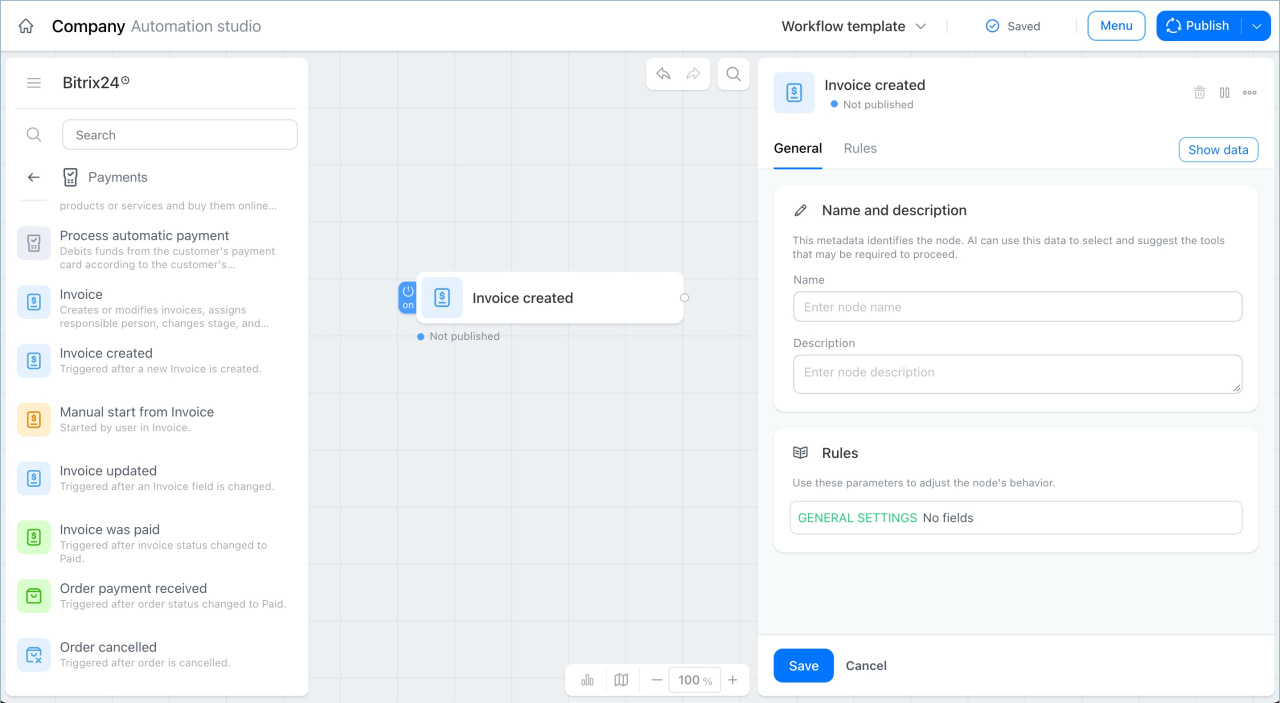
Facture créée
Ce déclencheur lance le processus dès qu’une facture est créée dans le CRM.
Par exemple, un responsable crée une facture pour un client. Le déclencheur lance le processus et le nœud Envoyer un e-mail envoie automatiquement la facture au client avec les informations de paiement.
Autre exemple : une nouvelle facture doit être validée par un superviseur. Le déclencheur lance le processus et le nœud Notifier l'employé lui attribue une tâche pour vérifier et valider la facture.
Commande modifiée
Ce déclencheur lance le processus lorsque la valeur d’un champ sélectionné change dans une commande.
Par exemple, un responsable modifie l’adresse de livraison. Le déclencheur lance le processus et l’action Notifier l'employé transmet la nouvelle adresse au livreur. Le responsable n’a pas besoin de le contacter séparément.
Autre exemple : le statut du paiement change dans une commande. Le déclencheur lance le processus et le nœud suivant fait passer la transaction à l’étape correspondante.
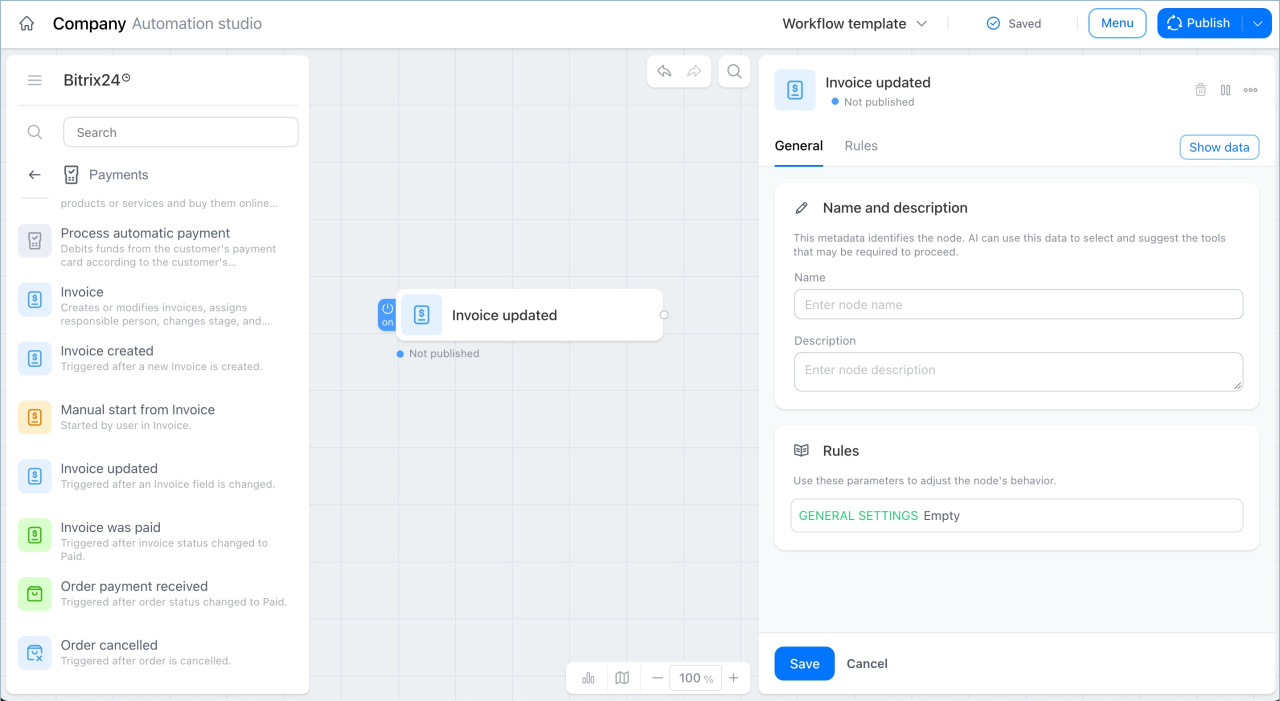
Facture modifiée
Ce déclencheur lance le processus lorsque la valeur d’un champ sélectionné change dans une facture.
Par exemple, un comptable modifie le montant d’une facture. Le déclencheur lance le processus et le nœud Envoyer un e-mail transmet automatiquement la facture mise à jour au client.
Autre exemple : la date limite de paiement change. Le déclencheur lance le processus et le nœud Envoyer un SMS informe le client de la nouvelle date.
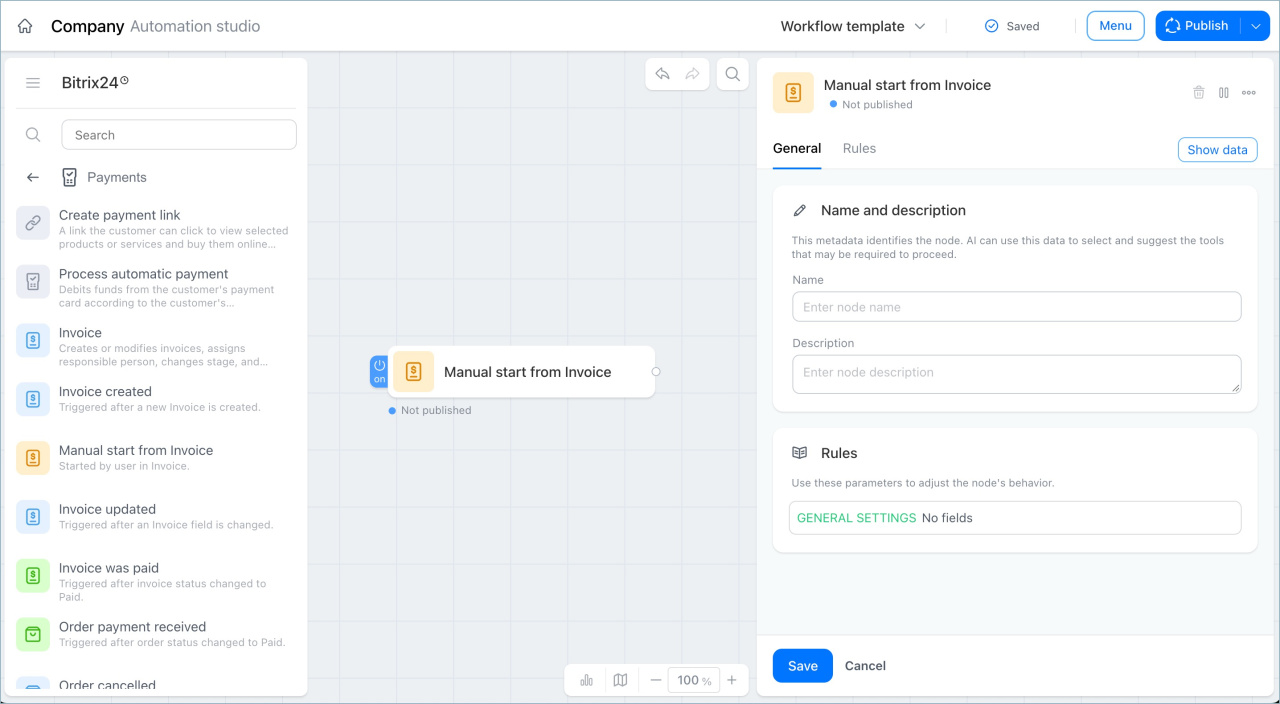
Démarrage manuel à partir de la facture
Ce déclencheur s’active lorsqu’un responsable lance manuellement le processus depuis la fiche de la facture.
Par exemple, un responsable lance le processus pour envoyer une facture au client. Le déclencheur Démarrage manuel à partir de la facture lance en parallèle un autre processus. Le nœud Notifier le superviseur envoie alors un rappel pour vérifier le paiement dans trois jours.
Autre exemple : un responsable lance le processus de validation d’une facture. Le déclencheur démarre en parallèle un processus qui crée une tâche pour le comptable afin de préparer les mentions de la société. Les deux processus s’exécutent simultanément sans action supplémentaire du responsable.
Résumé
- Le groupe de nœuds Paiements comprend des actions et des déclencheurs pour automatiser les paiements des clients.
- Le nœud Créer un lien de paiement génère un lien et le transmet aux nœuds suivants pour l’envoyer au client, par exemple par e-mail.
- Le nœud Traiter le paiement automatique prélève le montant sur la carte du client s’il a accepté ce mode de paiement lors de la commande.
- Le nœud Facture permet de créer et modifier des factures, de changer leur étape, leur responsable et d’autres données.
- Les déclencheurs Suivre le paiement de la facture et Suivre le paiement de la commande lancent le processus après le paiement d’une facture ou d’une commande.
- Le déclencheur Suivre l'annulation de la commande lance le processus lorsqu’une commande est annulée.
- Les déclencheurs Commande créée et Facture créée lancent le processus dès la création d’une commande ou d’une facture dans le CRM.
- Les déclencheurs Commande modifiée et Facture modifiée lancent le processus lorsque la valeur d’un champ sélectionné change.
- Le déclencheur Démarrage manuel à partir de la facture s’active lorsqu’un responsable lance le processus depuis la fiche de la facture.