
Les scénarios de formulaires CRM sont des modèles prêts à l'emploi qui aident à configurer rapidement un formulaire pour des tâches typiques, telles que la collecte de données de contact, la passation de commande ou l'inscription à un événement. Vous pouvez modifier le formulaire CRM pour n'importe quel scénario.
Formulaires web CRM
Comment créer et configurer un formulaire CRM
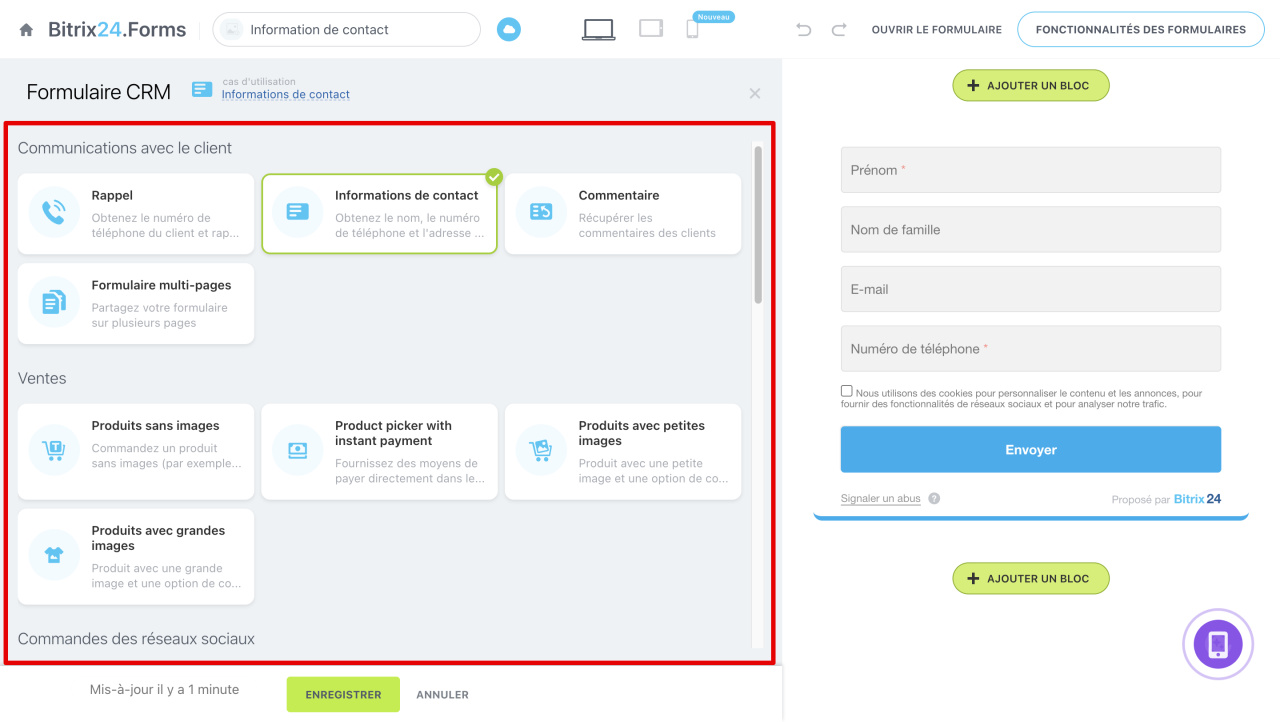
- Communications avec le client,
- Réservation,
- Ventes,
- Commandes des réseaux sociaux,
- Remplissage automatique des champs du formulaire,
- Livraison de commande,
- Inscription à un évènement,
- Ajouter des données au CRM,
- Formulaires avec champs conditionnels,
- Autre.
1. Créez un formulaire CRM : allez dans la section CRM - Vente - Canaux de vente - Formulaires CRM.
2. Cliquez sur Ajouter.
3. Choisissez un scénario.
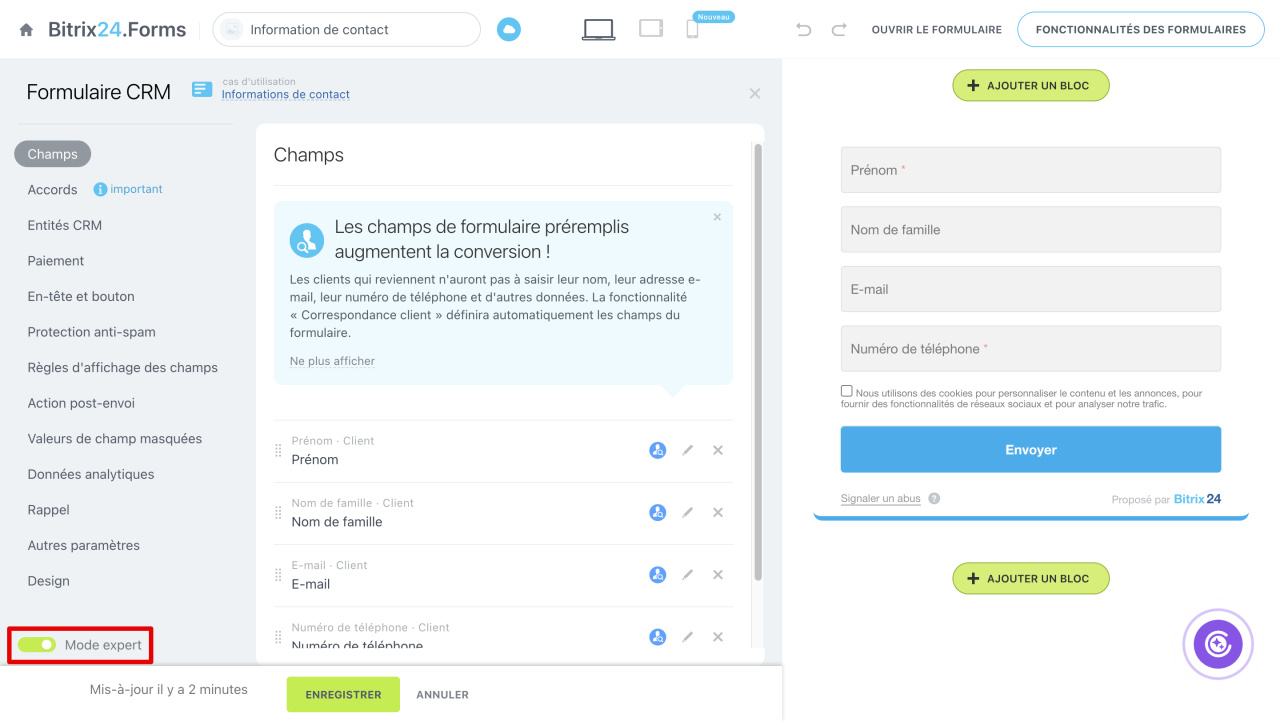
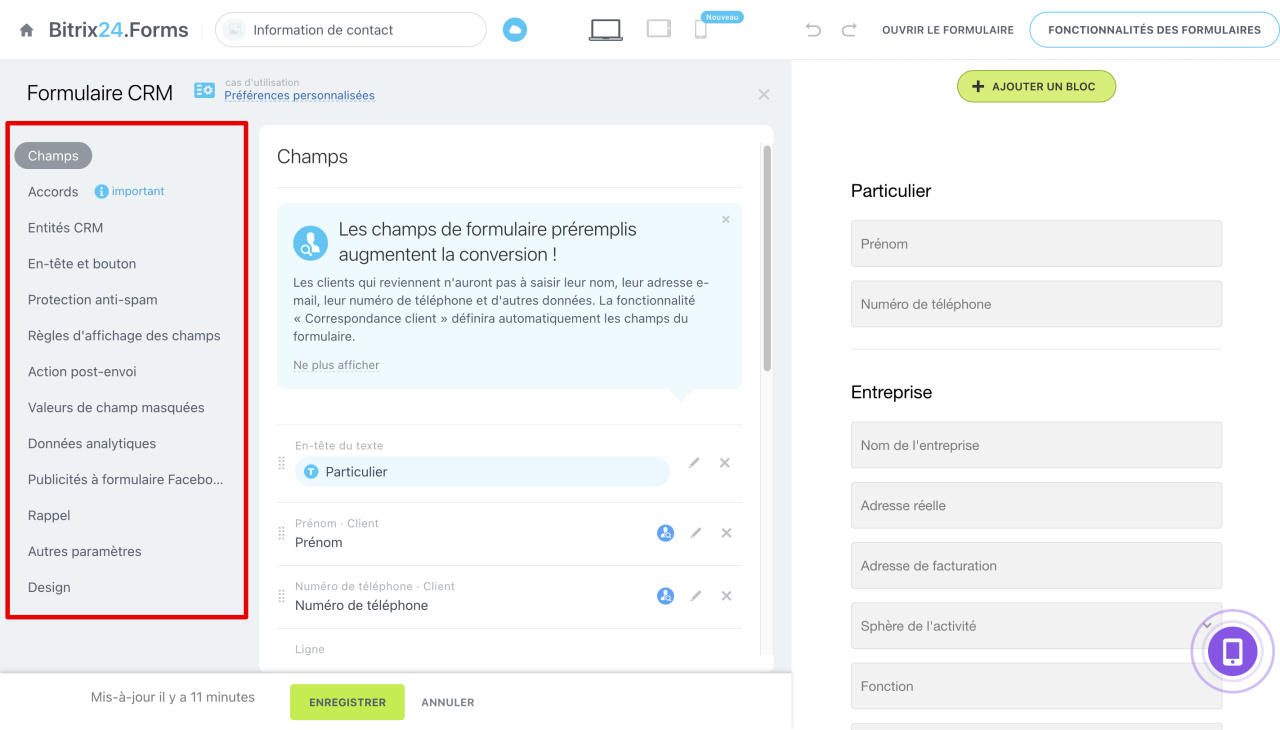
4. Pour voir tous les paramètres du modèle, cliquez sur Mode expert.
Communications avec le client
Ce groupe de scénarios aide à recueillir des informations importantes pour travailler avec les clients.
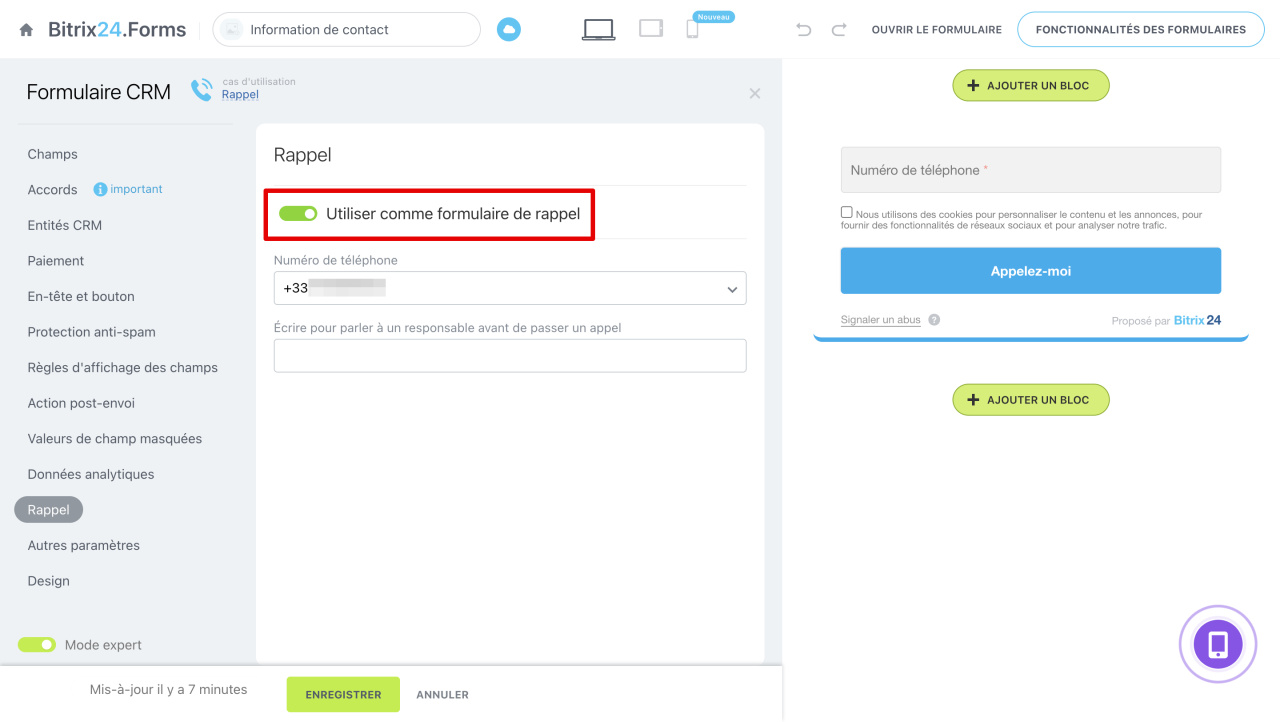
Rappel. Lorsque le client indique son numéro de téléphone dans le formulaire, les données sont transférées dans le CRM. Le manager reçoit un appel et entend un message enregistré, par exemple : « Nouvelle requête reçue ». Ensuite, le manager est automatiquement mis en relation avec le client. Pour que le scénario fonctionne, la téléphonie doit être connectée.
Choisir la méthode de connexion de la téléphonie
Informations de contact. Le formulaire recueille des informations de base sur le client : nom, numéro de téléphone, e-mail et autres données nécessaires pour initier la communication.
Commentaire. Les clients peuvent vous envoyer des avis, des suggestions ou des réclamations. Un retour rapide permet d'améliorer le service.
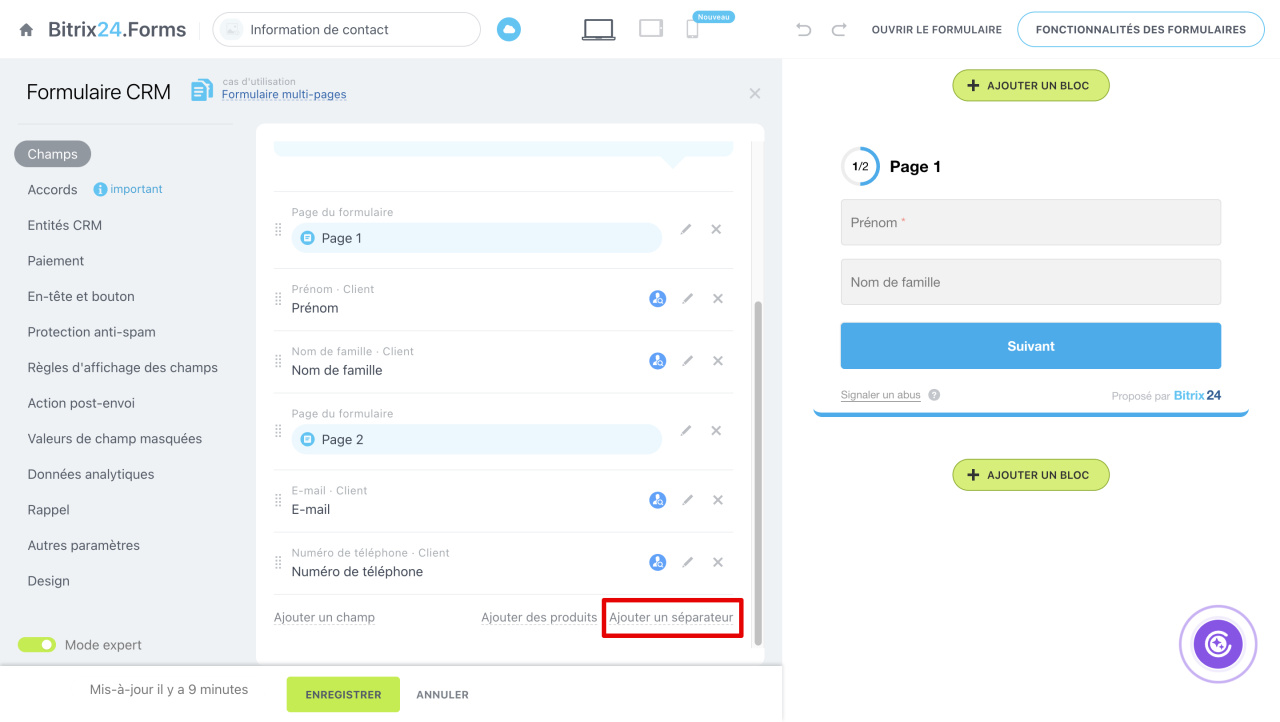
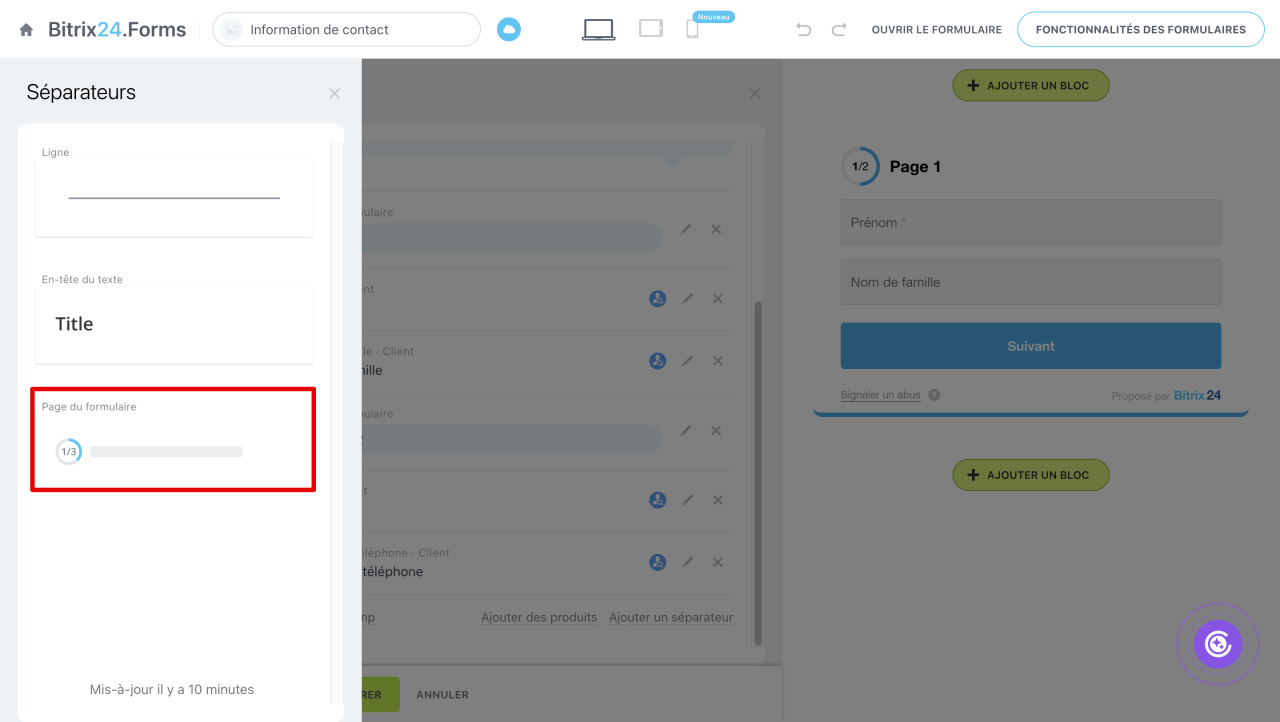
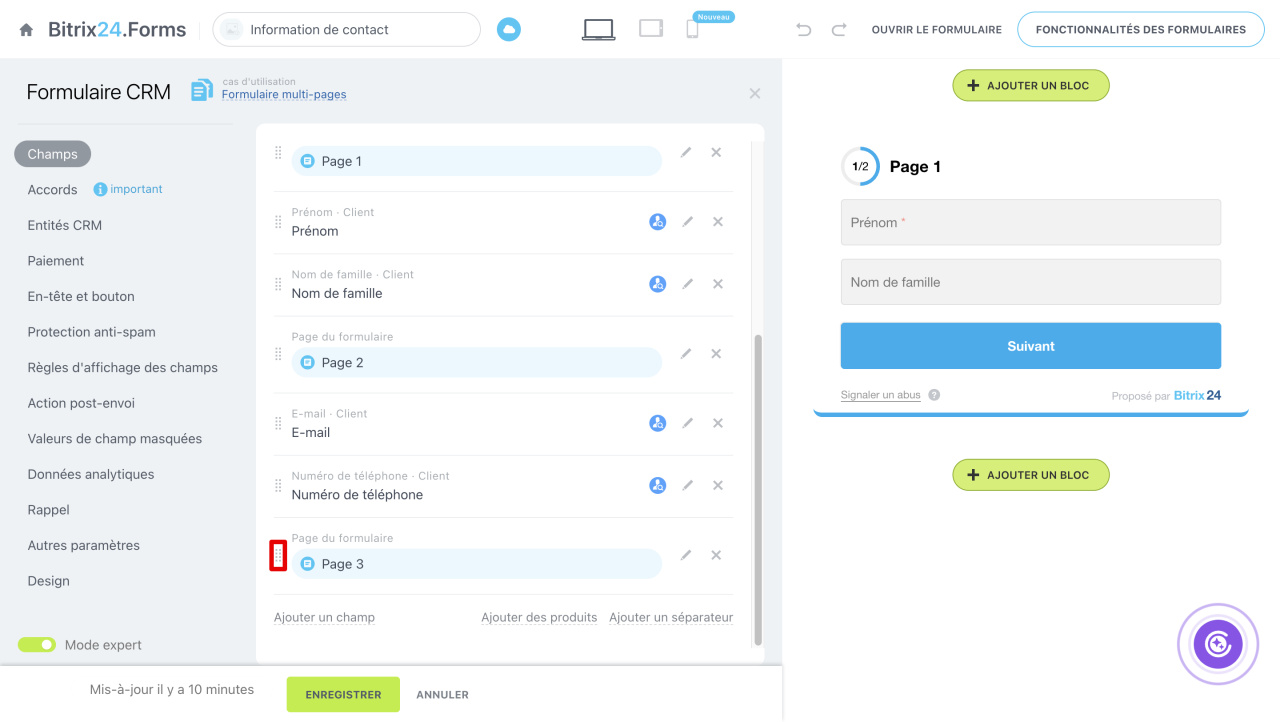
Formulaire multi-pages. Convient pour les enquêtes longues. Divisez le formulaire en blocs pour en faciliter le remplissage par le client.
1. Cliquez sur Ajouter un séparateur.
2. Sélectionnez Page du formulaire.
3. Maintenez l'icône au début de la ligne et glissez-la pour modifier l'ordre des champs et des séparateurs.
Réservation
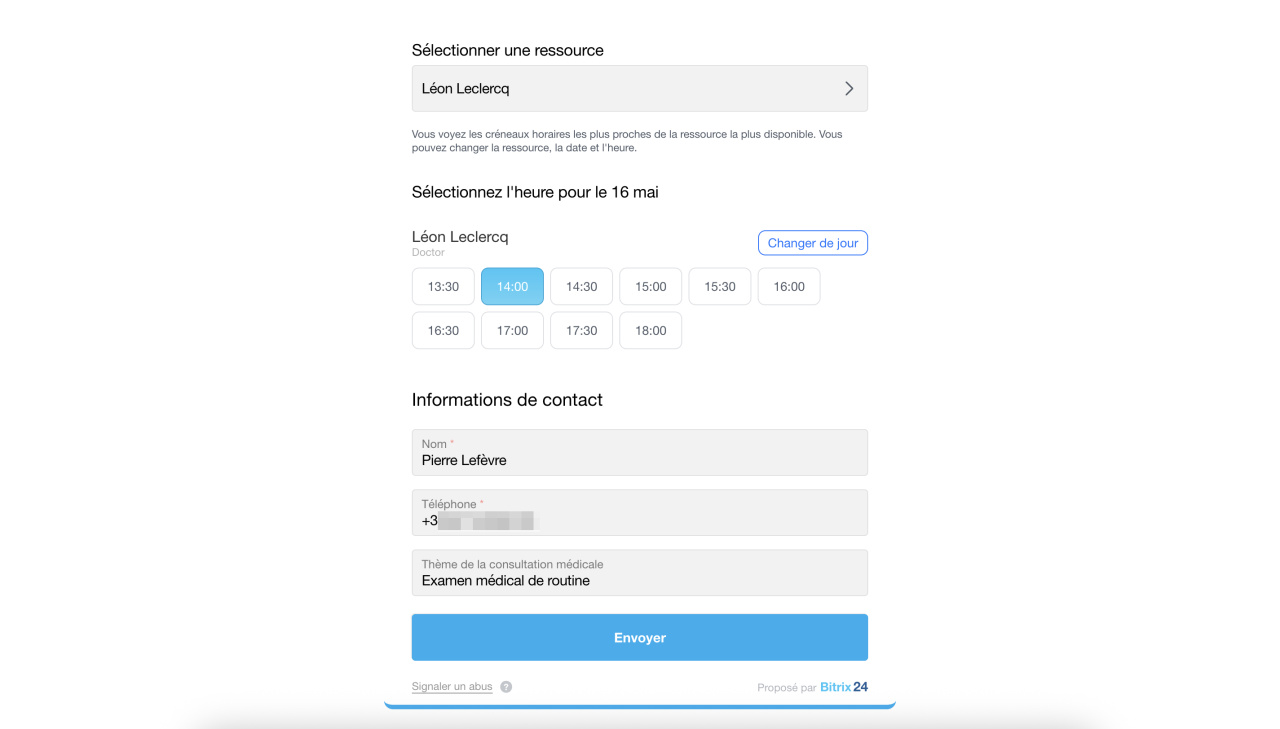
Les scénarios de ce groupe permettent aux clients de prendre rendez-vous avec des spécialistes ou de réserver du matériel et des équipements.
Créer un formulaire d'inscription des clients aux services
Les scénarios de réservation en ligne se répartissent en deux groupes :
- Sélection d’une ressource : les scénarios Sélectionner automatiquement la ressource, Sélectionner parmi les ressources disponibles ou Sélectionner parmi toutes les ressources. Cette option convient lorsque le choix d’un service n’est pas nécessaire.
- Sélection d’un service et d’une ressource : les scénarios Sélection automatique de la ressource pour le service, Sélectionner un créneau horaire pour le service ou Sélectionner une ressource pour le service. Le client choisit d’abord un service, puis une ressource associée.
Sélectionner automatiquement la ressource
Le formulaire sélectionne automatiquement le premier créneau disponible et une ressource disponible. Ce scénario convient lorsque le client souhaite réserver rapidement et qu’il n’a pas besoin de choisir un spécialiste précis. Si le créneau proposé ne convient pas, le client peut choisir une autre date ou une autre heure.
Par exemple, un patient souffrant d’une douleur dentaire peut réserver le premier rendez-vous disponible avec n’importe quel dentiste.
Sélectionner parmi les ressources disponibles
Le client choisit une date, puis consulte tous les créneaux disponibles et sélectionne celui qui lui convient. Ce scénario est adapté lorsque la date et l’heure sont importantes, mais que le choix du spécialiste ne l’est pas.
Par exemple, dans un centre de montage de pneus, le client choisit simplement l’horaire qui lui convient, sans sélectionner de technicien.
Sélectionner parmi toutes les ressources
Le client choisit lui-même la ressource, la date et l’heure du rendez-vous. Ce scénario convient lorsqu’un spécialiste ou un équipement précis est nécessaire.
Par exemple, dans une clinique d’IRM, le patient prend rendez-vous uniquement avec un spécialiste précis.
Sélection automatique de la ressource pour le service
Le client choisit un service, puis le formulaire propose automatiquement un créneau disponible et une ressource. Ce scénario convient lorsque le client veut réserver rapidement un service précis, sans choisir de spécialiste.
Par exemple, dans une clinique, le patient sélectionne une échographie et obtient le premier créneau disponible avec un spécialiste disponible.
Sélectionner un créneau horaire pour le service
Le client choisit un service, puis consulte les créneaux disponibles à la date souhaitée. Ce scénario convient lorsqu’un service précis est demandé et que le client souhaite choisir une date et une heure adaptées.
Par exemple, dans un salon de beauté, le client choisit une coloration et réserve un créneau disponible à la date qui lui convient.
Sélectionner une ressource pour le service
Le client choisit lui-même le service, la ressource, la date et l’heure. Ce scénario convient lorsqu’un service doit être réalisé par un spécialiste précis.
Par exemple, dans un centre médical, le patient choisit une consultation et prend rendez-vous avec un médecin précis.
Ventes
Les scénarios de ce groupe aident les clients à passer des commandes en ligne. Ajoutez des produits au formulaire CRM et intégrez-le à votre site Web.
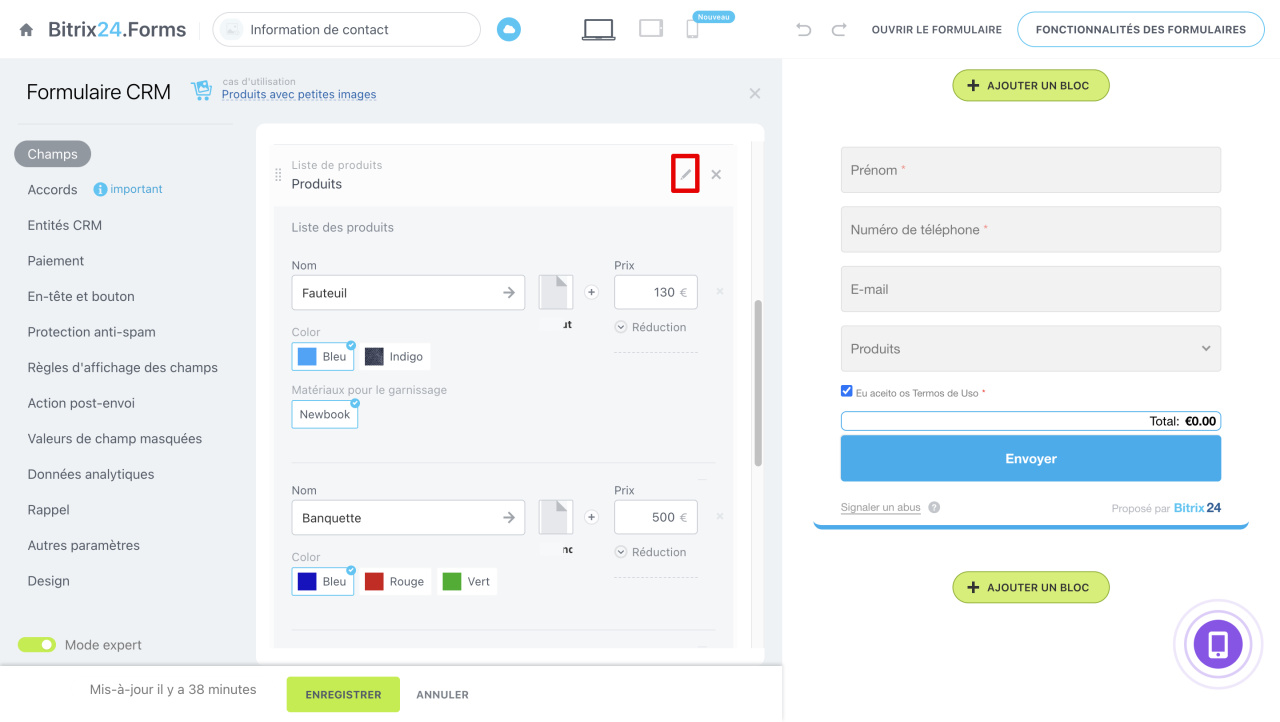
1. Cliquez sur le crayon pour modifier la liste des produits.
2. Cliquez sur Ajouter pour ajouter un nouvel article.
3. Sélectionnez un produit dans le catalogue ou créez-en un nouveau : indiquez le nom et le prix, téléchargez une photo.
Formulaires web CRM : Scénarios pour les ventes
Produits sans images. Convient pour les services ou les produits où l'image n'est pas essentielle, comme la réservation de massages ou l'achat de billets.
Sélecteur de produits avec paiement instantané. Permet de configurer le paiement de la commande directement depuis le formulaire. Pour que le script fonctionne, vous devez connecter le système de paiement.
Espace de ventes : connecter les systèmes de paiement
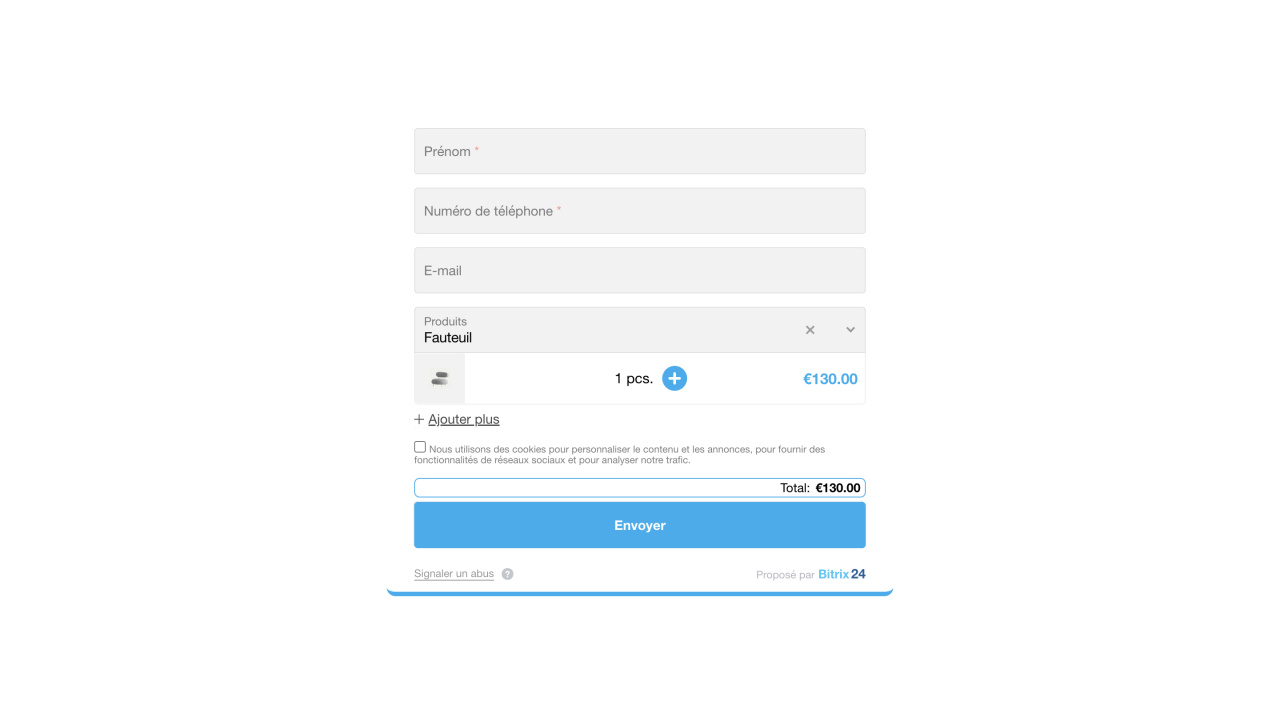
Produits avec petites images. Le formulaire affiche le nom du produit et sa miniature. Le client peut ainsi trouver plus rapidement le produit souhaité et passer commande.
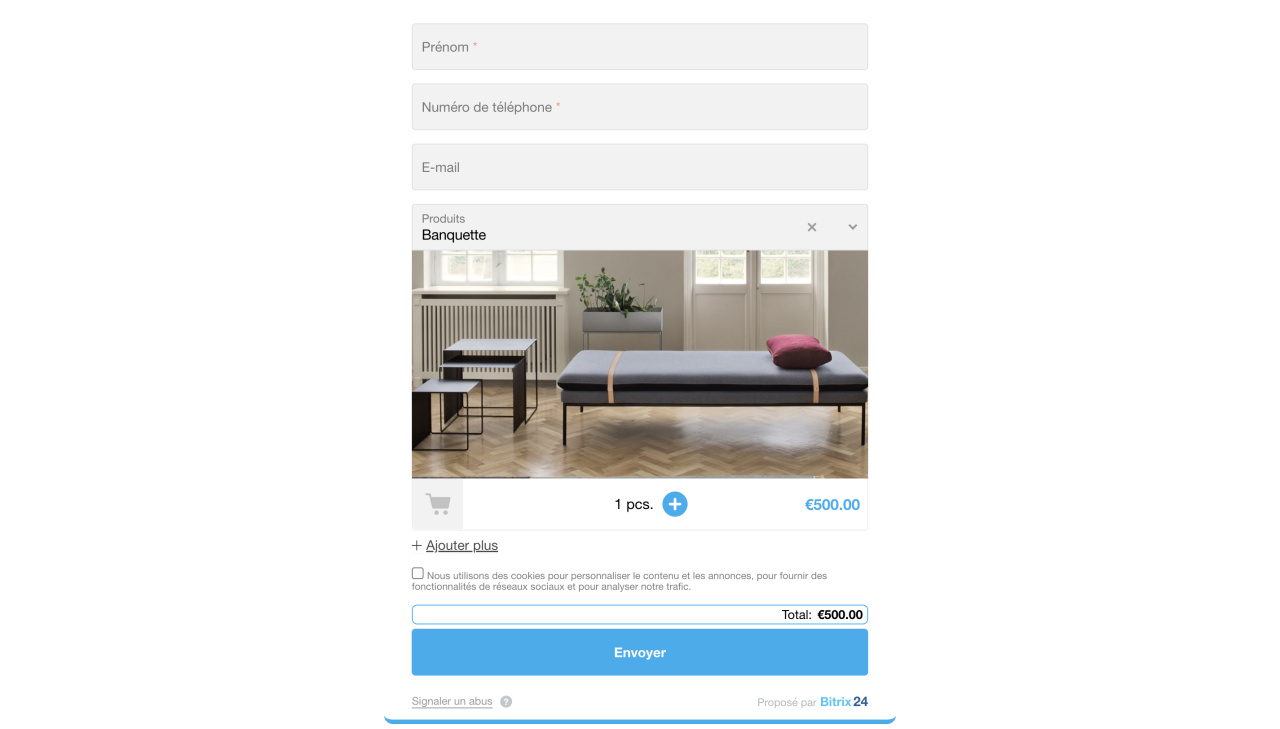
Produits avec grandes images. Le formulaire affiche le produit en gros plan pour que le client puisse examiner les détails avant l'achat.
Commandes des réseaux sociaux
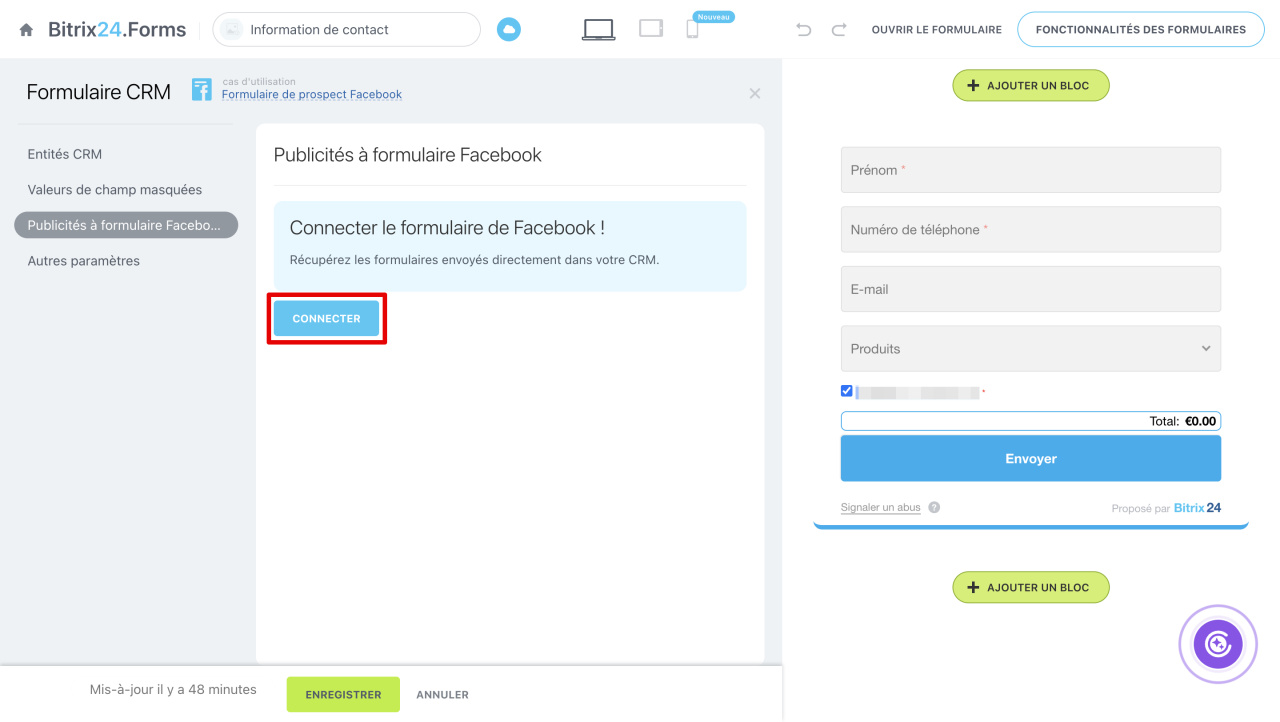
Lancez une campagne publicitaire pour attirer de nouveaux clients. Créez un formulaire de prospect Facebook et connectez-le à Bitrix24. Lorsqu'un client remplit le formulaire sur le réseau social, ses données sont transférées dans le CRM.
Intégration avec Publicités à formulaire Facebook
Remplissage automatique des champs du formulaire
Cette section ne propose pas de modèle prêt à l'emploi. Elle explique comment créer un formulaire personnalisé.
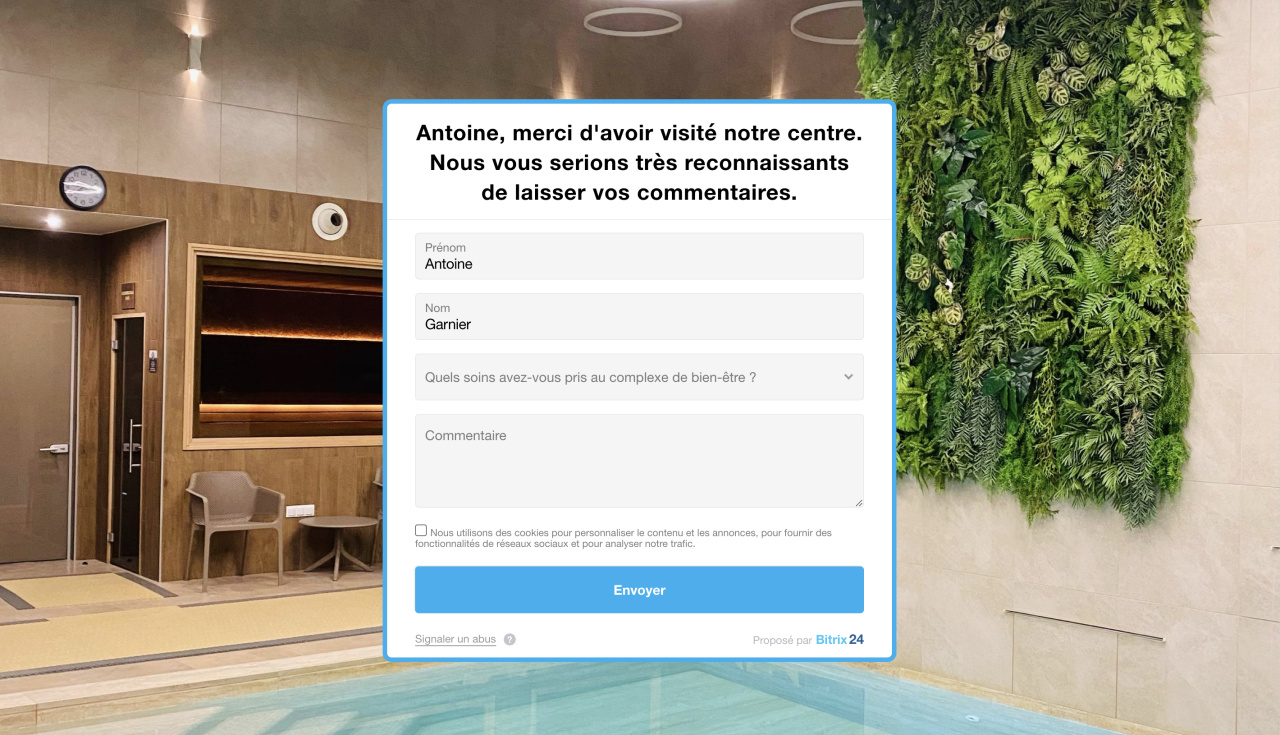
Activez le remplissage automatique des champs pour éviter que le client ne doive ressaisir les mêmes données. Par exemple, le nom et le téléphone seront préremplis, tandis que l'adresse de livraison devra être saisie manuellement.
Utilisez des balises de personnalisation - des symboles spéciaux qui insèrent les données du client dans le texte (comme son nom ou le nom de l'entreprise) lorsqu'il ouvre le formulaire via un lien personnalisé.
Remplissage automatique des champs dans les formulaires web CRM
Balises de personnalisation dans les formulaires CRM
Livraison de commande
Ce groupe de scénarios remplit automatiquement le champ Adresse dans le formulaire du client.
Livraison. Ce scénario convient aux commandes payables à la réception. Lors d'un nouveau remplissage, les champs Prénom, Numéro de téléphone et Adresse de livraison seront préremplis. Le champ Date et heure de livraison désirés doit être saisi manuellement par le client.
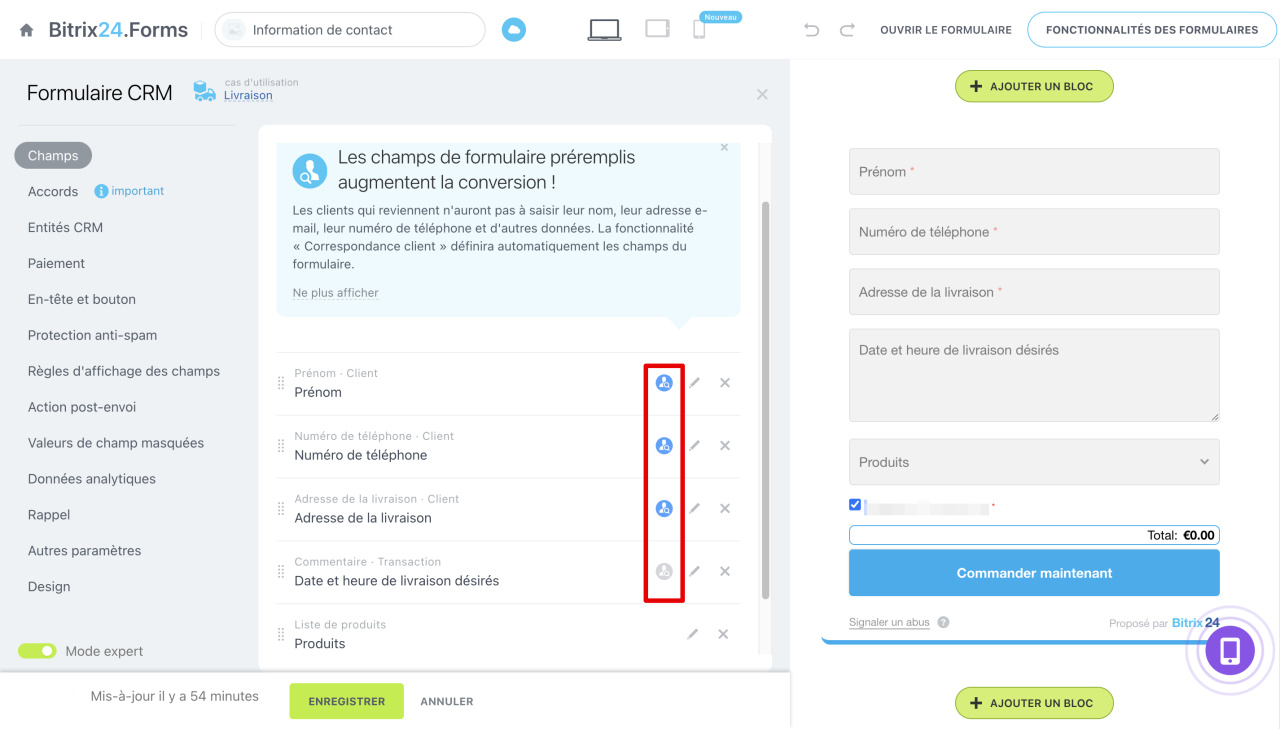
Paiement et livraison. Après l'envoi du formulaire, le client est redirigé vers une page de paiement pour finaliser sa commande. Ce scénario nécessite une configuration préalable des systèmes de paiement.
Inscription à un évènement
Ces scénarios simplifient l'inscription aux événements et la gestion des listes de participants.
Événement en ligne. Le formulaire permet de s'inscrire à des webinaires, expositions virtuelles ou diffusions en ligne. Le client renseigne ses coordonnées et choisit le format de participation (en ligne, présentiel ou différé).
Inscription à un évènement hors ligne (en personne). Placez le formulaire sur un terminal à l'entrée de l'événement. Les données sont automatiquement effacées après soumission, permettant une réutilisation sans rechargement.
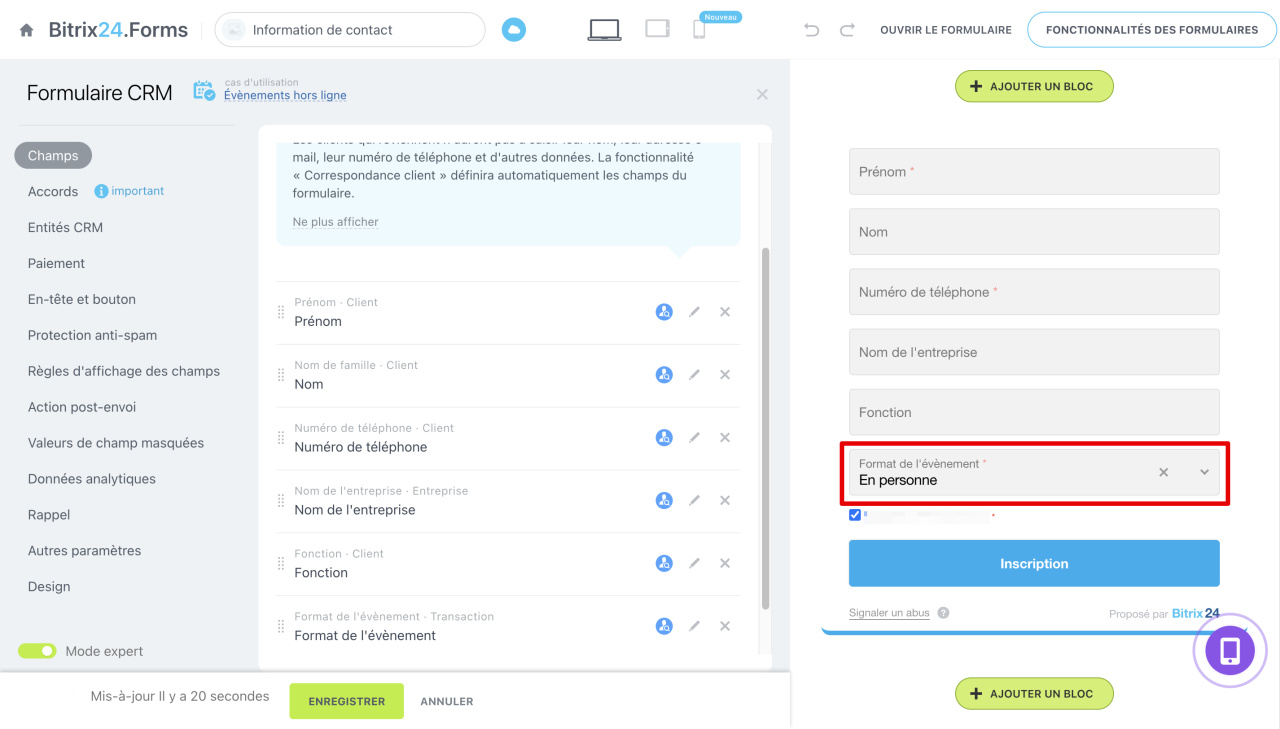
Évènements hors ligne. Identique au scénario Événement en ligne, mais le champ Format de l'évènement est prérempli avec la valeur En personne.
Ajouter des données au CRM
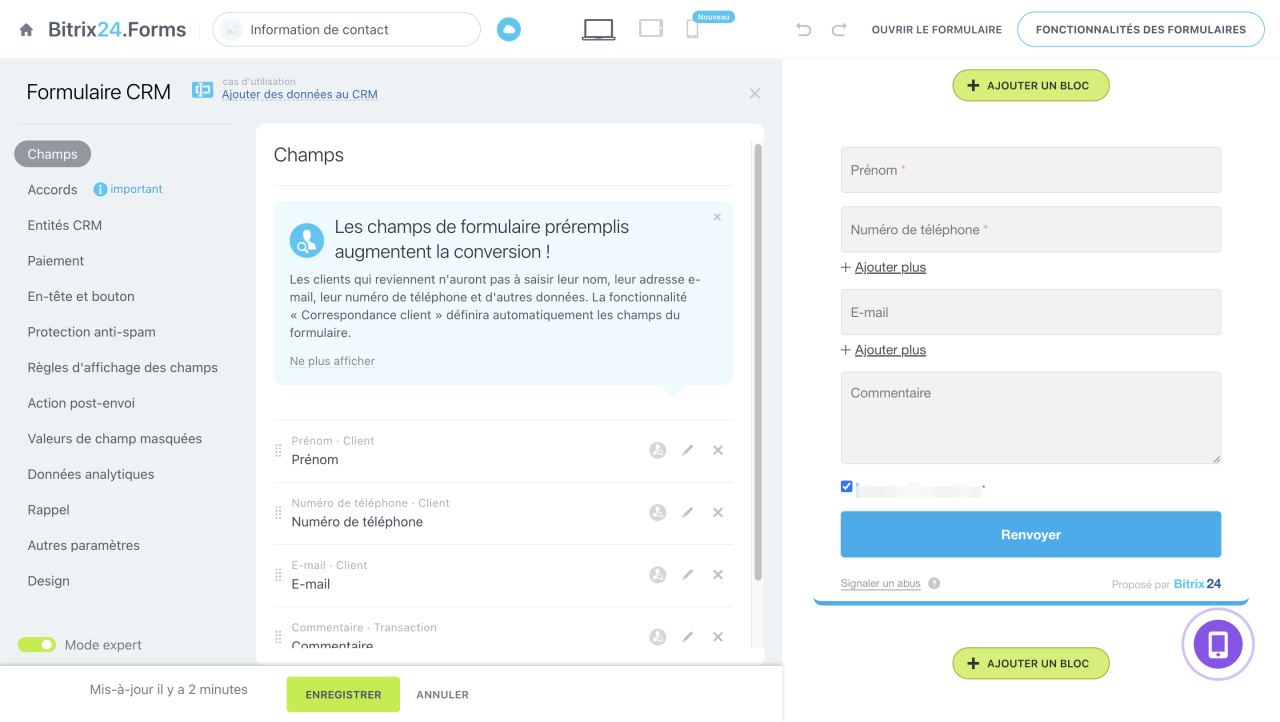
Le scénario Ajouter des données au CRM permet d'ajouter des données dans le CRM sans accès à Bitrix24. Par exemple, des promoteurs peuvent saisir des prospects directement sur le terrain.
Formulaires avec champs conditionnels
Configurez des règles d'affichage conditionnel pour adapter le formulaire aux réponses des clients.
Champ à condition unique. Un champ apparaît ou disparaît en fonction d'une valeur saisie. Par exemple, si dans le champ Mode de livraison, on sélectionne Livraison par courrier, le champ Adresse de livraison apparaît. Si on choisit Ramassage, le champ Point de retrait est visible.
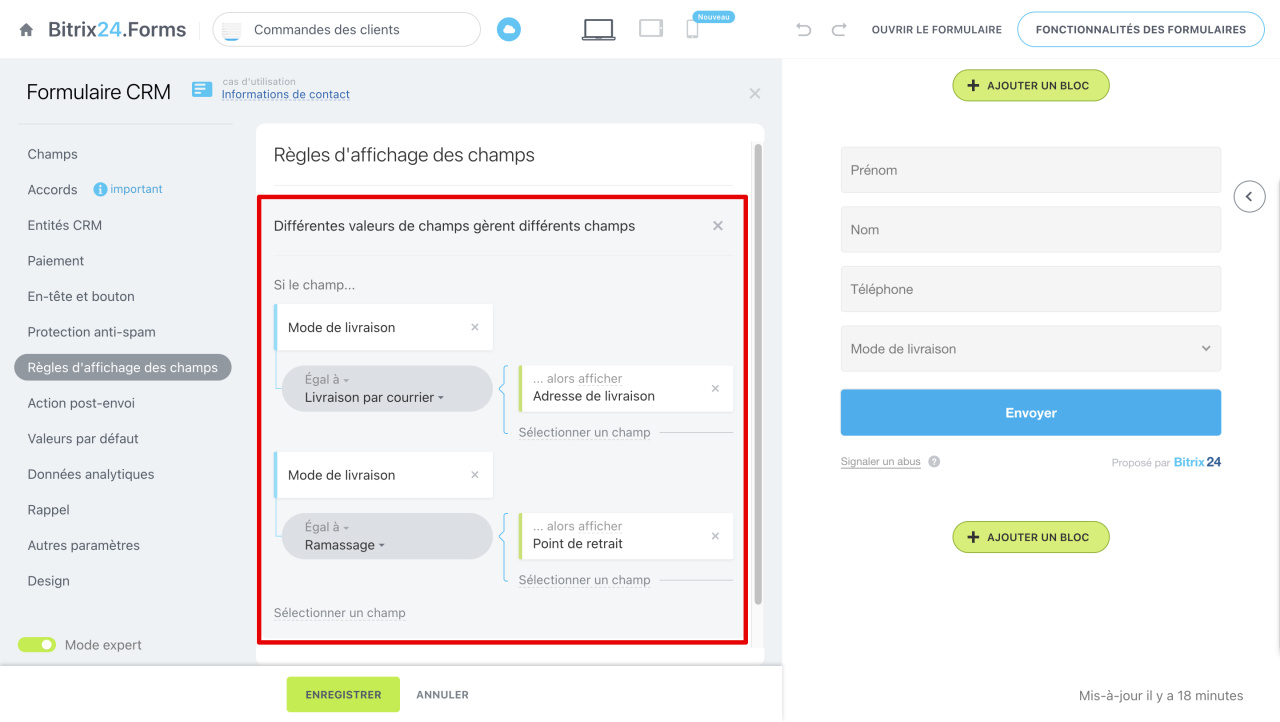
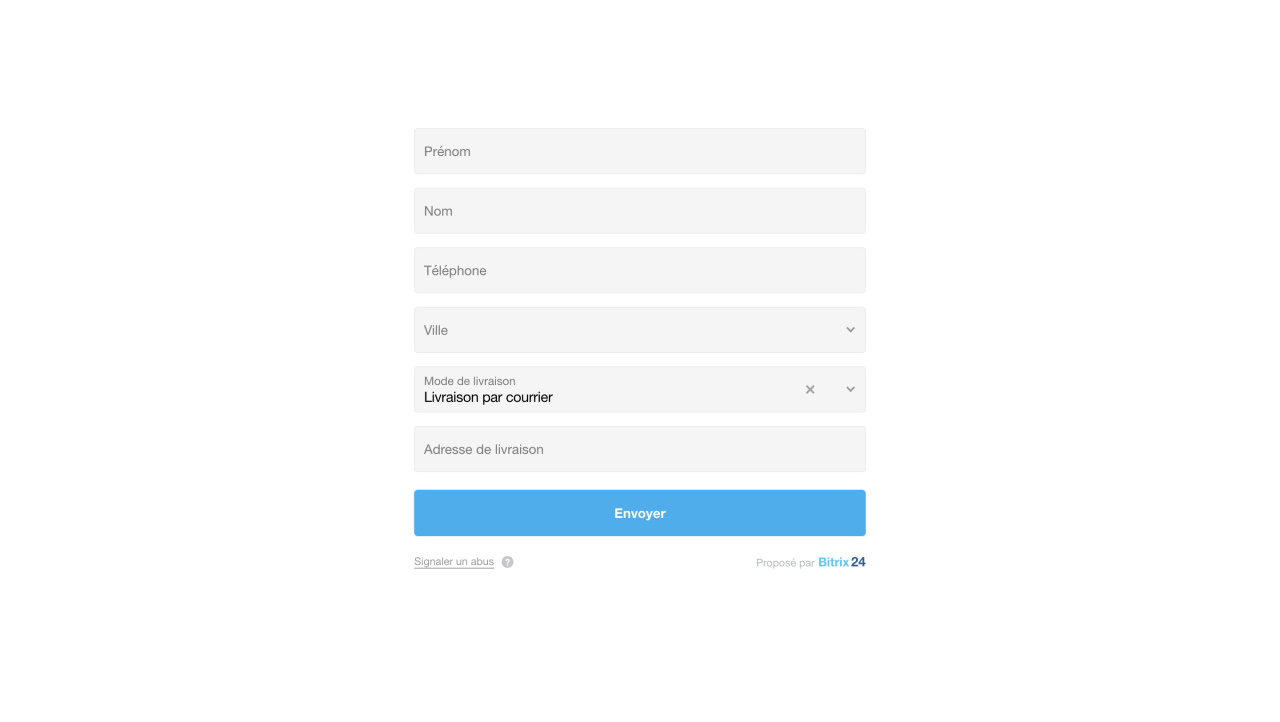
Champ (ET) à conditions multiples. L'affichage dépend de plusieurs conditions. Par exemple, le champ Adresse de livraison n'apparaît que si le client choisit une ville et sélectionne Livraison par courrier.
Champ (OU) dont une des conditions doit être remplie. Un champ est masqué ou affiché selon des conditions spécifiques. Par exemple, si Lyon, Paris ou Marseille est sélectionné dans Ville, le champ Adresse de livraison s'affiche, tandis que Service de livraison est masqué.
Configurer des règles d'affichage des champs dans les formulaires web CRM
Autre
Le scénario Préférences personnalisées donne accès à tous les paramètres des formulaires CRM pour une configuration sur mesure.
Résumé
- Les scénarios de formulaires CRM sont des modèles prêts à l'emploi pour différentes tâches : communication client, vente, livraison, etc. Tout scénario peut être modifié.
- Accédez à CRM - Extensions - Formulaires CRM pour choisir un scénario.
- Certains scénarios ajoutent automatiquement des champs personnalisés dans le CRM.
- Le scénario Rappel nécessite une téléphonie connectée à Bitrix24.