
Dans Bitrix24, vous pouvez configurer un formulaire de réservation en ligne permettant à vos clients de choisir un créneau horaire et de réserver des services de manière autonome. Ce formulaire offre les avantages suivants :
- Réduire la charge des managers : les clients effectuent leurs réservations sans appels ni échanges de messages ;
- Augmenter le nombre de réservations : le formulaire est accessible 24h/24 et 7j/7 ;
- Éliminer les erreurs : toutes les données sont automatiquement enregistrées dans le CRM et dans la section Réservation en ligne ;
- Collecter des informations complètes : les clients renseignent eux-mêmes toutes les données nécessaires.
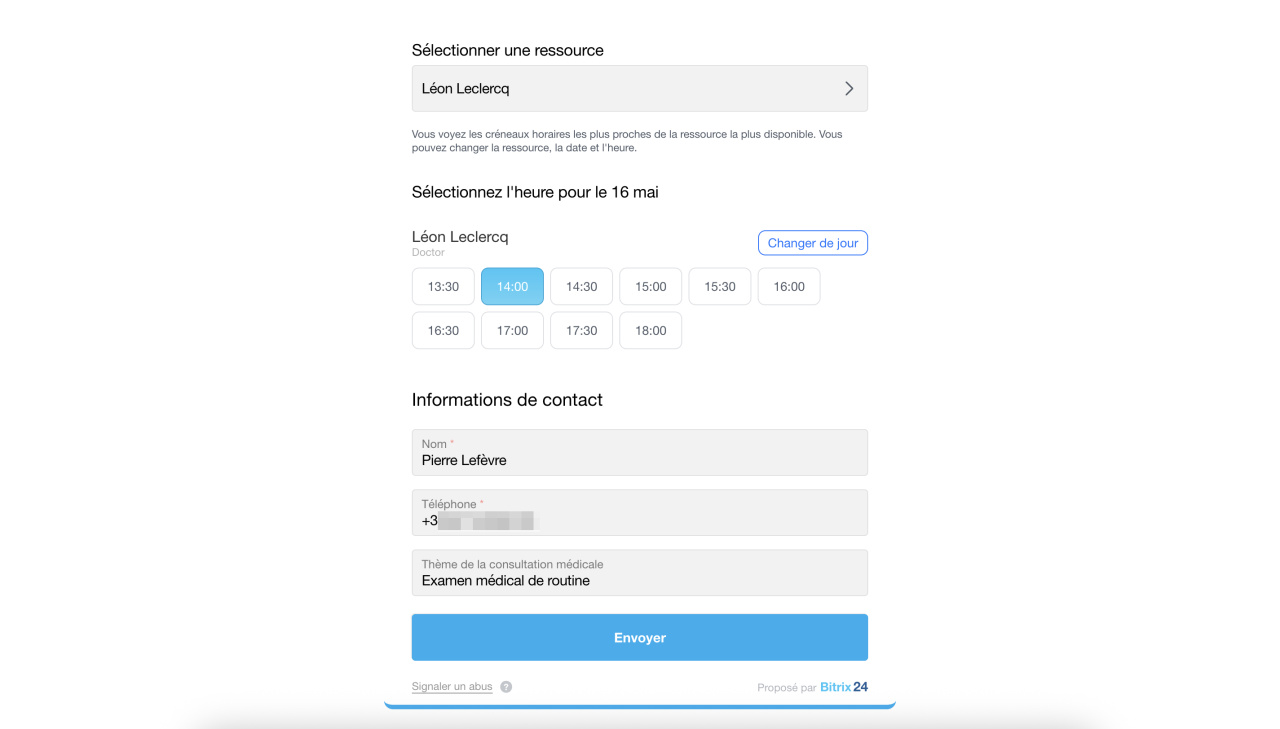
Cet article explique comment :
Créer un formulaire
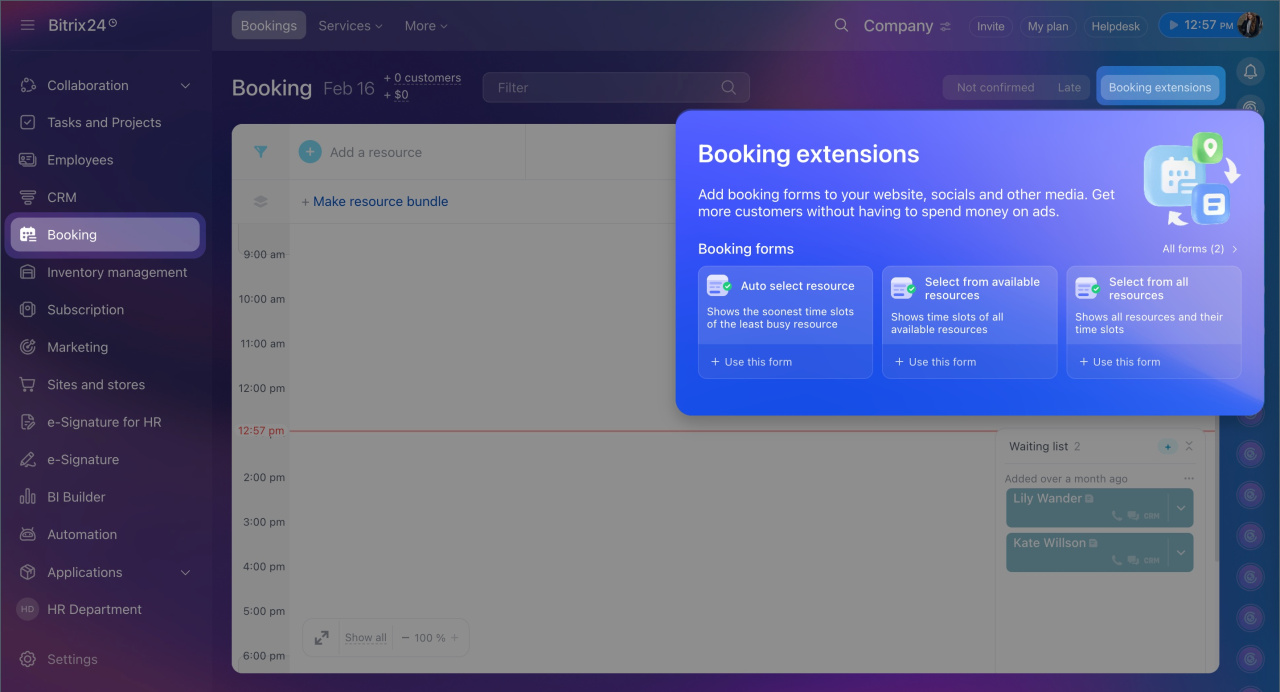
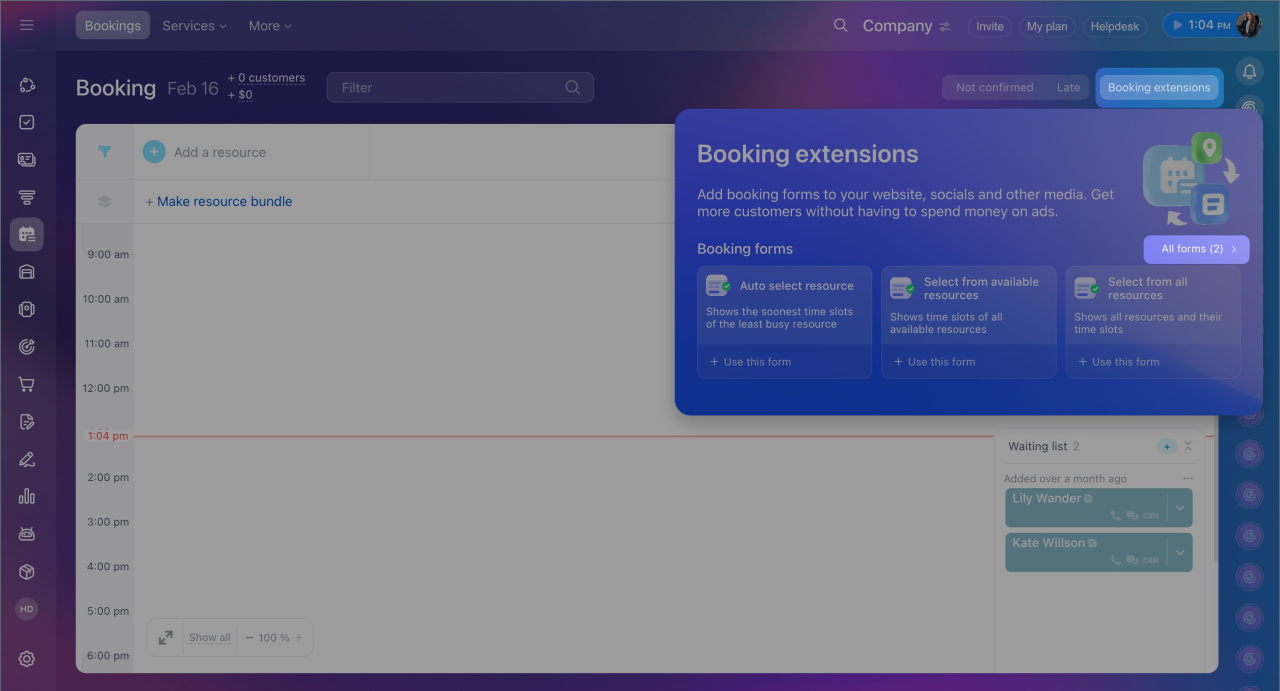
1. Accédez à la section Réservation.
2. Cliquez sur Extensions de réservation en ligne dans le coin supérieur droit.
3. Dans le bloc Formulaires de réservation, cliquez sur Utiliser le formulaire sous n'importe quel formulaire. L'éditeur de formulaires CRM s'ouvrira, où vous pourrez accéder aux paramètres.
Configurer le formulaire
Les champs disponibles dans le formulaire dépendent de la configuration choisie. Les clients peuvent alors sélectionner uniquement des ressources ou des services associés à des ressources.
Choisir un scénario de fonctionnement pour un formulaire CRM
Formulaire avec ressources
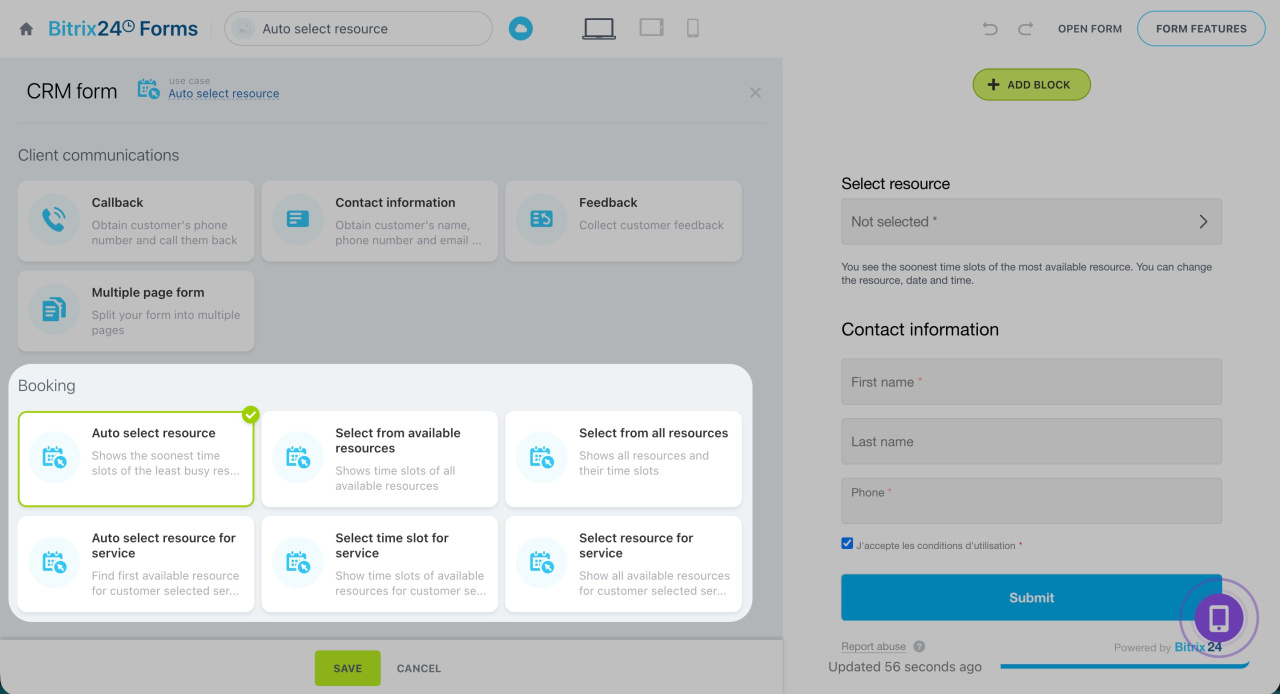
Ajoutez des champs pour permettre aux clients de sélectionner une ressource et de renseigner leurs coordonnées.
1. Dans le bloc Réservation, sélectionnez l’un des cas d'usage suivants : Sélectionner automatiquement la ressource, Sélectionner parmi les ressources disponibles ou Sélectionner parmi toutes les ressources.
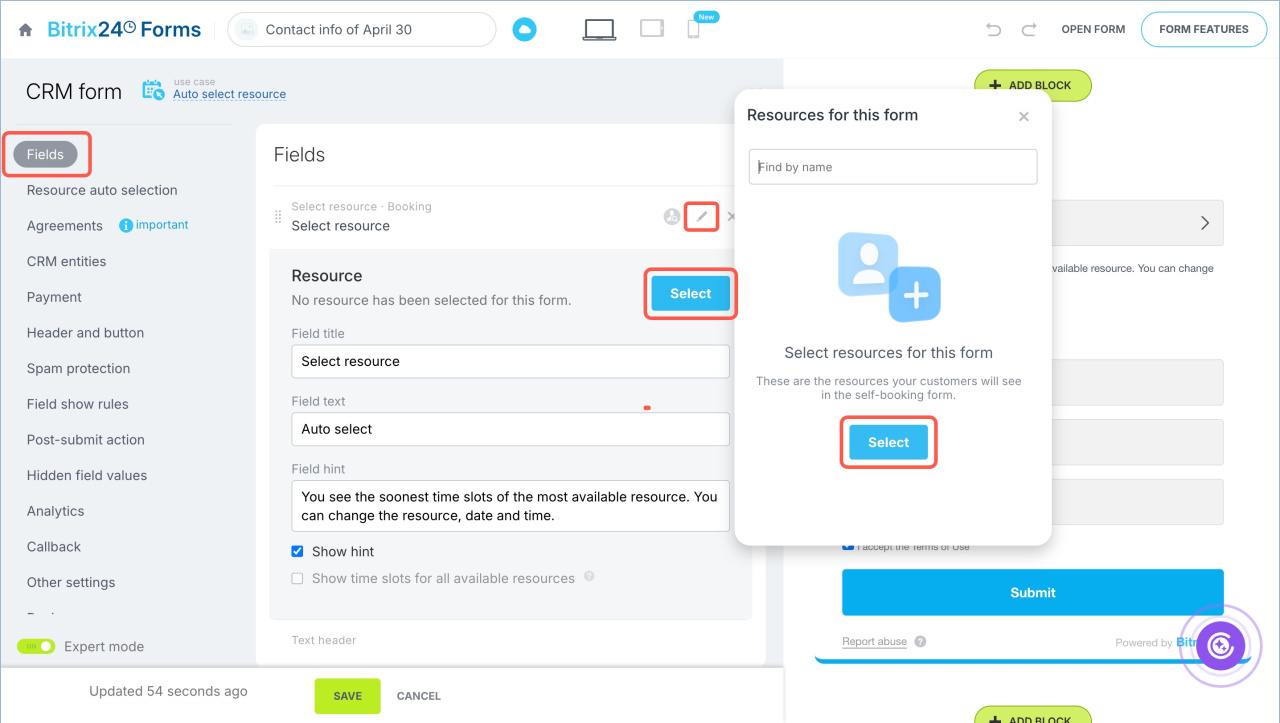
2. Ouvrez l’onglet Champs.
3. Dans le champ Sélectionner une ressource · Réservation, cliquez sur l'icône de crayon.
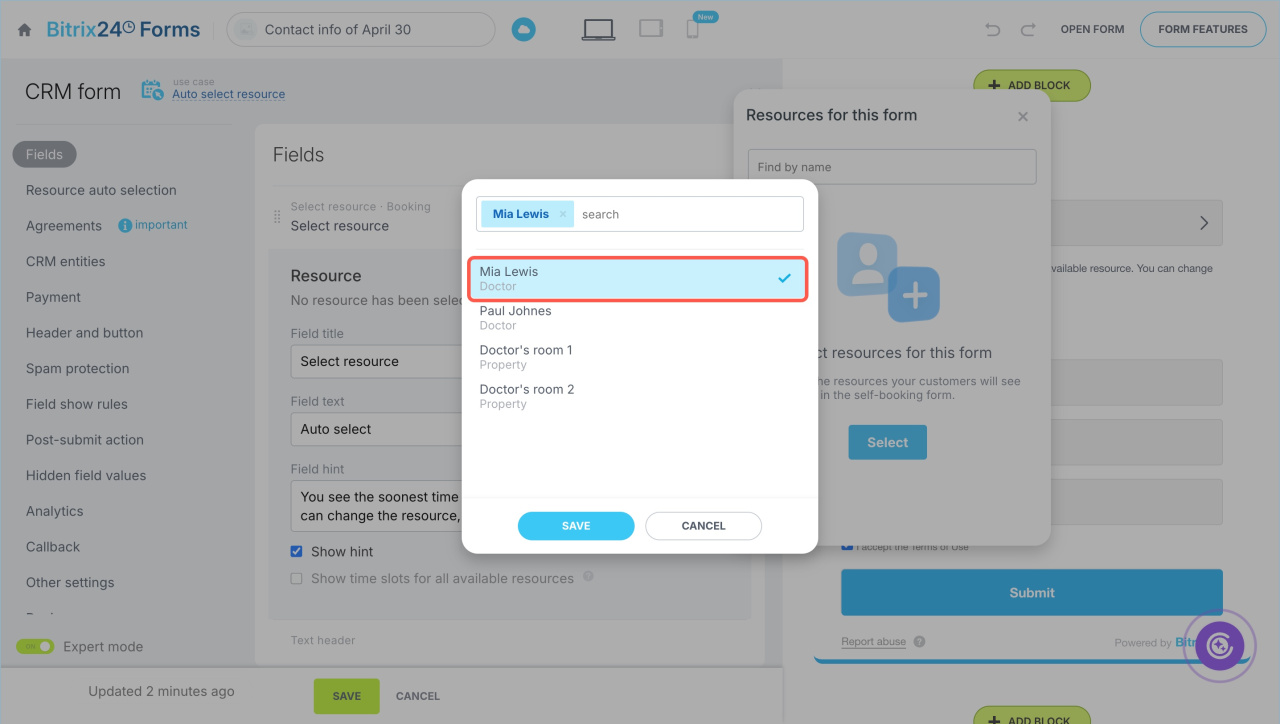
4. Dans le bloc Ressource, cliquez sur Sélectionner.
5. Dans la fenêtre qui s'ouvre, cliquez sur Sélectionner.
6. Choisissez les ressources que les clients pourront sélectionner. Par exemple, des médecins, des spécialistes ou des voitures à louer.
7. Cliquez sur Enregistrer.
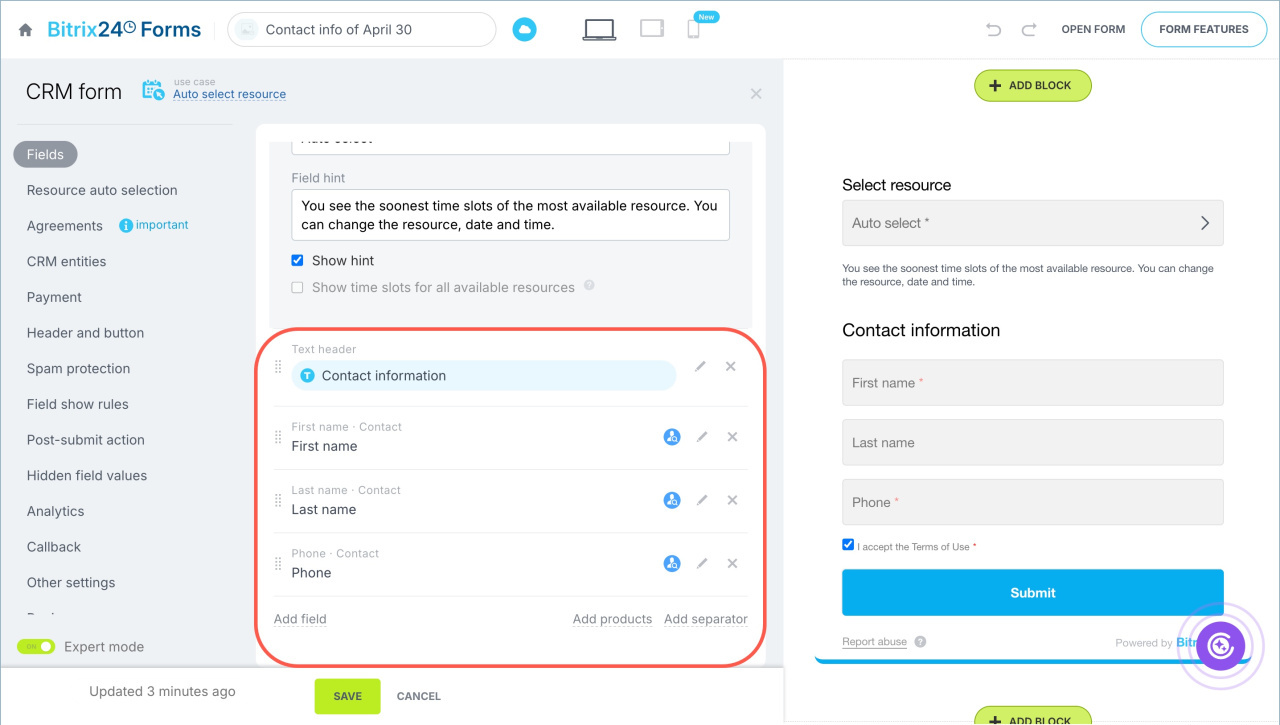
8. Configurez les champs des ressources : titre, texte du champ et indice.
9. Sélectionnez les autres champs que les clients devront remplir dans le formulaire de réservation en ligne. Par exemple, pour prendre rendez-vous avec un conseiller juridique, vous pouvez demander le nom, le numéro de téléphone, le sujet de la consultation et une courte description du problème.
10. Enregistrez les modifications du formulaire.
Comment configurer un formulaire CRM
Formulaire avec services et ressources
Ajoutez des champs pour permettre aux clients de sélectionner des services, des ressources et de renseigner leurs coordonnées.
1. Dans le bloc Réservation, sélectionnez l’un des cas d'usage suivants : Sélection automatique de la ressource pour le service, Sélectionner un créneau horaire pour le service, Sélectionner une ressource pour le service.
2. Ouvrez l’onglet Champs.
3. Dans le champ Sélectionner une ressource · Réservation, cliquez sur l'icône de crayon.
4. Dans le bloc Ressources et services pour ce formulaire, cliquez sur Modifier. Un curseur s’ouvre.
5. Configurez l’un des onglets : Services ou Ressources. Les paramètres renseignés dans un onglet sont automatiquement appliqués à l’autre. L’exemple ci-dessous montre la configuration de l’onglet Services. L'onglet Ressources se configure de la même manière.
6. Cliquez sur Ajouter des services pour ajouter des services à la liste.
7. Cliquez sur l’icône en forme de croix pour supprimer un service de la liste.
8. Cochez les services que les clients pourront sélectionner dans le formulaire.
9. Dans le bloc d’un service, cliquez sur Ajouter pour associer des ressources au service.
10. Sélectionnez les ressources correspondantes. Par exemple, pour le service Consultation avec un avec un médecin généraliste, choisissez les médecins souhaitée.
11. Enregistrez les modifications.
12. Configurez les champs des services et des ressources : titre, texte du champ et indice.
13. Sélectionnez les autres champs que les clients devront remplir dans le formulaire de réservation en ligne. Par exemple, pour prendre rendez-vous dans un centre de montage de pneus, vous pouvez demander le nom, le numéro de téléphone, le modèle du véhicule et le diamètre des roues.
14. Enregistrez les modifications du formulaire.
Utiliser le formulaire
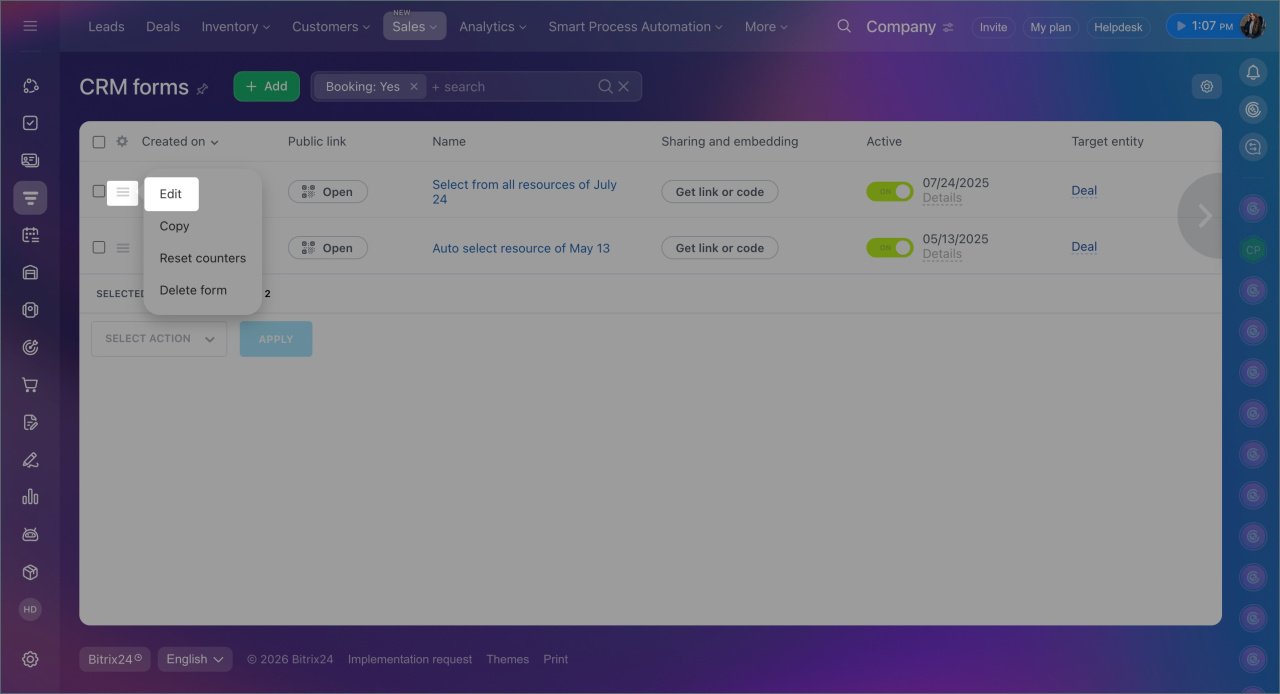
Les formulaires créés sont accessibles dans la section Réservation > Booking extensions > All forms. Pour modifier un formulaire, cliquez sur Menu (≡) > Éditer.
Le formulaire peut être :
- Intégré à un site Web,
- Partagé sur les réseaux sociaux,
- Envoyé directement via un messager.
Comment placer un formulaire CRM sur le site web Bitrix24
Placer un formulaire CRM sur un site web qui n'a pas été créé dans Bitrix24
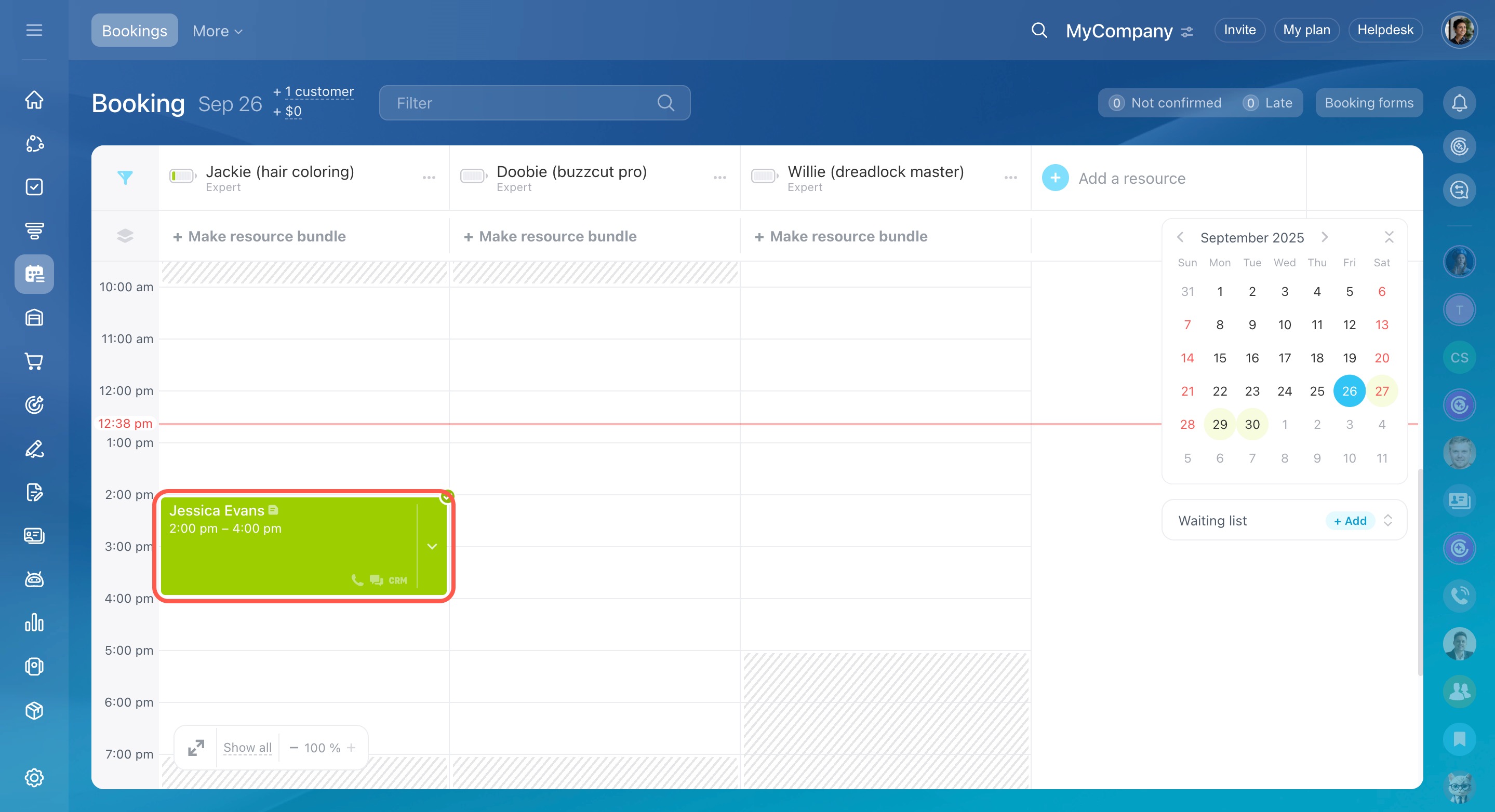
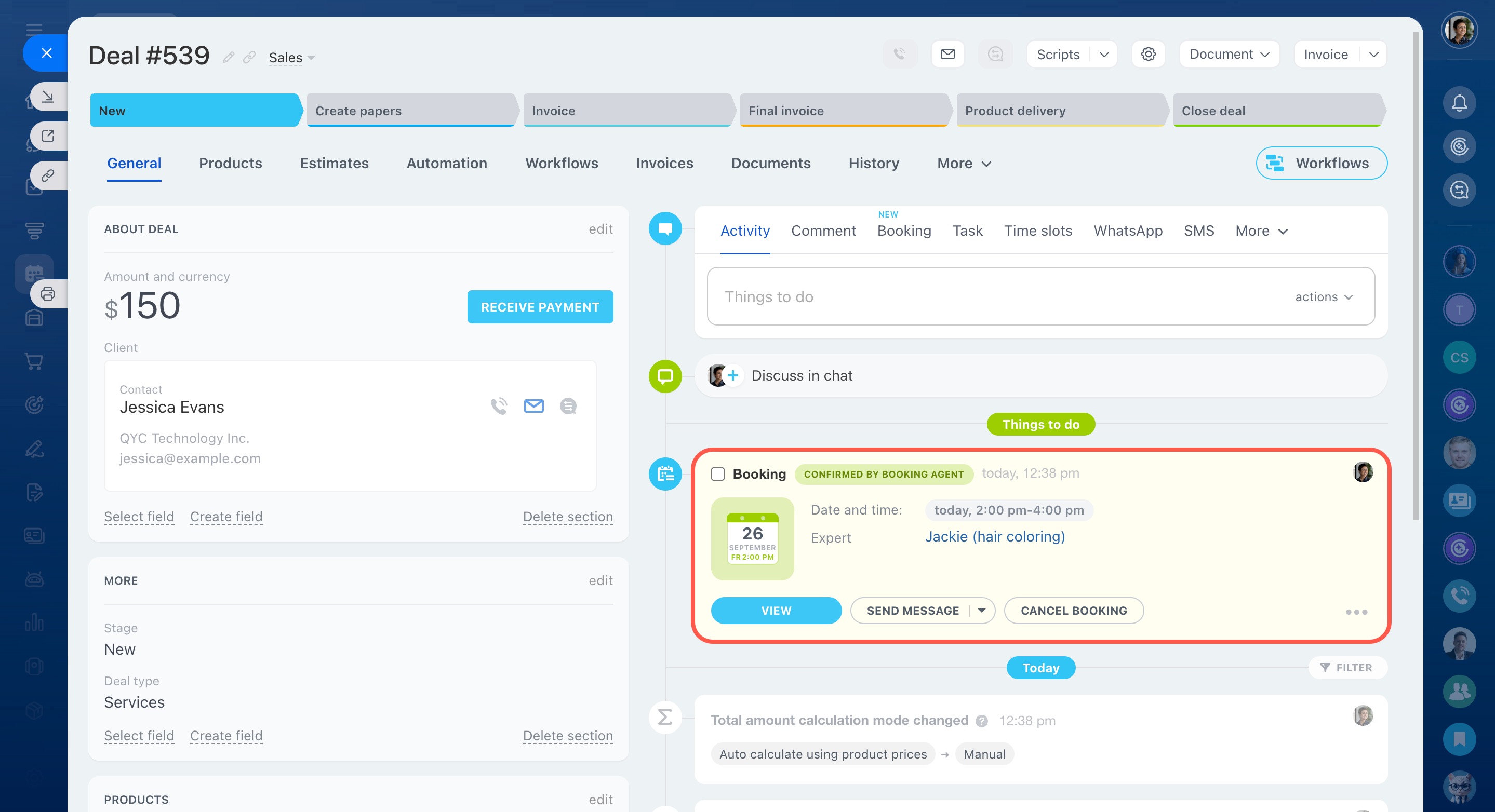
Les données soumises sont enregistrées dans le formulaire CRM et dans la section Réservation en ligne. Les managers peuvent ensuite confirmer la réservation avec le client.

Résumé
- Bitrix24 permet de configurer un formulaire de réservation en ligne pour une autonomie client.
- Pour créer un formulaire, accédez à Réservation, cliquez sur Extensions de réservation en ligne, puis cliquez sur Utiliser le formulaire sous n'importe quel cas d'utilisation.
- Les champs disponibles dans le formulaire dépendent de la configuration choisie. Les clients peuvent alors sélectionner uniquement des ressources ou des services associés à des ressources.
- Intégration possible sur un site Web, les réseaux sociaux, ou par messagerie.
- Les données sont synchronisées avec le formulaire CRM et la section Réservation en ligne.