
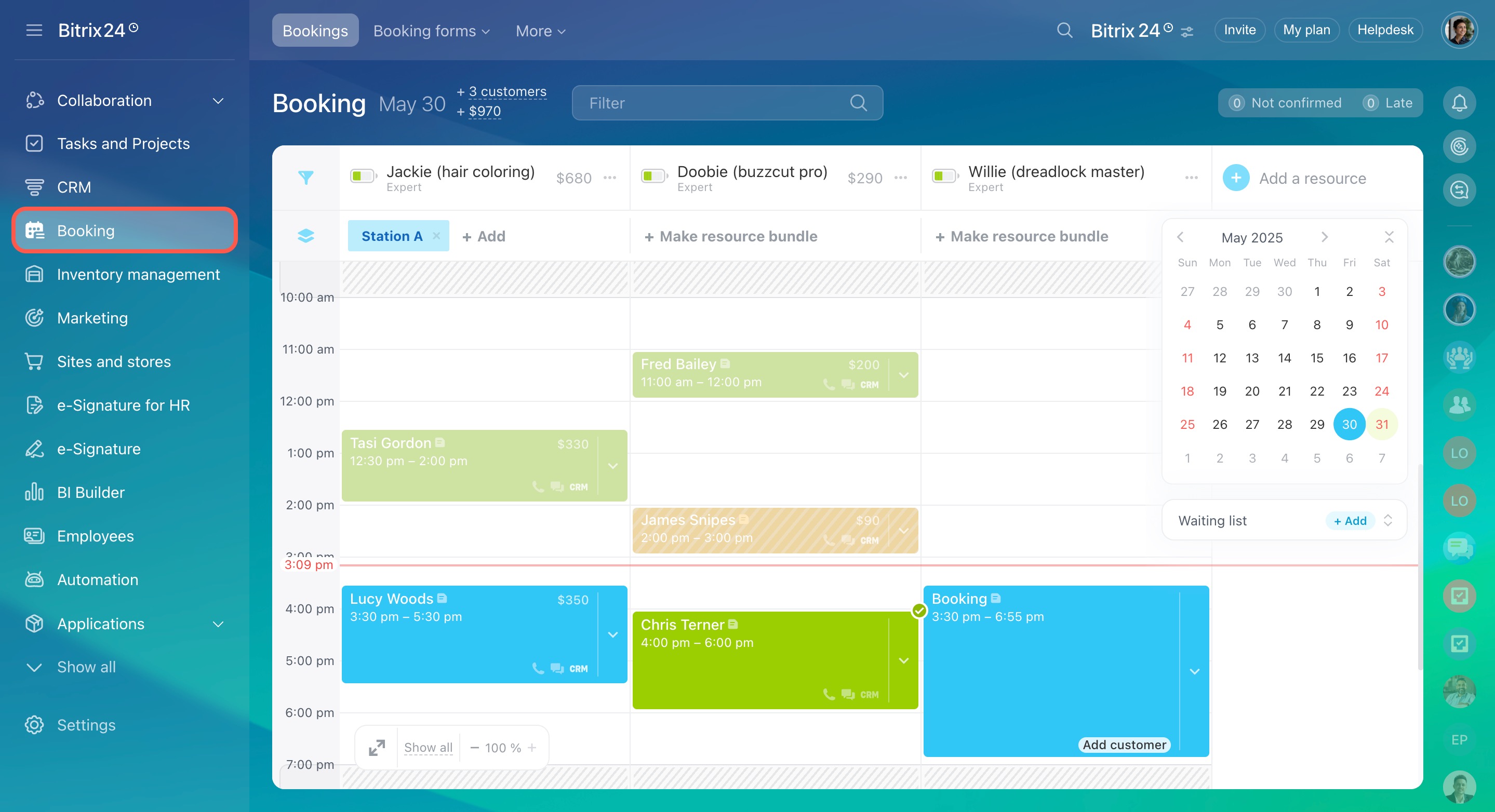
La Réservation en ligne dans Bitrix24 permet de planifier des rendez-vous, de réserver des salles, du matériel ou des équipements. Toutes les informations sont automatiquement enregistrées dans le CRM.
Les employés peuvent :
- créer des réservations dans le planning ;
- sélectionner des ressources et des services ;
- ajouter un client et une transaction ;
- suivre les confirmations et les visites.
Plans tarifaires
Tous les employés peuvent enregistrer des clients pour des services depuis la section Réservation.
Dans cet article, découvrez comment :
- créer une réservation,
- ajouter un client,
- ajouter des ressources supplémentaires,
- sélectionner des services,
- lier une transaction,
- configurer et envoyer des rappels,
- confirmer une réservation,
- confirmer une visite,
- reporter et supprimer le rendez-vous,
- enregistrer plusieurs clients sur le même créneau.
Créer une réservation
Vous pouvez créer une réservation pour une journée ou pour plusieurs jours consécutifs. Par exemple, une consultation médicale sur une journée ou une location de chalet sur plusieurs jours.
Créer une réservation sur une journée
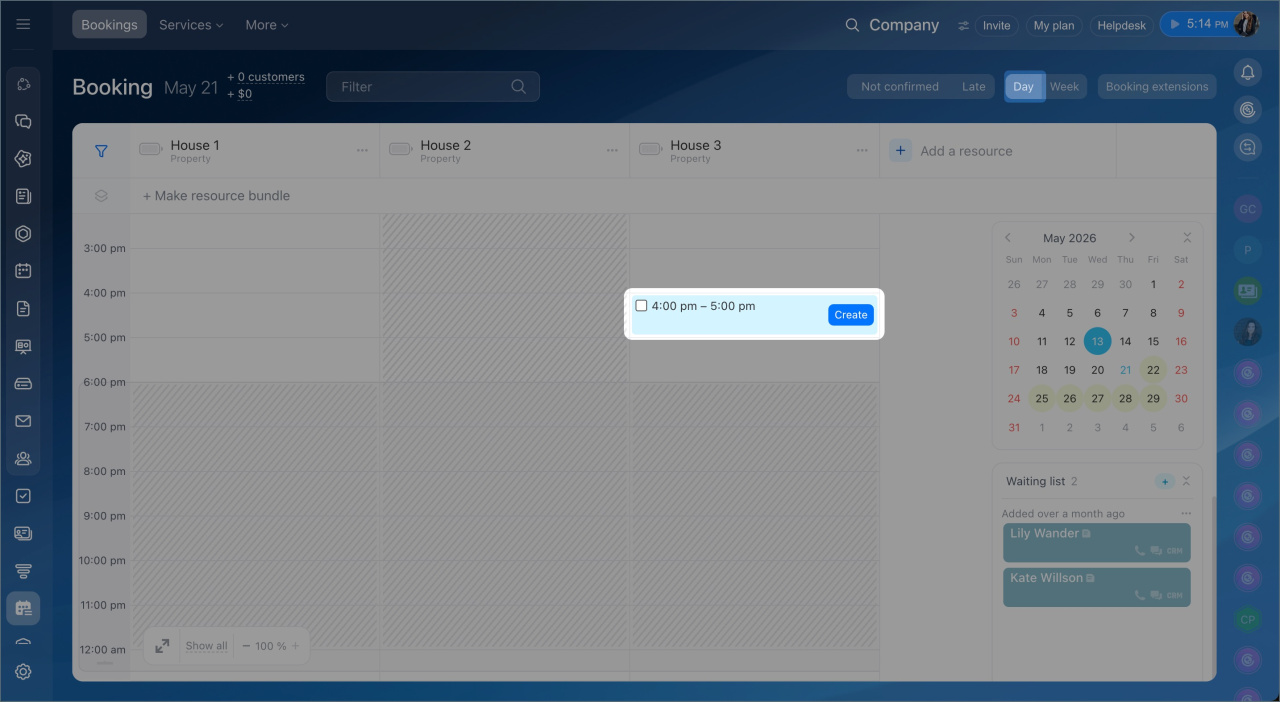
- En haut à droite, sélectionnez l’affichage Jour.
- Cliquez sur le créneau souhaité sous la ressource.
- Sélectionnez Créer.
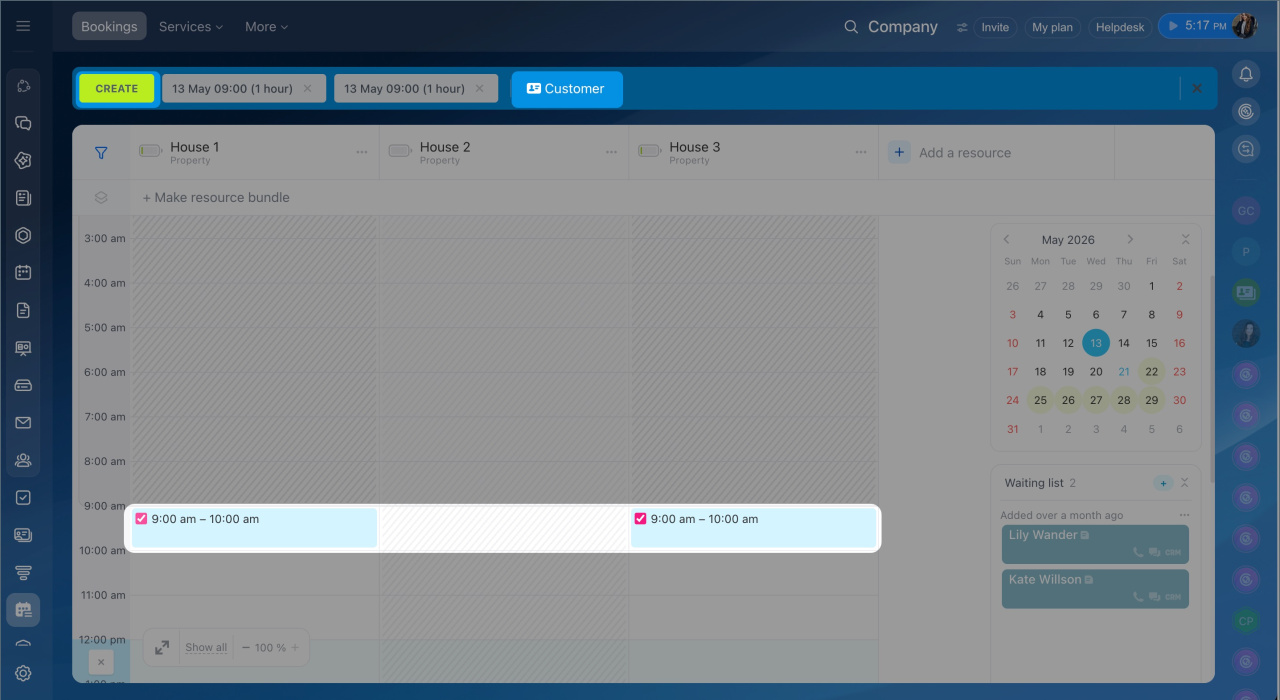
Pour créer plusieurs réservations pour un même client :
- Sélectionnez plusieurs créneaux.
- Cochez les cases correspondantes.
- Sélectionnez le client.
- Cliquez sur Créer.
Créer une réservation sur plusieurs jours
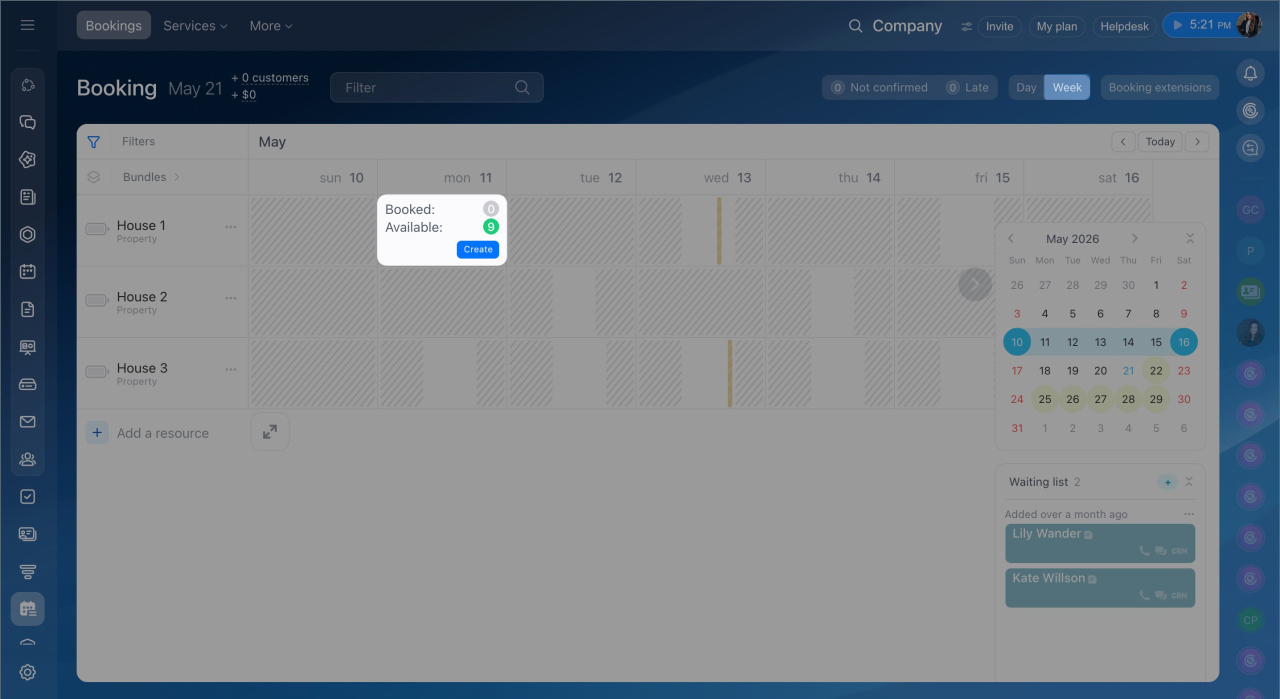
- Sélectionnez l’affichage Semaine.
- Cliquez sur le jour souhaité dans le planning.
- Sélectionnez Créer.
- Cliquez sur la date de réservation pour modifier l’heure.
- Indiquez le nombre de jours et l’heure souhaitée.
- Cliquez sur Enregistrer.
Ajouter un client
Vous pouvez créer un nouveau client ou en sélectionner un existant. Les nouveaux clients sont automatiquement enregistrés dans le CRM.
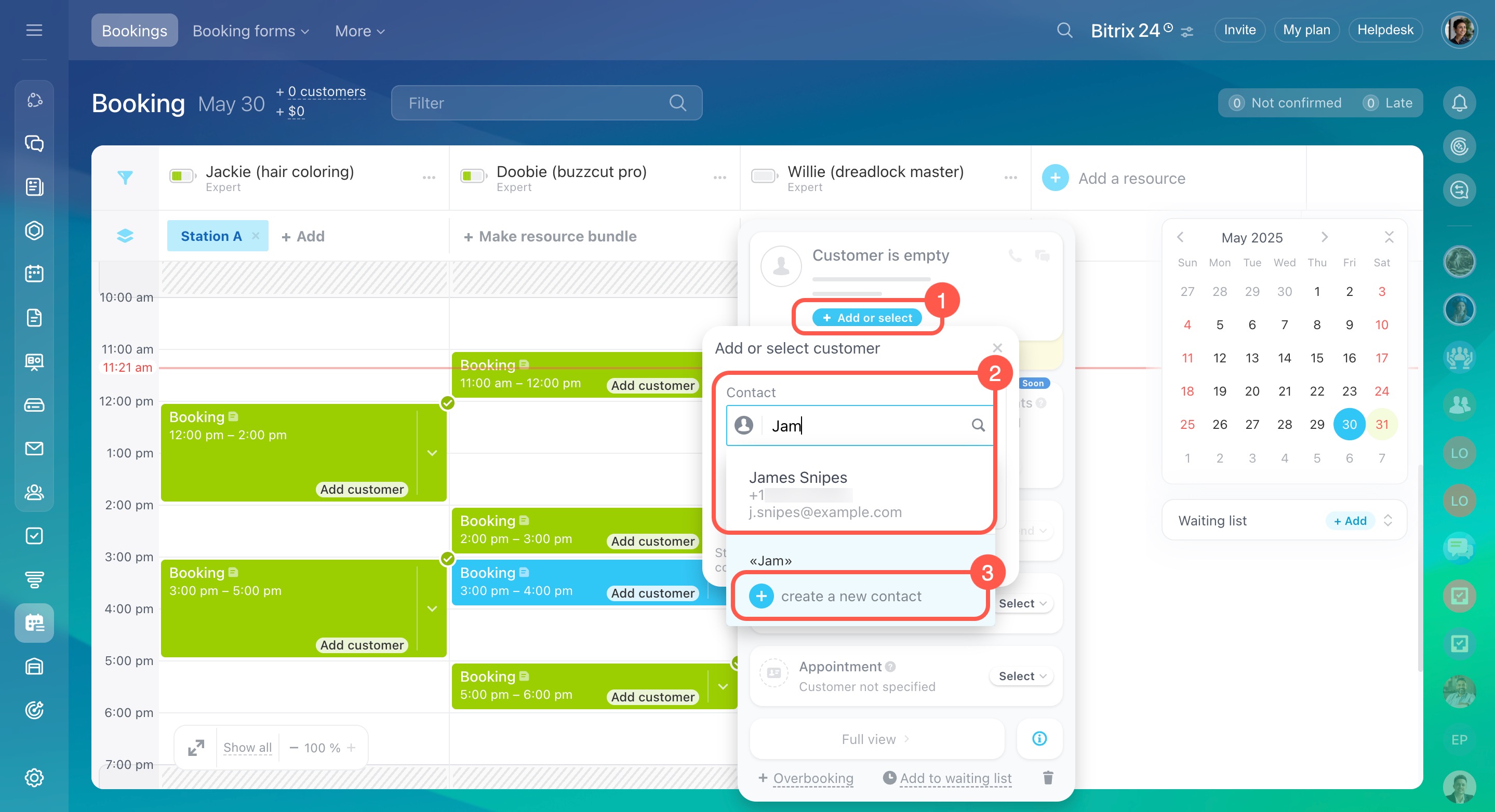
- Cliquez sur Ajouter ou sélectionner un client dans la fenêtre de rendez-vous.
- Entrez le nom, le téléphone, l'e-mail ou le nom de l'entreprise pour choisir un client dans le CRM.
- Cliquez sur Créer un nouveau contact si le client n'est pas encore dans le CRM.
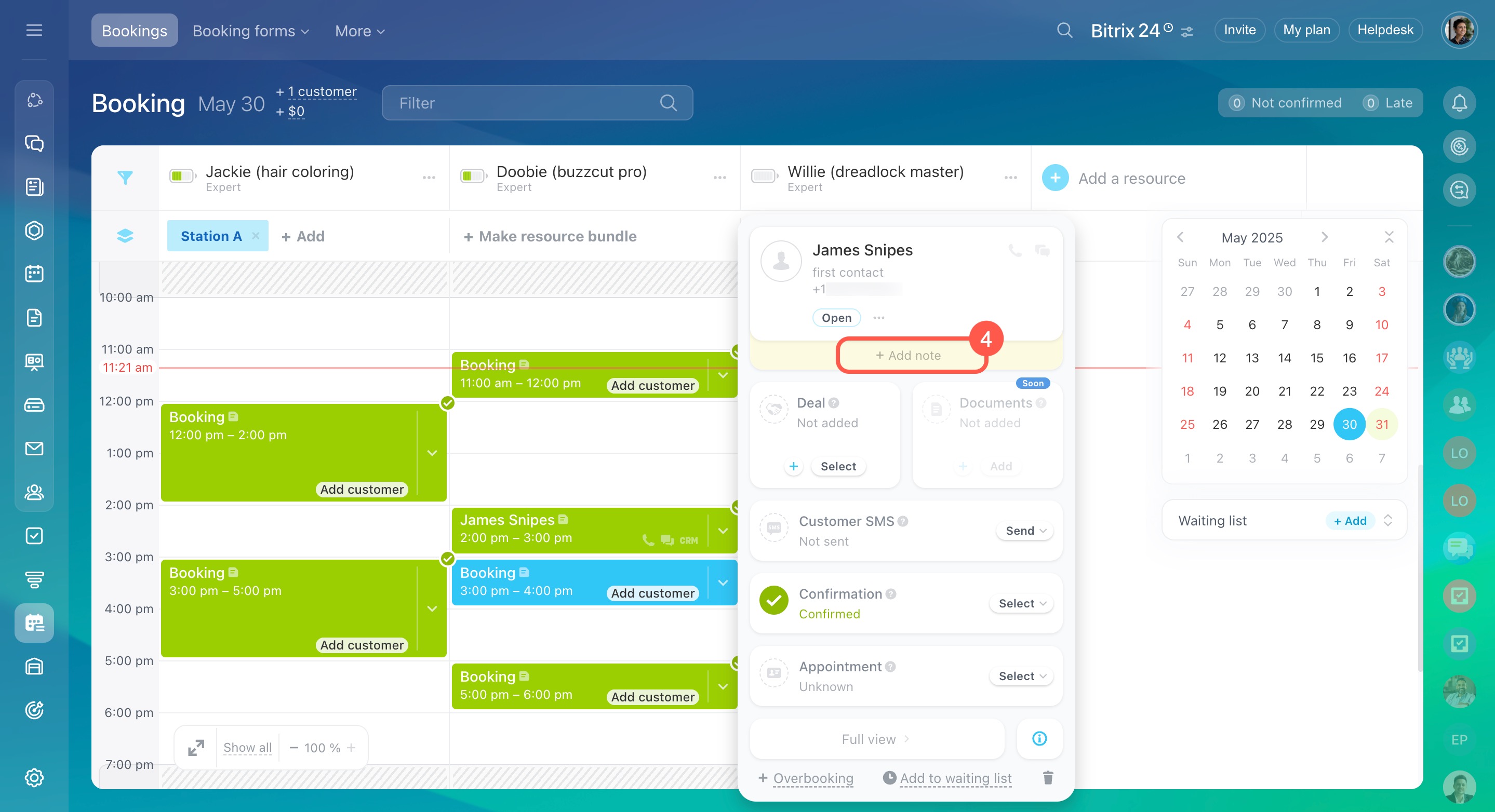
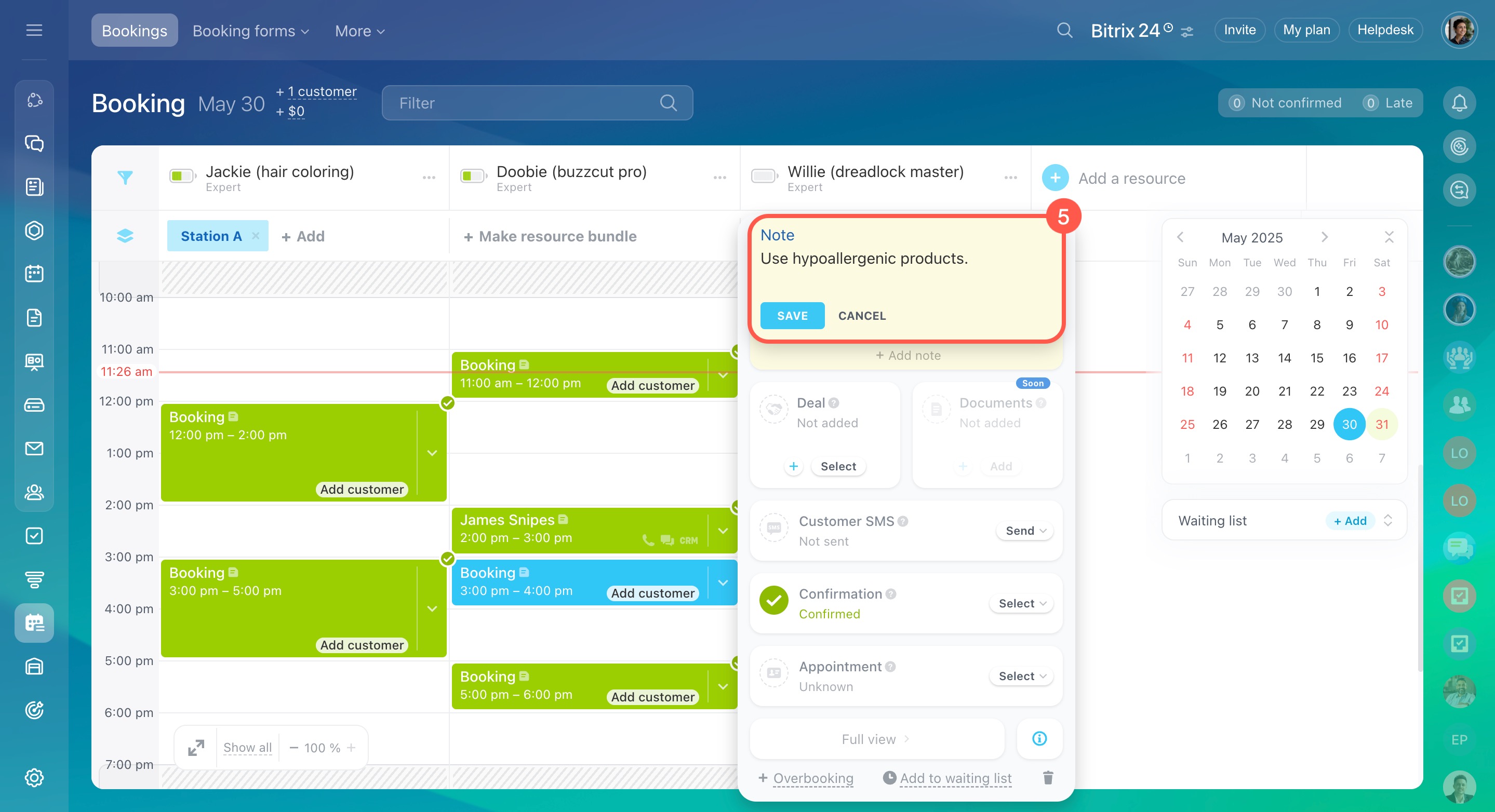
- Sélectionnez Ajouter une note pour enregistrer des informations utiles sur le client : préférences, demandes particulières ou autres détails importants.
- Écrivez le texte et enregistrez les modifications.
Ajouter des ressources supplémentaires
Si un service nécessite plusieurs ressources, vous pouvez les ajouter à la fiche de réservation.
Par exemple, pour une intervention à domicile, vous pouvez prévoir un technicien et un véhicule de service. Pour une consultation en cabinet, il peut s’agir d’un praticien et d’une salle de consultation. Pour une séance photo, vous aurez besoin d’un photographe et d’un studio.
Pour ajouter des ressources :
- Ouvrez la fiche de réservation.
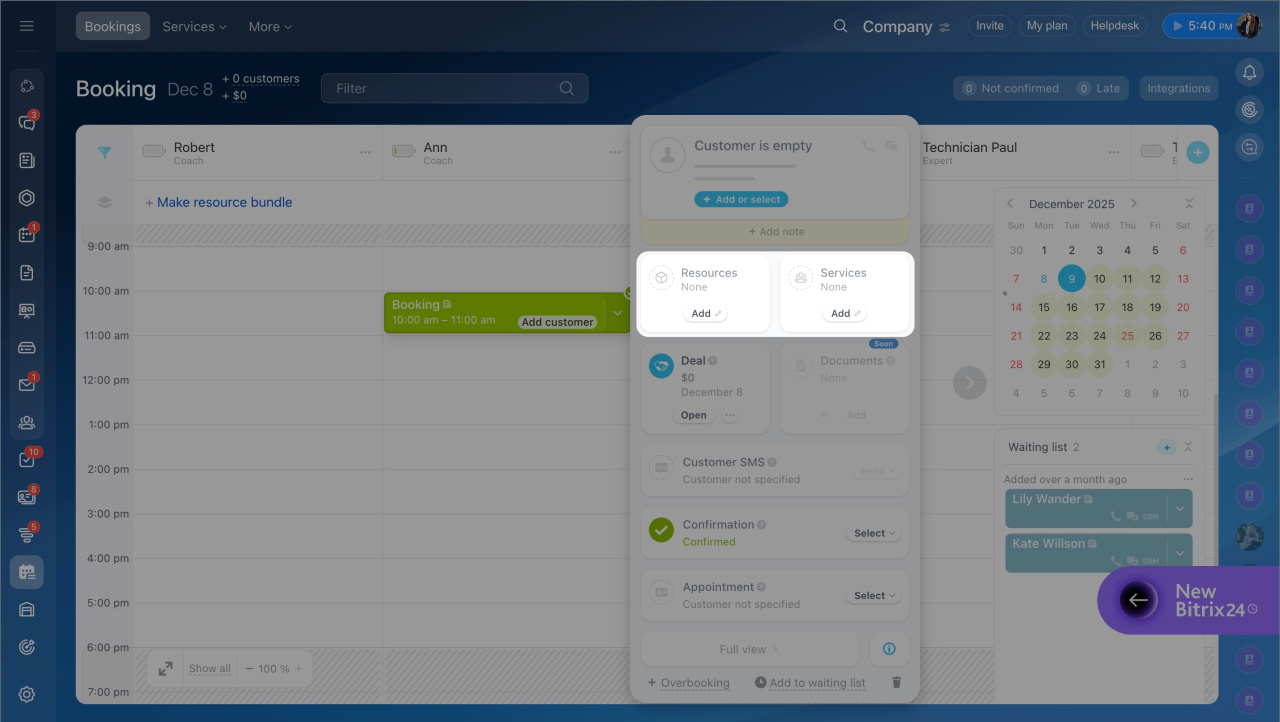
- Cliquez sur le bloc Ressources.
- Sélectionnez les ressources.
Sélectionner des services
Vous pouvez sélectionner un ou plusieurs services pour lesquels le client souhaite prendre rendez-vous. Le montant total s’affiche immédiatement dans la fiche, ce qui permet à l’employé d’ajouter les éléments nécessaires et de communiquer immédiatement le tarif final au client.
- Cliquez sur Ajouter.
- Sélectionnez les éléments.
- Les services choisis apparaissent automatiquement dans les fiches de réservation et de transaction.
La liste complète des services est disponible dans la section Services > Tous les services. Le catalogue correspondant s’ouvrira automatiquement.
Lier une transaction
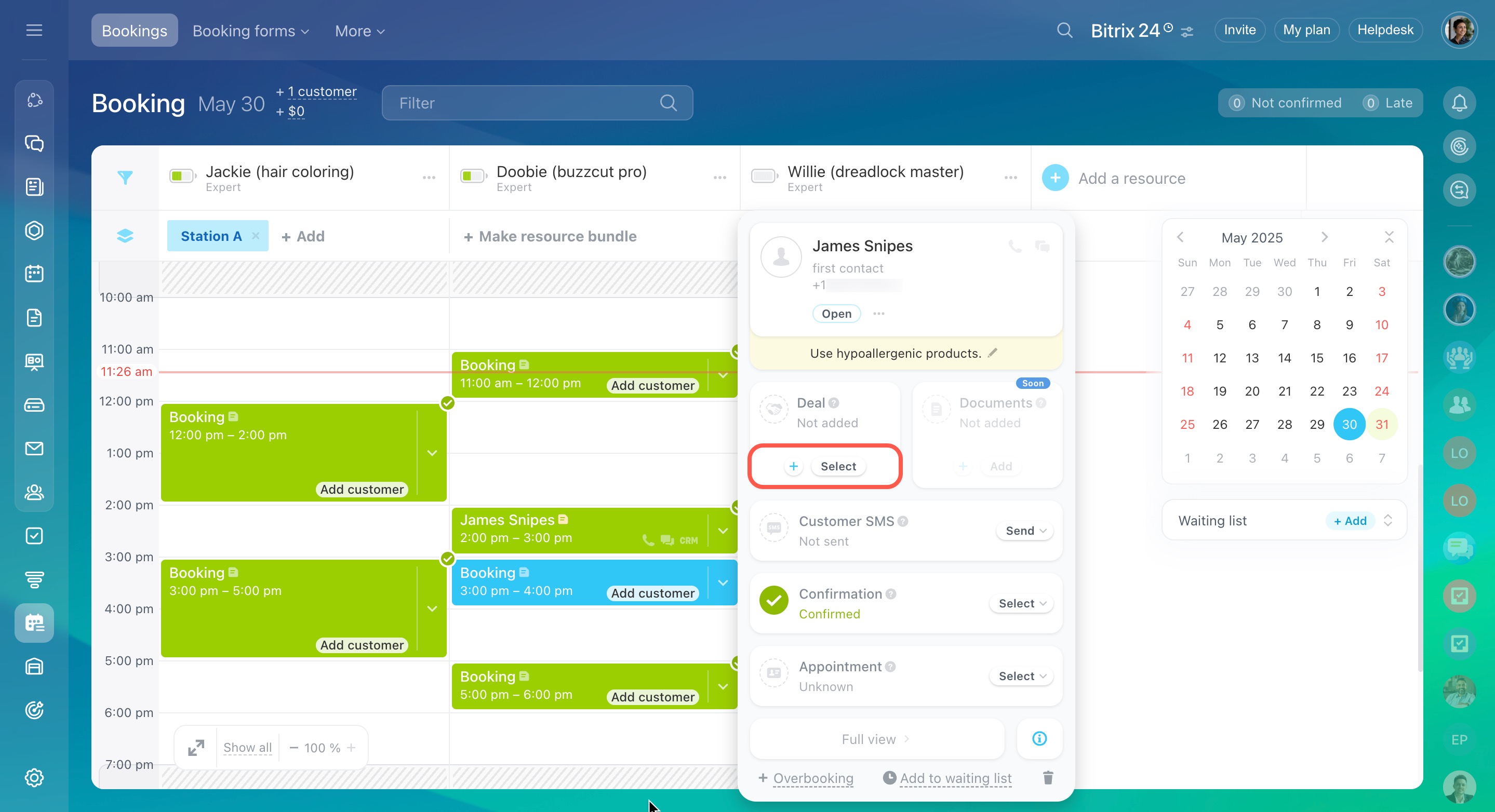
Vous pouvez lier le rendez-vous à une transaction spécifique dans le CRM ou en créer une nouvelle.
Pour créer une nouvelle transaction, cliquez sur Plus (+), remplissez le formulaire et enregistrez-le. Pour sélectionner une transaction dans le CRM, cliquez sur Sélectionner.
Comment créer une nouvelle transaction
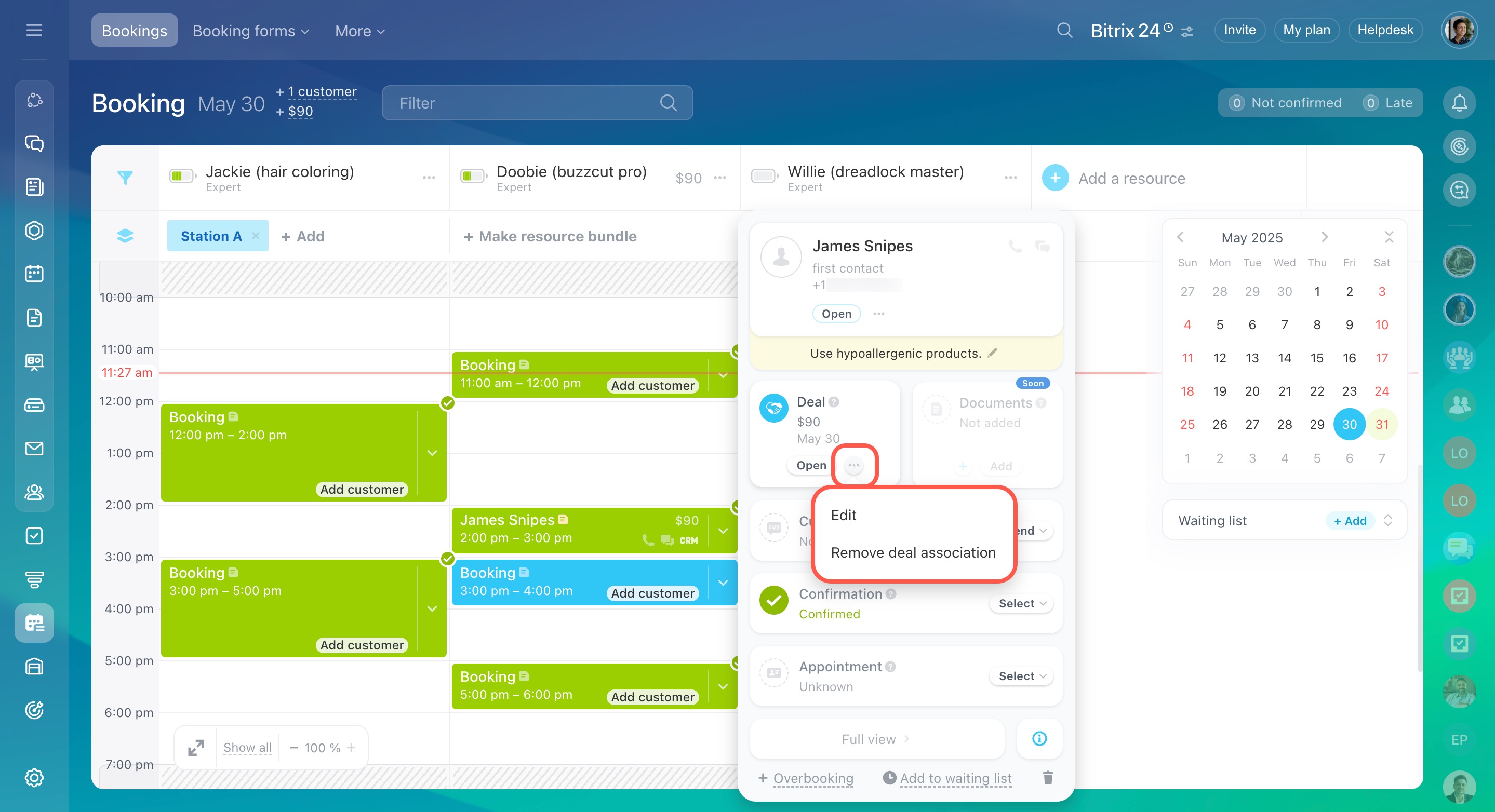
Pour modifier ou supprimer une transaction de la réservation en ligne, cliquez sur Trois points (...) et choisissez l'action souhaitée.
Configurer des rappels pour le client
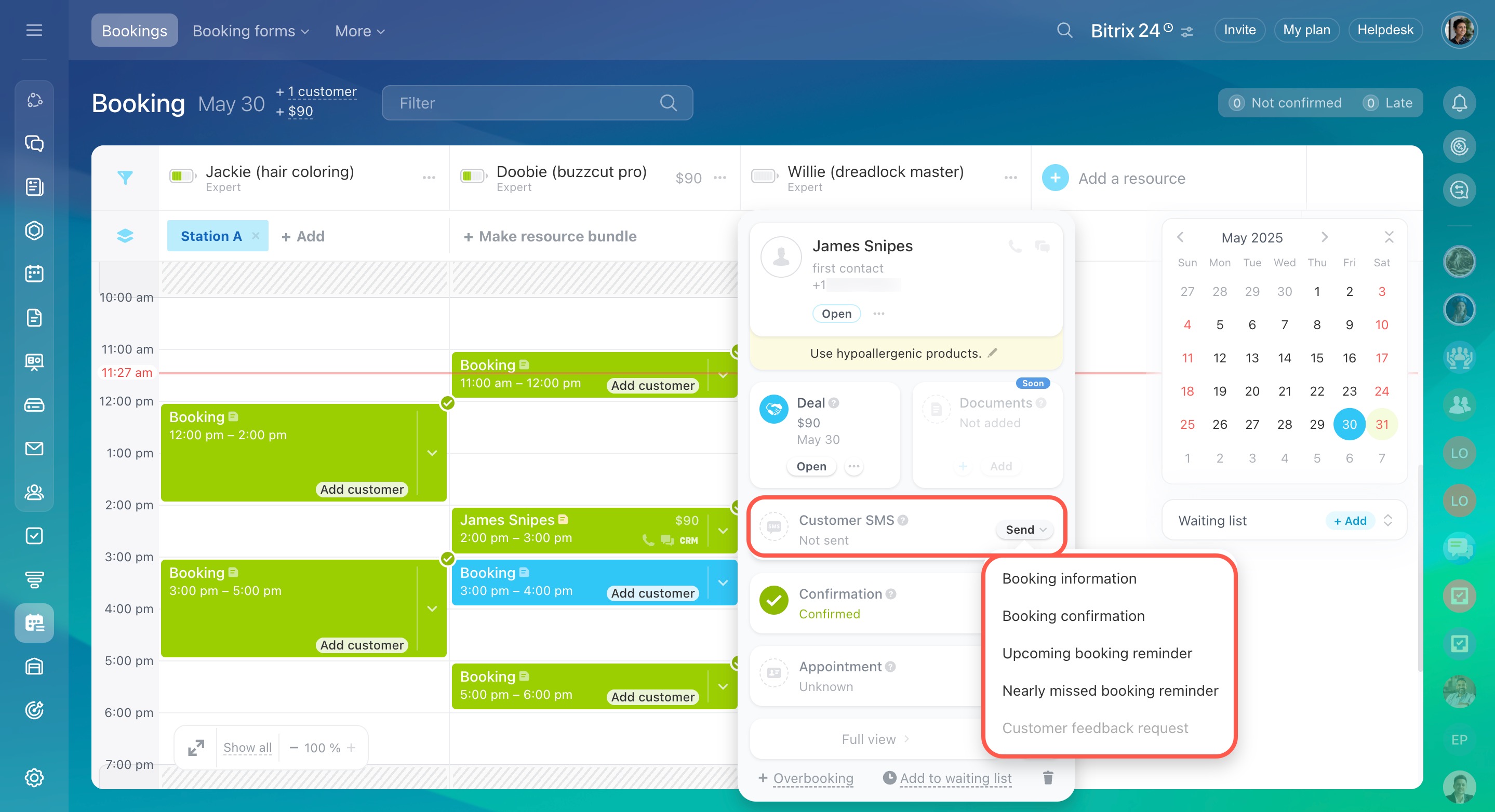
Vous pouvez envoyer des rappels de réservation par WhatsApp. Avant cela, configurez les modèles de notification.
Réservation en ligne : modèles de messages pour les clients
Lorsqu’un employé crée une réservation, Bitrix24 peut automatiquement envoyer un message ou passer un appel pour transmettre les informations sur le rendez-vous. Vous pouvez aussi choisir d’autres types de notifications, par exemple une demande immédiate de confirmation.
Confirmer une réservation
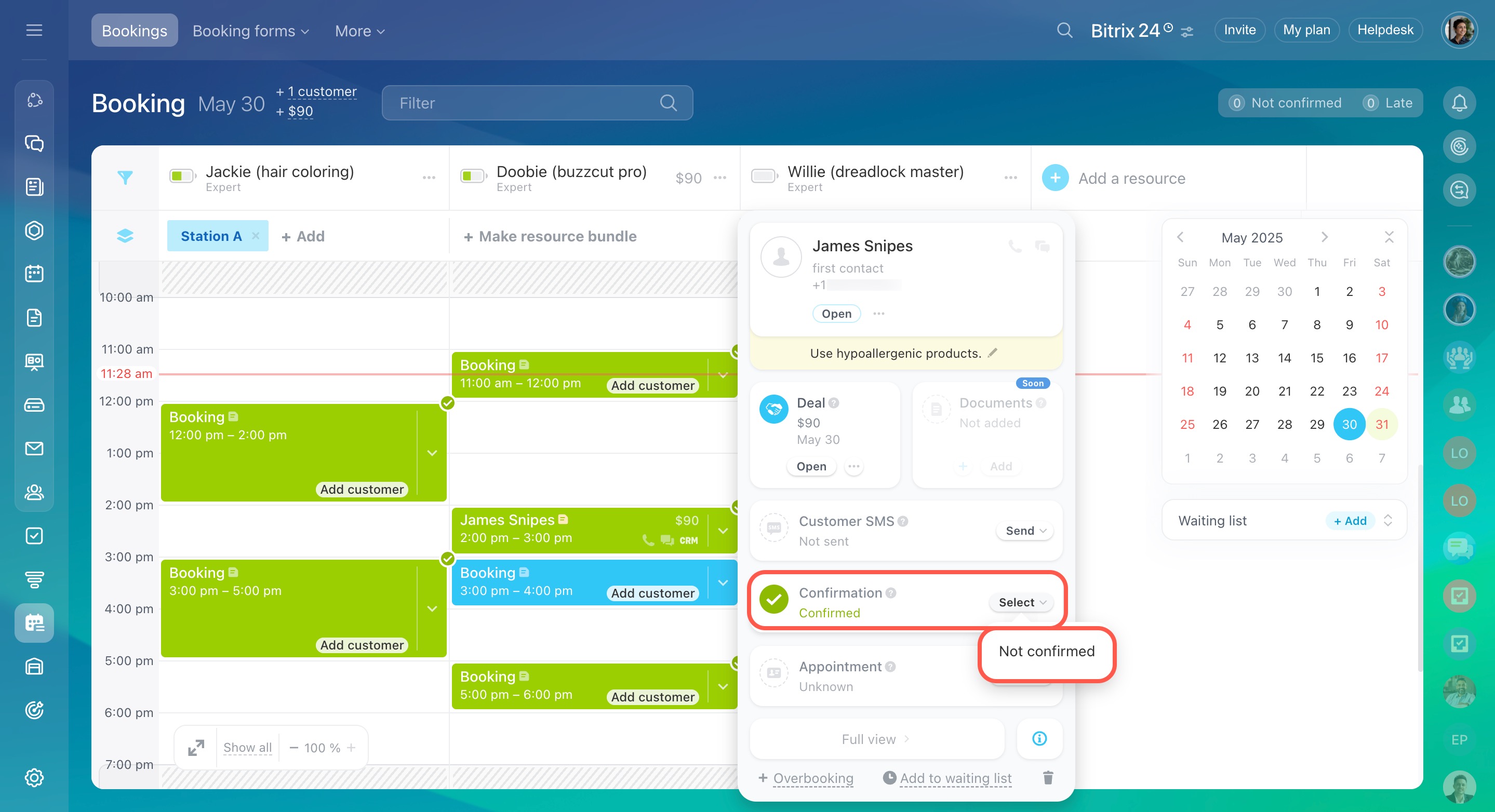
Lorsque le client confirme sa réservation via le lien reçu dans le message, le statut est automatiquement mis à jour dans Bitrix24.
Si le client ne confirme pas, le responsable reçoit une notification et peut contacter le client. Le statut peut être modifié manuellement dans la fiche de réservation.
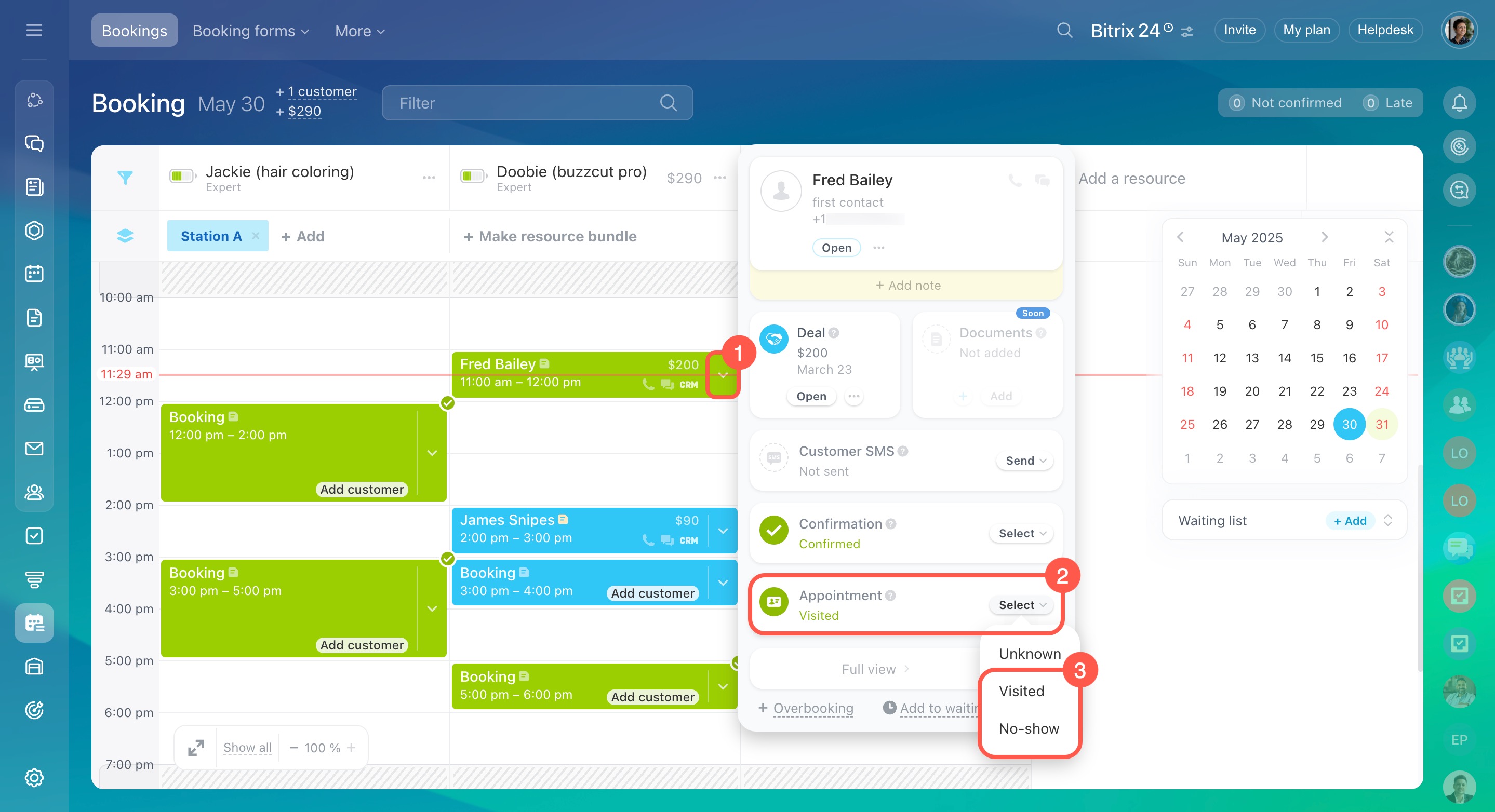
Confirmer une visite
Vous pouvez suivre la présence des clients à leurs rendez-vous.
- Cliquez sur la flèche à côté de la réservation.
- Cliquez sur Sélectionner dans le bloc Rendez-vous.
- Choisissez un statut : Visité ou Absence.
Reporter et supprimer le rendez-vous
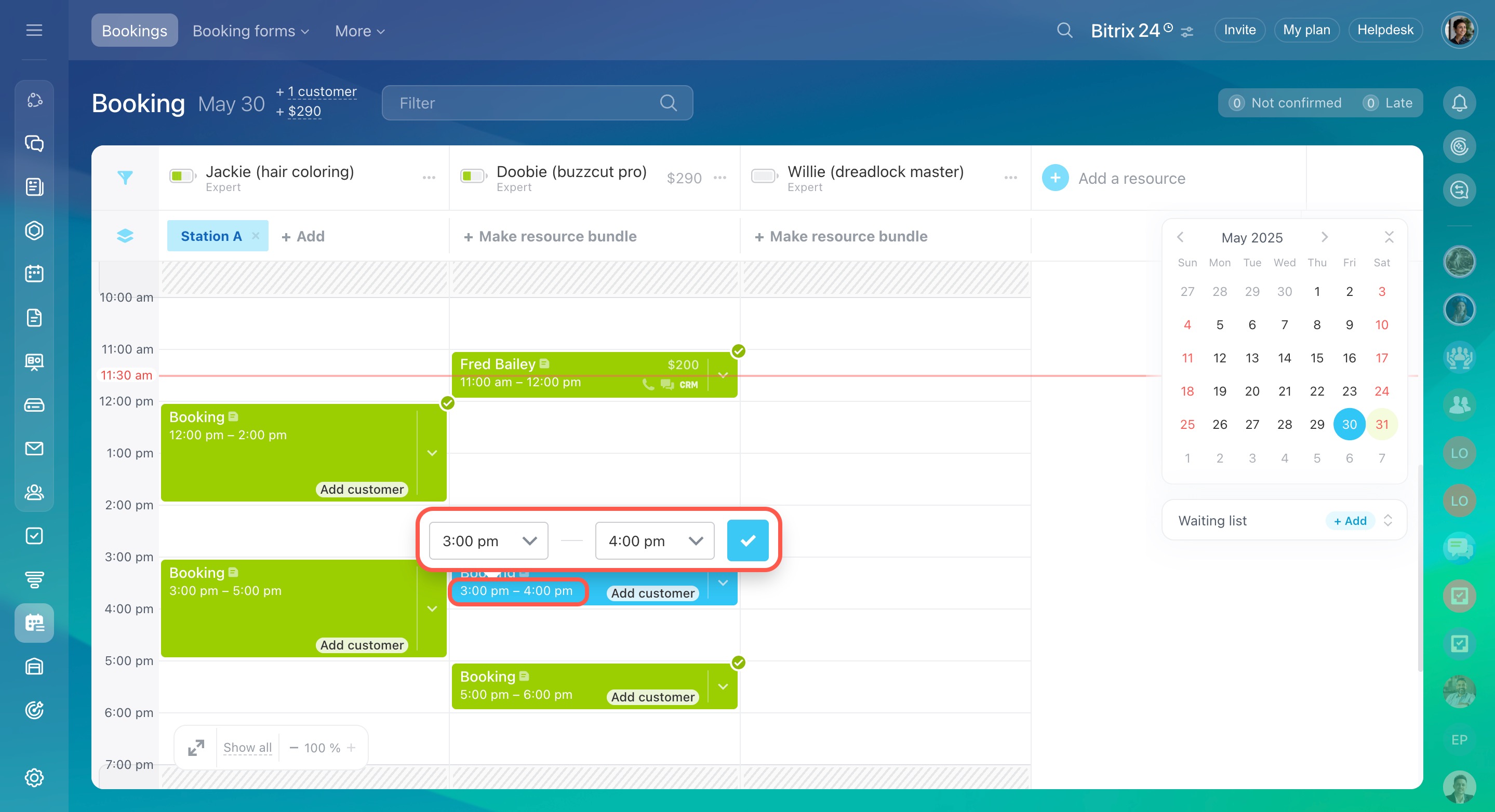
Vous pouvez reporter le rendez-vous à un autre moment.
- Cliquez sur l’heure du rendez-vous.
- Sélectionnez un nouveau créneau.
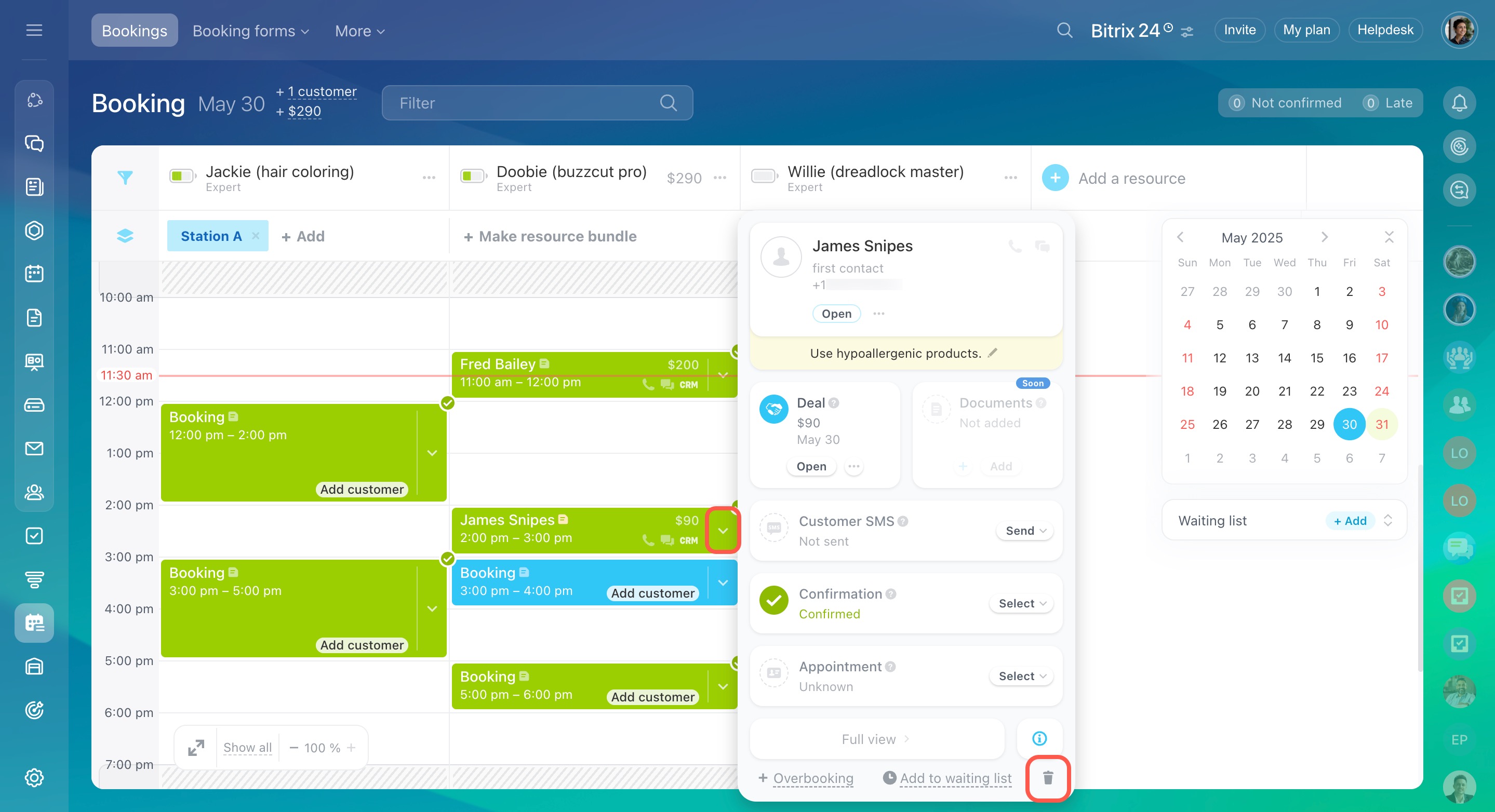
Si vous avez créé un rendez-vous par erreur, vous pouvez le supprimer.
- Cliquez sur la flèche de la réservation.
- Sélectionnez Supprimer.
Enregistrer plusieurs clients sur le même créneau
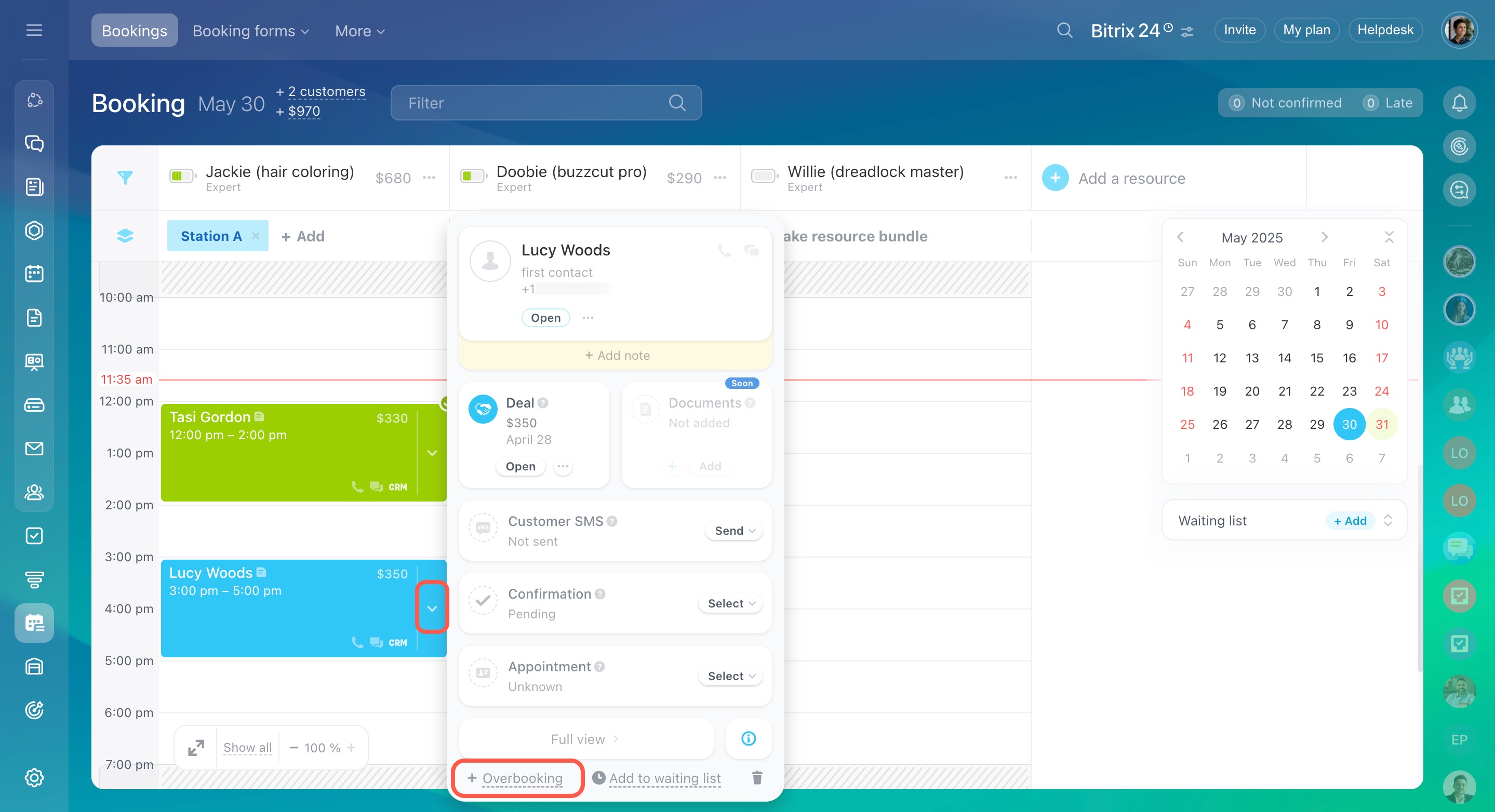
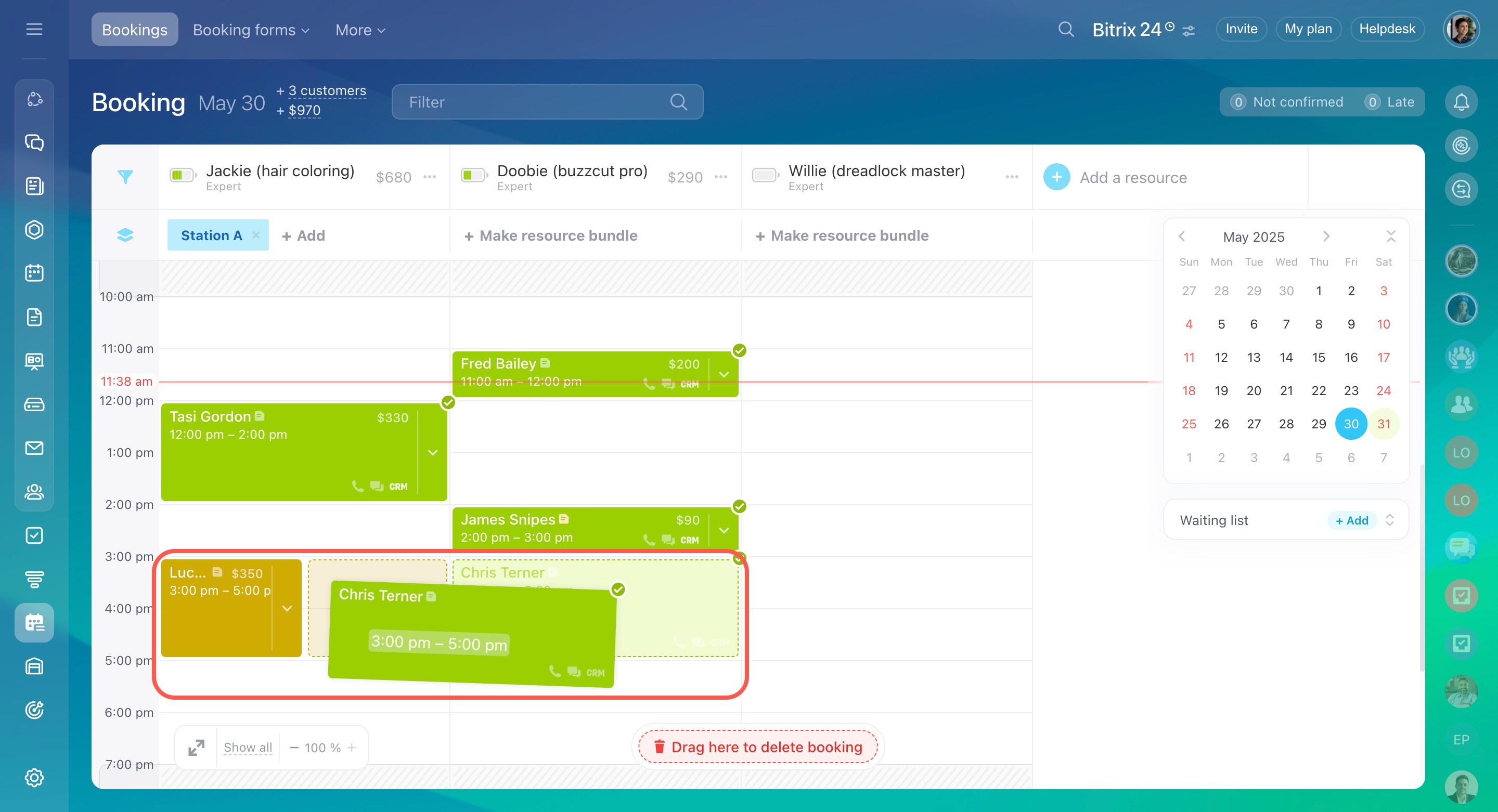
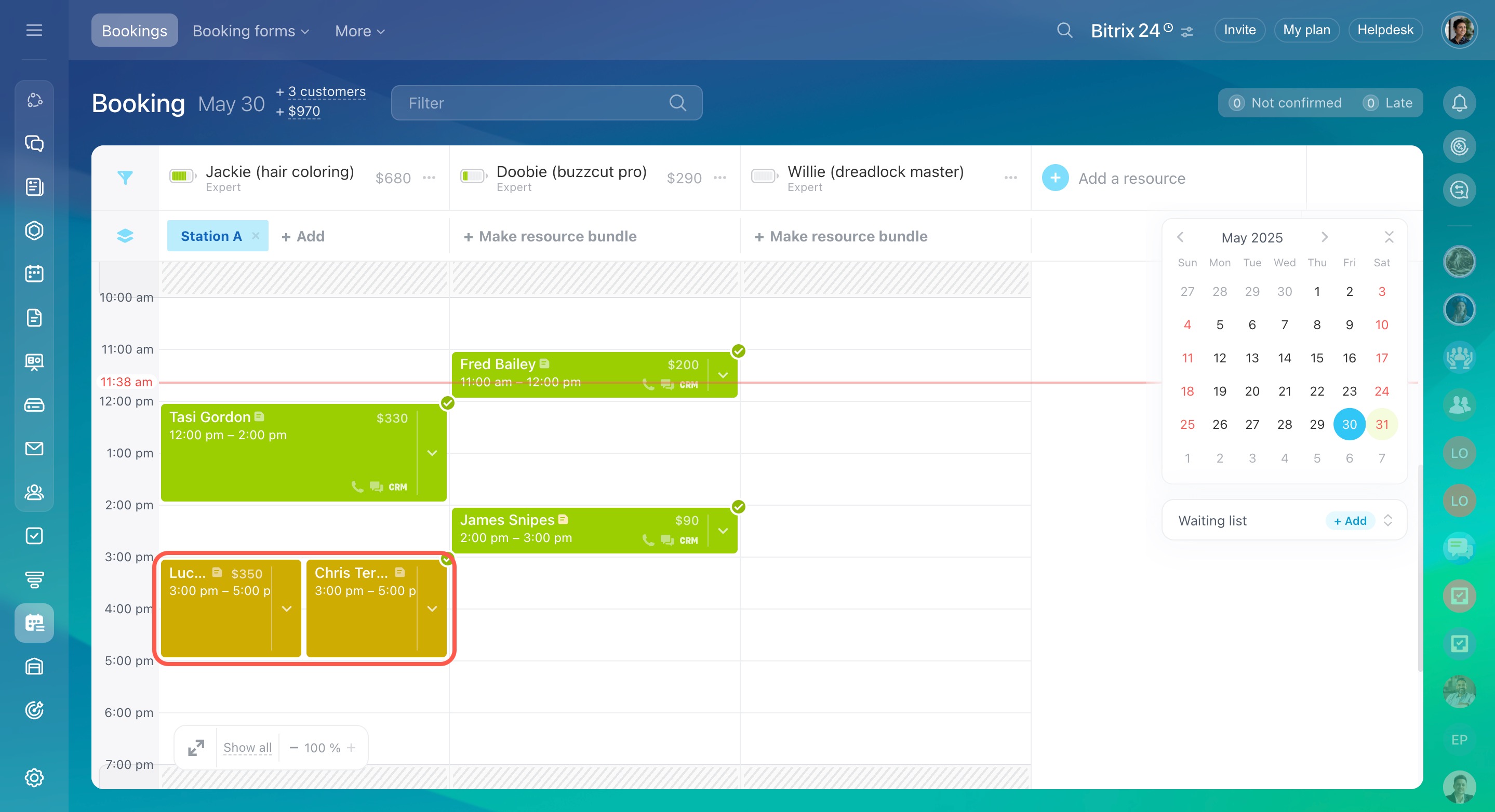
La surréservation permet de planifier deux clients sur le même créneau horaire. Si l’un des clients annule ou reporte son rendez-vous, l’autre conserve automatiquement le créneau. Cette fonctionnalité permet d'éviter les créneaux vides et d'optimiser l’utilisation des ressources.
Il existe deux méthodes pour ajouter deux clients à un même créneau :
- Ajouter un client à un rendez-vous existant. Cliquez sur la flèche dans le bloc du rendez-vous existant et sélectionnez Surréservation (Overbooking). Remplissez le formulaire en ajoutant le client et la transaction associée.
- Déplacer un rendez-vous. Maintenez le rendez-vous existant avec la souris et déplacez-le vers un créneau déjà occupé.
Les réservations en surréservation sont affichées en jaune moutarde dans le planning.
Résumé
- La Réservation en ligne permet de planifier des rendez-vous et de réserver du matériel ou des équipements.
- Tous les employés peuvent enregistrer des clients depuis la section Réservation en ligne.
- Pour créer une réservation, vous devez d’abord créer au moins une ressource.
- Sélectionnez un créneau sous la ressource souhaitée puis cliquez sur Créer. Vous pouvez créer plusieurs réservations pour un même client.
- Dans une réservation, vous pouvez ajouter un client, une transaction CRM et une note avec des informations importantes.
- Les réservations confirmées apparaissent en vert dans le planning. Les réservations non confirmées apparaissent en bleu.
- Vous pouvez envoyer des rappels de réservation aux clients par WhatsApp.
- Lorsque le client confirme sa réservation via le lien reçu dans le message, le statut est automatiquement mis à jour.