
Le formulaire de rappel est un type de formulaire CRM qui permet à un client de laisser son numéro de téléphone pour être rappelé par un responsable. Il vous aide à ne manquer aucune demande et à répondre rapidement à vos clients.
Formulaires CRM
Plans tarifaires
Choisir la méthode de connexion de la téléphonie
Dans cet article, découvrez comment :
Créer un formulaire de rappel
Les administrateurs Bitrix24 et les employés disposant des droits de modification des formulaires CRM peuvent créer un formulaire de rappel.
Configurer les droits d'accès aux formulaires CRM
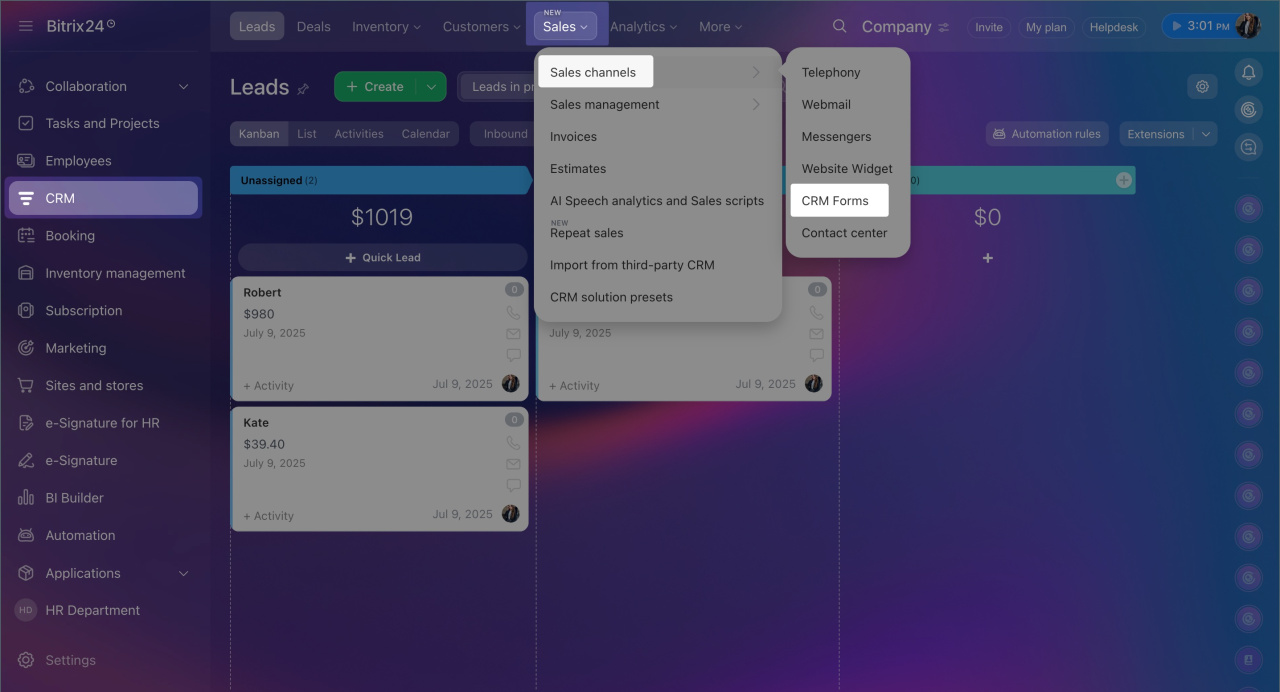
- Accédez à CRM > Vente > Canaux de vente > Formulaires CRM.
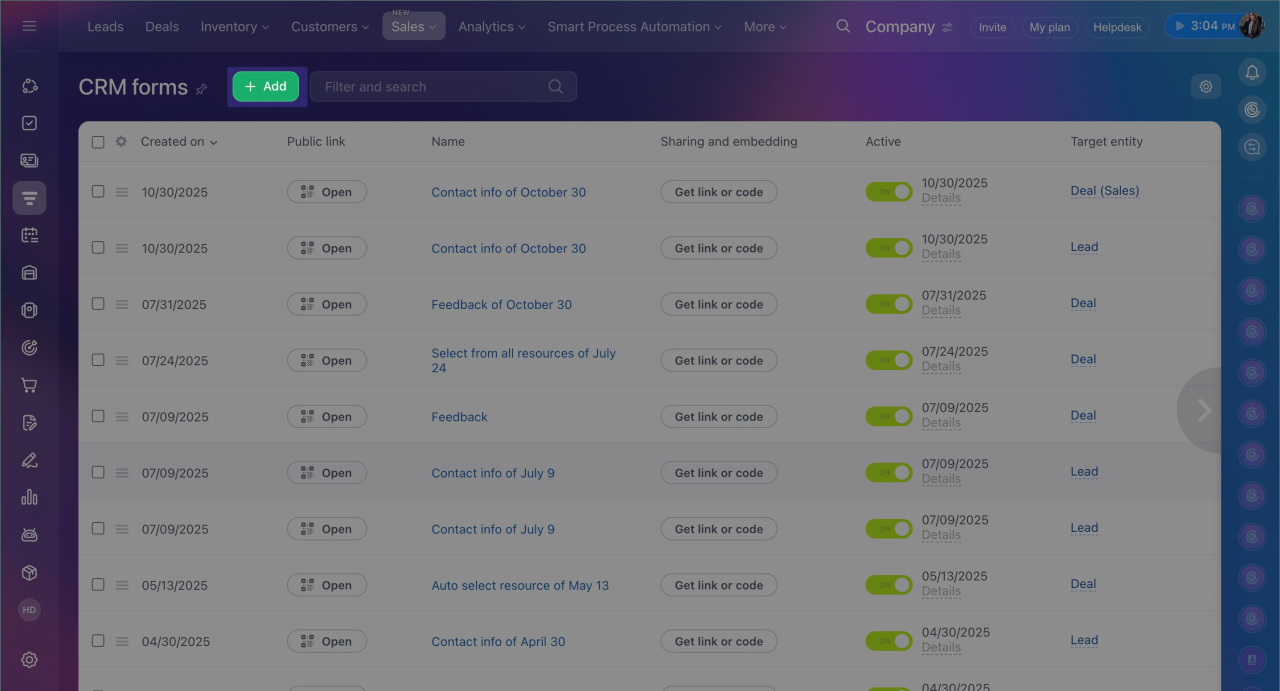
- Cliquez sur Ajouter.
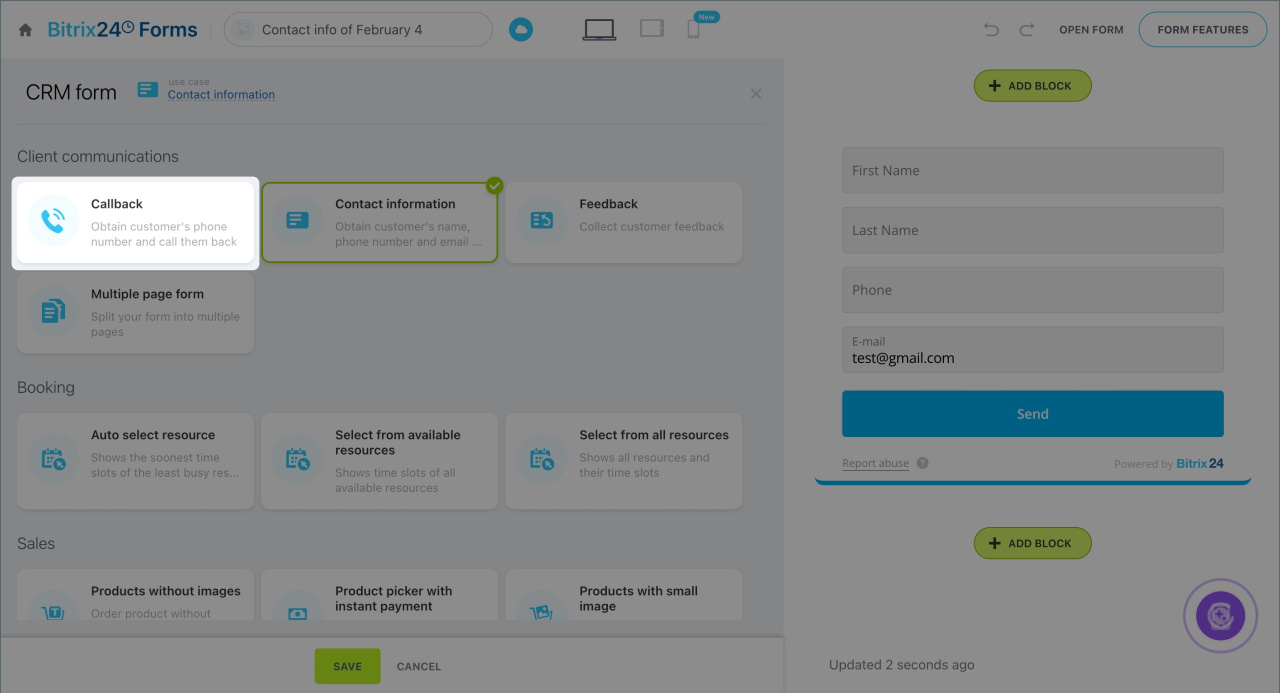
- Sélectionnez le scénario Rappel.
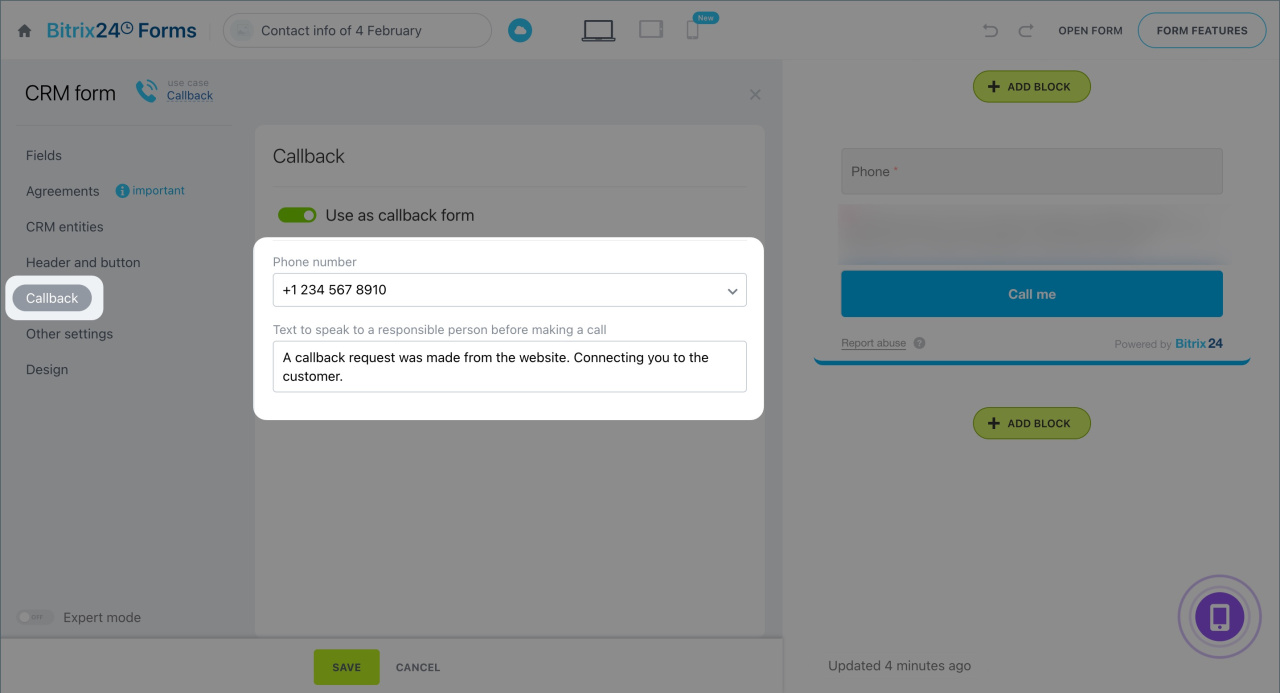
- Dans le champ Numéro de téléphone, choisissez le numéro depuis lequel le client sera rappelé.
- Dans le champ Écrire pour parler à un responsable avant de passer un appel, saisissez le message qui sera diffusé avant la mise en relation avec le client. Par exemple : « Un rappel a été demandé depuis le site. Je vous mets en relation avec le client. »
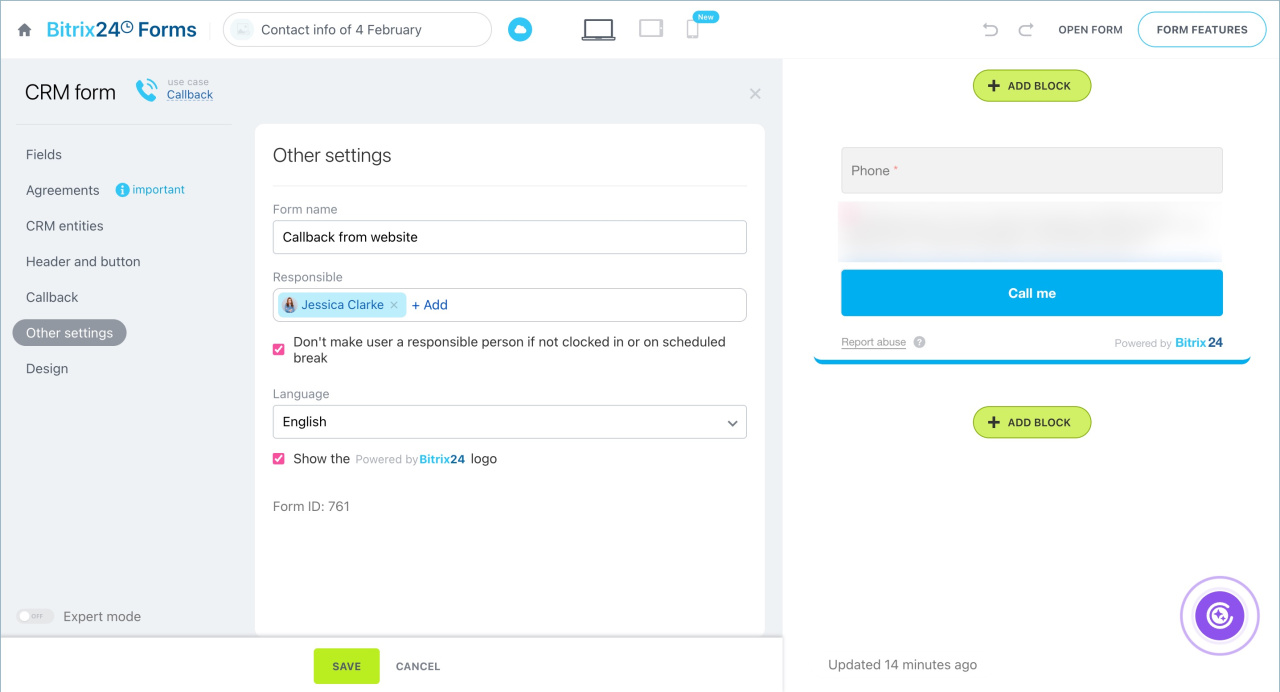
- Ouvrez Autres paramètres, puis :
- indiquez le nom du formulaire ;
- choisissez les responsables auxquels seront attribués les éléments CRM créés après l’envoi du formulaire ;
- sélectionnez la langue du formulaire ;
- activez Ne faites pas de l'utilisateur un responsable s'il n'a pas pointé ou s'il a pris sa pause pour attribuer les demandes uniquement aux employés actuellement en service.
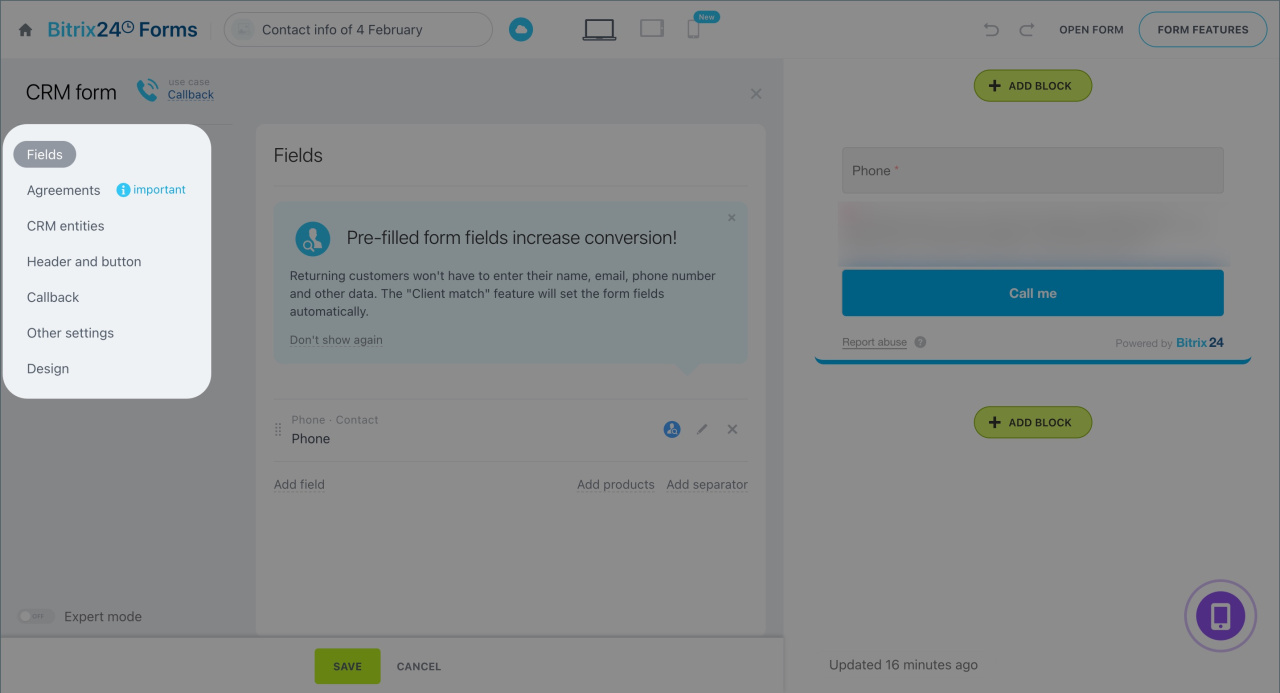
- Si nécessaire, ajoutez des champs, personnalisez le design et configurez les autres paramètres du formulaire.
Comment configurer un formulaire CRM - Enregistrez les modifications.
Publier un formulaire de rappel
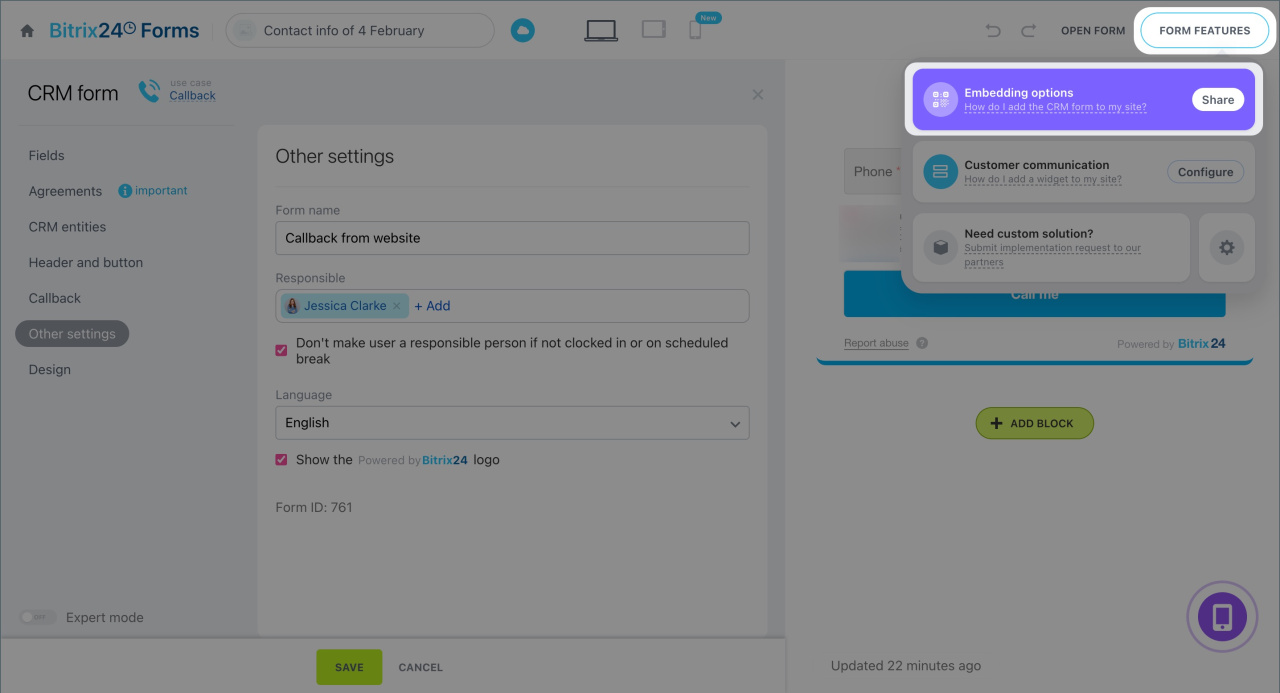
Vous pouvez publier le formulaire de rappel sur une page dédiée, sur votre site web ou l’envoyer dans une conversation avec un client. Cliquez sur Fonctionnalités des formulaires > Partager, puis choisissez le mode de publication.
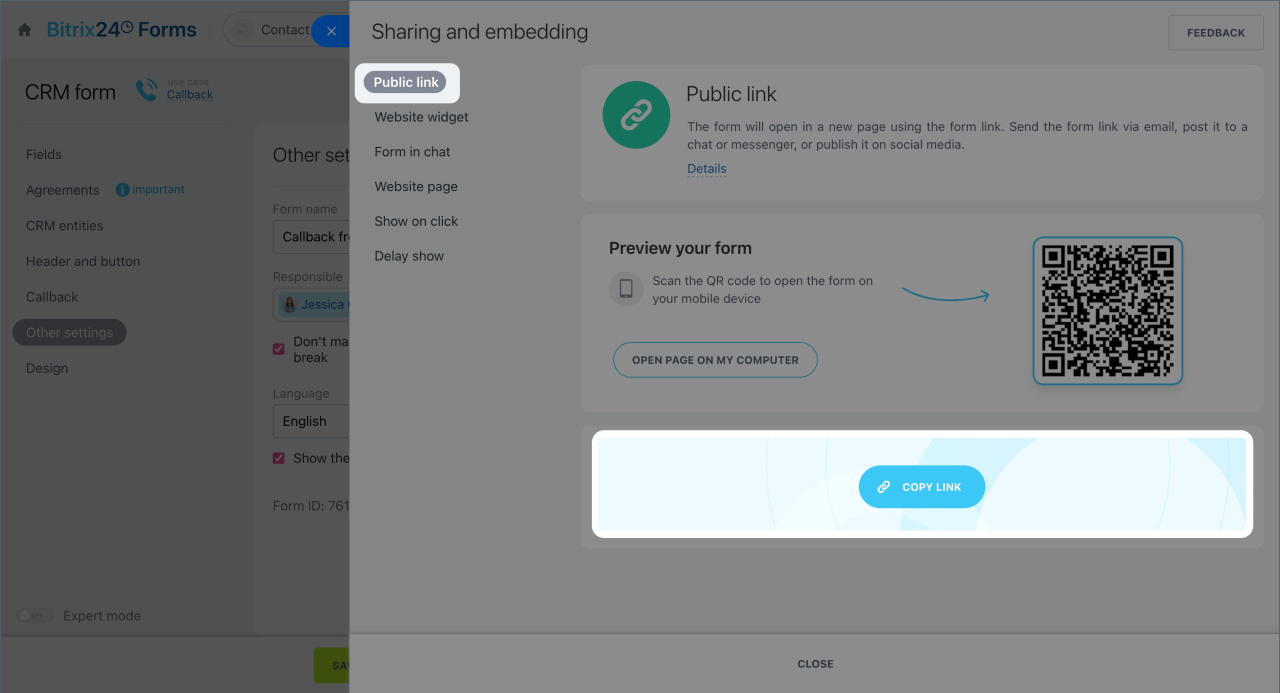
Sur une page dédiée. Sélectionnez Lien public > Copier le lien. Vous pouvez ensuite partager ce lien par e-mail, messagerie instantanée ou sur les réseaux sociaux. Le formulaire s’ouvre sur une page distincte.
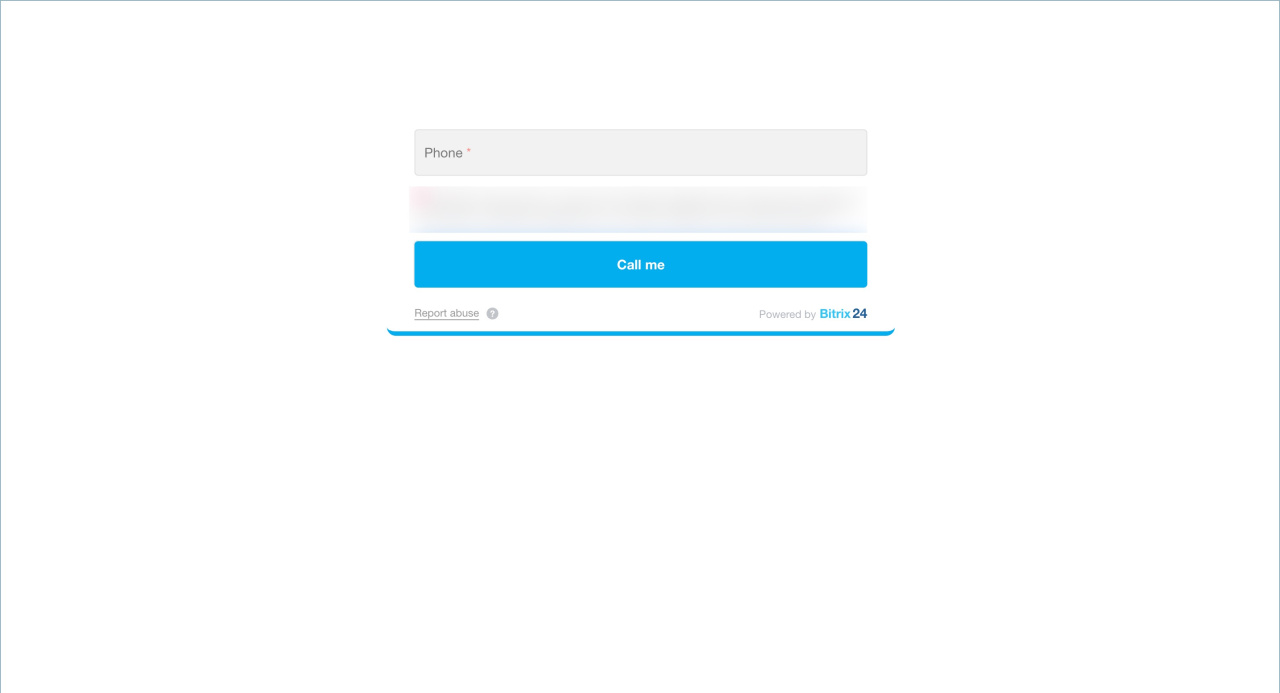
Dans le widget du site web. Le formulaire est ajouté au widget de votre site et s’ouvre lorsque le visiteur clique sur son icône.
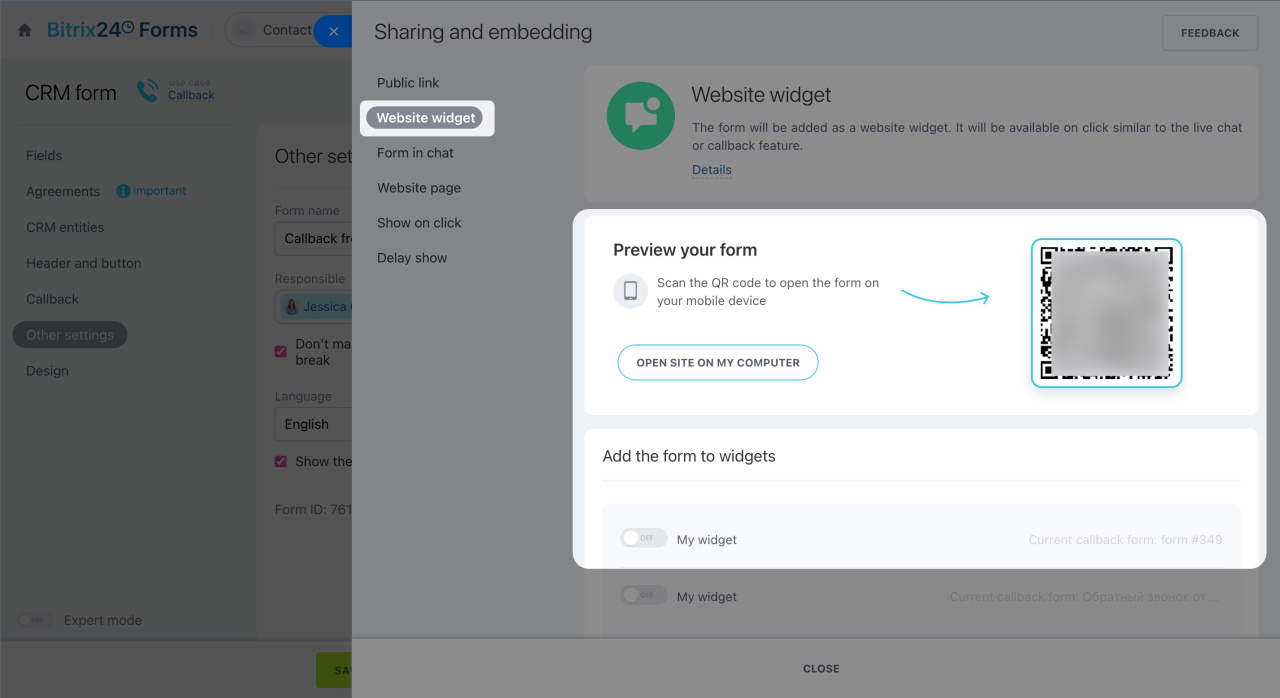
- Cliquez sur Widget du site.
- Prévisualisez le formulaire :
- cliquez sur Ouvrir le site sur mon ordinateur pour l'afficher sur votre ordinateur ;
- scannez le code QR pour l'afficher sur votre téléphone.
- Sélectionnez le ou les widgets dans lesquels ajouter le formulaire.
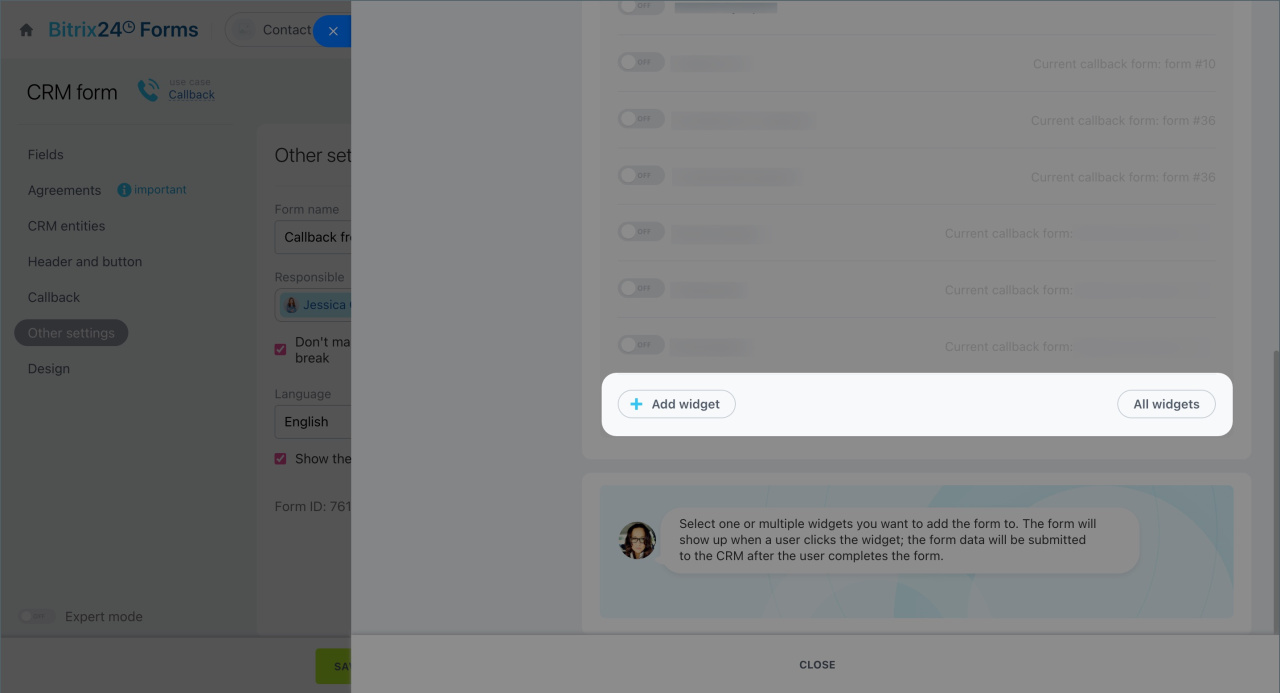
- Si le widget souhaité n'apparaît pas, cliquez sur Ajouter un widget pour en créer un nouveau.
- Cliquez sur Tous les widgets pour afficher la liste complète.
Widget du site web : comment le créer et le configurer
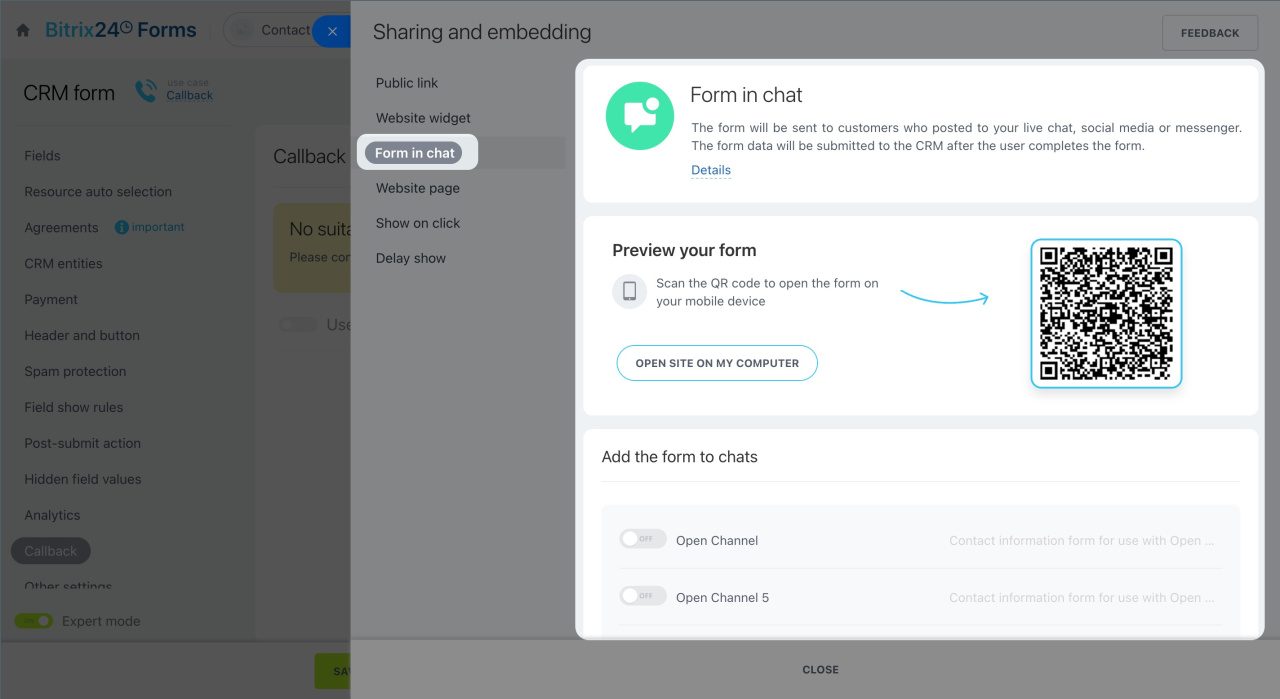
Dans une conversation avec un client. Le formulaire est automatiquement envoyé aux clients qui vous contactent via le chat en direct, un réseau social ou une messagerie.
Sélectionnez Formulaire en chat, puis choisissez le canal ouvert auquel ajouter le formulaire.
Créer et configurer un canal ouvert
Comment envoyer un formulaire CRM à un chat de canal ouvert
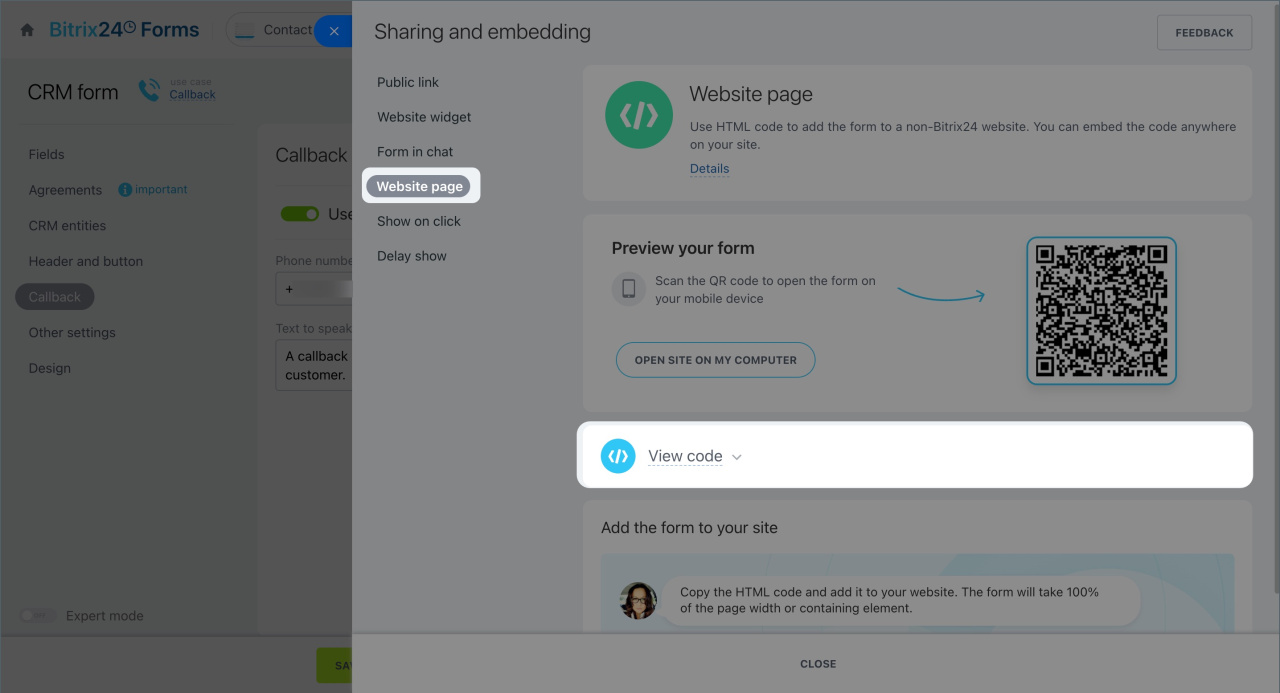
Sur une page de site web. Pour intégrer le formulaire à un site créé en dehors de Bitrix24, utilisez le code d’intégration fourni.
Cliquez sur Page du site web > Afficher le code, copiez le code, puis ajoutez-le à votre site.
Intégrer un formulaire CRM sur un site web externe
Fonctionnement du formulaire de rappel
Lorsqu’un client envoie le formulaire, Bitrix24 crée automatiquement un élément CRM et l’attribue aux responsables définis dans les paramètres du formulaire. La suite dépend de la capacité du responsable à recevoir des appels entrants.
Pour permettre à un employé de recevoir des appels entrants, ajoutez-le à un groupe d’utilisateurs de la téléphonie.
Comment créer un groupe de files d'attente dans la téléphonie
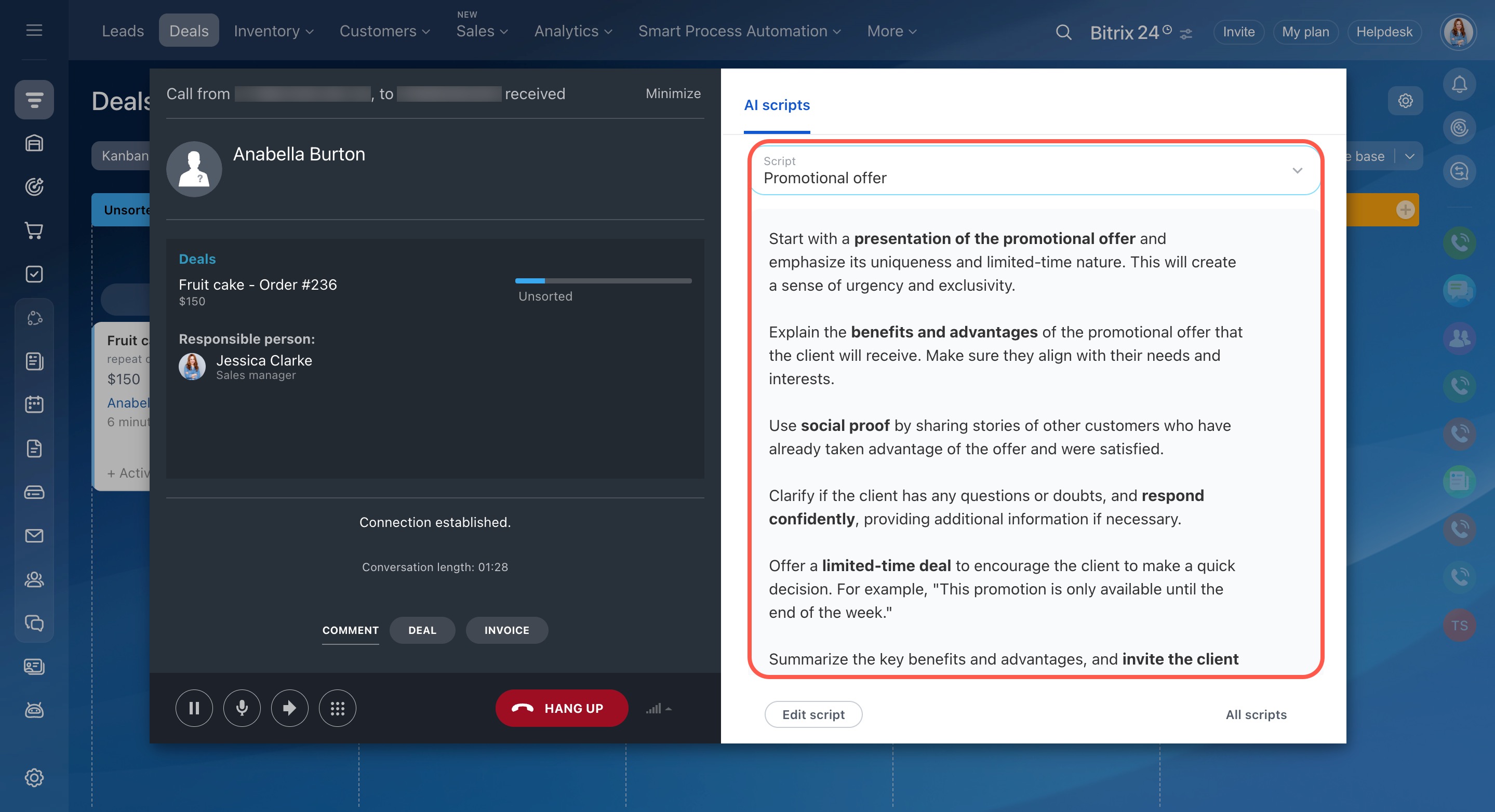
Le responsable peut recevoir des appels entrants. Bitrix24 appelle d'abord le responsable, qui entend le message configuré dans le formulaire. Une fois l’appel accepté, Bitrix24 appelle automatiquement le client. Un élément CRM et une activité d’appel sont créés.
Pendant l’appel, le script de vente adapté au type de client s’ouvre automatiquement. Par exemple, si le client n’existe pas encore dans le CRM, le responsable voit automatiquement le script adapté à un premier contact, ce qui lui permet de traiter l'appel plus rapidement.
Analyse du discours par IA et scripts de vente dans le CRM
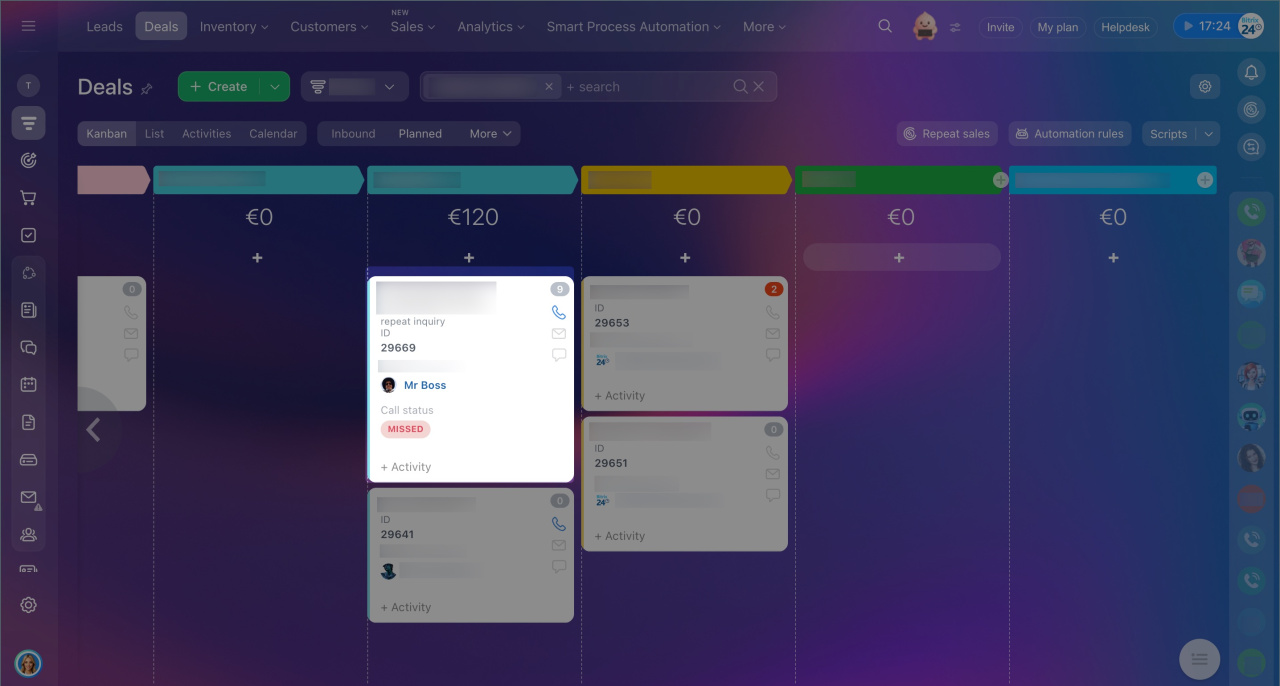
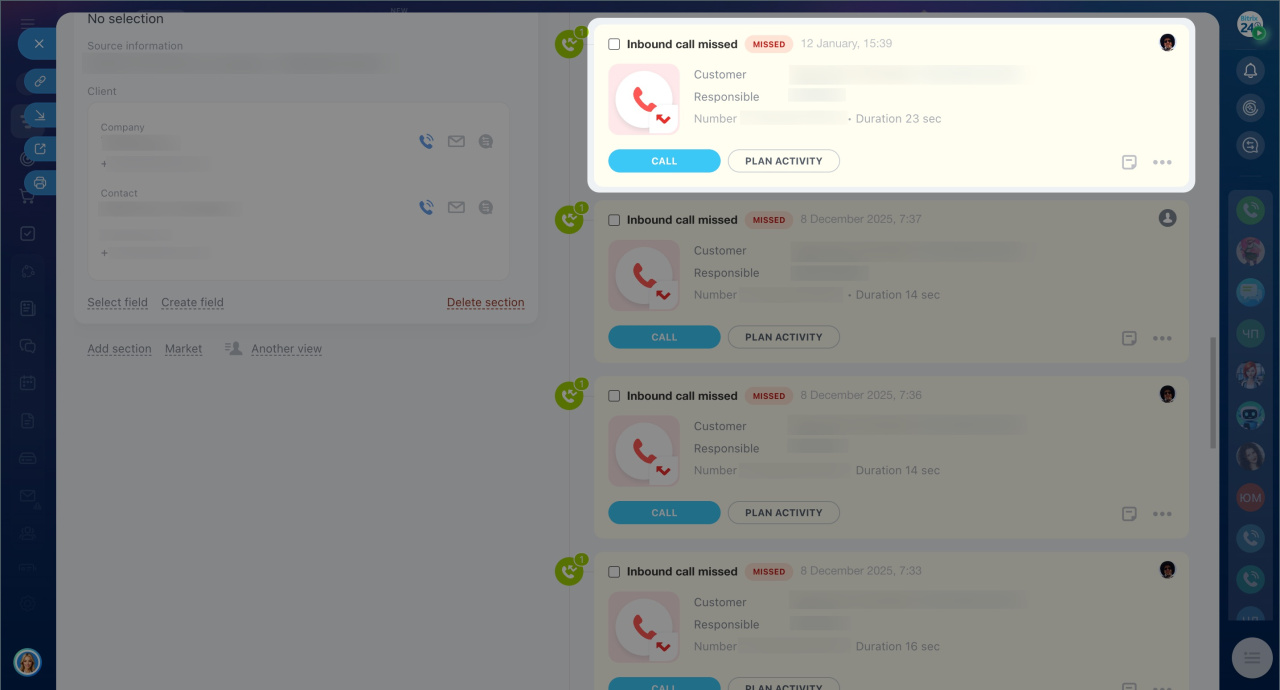
Le responsable ne peut pas recevoir d’appels entrants. Bitrix24 crée un élément CRM avec les informations du client et ajoute automatiquement une activité d’appel manqué dans la chronologie. Le responsable peut ensuite rappeler le client directement depuis la fiche CRM en cliquant sur Appeler.
Résumé
- Le formulaire de rappel permet à un client de laisser son numéro de téléphone afin d’être rappelé.
- Les administrateurs Bitrix24 et les employés disposant des droits appropriés peuvent créer un formulaire de rappel.
- Pour créer un formulaire de rappel, ouvrez CRM > Vente > Canaux de vente > Formulaires CRM, cliquez sur Ajouter, puis choisissez le scénario Rappel.
- Vous pouvez publier le formulaire sur une page dédiée, dans un widget, sur un site web ou dans une conversation avec un client via Fonctionnalités des formulaires > Partager.
- Lorsqu’un client envoie le formulaire, Bitrix24 crée automatiquement un élément CRM et l’attribue aux responsables définis dans les paramètres du formulaire.
- Si le responsable peut recevoir des appels entrants, Bitrix24 le met automatiquement en relation avec le client. Sinon, le responsable rappelle le client depuis la fiche CRM.