
BI Builder permet de connecter des bases de données MySQL et PostgreSQL externes. C’est utile lorsque certaines données sont stockées en dehors de Bitrix24, par exemple dans une boutique en ligne, un service interne ou une autre base de données d’entreprise.
Par exemple, si les commandes sont enregistrées dans PostgreSQL, vous pouvez connecter cette base à BI Builder, créer un ensemble de données à partir du tableau des ventes et afficher l’évolution du chiffre d’affaires dans un graphique. Vous regroupez ainsi les données externes et celles de Bitrix24 dans un même rapport.
Dans cet article, nous expliquons comment :
Préparer la connexion à une base de données externe
Accédez à BI Builder > Hub analytique > Connexions > Créer et sélectionnez MySQL ou PostgreSQL.
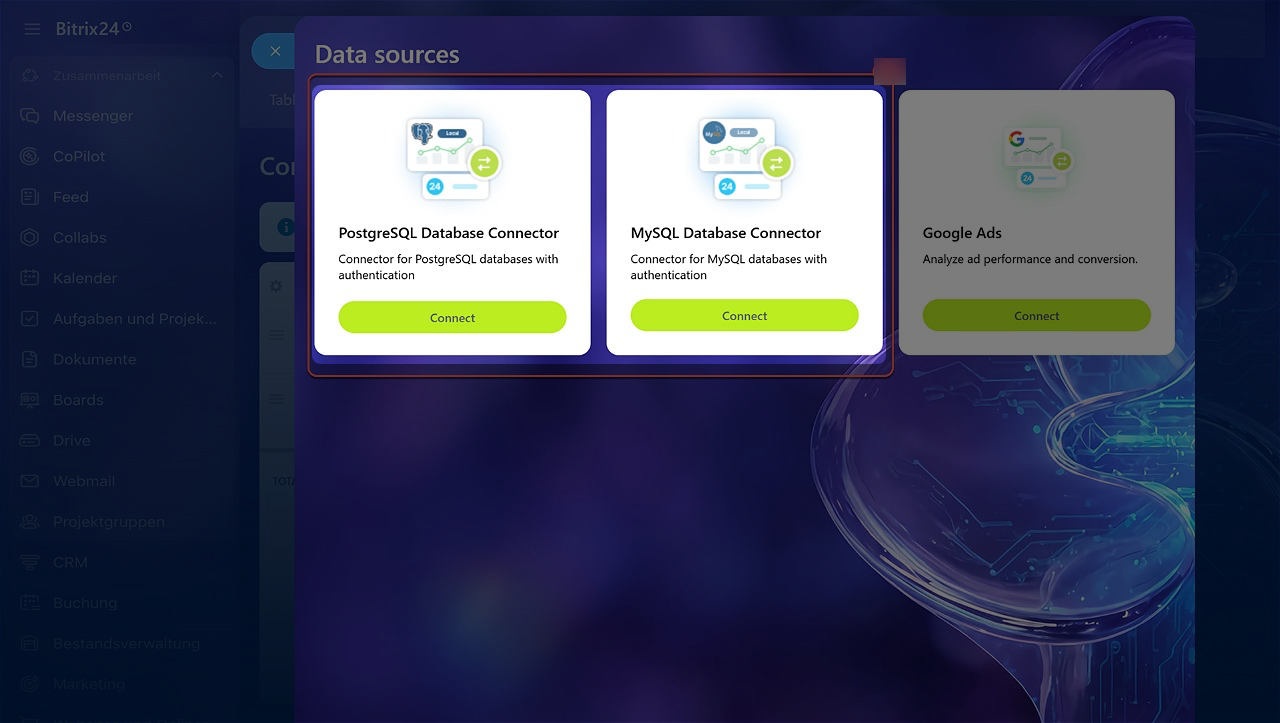
Les étapes suivantes dépendent de votre version de Bitrix24.
Bitrix24 Cloud
Les bases de données externes sont connectées via une application serveur. Avant de créer la connexion, vous devez installer et configurer cette application.
L’application sert d’intermédiaire entre Bitrix24 et la base de données. Elle :
- reçoit les requêtes de BI Builder ;
- se connecte à MySQL ou PostgreSQL ;
- récupère la liste des tables et la structure des champs ;
- transmet les données à BI Builder.
Server-side Local Application without User Interface (en anglais)
Avant de commencer, préparez les éléments suivants :
- Un serveur (physique ou virtuel) pour héberger l’application.
- Docker et Docker Compose, installés sur ce serveur.
- Les fichiers de création de l’application serveur. Téléchargez-les depuis le dépôt et chargez-les sur le serveur.
Bitrix24 BI Connector Extension (en anglais) - Les informations de connexion à la base de données :
- adresse du serveur ;
- port ;
- nom de la base ;
- identifiant ;
- mot de passe d’un utilisateur disposant d’un accès en lecture.
- Une adresse HTTPS publique pour l’application serveur, par exemple :
https://bi-connector.company.fr. N’utilisez paslocalhost.
Version On-Premise de Bitrix24
Aucune application serveur n’est nécessaire. Après avoir sélectionné MySQL ou PostgreSQL, vous pouvez renseigner directement les paramètres de connexion.
Vérifier les noms des tables et des champs de la base de données externe. Assurez-vous que les noms respectent les règles suivantes :
- Les noms de tables doivent commencer par une lettre latine et contenir uniquement des lettres latines minuscules, des chiffres et des underscores. Exemples :
users,order_items,customer_data_2024. - Les noms de champs doivent commencer par une lettre latine et contenir uniquement des lettres latines majuscules, des chiffres et des underscores. Exemples :
ID,USER_ID,ORDER_DATE.
Installer l’application sur le serveur
L’application serveur assure la communication entre Bitrix24 et la base de données externe. Elle :
- vérifie la connexion à la base de données ;
- récupère la liste des tables ;
- récupère la structure des tables et les types de champs ;
- transmet les données à BI Builder.
Ces opérations sont exécutées automatiquement lorsque vous testez une connexion, sélectionnez un tableau ou créez un rapport.
1. Accédez au dossier de l’application sur le serveur. Ouvrez un terminal et accédez au dossier contenant les fichiers de l’application. Vérifiez que le fichier docker-compose.yml est présent.
2. Créez le fichier de configuration. Exécutez la commande :
cp .env.example .env
3. Définissez l’adresse publique de l’application. Ouvrez le fichier .env et ajoutez les paramètres suivants :
APP_DOMAIN=https://bi-connector.company.fr APP_ENV=production LOG_LEVEL=INFO
APP_DOMAIN correspond à l’adresse HTTPS publique de l’application. Elle doit être accessible depuis Internet.
https://bi-connector.company.fr → serveur de l’application → conteneur Docker
Utilisez un certificat SSL valide.
4. Vérifiez le réseau Docker. L’application utilise le réseau externe shared_db_network. Si nécessaire, créez-le manuellement :
docker network create shared_db_network
5. Démarrez l’application. Exécutez les commandes suivantes :
make build make start
make buildcrée l’image Docker.make startdémarre le conteneur.
6. Vérifier le fonctionnement de l’application. Vérifiez l’état du conteneur :
docker compose ps
Si l’application fonctionne correctement, le statut affichera Up.
Vérifiez ensuite l’accès à l’application :
curl -i https://bi-connector.company.fr/
Une réponse telle que {"error":"Unknown action: "} est normale lorsqu’aucun paramètre d’action n’est transmis.
Créer une application locale dans Bitrix24
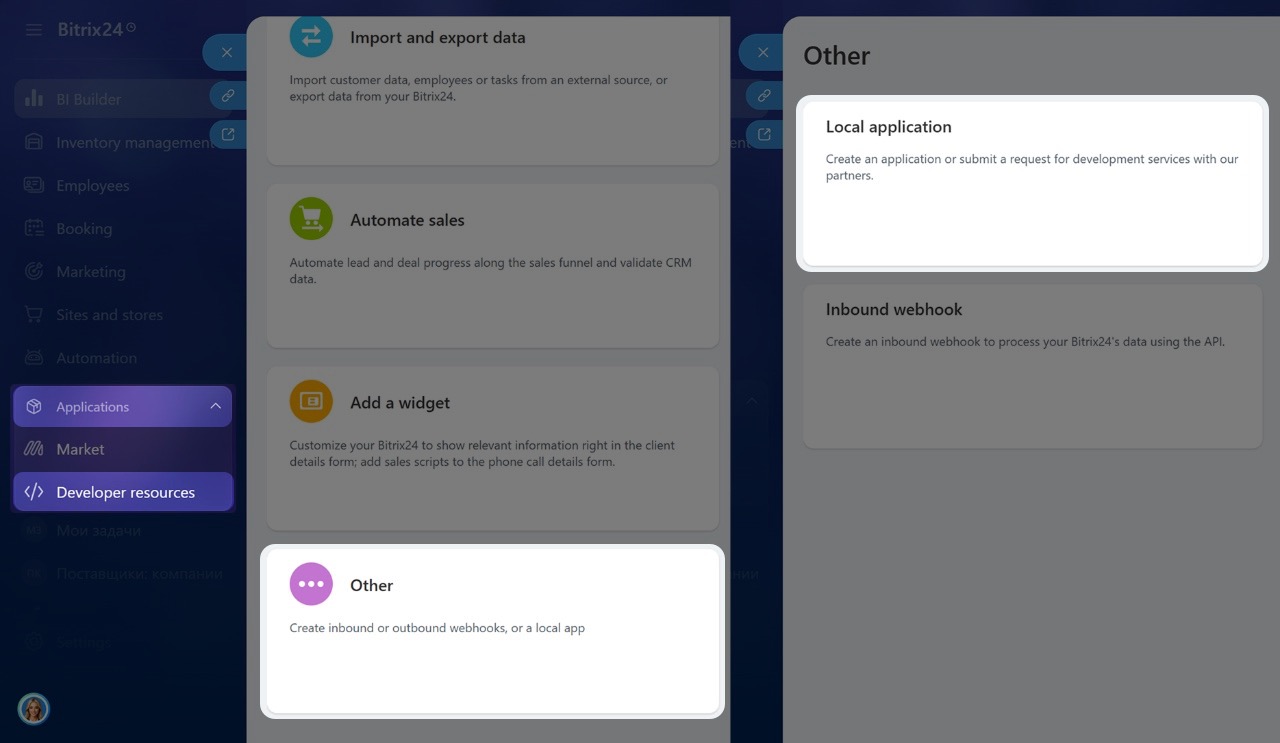
Accédez à Applications > Ressources pour les développeurs > Autre > Application locale et configurez les paramètres suivants :
- Application locale : sélectionnez Adresse du serveur.
- Votre chemin de handler : indiquez l’adresse HTTPS publique de l’application, par exemple :
https://bi-connector.company.fr/. - Chemin d'installation initial: indiquez l’adresse du fichier d’installation, par exemple :
https://bi-connector.company.fr/install.php. - Script uniquement (pas d'interface utilisateur) : activez cette option.
- Configuration des droits d'accès : ajoutez l’autorisation Connecteur analytique BI (biconnector).
Cliquez sur Enregistrer.
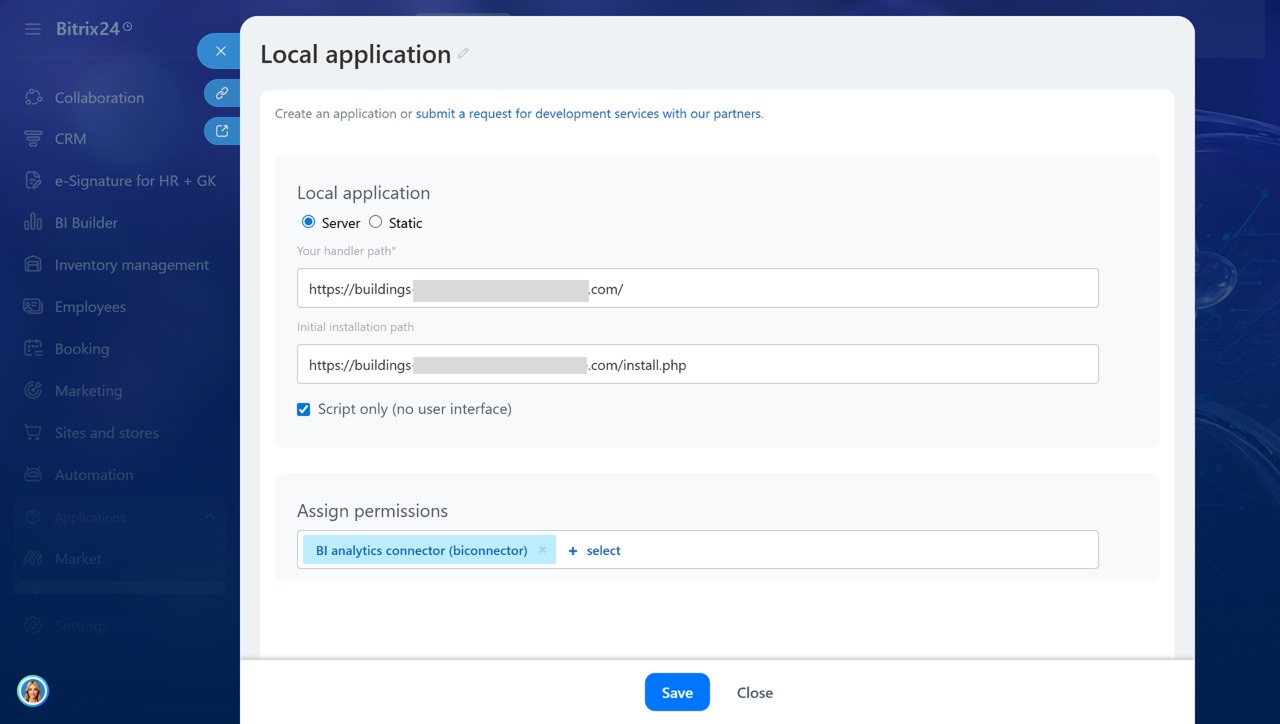
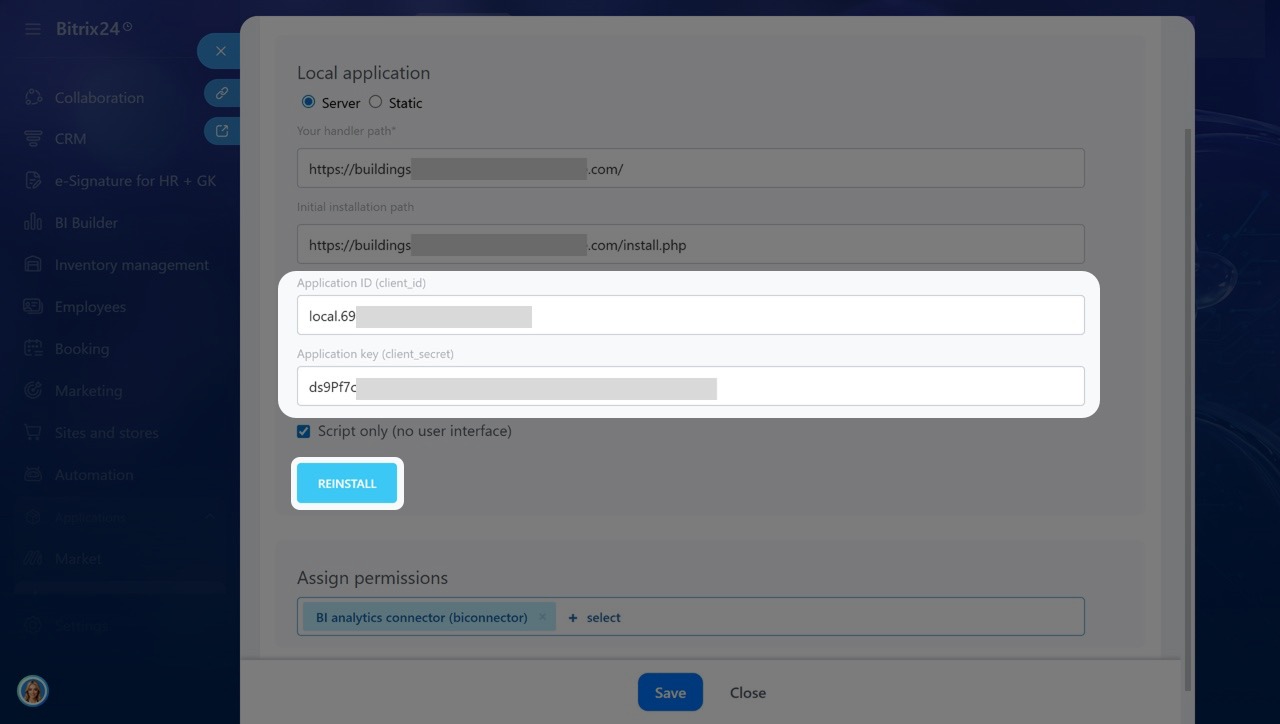
Après l’enregistrement, Bitrix24 affiche les paramètres système suivants :
- ID de l’application (client_id): identifiant de l’application.
- Clé de l’application (client_secret) : clé secrète de l’application.
Copiez ces valeurs et ajoutez-les au fichier .env :
BITRIX24_PHP_SDK_APPLICATION_CLIENT_ID=votre_client_id BITRIX24_PHP_SDK_APPLICATION_CLIENT_SECRET=votre_client_secret BITRIX24_PHP_SDK_APPLICATION_SCOPE=biconnector
Enregistrez le fichier puis redémarrez l’application :
docker compose restart app
Revenez ensuite à la fiche de l’application locale dans Bitrix24 et cliquez sur Réinstaller.
Connecter une base de données externe
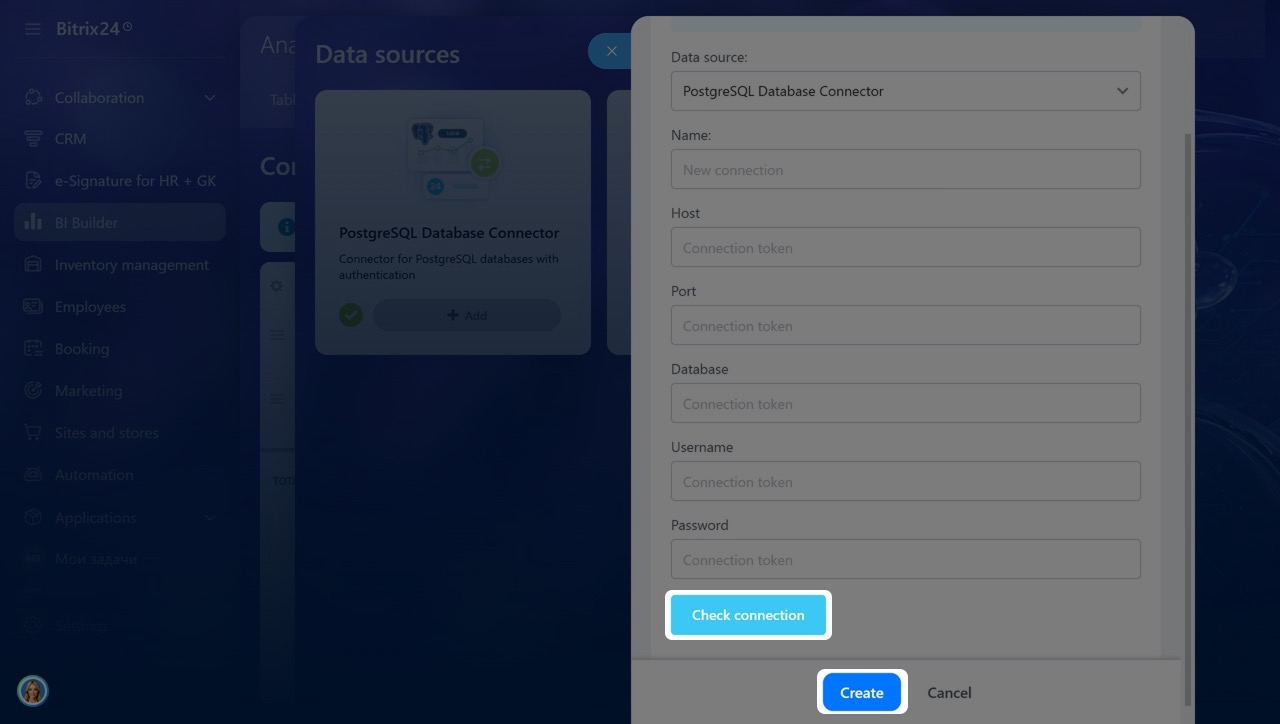
Accédez à BI Builder > Hub analytique > Connexions > Créer. Sélectionnez la source de données : MySQL Database Connector ou PostgreSQL Database Connector.
Renseignez les paramètres suivants :
- Nom : nom de la connexion.
- Host : adresse du serveur de base de données.
- Port :
5432pour PostgreSQL ou3306pour MySQL, sauf configuration différente. - Database : nom de la base de données.
- Username : identifiant de l’utilisateur.
- Password : mot de passe de l’utilisateur.
Cliquez sur Tester la connexion, puis sur Créer.
Une fois la connexion créée, Bitrix24 vous proposera de créer un tableau à partir de la base externe. Cliquez sur Créer un tableau.
Créer un tableau et un ensemble de données
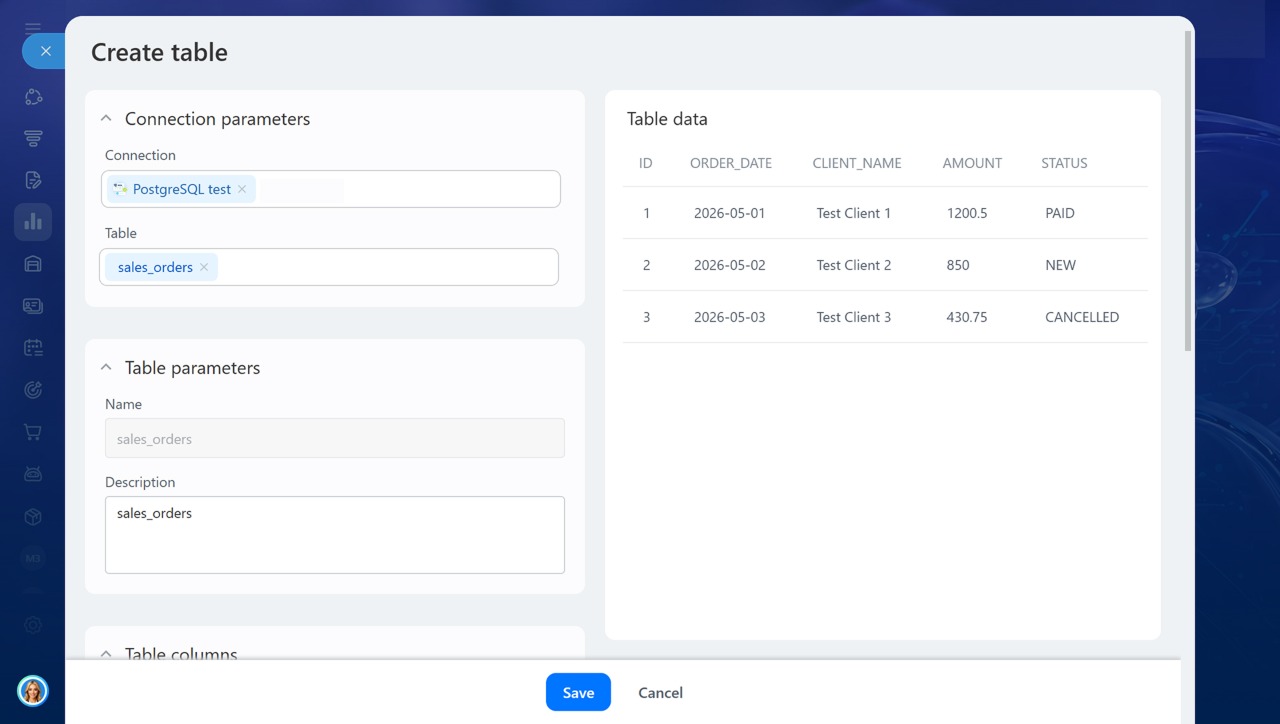
Dans le formulaire de création, sélectionnez le tableau à utiliser dans la base de données externe. Un aperçu des données s’affiche à droite.
Dans la section Paramètres du tableau, vérifiez le nom et la description.
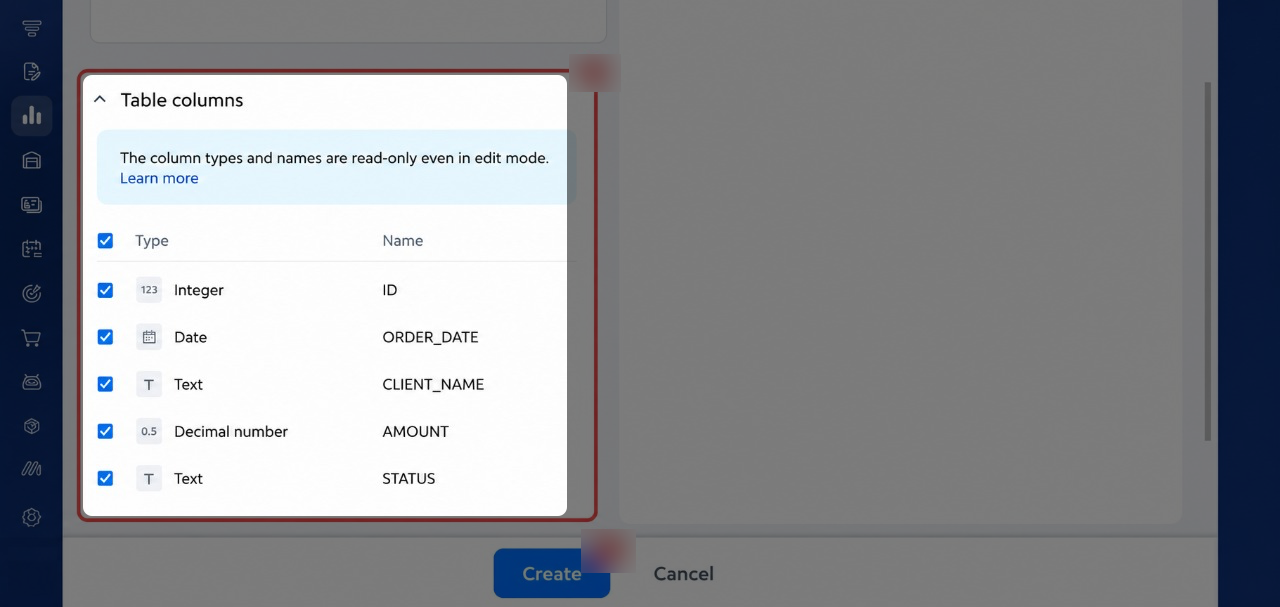
Dans la section Colonnes du tableau, vérifiez que Bitrix24 a correctement détecté les champs et leurs types de données. Si tout est correct, cliquez sur Créer.
Configurer les colonnes de l'ensemble de données
Comment configurer les formats et types de données pour l'importation d'un fichier CSV
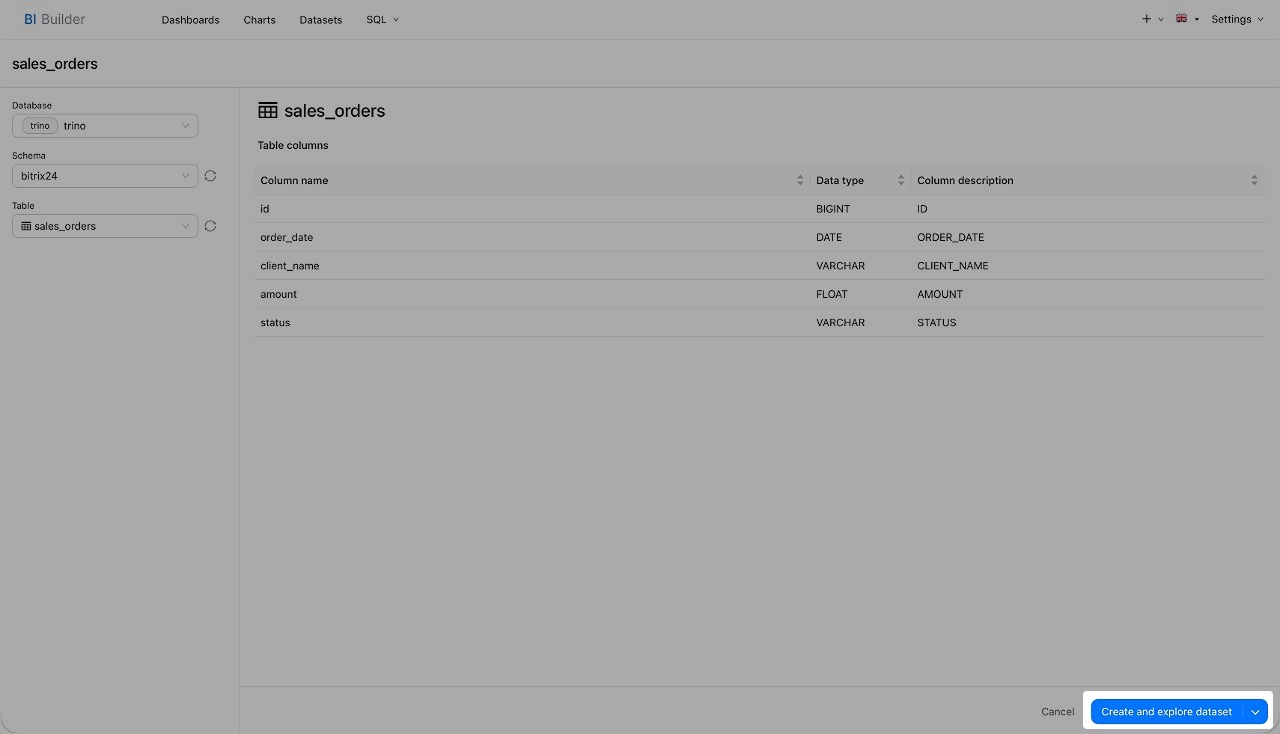
Une fois le tableau créé, cliquez sur Créer un ensemble de données. L’ensemble de données est nécessaire pour utiliser les informations dans les rapports et graphiques BI Builder.
Vous pouvez ensuite créer des graphiques et les ajouter à des tableaux de bord. Par exemple, créez un ensemble de données à partir des commandes, affichez les ventes sous forme de graphique et intégrez ce graphique dans un rapport destiné à la direction.
Comment créer des rapports dans BI Builder
Résumé
- BI Builder permet de connecter des bases de données MySQL et PostgreSQL externes.
- Dans Bitrix24 Cloud, vous devez installer une application serveur, créer une application locale et renseigner les paramètres correspondants dans le fichier
.env. - Dans la version On-Premise, aucune application serveur n’est nécessaire.
- Avant de créer la connexion, vérifiez l’adresse du serveur, le port, les identifiants d’accès et les autorisations de lecture.
- Après la connexion, vous pouvez créer un tableau, un ensemble de données, des graphiques et des rapports basés sur les données externes.