
Un ensemble de données est une information sur les prospects, les transactions, les entreprises et d'autres éléments de Bitrix24. Pour chaque élément, plusieurs ensembles de données sont prévus, dans lesquels les informations des champs système et personnalisés sont automatiquement transférées.
À l'aide des ensembles, vous pouvez créer des graphiques et analyser les indicateurs de performance commerciale. Les graphiques montreront quelles publicités attirent les clients et quels produits sont vendus le plus souvent. Les ensembles de données peuvent être combinés. Par exemple, des données sur les transactions et les champs personnalisés.
Dans cet article, nous parlerons des ensembles de données pour les transactions et montrerons comment les combiner et créer des graphiques.
Ensembles de données :
- crm_deal - transactions
- crm_deal_uf - champs personnalisés des transactions
- crm_deal_stage_history - historique des transactions
- crm_deal_product_row - produits dans les transactions
Exemples :
Sélectionner un ensemble de données
crm_deal - transactions. L'ensemble comprend des informations de base provenant des champs système de transaction. Vous saurez combien de transactions l'employé a clôturées et à quelle vitesse, quelles transactions sont encore en cours.
crm_deal
| Champ | Description | Type de champ |
|---|---|---|
| ID | Identifiant de la transaction | Nombre |
| DATE_CREATE | Date et heure de création de la transaction | Date |
| CREATED_BY_ID | Identifiant de l'employé qui a créé la transaction | Nombre |
| CREATED_BY | Identifiant et nom de l'employé qui a créé la transaction | Chaîne |
| CREATED_BY_NAME | Nom de l'employé qui a créé la transaction | Chaîne |
| DATE_MODIFY | Date et heure de la dernière modification de la transaction | Date |
| MODIFY_BY_ID | Identifiant de l'employé qui a modifié la transaction | Nombre |
| MODIFIED_BY | Identifiant et nom de l'employé qui a modifié la transaction | Chaîne |
| MODIFIED_BY_NAME | Nom de l'employé qui a modifié la transaction | Chaîne |
| ASSIGNED_BY_ID | Identifiant de l'employé responsable de la transaction | Nombre |
| ASSIGNED_BY | Identifiant et nom de l'employé responsable de la transaction | Chaîne |
| ASSIGNED_BY_DEPARTMENT | Identifiant et nom du département de l'employé responsable de la transaction | Chaîne |
| MOVED_BY_ID | Identifiant de l'employé qui a changé l'étape de la transaction | Nombre |
| MOVED_BY | Identifiant et nom de l'employé qui a changé l'étape de la transaction | Chaîne |
| MOVED_BY_NAME | Nom de l'employé qui a changé l'étape de la transaction | Chaîne |
| MOVED_TIME | Date et heure du dernier changement d'étape de la transaction | Date |
| LEAD_ID | Identifiant du prospect converti en transaction | Nombre |
| COMPANY_NAME | Nom de l’entreprise liée à la transaction | Chaîne |
| COMPANY_ID | Identifiant de l'entreprise liée à la transaction | Nombre |
| COMPANY | Identifiant et nom de l'entreprise liée à la transaction | Chaîne |
| MYCOMPANY_ID | Identifiant de l'entreprise de la section « Informations sur mon entreprise » associée à la transaction | Nombre |
| MYCOMPANY_NAME | Nom de l'entreprise de la section « Informations sur mon entreprise » associée à la transaction | Chaîne |
| MYCOMPANY | Identifiant et nom de l'entreprise de la section « Informations sur mon entreprise » associée à la transaction | Chaîne |
| CONTACT_ID | Identifiant du contact lié à la transaction | Nombre |
| CONTACT_NAME | Nom du contact | Chaîne |
| CONTACT | Identifiant et nom du contact lié à la transaction | Chaîne |
| OPENED | Indique si l’option « Accessible à tous » est activée dans la transaction : « Y » – oui, « N » – non | Chaîne |
| TITLE | Nom de la transaction | Chaîne |
| CRM_PRODUCT | Identifiant et nom du produit ajouté à la transaction | Chaîne |
| CATEGORY | Identifiant et nom du pipeline auquel appartient la transaction | Chaîne |
| STAGE_ID | Identifiant de l'étape actuelle de la transaction | Chaîne |
| STAGE | Identifiant et nom de l'étape actuelle de la transaction | Chaîne |
| PREVIOUS_STAGE_ID | Identifiant de l'étape précédente de la transaction | Chaîne |
| PREVIOUS_STAGE_NAME | Nom de l'étape précédente de la transaction | Chaîne |
| PREVIOUS_STAGE | Identifiant et nom de l'étape précédente de la transaction | Chaîne |
| STAGE_SEMANTIC_ID | Identifiant du groupe auquel appartient l’étape actuelle : « F » (failed) – perdue, « S » (success) – gagnée, « P » (processing) – en cours | Chaîne |
| STAGE_SEMANTIC | Nom du groupe auquel appartient l’étape actuelle : « Gagnée », « Perdue » ou « En cours » | Chaîne |
| IS_NEW | Indique si la transaction se trouve à la première étape : « Y » – oui, « N » – non | Chaîne |
| IS_RECURRING | Indique si la transaction est un modèle de transaction récurrente : « Y » – oui, « N » – non | Chaîne |
| IS_RETURN_CUSTOMER | Indique s’il s’agit d’une transaction répétée : « Y » – oui, « N » – non | Chaîne |
| CLOSED | Indique si la transaction se trouve à une étape finale : « Y » – oui, « N » – non | Chaîne |
| TYPE_ID | Type de transaction | Chaîne |
| OPPORTUNITY_ACCOUNT | Montant de la transaction dans la devise des rapports | Nombre |
| OPPORTUNITY | Montant de la transaction | Nombre |
| IS_MANUAL_OPPORTUNITY | Indique si le montant de la transaction a été saisi manuellement : « Y » – oui, « N » – non | Chaîne |
| TAX_VALUE | Montant de la taxe | Nombre |
| TAX_VALUE_ACCOUNT | Montant de la taxe dans la devise des rapports | Nombre |
| CURRENCY_ID | Devise de la transaction | Chaîne |
| ACCOUNT_CURRENCY_ID | Devise des rapports | Chaîne |
| PROBABILITY | Probabilité de réussite de la transaction | Nombre |
| COMMENTS | Commentaires ajoutés à la transaction | Chaîne |
| BEGINDATE | Date de début de la transaction. Elle est renseignée automatiquement et correspond par défaut à la date de création | Date |
| CLOSEDATE | Date de clôture prévue de la transaction. Par défaut, elle est fixée à sept jours après la date de création | Date |
| LOCATION_ID | Identifiant de la localisation du client | Nombre |
| SOURCE_ID | Identifiant de la source de la transaction | Chaîne |
| SOURCE | Identifiant et nom de la source à l’origine de la transaction | Chaîne |
| SOURCE_DESCRIPTION | Description de la source publicitaire | Chaîne |
| ORIGINATOR_ID | Identifiant du système externe dans lequel la transaction a été créée | Chaîne |
| ORIGIN_ID | Identifiant de la transaction dans le système externe où elle a été créée | Chaîne |
| ADDITIONAL_INFO | Informations supplémentaires sur la transaction | Chaîne |
| UTM_SOURCE | Source publicitaire indiquée dans le paramètre UTM_SOURCE de la transaction | Chaîne |
| UTM_MEDIUM | Support publicitaire indiqué dans le paramètre UTM_MEDIUM de la transaction | Chaîne |
| UTM_CAMPAIGN | Campagne publicitaire indiquée dans le paramètre UTM_CAMPAIGN de la transaction | Chaîne |
| UTM_CONTENT | Contenu publicitaire indiqué dans le paramètre UTM_CONTENT de la transaction | Chaîne |
| UTM_TERM | Mot-clé publicitaire indiqué dans le paramètre UTM_TERM de la transaction | Chaîne |
| BANK_DETAIL_ID | Identifiant des coordonnées bancaires | Nombre |
| CRM_PRODUCT_ID | Identifiants des produits ajoutés à la transaction | Nombre |
| CRM_PRODUCT_COUNT | Nombre de produits ajoutés à la transaction | Chaîne |
| WEBFORM_ID | Identifiant du formulaire CRM à partir duquel la transaction a été créée | Nombre |
| WEBFORM_NAME | Nom du formulaire CRM à partir duquel la transaction a été créée | Chaîne |
| WEBFORM | Identifiant et nom du formulaire CRM à partir duquel la transaction a été créée | Chaîne |
crm_deal_uf - champs personnalisés des transactions. L'ensemble contient des données provenant de champs personnalisés que vous avez créés vous-même : délai de livraison, numéro de commande et autres. Des informations peuvent être ajoutées au rapport.
crm_deal_uf
| Champ | Description | Type de champ |
|---|---|---|
| DEAL_ID | Identifiant de la transaction | Nombre |
| DATE_CREATE | Date et heure de création de transaction | Date |
| CLOSEDATE | Date de clôture prévue de transaction | Date |
| UF_CRM_123456789 | Nom du champ personnalisé | Chaîne |
| UF_CRM_* | Autres champs personnalisés de Bitrix24 | Chaîne |
crm_deal_stage_history - historique des transactions. L'ensemble contient des données provenant des champs système sur le mouvement des transactions : date, statut de la transaction, noms des employés responsables et autres. Utilisez-le pour analyser le cheminement d’une transaction du début à la fin.
crm_deal_stage_history
| Champ | Description | Type de champ |
|---|---|---|
| ID | Identifiant unique de l'enregistrement | Nombre |
| TYPE_ID | Type d'enregistrement. Valeurs possibles : 1 – création de l'entité, 2 – passage à une étape intermédiaire, 3 – passage à une étape finale | Nombre |
| DEAL_ID | Identifiant de la transaction dont l'étape a changé | Nombre |
| DATE_CREATE | Date et heure de création de l'enregistrement, correspondant à l'entrée de la transaction dans cette étape | Date |
| START_DATE | Date et heure de début de l'étape. Les valeurs des champs crm_deal_stage_history.START_DATE et crm_deal.BEGINDATE sont identiques | Date |
| END_DATE | Date et heure de fin de l'étape. Les valeurs des champs crm_deal_stage_history.END_DATE et crm_deal.CLOSEDATE sont identiques | Date |
| ASSIGNED_BY_NAME | Nom du responsable de la transaction | Chaîne |
| ASSIGNED_BY_ID | Identifiant du responsable de la transaction | Nombre |
| ASSIGNED_BY | Identifiant et nom du responsable de la transaction | Chaîne |
| ASSIGNED_BY_DEPARTMENT | Identifiant et nom du département de l'employé responsable de la transaction | Chaîne |
| STAGE_SEMANTIC_ID | Identifiant du groupe auquel appartient l'étape : « F » (failed) – perdue, « S » (success) – gagnée, « P » (processing) – en cours | Chaîne |
| STAGE_SEMANTIC | Nom du groupe auquel appartient l'étape : « Gagnée », « Perdue » ou « En cours » | Chaîne |
| STAGE_ID | Identifiant de l'étape | Chaîne |
| STAGE | Identifiant et nom de l'étape | Chaîne |
| STAGE_NAME | Nom de l'étape | Chaîne |
| CATEGORY | Identifiant et nom de la catégorie | Chaîne |
| CATEGORY_NAME | Nom de la catégorie | Chaîne |
| CATEGORY_ID | Identifiant de la catégorie | Nombre |
crm_deal_product_row - produits dans les transactions. L'ensemble contient des informations provenant des champs système de transaction sur les articles. Vous pourrez voir quels articles faisaient partie de la transaction, leur quantité et leur coût.
crm_deal_product_row
| Champ | Description | Type de champ |
|---|---|---|
| ID | Identifiant unique de l'enregistrement | Nombre |
| DEAL_ID | Identifiant de la transaction | Nombre |
| DEAL_DATE_CREATE | Date et heure de création de la transaction | Date |
| DEAL_CLOSEDATE | Date et heure de clôture de la transaction | Date |
| PRODUCT | Identifiant et nom du produit ou du service | Chaîne |
| PRODUCT_ID | Identifiant du produit ou du service | Nombre |
| PRODUCT_NAME | Nom du produit ou du service | Chaîne |
| PRICE | Prix du produit ou du service | Nombre |
| PRICE_EXCLUSIVE | Prix hors taxe, remise incluse | Nombre |
| PRICE_NETTO | Prix hors remise et hors taxe | Nombre |
| PRICE_BRUTTO | Prix avant remise, taxe incluse | Nombre |
| QUANTITY | Quantité du produit ou du service | Nombre |
| DISCOUNT_TYPE | Identifiant et nom du type de remise | Chaîne |
| DISCOUNT_TYPE_ID | Identifiant du type de remise | Nombre |
| DISCOUNT_TYPE_NAME | Nom du type de remise | Chaîne |
| DISCOUNT_RATE | Taux de remise (en %) | Nombre |
| DISCOUNT_SUM | Montant de la remise | Nombre |
| TAX_RATE | Taux de taxe (en %) | Nombre |
| TAX_INCLUDED | Indique si la taxe est incluse dans le prix : « Y » – oui, « N » – non | Chaîne |
| CUSTOMIZED | Indique si la position du produit a été modifiée manuellement : « Y » – oui, « N » – non | Chaîne |
| MEASURE | Code et nom de l'unité de mesure | Chaîne |
| MEASURE_CODE | Code de l'unité de mesure | Nombre |
| MEASURE_NAME | Nom de l'unité de mesure | Chaîne |
| SORT | Ordre de tri | Nombre |
| CATEGORY | Nom unique de la catégorie (par exemple, « [234] Lait ») | Chaîne |
| CATEGORY_NAME | Nom de la catégorie (par exemple, « Lait ») | Chaîne |
| PARENT | Nom de la catégorie parente (par exemple, « Yaourts ») | Chaîne |
| SUPERPARENT | Nom de la catégorie parente du niveau supérieur (par exemple, « Produits laitiers ») | Chaîne |
| SUPERSUPERPARENT | Nom de la catégorie parente du niveau le plus élevé (par exemple, « Produits périssables ») | Chaîne |
Créer un graphique
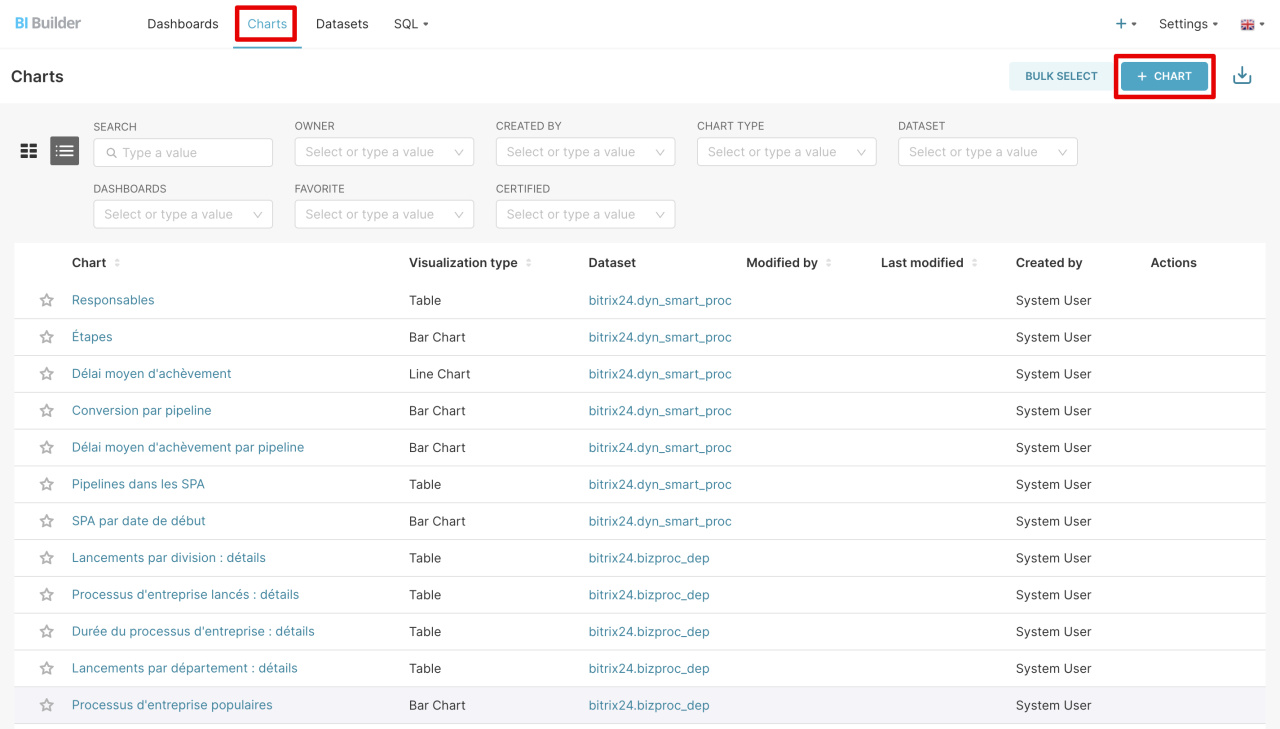
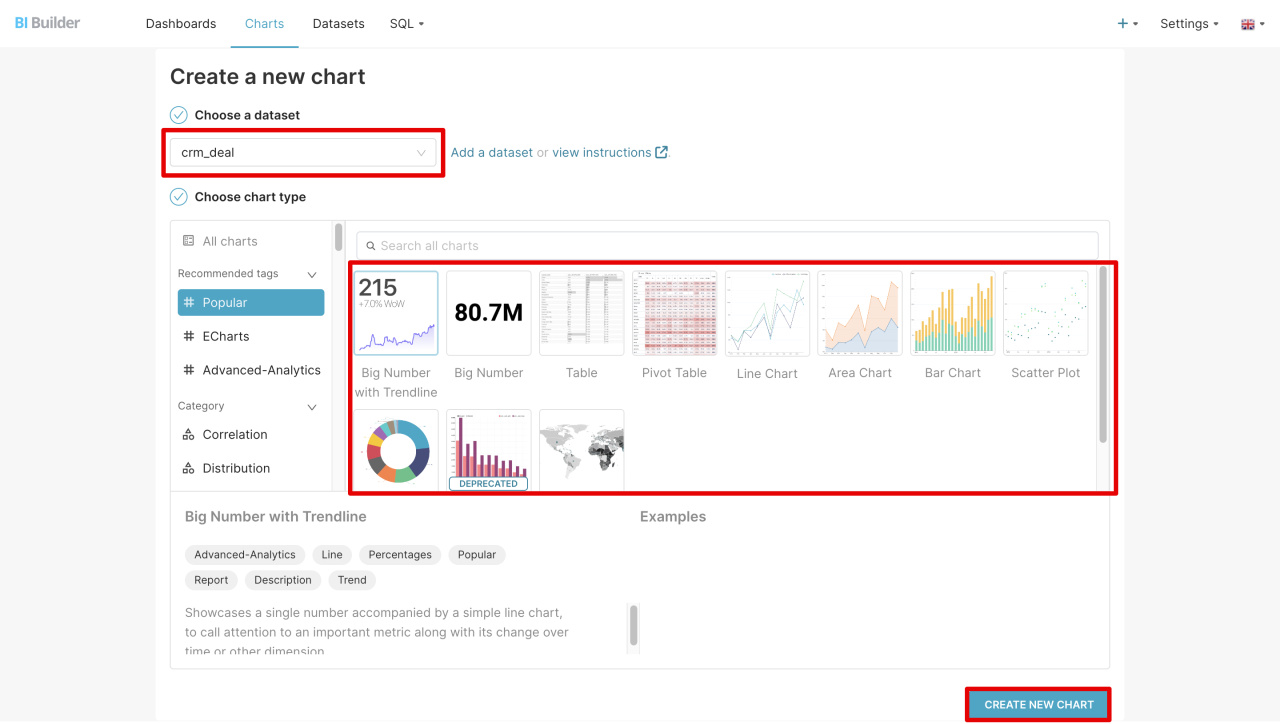
- Ouvrez BI Builder > Charts > + Chart.
- Sélectionnez l'ensemble de données et le format dans lequel vous souhaitez voir les informations : tableau, graphique linéaire ou autre option.
- Cliquez sur Create new chart.
Combiner des ensembles de données
Combinez les ensembles de données pour inclure dans le rapport les informations des champs système et personnalisés de la transaction.
Pour combiner des ensembles de données :
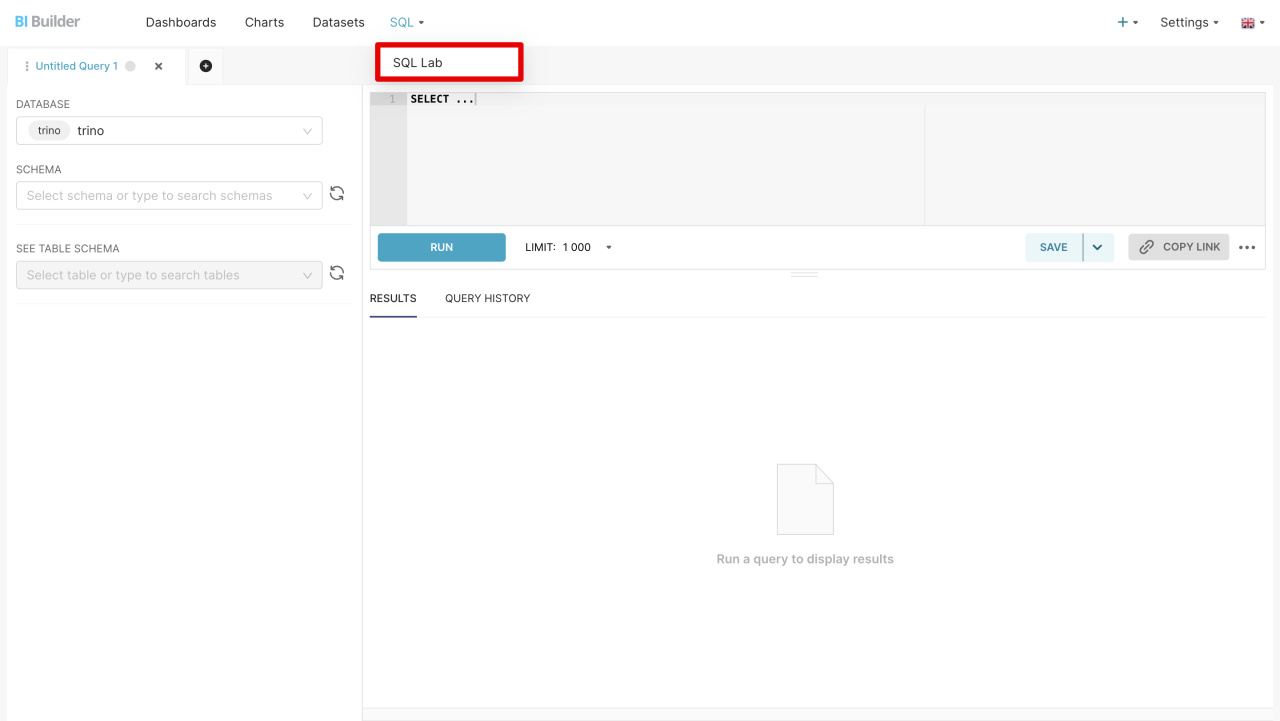
- Ouvrez BI Builder et accédez à SQL > SQL Lab.
- Sélectionnez le schéma bitrix24.
- Saisissez la requête SQL dans le champ et cliquez sur Exécuter (Run). Le nouvel ensemble inclut les informations des champs que vous avez spécifiés dans la requête SQL. Vous pouvez l'enregistrer en tant que DataSet pour créer un graphique pour le rapport.
Comment créer et ajouter un graphique basé sur un ensemble de données virtuel à un rapport
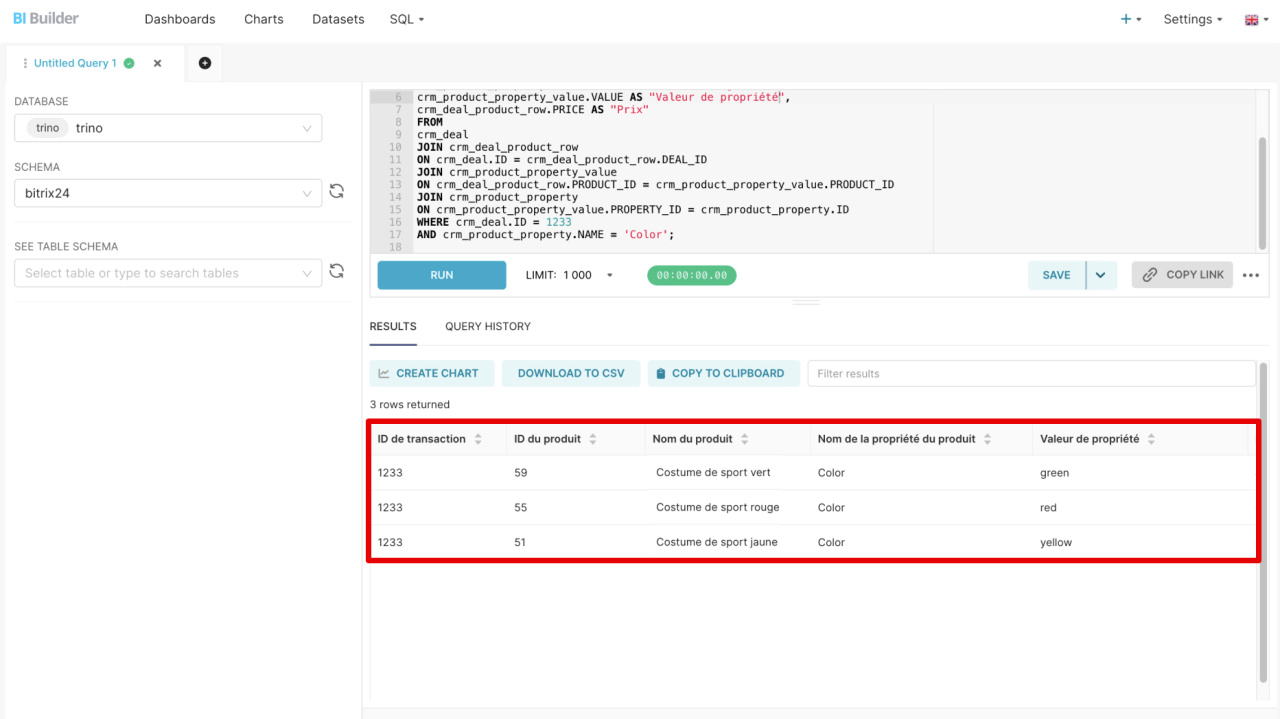
Si vous combinez des ensembles de données pour la première fois, consultez l'exemple de requête.
Exemple de requête SQL
Nous avons écrit une requête SQL pour extraire les données de deux ensembles : transactions (crm_deal) et champs personnalisés de transactions (crm_deal_uf). Vous pouvez la copier et voir comment fonctionne la sélection. Remplacez UF_CRM_"numéro de champ" par votre champ personnalisé avant d'exécuter la requête.
SELECT crm_deal.ID AS "ID de transaction", crm_deal.TITLE AS "Nom de la transaction", crm_deal.DATE_CREATE AS "Date de création de la transaction", crm_deal.OPPORTUNITY AS "Montant de la transaction", crm_deal_uf.UF_CRM_1723105562432 AS "Champ personnalisé" FROM crm_deal INNER JOIN crm_deal_uf ON crm_deal.ID = crm_deal_uf.DEAL_ID WHERE crm_deal_uf.UF_CRM_1723105561632 IS NOT NULL AND crm_deal_uf.UF_CRM_1723105561632 <> ''
SELECT - détermine quelles informations doivent être extraites de l'ensemble de données. Par exemple, la requête SELECT crm_deal.ID AS "ID de transaction" :
- sélectionne l'identifiant de la transaction
IDdans l'ensemblecrm_deal, - lui attribue le nom
ID de transaction, - affiche le résultat dans une colonne distincte du tableau.
FROM - spécifie l'ensemble principal à partir duquel les données sont récupérées. Nous récupérons de crm_deal.
INNER JOIN - relie les ensembles et combine les informations qu'ils contiennent. La requête crm_deal_uf ON crm_deal.ID = crm_deal_uf.DEAL_ID connecte les informations des champs système et personnalisés par ID de transaction.
WHERE - filtre les résultats et affiche les lignes où le champ personnalisé n'est pas vide.
Résumé
- Un ensemble de données est constitué d'informations sur les prospects, les transactions, les entreprises et d'autres éléments de Bitrix24.
- Pour chaque élément, plusieurs ensembles de données sont prévus, dans lesquels les informations des champs système et personnalisés sont automatiquement transférées.
- Les transactions comportent quatre ensembles de données : transactions (crm_deal), champs personnalisés (crm_deal_uf), historique des transactions (crm_deal_stage_history), produits dans les transactions (crm_deal_product_row).
- À l'aide des ensembles, vous pouvez créer des graphiques et analyser les indicateurs de performance commerciale. Les graphiques montreront quels produits se vendent le plus souvent ou quelles publicités attirent les clients.
- Les ensembles de données peuvent être combinés pour inclure des informations provenant des champs de transaction système et personnalisés dans le rapport. Pour cela, écrivez une requête SQL, enregistrez le résultat en tant que DataSet et créez un graphique.
Articles recommandés :