
Dans BI Builder, vous pouvez créer des tableaux à partir de fichiers CSV. Lors de l'importation, des erreurs peuvent survenir à cause de séparateurs incorrects, de formats de données incompatibles ou d'autres problèmes liés au fichier. Ces erreurs peuvent modifier la structure des données ou empêcher leur importation dans le tableau.
Dans cet article, nous expliquons quelles erreurs peuvent survenir lors de l'importation de données à partir de fichiers CSV et comment les éviter.
Voici les erreurs les plus courantes :
- différents séparateurs dans le fichier,
- séparateurs à l'intérieur des lignes,
- incompatibilité des formats de dates,
- encodage incorrect du fichier,
- caractères superflus dans les champs numériques,
- types de données incorrects dans les colonnes.
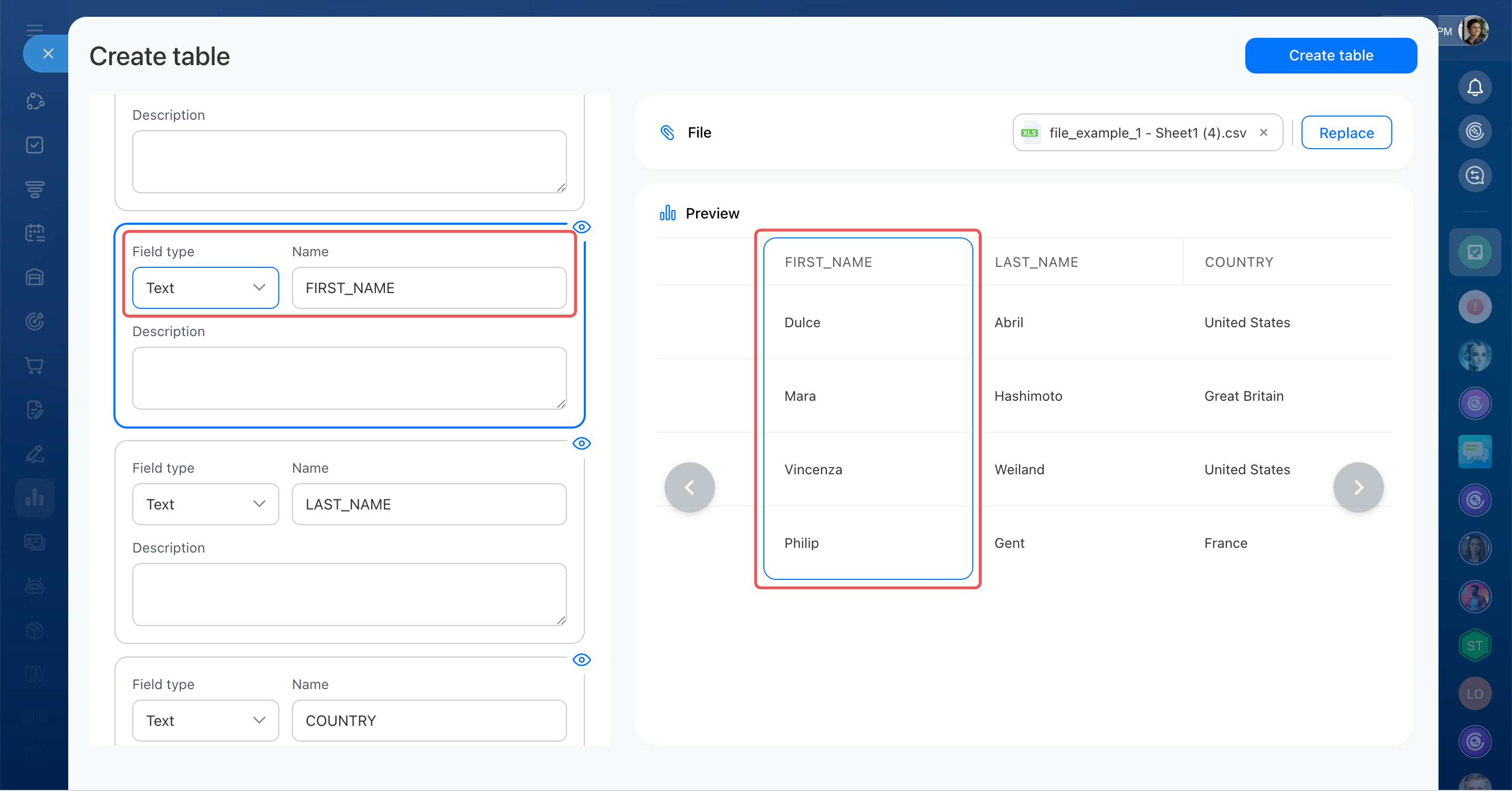
Si vous souhaitez créer un tableau à partir d'un fichier CSV, consultez l'article Comment créer un dataset à partir d'un fichier CSV.
Pour configurer correctement les formats et les types de données lors de l'importation, l'article Comment configurer les formats et types de données vous sera utile.
Séparateurs différents dans le fichier CSV
L'utilisation de plusieurs séparateurs dans un même fichier CSV peut provoquer des erreurs d'importation. Par exemple, une partie des données est séparée par un point-virgule ;, et une autre par une virgule ,. BI Builder risque alors de mal interpréter la structure du fichier et de lire les données de manière incorrecte.
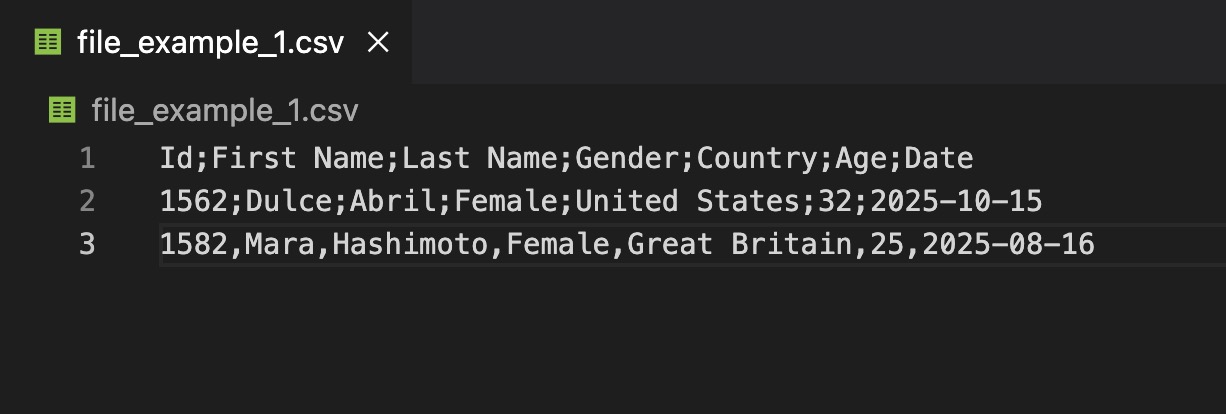
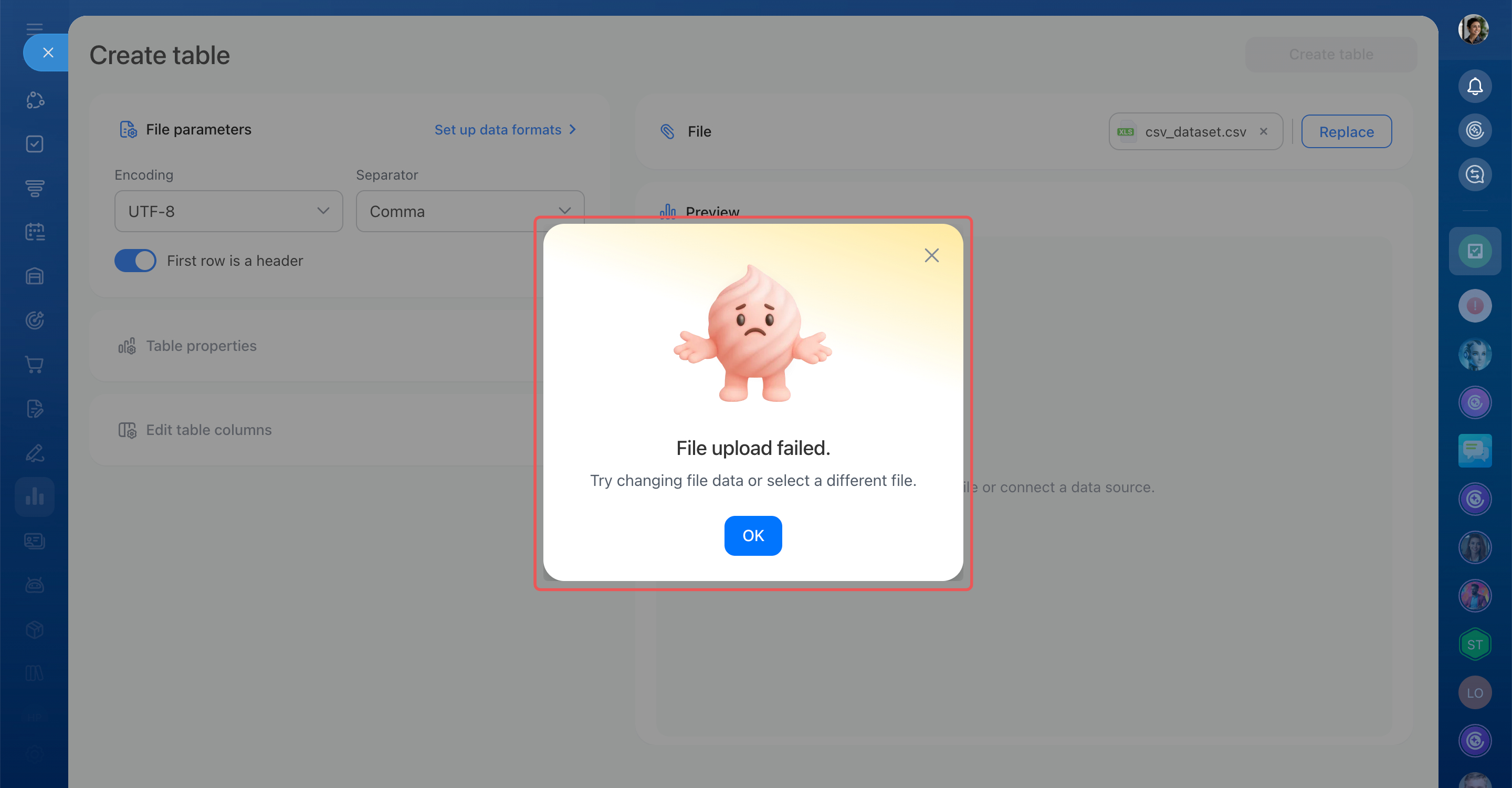
Lors de l'importation d'un fichier avec différents séparateurs, BI Builder affichera une erreur ou chargera toutes les données du tableau dans une seule colonne.
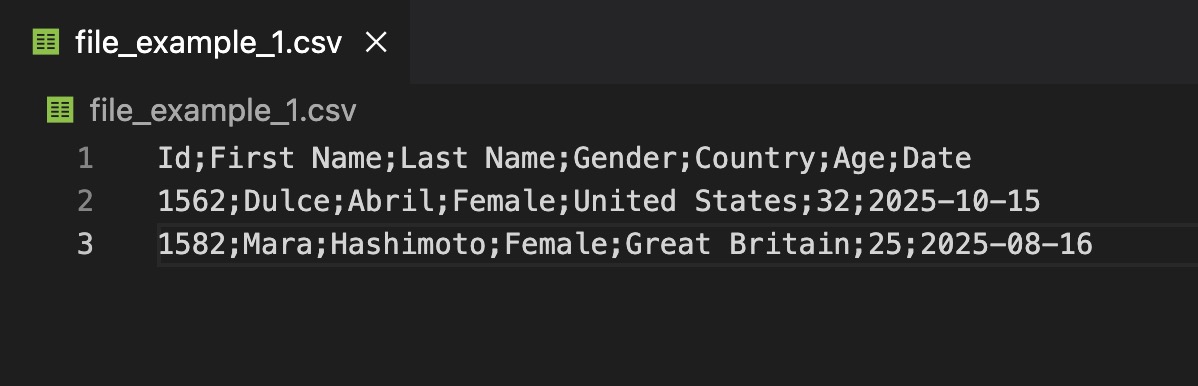
Solution. Vérifiez les séparateurs dans le fichier CSV et utilisez le même séparateur partout. Par exemple, utilisez uniquement le point-virgule.
Séparateurs à l'intérieur d'une ligne du fichier CSV
Si le texte d'un champ contient le caractère utilisé comme séparateur, la structure du tableau peut être modifiée. BI Builder peut interpréter ce caractère comme un séparateur de colonnes et placer les données dans les mauvaises colonnes.
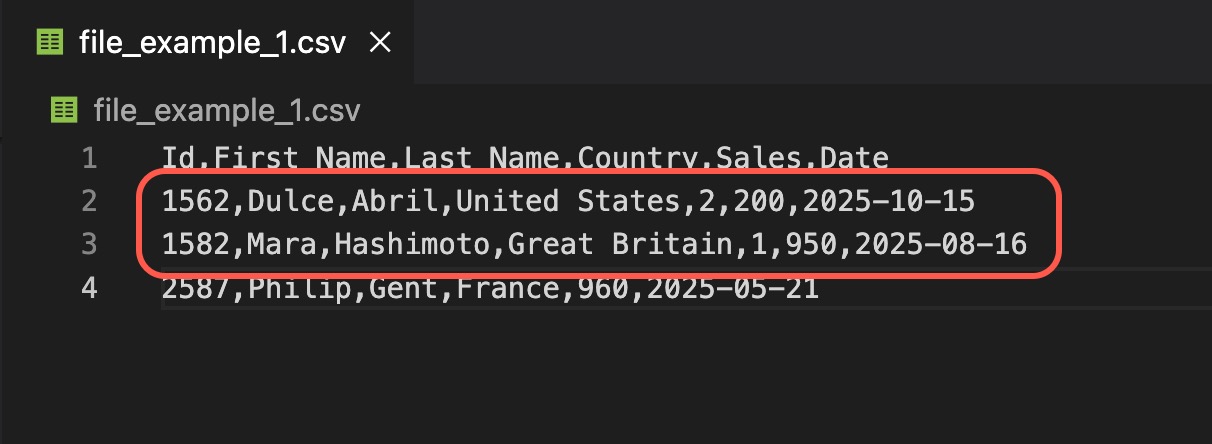
Lors de l'importation du fichier, BI Builder affichera une erreur.
Solution. Supprimez les séparateurs superflus ou placez les valeurs textuelles entre guillemets doubles. Par exemple, enregistrez la ligne comme suit : 2025-02-01:"Magasin au centre commercial":75000.0:Jean Dupont. Les données s'afficheront alors correctement dans le tableau.
Avant l'importation, vérifiez l'ensemble du fichier CSV dans un éditeur de texte pour vous assurer que les données sont correctement formatées.
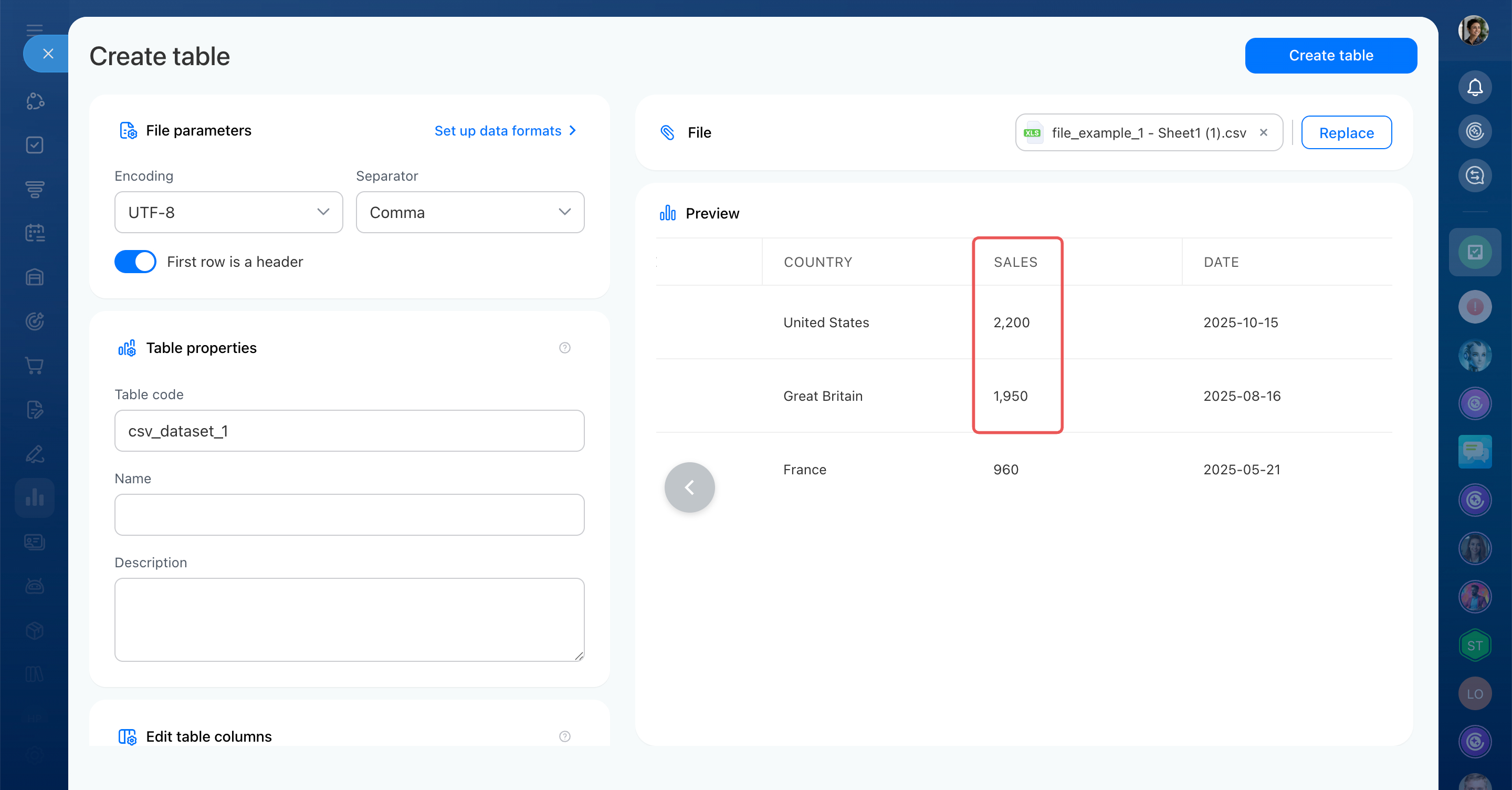
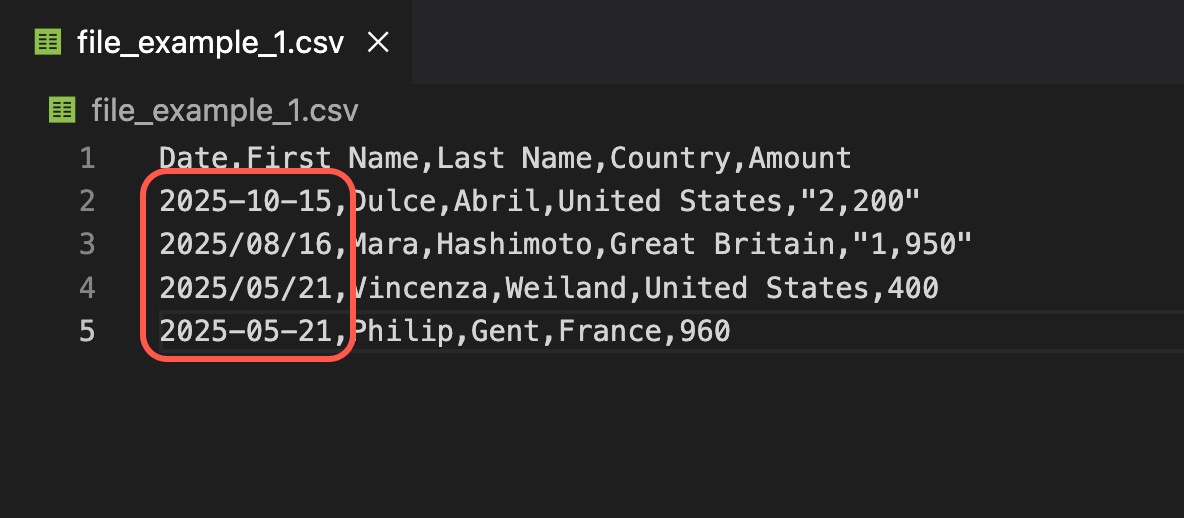
Formats de date différents dans le fichier CSV
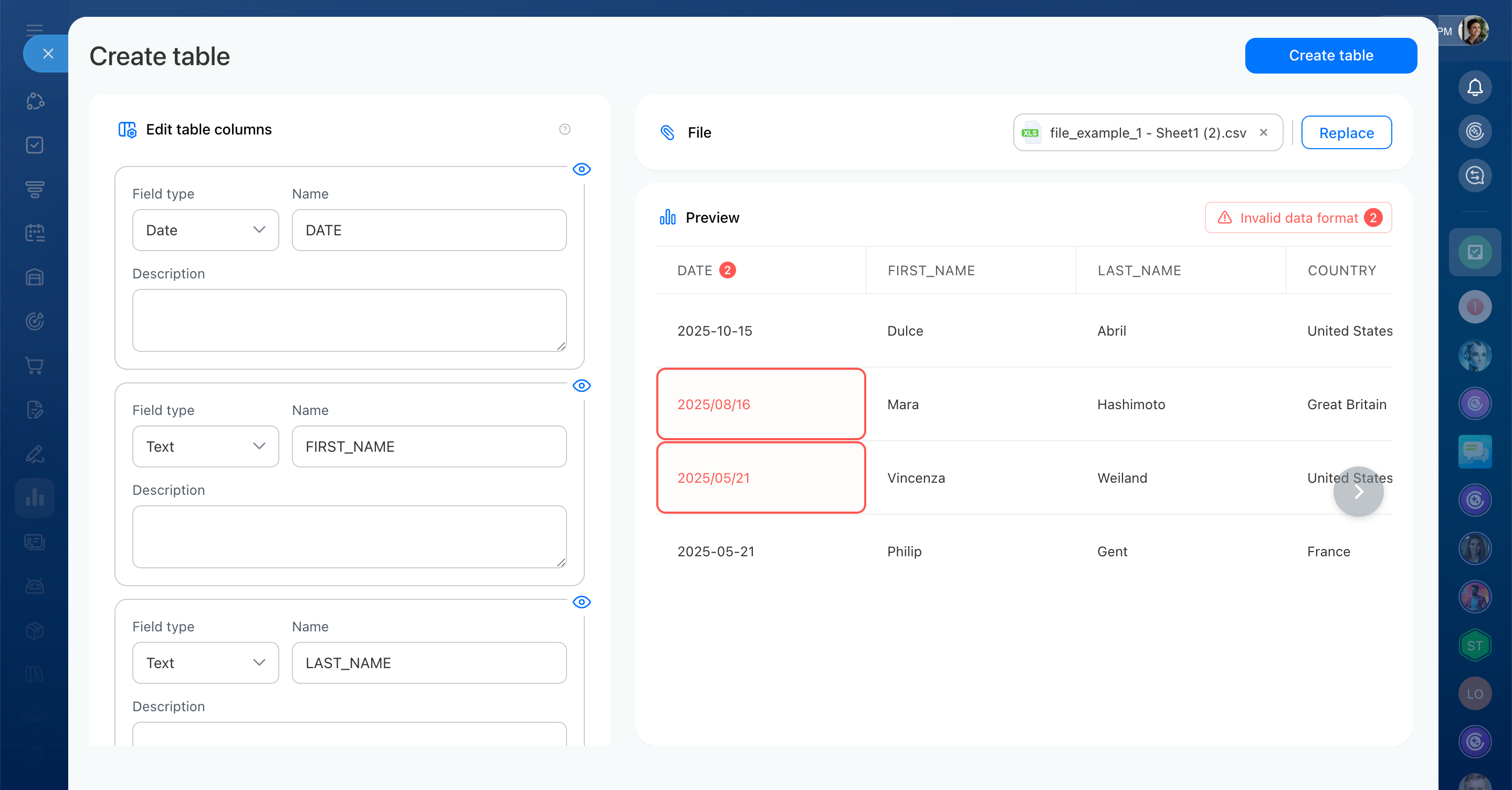
Si les dates du fichier utilisent des formats ou des séparateurs différents, BI Builder risque de ne pas les reconnaître. Par exemple, si une date est enregistrée au format 2025-03-01, mais que le format DD/MM/YYYY est sélectionné dans les paramètres, BI Builder ne pourra pas l'interpréter correctement.
La ligne du tableau restera vide et un avertissement signalera un format de données incorrect.
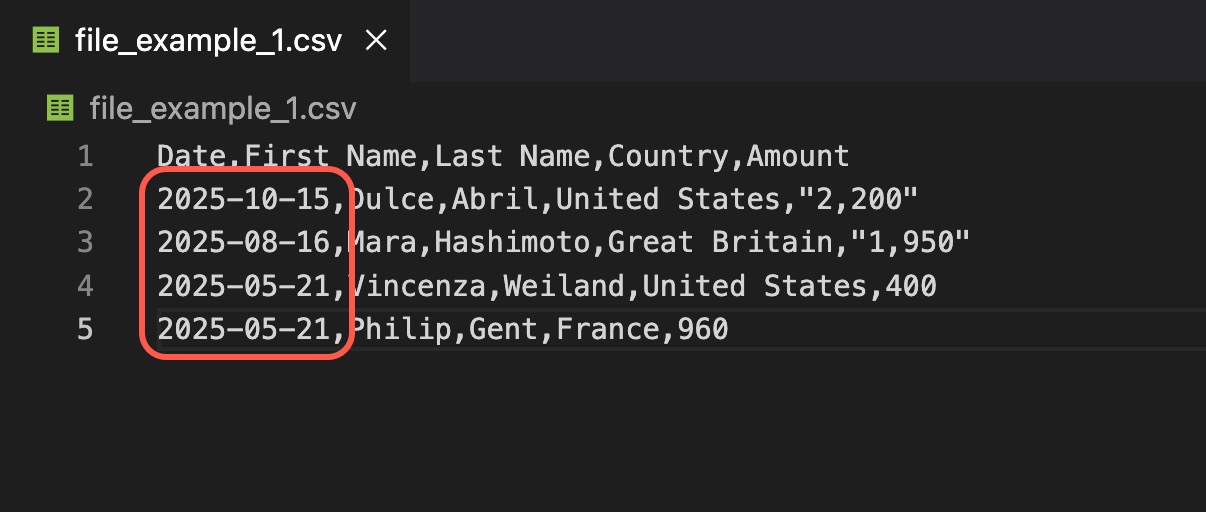
Solution. Uniformisez le format de toutes les dates. Par exemple, enregistrez les dates au format DD/MM/YYYY ou DD-MM-YYYY et utilisez les mêmes séparateurs dans tout le fichier.
Encodage incorrect du fichier CSV
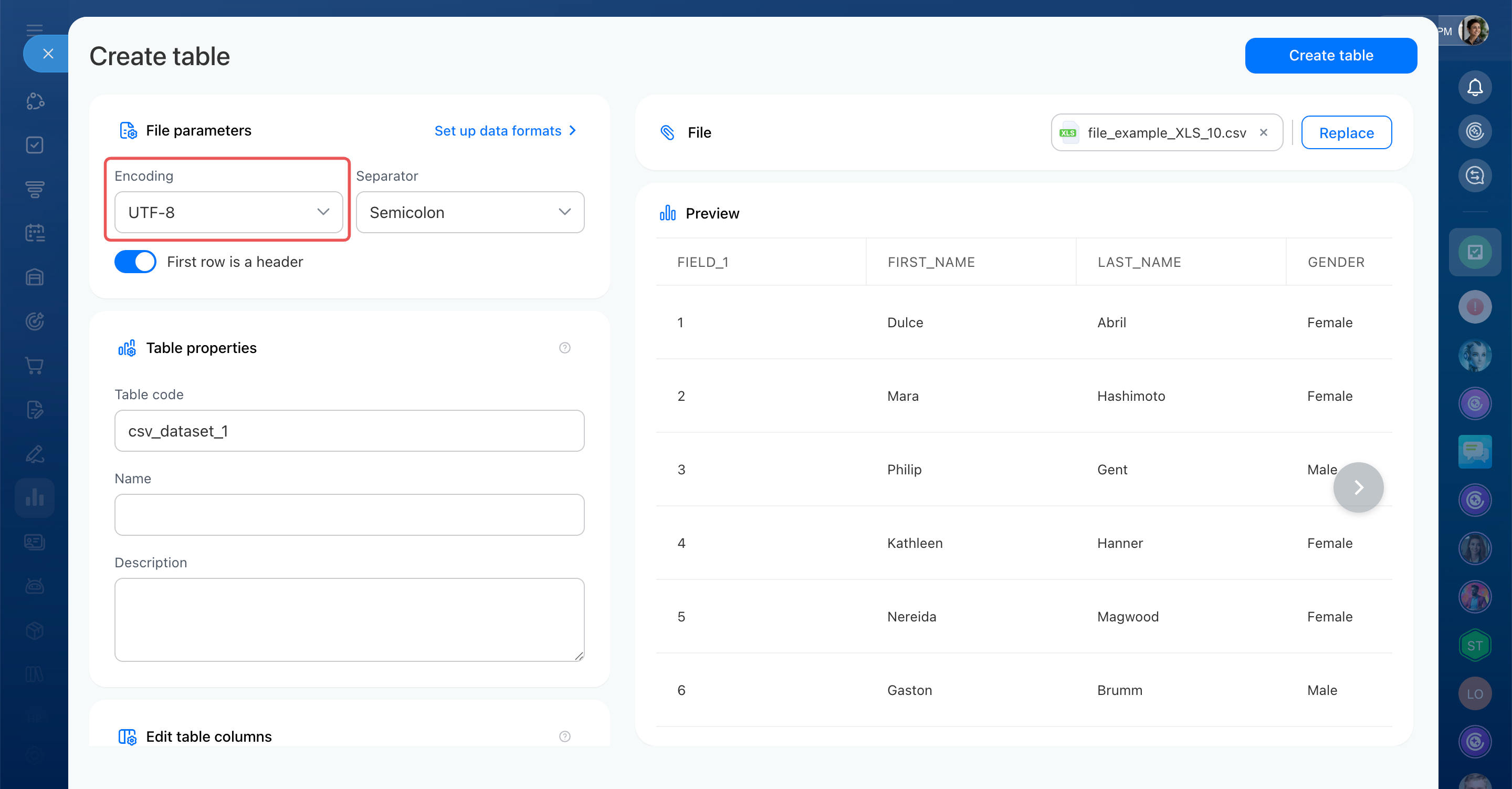
Si vous sélectionnez un encodage incorrect lors de l'importation, le texte peut être remplacé par des caractères illisibles. Il sera impossible de travailler avec ces données dans le tableau.
Solution. Sélectionnez un autre encodage dans les paramètres d'importation ou enregistrez le fichier CSV au format UTF-8 dans un éditeur de texte.
Caractères superflus dans les champs numériques
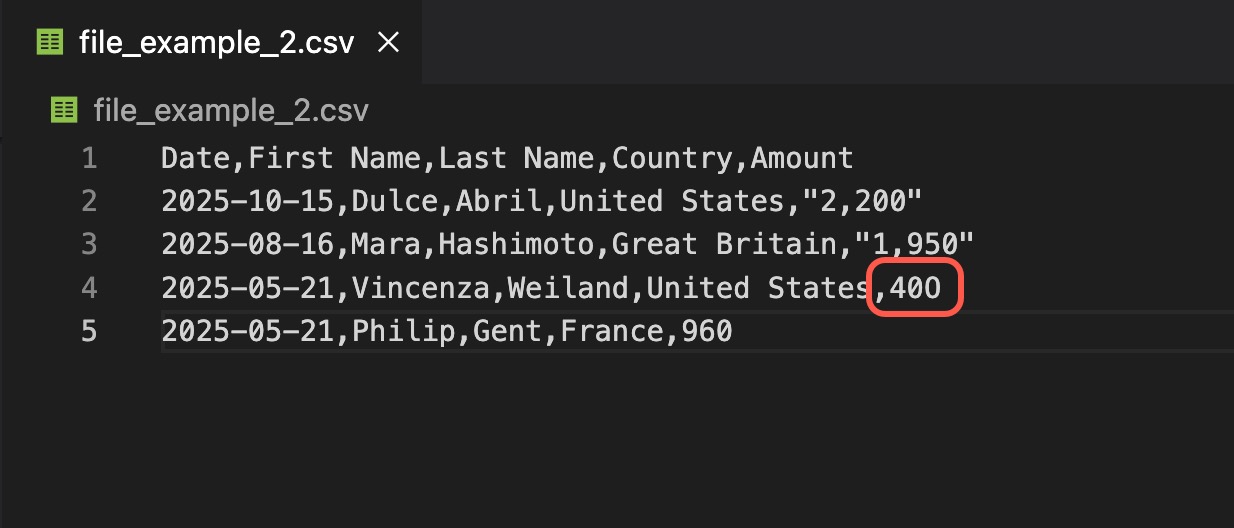
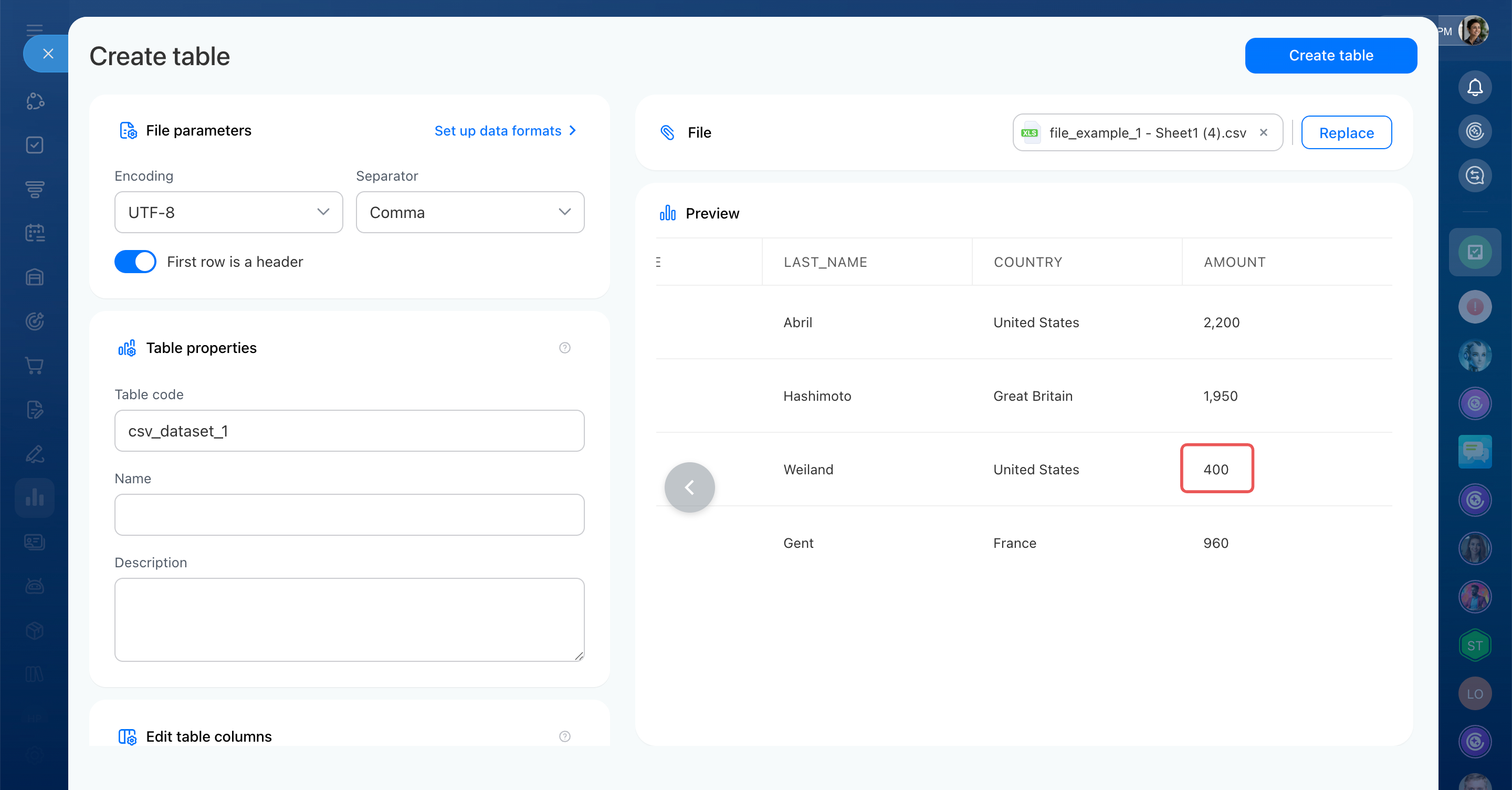
Si des champs numériques contiennent du texte ou des caractères incorrects, BI Builder risque de mal interpréter les valeurs. Par exemple, si la lettre O se trouve à la place du chiffre 0, des données incorrectes seront intégrées dans le tableau.
BI Builder peut importer ces valeurs sans afficher d'erreur, même si les données sont incorrectes.
Solution. Corrigez les caractères incorrects et vérifiez que tous les champs numériques contiennent des valeurs valides.
Types de données incorrects pour les colonnes du tableau
Si vous sélectionnez un type de données inadapté pour une colonne, les valeurs risquent d'être mal interprétées ou de ne pas s'afficher dans le tableau. Par exemple, si le type Date est attribué à une colonne numérique, BI Builder affichera une colonne vide dans le tableau et un avertissement signalant que le format des données est incorrect.
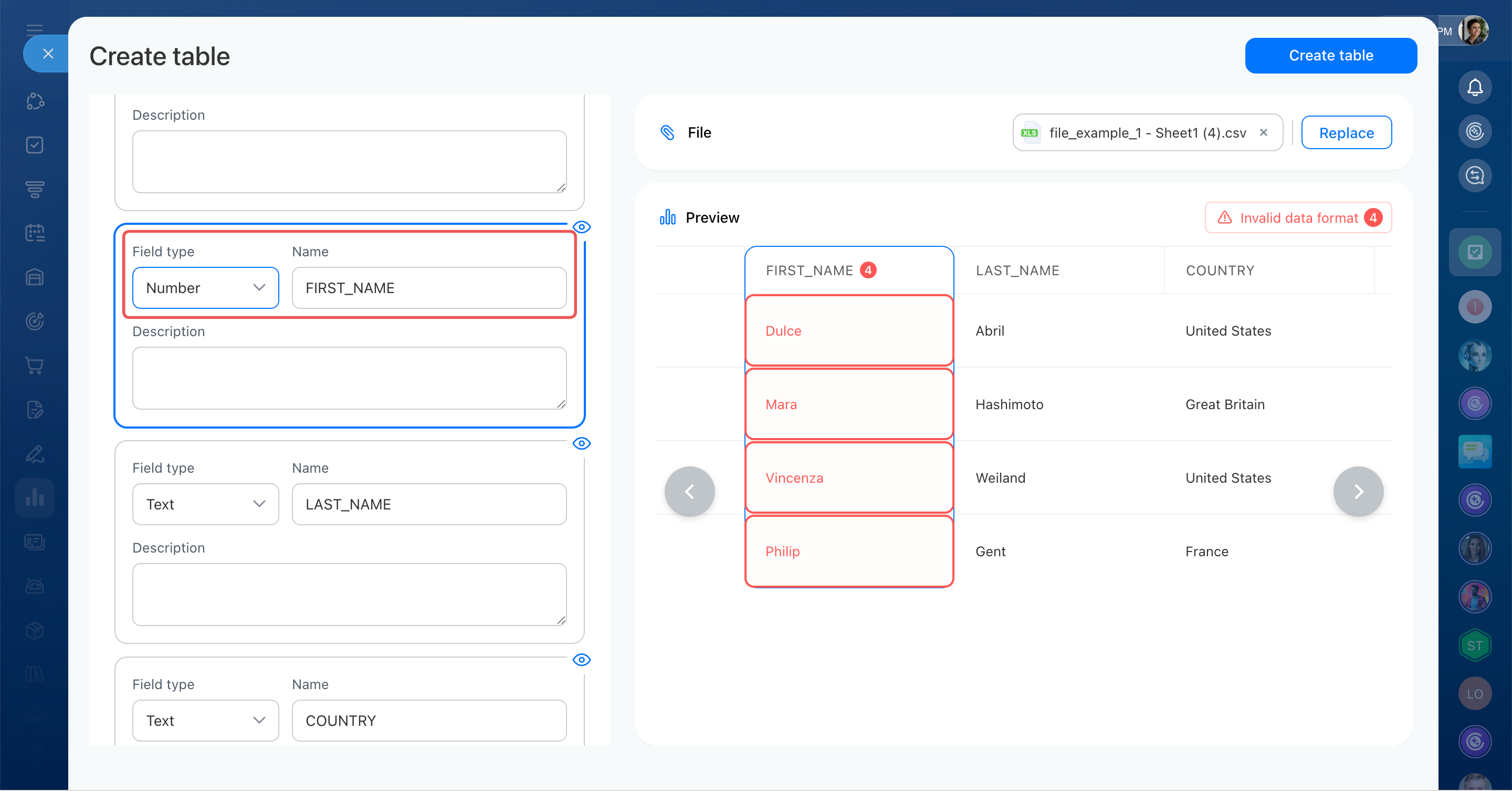
Solution. Vérifiez que le type de données de chaque colonne correspond aux valeurs du fichier CSV.
Résumé
- Vous pouvez créer des tableaux à partir de fichiers CSV dans BI Builder. Vérifiez le contenu du fichier pour éviter les erreurs d'importation.
- Des séparateurs différents dans le fichier peuvent perturber la structure des données. Assurez-vous qu'un seul type de séparateur est utilisé dans tout le fichier.
- Les séparateurs présents dans les valeurs textuelles peuvent placer les données dans les mauvaises colonnes. Utilisez des guillemets pour délimiter les données textuelles ou supprimez les caractères superflus des lignes.
- Si les dates dans le fichier sont enregistrées dans différents formats, BI Builder peut les reconnaître incorrectement. Uniformisez le format des dates et utilisez les mêmes séparateurs.
- Un encodage incorrect peut rendre le texte illisible. Sélectionnez un autre encodage dans les paramètres ou essayez de sauvegarder le fichier CSV dans un éditeur de texte avec l'encodage UTF-8.
- Les caractères superflus dans les champs numériques peuvent entraîner une lecture incorrecte des données. Assurez-vous qu'il n'y a pas de texte, d'espaces ou de fautes de frappe dans les colonnes numériques.
- Des types de données inadaptés peuvent empêcher l'affichage correct des valeurs. Vérifiez que les types de données des colonnes correspondent au format du fichier importé.