
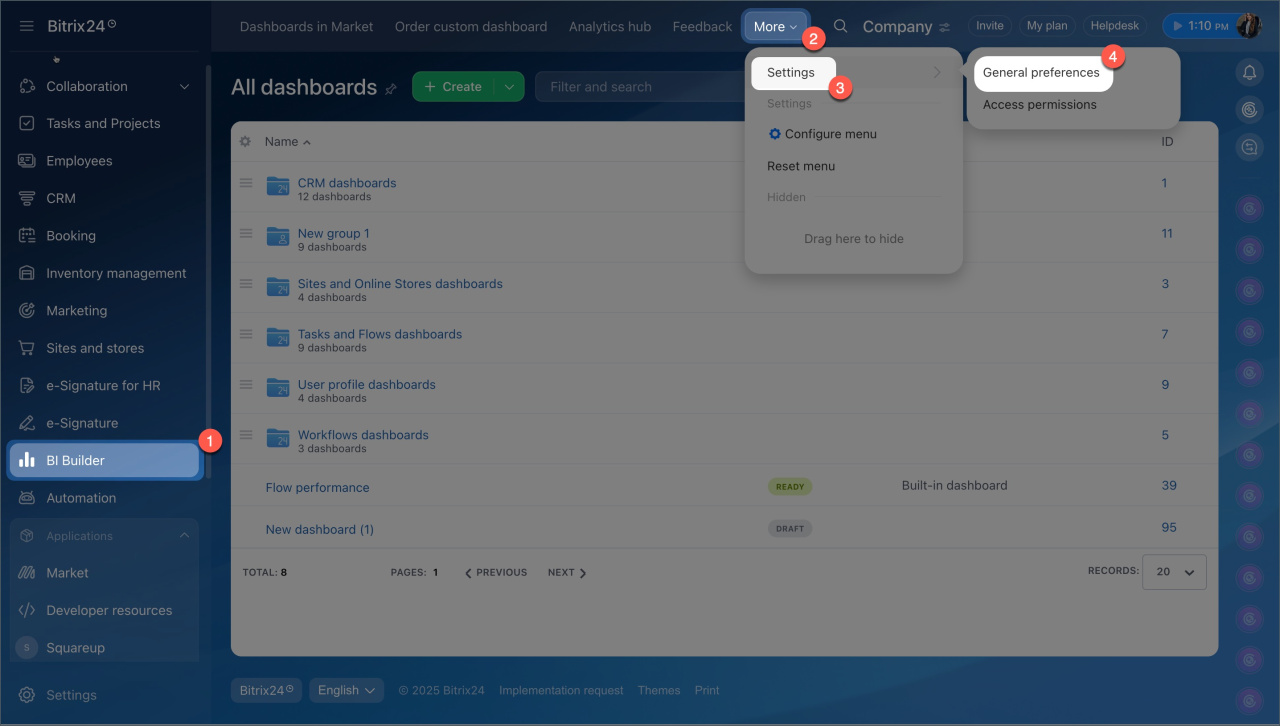
La page Préférences générales permet de gérer les principaux paramètres de BI Builder :
- définir la période des tableaux de bord ;
- modifier la langue et le fuseau horaire ;
- mettre à jour les données ;
- renouveler la clé de chiffrement ;
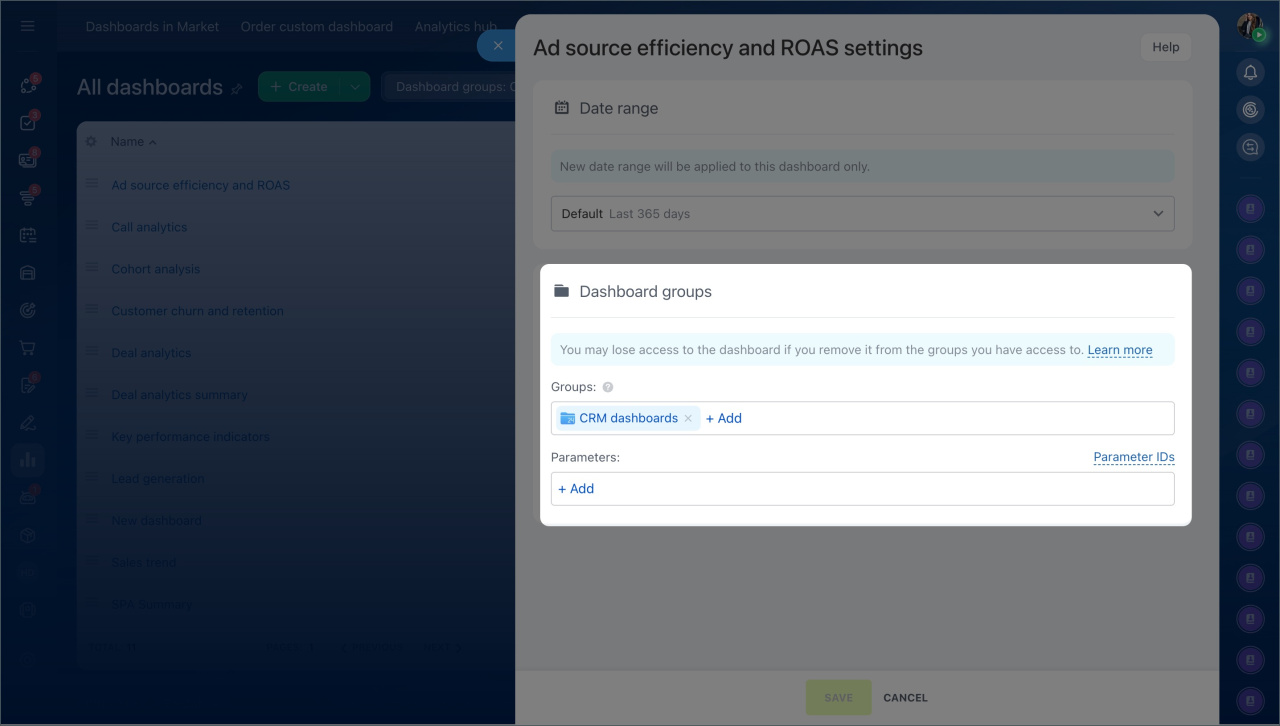
- configurer les groupes de tableaux de bord et leurs paramètres.
Pour ouvrir cette page, accédez à BI Builder > Paramètres > Préférences générales.
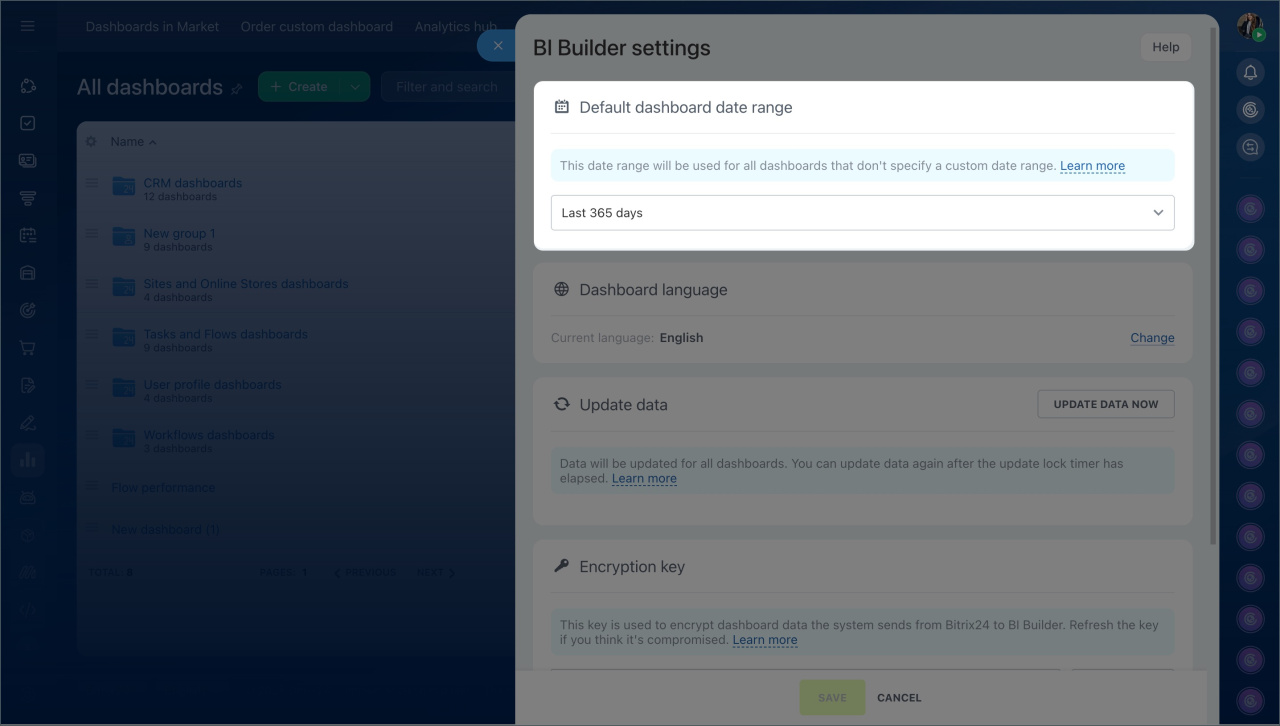
Plage de dates par défaut du tableau de bord
Choisissez la période utilisée par défaut dans les tableaux de bord : année, mois, semaine ou autre intervalle. Si aucune période n’est définie, les tableaux de bord affichent les données de l’année en cours.
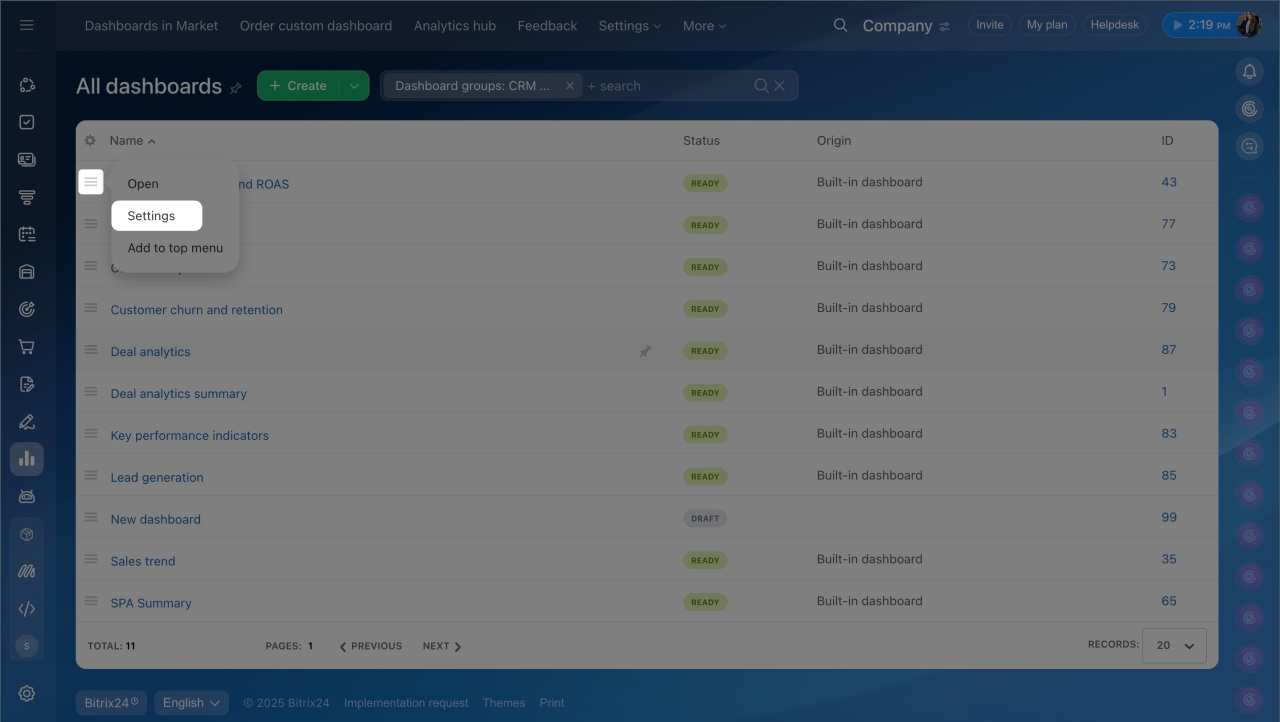
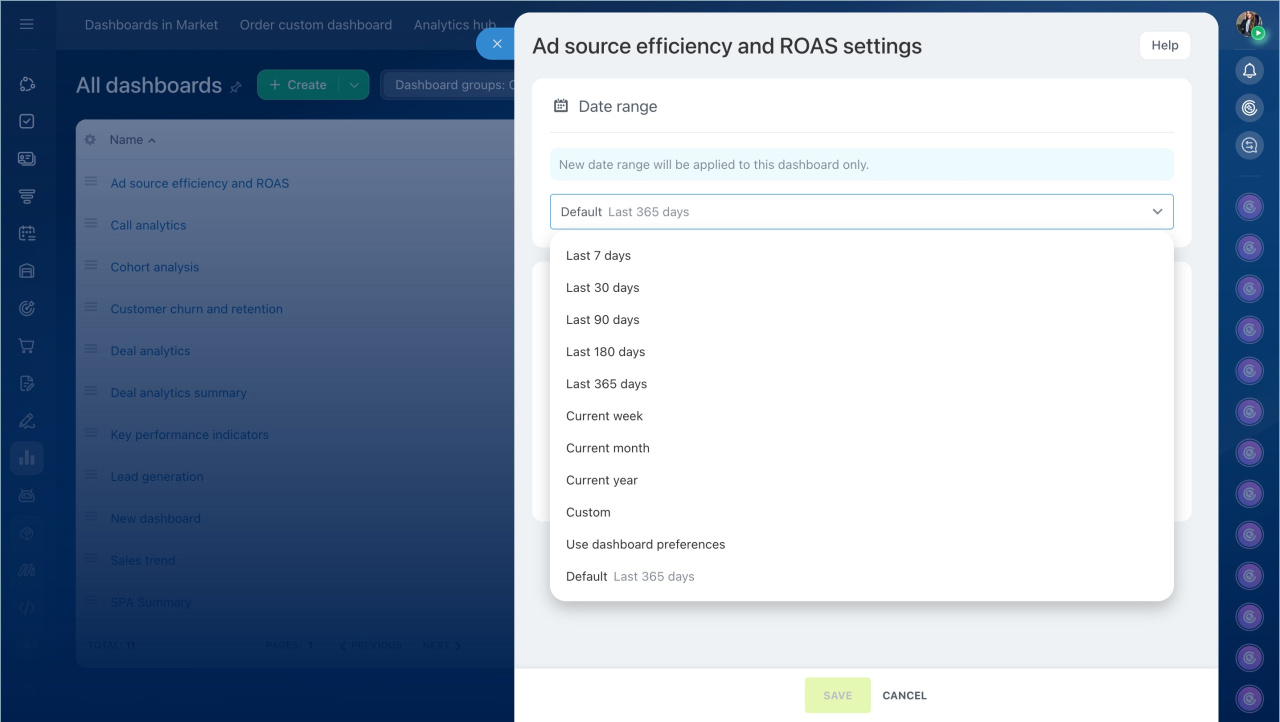
Vous pouvez utiliser une période différente pour chaque tableau de bord.
- Ouvrez la liste des tableaux de bord.
- Sélectionnez un tableau de bord.
- Cliquez sur Menu (≡) > Paramètres.
- Définissez la période souhaitée.
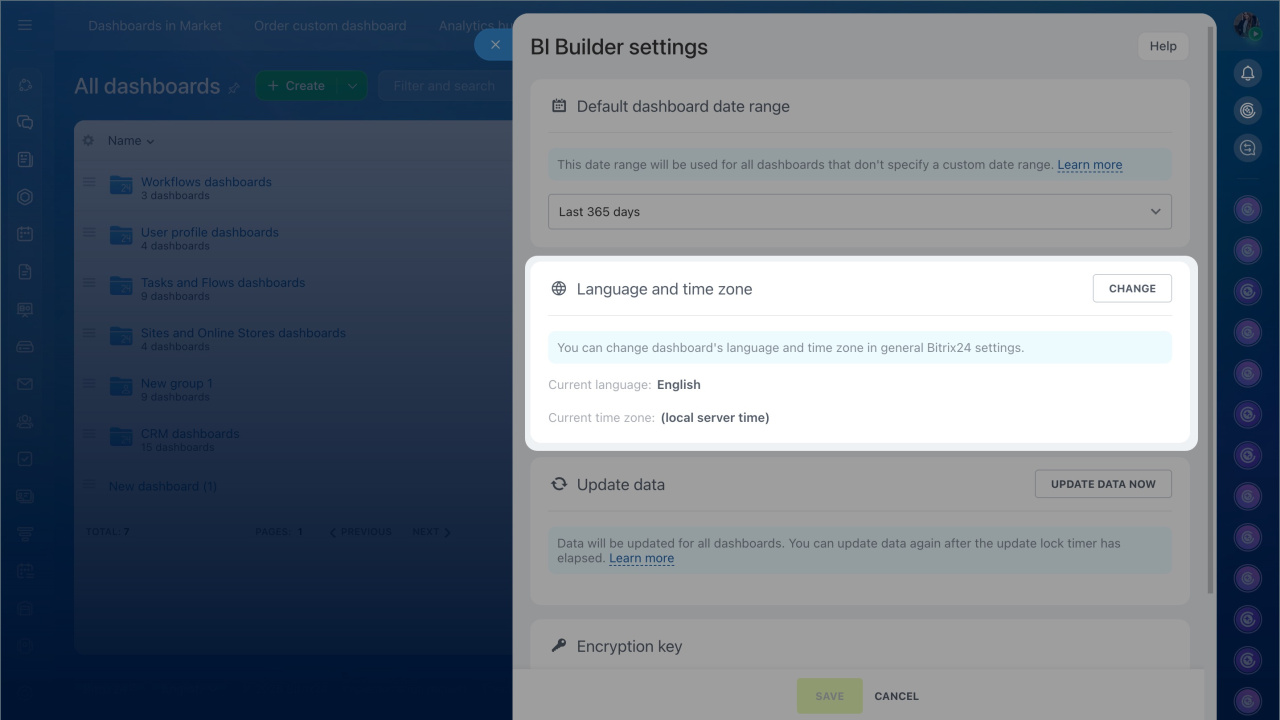
Langue et fuseau horaire
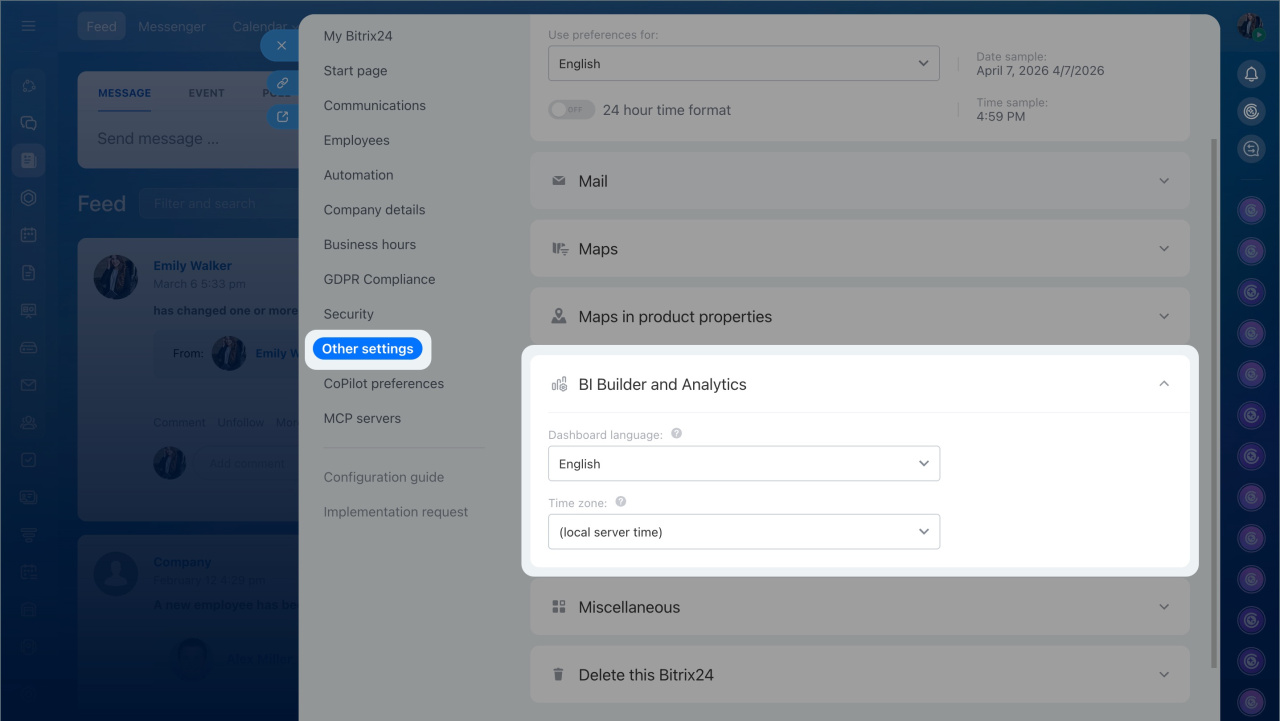
Dans les paramètres, vous pouvez choisir :
- la langue des tableaux de bord ;
- le fuseau horaire des analytiques.
Pour modifier ces paramètres :
- Cliquez sur Modifier.
- Sélectionnez la langue et le fuseau horaire.
- Enregistrez les modifications.
La langue définit l’affichage des libellés, indicateurs et éléments d’interface dans BI Builder. Le fuseau horaire détermine l’affichage des dates et des heures dans les analytiques.
Par exemple, si vos équipes travaillent dans plusieurs villes, un fuseau horaire unique permet d’éviter les écarts d’heure dans les tableaux de bord.
Après la modification des paramètres, les tableaux de bord seront réinstallés. L’opération peut prendre quelques minutes.
Mettre à jour les données
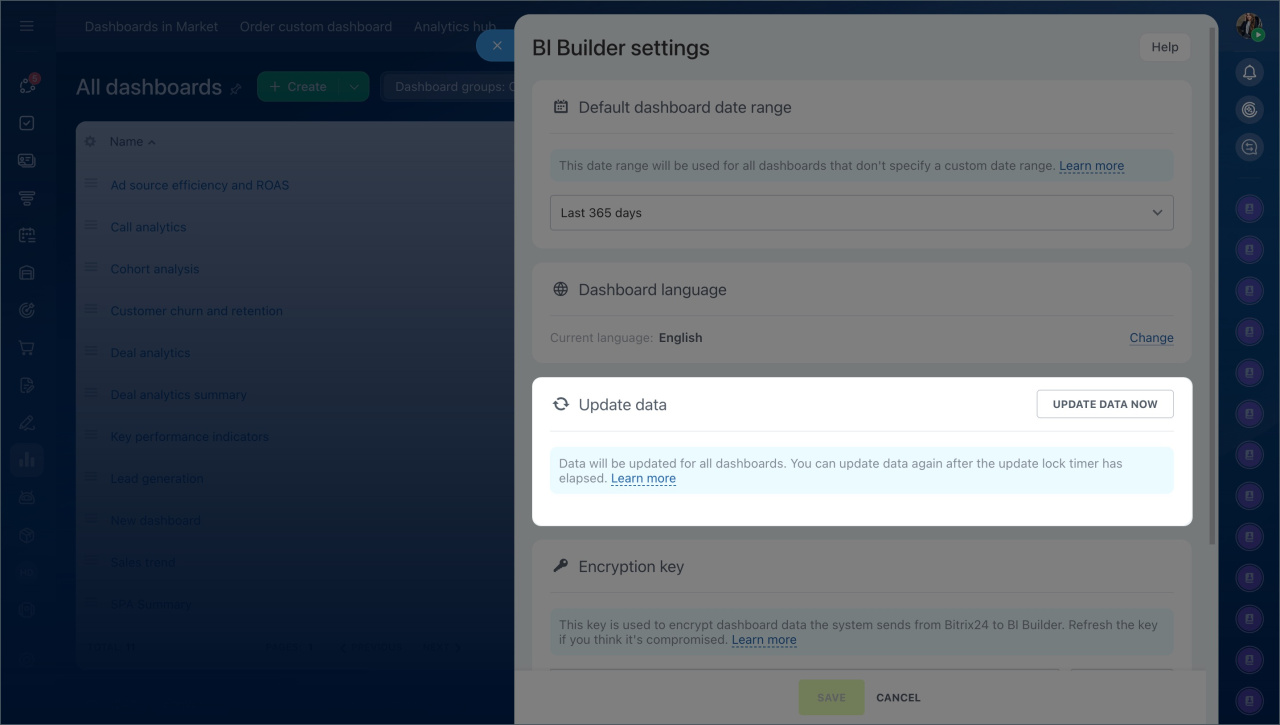
Pour afficher les données les plus récentes dans tous les tableaux de bord, cliquez sur Mettre à jour les données maintenant. Pour savoir quand la prochaine mise à jour sera disponible, survolez le bouton.
Clé de chiffrement
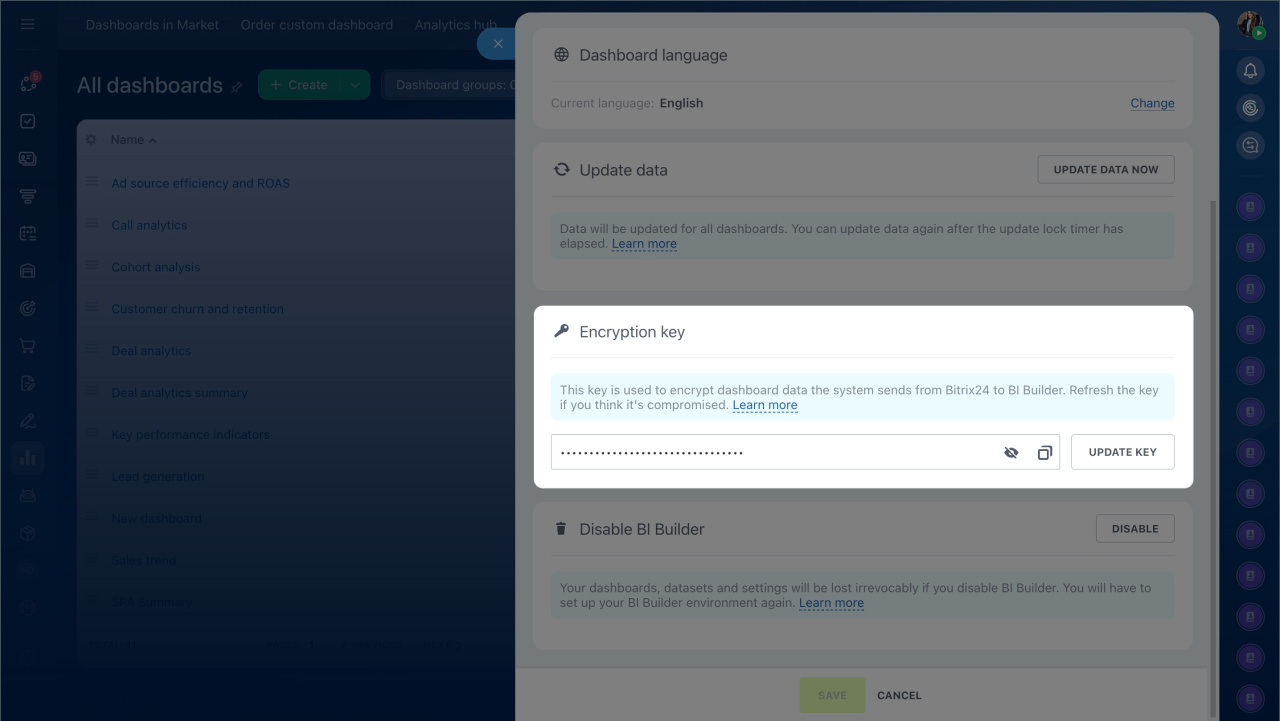
La clé de chiffrement est un identifiant unique qui relie les données de Bitrix24 à BI Builder.
Mettez à jour la clé si elle a été compromise ou connue par des personnes externes.
Si toutes les clés ont été supprimées, leur mise à jour permet de restaurer le fonctionnement de BI Builder.
Comment fonctionnent les clés dans BI Analytique
Groupes de tableaux de bord
Chaque tableau de bord appartient à un groupe.
Le groupe détermine :
- la section dans laquelle le tableau de bord apparaît ;
- les droits d’accès appliqués au tableau de bord.
Bitrix24 inclut des groupes prêts à l’emploi pour :
- les tableaux de bord intégrés ;
- les tableaux de bord du Market.
Chaque groupe est lié à un outil ou à une section spécifique.
Les paramètres du tableau de bord permettent de filtrer les données et d’afficher les valeurs nécessaires.
Groupes de tableaux de bord
Comment configurer les paramètres de rapport dans Constructeur BI
Résumé
- Configurez BI Builder dans BI Builder > Paramètres > Préférences générales.
- Définissez la période d’affichage des données dans les tableaux de bord : année, mois, semaine ou autre intervalle.
- Modifiez la langue des tableaux de bord et le fuseau horaire des analytiques.
- Si vous devez afficher de nouvelles informations dans un tableau de bord, actualisez les données. Elles seront mises à jour dans tous les tableaux de bord.
- Mettez à jour les clés de chiffrement pour restaurer ou sécuriser l’accès à BI Builder.