
Les paramètres sont des variables qui permettent de filtrer les données ou d’afficher des valeurs spécifiques dans un tableau de bord.
Par exemple, si vous ajoutez le paramètre « ID de l'utilisateur actuel » à une requête, chaque employé ne verra que ses propres données. Vous n’avez pas besoin de créer plusieurs tableaux de bord.
Dans cet article, découvrez comment :
Configurer les paramètres de tableau de bord
Vous pouvez ajouter des paramètres lors de la création ou modification d’un tableau de bord.
- Accédez à la section BI Builder.
- Pour créer un tableau de bord, cliquez sur Nouveau tableau de bord.
- Pour modifier un tableau de bord existant, ouvrez Menu (≡) > Paramètres.
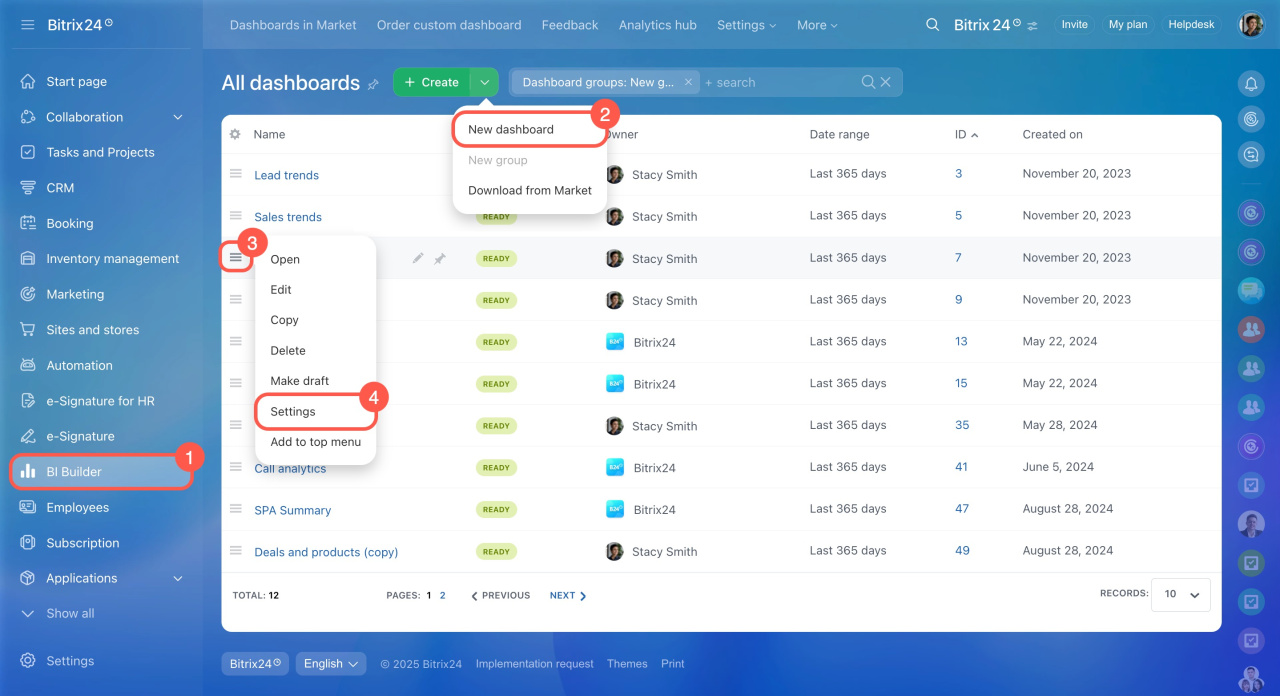
Lors de la création du tableau de bord, définissez son nom, ajoutez-le aux groupes et configurez les paramètres nécessaires. Les groupes déterminent où le tableau de bord apparaît et quels employés peuvent y accéder.
Comment configurer les droits d'accès dans BI Builder
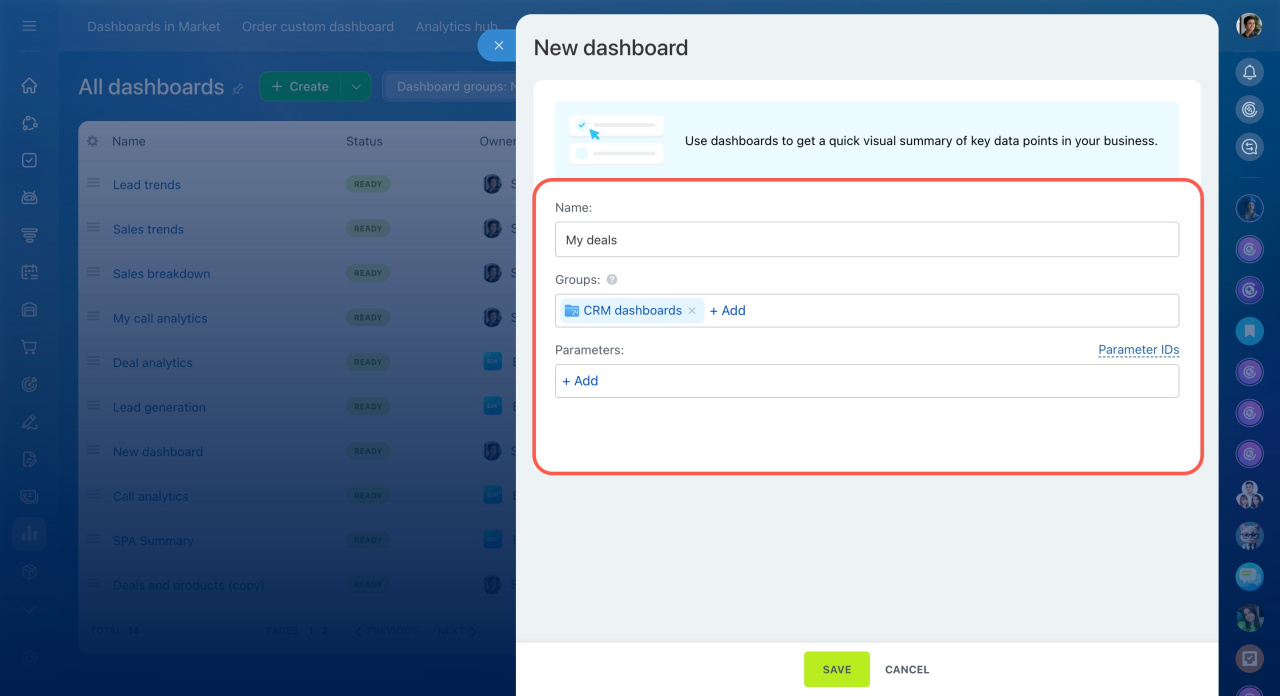
Une fois ajoutés, les paramètres peuvent être liés aux outils Bitrix24. Par exemple, si vous utilisez le paramètre ID de flux, le tableau de bord devient accessible lorsque vous cliquez sur le statut du flux. Si vous ajoutez l’ID du modèle de processus d’entreprise, le tableau de bord apparaît dans la fiche du protocole du processus.
BI Builder : configurer les filtres par flux et modèles de processus
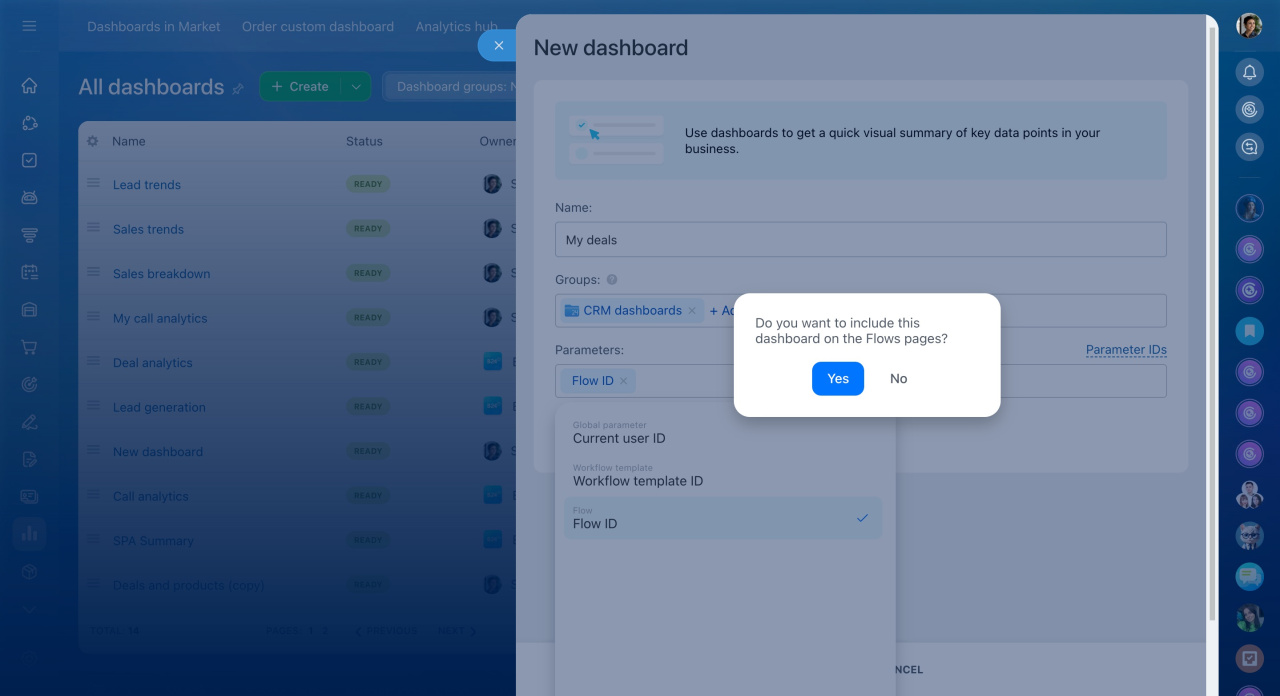
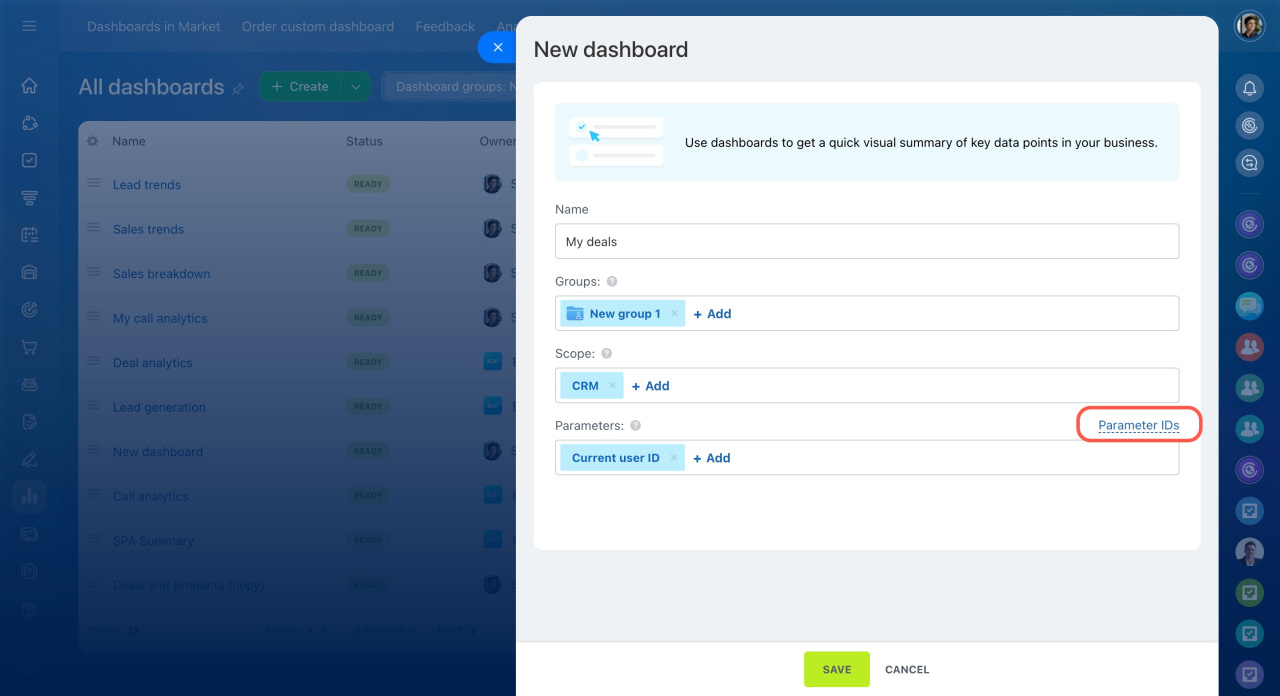
Une fois les paramètres définis, ajoutez-les à l’ensemble de données.
Les graphiques du tableau de bord s’appuient sur cet ensemble de données. Les paramètres doivent donc être inclus directement dans la requête SQL. Sinon, ils ne seront pas pris en compte.
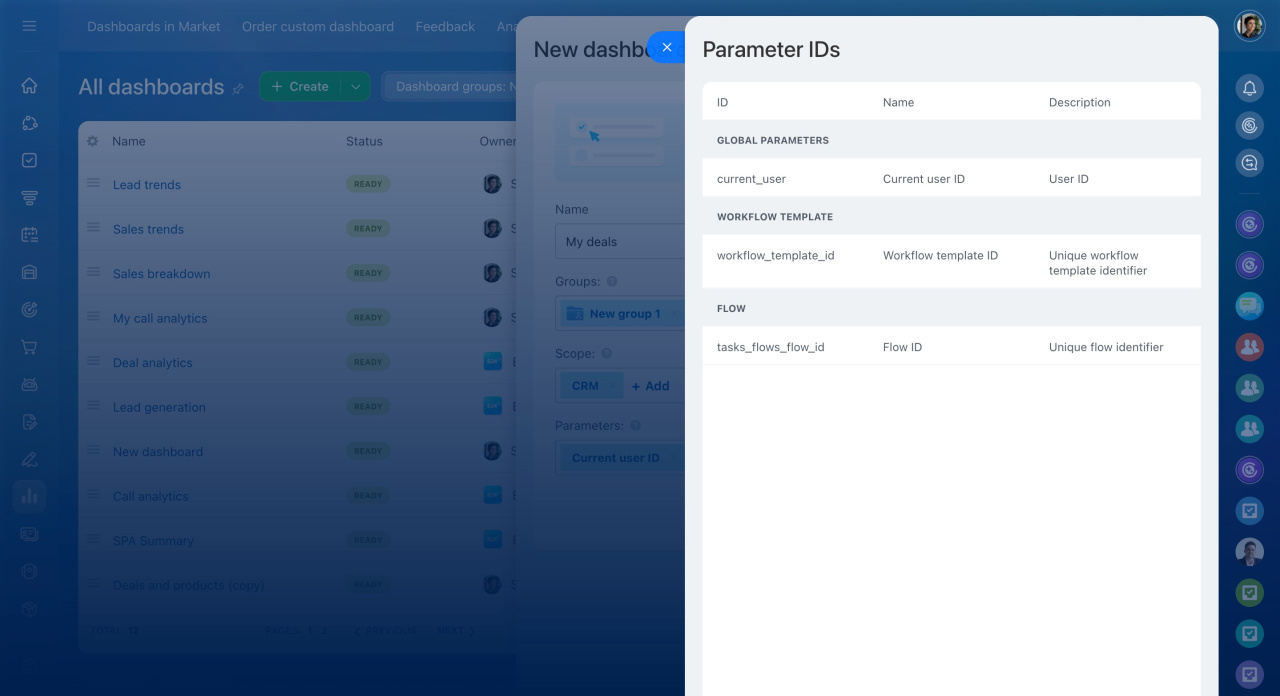
- Ouvrez la section ID des paramètres.
- Copiez les codes des variables nécessaires.
- Ajoutez ces codes dans l’ensemble de données du tableau de bord.
Créer un ensemble de données
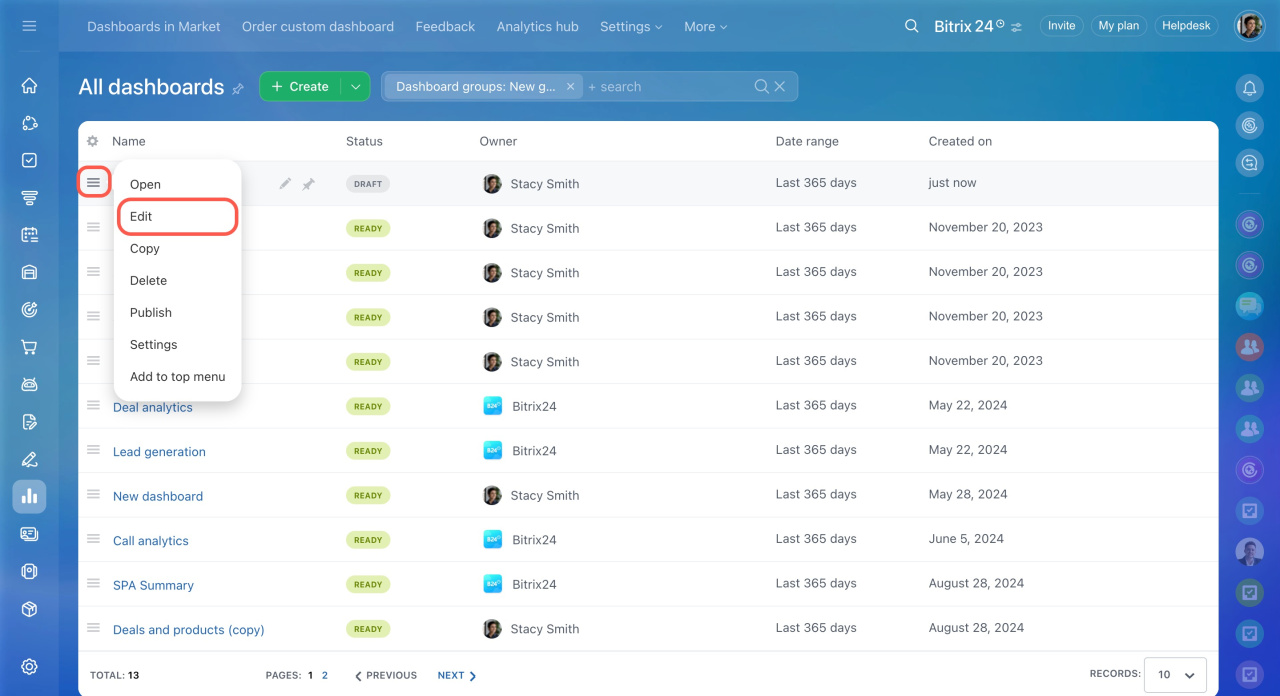
Après enregistrement, le tableau de bord apparaîtra dans la liste sous forme de brouillon. Dans ce statut, seul le créateur le voit. Vous pouvez modifier les données ou la structure du tableau de bord. Personne ne verra les modifications tant que le tableau de bord n’est pas publié. Pour accéder au BI Builder et créer un ensemble de données, cliquez sur Modifier.
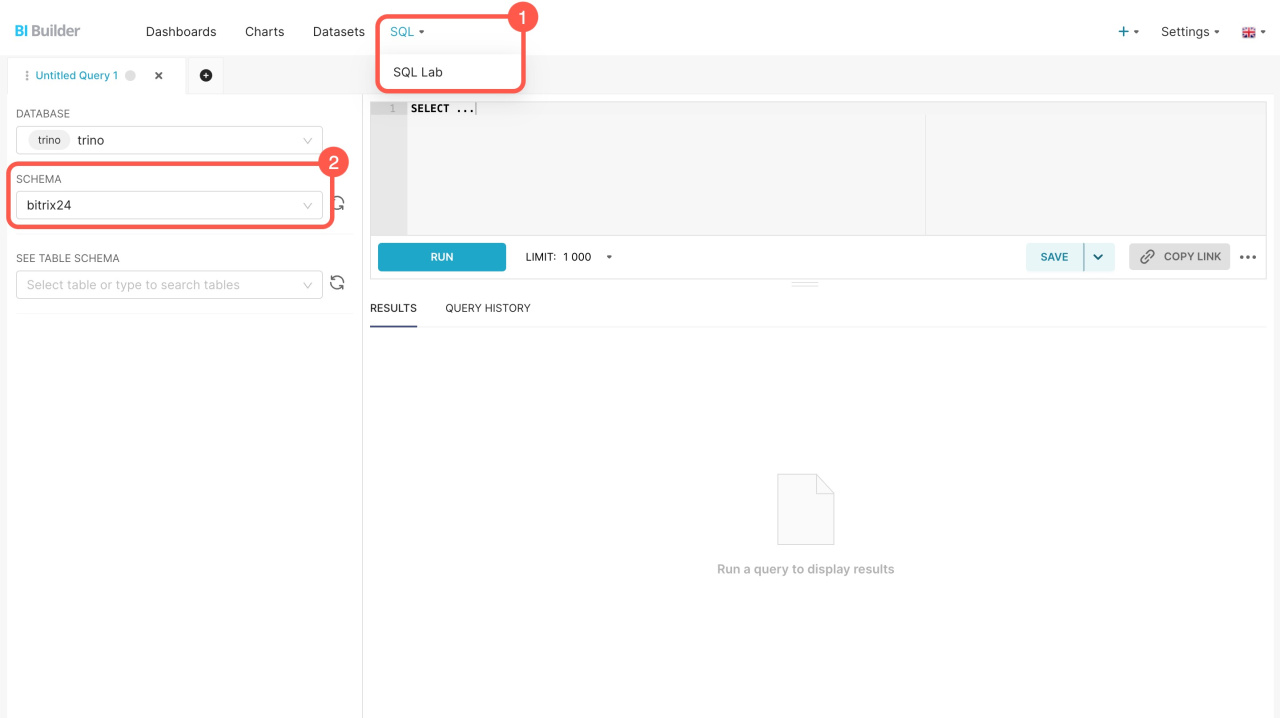
- Dans le BI Builder, accédez à SQL > SQL Lab.
- Sélectionnez le schéma bitrix24.
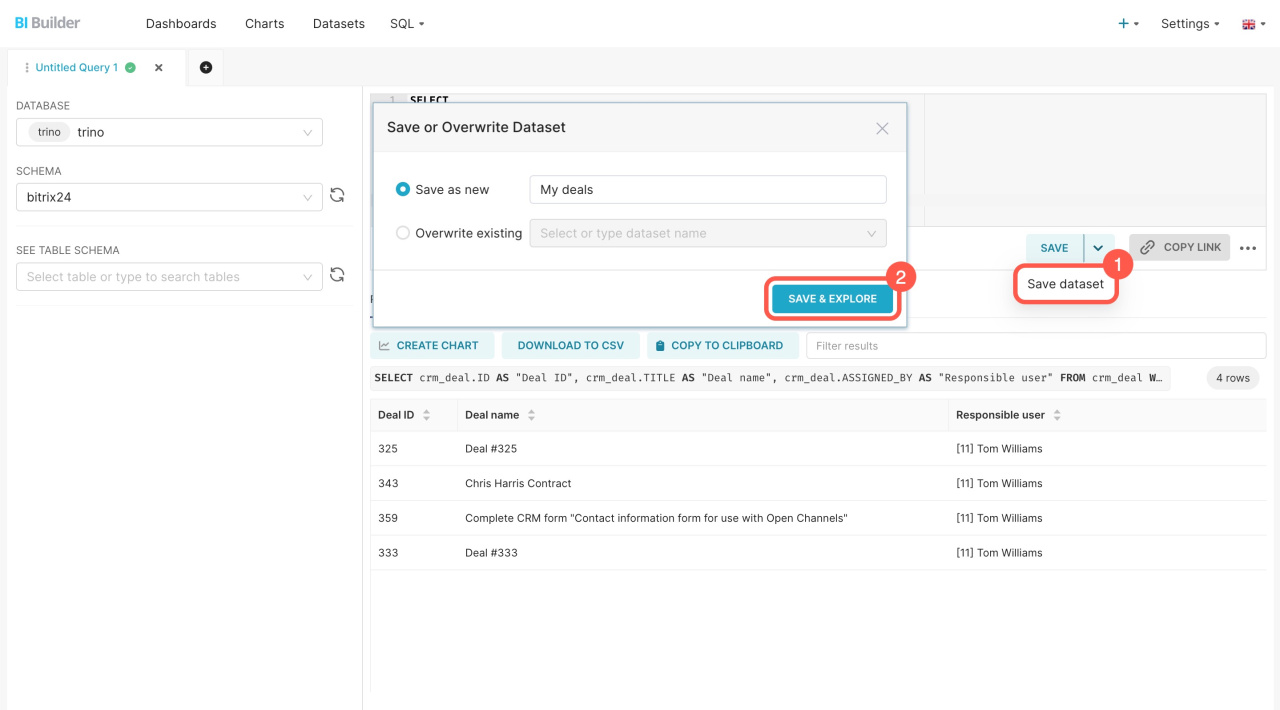
- Entrez la requête SQL et cliquez sur Exécuter (Run). Vous pouvez ajouter un modèle Jinja à la requête pour modifier dynamiquement les paramètres. Par exemple, vous pouvez définir une condition : si le paramètre de l'utilisateur actuel est absent, la requête affiche toutes les données. Si le paramètre de l'utilisateur actuel est passé dans le lien, la requête affichera uniquement les données de l'employé qui a ouvert le tableau de bord. Ainsi, vous pouvez immédiatement enregistrer l'ensemble de données et l'utiliser dans les tableaux de bord.
Comment utiliser les modèles Jinja Templates dans BI Builder
WHERE true
{% if url_param('current_user') is not none %}
AND crm_deal.ASSIGNED_BY_ID = {{ url_param('current_user') }}
{% endif %}
Si vous utilisez des valeurs spécifiques dans la requête lors de la création de l'ensemble de données, n'ajoutez pas de paramètres, car ils ne fonctionneront pas. Vous pouvez ajouter des paramètres plus tard, lors de l'édition de l'ensemble de données final.
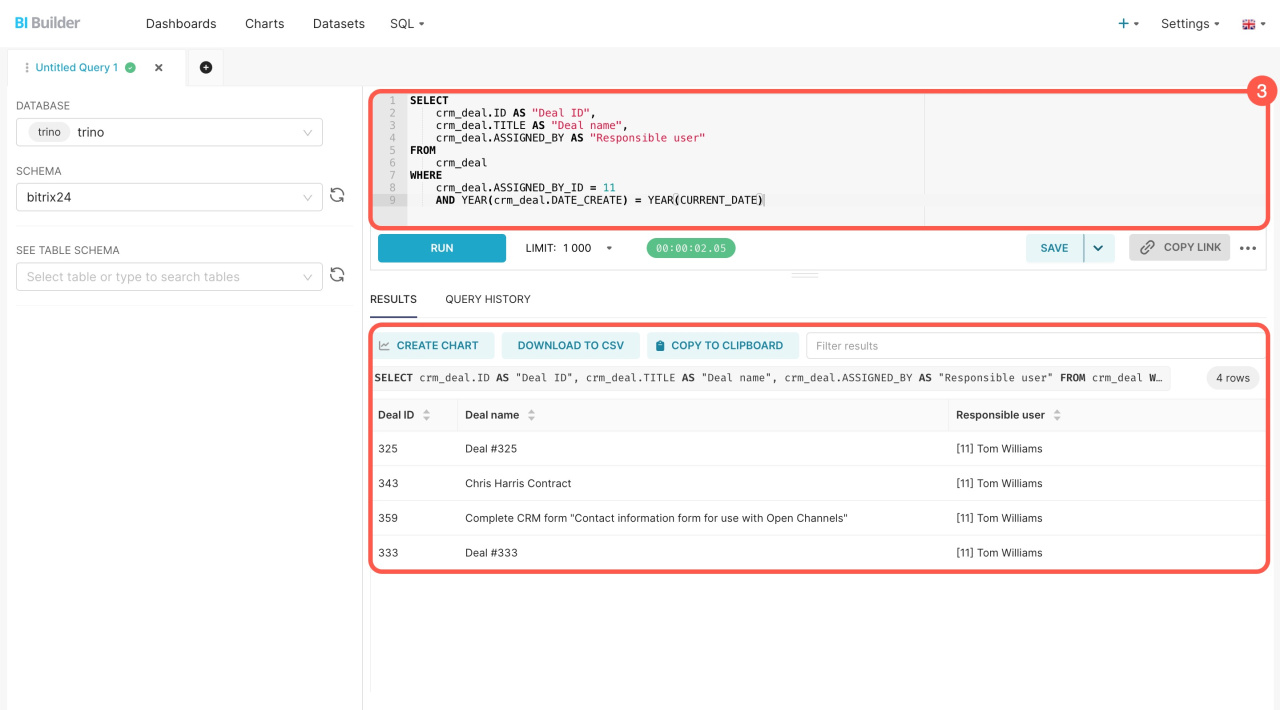
Si vous créez un ensemble de données pour la première fois, consultez l'exemple de requête.
Exemple de requête SQL
Nous avons écrit une requête SQL pour extraire les données d'un ensemble de transactions (crm_deal). Vous pouvez la copier et voir comment fonctionne la sélection. La requête sélectionne les transactions affectées à un employé spécifique et créées dans l'année en cours.
SELECT crm_deal.ID AS "ID de transaction",
       crm_deal.TITLE AS "Titre de transaction",
       crm_deal.ASSIGNED_BY AS "Responsable"
FROM crm_deal
WHERE crm_deal.ASSIGNED_BY_ID = 4
AND YEAR(crm_deal.DATE_CREATE) = YEAR(CURRENT_DATE)
SELECT : définit les données à extraire de l'ensemble de données. Par exemple, la requête SELECT crm_deal.ID AS "ID de transaction" :
- sélectionne l'identifiant de la transaction
IDdans l'ensemblecrm_deal, - lui attribue le nom
ID de transaction, - affiche le résultat dans une colonne distincte du tableau.
FROM : indique la table source des données. Nous récupérons de crm_deal : il s'agit d'un tableau qui contient des informations sur les transactions.
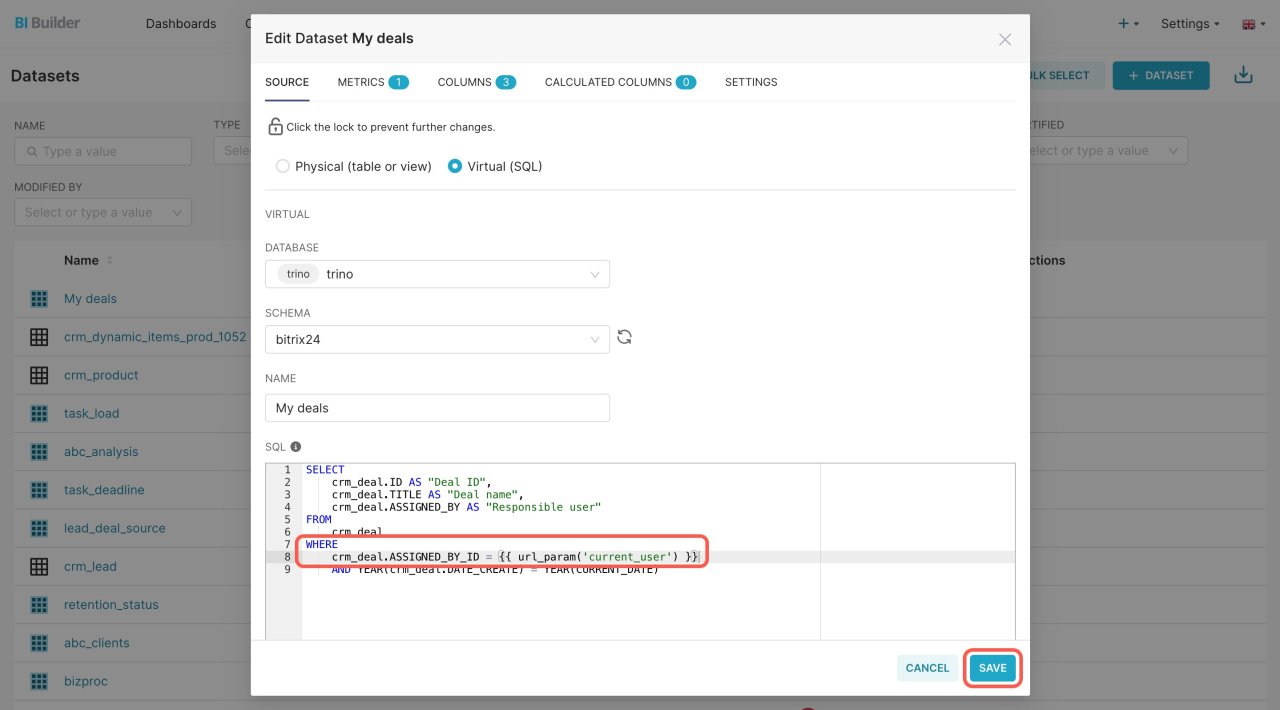
WHERE : filtre les résultats et affiche les transactions attribuées à un employé spécifique et créées au cours de l'année en cours. Pour vérifier la requête, nous avons spécifié l'ID de l'employé dans la requête. Nous remplacerons ensuite cet identifiant par le paramètre {{ url_param('current_user') }}. Le paramètre filtrera les données et chaque employé ne verra que ses informations dans le tableau de bord.
Enregistrez l'ensemble de données résultant en tant que Dataset et créez un graphique pour le tableau de bord.
Comment créer et ajouter un graphique basé sur un ensemble de données virtuel à un rapport
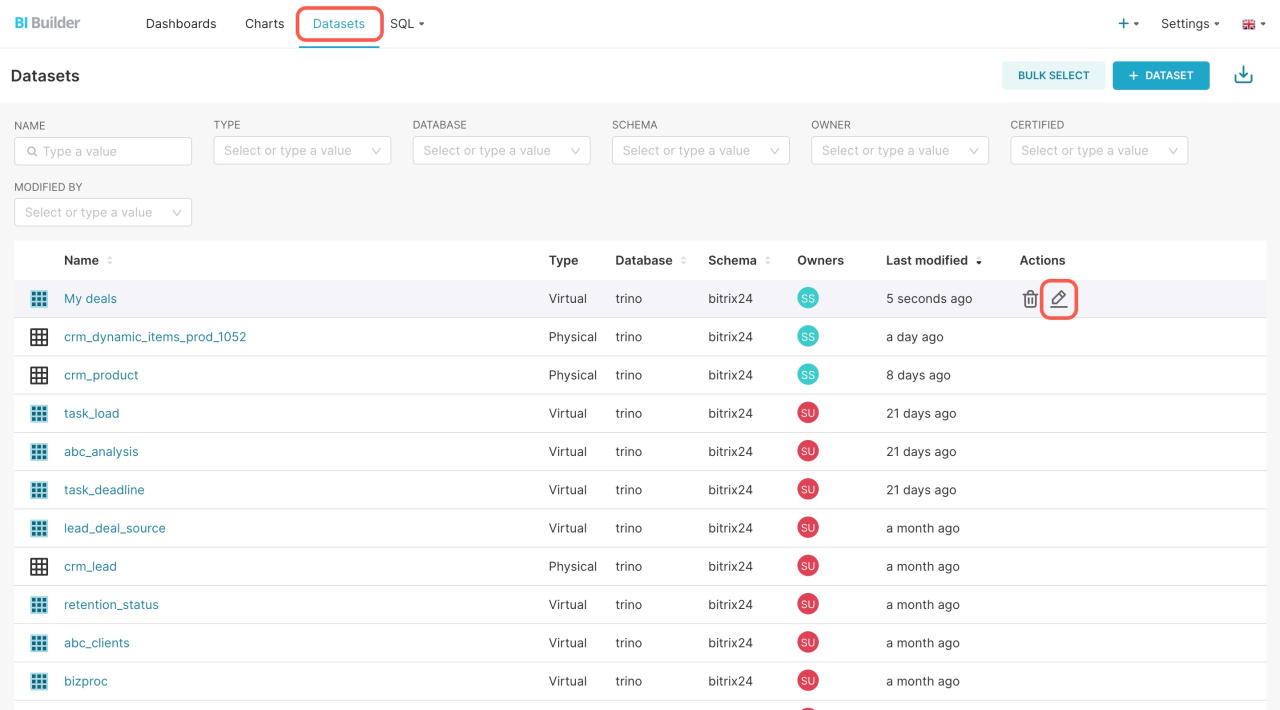
Modifier l'ensemble de données
Pour ajouter un paramètre, ouvrez l'onglet Datasets, sélectionnez l'ensemble de données créé et cliquez sur Éditer.
Modifiez la requête SQL, ajoutez le paramètre : WHERE crm_deal.ASSIGNED_BY_ID = {{ url_param('current_user') }} et enregistrez les modifications. Lorsque les employés ouvrent un tableau de bord dans Bitrix24, le paramètre insérera automatiquement l'identifiant requis et chaque utilisateur ne verra que ses données.
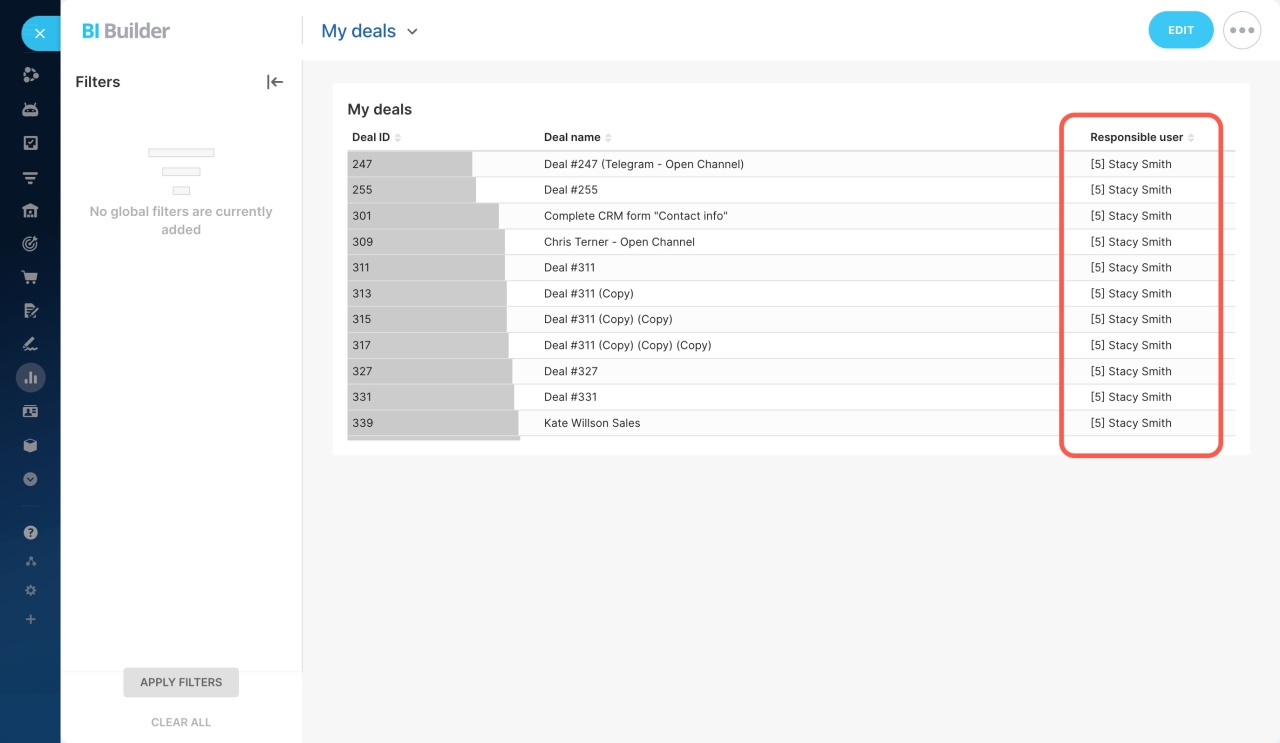
Vérifier le fonctionnement du tableau de bord
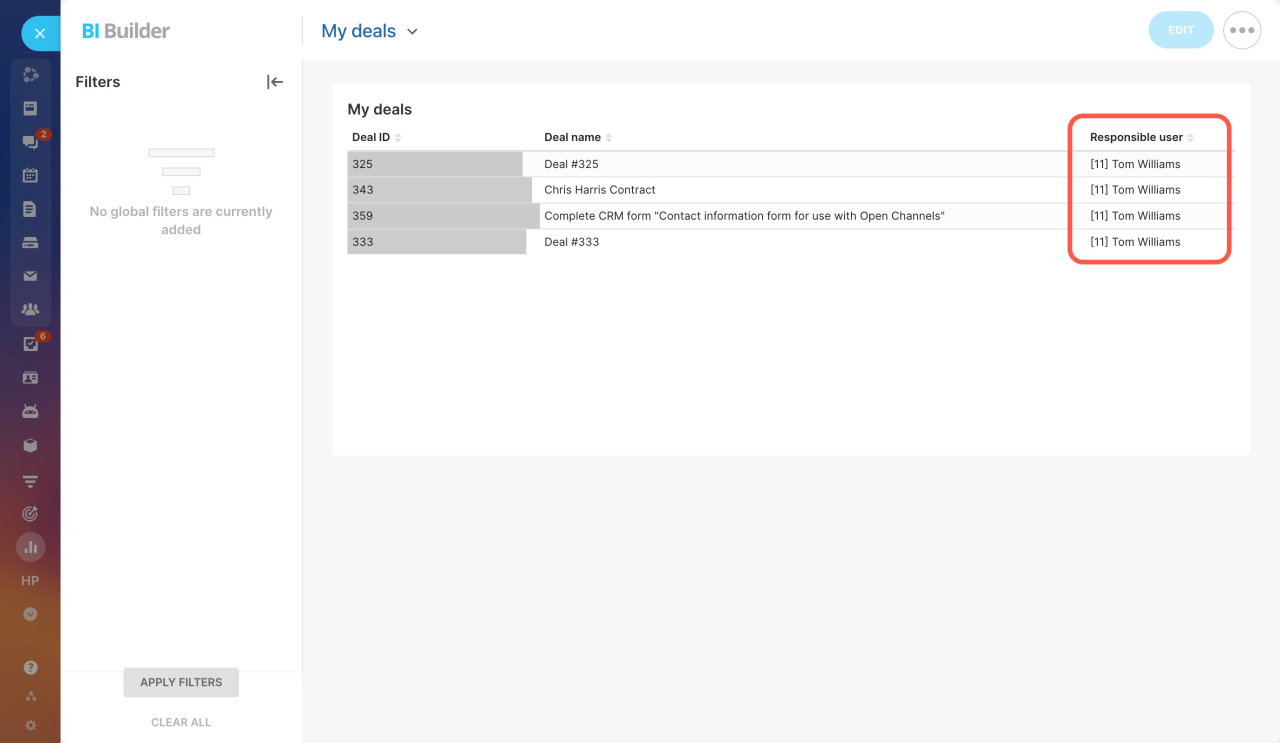
Ouvrez le tableau de bord dans Bitrix24 et vérifiez que les graphiques affichent des informations pour un utilisateur spécifique. Si le paramètre fonctionne correctement, le créateur du tableau de bord ne verra que ses propres transactions.
Publiez le tableau de bord afin que les autres utilisateurs puissent le voir. Ouvrez le Menu (≡) et cliquez sur Publier.
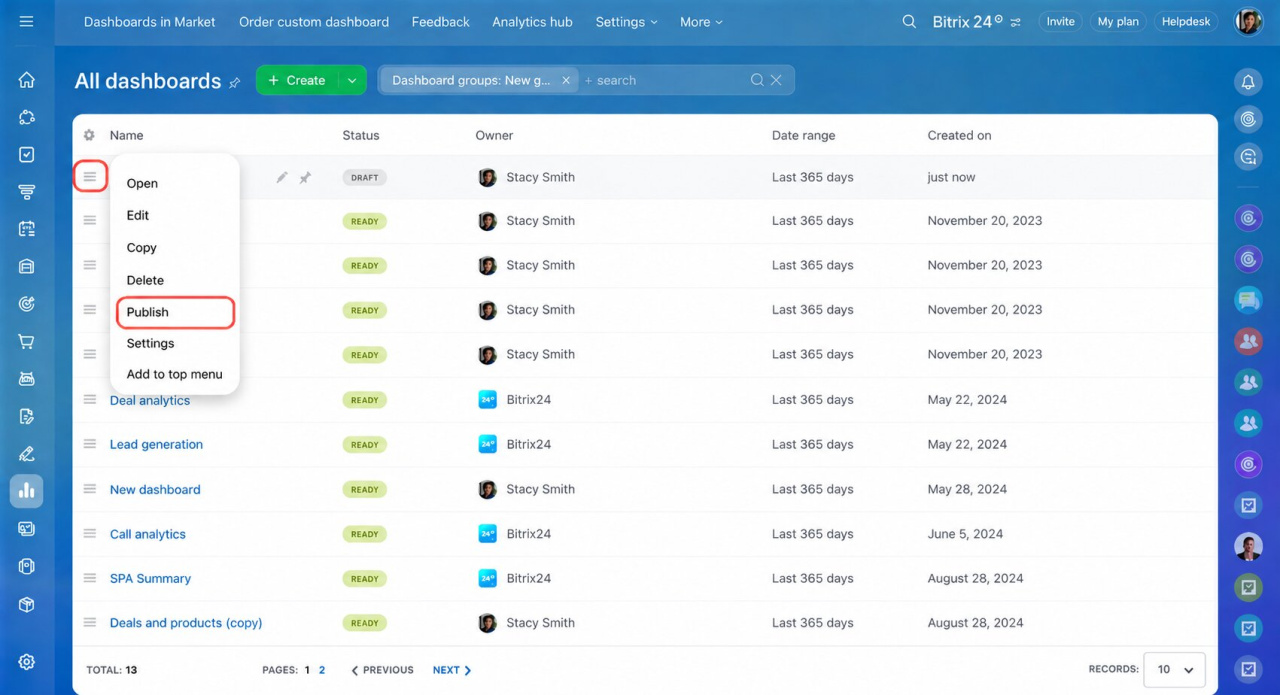
Une fois le tableau de bord publié, demandez aux employés de s'assurer qu'ils ne voient que leurs propres informations. Par exemple, le responsable ne verra pas les transactions des autres employés dans le tableau de bord.
Résumé
- Les paramètres sont des variables qui vous aident à choisir les données à afficher dans le tableau de bord. Ils vous permettent de filtrer les informations sans créer de nouvelles requêtes ni graphiques séparés.
- Configurez les paramètres et les groupes lors de la création ou de la modification du tableau de bord. Spécifiez où le tableau de bord sera visible et sélectionnez les options souhaitées.
- Ajoutez des paramètres à l'ensemble de données. Incluez des paramètres dans la requête SQL sur laquelle les graphiques du tableau de bord sont construits.
- Vérifiez la fonctionnalité du tableau de bord. Ouvrez le tableau de bord dans Bitrix24 et assurez-vous que les informations s'affichent correctement. Après examen, publiez le tableau de bord aux autres employés.