
Vous pouvez supprimer un tableau de bord depuis le menu d’actions dans BI Builder.
Si le tableau de bord contient des graphiques ou des ensembles de données utilisés dans d’autres tableaux de bord, la suppression sera bloquée. Dans ce cas, supprimez d’abord les éléments liés, puis réessayez.
- Ouvrez la section BI Builder.
- Dans la liste des tableaux de bord, sélectionnez celui à supprimer.
- Cliquez sur Menu (≡) > Supprimer.
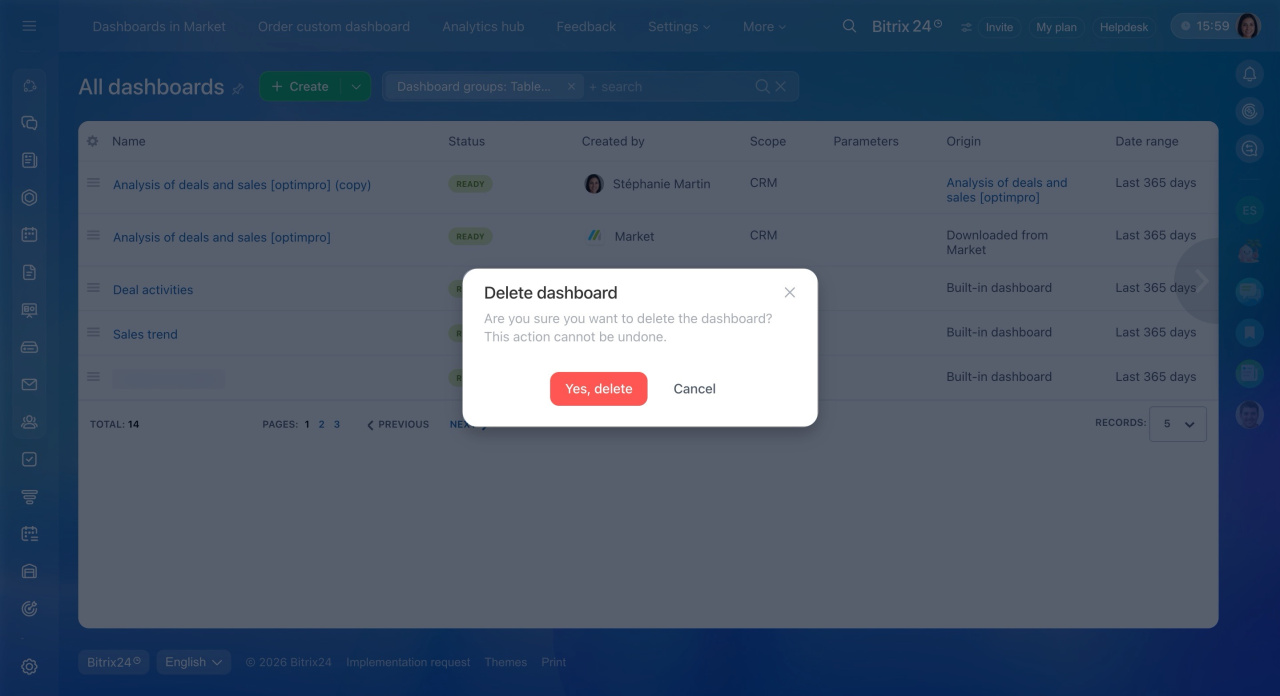
- Confirmez la suppression.
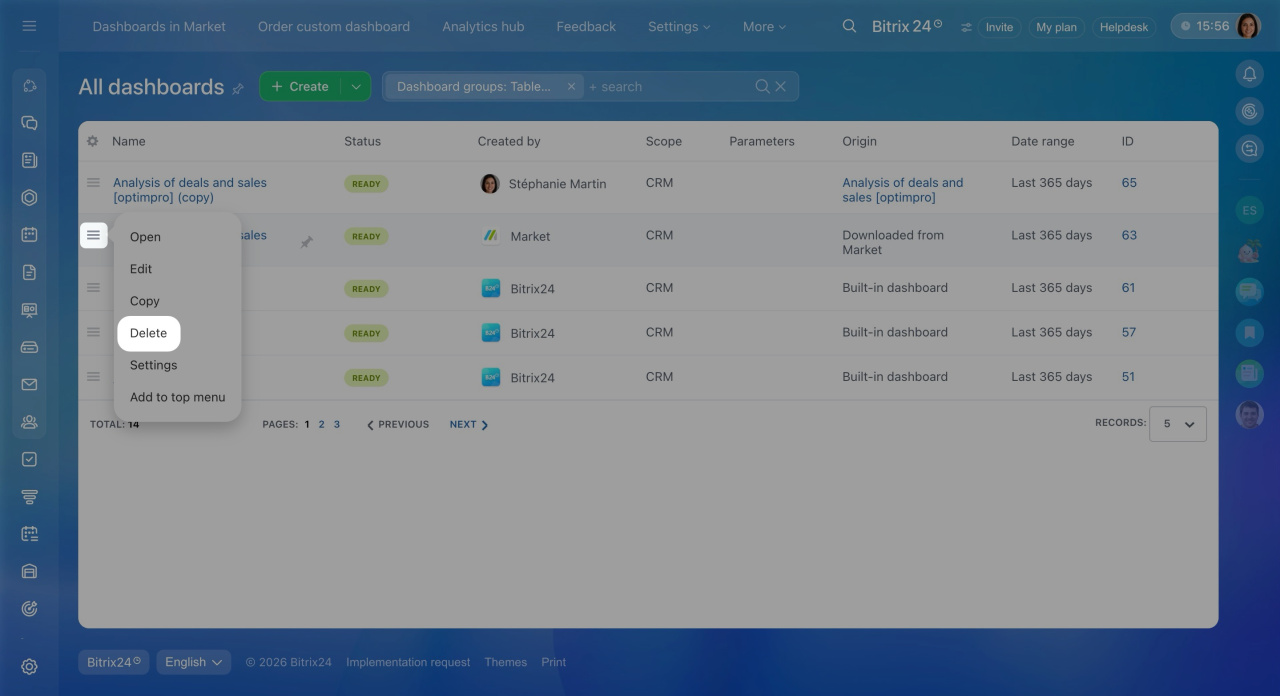
Si certains graphiques ou ensembles de données sont utilisés ailleurs, Bitrix24 affichera un message d’erreur au lieu de la fenêtre de confirmation.
Bitrix24 indiquera les éléments liés. Par exemple, il peut s’agir d’un graphique ou d’un ensemble de données utilisé dans un autre tableau de bord.
Pour supprimer le tableau de bord :
- Ouvrez le tableau de bord lié.
- Supprimez les graphiques ou ensembles de données concernés.
- Enregistrez les modifications.
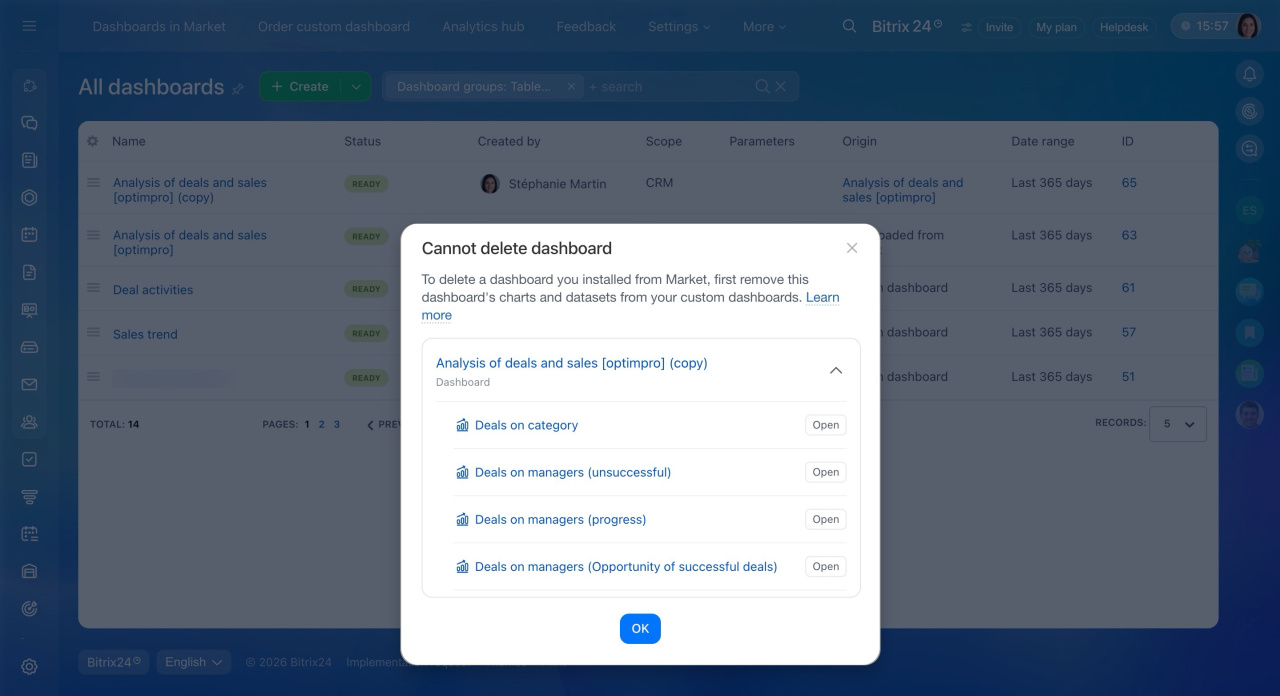
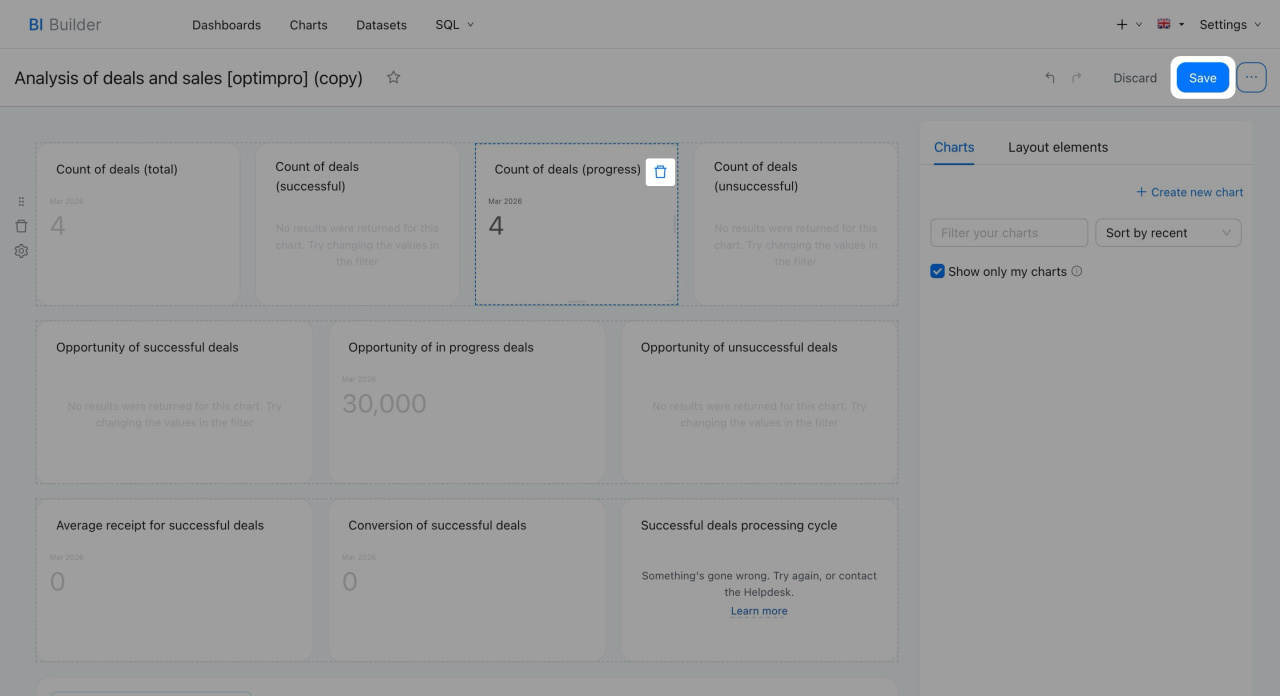
Revenez ensuite au tableau de bord initial, puis cliquez de nouveau sur Menu (≡) > Supprimer. Si tous les éléments liés ont été supprimés, le tableau de bord sera supprimé sans problème.
Résumé
- Vous pouvez supprimer un tableau de bord depuis le menu d’actions dans BI Builder.
- La suppression est impossible si ses graphiques ou ensembles de données sont utilisés dans d’autres tableaux de bord.
- Supprimez d’abord les éléments liés, puis réessayez.