
Lorsque vous importez un fichier CSV dans BI Builder, configurez les formats et les types de données des colonnes pour que BI Builder puisse les reconnaître et les traiter correctement.
Si les formats et les types de données ne correspondent pas à ceux du fichier CSV, certaines valeurs risquent de ne pas s'afficher correctement. Par exemple, si le fichier contient la date 2025-03-01 mais que vous sélectionnez le format DD/MM/YYYY, BI Builder ne pourra pas la reconnaître comme une date. La cellule peut alors rester vide ou être interprétée comme du texte.
Dans cet article, découvrez comment :
- vérifier les formats de données dans un fichier CSV ;
- configurer les formats de données dans BI Builder ;
- vérifier les données dans l'aperçu ;
- définir le type de données de chaque colonne.
Vérifier les formats de données dans le fichier CSV
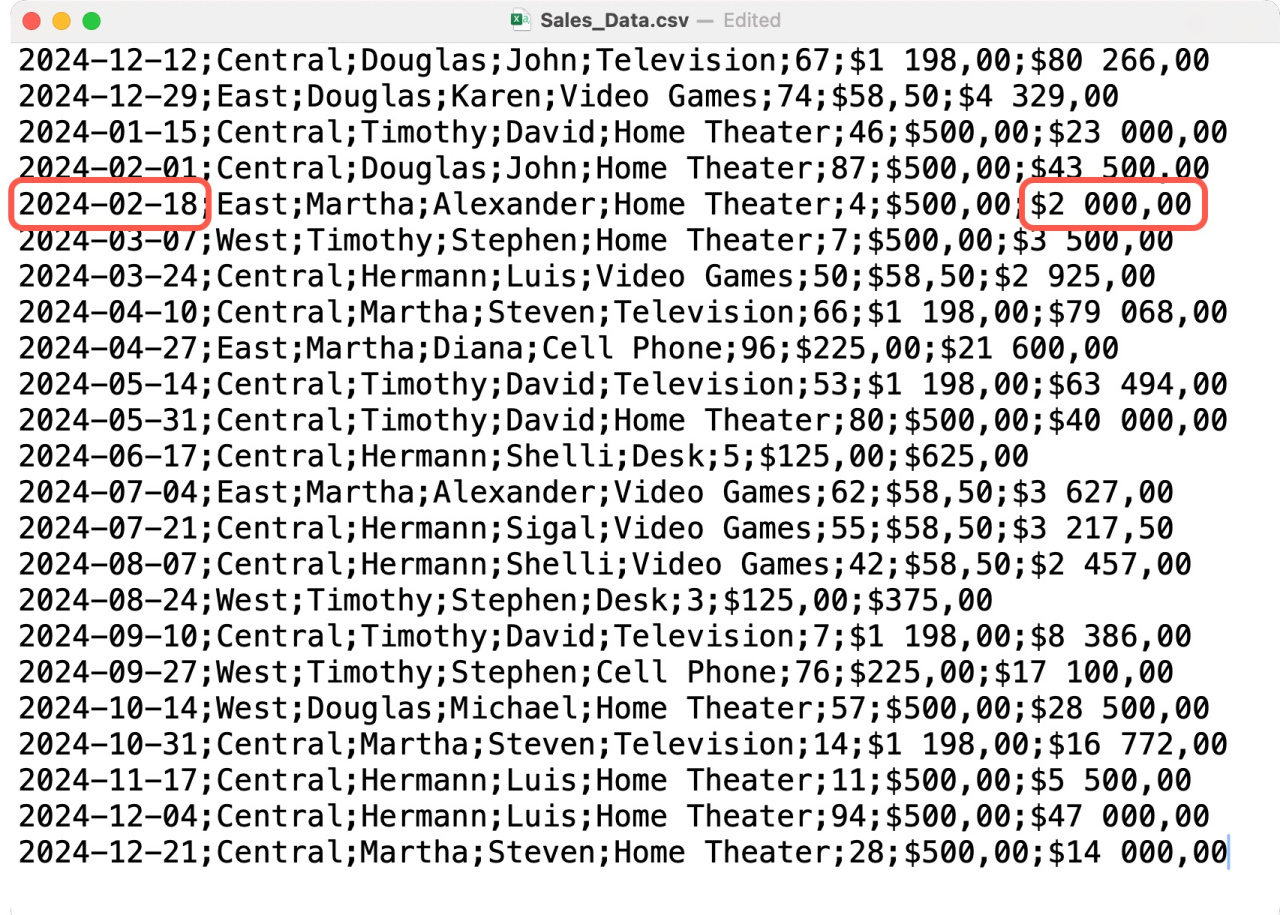
Avant d'importer le fichier CSV, ouvrez-le dans un éditeur de texte. Vérifiez le format des valeurs dans chaque colonne : dates, heures, nombres et montants. Vous devrez utiliser les mêmes formats dans BI Builder. Par exemple, si la date est indiquée comme 2025-02-08, le format est année-mois-jour (YYYY-MM-DD). Si une somme est enregistrée comme 75000.0, un point est utilisé pour la partie décimale.
Configurer les formats de données dans BI Builder
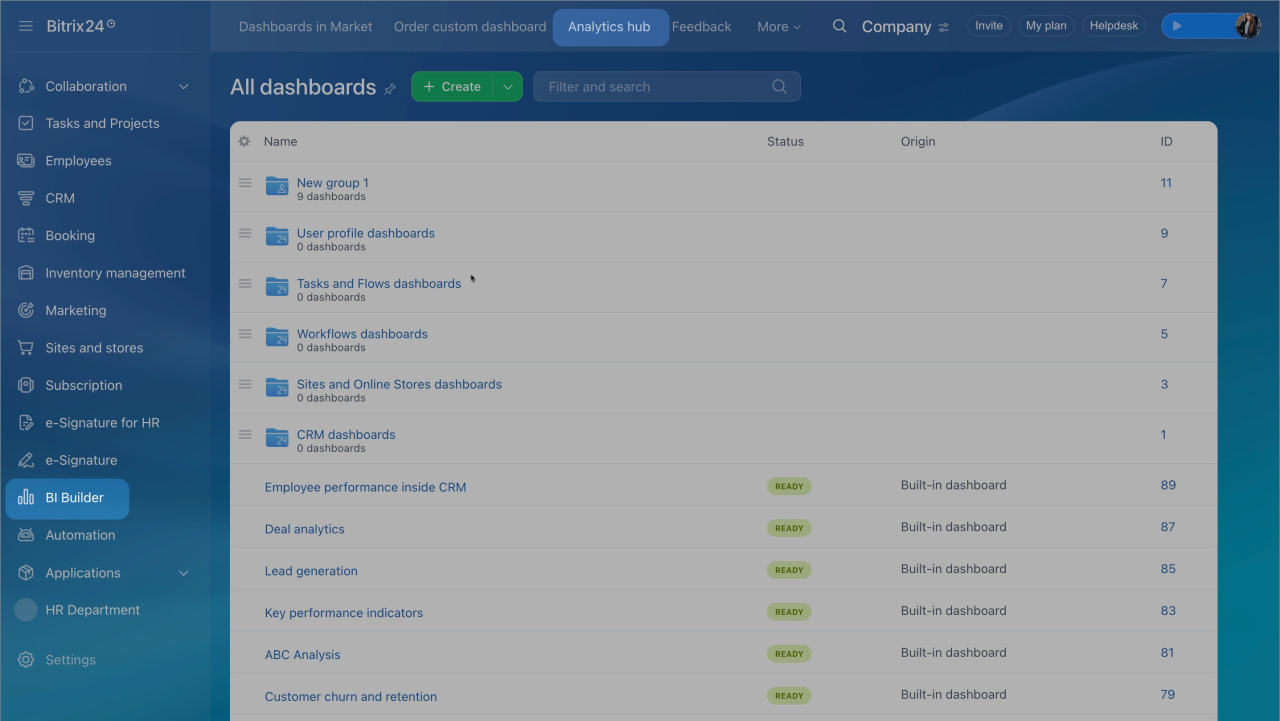
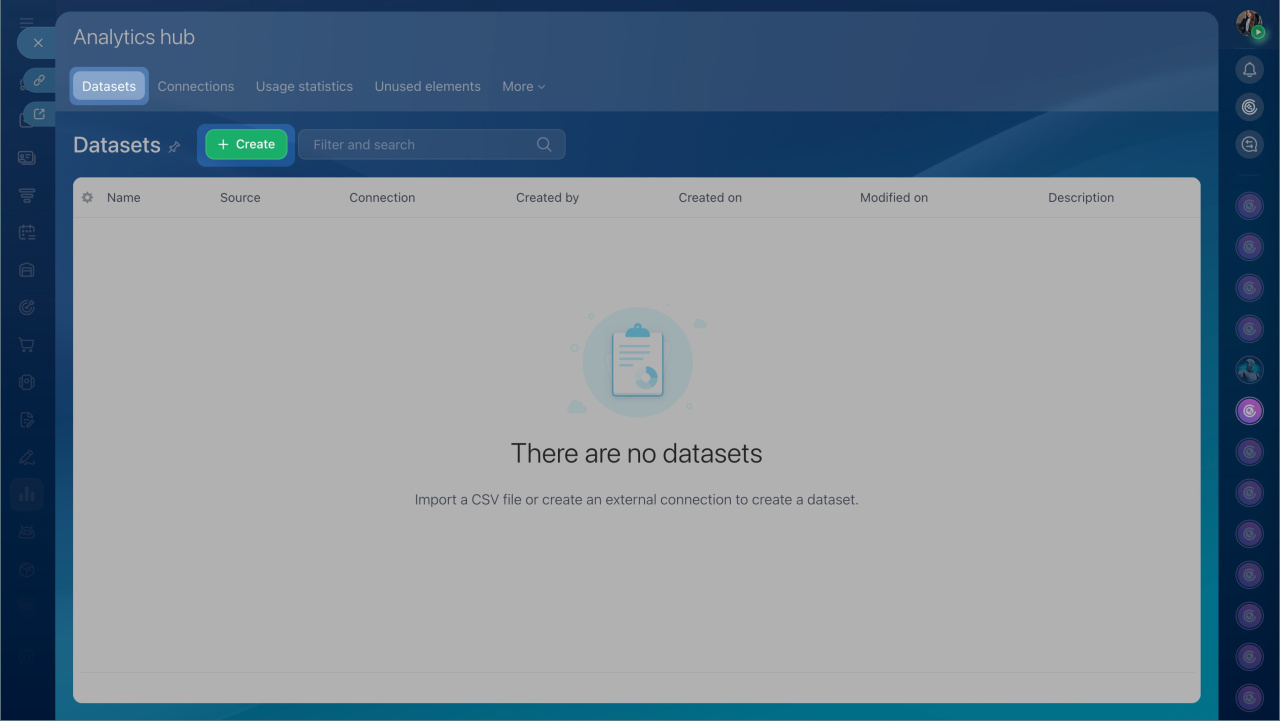
Accédez à la section BI Builder > Hub analytique > Tableaux > Créer. Téléchargez le fichier CSV, puis cliquez sur Configurer les formats des données.
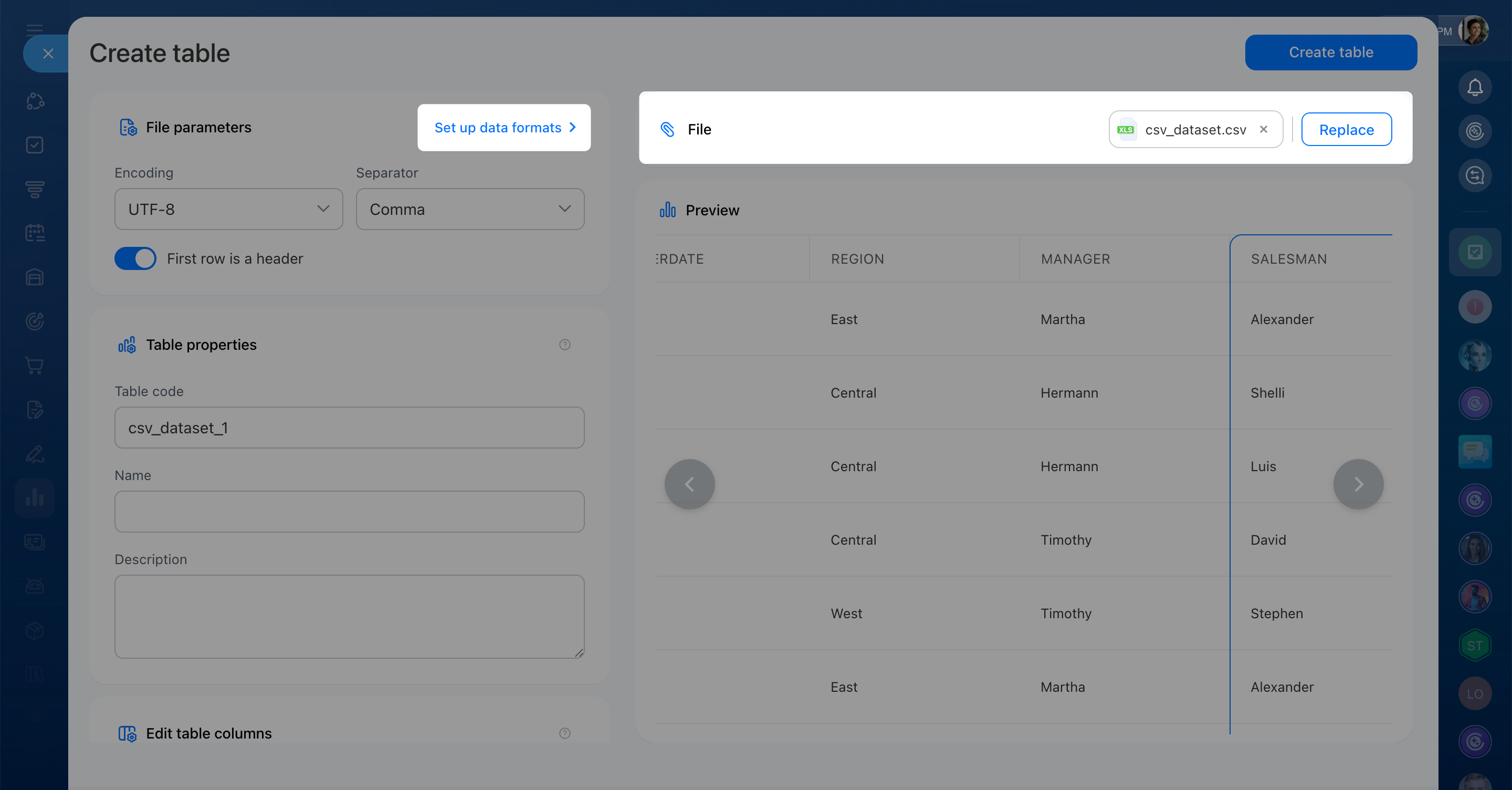
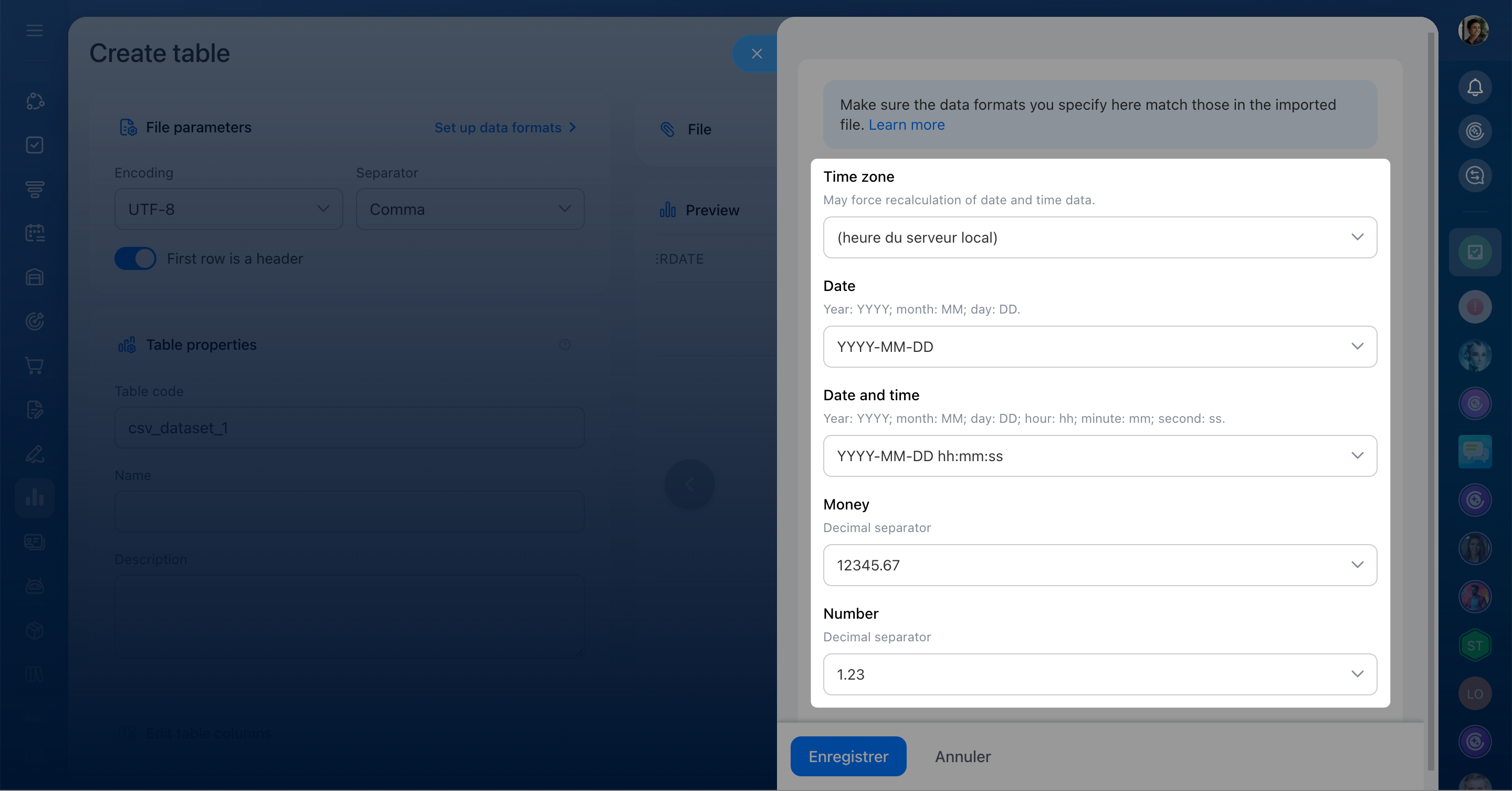
Configurez les formats de données pour qu'ils correspondent aux données du fichier CSV.
- Date : choisissez le format qui correspond à l'enregistrement dans le fichier CSV. Si les dates dans le fichier sont enregistrées comme
2025-02-22, sélectionnez le formatYYYY-MM-DD. Si vous choisissez un autre format, BI Builder ne reconnaîtra pas les dates, et la colonne restera vide. - Date et heure : choisissez le format des colonnes contenant à la fois une date et une heure. Par exemple, si l'enregistrement dans le fichier est
2025-03-01 15:45:30, choisissez le formatYYYY-MM-DD hh:mm:ss. Si vous choisissez un autre format, la date et l'heure ne seront pas affichées. - Devise : indiquez le séparateur pour la partie entière et la partie décimale. Si les valeurs monétaires sont enregistrées comme
12345,67, choisissez la virgule. - Nombre : choisissez le séparateur approprié pour les nombres avec une partie décimale. Pour les nombres au format
1.23, choisissez le point.
Vous pouvez également définir un format personnalisé pour les dates et les heures. Cette option est utile si le format utilisé dans votre fichier CSV ne figure pas parmi les formats proposés par BI Builder.
Par exemple, dans le fichier, la date et l'heure sont enregistrées au format 2023 05 01 09:30:00, avec un espace comme séparateur. Cet enregistrement signifie :
2023: année complète.05: mois avec un zéro initial.01: jour du mois avec un zéro initial.09:30:00: heures, minutes et secondes au format 24 heures avec des zéros initiaux.
Pour que BI Builder reconnaisse ces valeurs, sélectionnez un format personnalisé dans le champ Date et heure. Pour ce format, spécifiez : YYYY MM DD hh:mm:ss, où :
YYYY: année complète, par exemple, 2023.MM: mois avec un zéro initial. Par exemple, 05 pour mai.DD: jour du mois avec un zéro initial. Par exemple, 01.hh:mm:ss: heures, minutes et secondes. Par exemple, 09:30:00.
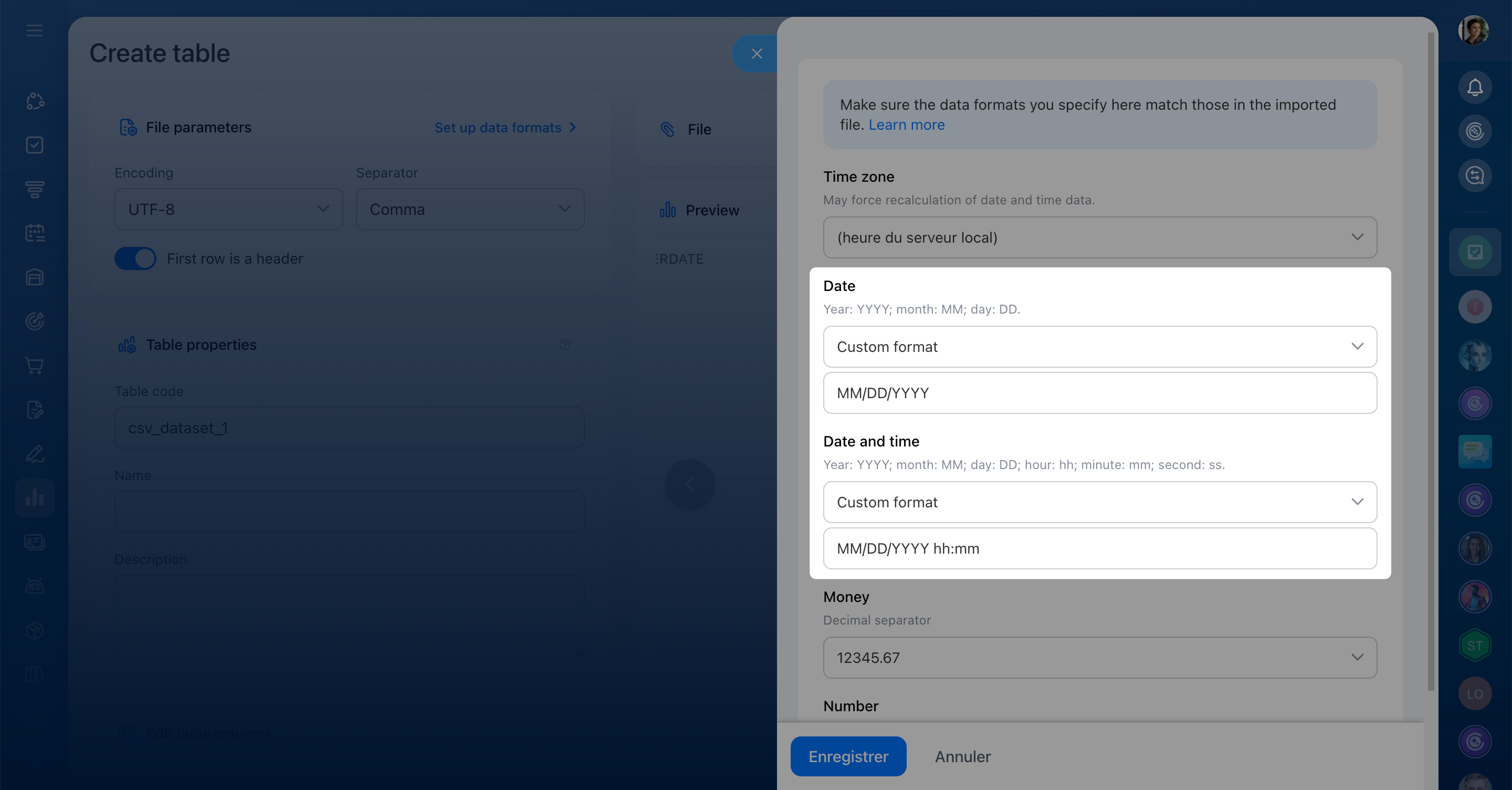
Si les données dans le fichier sont enregistrées dans un format non standard, consultez le tableau pour indiquer le format approprié dans les paramètres.
Éléments des formats de date et d'heure
Pour la date :
- YYYY : année complète, par exemple,
2023. - YY : deux derniers chiffres de l'année. Par exemple,
23pour l'année 2023. - MM : mois avec un zéro initial. Par exemple,
01pour janvier. - DD : jour du mois avec un zéro initial. Par exemple,
05.
Pour l'heure :
- hh : heures au format 24 heures avec un zéro initial, par exemple,
09. - mm : minutes avec un zéro initial, par exemple,
07. - ss : secondes avec un zéro initial, par exemple,
05.
Pour les séparateurs dans les dates et l'heure :
- Point (.) :
2023.05.01. - Trait d'union (-) :
2023-05-01. - Slash (/) :
2023/05/01. - Espace ( ) :
2023 05 01. - Deux-points (:) pour l'heure :
14:30:00.
Vérifier les données dans l'aperçu
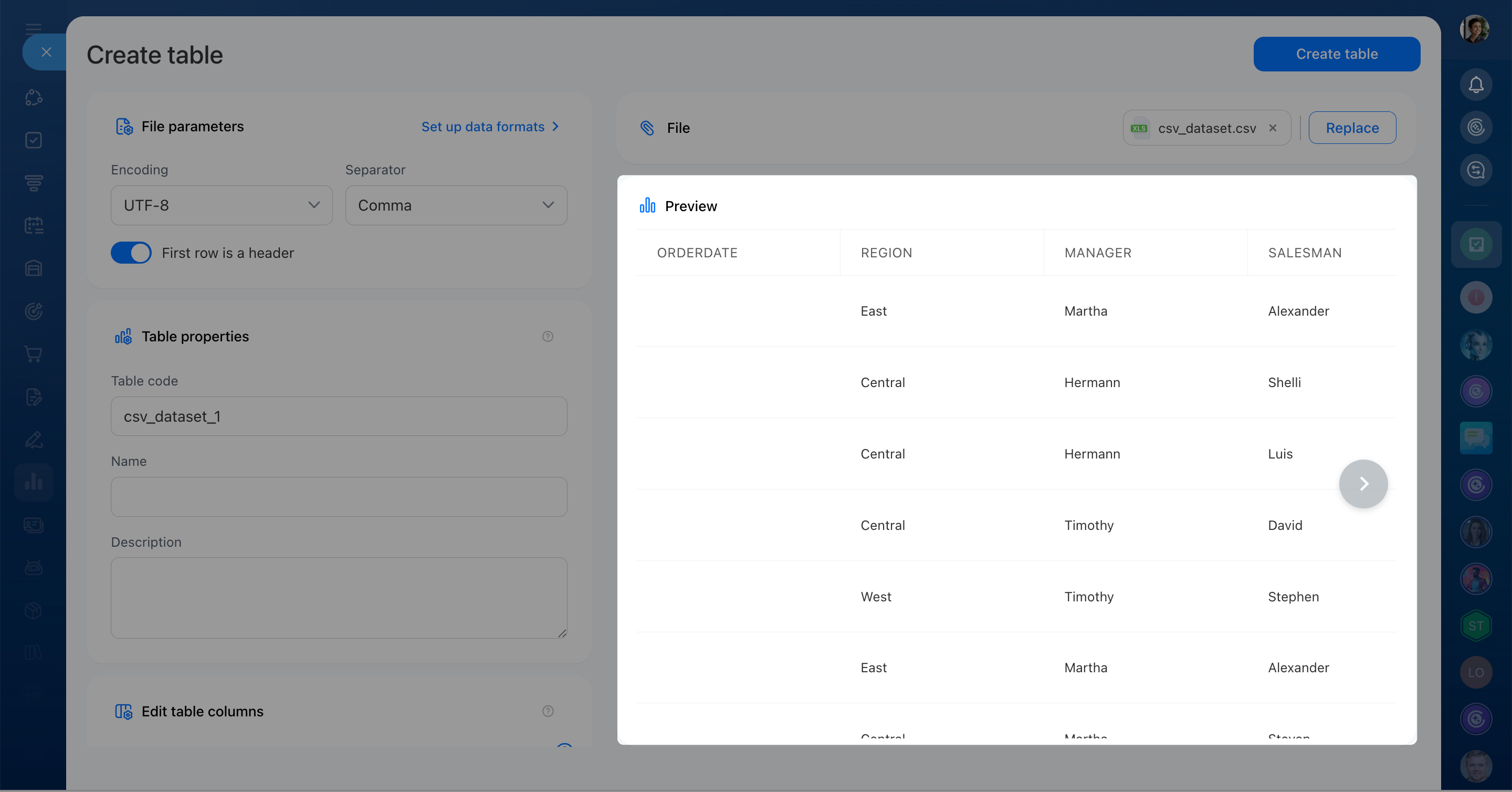
L'aperçu vous permet de vérifier comment les données apparaîtront dans le tableau. Si certaines cellules sont vides ou si les valeurs ne s'affichent pas correctement, vérifiez les formats sélectionnés. Modifiez-les si nécessaire et consultez à nouveau l'aperçu. Si le format de données est incorrect, cela sera immédiatement visible : les valeurs dans les colonnes peuvent apparaître vides ou être mal interprétées.
Définir le type de données de chaque colonne
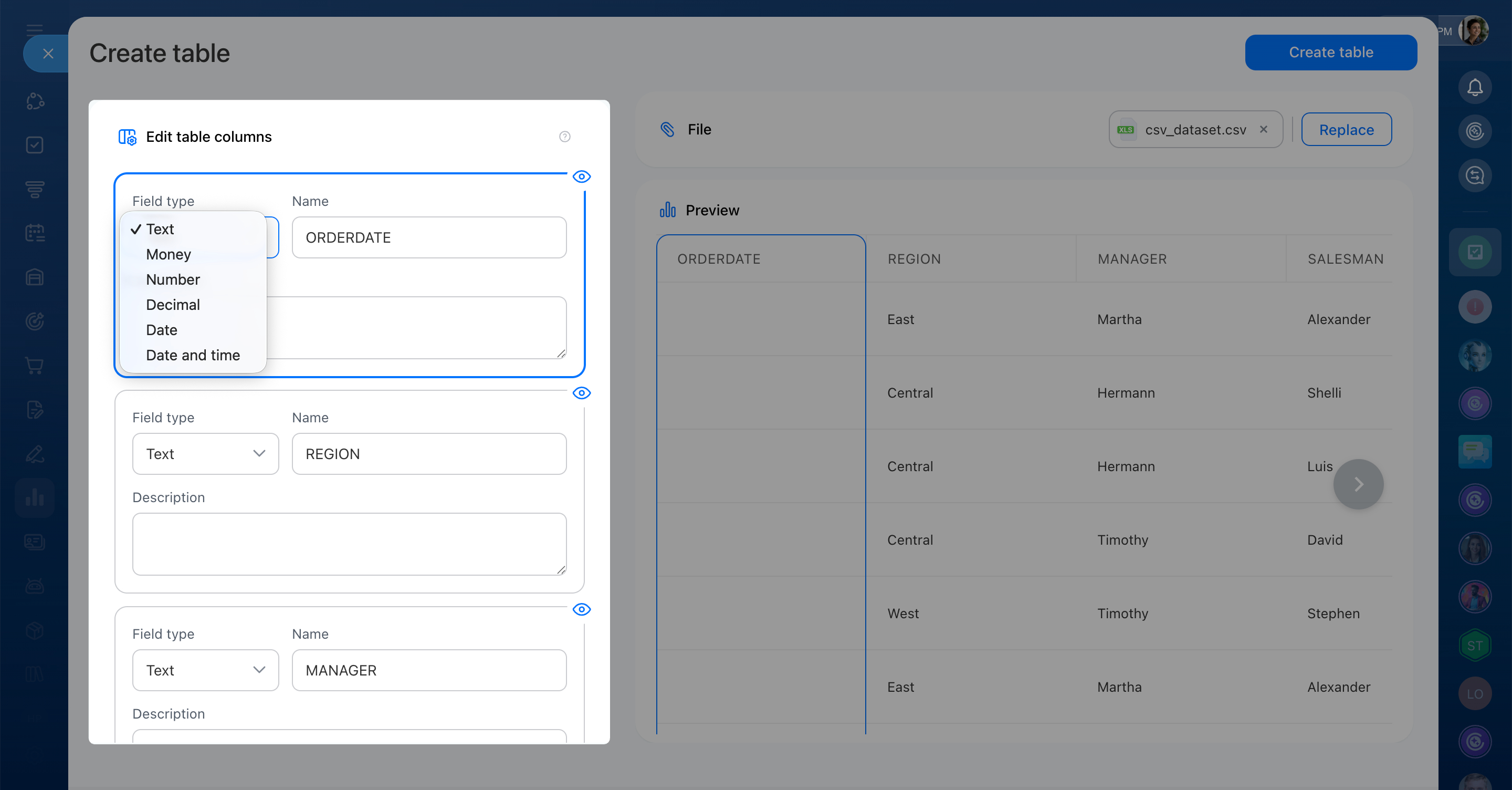
Après avoir configuré les formats de données, passez au bloc Colonnes de l'ensemble de données et choisissez le type de données approprié pour chaque colonne. Choisissez un type adapté aux valeurs de chaque colonne.
Par exemple, si le fichier contient des dates de vente, définissez le type Date pour cette colonne afin de créer des graphiques temporels. Si les types de données sont correctement configurés, vous pourrez utiliser les données dans les rapports et filtres, effectuer des calculs et créer des graphiques.
- Date : pour les colonnes contenant des dates. Ce type permet de filtrer et de regrouper les données par période. Si le format de date est configuré comme
YYYY-MM-DDet que le type de colonne est indiqué comme Date, BI Builder reconnaîtra et affichera correctement les valeurs dans la colonne. - Nombre : choisissez pour les colonnes contenant des nombres entiers ou décimaux afin d'effectuer des calculs.
- Devise : utilisez pour les valeurs monétaires afin que BI Builder puisse traiter correctement les montants.
- Texte : utilisez pour les colonnes contenant des données textuelles. Par exemple, des noms, prénoms et autres informations.
Résumé
- Lors de l'importation d'un fichier CSV dans BI Builder, il est nécessaire de configurer les formats et types de données des colonnes pour que les données s'affichent correctement dans le tableau.
- Avant l'importation, ouvrez le fichier CSV dans un éditeur de texte et vérifiez le format des enregistrements dans les colonnes : dates, nombres, valeurs monétaires.
- Dans BI Builder, sélectionnez les formats correspondant aux valeurs du fichier CSV. Par exemple, pour la date 2025-02-22, choisissez le format
YYYY-MM-DD. - Vérifiez les données dans l'aperçu avant d'enregistrer le tableau.
- Après avoir enregistré le tableau, vous ne pouvez pas modifier les formats de données et les types de colonnes. Pour éviter les erreurs, vérifiez toujours vos paramètres avant d'enregistrer.