La gestion des stocks permet de suivre les quantités disponibles dans chaque entrepôt et d'enregistrer tous les mouvements de stock : réceptions, ventes, radiations et transferts. Le catalogue contient les produits et services utilisés dans les transactions, les devis et les factures.
Cet article répond aux questions les plus fréquentes sur la gestion des stocks et le catalogue des produits.
- Que se passe-t-il si je désactive la gestion des stocks ?
- Comment annuler le traitement d'un objet d'inventaire ?
- Comment fonctionne le paramètre « Rendre disponibles à l'achat les articles épuisés » ?
- Comment exporter les stocks de tous les entrepôts ?
- Pourquoi un produit n'apparaît-il pas dans la recherche lors de son ajout à une transaction ?
- Comment convertir un produit en service et inversement ?
- Comment transformer un produit avec variantes en produit simple ?
- Comment créer une propriété de variante de produit et l'utiliser dans une transaction ?
- Comment exporter ou importer des produits et des services ?
Que se passe-t-il si je désactive la gestion des stocks ?
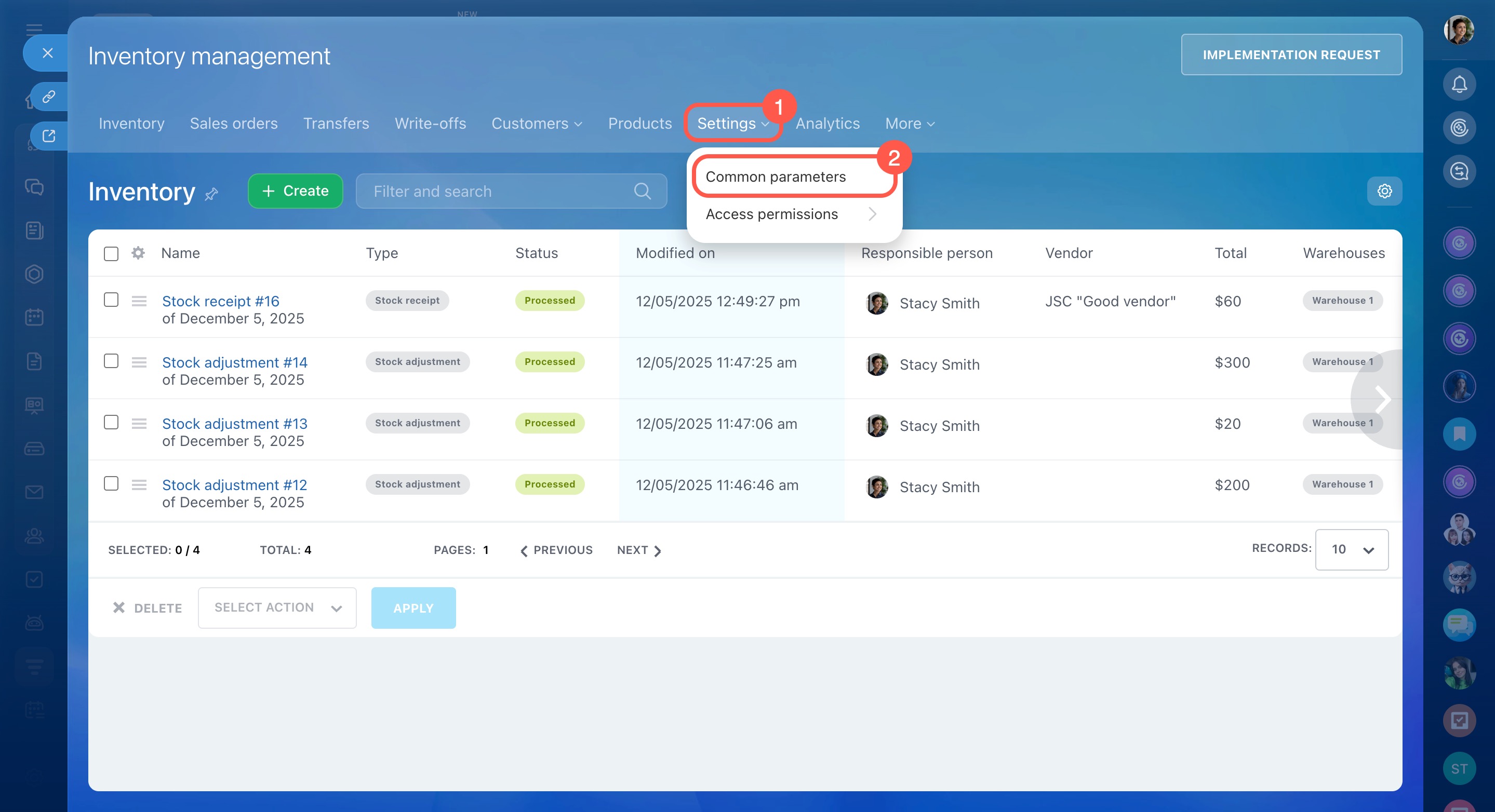
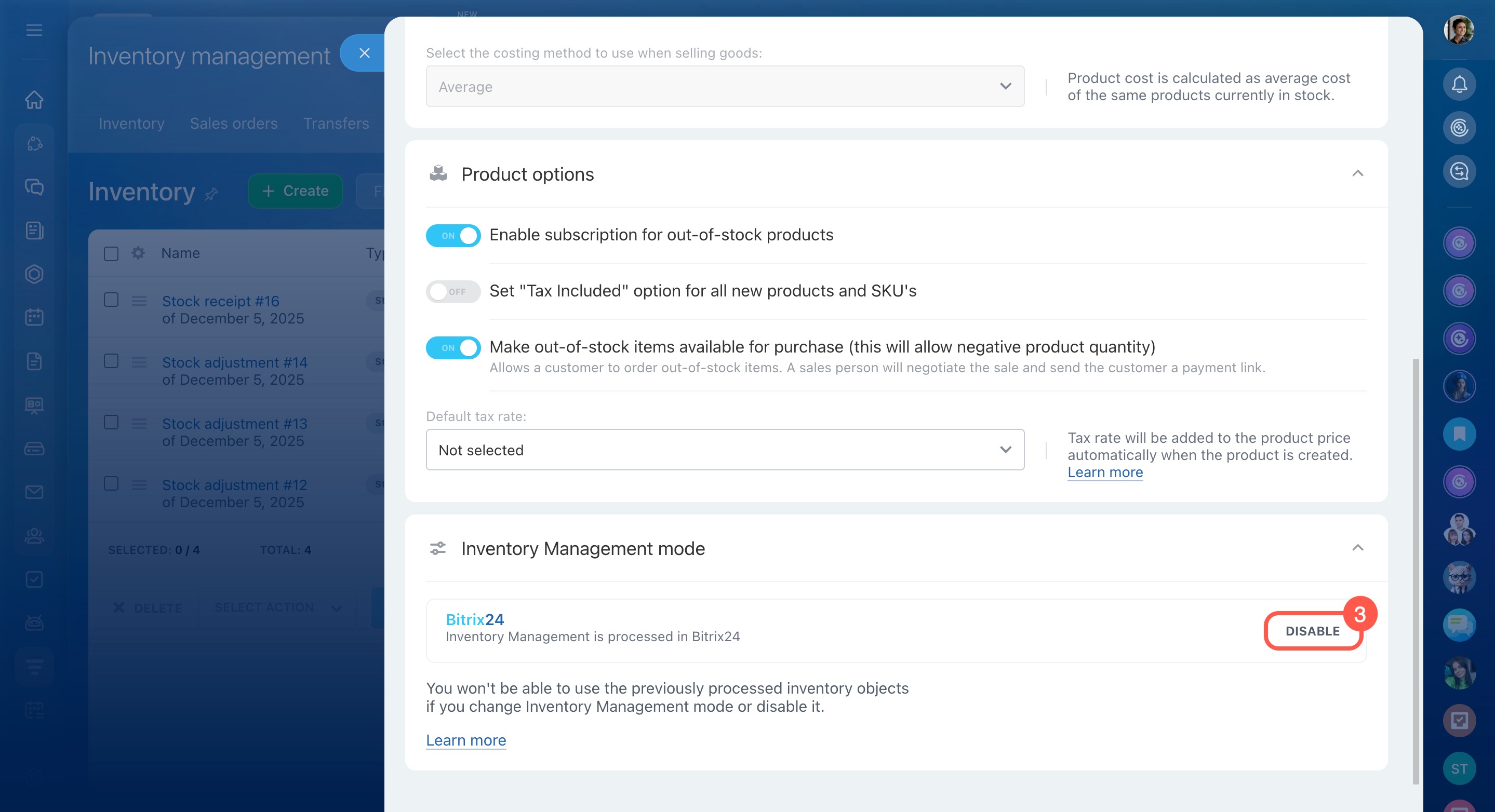
Pour désactiver la gestion des stocks, ouvrez Gestion des stocks > Paramètres > Paramètres communs et cliquez sur Désactiver dans la section Mode de gestion des stocks.
Tous les objets d'inventaire et les stocks de produits sont supprimés. Si vous réactivez ensuite la gestion des stocks, vous ne pourrez plus utiliser les objets d'inventaire précédemment traités. Cela évite les doublons et garantit un suivi fiable des stocks. Cette option est utile si vous avez uniquement testé la gestion des stocks en créant des objets d'inventaire et en vérifiant les stocks et les ventes.
Désactiver la gestion des stocks
Comment annuler le traitement d'un objet d'inventaire ?
Les objets d'inventaire enregistrent les mouvements de produits : réception en stock, ajustement du stock, ordre de vente, radiation et transfert. Une fois un objet d'inventaire traité, les stocks sont mis à jour. Si l'objet d'inventaire contient une erreur, vous pouvez annuler son traitement. Les stocks reviendront alors à leur état précédent.
Pour annuler un objet d'inventaire traité :
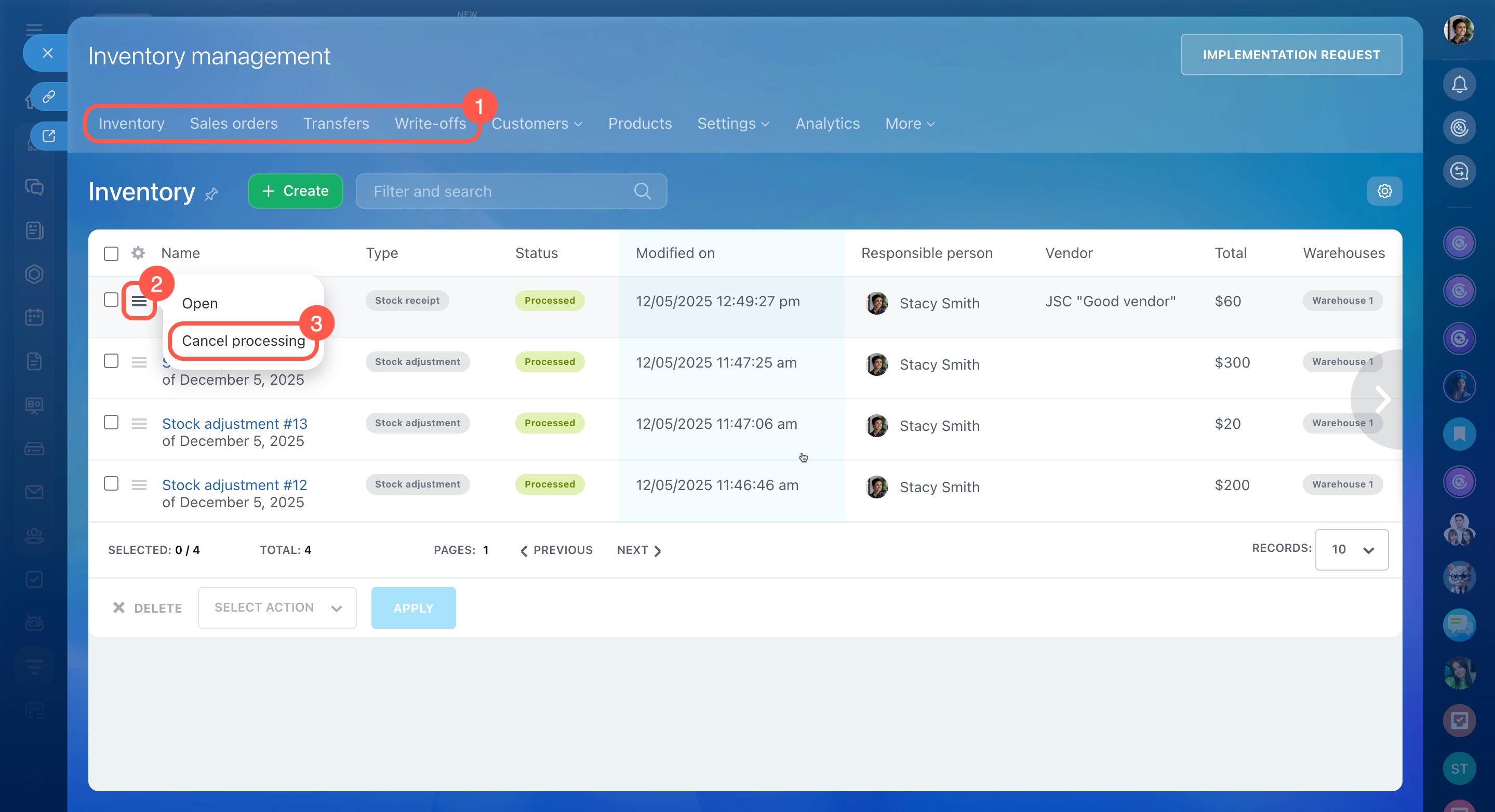
- Ouvrez Gestion des stocks et accédez à la section correspondante à l'objet d'inventaire.
- Sélectionnez l'élément dans la liste.
- Cliquez sur Menu (≡) > Annuler le traitement.
- Dans le message d'avertissement, cliquez sur Oui, annuler.
Vous pourrez ensuite le modifier, puis le traiter à nouveau.
Si l'option Annuler le traitement n'apparaît pas, vérifiez les droits d'accès à la gestion des stocks. Chaque objet d'inventaire possède sa propre autorisation d'annuler le traitement.
Comment configurer les droits d'accès à la gestion des stocks
Comment fonctionne le paramètre « Rendre disponibles à l'achat les articles épuisés » ?
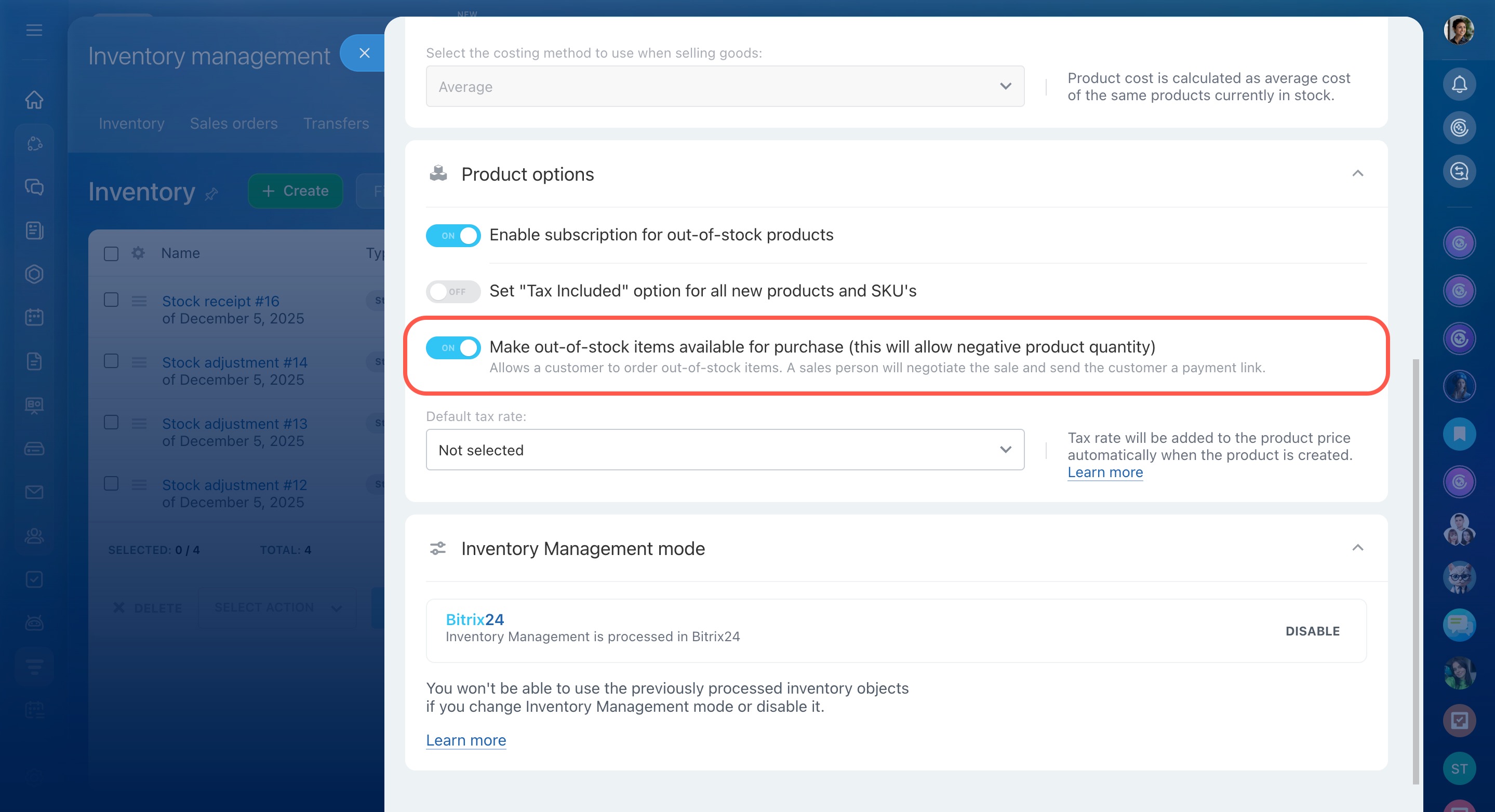
Ce paramètre permet d'ajouter un produit à une transaction, même lorsqu'il est en rupture de stock.
Le client peut voir le produit dans la boutique en ligne, le commander et recevoir un lien de paiement. En revanche, ce paramètre n'autorise pas la sortie de stock négative lors de la clôture de la transaction. Vous pouvez accepter le paiement à l'avance, mais vous ne pourrez pas clôturer la transaction ni créer un ordre de vente tant que le produit ne sera pas disponible en stock.
Pourquoi une transaction ne peut-elle pas être clôturée lorsque le stock est à zéro ?
Lors de la clôture d'une transaction, Bitrix24 vérifie les stocks et crée un ordre de vente. Si le produit n'est pas disponible, la transaction ne pourra pas être clôturée. Un message vous indiquera que le stock est insuffisant. La sortie de stock n'est possible que si le produit est disponible.
Fonctionnement du document d'ordre de vente dans les transactions
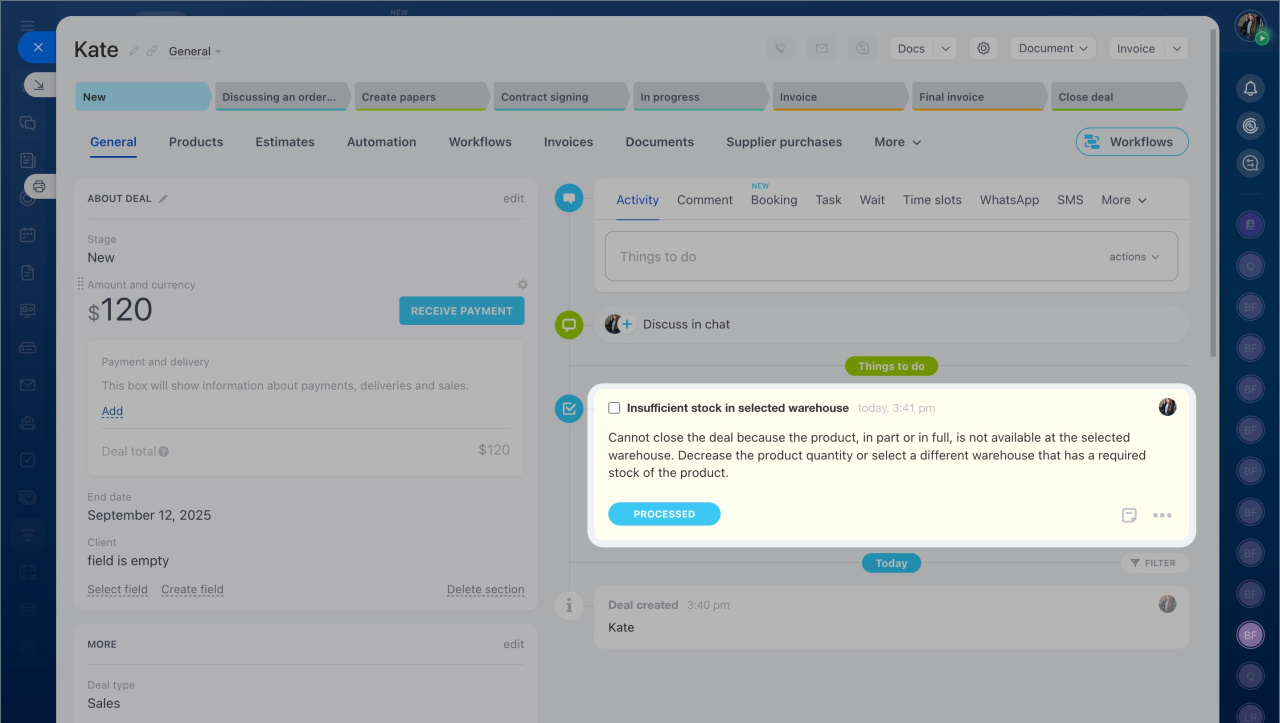
Si vous devez clôturer la transaction, deux solutions sont possibles.
- Ajouter le produit au stock. Si le produit est déjà disponible ou doit arriver prochainement, créez un document d'ajustement du stock et ajoutez les produits nécessaires. Le stock sera mis à jour et vous pourrez clôturer la transaction.
Gestion des stocks : document d'ajustement - Désactiver la gestion des stocks. Si vous n'avez pas besoin de gérer les stocks, désactivez cette fonctionnalité dans CRM > Gestion des stocks > Paramètres > Paramètres communs. Les transactions pourront alors être clôturées sans vérification des stocks.
Désactiver la gestion des stocks
Comment exporter les stocks de tous les entrepôts ?
Vous pouvez exporter les stocks vers Excel. Cette méthode fonctionne uniquement avec les produits sans variantes. Les variantes ne sont pas incluses dans l'exportation.
Importer et exporter des produits et services
Exporter le catalogue
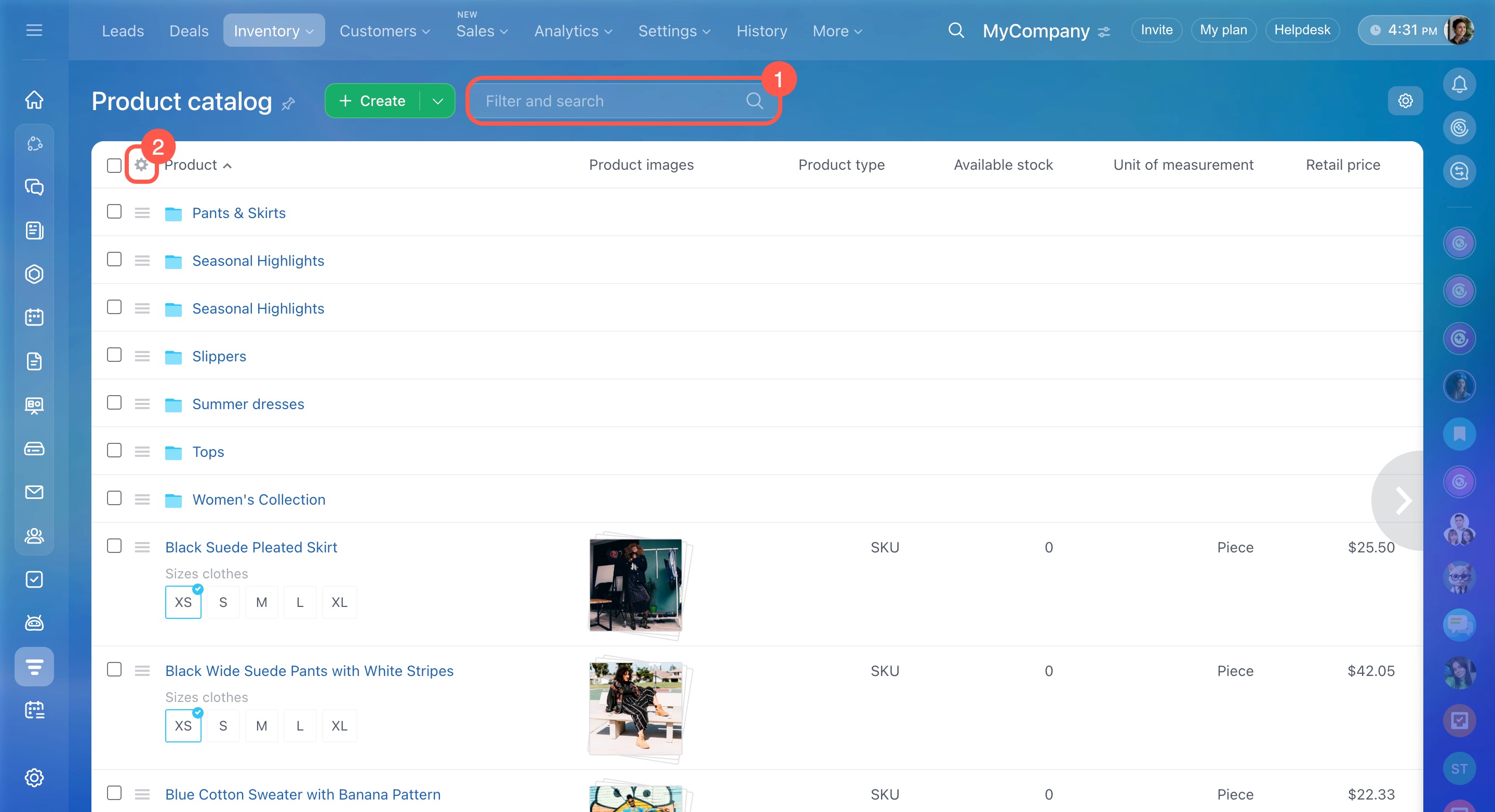
- Réinitialisez tous les filtres afin d'afficher tous les produits et services.
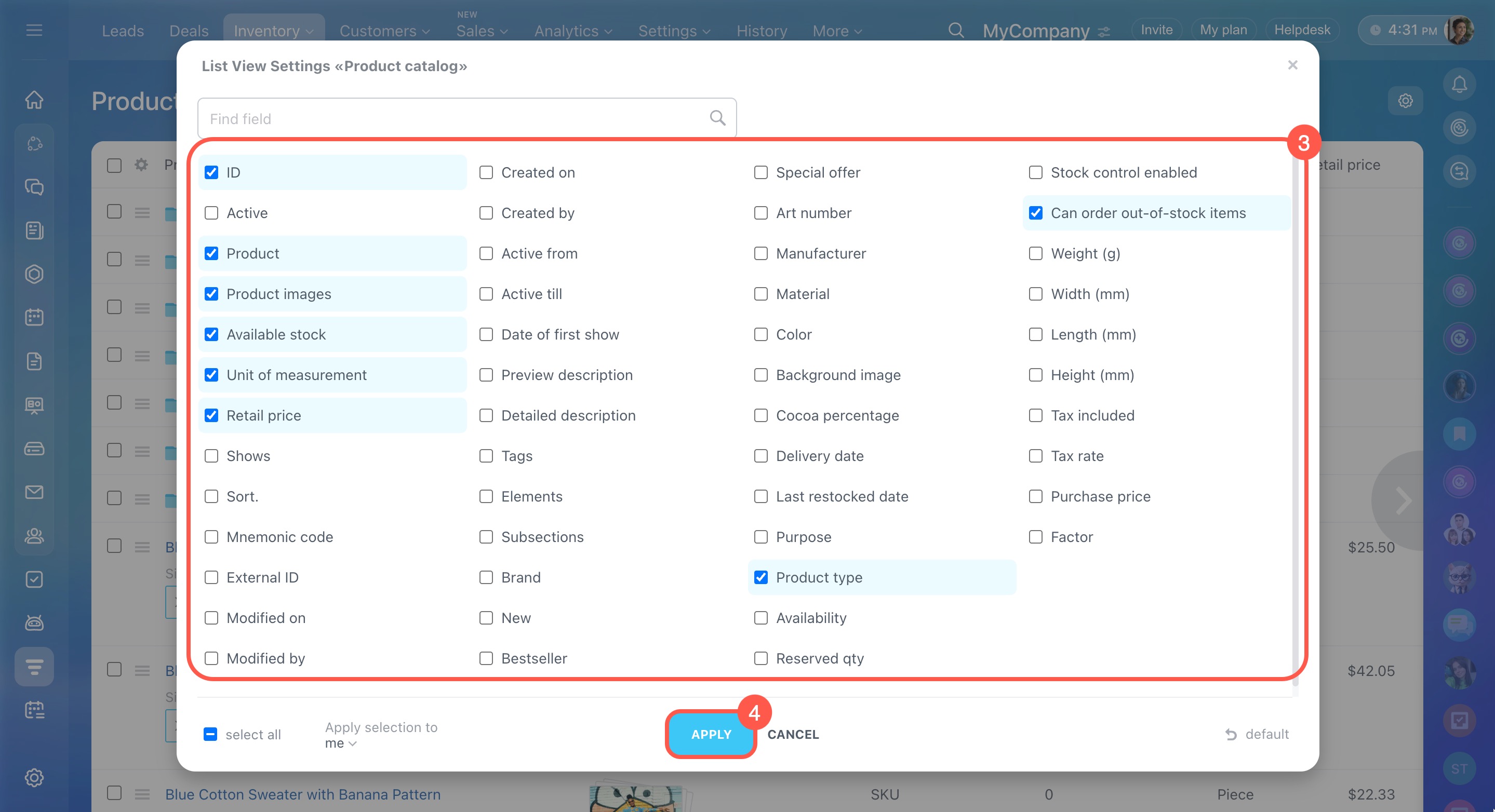
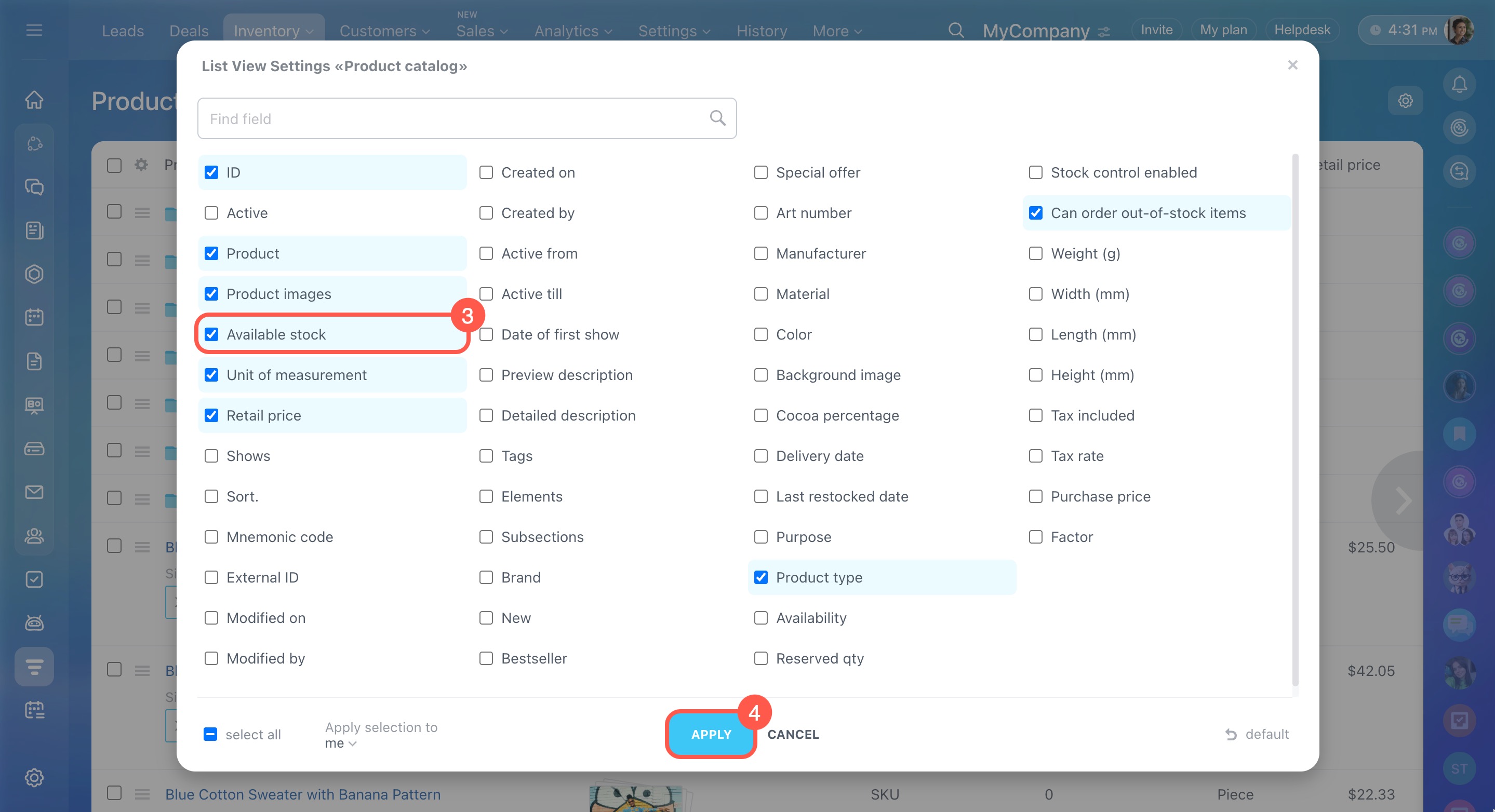
- Ouvrez les paramètres de la liste.
- Cochez Stock disponible ainsi que les autres propriétés souhaitées.
- Cliquez sur Appliquer.
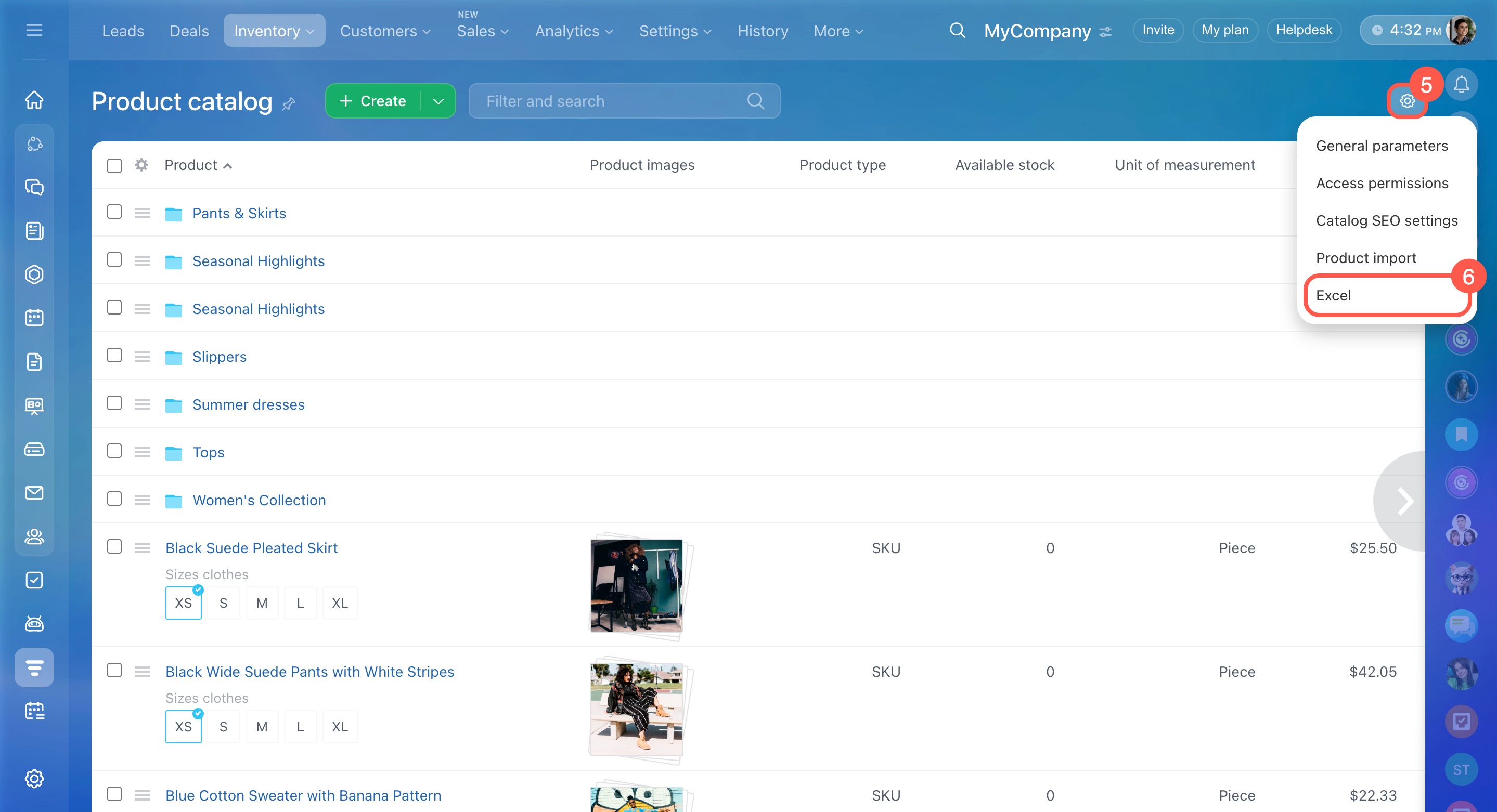
- Cliquez sur Paramètres du catalogue (⚙️) > Excel.
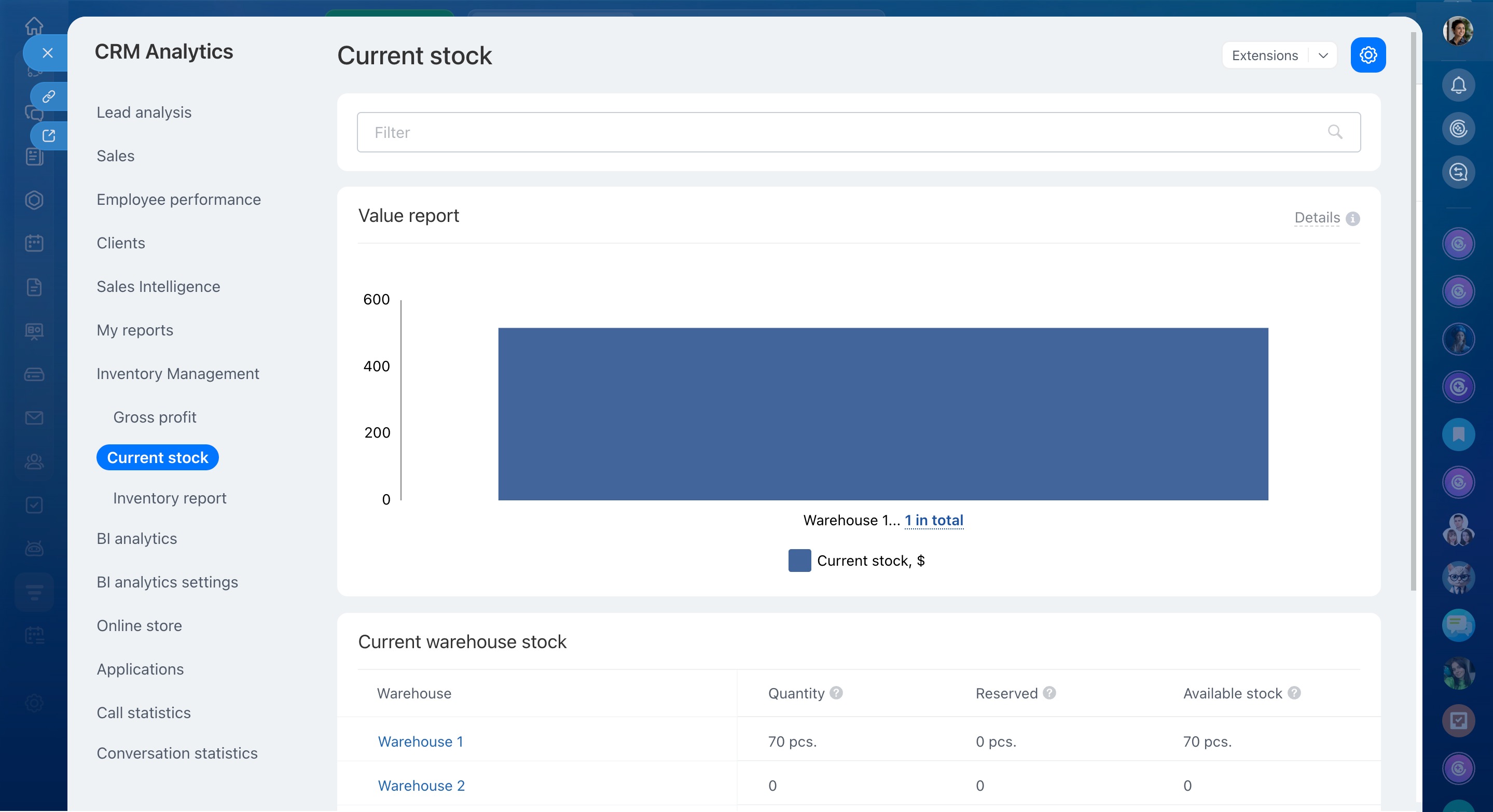
Si votre catalogue contient des produits avec variantes, consultez le rapport Stock actuel. Il affiche les quantités, les réserves et le stock disponible pour chaque référence.
Ouvrez Gestion des stocks > Analytiques > Stock actuel. Le rapport affiche en haut de la page la valeur totale des stocks au prix d'achat. Le tableau des stocks de chaque entrepôt s'affiche en dessous.
Rapport Stock actuel
Pourquoi un produit n'apparaît-il pas dans la recherche lors de son ajout à une transaction ?
Un produit inactif du catalogue ne peut pas être sélectionné dans une transaction.
Comment créer un nouvel article dans le catalogue
Pour le rendre disponible :
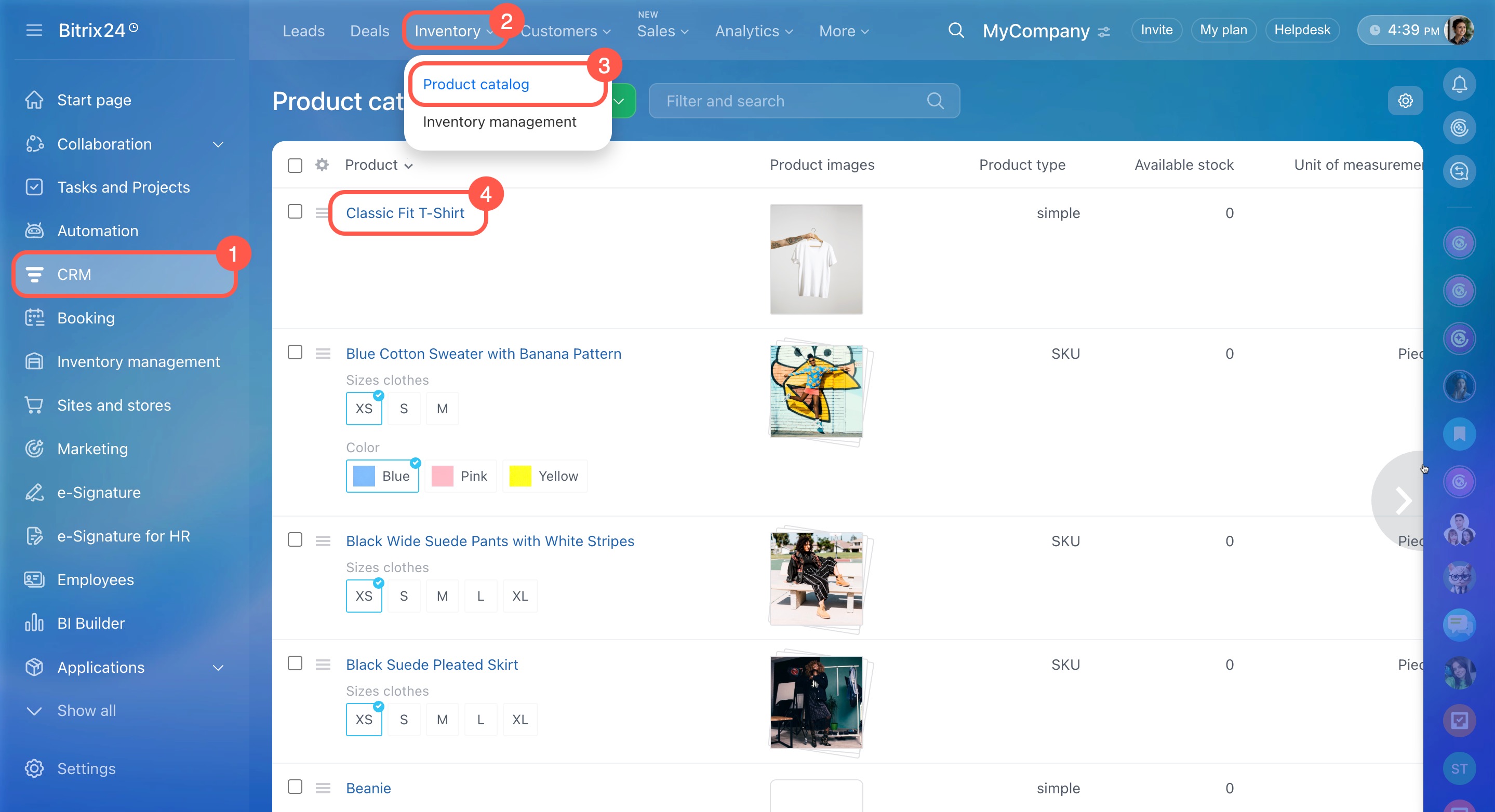
- Accédez à CRM > Inventaire > Catalogue des produits et ouvrez le produit.
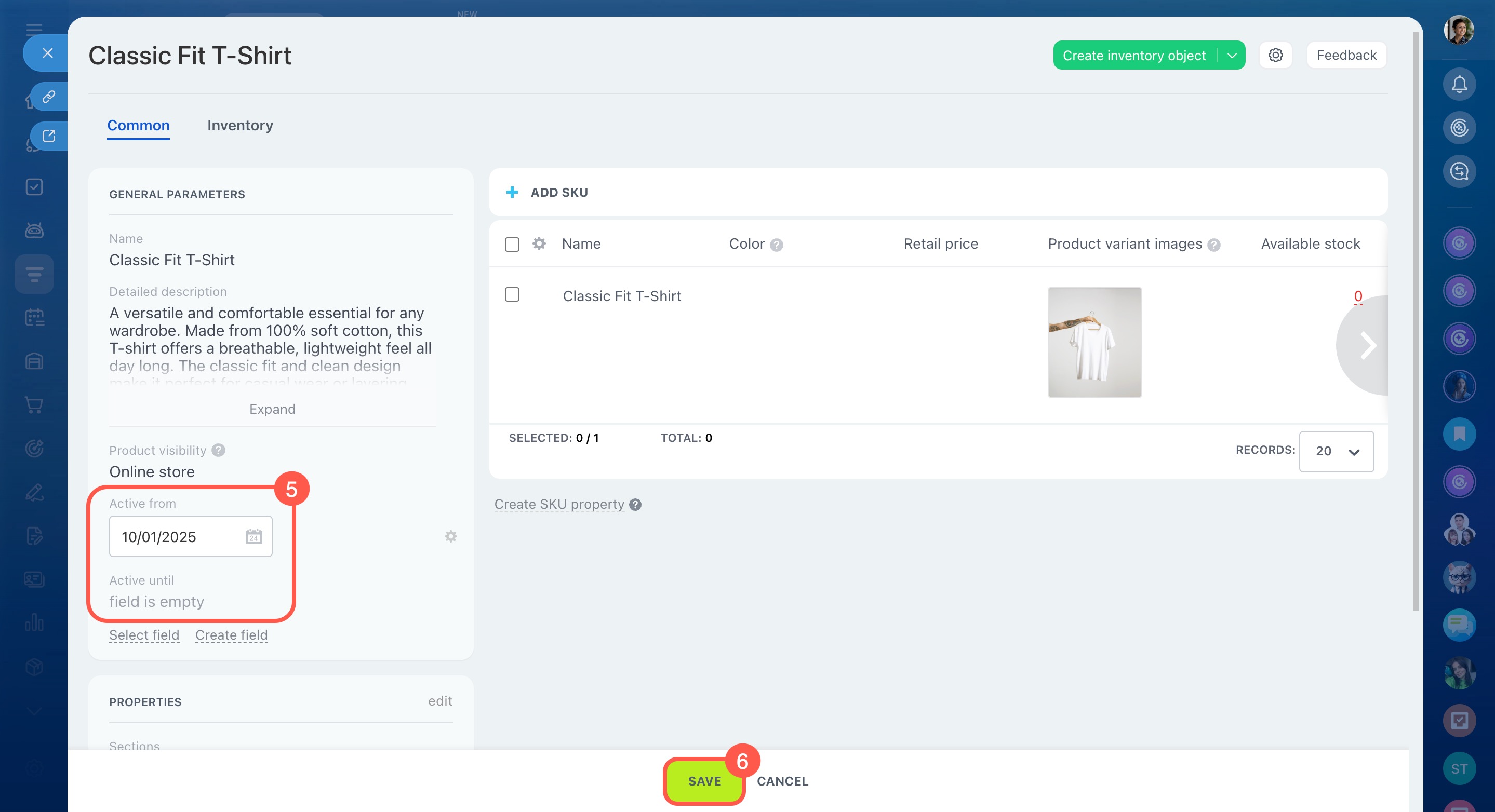
- Vérifiez les paramètres suivants :
- Actif(ve) du : indiquez une date passée.
- Fin de l'activité : indiquez une date future ou laissez ce champ vide.
- Cliquez sur Enregistrer.
Le produit sera alors disponible dans les transactions.
Comment convertir un produit en service et inversement ?
Le catalogue permet d'ajouter des produits et des services.
Les produits sont des biens physiques gérés en stock. Les services sont des prestations qui ne sont pas gérées dans les stocks et ne possèdent pas de variantes. Par exemple : une heure de conseil d'un styliste ou le nettoyage d'un vêtement.
Vous pouvez modifier le type d'un article uniquement s'il ne comporte pas de variantes. Par exemple, si un service inclut désormais un équipement, vous pouvez le convertir en produit, et inversement.
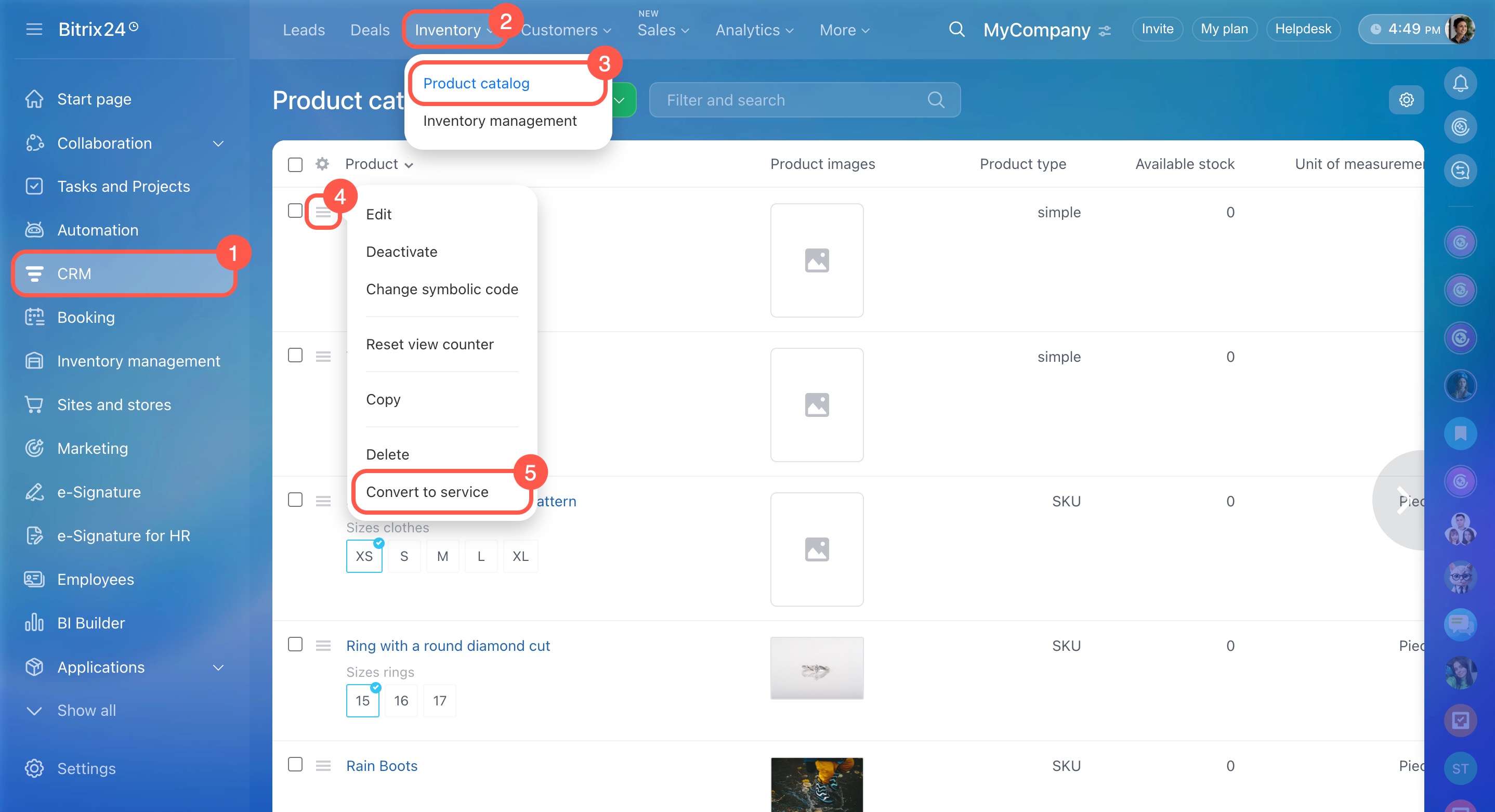
Ouvrez CRM > Inventaire > Catalogue des produits, sélectionnez l'article, cliquez sur Menu (≡), puis choisissez Convertir en service ou Convertir en produit selon le résultat souhaité.
Structure du catalogue de produits et services
Comment transformer un produit avec variantes en produit simple ?
Par défaut, tous les produits de Bitrix24 sont créés avec des variantes. Ils ne peuvent pas être mis à jour par importation. Si vous n'utilisez pas les variantes, vous pouvez transformer le produit en produit simple.
Travailler avec des variantes de produits
Mise à jour des produits à l'aide de l'importation
Pour modifier le type du produit :
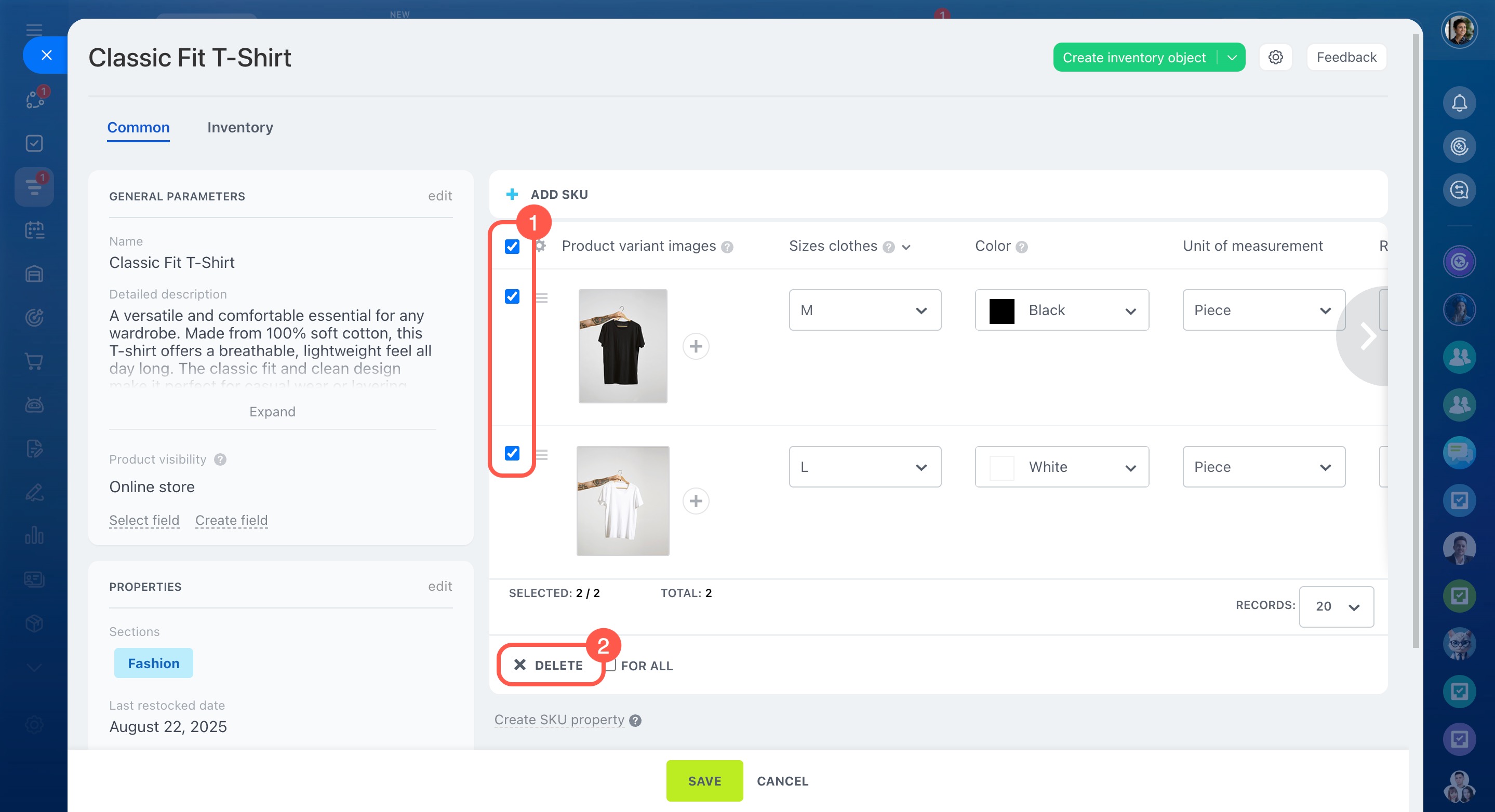
- Ouvrez la fiche du produit avec variantes.
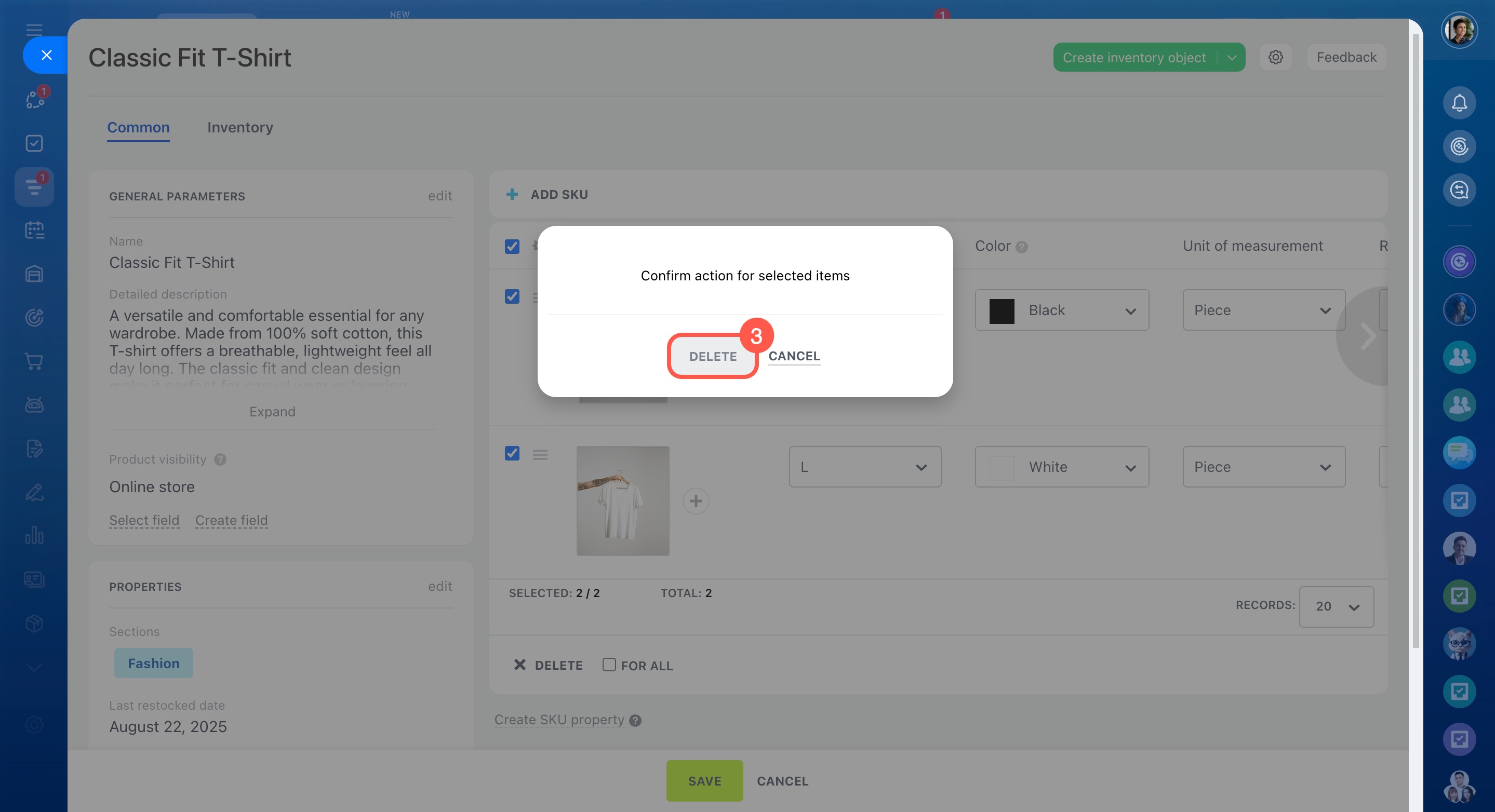
- Cliquez sur Supprimer à côté de chaque variante, sans enregistrer les modifications.
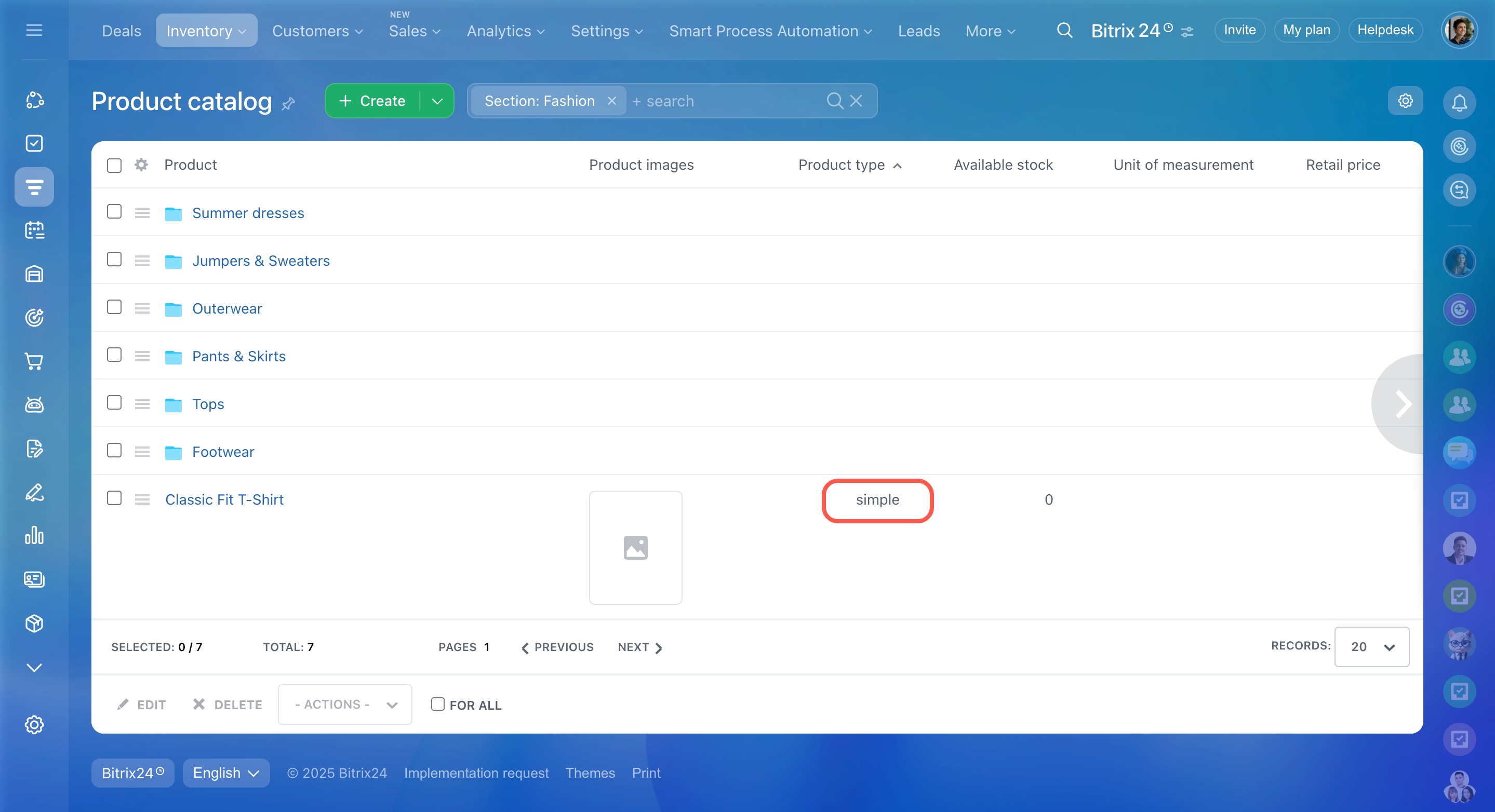
- Une fois toutes les variantes supprimées, actualisez la page.
Le produit sera automatiquement converti en produit simple.
Comment créer une propriété de variante de produit et l'utiliser dans une transaction ?
Les propriétés de variantes permettent de stocker des caractéristiques supplémentaires : couleur, taille, matière, référence fournisseur et autres informations. Elles peuvent être utilisées dans la fiche transaction lors de l'ajout d'un produit.
Travailler avec des variantes de produits
Propriétés des produits et des variantes
Propriétés et champs des produits dans le formulaire de transaction
Commencez par créer une propriété de variante :
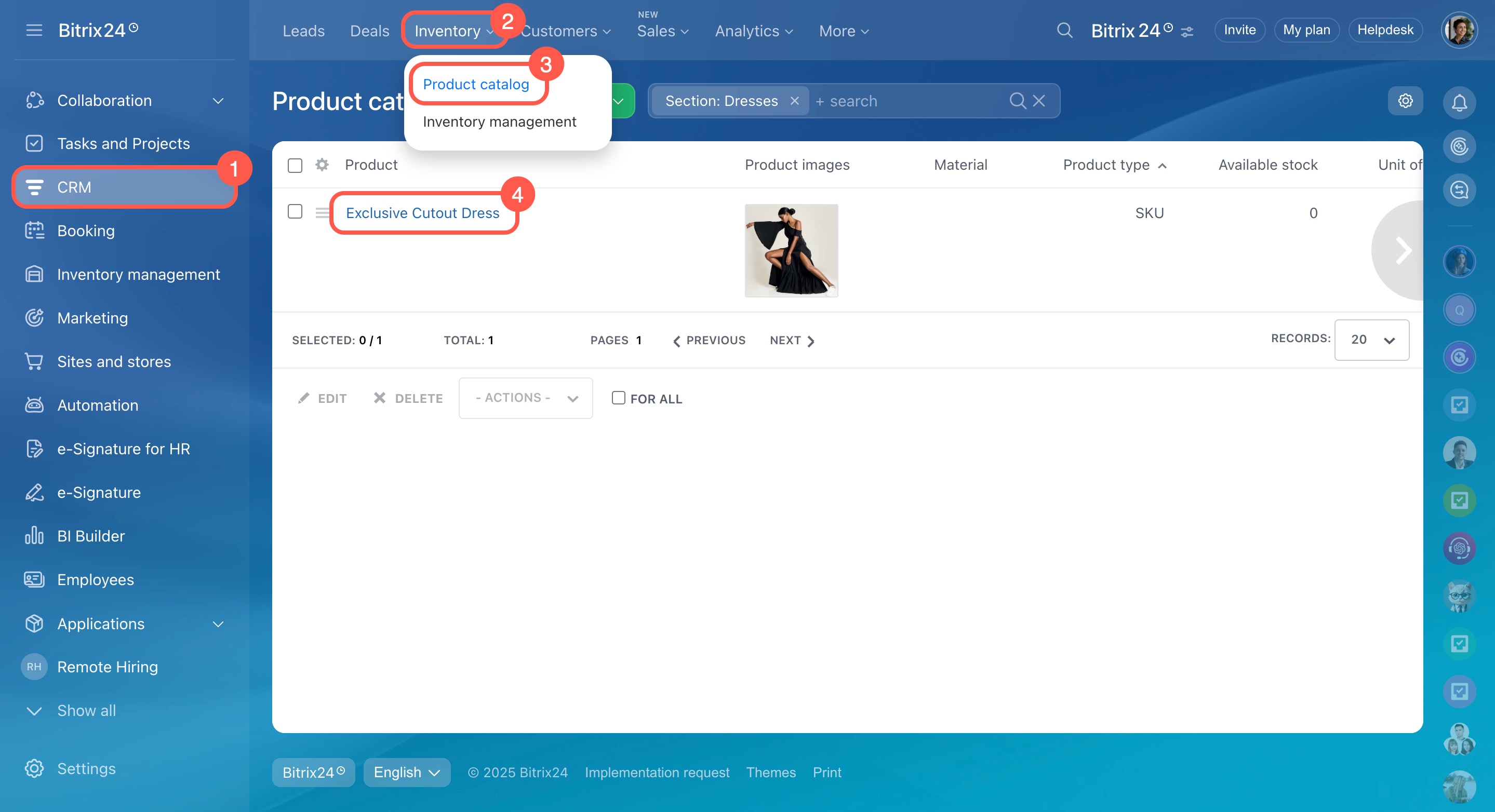
- Accédez à CRM > Inventaire > Catalogue des produits et ouvrez un produit avec variantes.
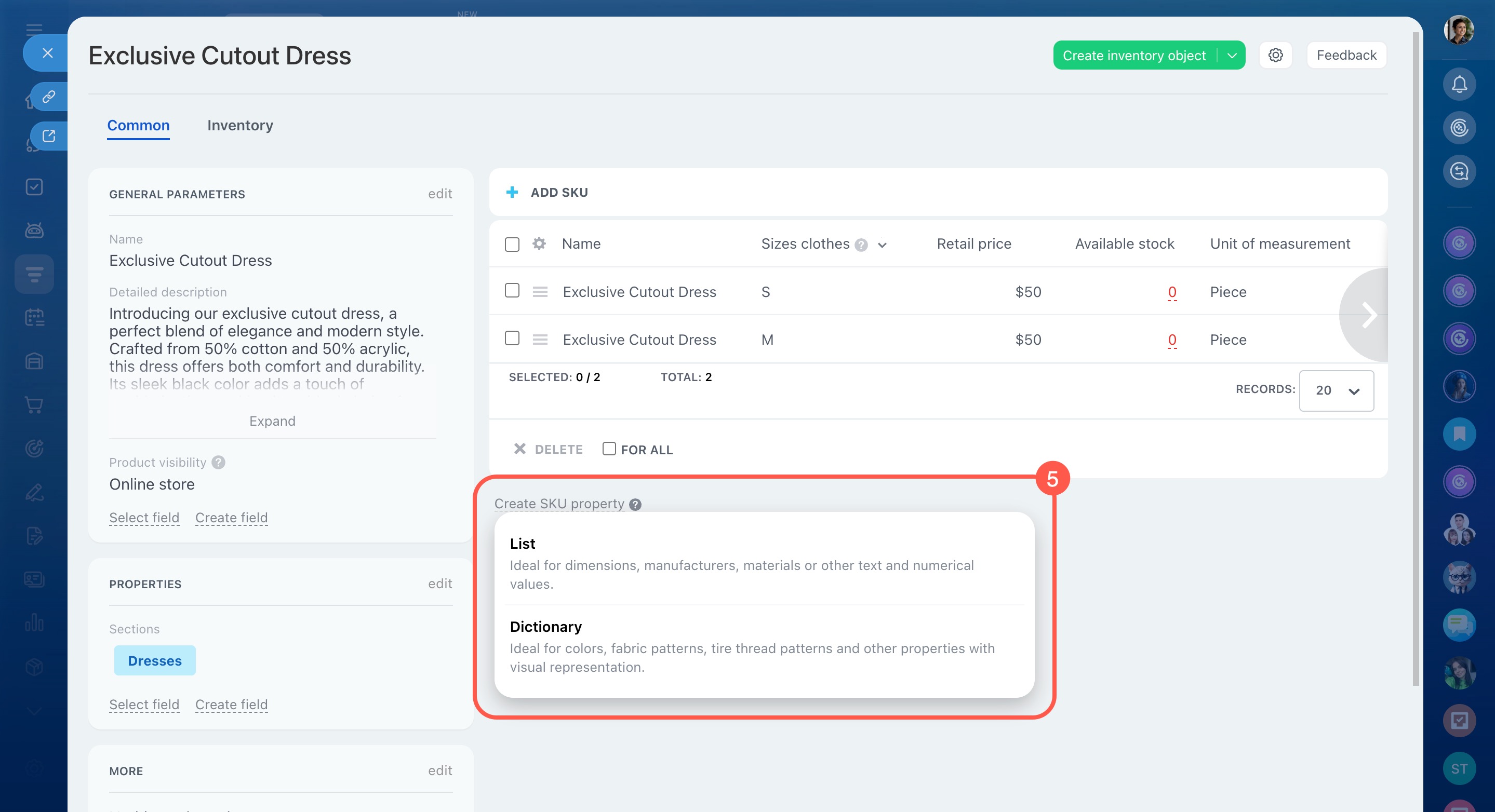
- Cliquez sur Créer une propriété d'UGS et choisissez le type approprié.
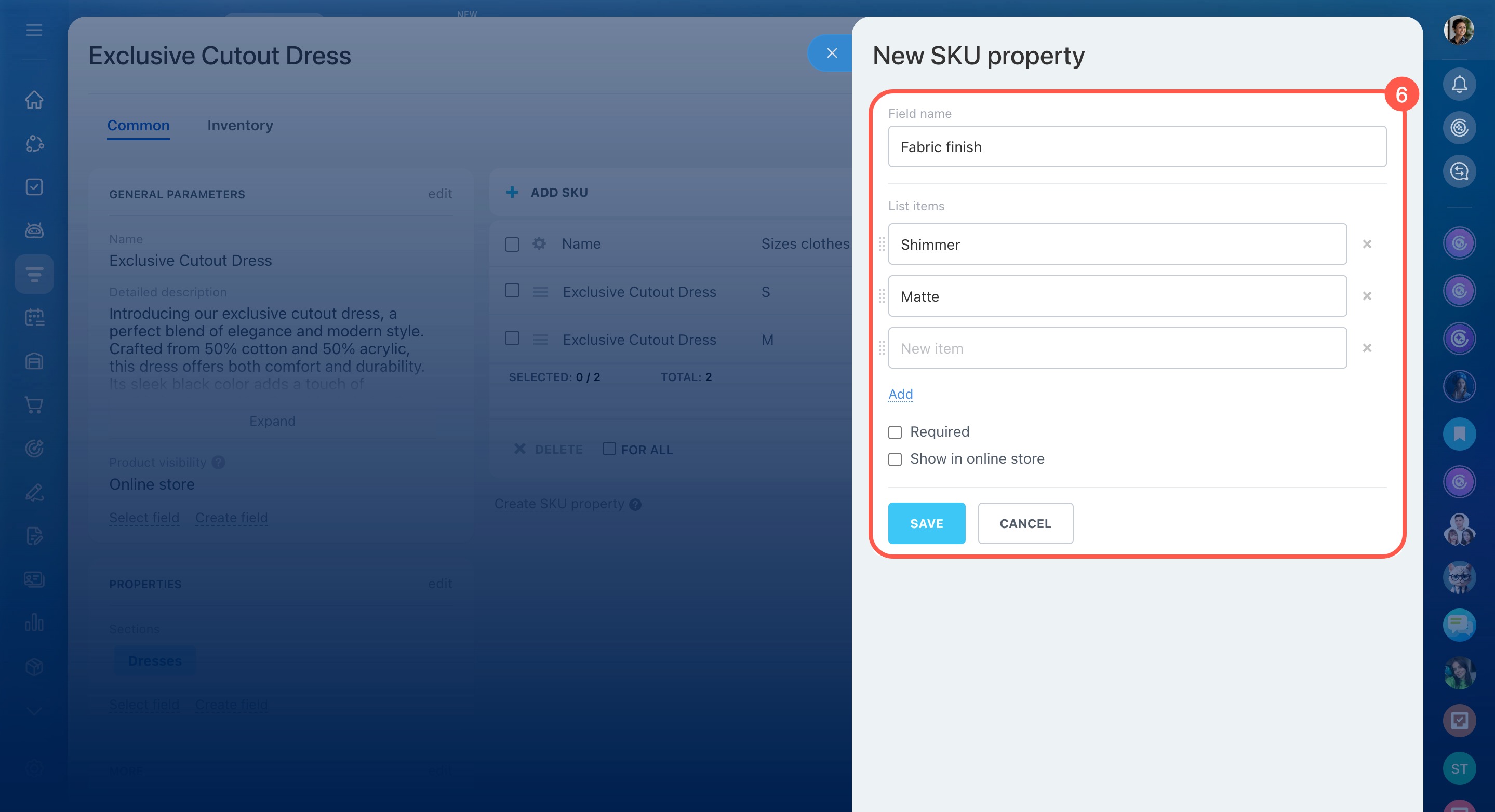
- Saisissez le nom du champ et les éléments de la liste.
- Ajoutez les nouvelles propriétés aux variantes du produit.
Vous pourrez ainsi enregistrer les caractéristiques propres à chaque variante. Par exemple, la durée de garantie d'un produit.
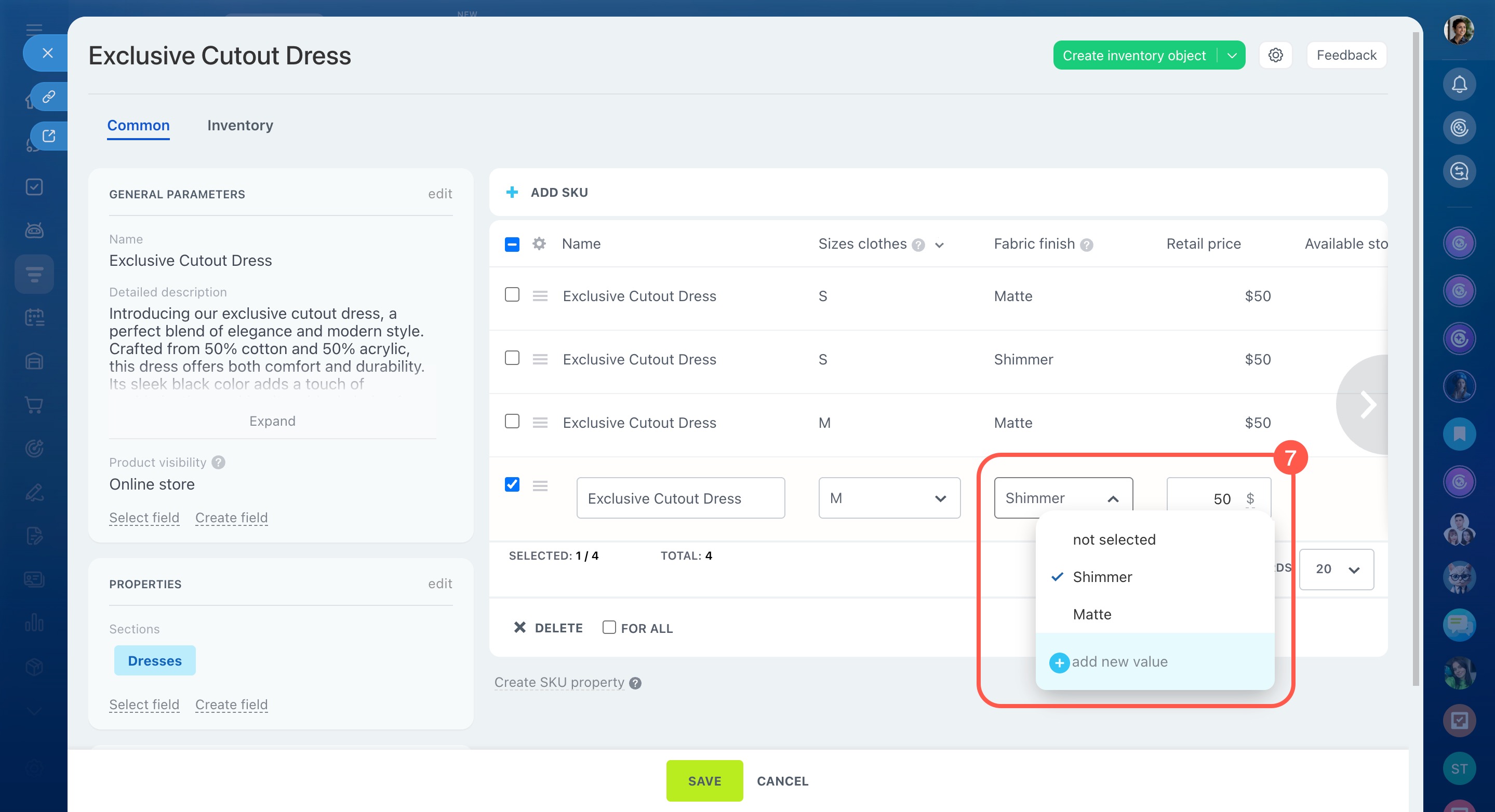
Lorsque vous ajoutez le produit à une transaction, Bitrix24 affiche la variante sélectionnée avec toutes ses propriétés. Sélectionnez une autre variante pour afficher ses caractéristiques.
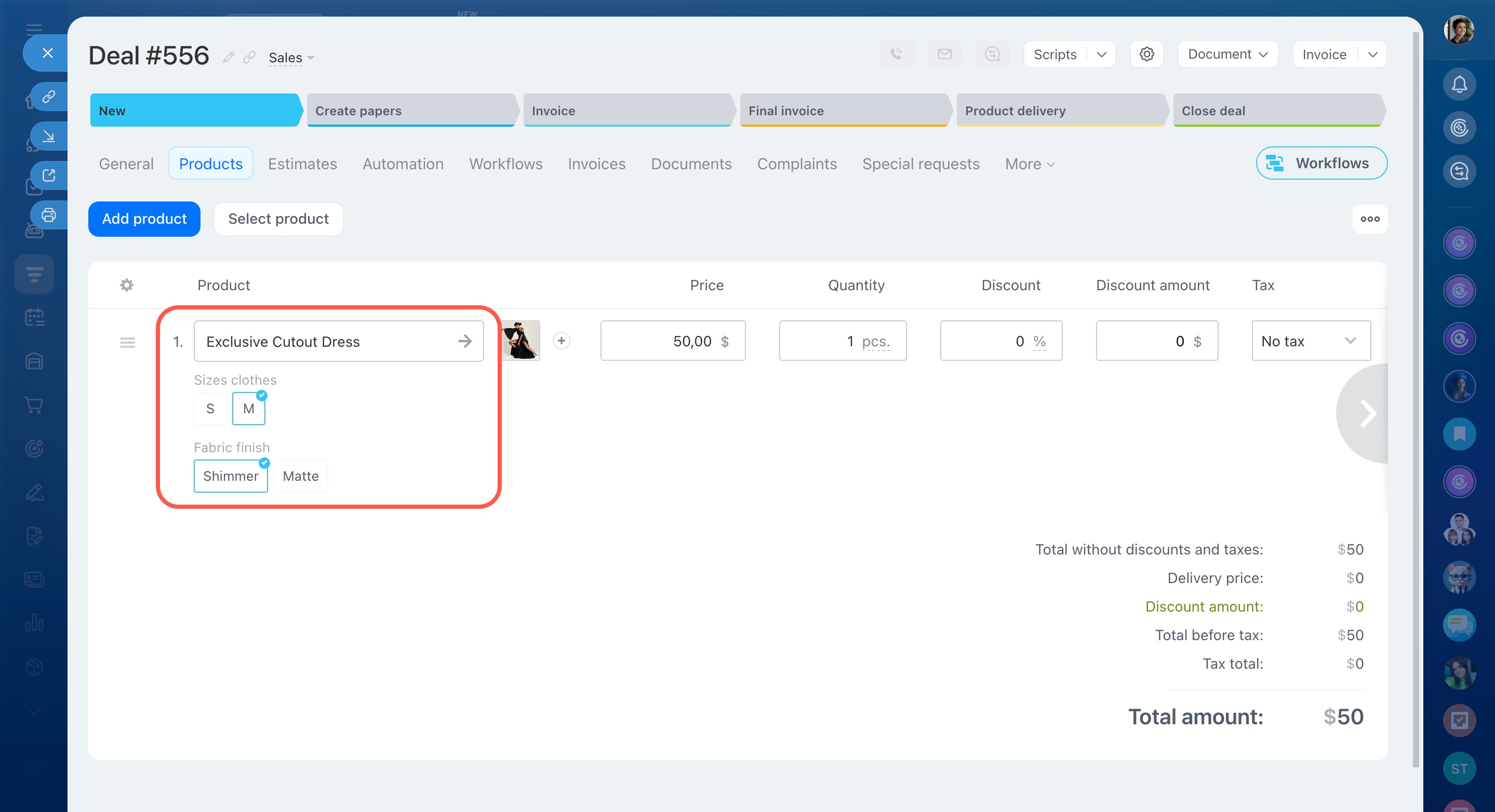
Si certaines propriétés ou certains champs ne sont pas affichés, cliquez sur Paramètres (⚙️) et choisissez les champs à afficher dans le tableau des produits.
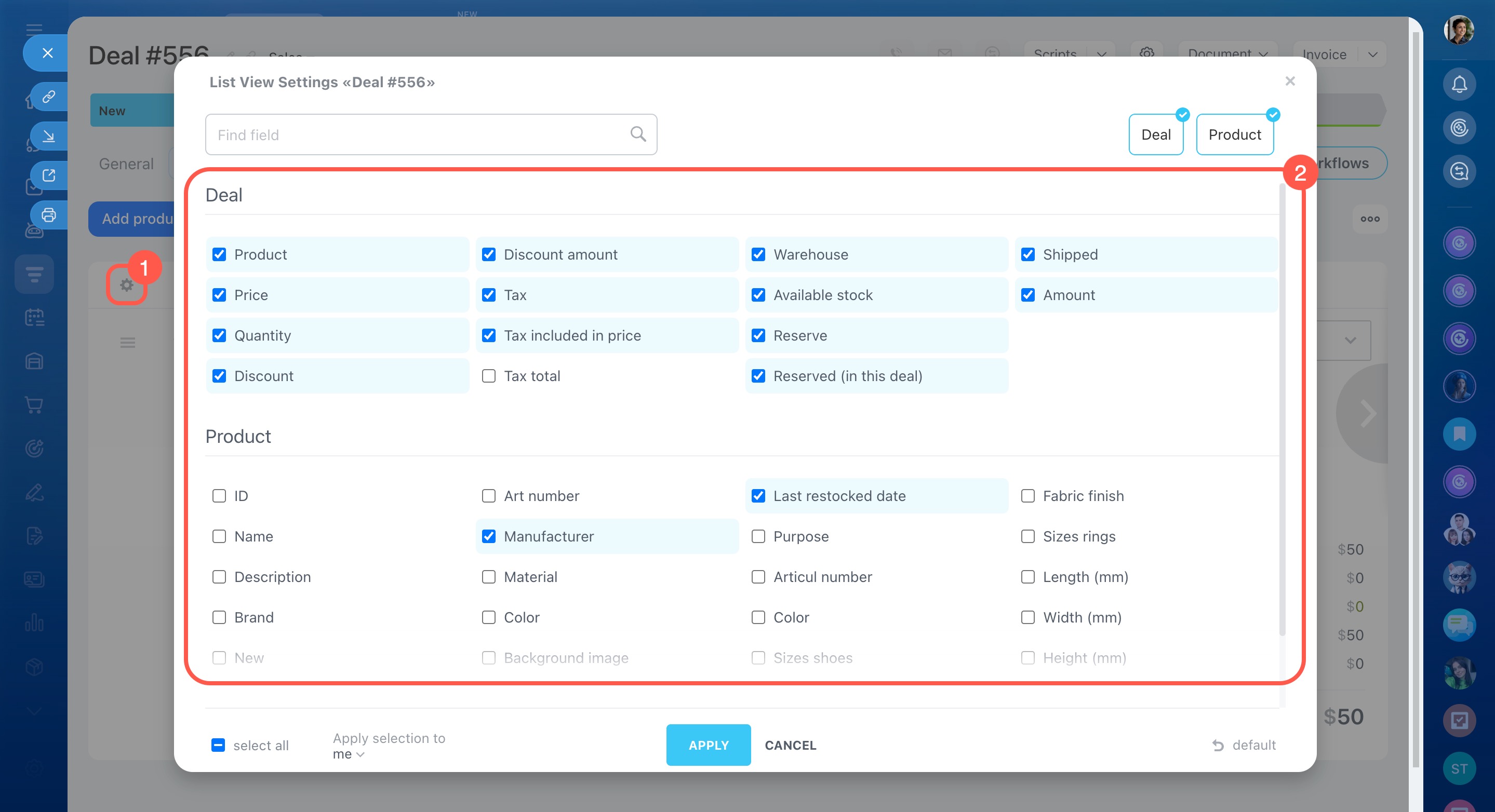
Comment exporter ou importer des produits et des services ?
L'importation et l'exportation facilitent la gestion des catalogues volumineux.
Vous pouvez :
- importer une liste de produits et de services dans Bitrix24 ;
- exporter le catalogue vers Excel pour mettre à jour les prix ou préparer une liste de prix.
L'importation et l'exportation fonctionnent uniquement avec les produits sans variantes. Si un produit possède plusieurs caractéristiques, par exemple différentes couleurs ou tailles, ces variantes doivent être créées manuellement dans la fiche produit.
Importer et exporter des produits et services
Importer le catalogue
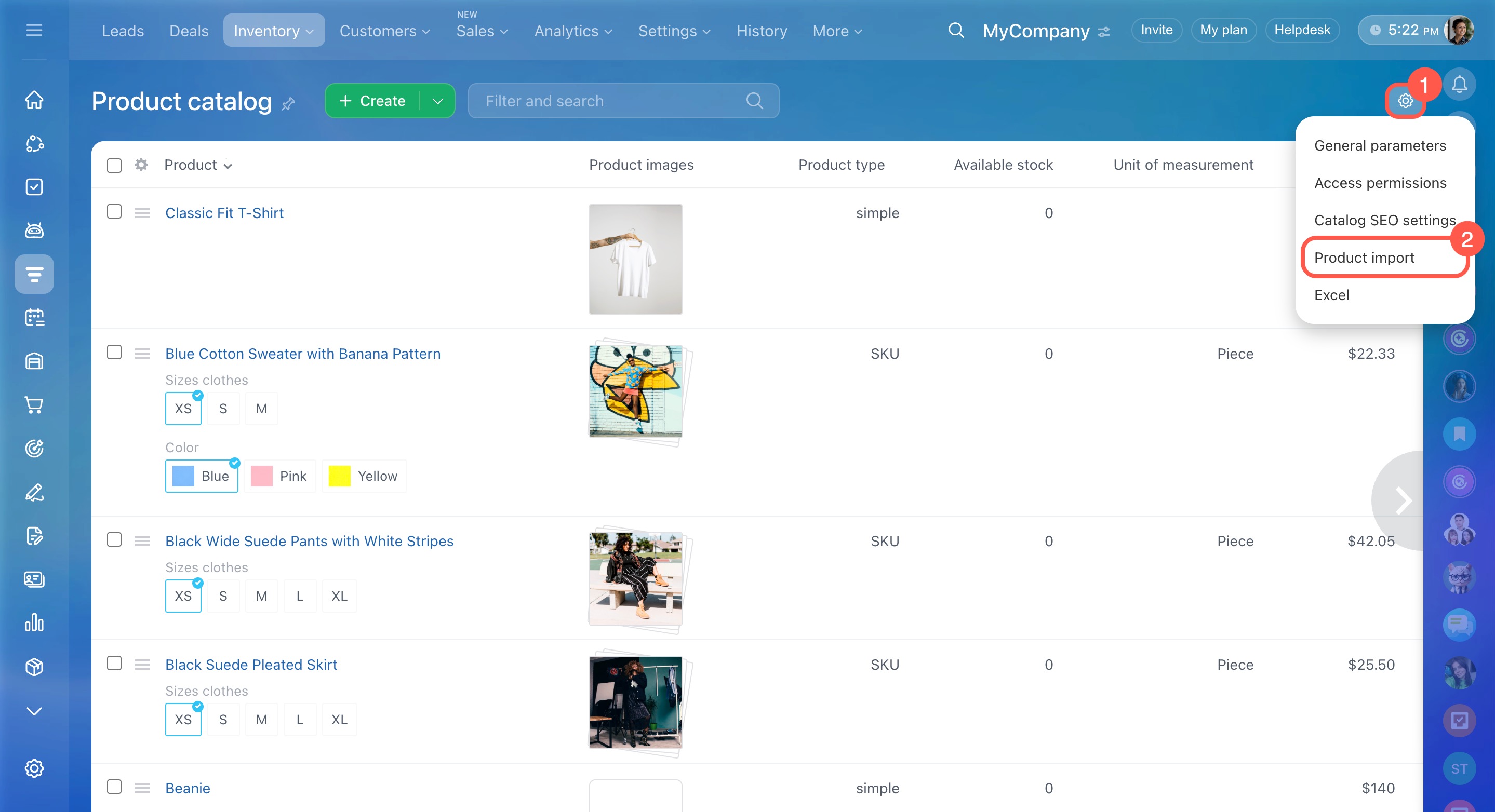
- Accédez à Paramètres (⚙️) > Importer des produits.
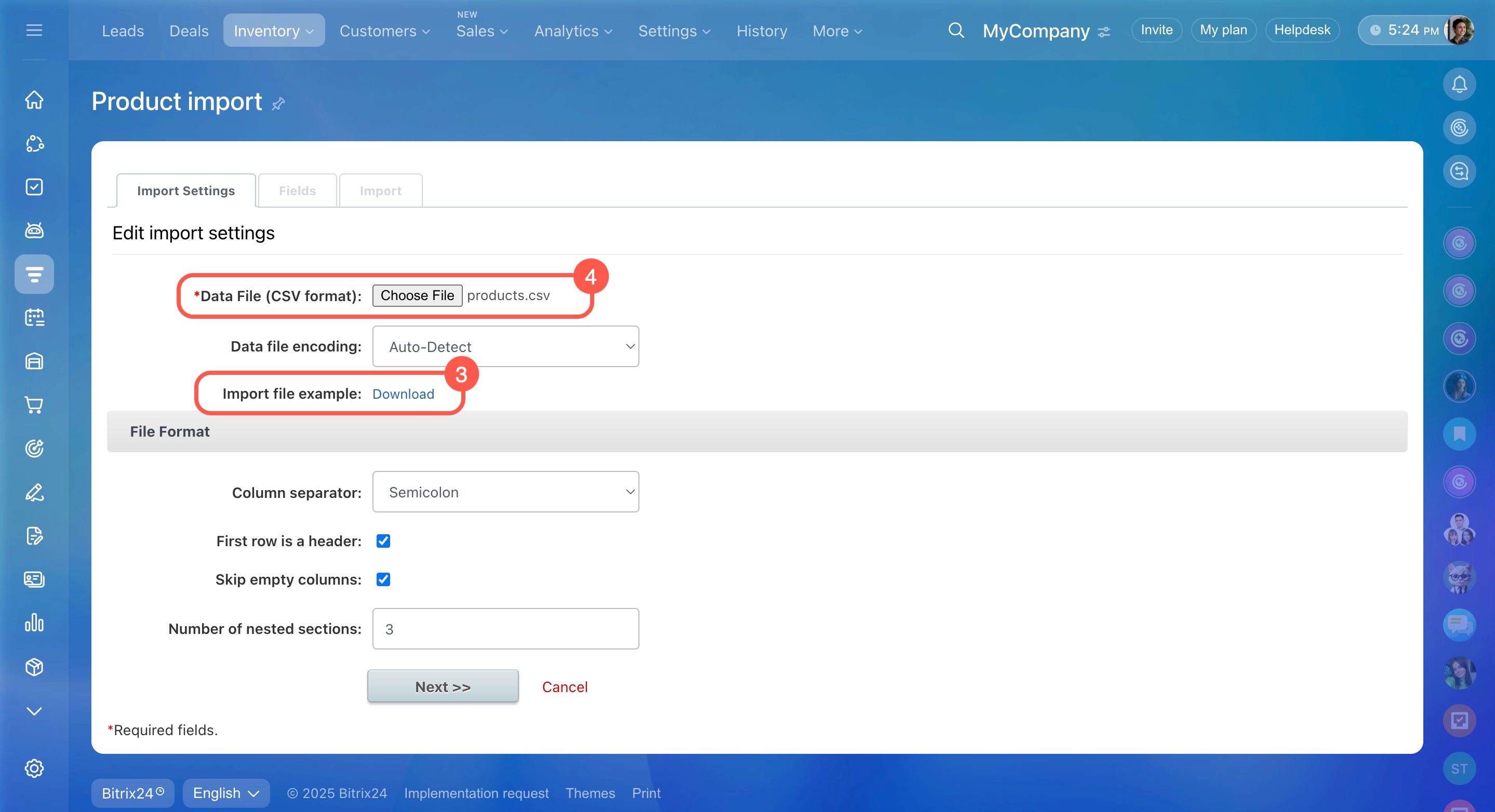
- Téléchargez le modèle de fichier d'importation et complétez-le.
- Importez le fichier dans Bitrix24.
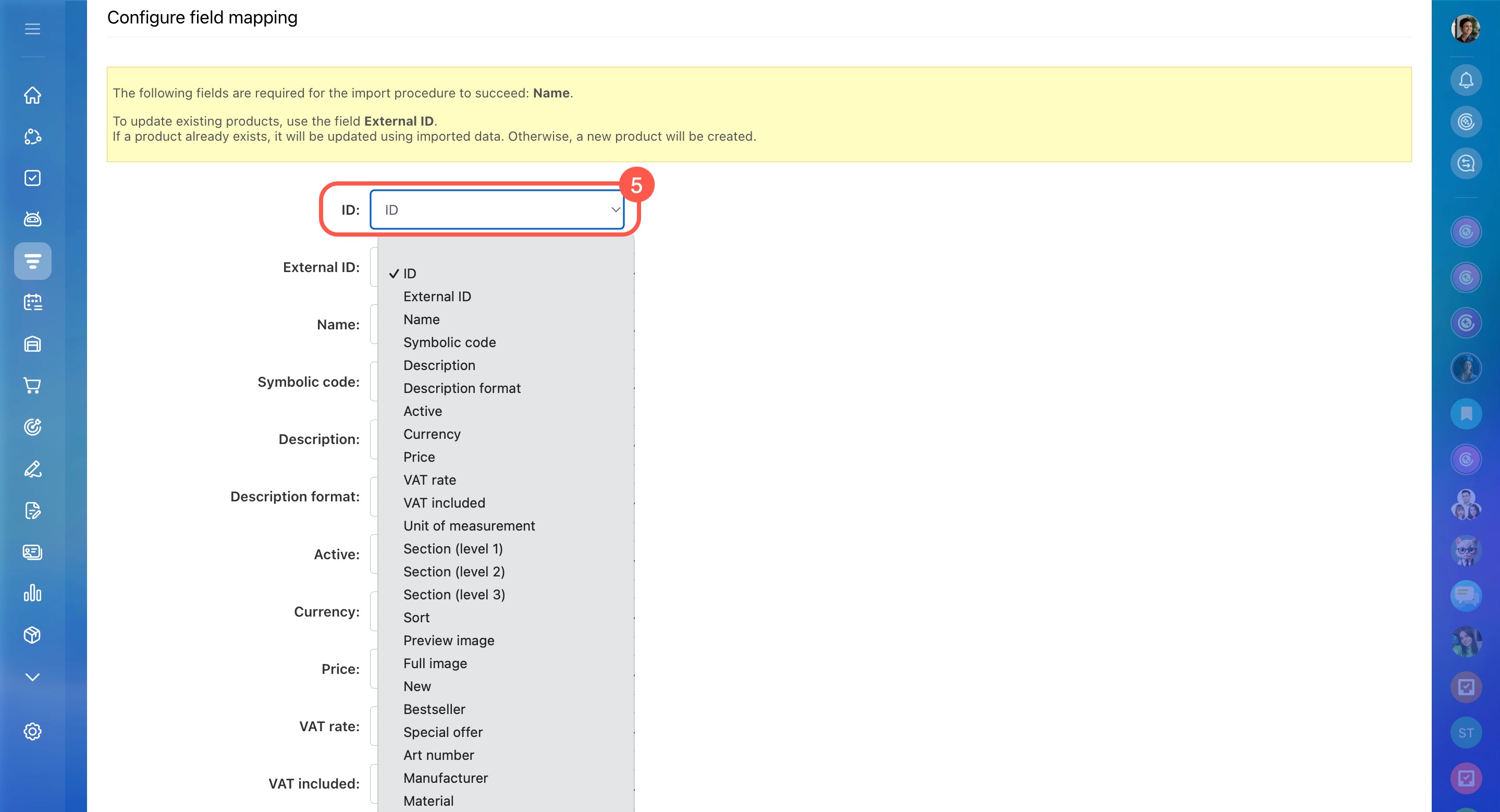
- Vérifiez la correspondance des champs.
Importer des produits dans le CRM
Exporter le catalogue
- Réinitialisez tous les filtres afin d'afficher tous les produits et services.
- Ouvrez les paramètres de la liste.
- Sélectionnez les propriétés à afficher.
- Cliquez sur Appliquer.
- Cliquez sur Paramètres du catalogue (⚙️) > Excel.