
La gestion des stocks permet de suivre les mouvements de produits dans vos entrepôts. Chaque réception, vente, transfert ou radiation met automatiquement les stocks à jour.
Avec la gestion des stocks, vous pouvez :
- connaître les stocks disponibles en temps réel ;
- réserver un produit pour un client pendant une transaction ;
- détecter rapidement les écarts de stock et en identifier l'origine ;
- suivre la marge brute et le coût de chaque produit.
Plans tarifaires
Cet article présente les principales étapes pour démarrer avec la gestion des stocks dans Bitrix24.
Pour aller plus loin, consultez les articles suivants :
Ajouter des produits au catalogue
Le catalogue regroupe tous les produits et services utilisés dans le CRM et la boutique en ligne. Vous pouvez ensuite les ajouter à votre boutique en ligne ou à votre site.
Comment créer et configurer une boutique en ligne dans Bitrix24
Configurer les droits d'accès au catalogue de produits
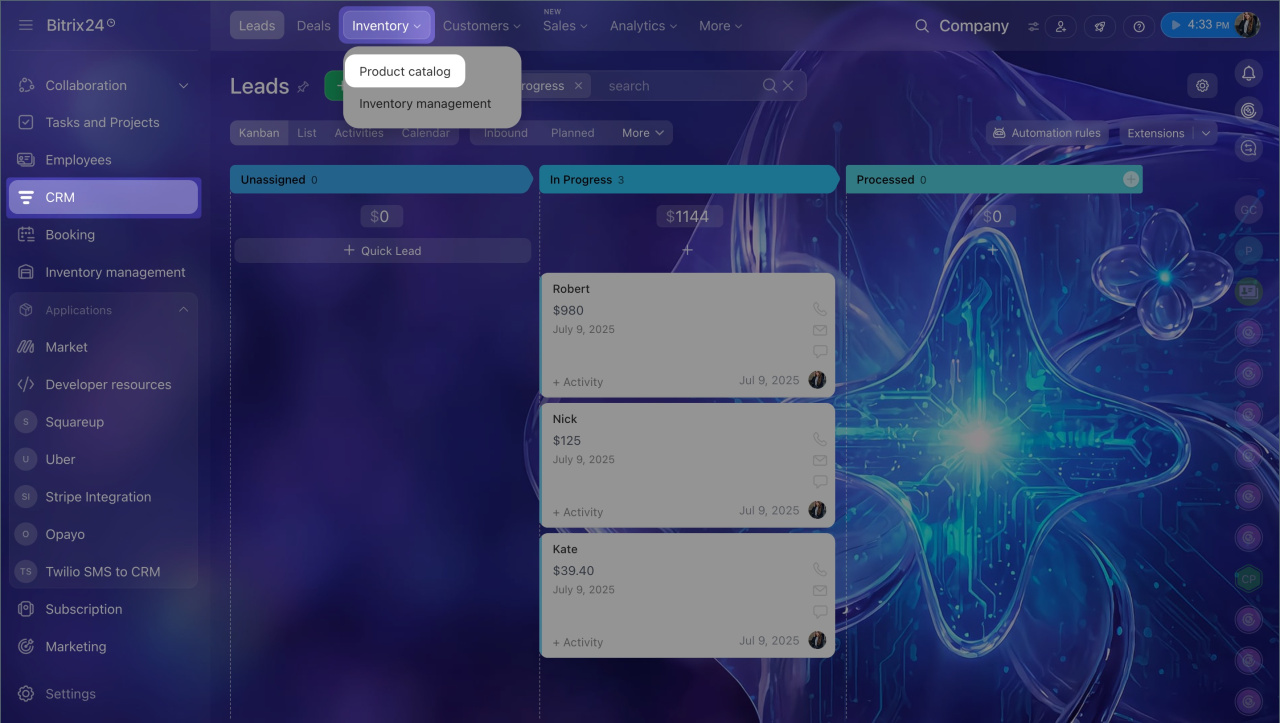
- Accédez à CRM > Inventaire > Catalogue des produits.
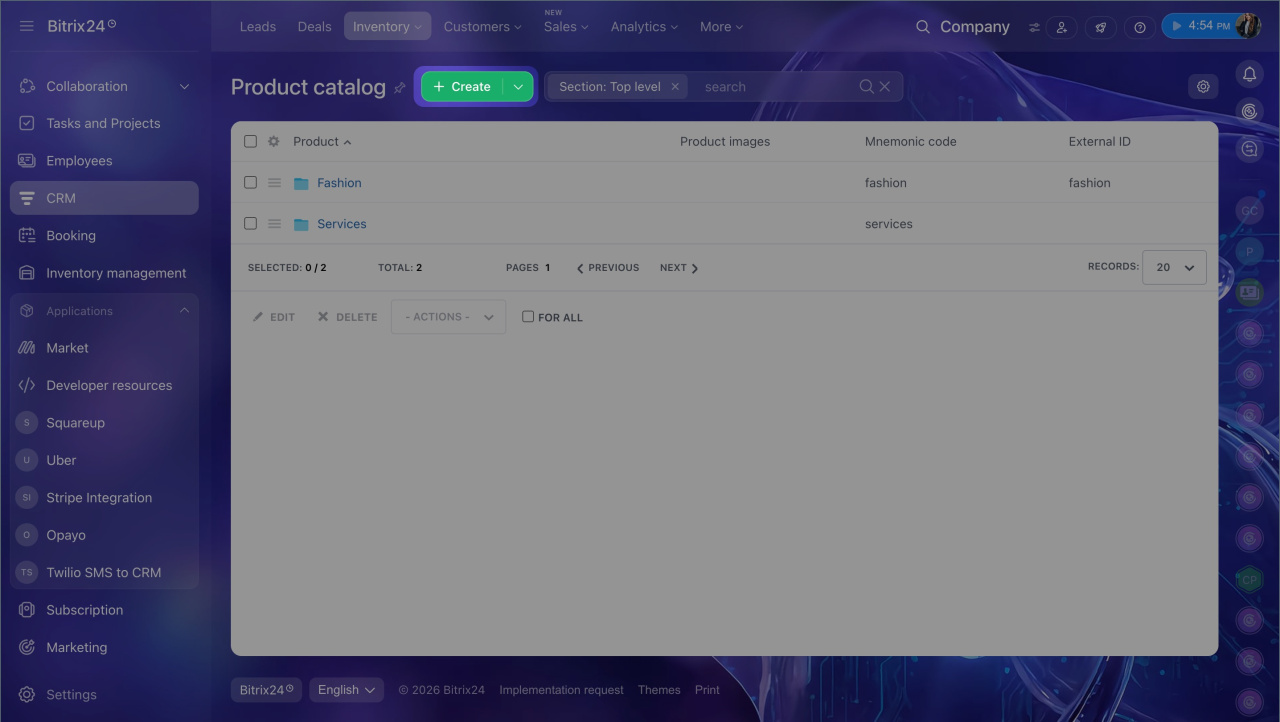
- Cliquez sur Créer.
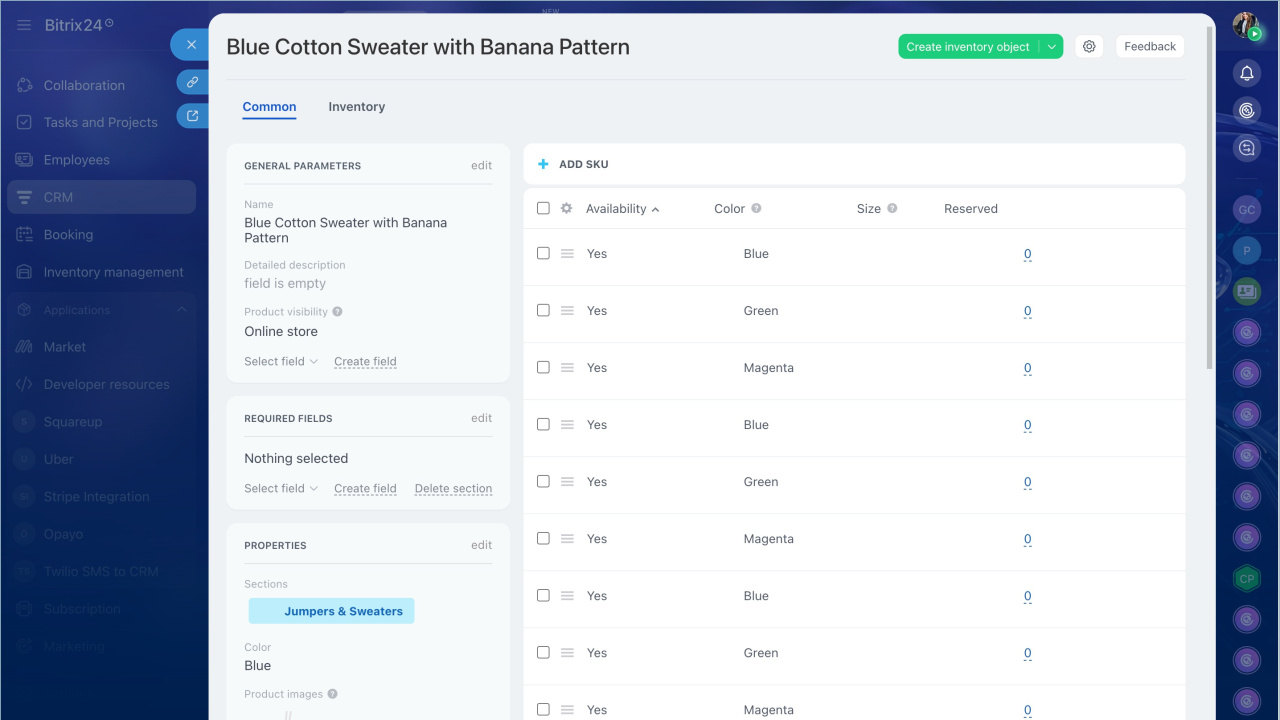
- Renseignez les informations du produit : prix, référence, code-barres, dimensions, photo et variantes, par exemple différentes tailles ou couleurs.
Créer un produit dans le catalogue
Si votre catalogue contient de nombreux produits, organisez-les en sections et sous-sections pour faciliter la recherche. Les commerciaux retrouvent ainsi plus rapidement les articles dans les transactions. Vous pouvez également importer vos produits au lieu de les créer un par un.
Catalogue de produits et services : comment l'utiliser
Importer des produits dans le CRM
Activer la gestion des stocks
Une fois les produits ajoutés au catalogue, activez la gestion des stocks. Lors de la première ouverture de la section, choisissez une méthode d'établissement des coûts.
Comment configurer les droits d'accès à la gestion des stocks
- Accédez à la section CRM ou Sites et boutiques.
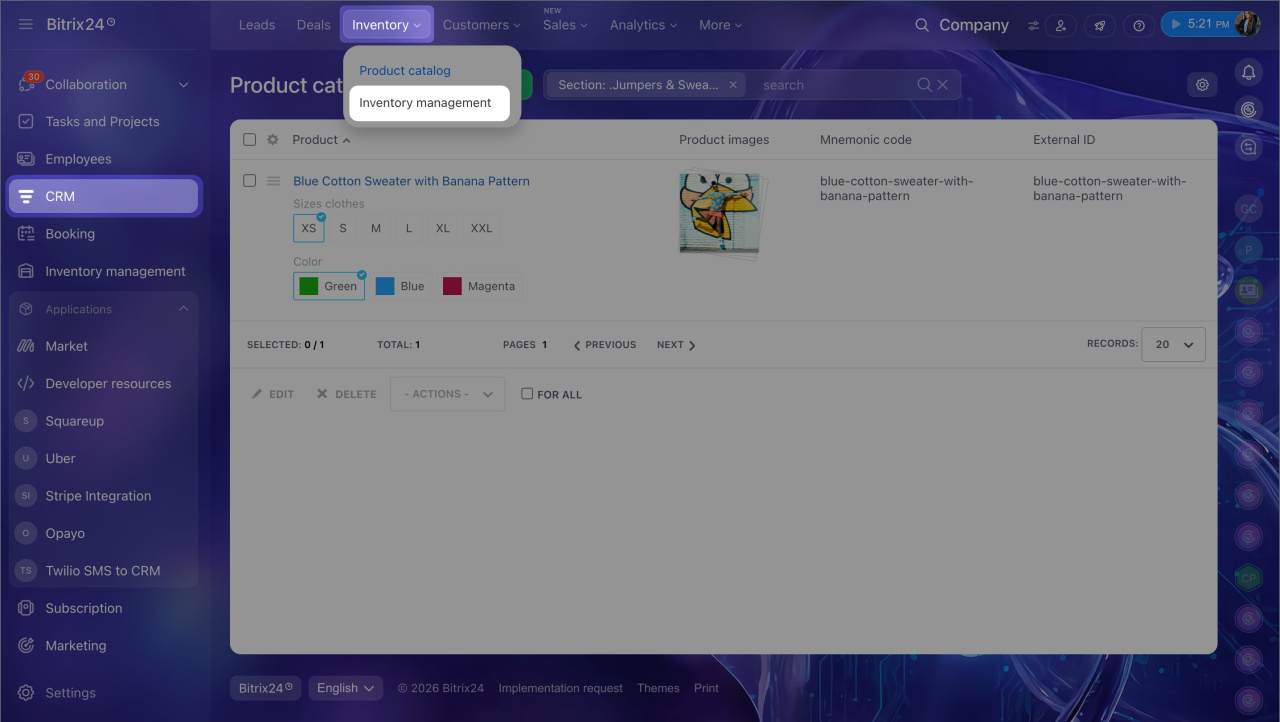
- Ouvrez l'onglet Inventaire > Gestion des stocks.
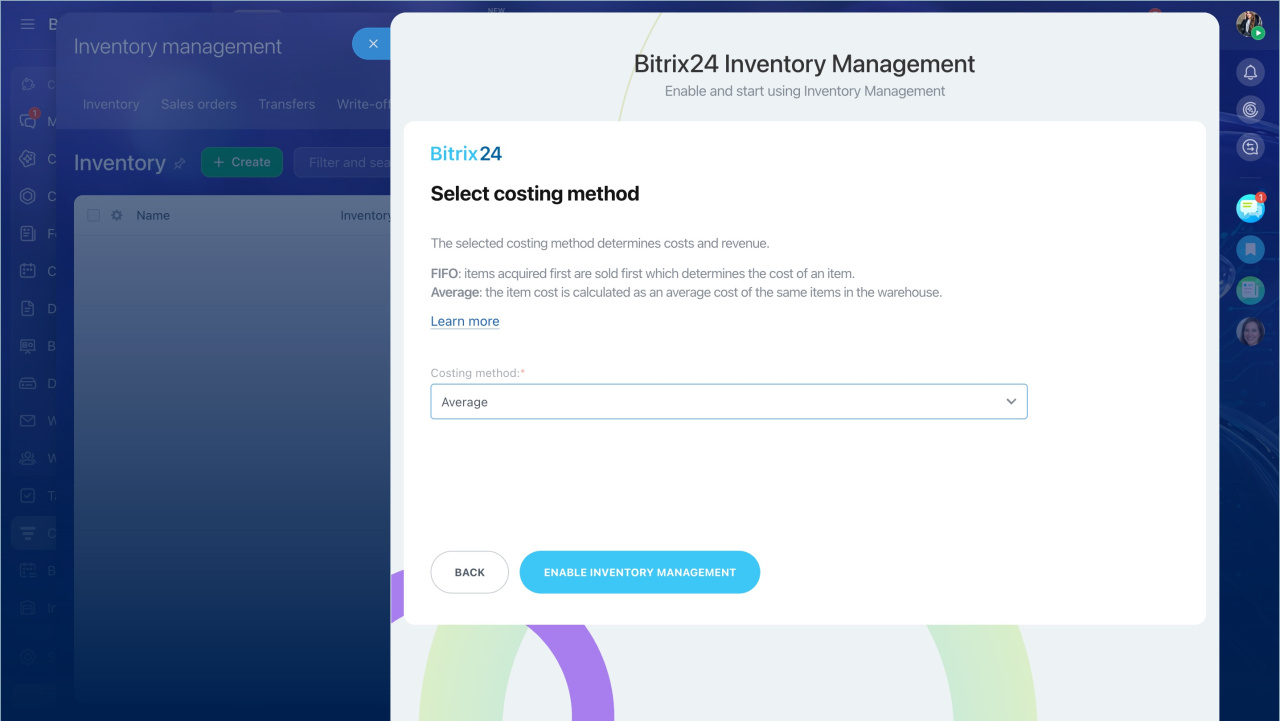
- Choisissez une méthode d'établissement des coûts : le mode de calcul du coût lors d'une vente :
- Au coût moyen : le coût est calculé à partir de la moyenne de tous les lots en stock. Cette méthode est recommandée lorsque le prix d'achat varie, par exemple lors d'achats en devise étrangère.
- Par ordre de réception (FIFO ou PEPS) : les produits entrés en stock en premier sont vendus en premier. Cette méthode convient notamment aux produits dont la valeur diminue avec le temps, comme les produits électroniques ou les collections saisonnières.
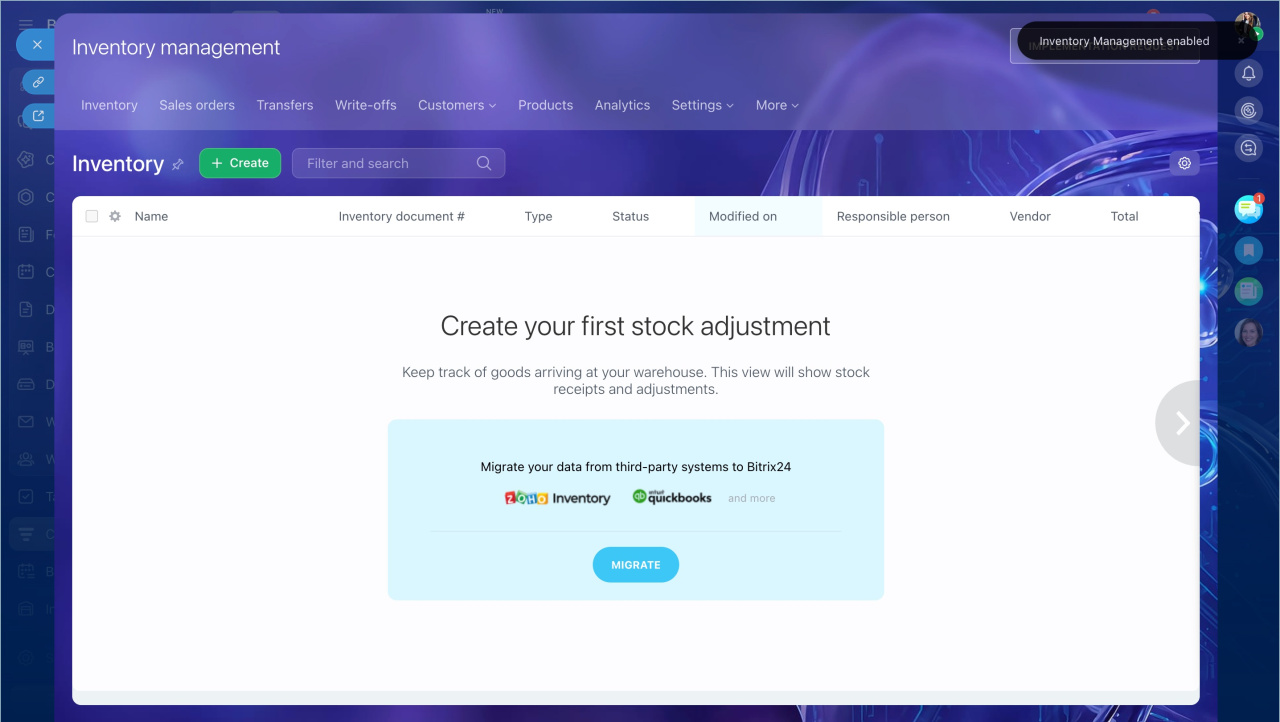
- Cliquez sur Activer la gestion des stocks.
- Confirmez la remise à zéro des stocks. Avant l'activation, Bitrix24 remet tous les stocks actuels à zéro. Les brouillons de documents sont conservés.
Pour modifier la méthode d'établissement des coûts, désactivez puis réactivez la gestion des stocks.
Méthodes d'établissement des coûts et rapport sur le bénéfice brut
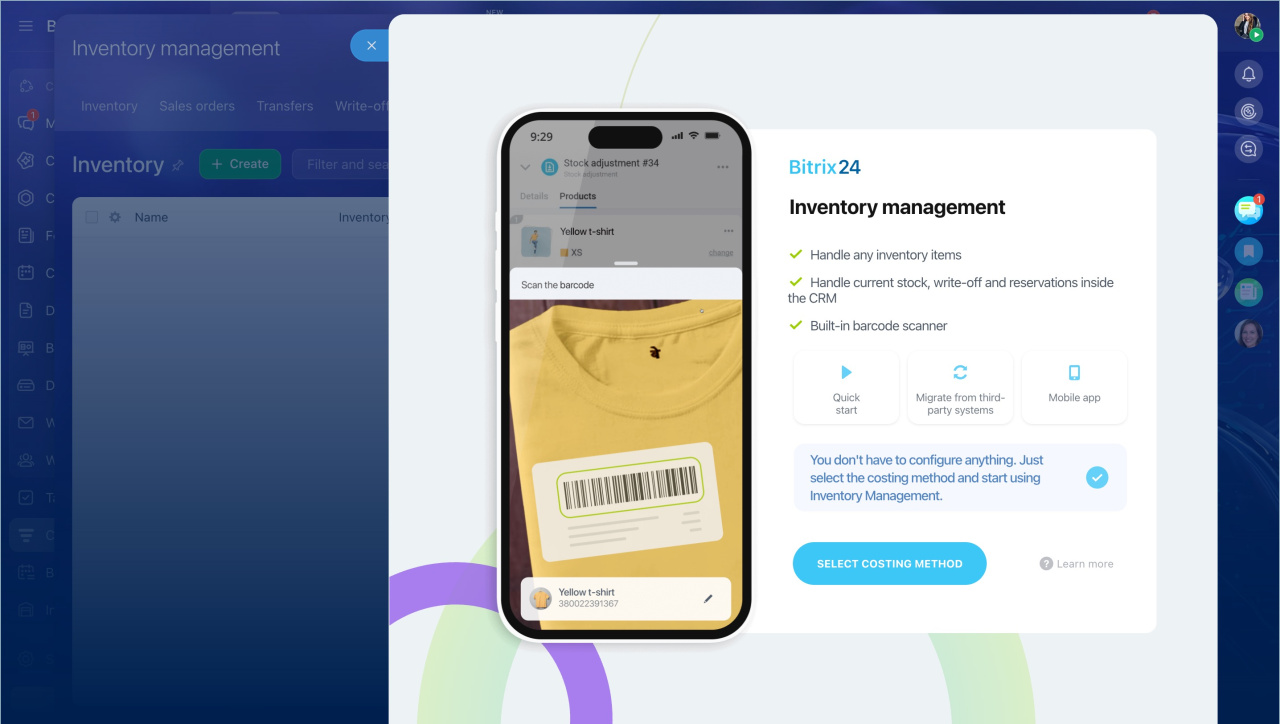
Saisir les stocks initiaux
Pour démarrer avec des données fiables, enregistrez les produits déjà présents dans vos entrepôts à l'aide d'un document d'ajustement du stock.
Si des produits avec un stock différent de zéro existent déjà dans Bitrix24, remettez-les d'abord à zéro afin d'éviter des données incorrectes.
Gestion des stocks : remise à zéro des soldes
Si vos données sont stockées dans un autre système, importez-les dans Bitrix24.
Gestion des stocks : comment transférer des données depuis d'autres systèmes
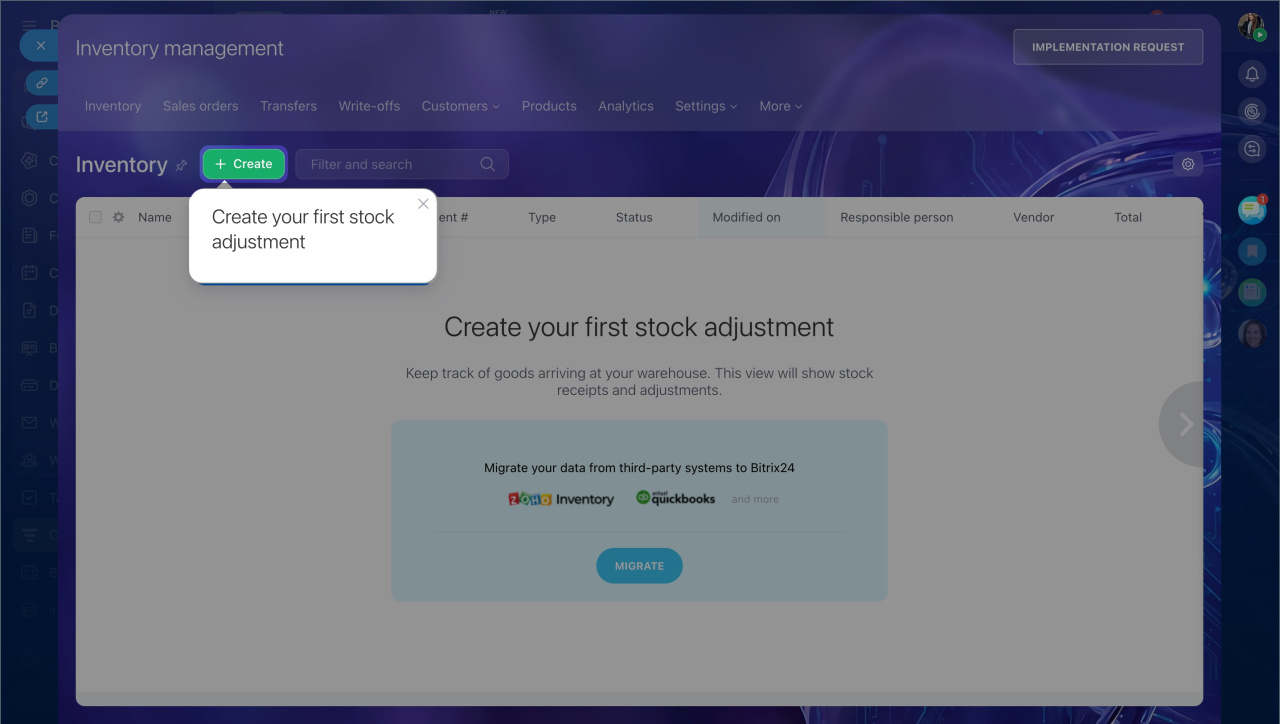
Après avoir activé la gestion des stocks, la section Inventaire s'ouvre et vous propose de créer un premier ajustement du stock.
Gestion des stocks : document d'ajustement
- Cliquez sur Créer.
- Ajoutez les produits, indiquez la quantité, le prix d'achat et l'entrepôt.
- Cliquez sur Enregistrer et traiter.
Une fois le document traité, les produits sont disponibles en stock et peuvent être utilisés dans les transactions CRM.
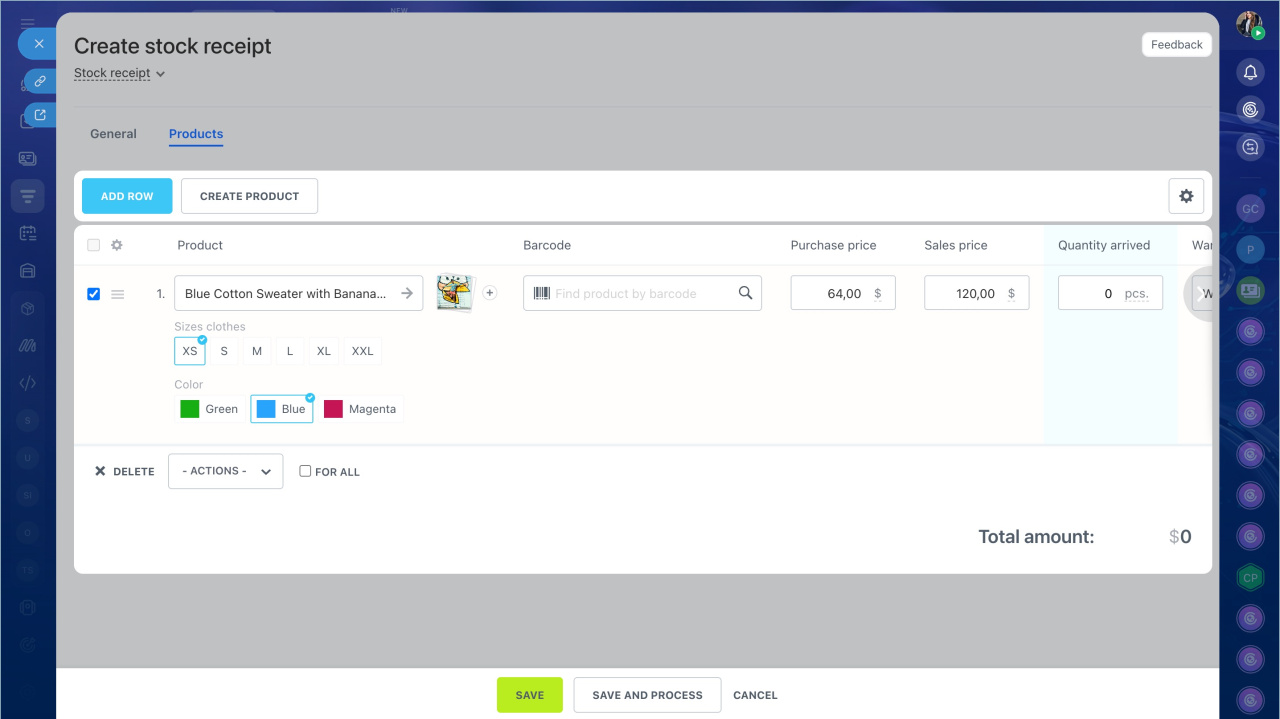
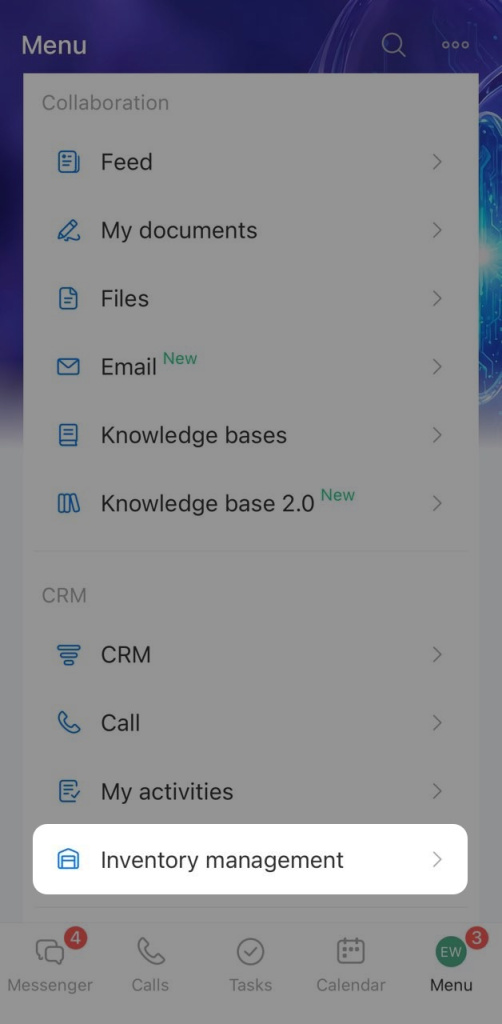
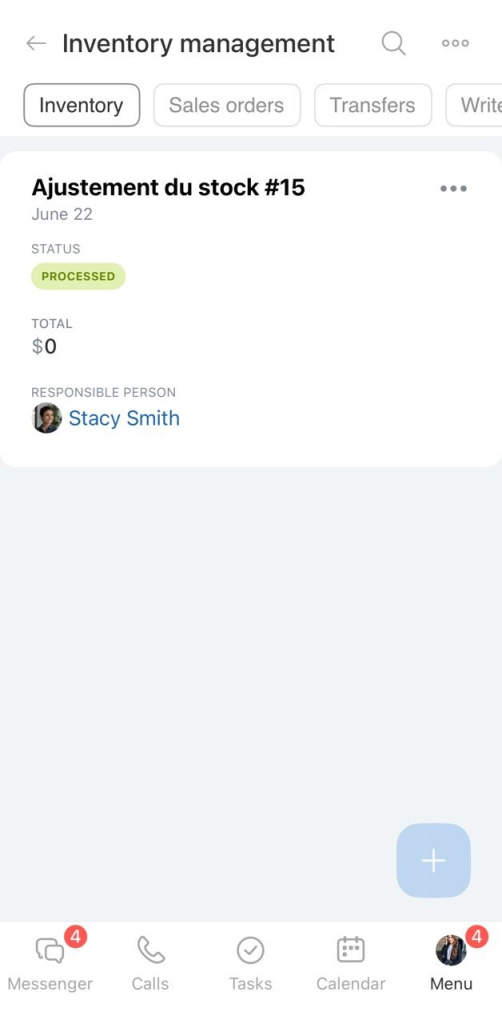
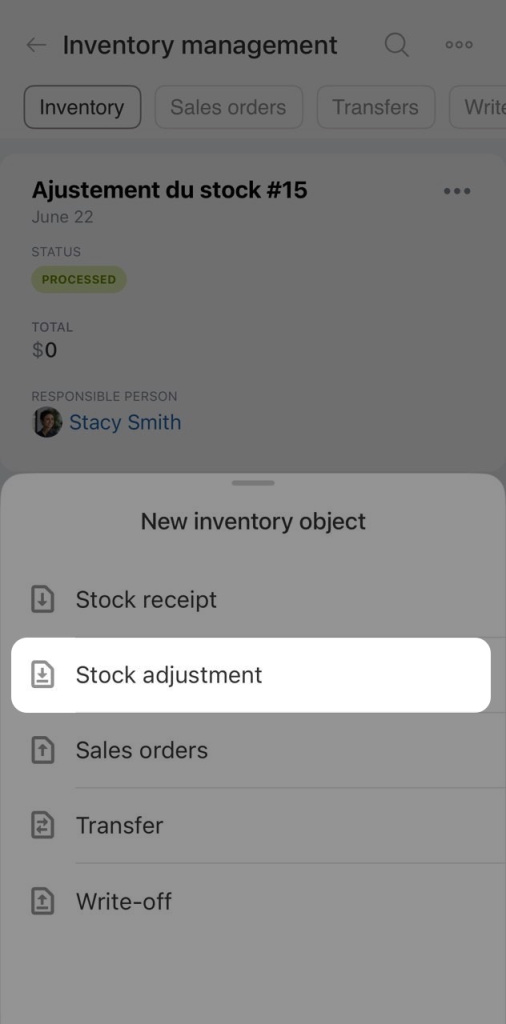
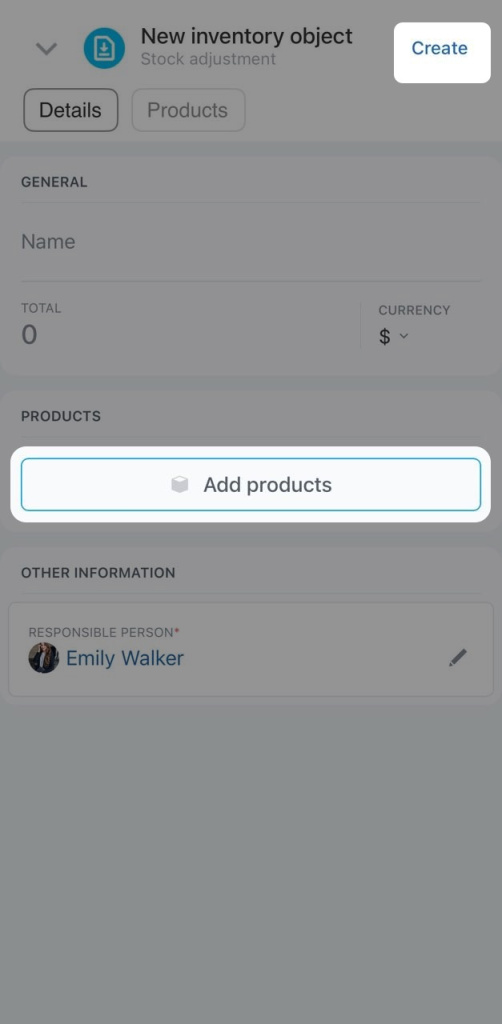
Dans Gestion des stocks, appuyez sur Plus (+) et sélectionnez Ajustement du stock.
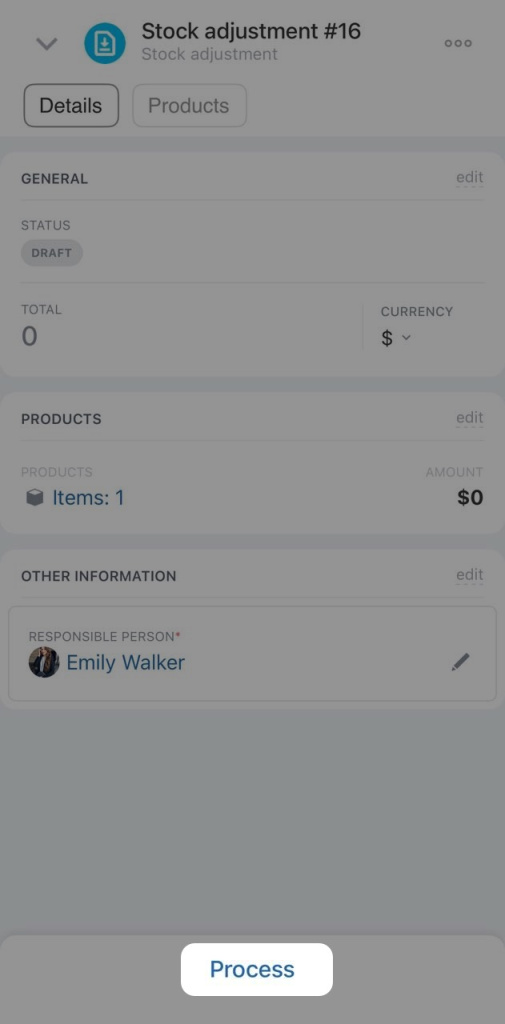
Appuyez sur Ajouter des produits et indiquez les produits, la quantité, l'entrepôt et le prix d'achat. Appuyez sur Créer, puis sur Traiter.
Configurer les droits d'accès
Les droits d'accès définissent les actions autorisées pour chaque employé. Configurez-les avant de commencer afin que chacun accède uniquement aux données dont il a besoin.
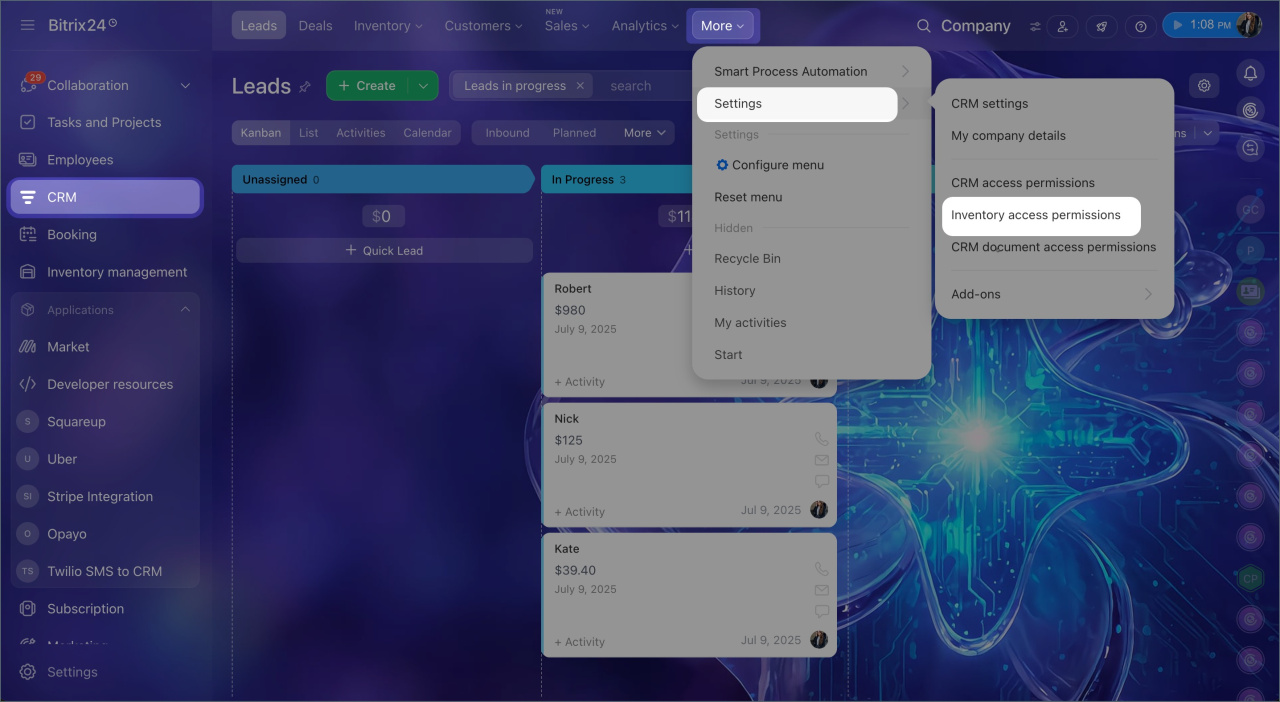
Accédez à CRM > Plus > Paramètres > Autorisations d'accès à l'inventaire.
Bitrix24 propose trois rôles standard :
- Administrateurs de boutique en ligne : gèrent les paramètres de la gestion des stocks, les entrepôts, les rapports et tous les types de documents.
- Personnel de la boutique en ligne : consulte les stocks, enregistre les ordres de vente et les radiations, et peut créer et traiter des documents.
- Commis d'entrepôt : enregistre les réceptions, les transferts et les radiations. Ne peut ni annuler le traitement ni supprimer des documents.
Si les rôles standard ne répondent pas à vos besoins, créez vos propres rôles.
Comment configurer les droits d'accès à la gestion des stocks
Attribuer des droits d'accès à la gestion des stocks
Travailler avec les documents
Une fois la configuration terminée, vous pouvez gérer vos stocks au quotidien.
Toutes les opérations sont enregistrées dans des documents. Cinq types de documents sont disponibles :
- Ajustement du stock : enregistre les produits reçus sans fournisseur, par exemple les stocks initiaux ou les excédents constatés après un inventaire.
- Réception en stock : enregistre l'arrivée de produits d'un fournisseur et augmente les stocks.
- Ordre de vente : enregistre la vente d'un produit à un client. Lorsqu'une transaction CRM est clôturée, Bitrix24 crée automatiquement un ordre de vente et met les stocks à jour.
- Transfert : enregistre le déplacement d'un produit entre deux entrepôts.
- Radiation : enregistre les pertes de produits liées à un défaut, une détérioration ou un manquant.
Pour chaque document, vous pouvez créer une version imprimable (bon de livraison ou procès-verbal), l'imprimer, l'envoyer par e-mail au client ou partager un lien.
Gestion des stocks : document de réception
Gestion des stocks : document d'ordre de vente
Gestion des stocks : document de transfert
Gestion des stocks : document de régularisation
Documents de gestion des stocks : créer et imprimer
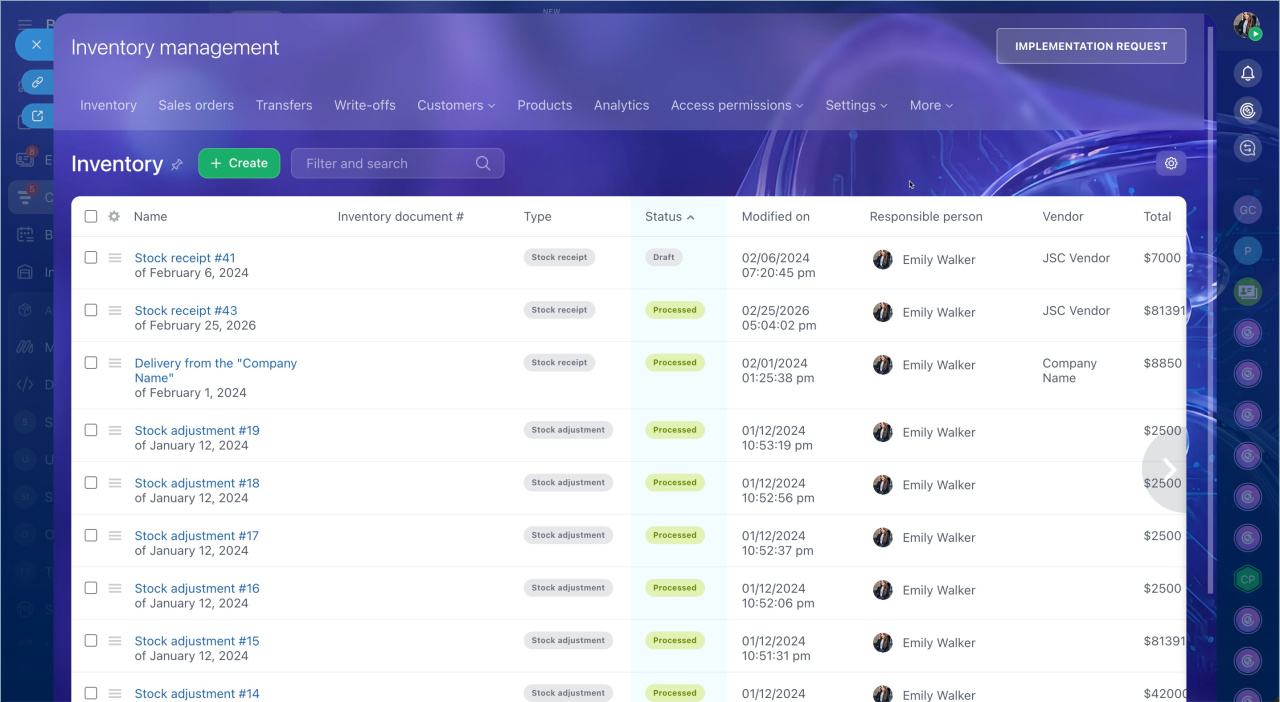
Accédez à la section Gestion des stocks. Tous les documents sont affichés dans cette section. Ouvrez le type souhaité dans les onglets en haut de l'écran : Réception en stock, Ordre de vente, Transfert, Radiation.
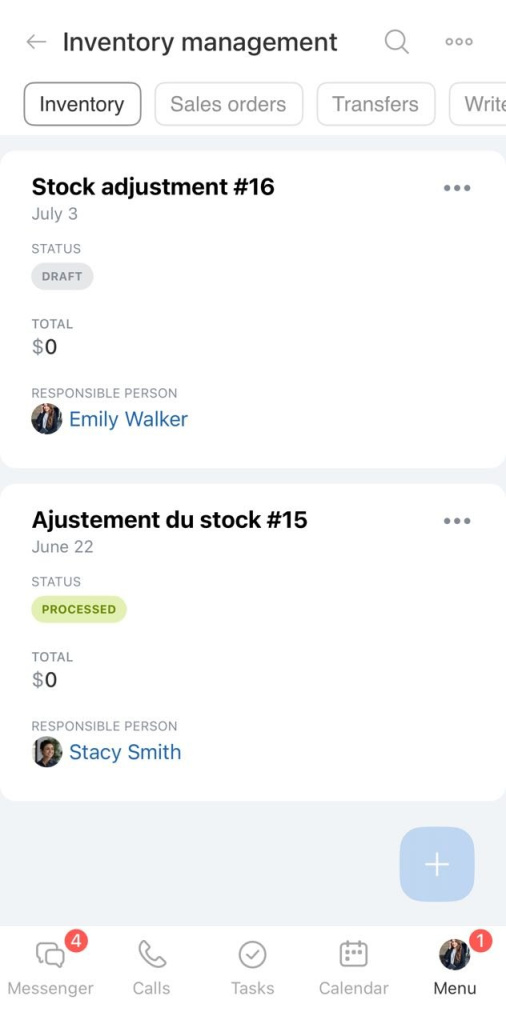
Travailler avec les produits dans le CRM
Les produits du catalogue sont disponibles directement dans les transactions. Les commerciaux peuvent consulter les stocks et réserver les articles sans quitter la fiche.
Réserver un produit
Lorsqu'un commercial ajoute un produit à une transaction, il peut le réserver pour un client. Le produit réservé n'est plus disponible pour les autres commerciaux.
Par défaut, la réservation dure trois jours. Cette durée peut être modifiée. La réservation est levée automatiquement lorsque la transaction est clôturée ou que le produit en est retiré.
Comment réserver un article
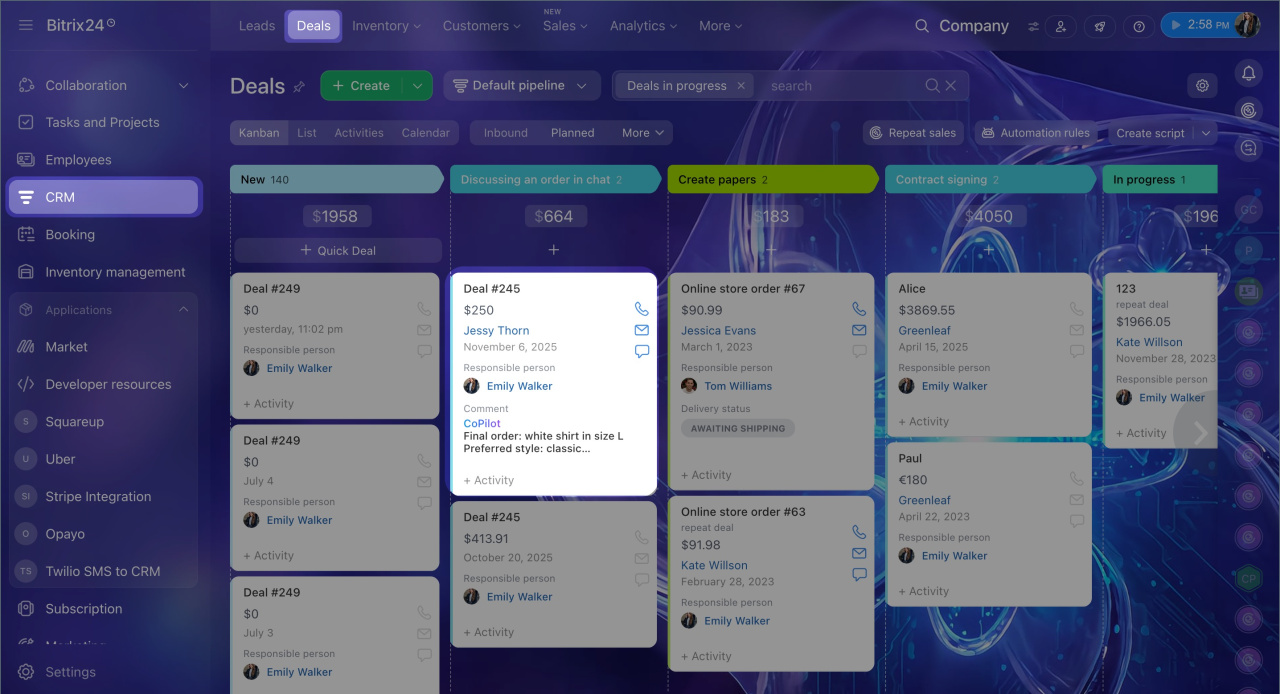
Trouver les transactions avec des produits réservés
- Accédez à CRM > Transactions et ouvrez la transaction souhaitée.
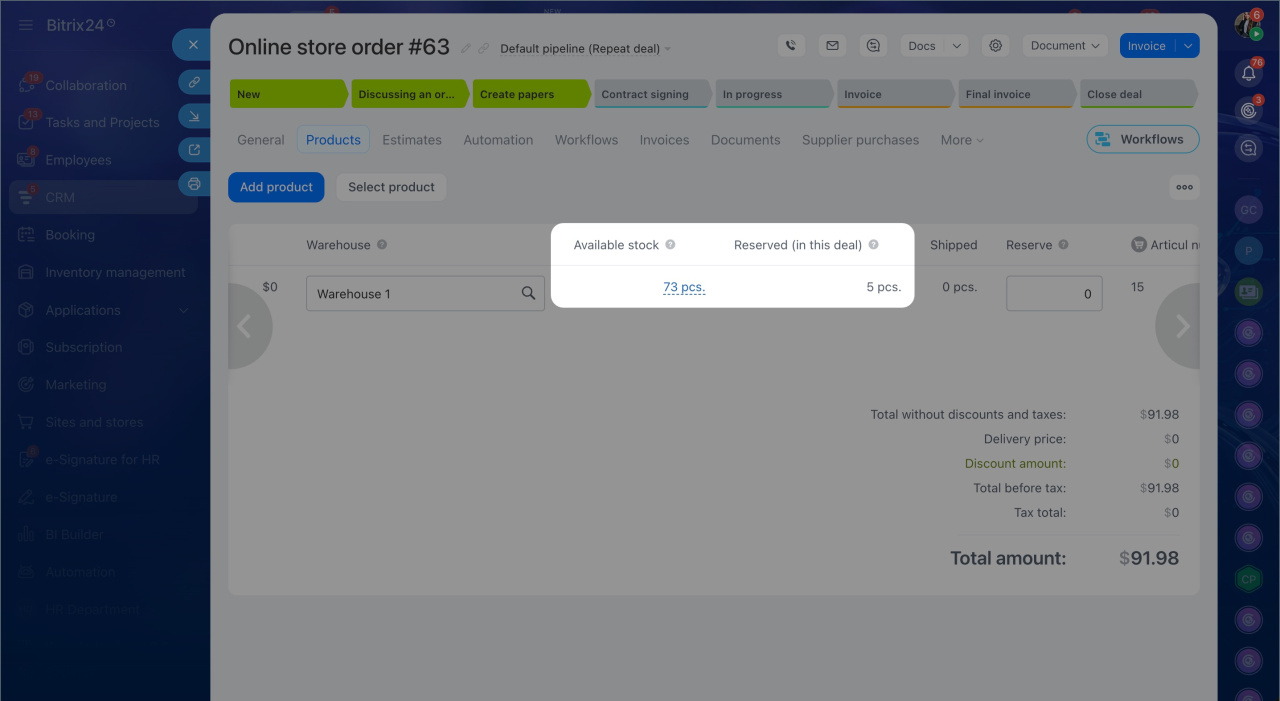
- Ouvrez l'onglet Produits.
- Ajoutez un produit, sélectionnez un entrepôt et indiquez la quantité dans le champ Réservé.
- Accédez à CRM > Transactions et ouvrez la transaction souhaitée.
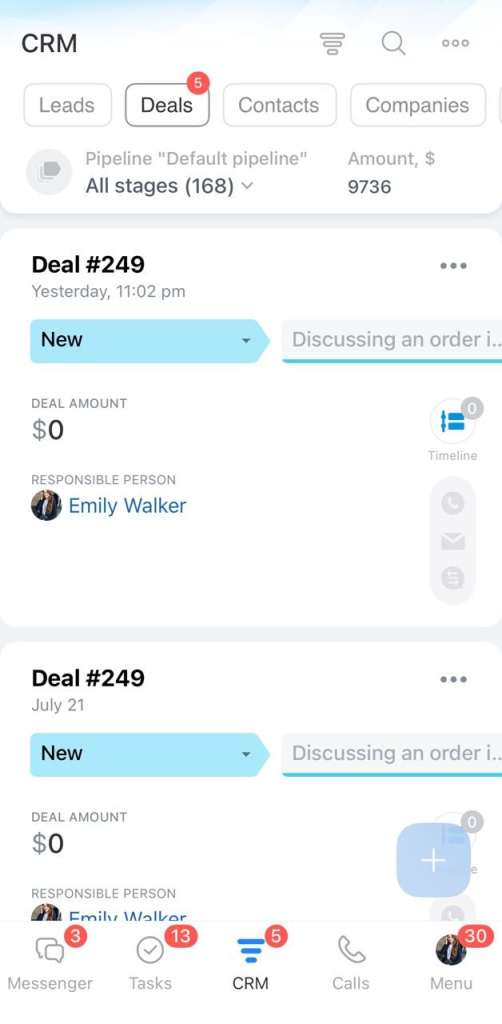
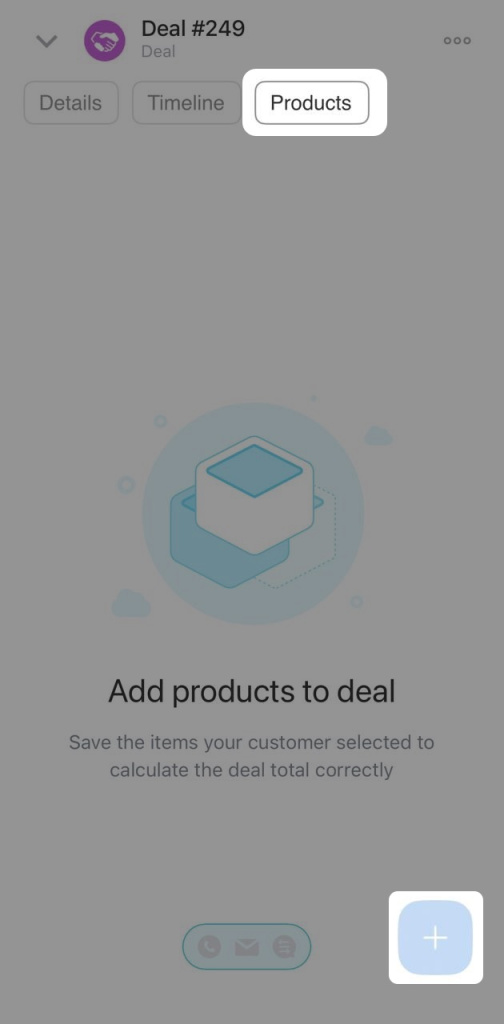
- Ouvrez l'onglet Produits et appuyez sur Plus (+).
- Appuyez sur Rechercher ou créer un produit, puis sélectionnez l'article souhaité.
- Appuyez sur le nom du produit.
- Dans la section Stocks et réservation, indiquez la quantité dans le champ Réservé, puis appuyez sur Terminé.
Vendre un produit lors de la clôture d'une transaction
Lorsque vous clôturez une transaction, Bitrix24 crée un ordre de vente et met automatiquement les stocks à jour. Si le stock est insuffisant, la transaction ne peut pas être finalisée.
Pour vendre un produit, passez simplement la transaction à son étape finale. Bitrix24 vérifie automatiquement la disponibilité des produits en stock et crée l'ordre de vente.
Fonctionnement du document d'ordre de vente dans les transactions
Résumé
- La gestion des stocks permet de suivre les niveaux de stock, de planifier les achats et d'éviter les ventes de produits indisponibles.
- Lors de l'activation, indiquez une méthode d'établissement des coûts : au coût moyen ou par ordre de réception (FIFO ou PEPS).
- Ajoutez les produits au catalogue, puis créez un document d'ajustement pour enregistrer les stocks initiaux.
- Configurez les droits d'accès selon les rôles de vos employés.
- Utilisez les documents pour enregistrer les réceptions, les ventes, les transferts et les radiations. Chaque document peut être imprimé ou partagé.
- Les produits du catalogue sont disponibles directement dans les transactions CRM. Les commerciaux peuvent les réserver pour un client, et l'ordre de vente est créé automatiquement lors de la clôture de la transaction.