
La gestion des stocks de Bitrix24 permet de suivre les produits dans vos entrepôts. Chaque réception, vente, transfert ou radiation met automatiquement les stocks à jour.
Si vous utilisez déjà un autre système de gestion des stocks, vous pouvez importer vos données dans Bitrix24. Le catalogue de produits est transféré automatiquement : inutile de recréer les produits ou de remplir les fiches manuellement.
Plans tarifaires
L'importation peut être lancée par l'administrateur Bitrix24 ou par un employé disposant du droit Démarrer l'importation de produits.
Droit de démarrer l'importation et l'exportation de produits
Dans cet article, découvrez comment :
Préparer la migration
Pour importer des données depuis un autre système, installez une application depuis Bitrix24 Market. Des applications sont disponibles pour Zoho Inventory et QuickBooks Inventory.
Les applications de migration fonctionnent uniquement si la gestion des stocks est activée dans Bitrix24. Vous pouvez y accéder depuis les sections CRM et Sites et boutiques.
Si la gestion des stocks n'est pas encore activée
- Accédez à CRM ou Sites et boutiques > Inventaire > Gestion des stocks.
- Cliquez sur Choisir la méthode d'établissement des coûts.
- Sélectionnez une méthode d'établissement des coûts : coût moyen ou ordre de réception (FIFO / PEPS).
Calcul du prix de revient par le coût moyen des produits
Calcul du coût par ordre de réception des produits à l'entrepôt (FIFO) - Cliquez sur Activer la gestion des stocks.
- Une fois l'activation terminée, cliquez sur Migrer. Bitrix24 Market s'ouvre.
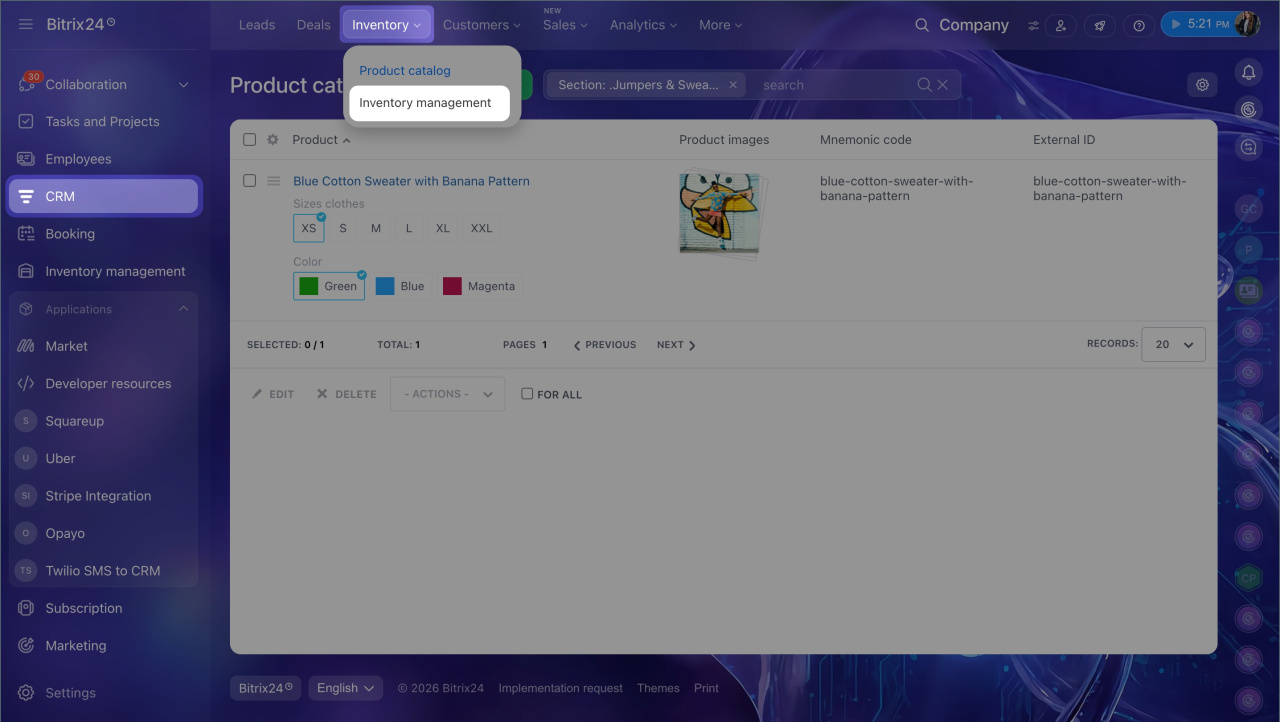
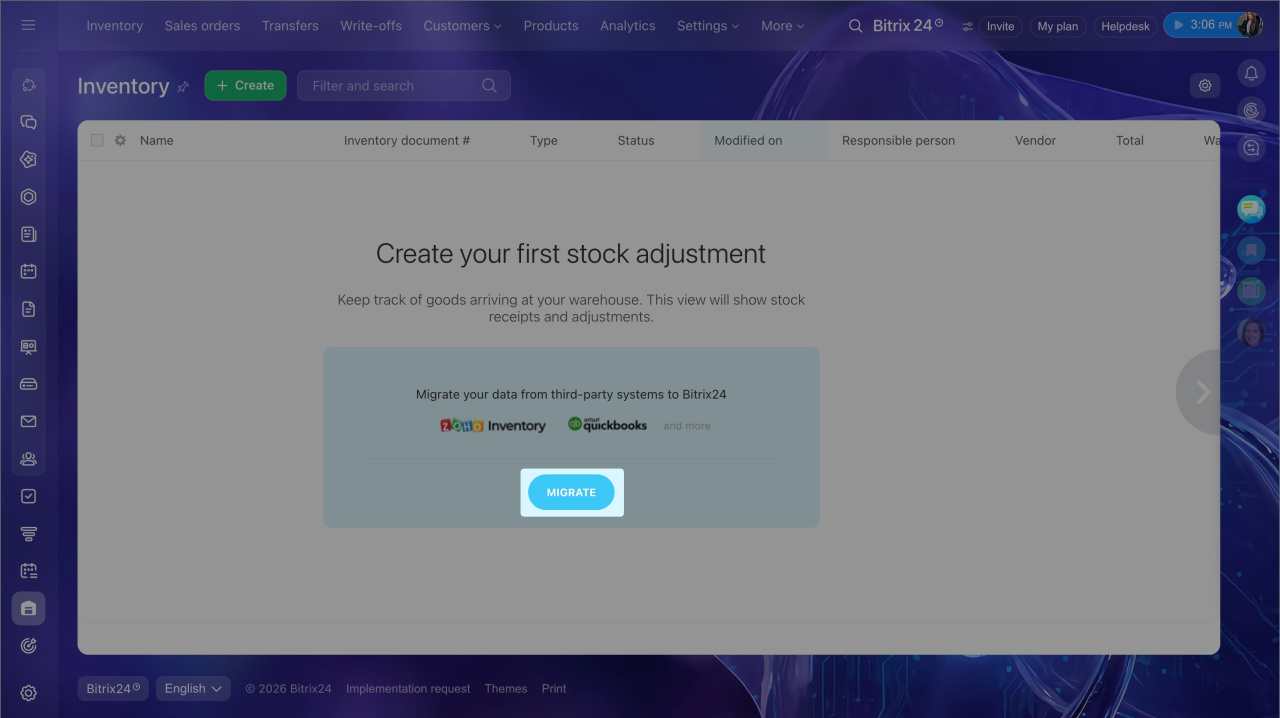
Si la gestion des stocks est déjà activée
- Accédez à CRM ou Sites et boutiques > Gestion des stocks.
- Dans la gestion des stocks, cliquez sur Plus > Transfert de données. Bitrix24 Market s'ouvre.
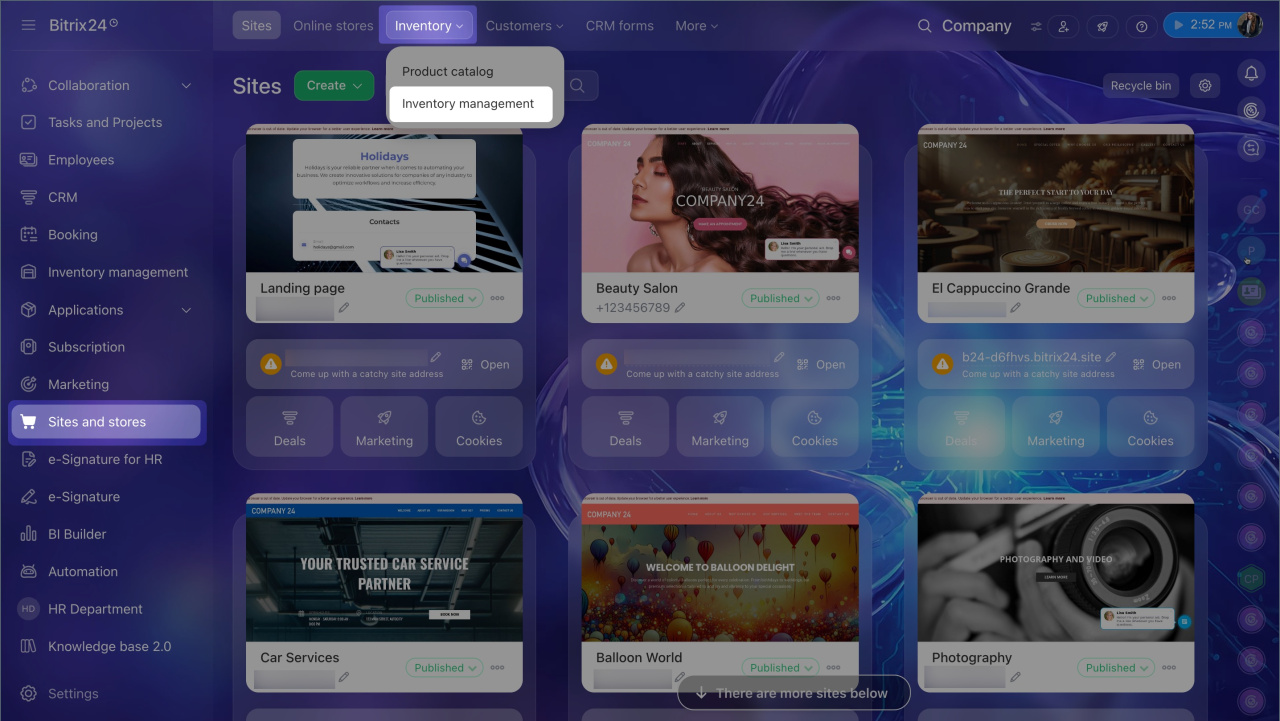
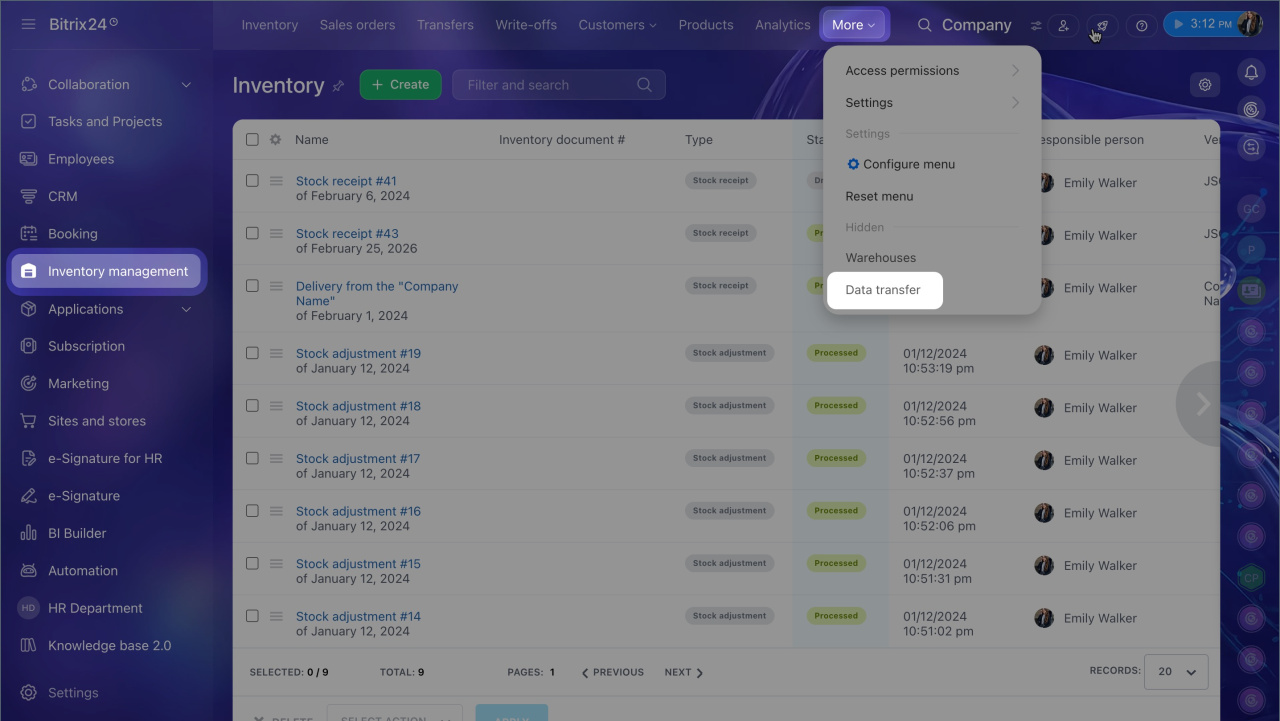
Fonctionnement des applications de migration
Choisissez l'application correspondant à votre système de gestion des stocks. Chaque application prend en charge des données différentes et présente ses propres limites.
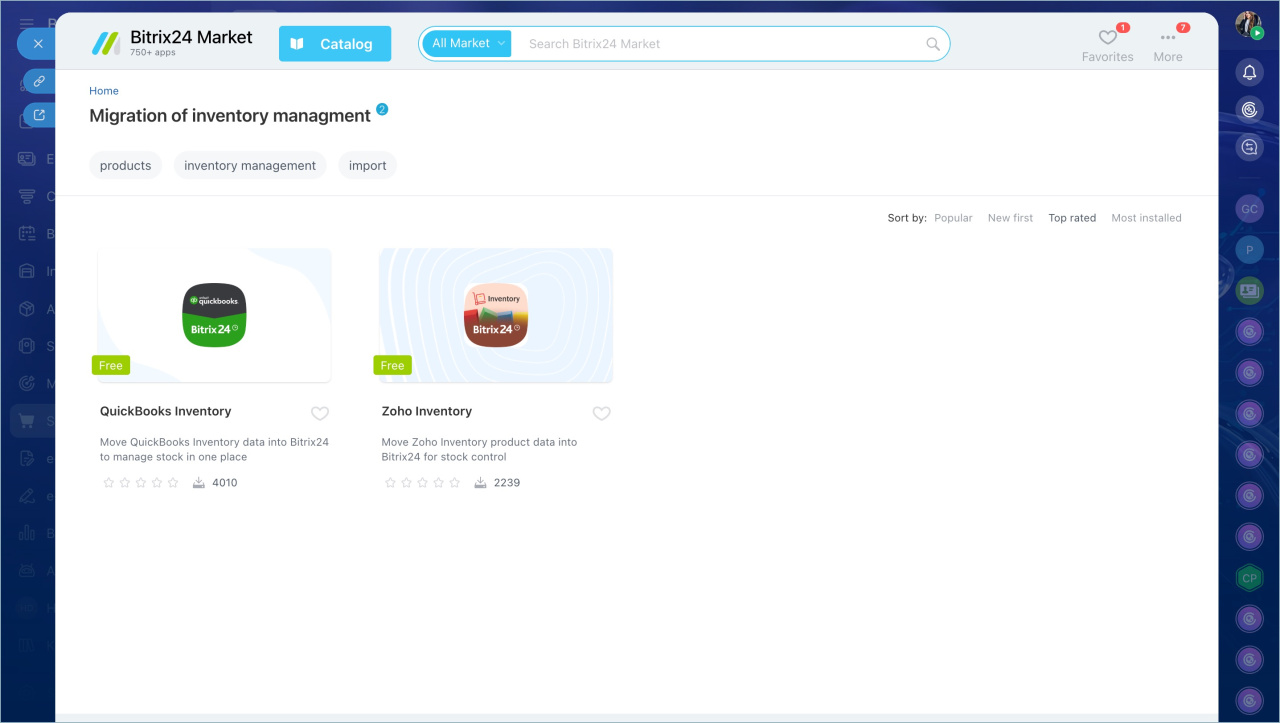
Zoho Inventory. Données importées :
- nom, description, statut, unité de mesure, dates de création et de dernière modification du produit ;
- dimensions et poids ;
- composition, notamment pour les produits regroupant plusieurs articles ;
- suivi des quantités ;
- devise et prix d'achat ;
- stock disponible et quantité réservée.
À savoir :
- La migration est possible uniquement si la devise de base de Bitrix24 est identique à celle de la boutique Zoho Inventory.
Ajouter et configurer des devises dans le CRM - Seuls les produits dont la section Sales Information est renseignée sont importés (par exemple, prix unitaire de base et taux de taxe).
- Les produits de tous les entrepôts Zoho Inventory sont importés dans un seul entrepôt Bitrix24.
- Seule l'image principale du produit est importée.
- L'application importe uniquement l'indication précisant si la taxe est incluse dans le prix. Les autres informations fiscales ne sont pas transférées.
- Les unités de mesure ne sont pas créées automatiquement. Avant l'importation, ajoutez dans Bitrix24 les mêmes unités que dans Zoho Inventory. Les noms doivent être strictement identiques. Par exemple, si Zoho Inventory utilise Pieces, Bitrix24 doit aussi utiliser Pieces.
Ajouter et configurer les unités de mesure dans le CRM - Une fois l'importation terminée, l'application crée un document d'ajustement de stock contenant uniquement les produits actuellement en stock.
QuickBooks Inventory. Données importées :
- produits et services ;
- catégories.
À savoir :
- Les lots de produits et les images ne sont pas importés.
- Une fois l'importation terminée, l'application crée un document d'ajustement de stock contenant uniquement les produits actuellement en stock.
Migrer les données vers Bitrix24
Comment trouver et installer une application du Market
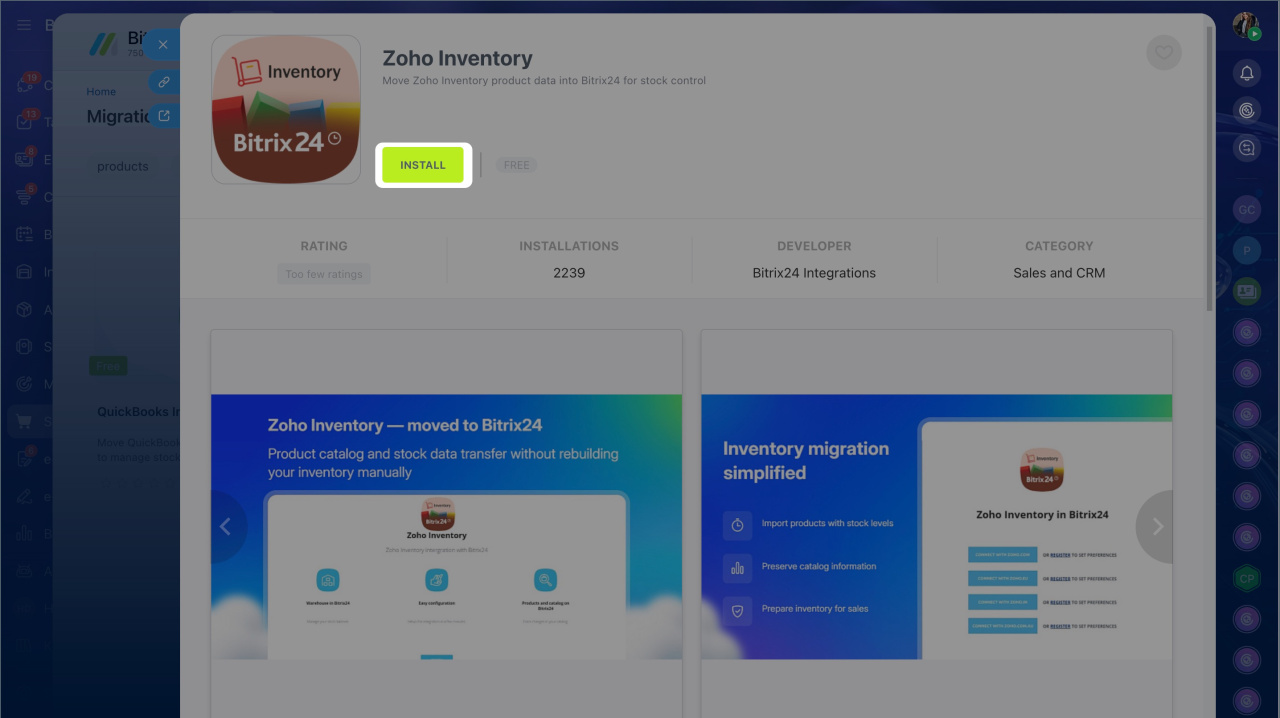
- Dans Bitrix24 Market, sélectionnez l'application souhaitée.
- Cliquez sur Installer.
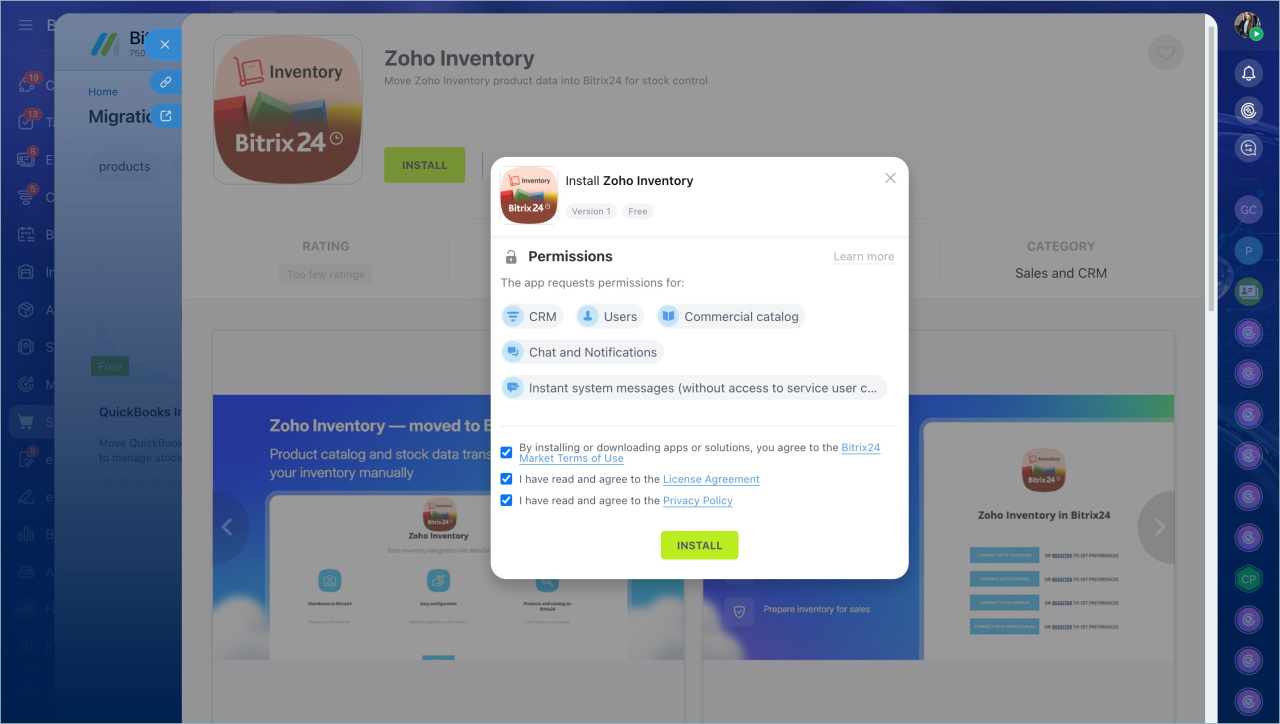
- Acceptez les conditions d'utilisation, puis cliquez sur Installer.
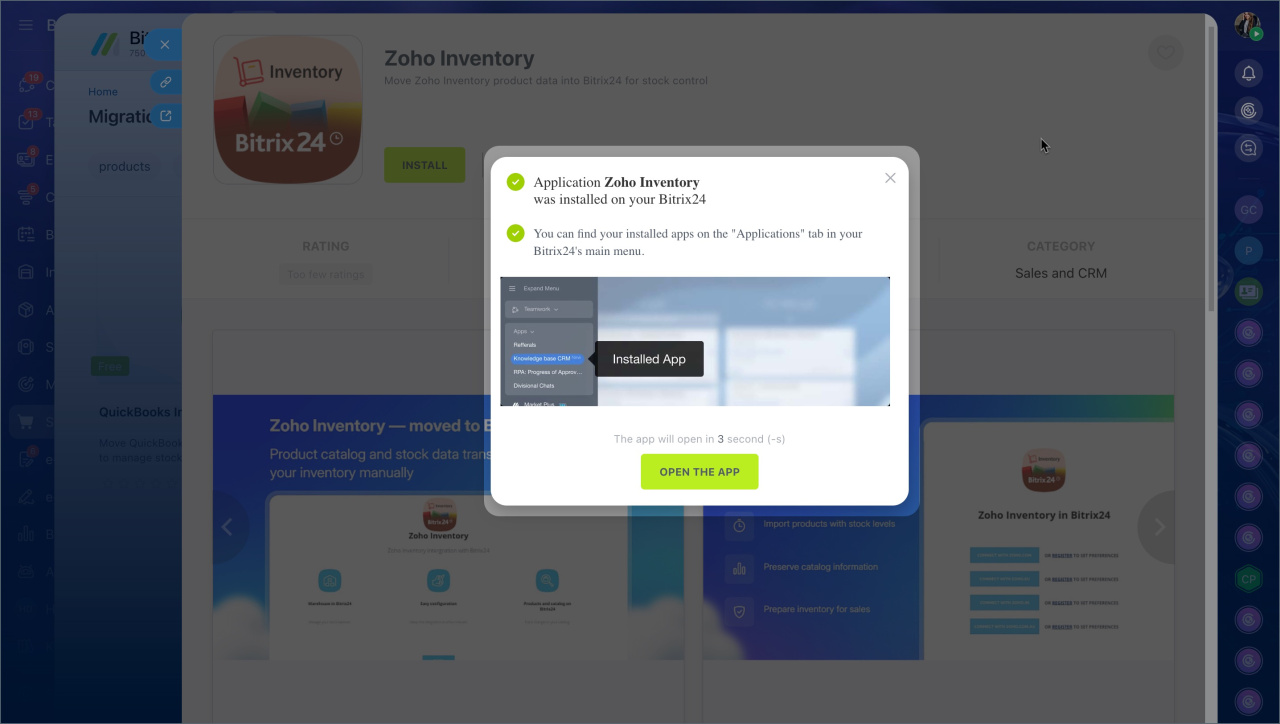
- Cliquez sur Ouvrir l'application ou attendez qu'elle s'ouvre automatiquement.
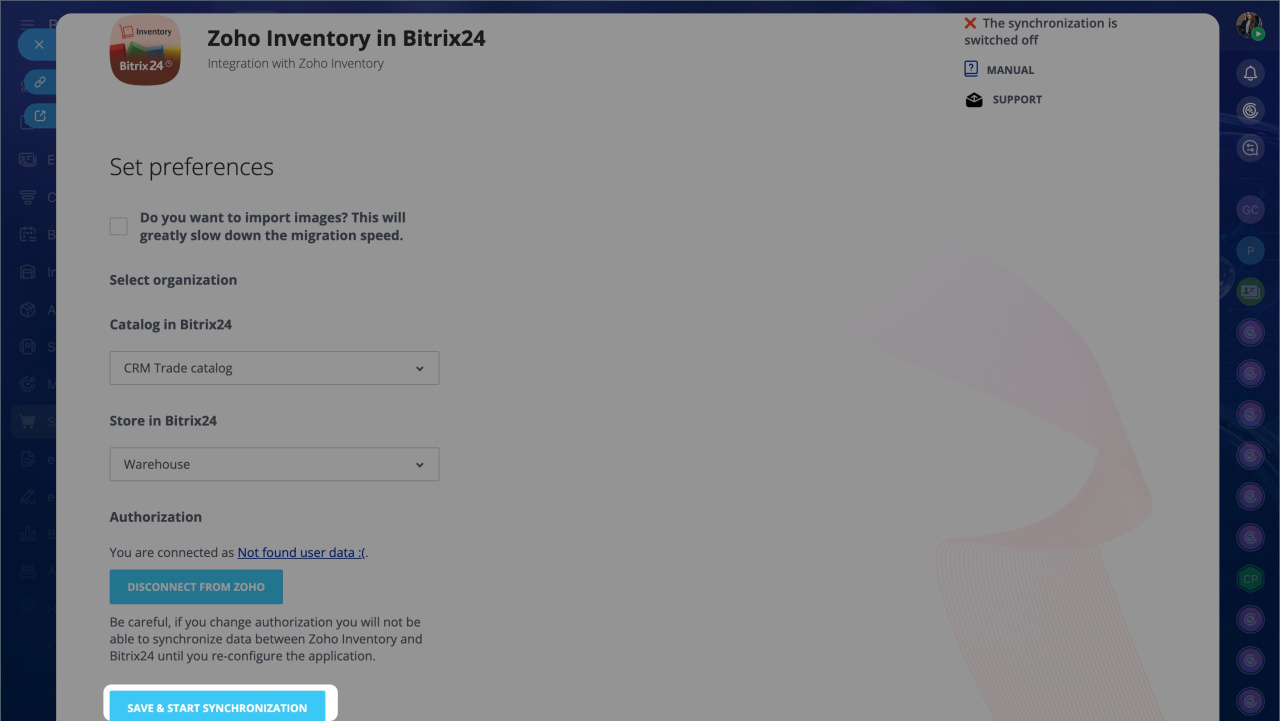
- Saisissez vos identifiants, puis cliquez sur Enregistrer.
- Cliquez sur Lancer la migration.
La durée de l'importation dépend du nombre de produits. Le processus continue en arrière-plan : vous pouvez fermer la page et revenir plus tard pour suivre son avancement.
Une fois l'importation terminée :
- les produits sont ajoutés au catalogue ;
- un document d'ajustement de stock est créé et traité dans la gestion des stocks.
Si la limite de produits de votre plan Bitrix24 est atteinte pendant la migration, l'importation s'interrompt. Dans ce cas, activez le mode d'essai de votre compte Bitrix24.
Mode d'essai
Résumé
- Importez automatiquement votre catalogue de produits depuis un autre système de gestion des stocks vers Bitrix24.
- Activez d'abord la gestion des stocks, puis installez une application de migration depuis Bitrix24 Market.
- Si la gestion des stocks n'est pas encore activée, accédez à CRM ou Sites et boutiques > Inventaire > Gestion des stocks, activez la gestion des stocks, puis cliquez sur Migrer.
- Si la gestion des stocks est déjà activée, accédez à CRM ou Sites et boutiques > Gestion des stocks > Plus > Transfert de données.
- Des applications de migration sont disponibles pour Zoho Inventory et QuickBooks Inventory.