
La gestion des stocks dans Bitrix24 permet de suivre les stocks, de réserver des produits dans les transactions et d'enregistrer les opérations d'entrepôt.
Le mode Transactions et commandes n'est plus pris en charge. Si vous utilisez encore ce mode, vous ne pouvez plus y activer la gestion des stocks. Passez d'abord au mode Transactions.
Si la gestion des stocks est déjà activée en mode Transactions et commandes, elle continue de fonctionner, mais certaines fonctionnalités ne sont plus disponibles.
Dans cet article, découvrez comment :
Passer en mode Transactions
Si vous essayez d'activer la gestion des stocks en mode Transactions et commandes, Bitrix24 affiche un avertissement et vous propose de passer en mode Transactions.
Comment travailler dans une boutique en ligne sans commandes
Pour changer de mode :
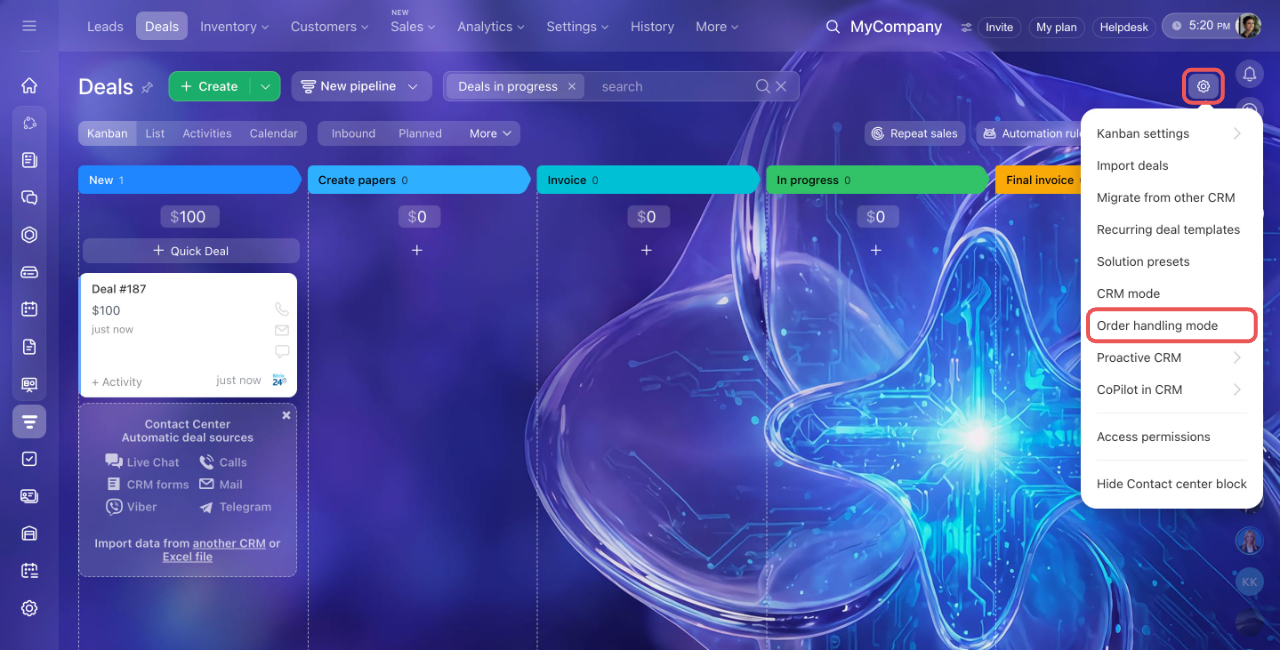
- Accédez à CRM > Transactions.
- Cliquez sur Paramètres (⚙️).
- Sélectionnez Mode de traitement des commandes.
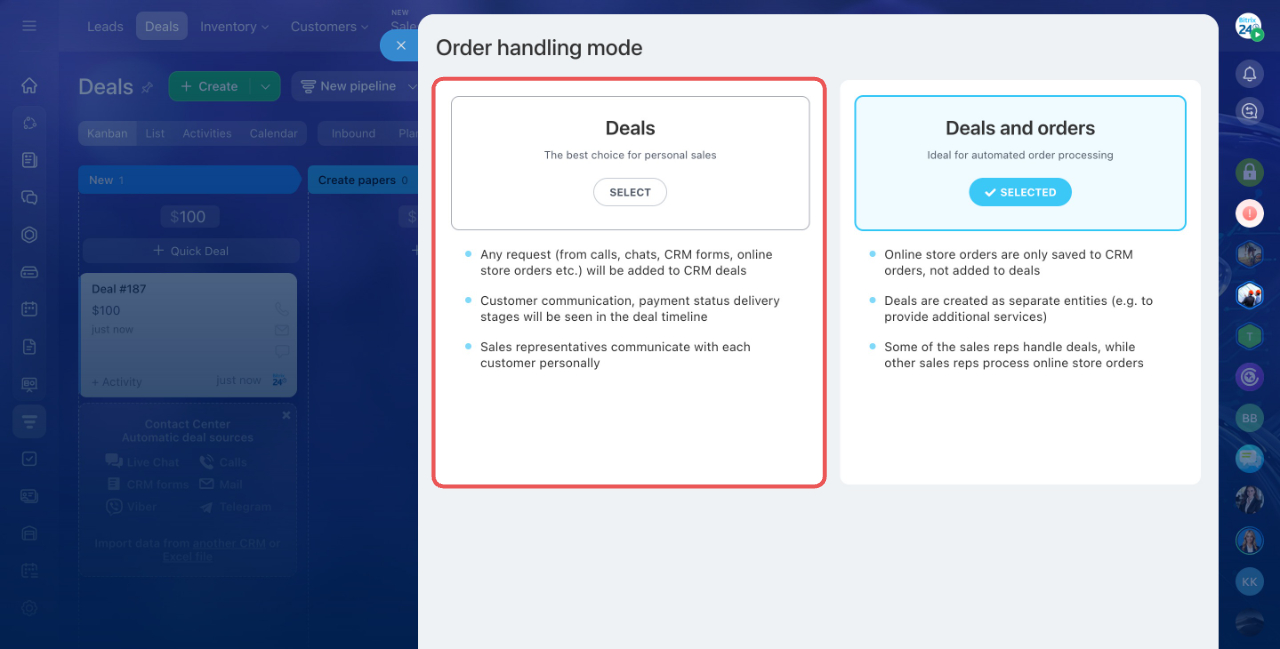
- Dans la fenêtre qui s'ouvre, cliquez sur Choisir sur la carte Transactions.
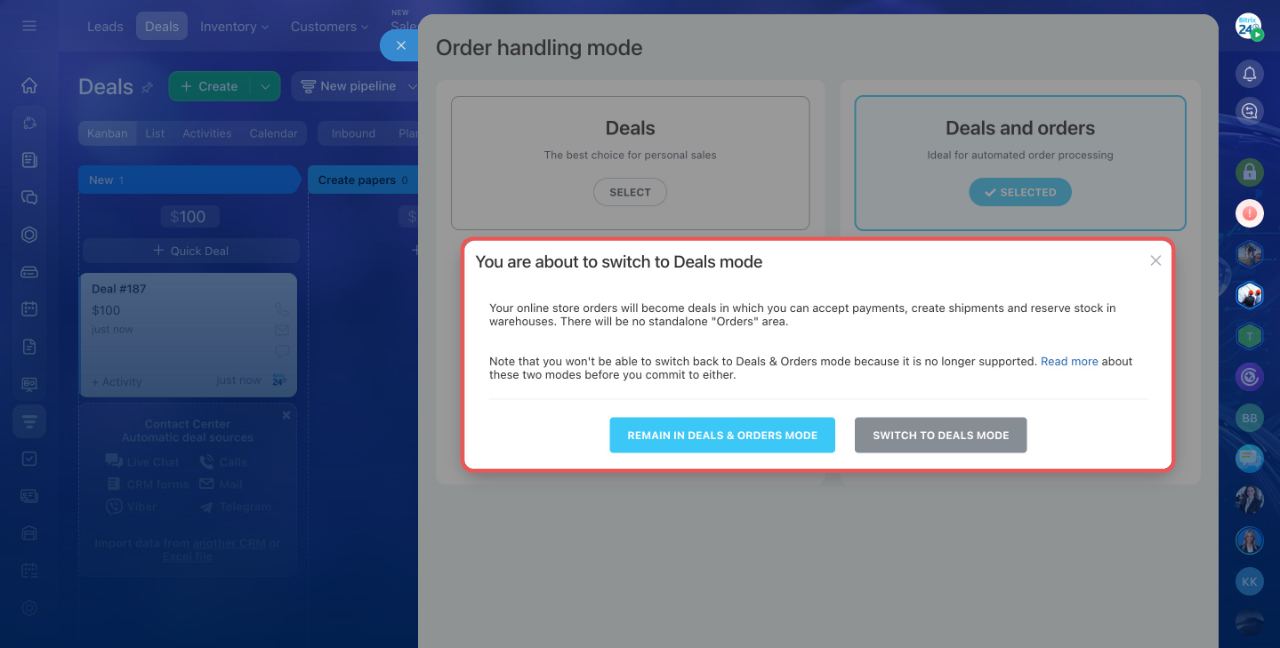
- Dans la fenêtre d'avertissement, cliquez sur Passer en mode Transactions.
En mode Transactions, vous pouvez gérer les paiements, les livraisons et les réservations de produits directement dans la transaction, sans utiliser de section Commandes distincte.
Transactions : Aperçu
Gestion des stocks en mode Transactions et commandes
Si la gestion des stocks est déjà activée en mode Transactions et commandes, elle continue de fonctionner, mais avec certaines limitations.
- Les nouveaux modes de réservation des produits ne sont pas disponibles.
- Seuls les anciens paramètres de gestion des stocks restent utilisables.
Si le contrôle des stocks est déjà activé, il continue de fonctionner. En revanche, si vous le désactivez, vous ne pourrez plus le réactiver. Bitrix24 vous demandera alors de passer à la gestion des stocks.
Résumé
- Vous ne pouvez pas activer la gestion des stocks en mode Transactions et commandes. Pour l'activer, passez en mode Transactions : CRM > Transactions > Paramètres (⚙️) > Mode de traitement des commandes.
- Le passage en mode Transactions est définitif.
- Si la gestion des stocks est déjà activée en mode Transactions et commandes, elle continue de fonctionner, mais sans les nouveaux modes de réservation.
- Si le contrôle des stocks est déjà activé, il continue de fonctionner. En revanche, après l'avoir désactivé, vous ne pourrez plus le réactiver.