
La réservation de produits permet d’attribuer un produit à un client dans une transaction. Tant que le produit est réservé, il ne peut pas être vendu à un autre client.
Par exemple, si un client souhaite finaliser son achat, mais que tous les produits sont déjà réservés, vous pouvez vérifier les transactions concernées, confirmer les délais de paiement, puis décider de conserver la réservation ou de libérer les produits.
Dans cet article, vous apprendrez à :
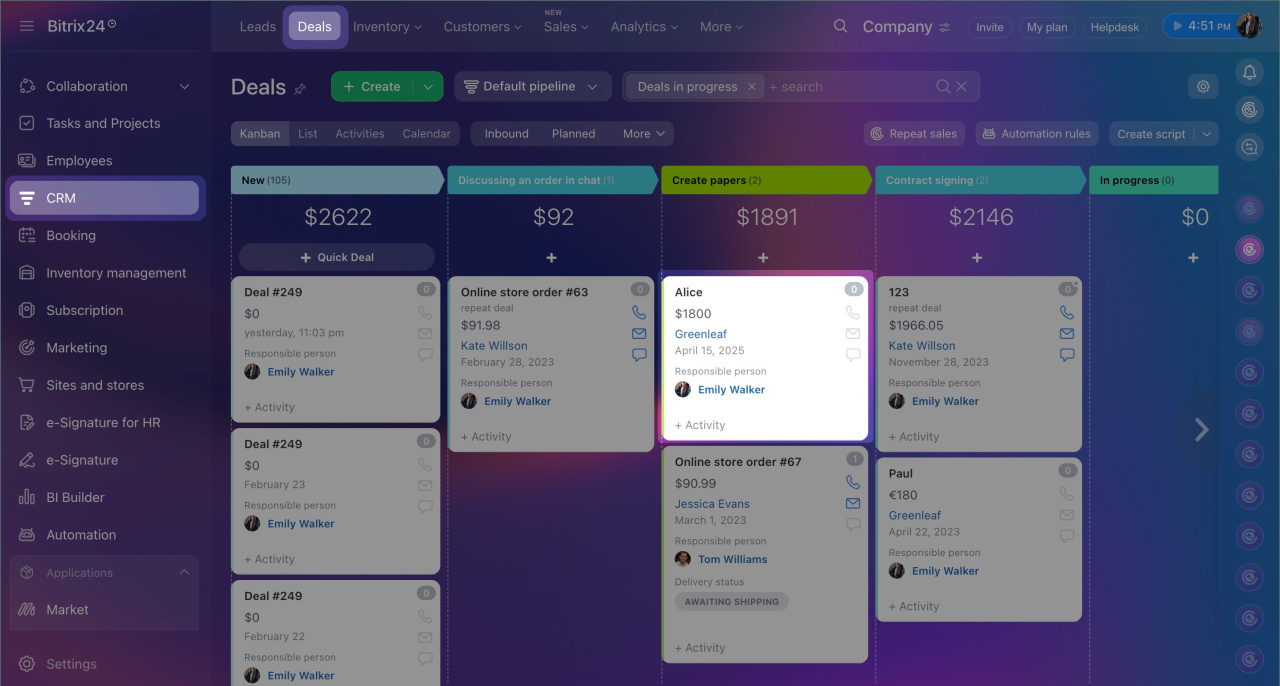
Vérifier une réservation dans une transaction
La fiche transaction indique la quantité disponible et les réservations du produit sélectionné.
- Accédez à CRM > Transactions et ouvrez la transaction souhaitée.
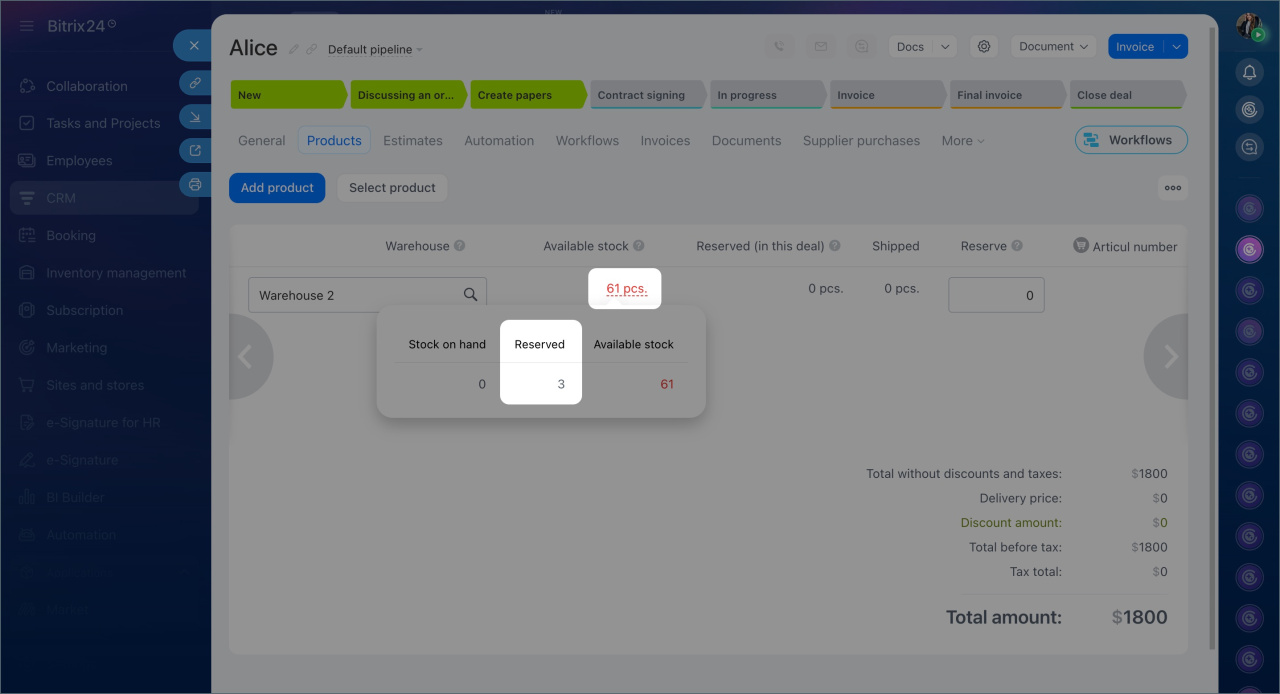
- Dans l'onglet Produits, cliquez sur la valeur de la colonne Disponible.
- Une fenêtre affiche les informations suivantes :
- Stock en magasin : nombre d'unités en stock.
- Réservé : nombre d'unités déjà réservées dans d'autres transactions.
- Stock disponible : quantité encore disponible à la vente ou à la réservation.
- Cliquez sur la valeur de la colonne Réservé pour afficher la liste des transactions dans lesquelles ce produit est réservé.
Retrouver les transactions avec des produits réservés
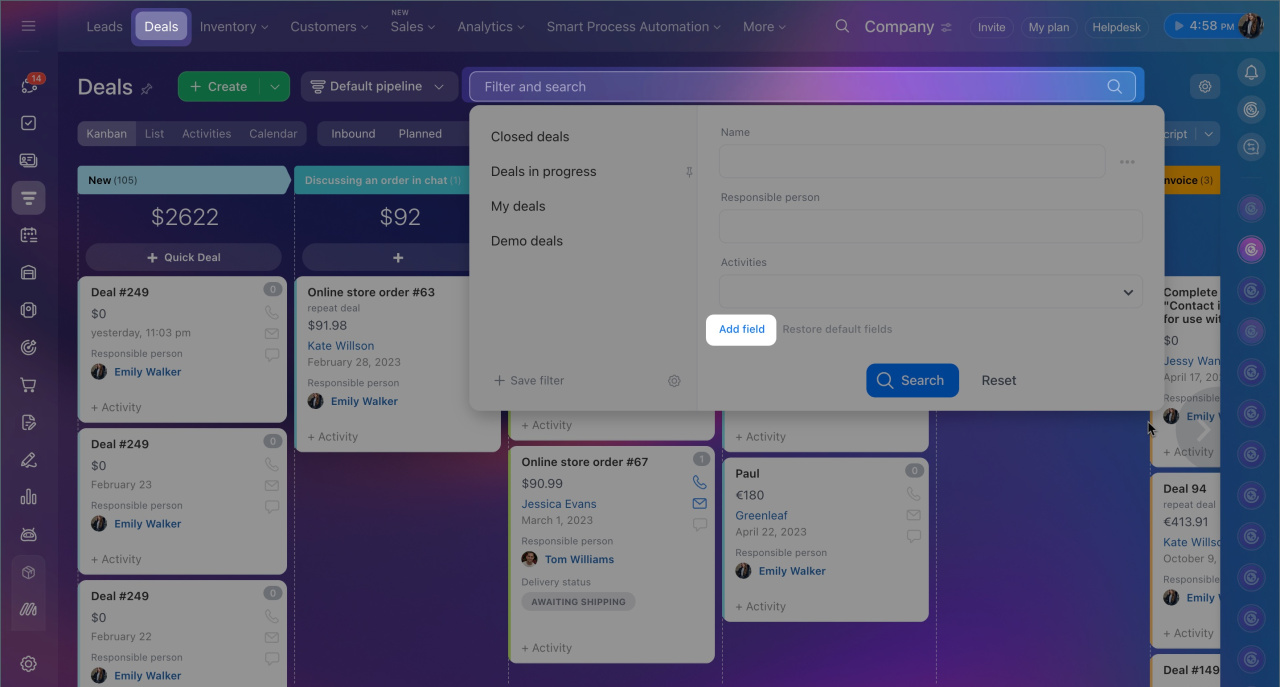
Le filtre permet de trouver toutes les transactions contenant un produit spécifique et de vérifier s'il est réservé.
- Accédez à CRM > Transactions.
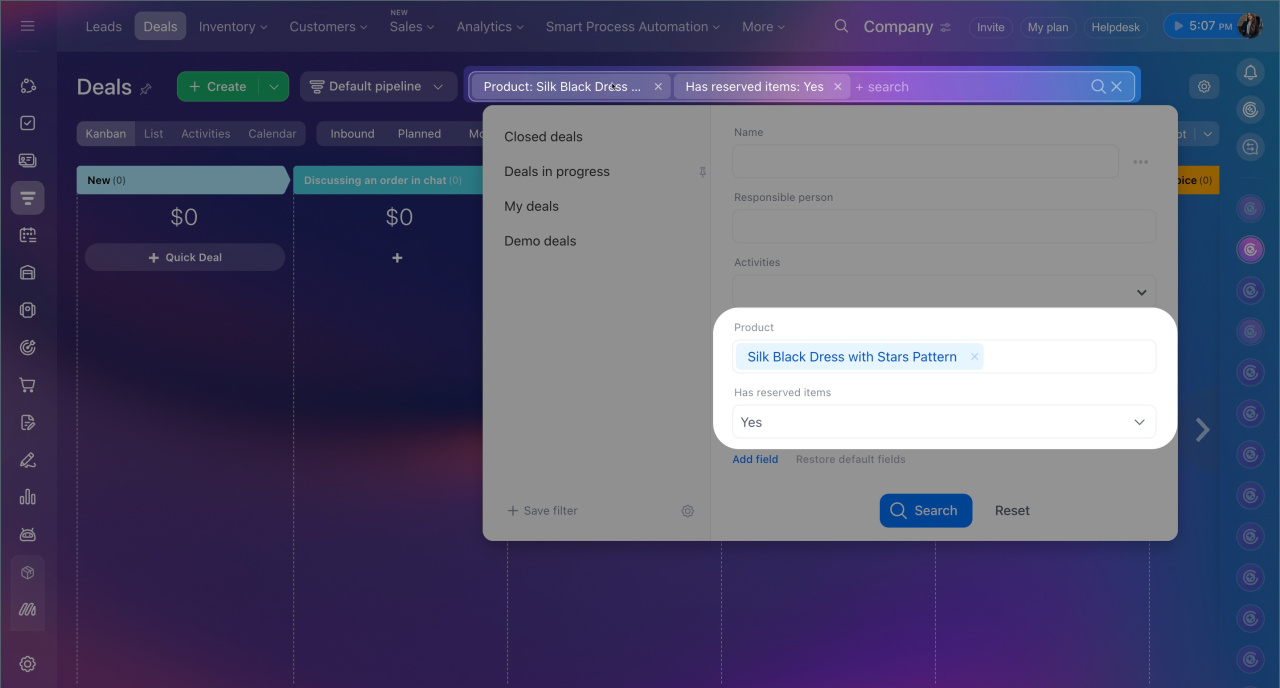
- Ouvrez le filtre, puis cliquez sur Ajouter un champ.
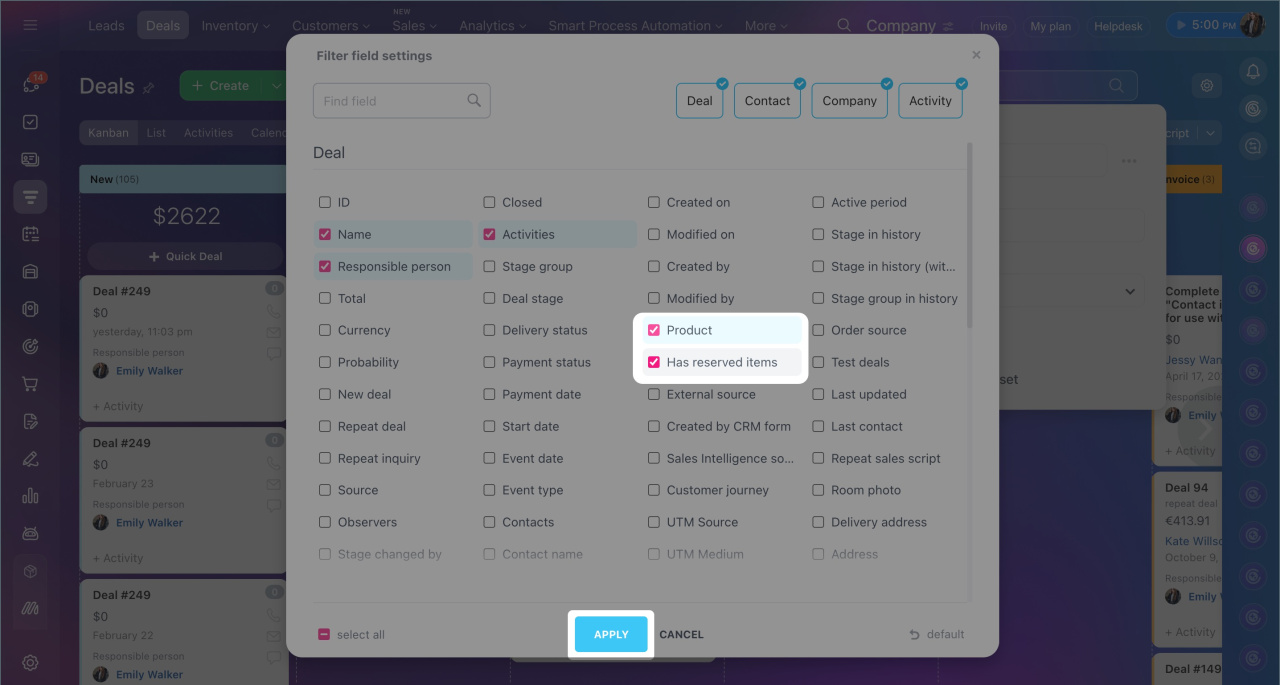
- Ajoutez les champs Produit et A réservé des articles, puis cliquez sur Appliquer.
- Sélectionnez le produit souhaité.
- Dans le champ A réservé des articles, choisissez Oui, puis cliquez sur Rechercher.
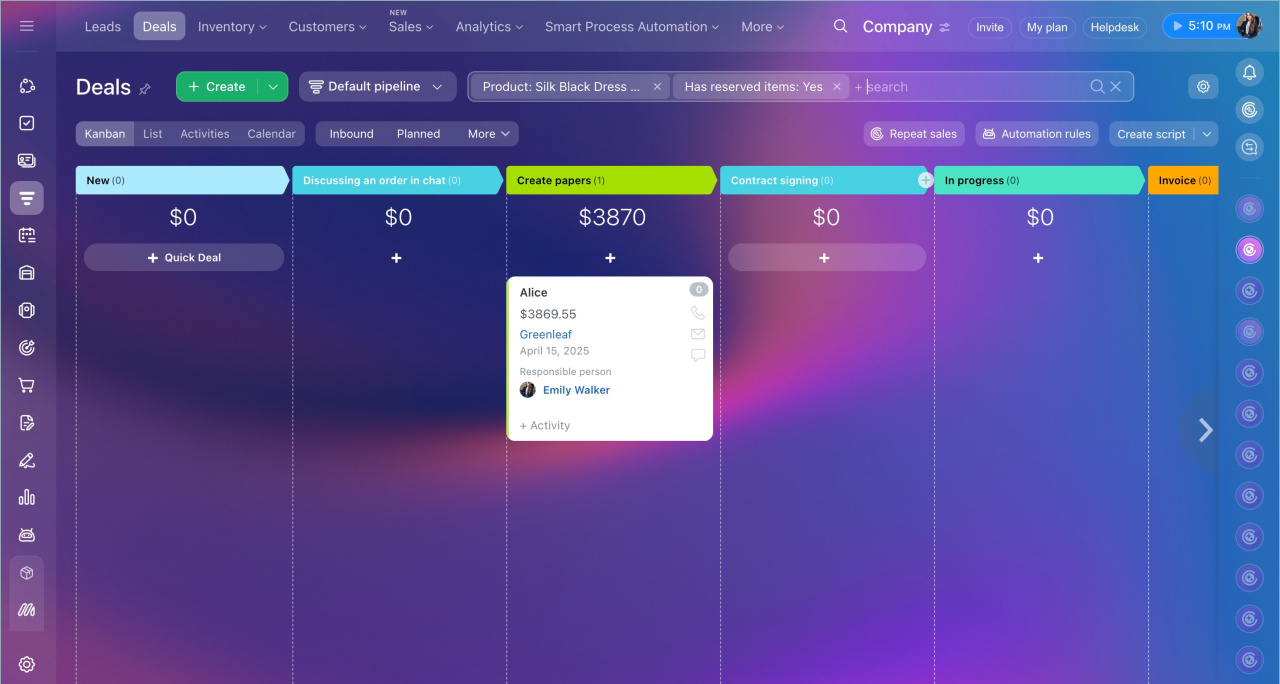
Le CRM affiche toutes les transactions dans lesquelles le produit sélectionné est réservé.
Si vous sélectionnez uniquement un produit et laissez la valeur Non dans le champ A réservé des articles, le CRM affiche toutes les transactions contenant ce produit, qu'il soit réservé ou non.
Vérifier une réservation dans la fiche produit
Depuis la fiche produit, vous pouvez voir toutes les transactions dans lesquelles le produit est réservé.
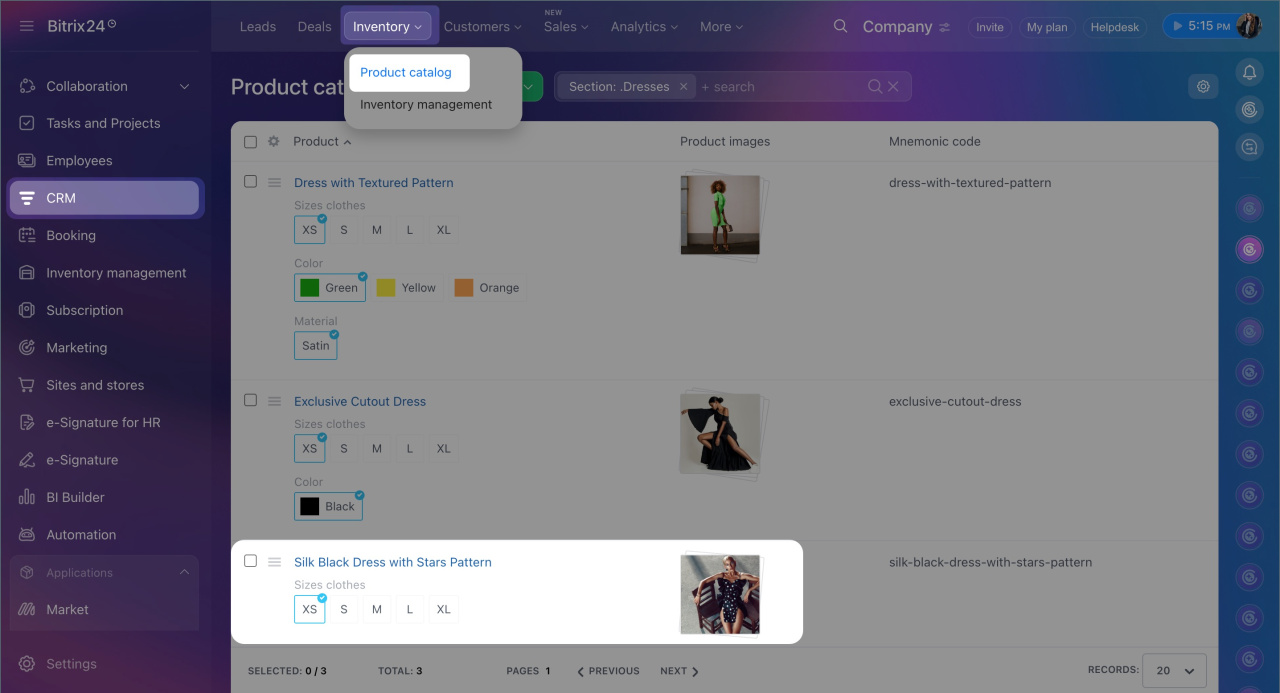
- Accédez à CRM > Inventaire > Catalogue des produits.
- Ouvrez la fiche du produit.
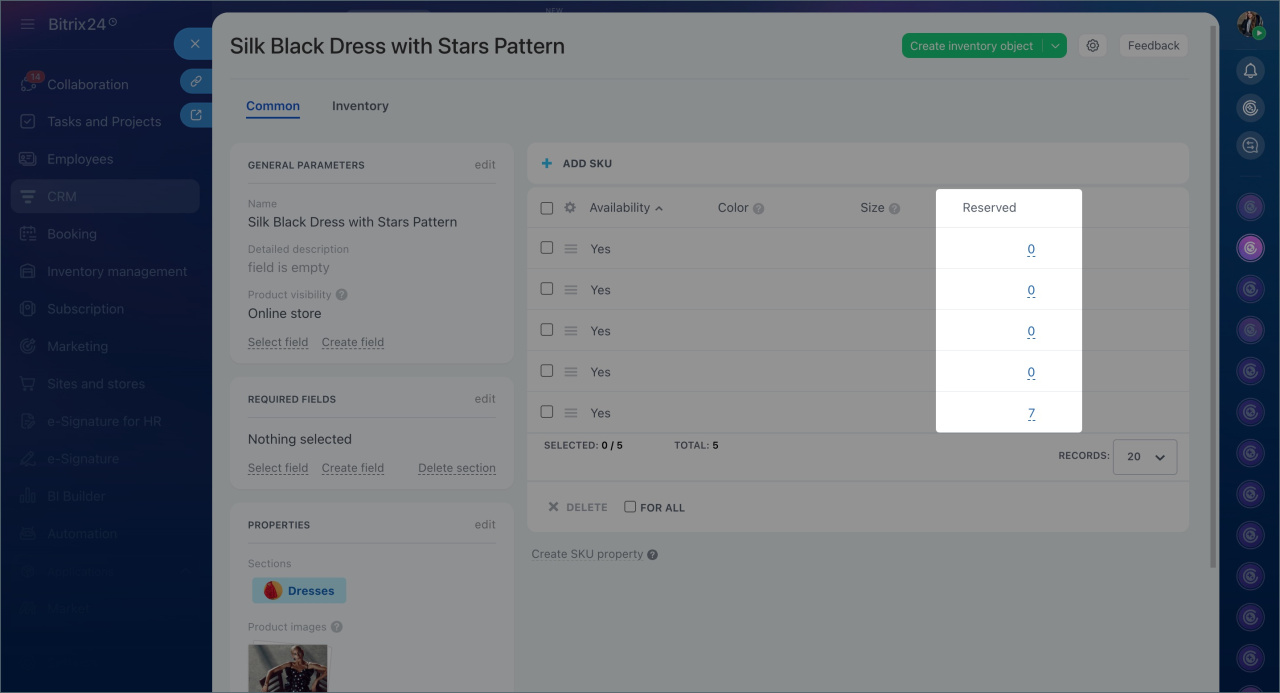
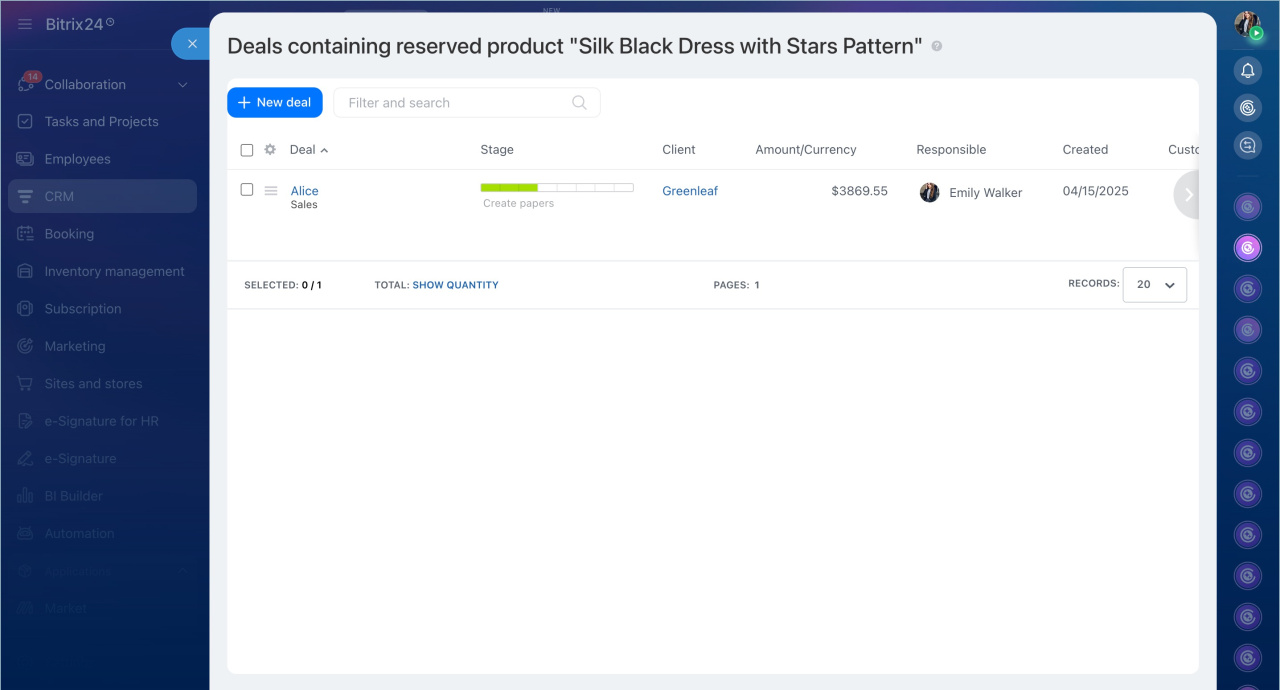
- Dans le tableau des variantes, cliquez sur la valeur du champ Réservé.
Un panneau affiche la liste des transactions concernées. Vous pouvez ouvrir directement la fiche de chaque transaction.
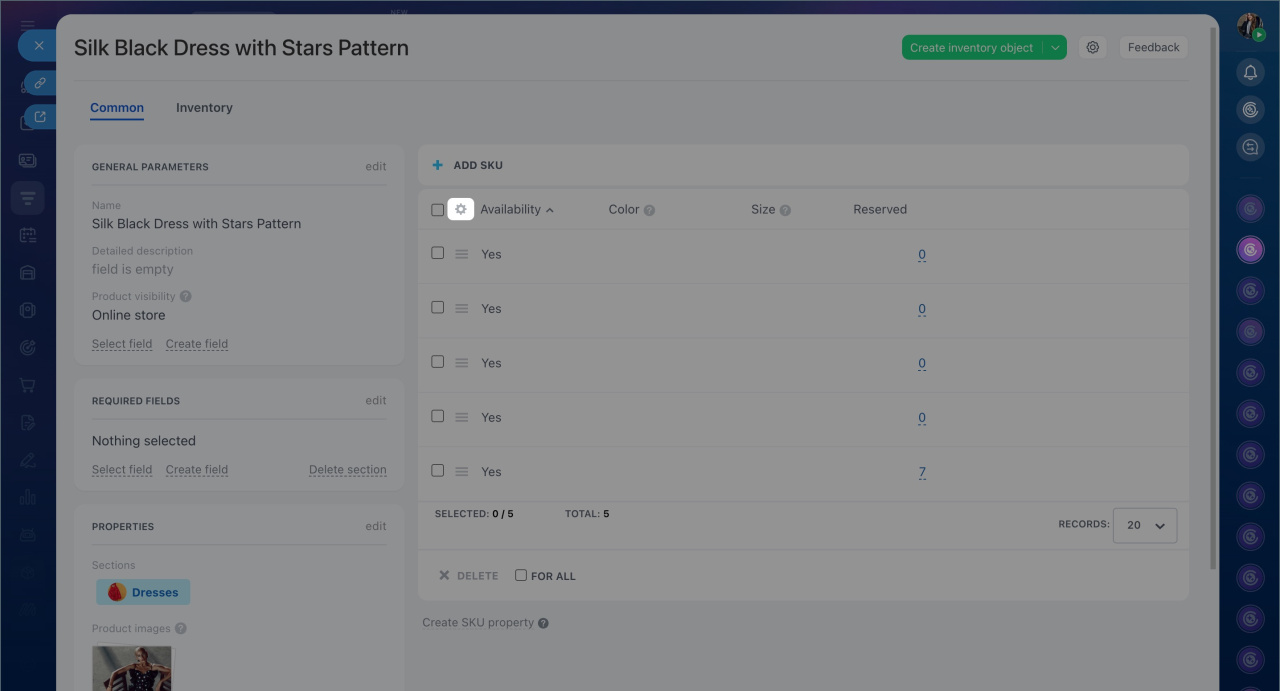
Si le champ Réservé n'est pas affiché
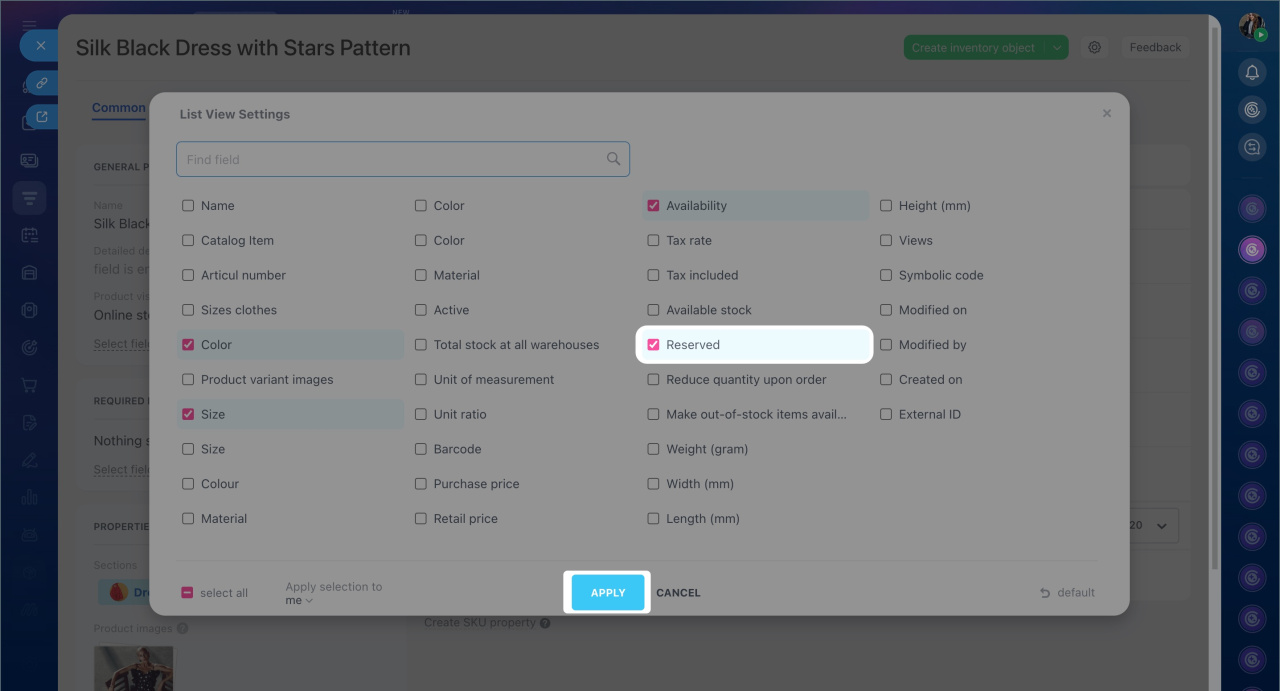
- Ouvrez les Paramètres (⚙️) du tableau des variantes.
- Cochez le champ Réservé.
- Cliquez sur Appliquer.
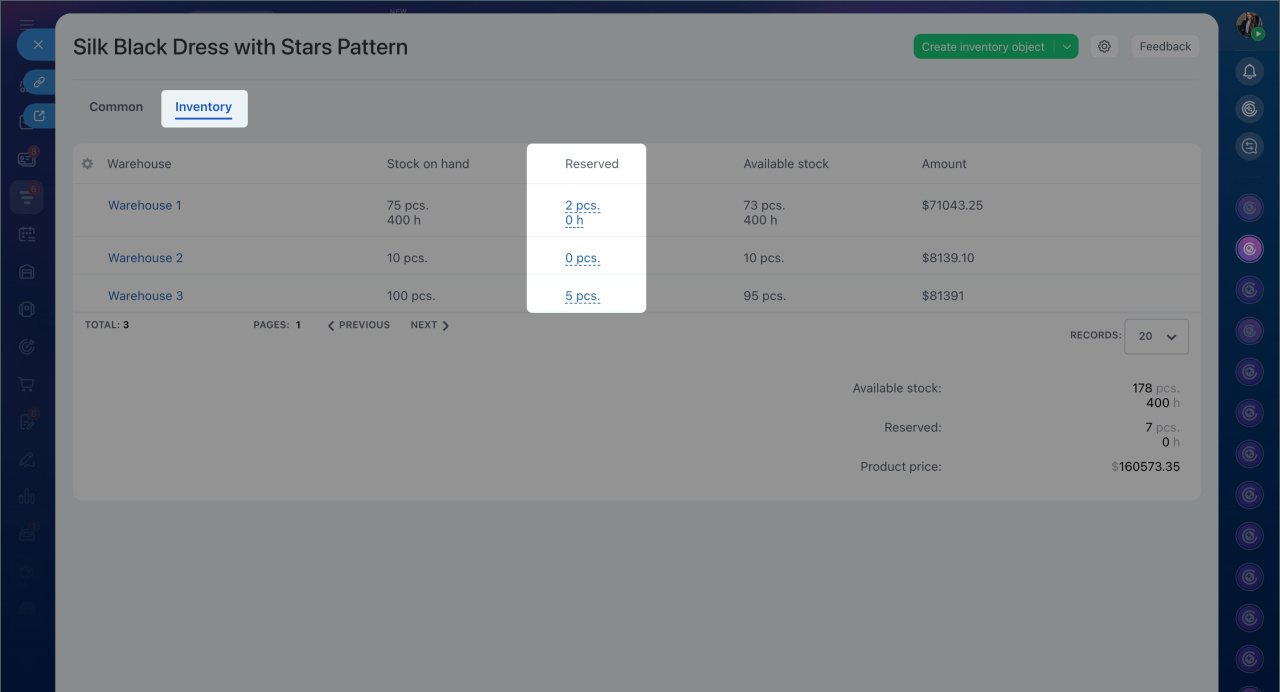
Vous pouvez également consulter les réservations dans l'onglet Inventaire de la fiche produit. Pour chaque entrepôt, cet onglet affiche le stock total, les réservations et le stock disponible. Cliquez sur la valeur du champ Réservé pour afficher les transactions concernées.
Vérifier les réservations dans le rapport sur les stocks
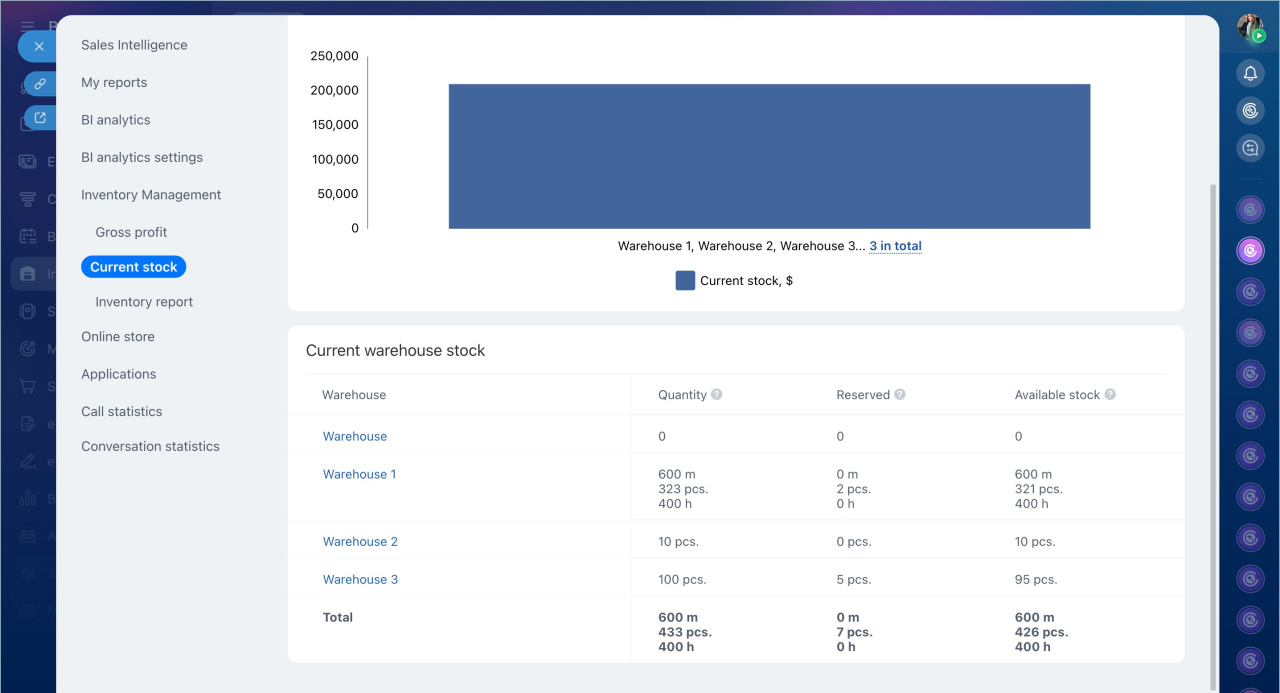
Le rapport Stock actuel permet d'analyser les réservations par entrepôt.
Par exemple, si le nombre de réservations augmente, un responsable peut vérifier quelles transactions sont toujours en attente de paiement avant de décider de conserver ou de libérer les réservations.
Rapport Stock actuel
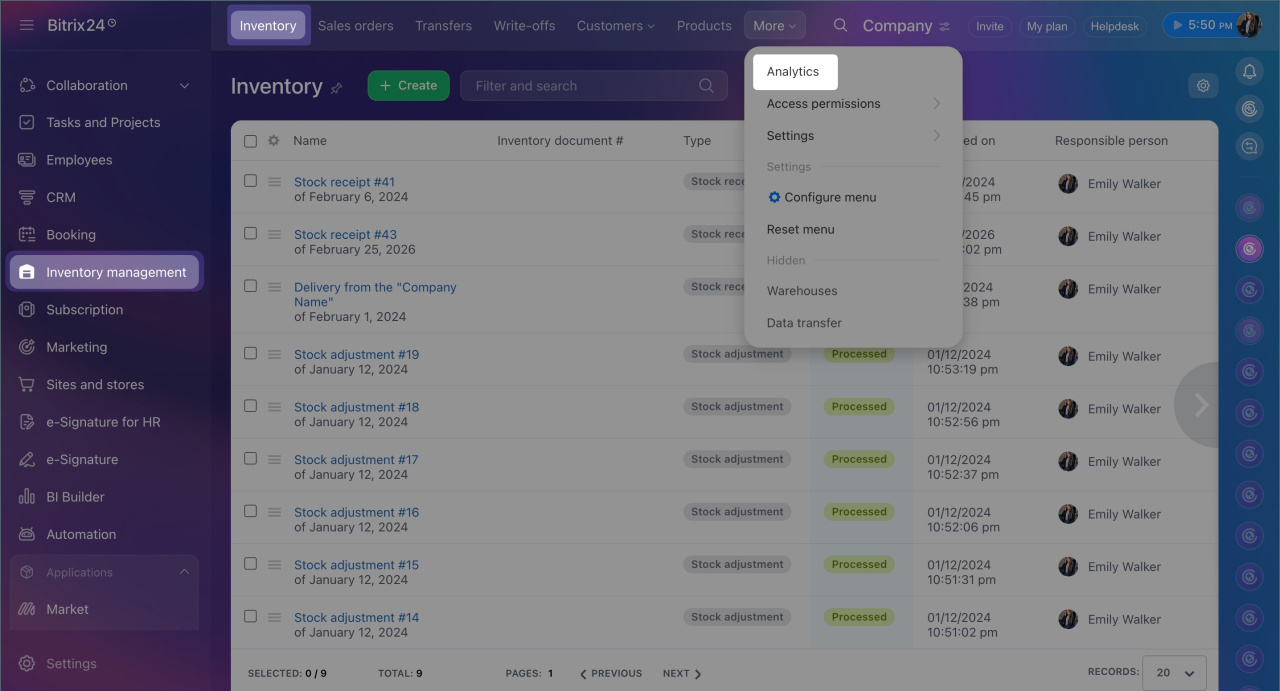
- Accédez à Gestion des stocks > Analytiques.
- Ouvrez le rapport Stock actuel.
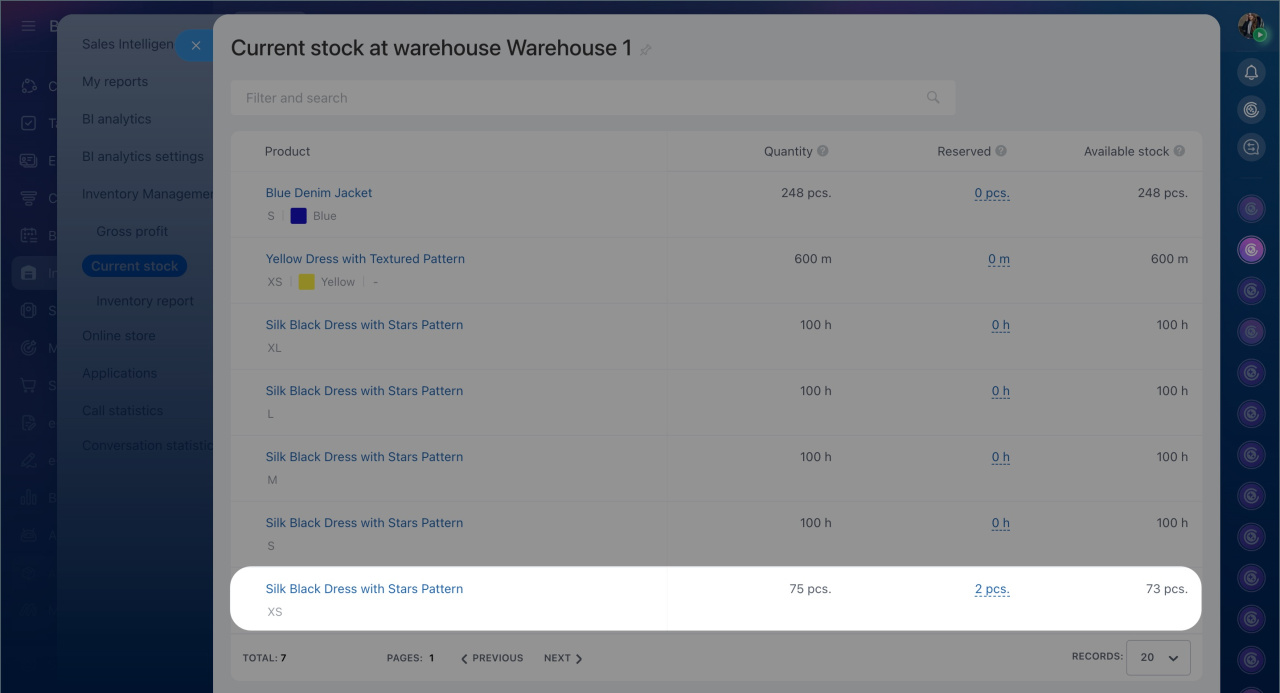
- Sélectionnez un entrepôt en bas de la page.
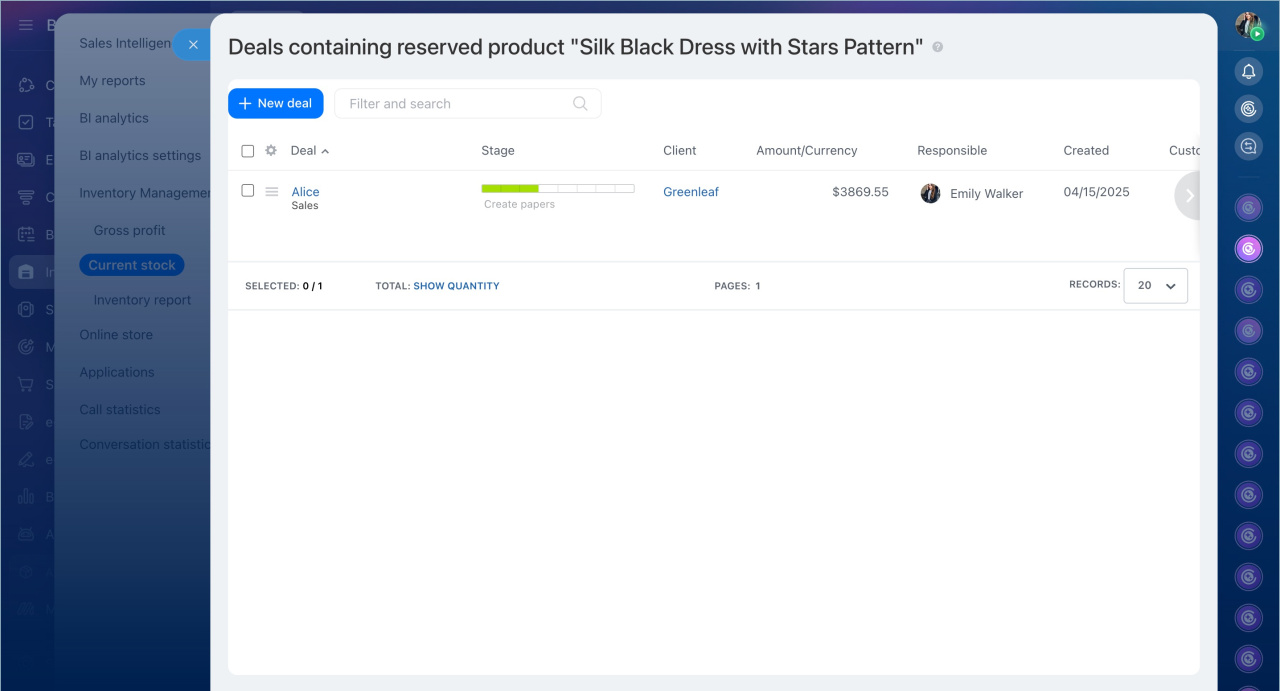
- Dans le tableau, cliquez sur la valeur du champ Réservé pour afficher les transactions dans lesquelles le produit est réservé.
Le rapport affiche, pour chaque produit, la quantité en stock, les réservations et le stock disponible.
Résumé
- La réservation attribue un produit à un client dans une transaction et réduit le stock disponible. Tant que le produit est réservé, il ne peut pas être vendu à un autre client.
- Vous pouvez vérifier les réservations depuis une transaction, la fiche produit, un filtre CRM ou le rapport Stock actuel.
- La fiche transaction affiche les quantités, les réservations et le stock disponible.
- La fiche produit permet d'ouvrir la liste des transactions dans lesquelles le produit est réservé.
- Le filtre CRM permet de retrouver rapidement toutes les transactions contenant un produit spécifique.
- Le rapport Stock actuel aide à analyser les réservations par entrepôt pour décider de conserver une réservation, de libérer un produit ou d’anticiper les besoins en stock.