
Dans Bitrix24, vous pouvez créer et imprimer des documents pour les principales opérations de gestion des stocks. Les modèles sont remplis automatiquement à partir des données de l'élément. Vous n'avez donc pas besoin de les compléter manuellement.
Par exemple, vous pouvez imprimer un bon de livraison pour le remettre au client, le joindre à une expédition ou générer un document pour confirmer un transfert entre entrepôts.
Comment utiliser un modèle de document
- Accédez à CRM > Inventaire > Gestion des stocks.
- Ouvrez un élément de gestion des stocks :
- Réception en stock
- Ajustement du stock
- Ordres de vente
- Transferts
- Radiations
- Cliquez sur Document, puis sélectionnez le modèle de document souhaité.
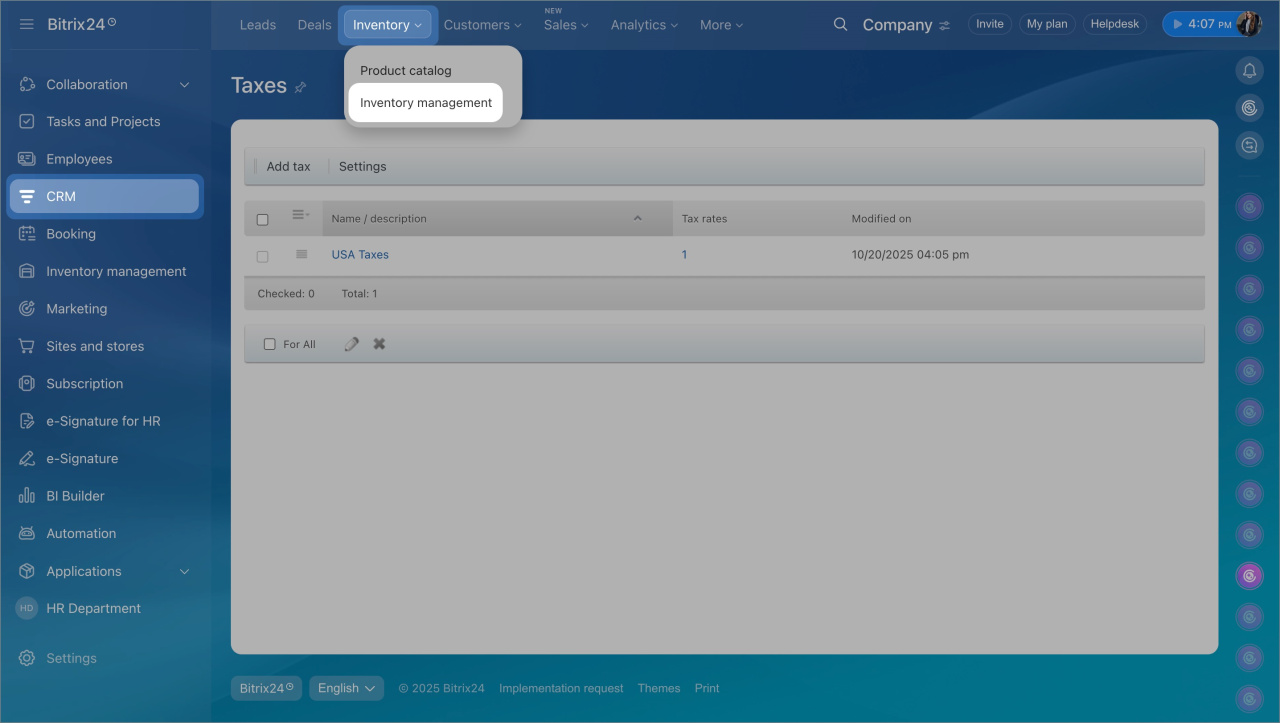
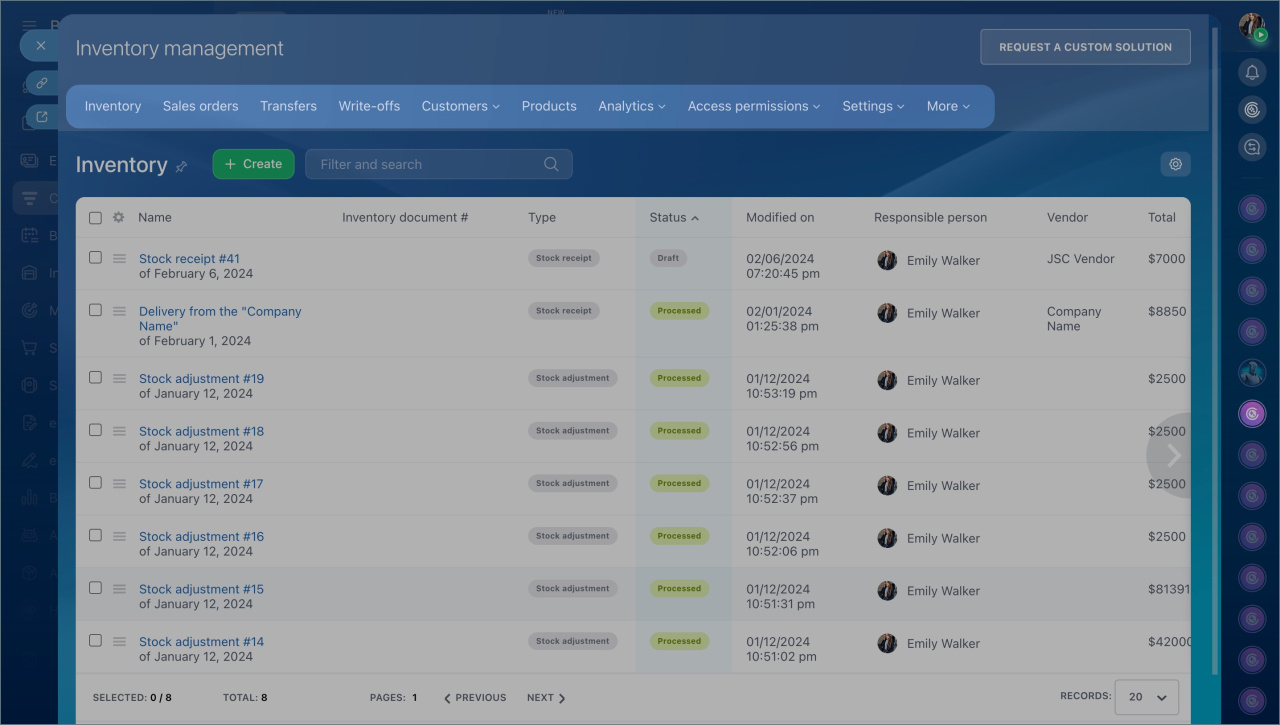
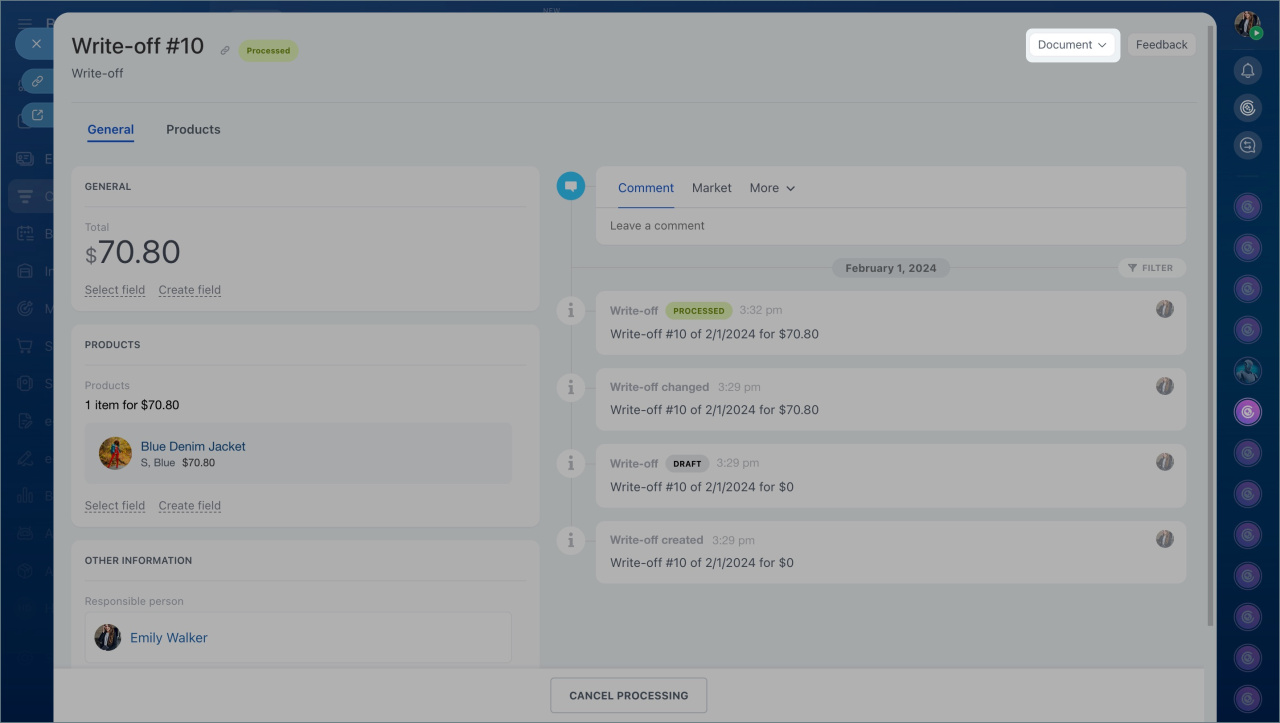
Les informations de l'entreprise, les produits, les montants et les entrepôts sont automatiquement renseignés à partir de l'élément.
Si le document contient une erreur, revenez à l'élément d'origine et corrigez les informations nécessaires. Par exemple, vous pouvez modifier le responsable de l'élément ou mettre à jour les quantités dans l'onglet Produits, puis générer le document à nouveau.
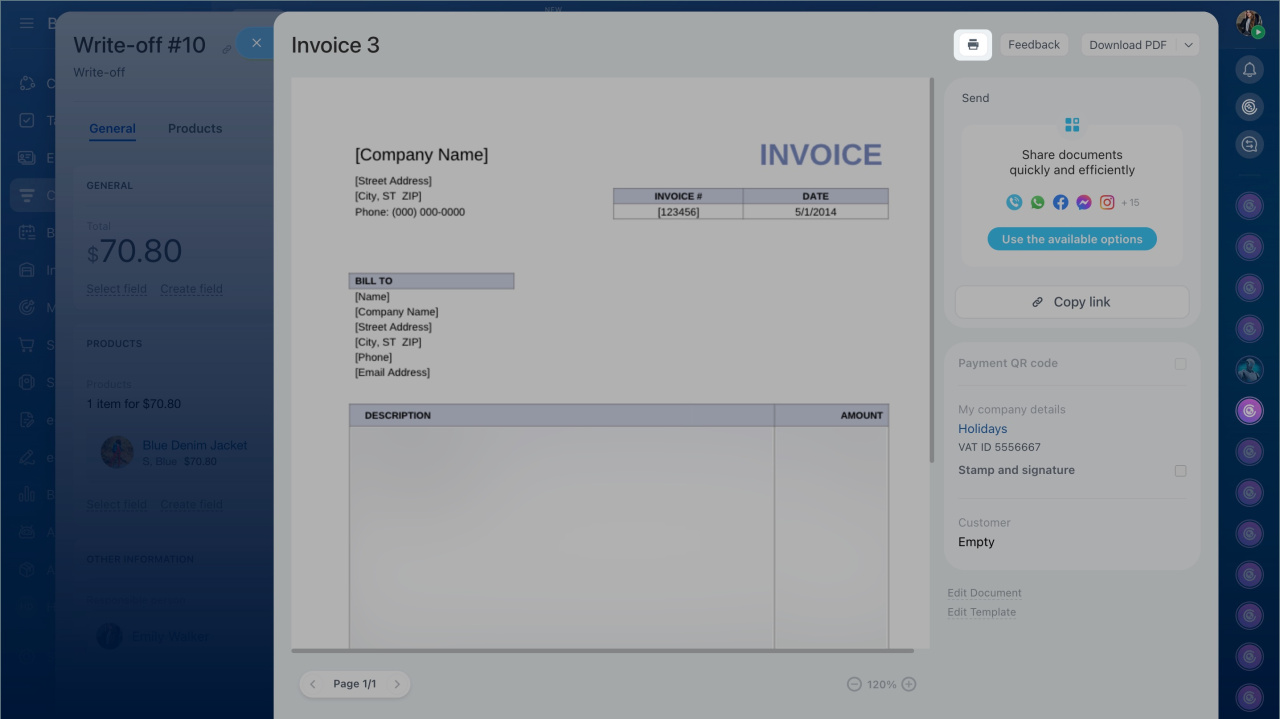
Une fois le document prêt, vous pouvez :
- l'imprimer pour valider officiellement l'opération ;
- copier son lien pour le partager ;
- l'envoyer par e-mail.
Documents dans le CRM : comment créer et envoyer en quelques minutes
Résumé
- Bitrix24 permet de créer et d'imprimer des documents pour les opérations de gestion des stocks : réception en stock, ajustement du stock, ordre de vente, transfert et radiation.
- Les modèles sont remplis automatiquement à partir des données de l'élément.
- Si une information est incorrecte, modifiez l'élément d'origine, puis générez le document de nouveau.
- Une fois créé, le document peut être imprimé, partagé via un lien ou envoyé par e-mail.