
La gestion des stocks dans Bitrix24 vous aide à suivre les niveaux de stock et les mouvements de produits. Pour protéger les données sensibles, vous pouvez définir des droits d’accès adaptés à chaque rôle. Certains employés pourront créer des documents, tandis que d’autres pourront superviser les opérations ou consulter les rapports.
Dans cet article, découvrez comment :
Définir les rôles des employés
Avant de configurer les droits d’accès, identifiez les tâches de chaque employé et les informations auxquelles il doit accéder.
Exemple d’organisation :
Administrateur de boutique en ligne
Gère la gestion des stocks et les droits d’accès. Il peut :
- accéder aux paramètres et aux autorisations ;
- modifier les entrepôts ;
- modifier le formulaire de vue des objets d'inventaire ;
- consulter les rapports ;
- travailler avec tous les objets d’inventaire.
Par exemple, il peut corriger un objet d’inventaire traité par erreur.
Personnel de la boutique en ligne
Gère les ventes et les expéditions aux clients. Ils peuvent :
- consulter les stocks disponibles dans leurs entrepôts ;
- sélectionner un entrepôt ;
- réserver des produits ;
- travailler avec les ordres de vente.
Par exemple, ils peuvent enregistrer une vente depuis un entrepôt et réserver les produits jusqu’au paiement.
Commis d’entrepôt
Effectuent les opérations de stock. Ils peuvent :
- enregistrer des réceptions en stock ;
- effectuer des ajustements du stock ;
- réaliser des transferts ;
- enregistrer des radiations.
Ils ont accès à la section Gestion des stocks, peuvent consulter leurs entrepôts et créer des objets d’inventaire. En revanche, ils ne peuvent ni annuler le traitement d’un document ni le supprimer.
Par exemple, ils peuvent enregistrer une livraison et mettre à jour les stocks.
Configurer les rôles et les droits d’accès
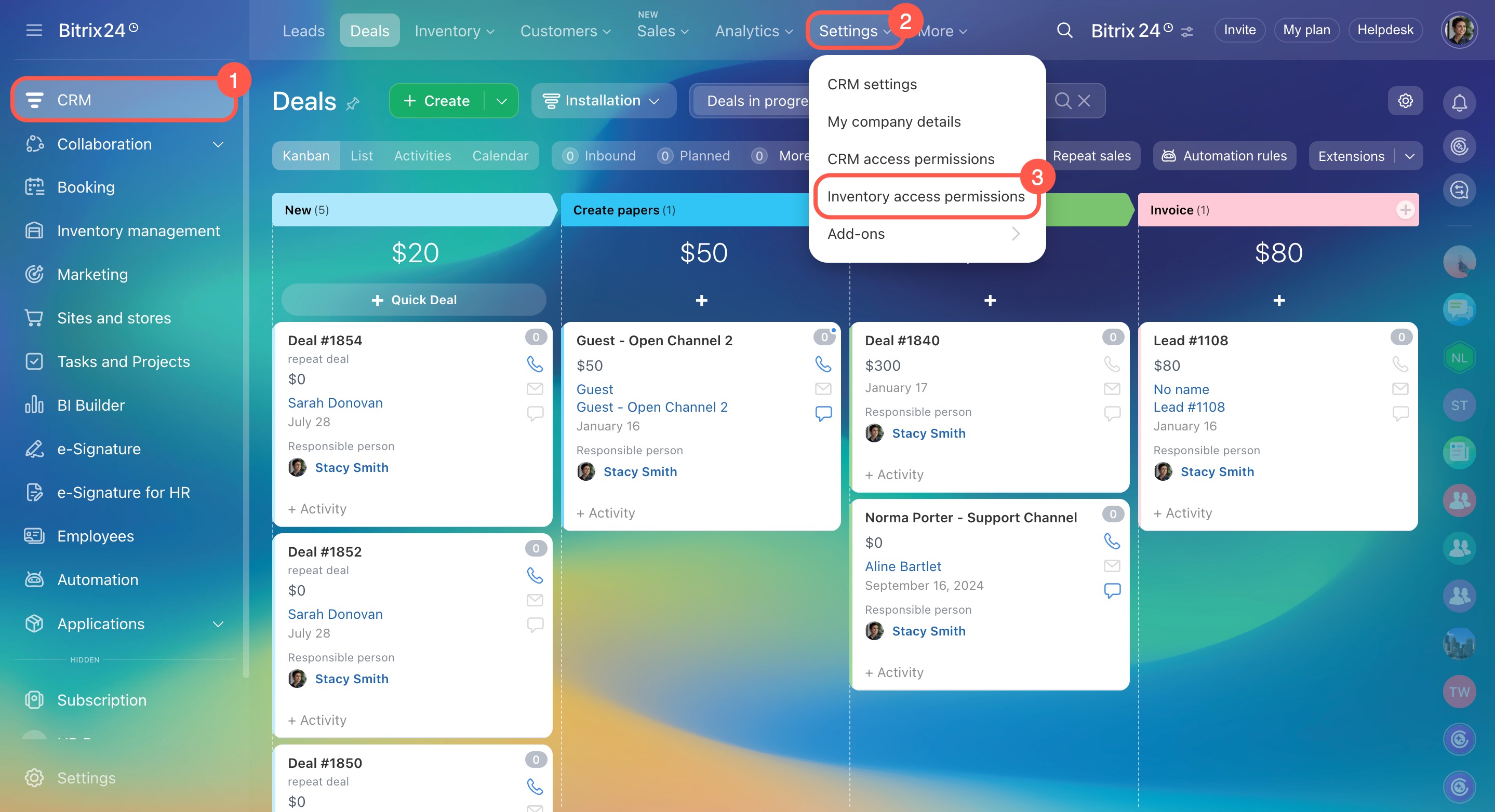
Accédez à CRM > Paramètres > Autorisations d'accès à l'inventaire.
La gestion des stocks utilise le catalogue de produits. Vérifiez que les employés disposent également des droits nécessaires dans le catalogue de produits et le CRM.
Configurer les droits d'accès au catalogue de produits
Modèle de rôle des droits dans le CRM : configurer les droits d'accès
Utiliser les rôles standard
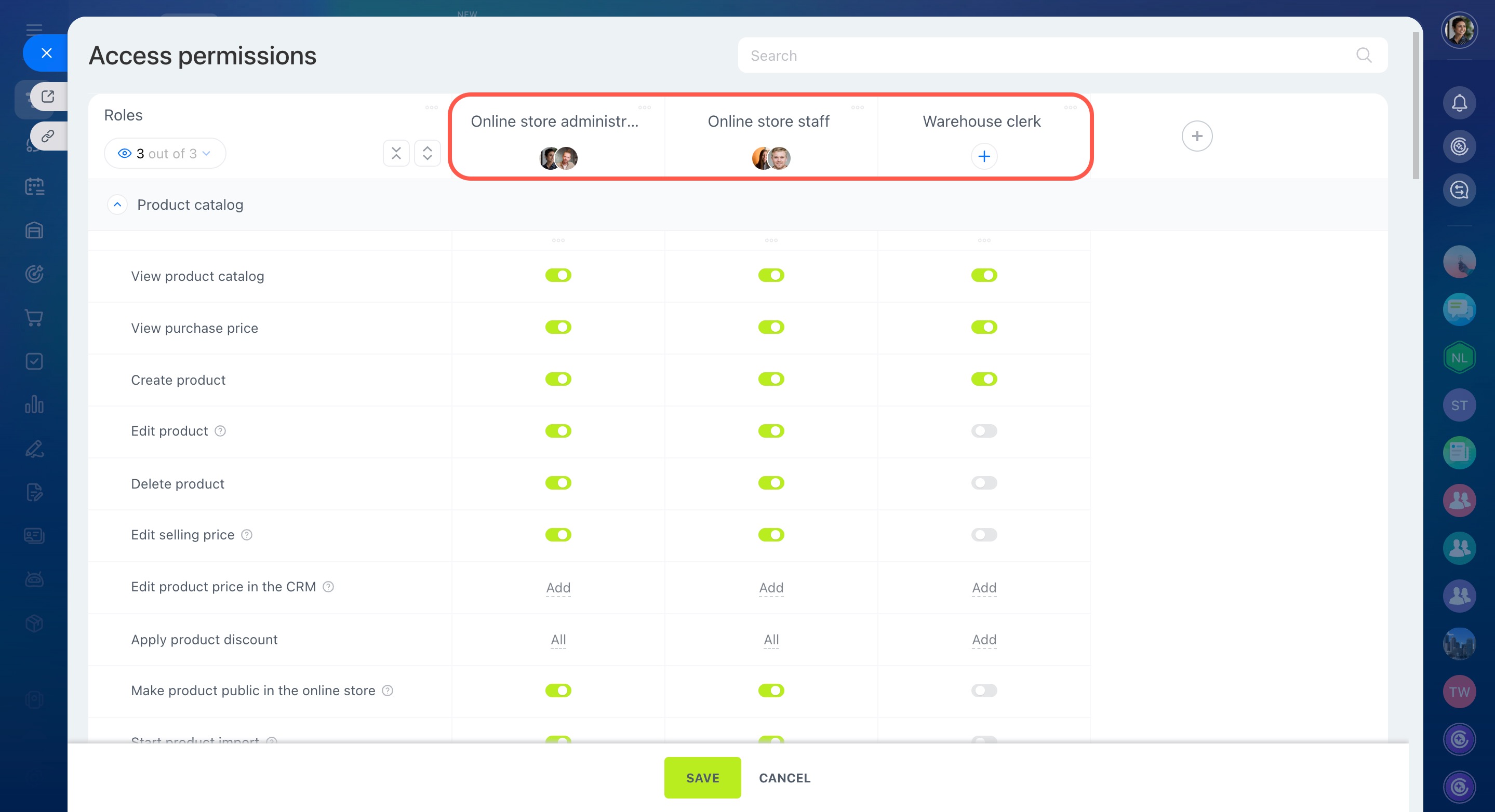
La gestion des stocks inclut plusieurs rôles prédéfinis :
- Administrateurs de boutique en ligne
- Personnel de la boutique en ligne
- Commis d’entrepôt
Il suffit d’ajouter les employés au rôle approprié.
Chaque rôle dispose déjà des autorisations adaptées à son usage :
- les administrateurs de boutique en ligne gèrent les droits d’accès, travaillent avec tous les objets d’inventaire et consultent les rapports ;
- le personnel de la boutique en ligne gère les ventes et consulte les stocks des entrepôts auxquels il a accès ;
- le commis d’entrepôt effectue les opérations de réception en stock, d’ajustement du stock, de transfert et de radiation dans ses entrepôts.
Vous pouvez aussi personnaliser ces rôles en activant ou en désactivant les autorisations nécessaires à l’aide des interrupteurs.
Droits d'accès à la gestion des stocks : choisir des rôles standards
Créer un rôle personnalisé
Si les rôles standard ne correspondent pas à votre organisation, créez vos propres rôles.
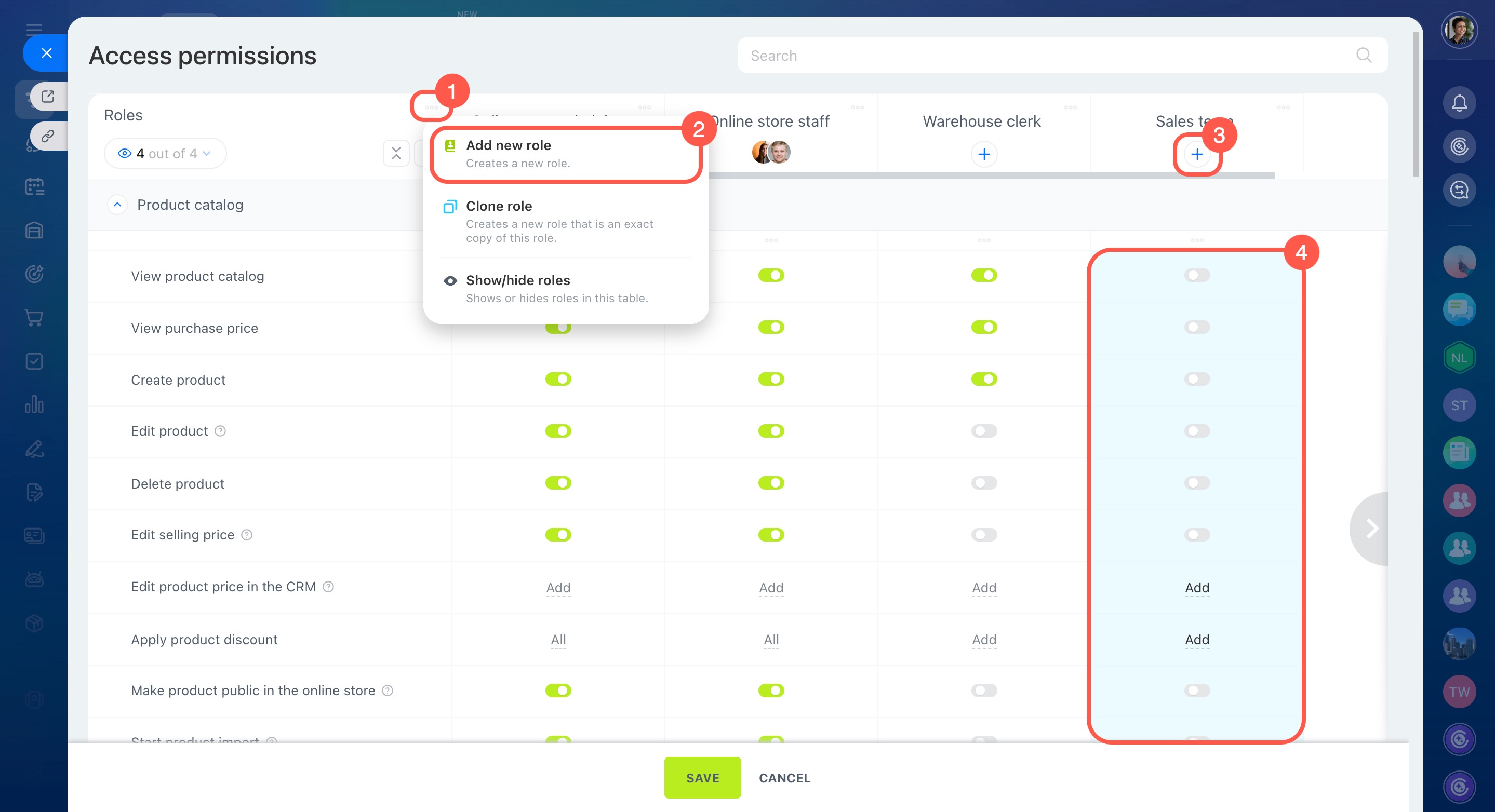
- Cliquez sur Trois points (...) > Ajouter un nouveau rôle.
- Saisissez le nom du rôle.
- Ajoutez les employés concernés.
- Activez les autorisations nécessaires à l’aide des interrupteurs.
Exemple de configuration
Dans cet exemple :
- les commerciaux gèrent les transactions et les expéditions ;
- les commis d’entrepôt gèrent uniquement leurs entrepôts ;
- le superviseur contrôle les opérations et corrige les erreurs.
L’entreprise dispose de deux entrepôts : un pour la boutique en ligne et un pour les ventes au détail.
Pour mettre en place ce scénario, procédez en trois étapes :
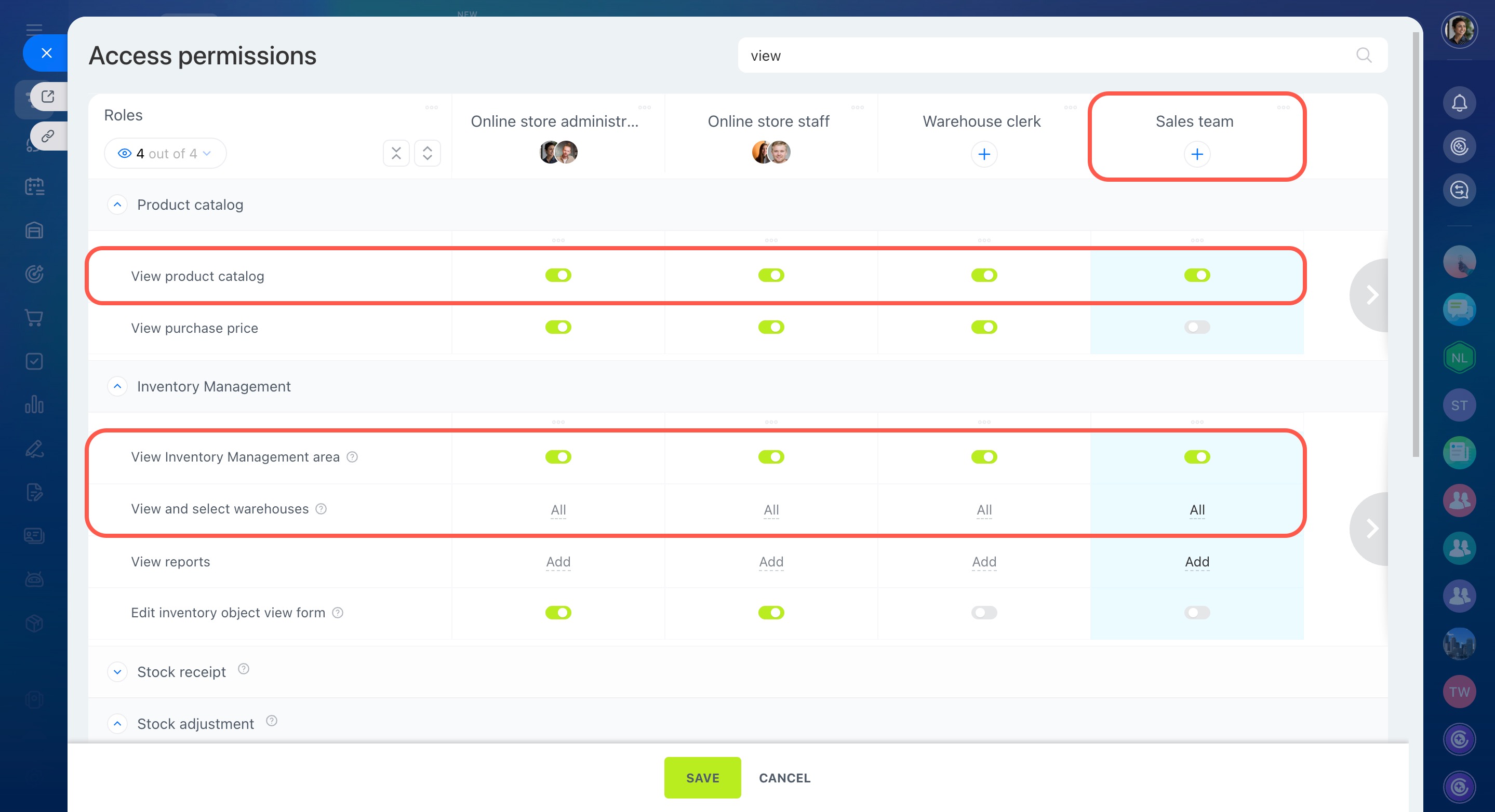
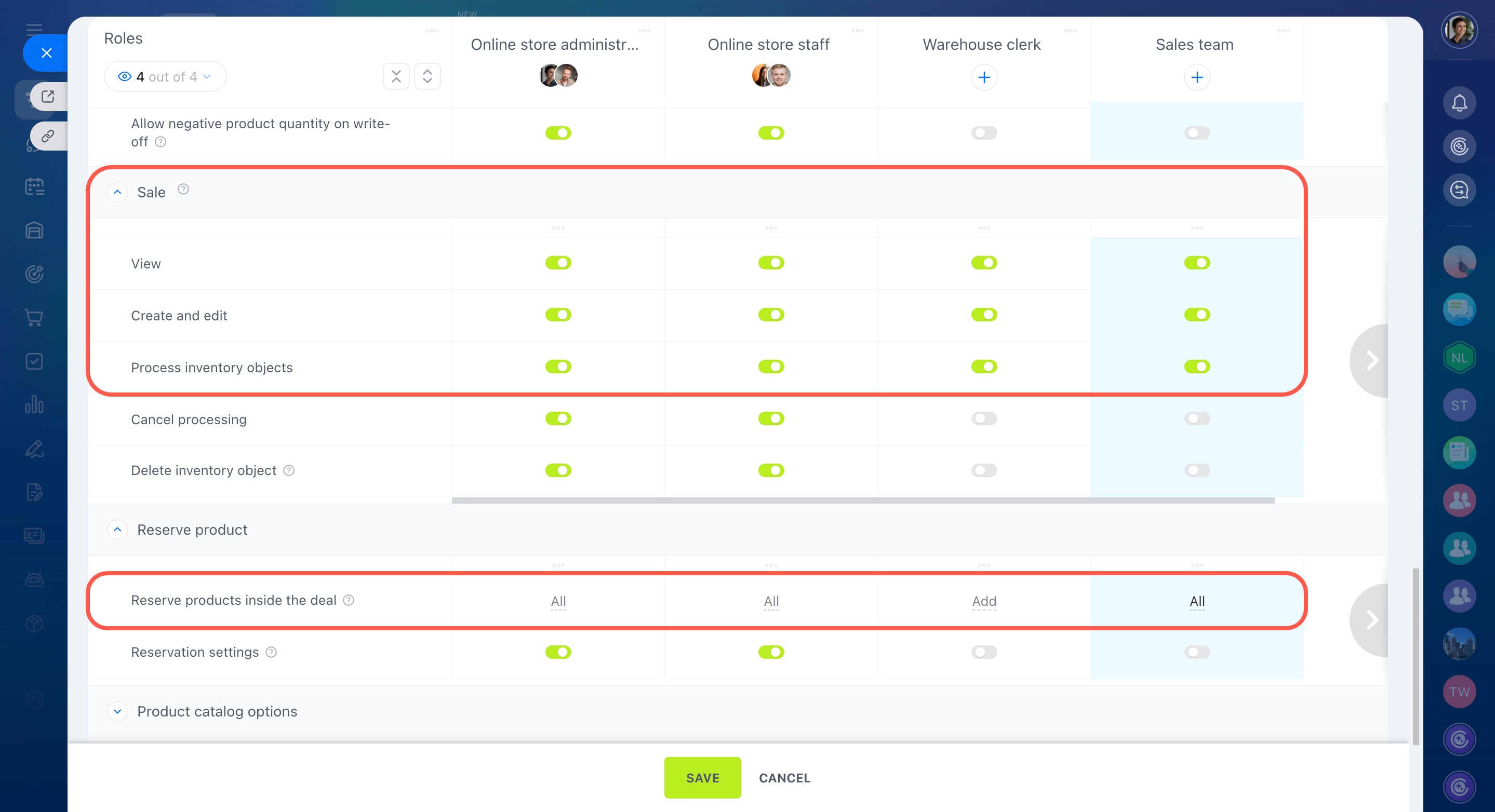
1. Créer le rôle Service commercial
Activez les autorisations suivantes :
- Afficher le catalogue de produits
- Afficher la section Gestion des stocks
- Afficher et sélectionner des entrepôts
- Réserver des produits dans la transaction
Pour Vente, activez :
- Afficher
- Créer et modifier
- Traiter des objets d'inventaire
Les commerciaux pourront sélectionner un entrepôt dans une transaction, réserver des produits et enregistrer une expédition.
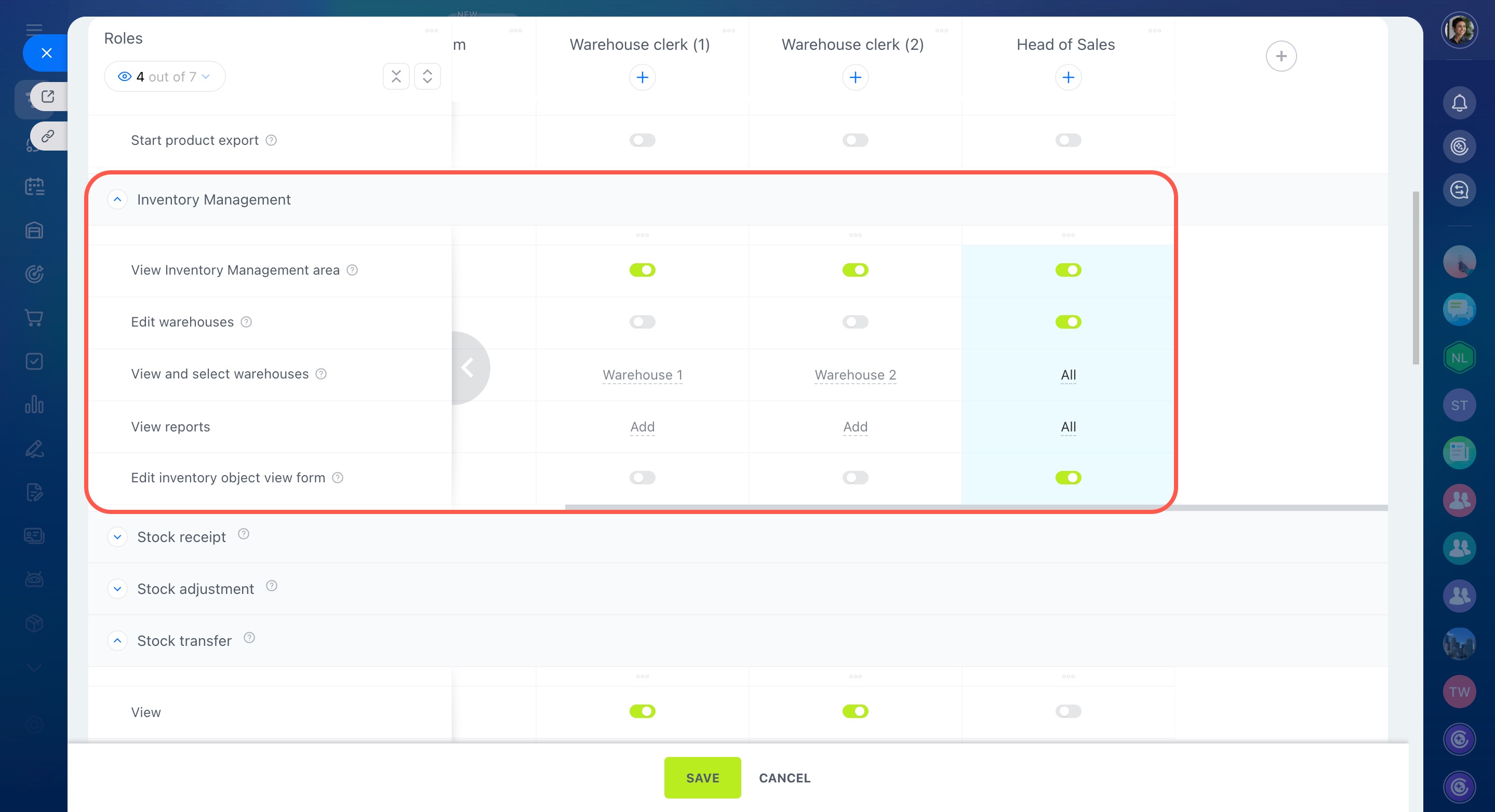
2. Créer les rôles Commis d’entrepôt
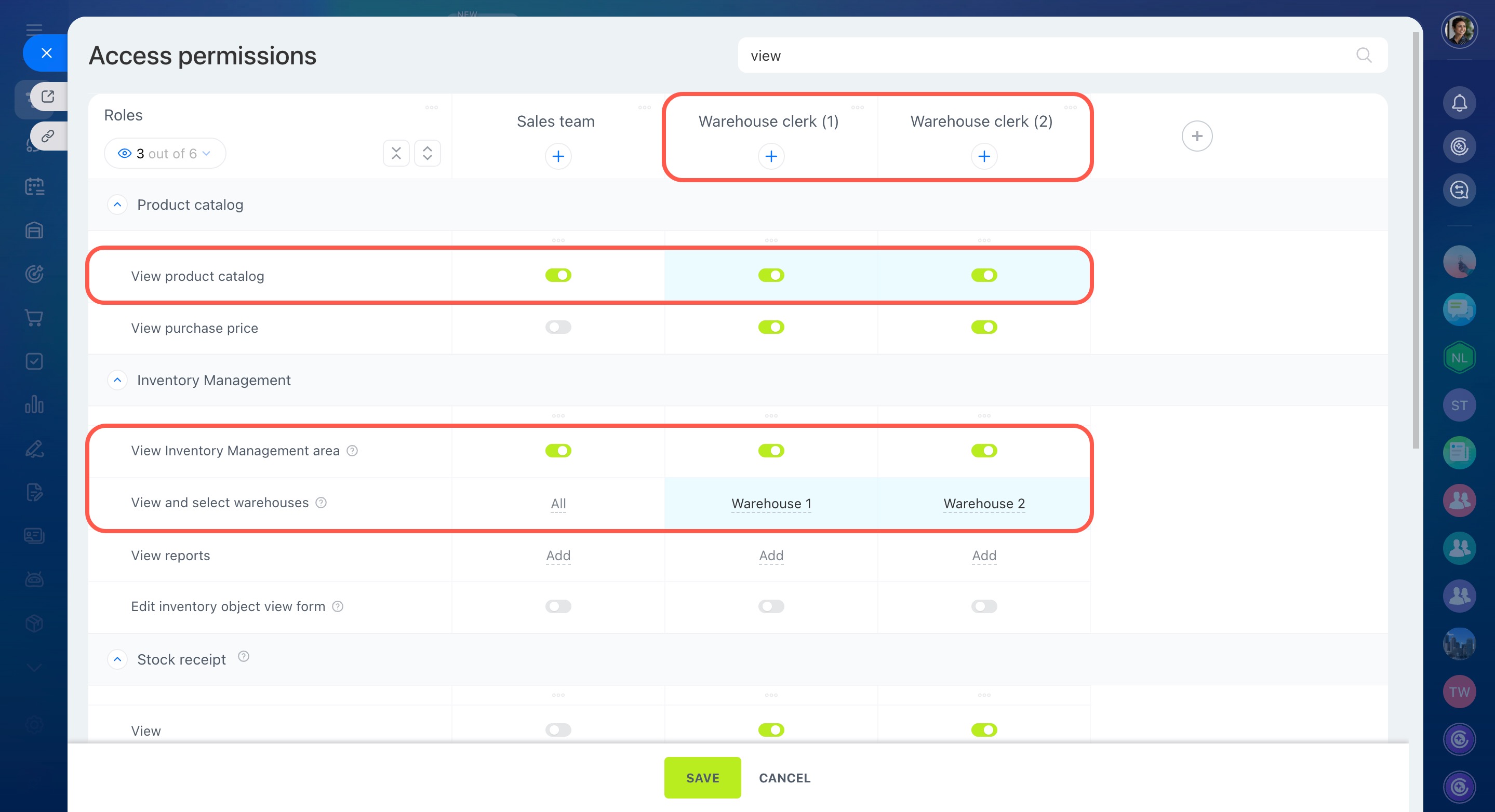
Activez les autorisations suivantes :
- Afficher le catalogue de produits
- Afficher la section Gestion des stocks
- Afficher et sélectionner des entrepôts
Sélectionnez uniquement les entrepôts avec lesquels les employés doivent travailler.
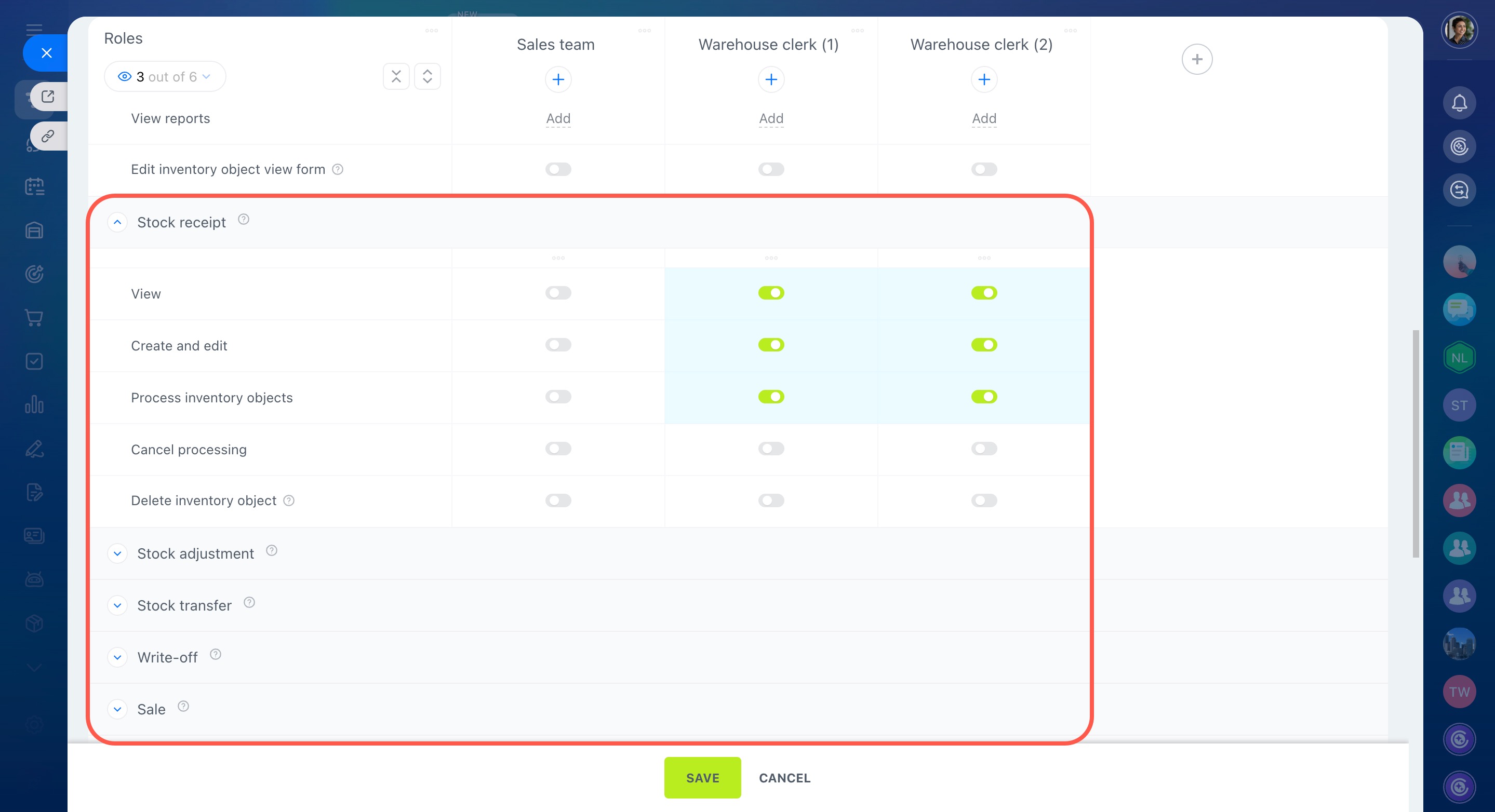
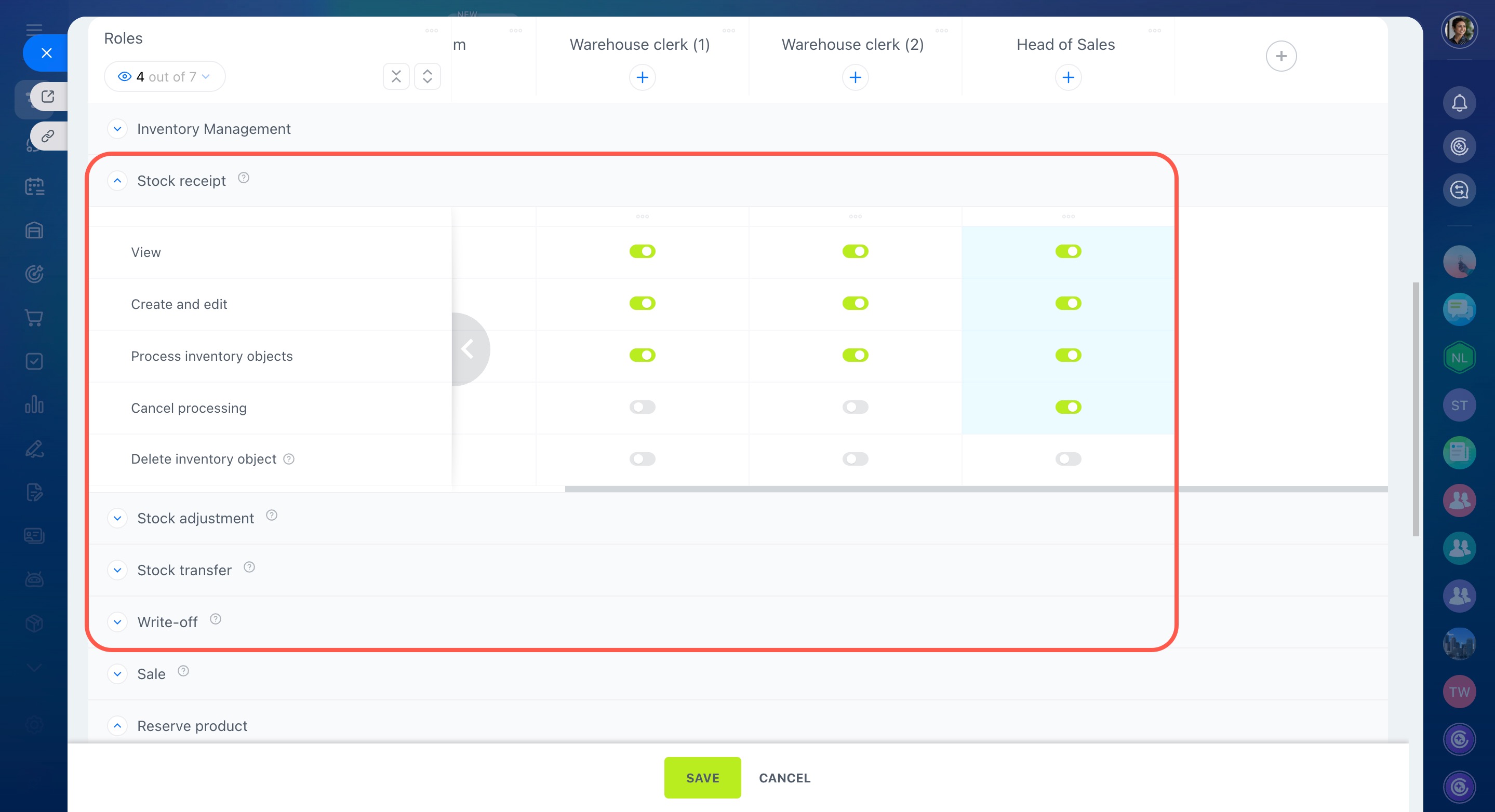
Pour les objets d'inventaire, activez :
- Afficher
- Créer et modifier
- Traiter des objets d'inventaire
Laissez les autres autorisations désactivées.
Les employés ne pourront ni annuler le traitement des documents ni les supprimer. Ils travailleront uniquement avec leurs propres entrepôts et n’auront pas accès aux autres données.
3. Configurer le rôle Superviseur
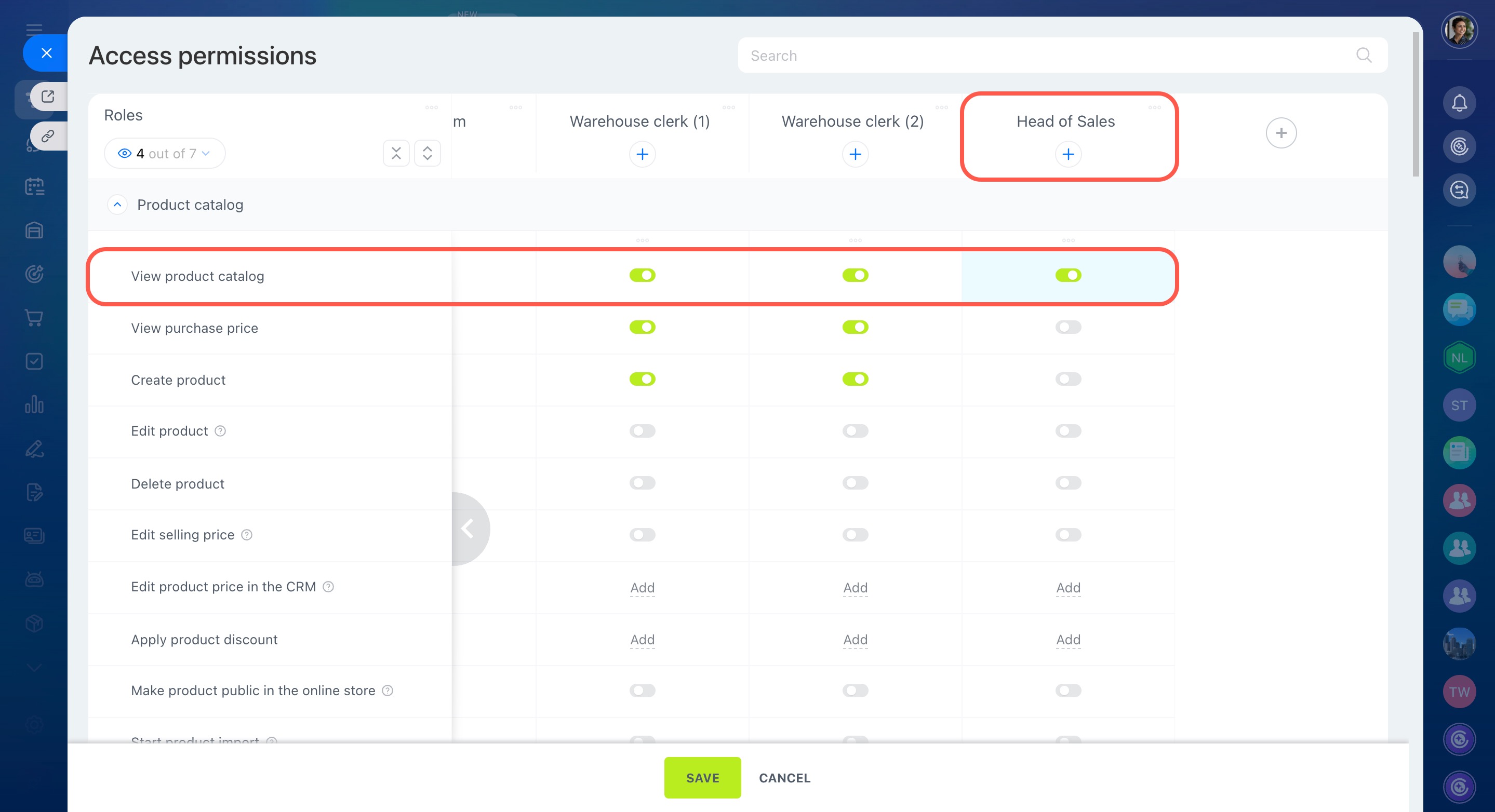
Activez les autorisations suivantes :
- Afficher le catalogue de produits
- Afficher la section Gestion des stocks
- Consulter les rapports
- Afficher et sélectionner des entrepôts
Sélectionnez tous les entrepôts afin que le responsable puisse consulter l’ensemble des stocks et des mouvements de produits.
Activez également :
- Modifier les entrepôts
- Modifier le formulaire de vue des objets d'inventaire
Pour les objets d’inventaire, activez l’autorisation :
- Annuler le traitement
Le responsable pourra ainsi corriger les erreurs, contrôler les opérations et maintenir une structure cohérente pour les documents.
Résumé
- Configurez les droits d’accès à la gestion des stocks selon les responsabilités de chaque employé :
- les commis d’entrepôt gèrent les réceptions, les transferts, les ajustements et les radiations ;
- les commerciaux travaillent avec les ordres de vente et les réservations de produits ;
- les superviseurs contrôlent les opérations, consultent les rapports et corrigent les erreurs.
- Les droits d’accès sont attribués par rôle. Vous pouvez utiliser les rôles standard ou créer les vôtres.
- Tous les objets d’inventaire utilisent les mêmes autorisations :
- Afficher
- Créer et modifier
- Traiter des objets d'inventaire
- Annuler le traitement
- Supprimer l'objet d'inventaire
- Accordez uniquement les autorisations nécessaires afin de réduire le risque d’erreurs.