
Les produits sont des articles physiques que vous pouvez vendre et gérer en stock. Leur fiche regroupe toutes les informations utiles : nom, description, prix, stock disponible et propriétés.
Les employés peuvent ajouter ces produits aux transactions, aux factures et à la boutique en ligne. Ils utilisent ainsi des prix et des stocks toujours à jour et finalisent les ventes plus rapidement.
Configurer les droits d'accès au catalogue de produits
Dans cet article, découvrez comment :
Créer et remplir une fiche produit
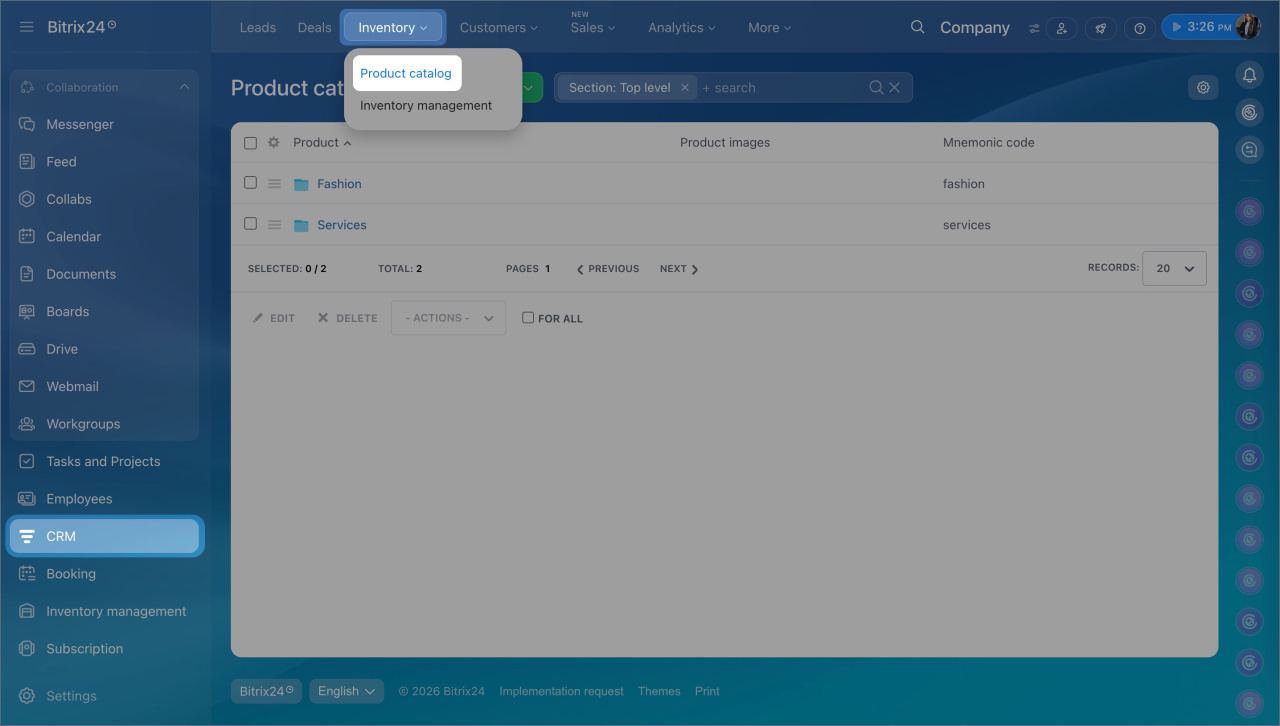
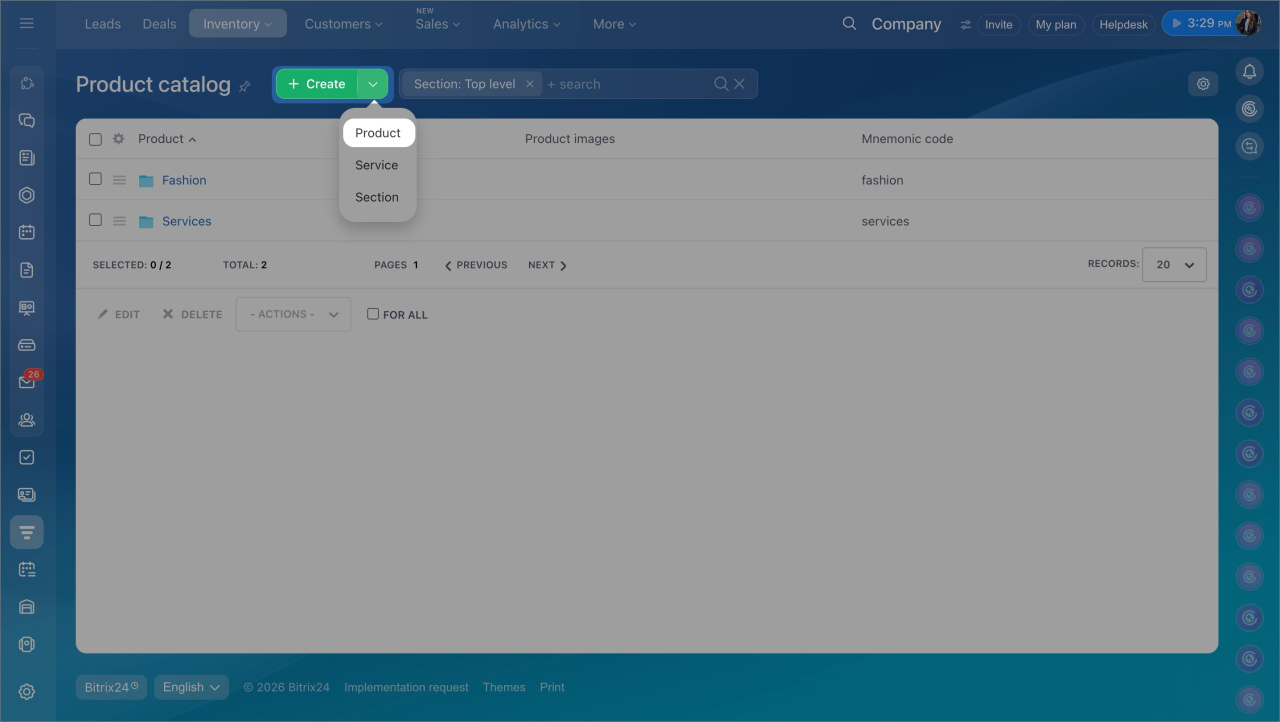
Accédez à CRM > Inventaire > Catalogue des produits, puis cliquez sur Créer. La fiche produit s’ouvre.
Ajouter les informations générales
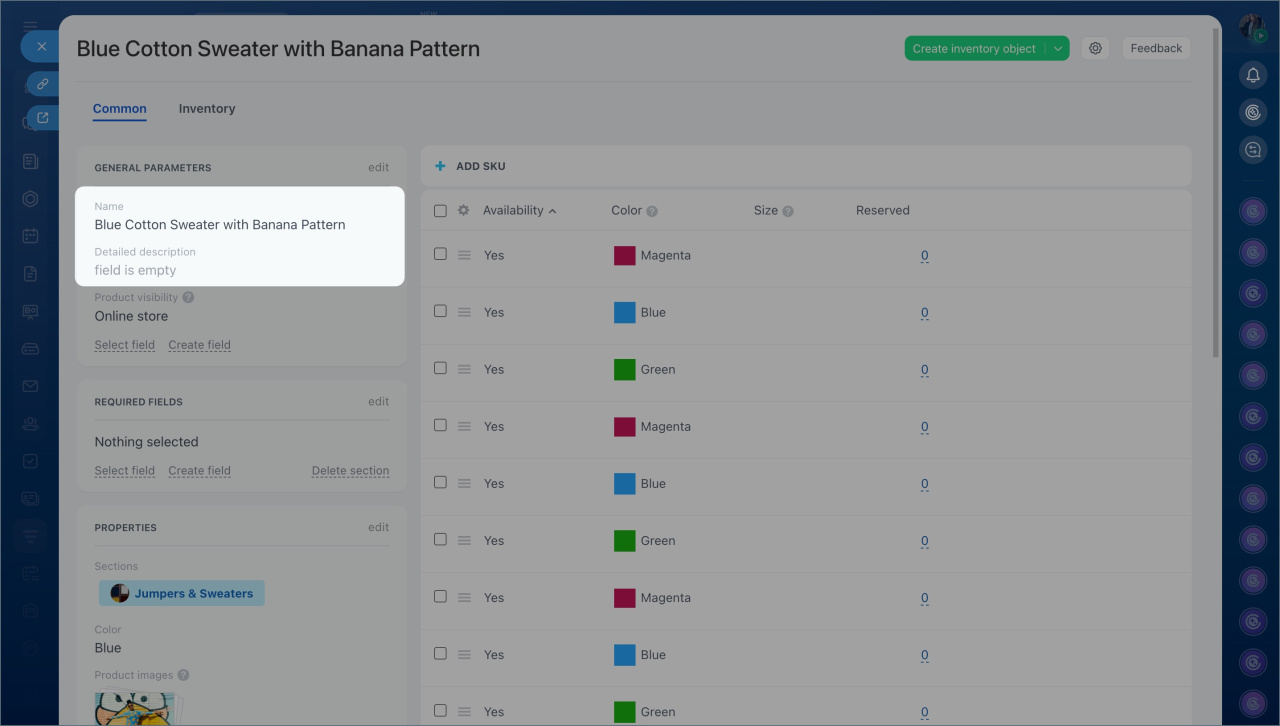
- Dans la section Paramètres communs, saisissez le nom du produit, par exemple T-shirt. Ajoutez ensuite une description, par exemple sur la coupe ou le tissu.
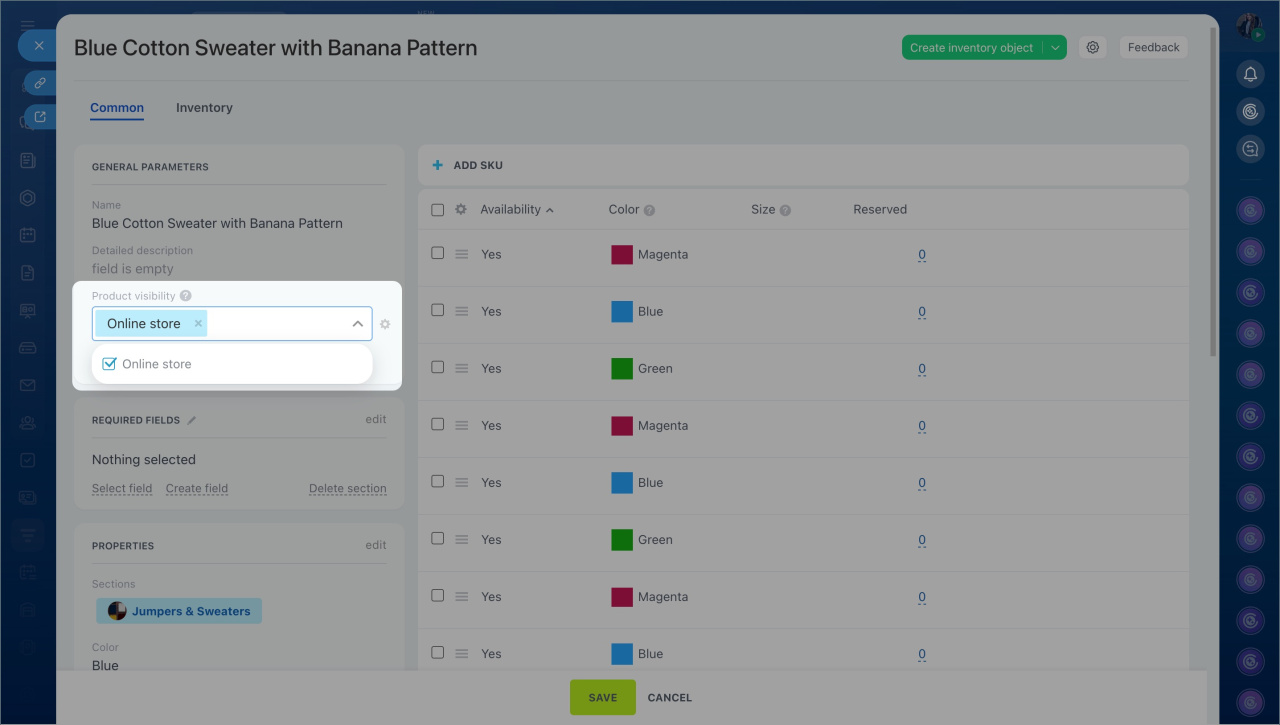
- Configurez la visibilité du produit dans la boutique en ligne. Cette option est activée par défaut. Pour la désactiver, cliquez sur le champ Visibilité du produit, puis décochez Boutique en ligne.
Masquer un produit dans la boutique en ligne Bitrix24
Ajouter les informations de vente et les variantes
- Importez une image, puis indiquez :
- l’unité de mesure, par exemple Pièce pour un t-shirt ;
- le prix ;
- le stock disponible.
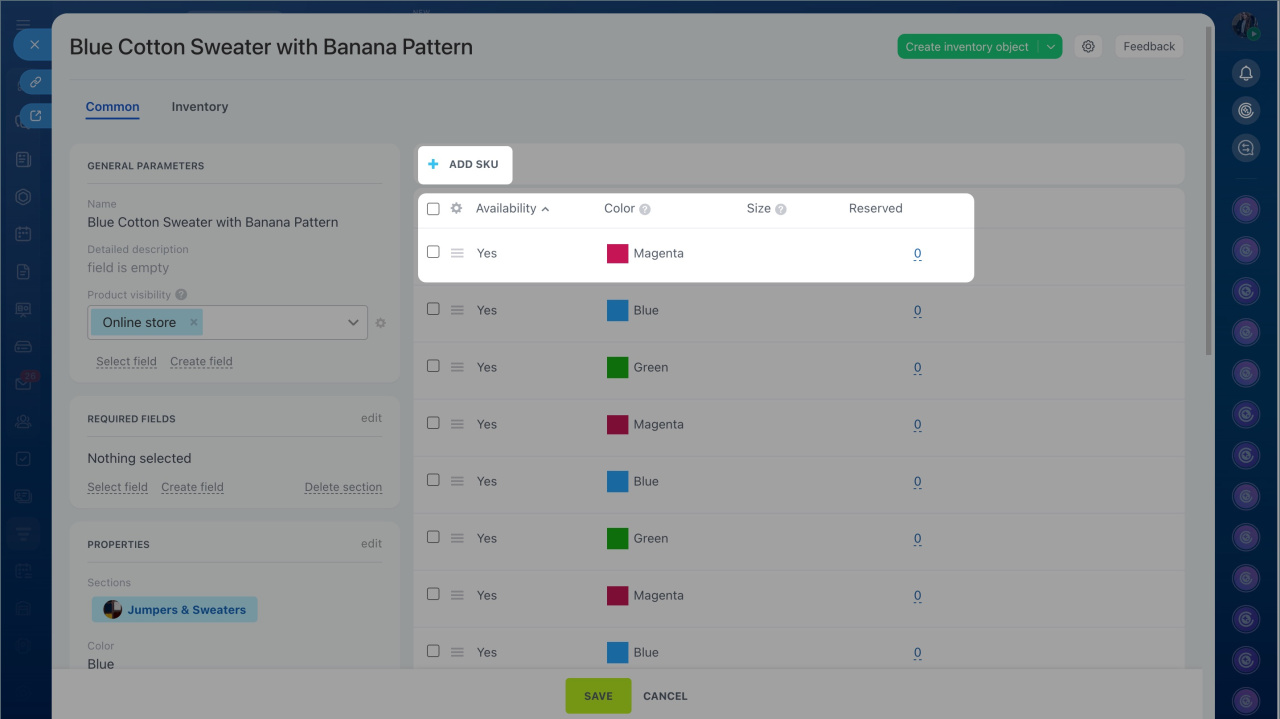
- Ajoutez des variantes si le produit existe en plusieurs versions. Par exemple, un t-shirt peut être disponible en plusieurs tailles et couleurs.
Chaque variante peut avoir son propre prix et son propre stock disponible. Cliquez sur Ajouter une UGS, puis renseignez les champs nécessaires.
Travailler avec des variantes de produits
Ajouter les sections et les propriétés
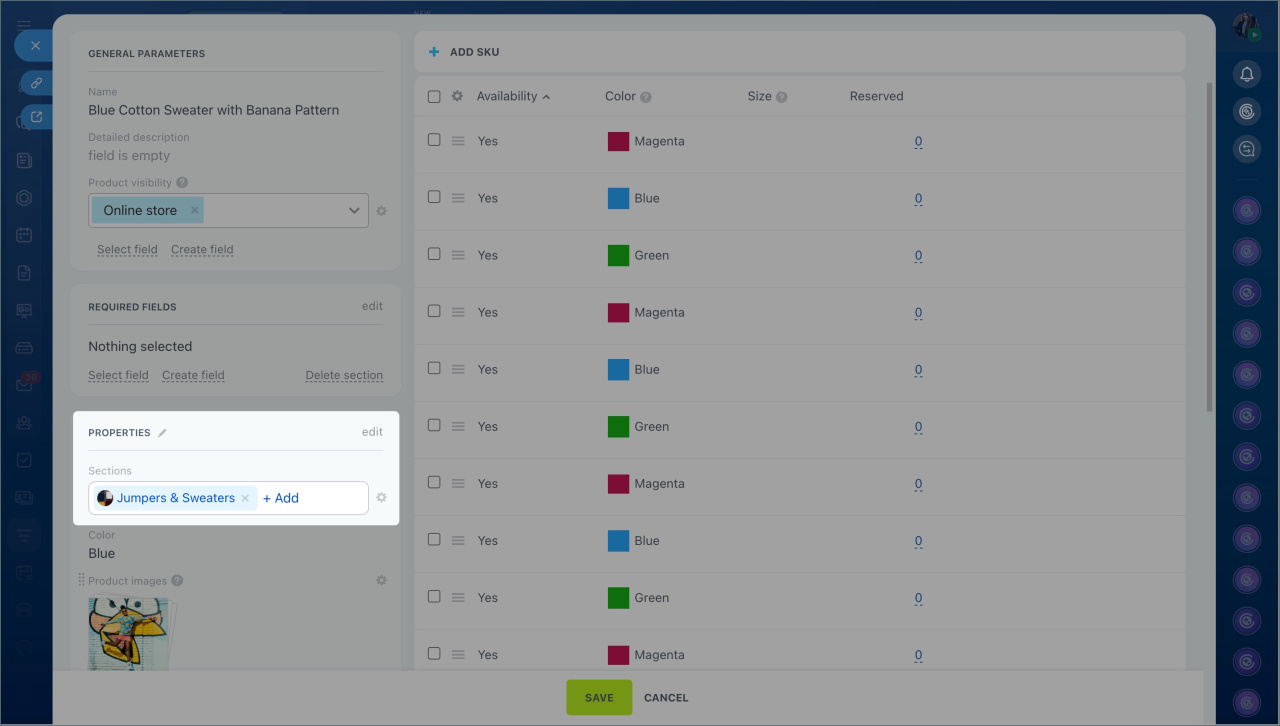
- Associez le produit à une ou plusieurs sections du catalogue. Dans le champ Sections, cliquez sur Ajouter, puis sélectionnez la section appropriée. Par exemple, vous pouvez associer un t-shirt à la section Vêtements et des baskets à la section Chaussures.
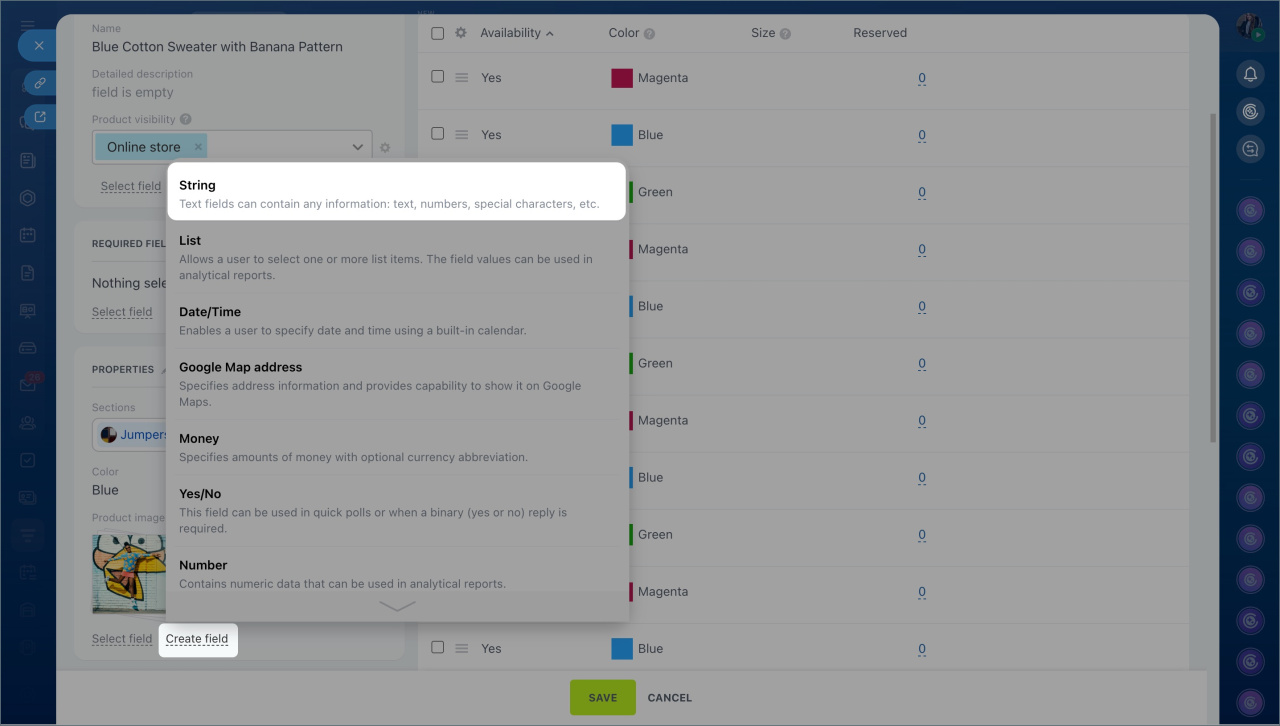
- Si les propriétés standard ne suffisent pas, créez des propriétés supplémentaires, par exemple la couleur, le matériau ou le fabricant.
- Sélectionnez le format de données.
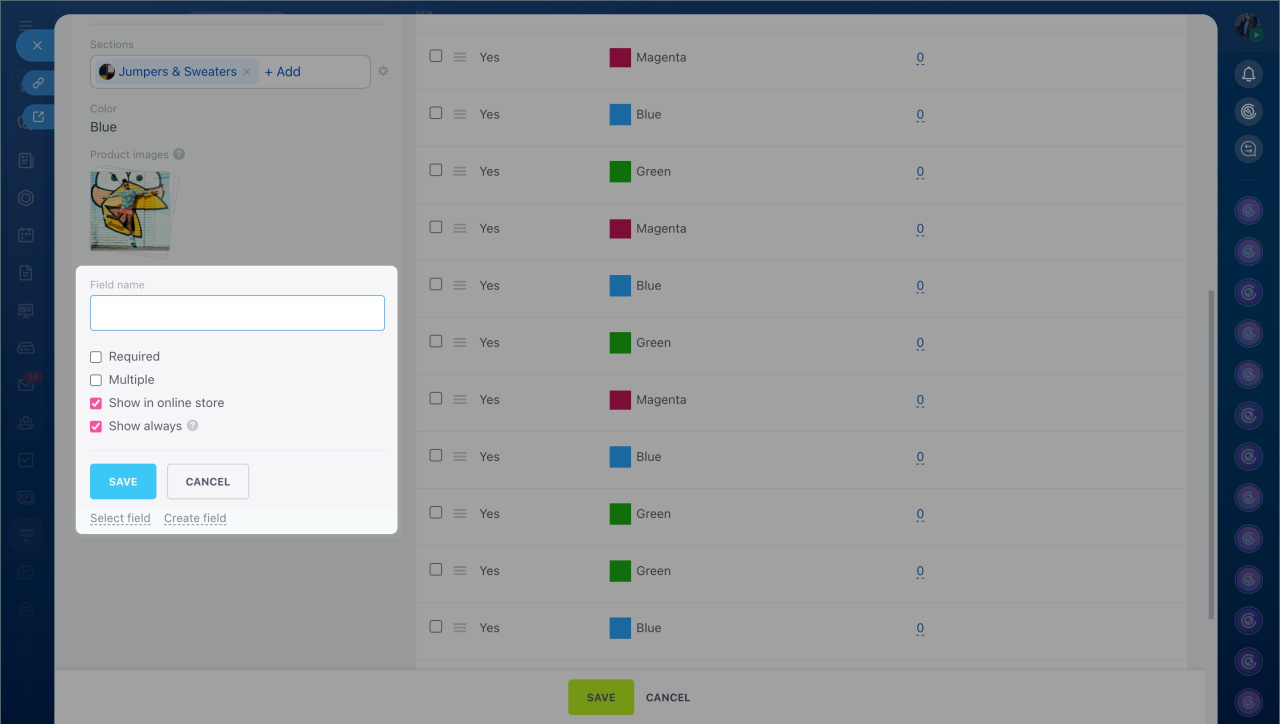
- Saisissez le nom de la propriété.
- Cliquez sur Enregistrer.
Créer et configurer les propriétés des produits - Enregistrez la fiche. Le produit apparaît dans le catalogue.
Pour ajouter une autre section, cliquez de nouveau sur Ajouter.
Comment créer des sections de produits
Cliquez sur Créer un champ, puis :
Convertir un produit avec variantes en produit simple
Le catalogue Bitrix24 prend en charge deux types de produits :
- Produit simple : un article unique, sans variantes, par exemple un livre ou un modèle précis de téléphone.
- Produit avec variantes : un produit disponible avec différentes propriétés, comme la taille ou la couleur. Par exemple, un t-shirt proposé en noir et en blanc.
Par défaut, Bitrix24 crée un produit avec des variantes. Si vous n’en avez pas besoin, vous pouvez le convertir en produit simple de deux façons.
Supprimer les variantes
Utilisez cette méthode si le produit existe déjà dans le catalogue.
- Ouvrez la fiche du produit.
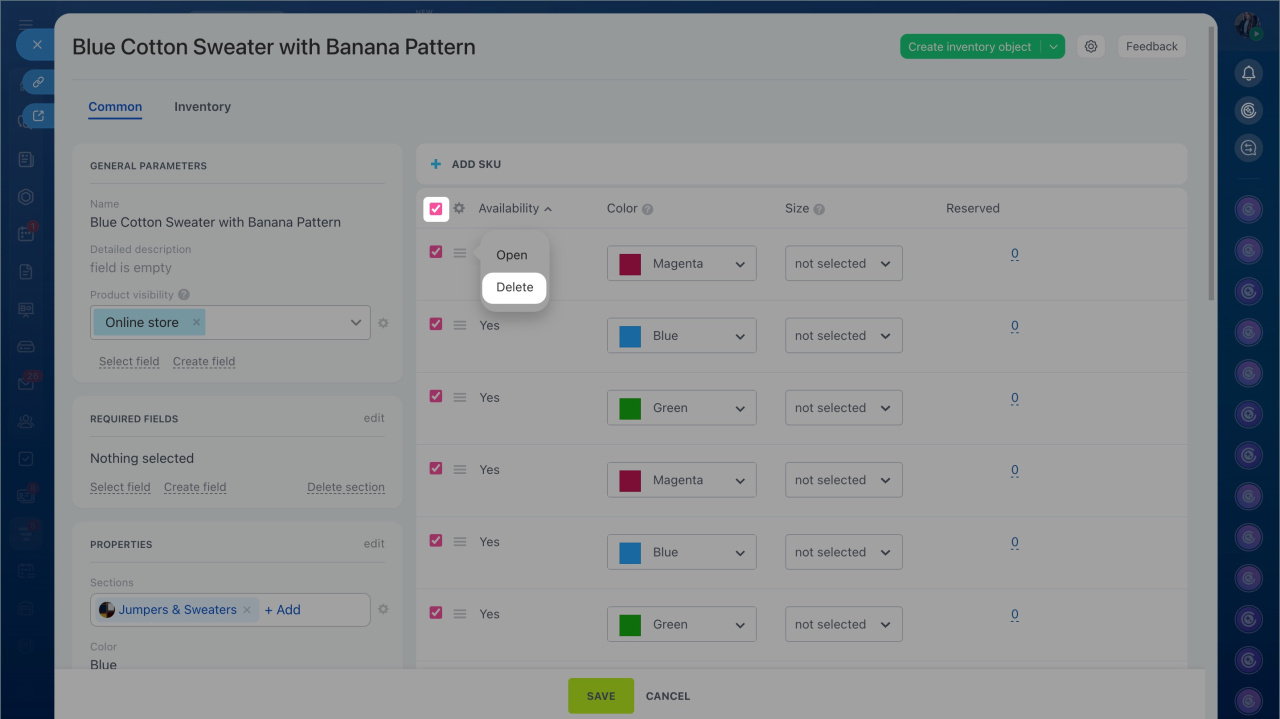
- Sélectionnez toutes les variantes, cliquez sur Supprimer, puis confirmez l’action.
- Fermez la fiche sans enregistrer les modifications.
Ne cliquez pas sur Enregistrer. Sinon, les variantes seront recréées et le produit ne sera pas converti.
Actualisez ensuite la page du catalogue. Le type du produit devient un produit simple.
Le paramètre Rendre disponibles à l'achat les articles épuisés est automatiquement désactivé dans les paramètres de gestion des stocks.
Gestion des stocks : page des paramètres
Créer un service, puis le convertir en produit
Utilisez cette méthode pour créer directement un produit simple, sans variantes.
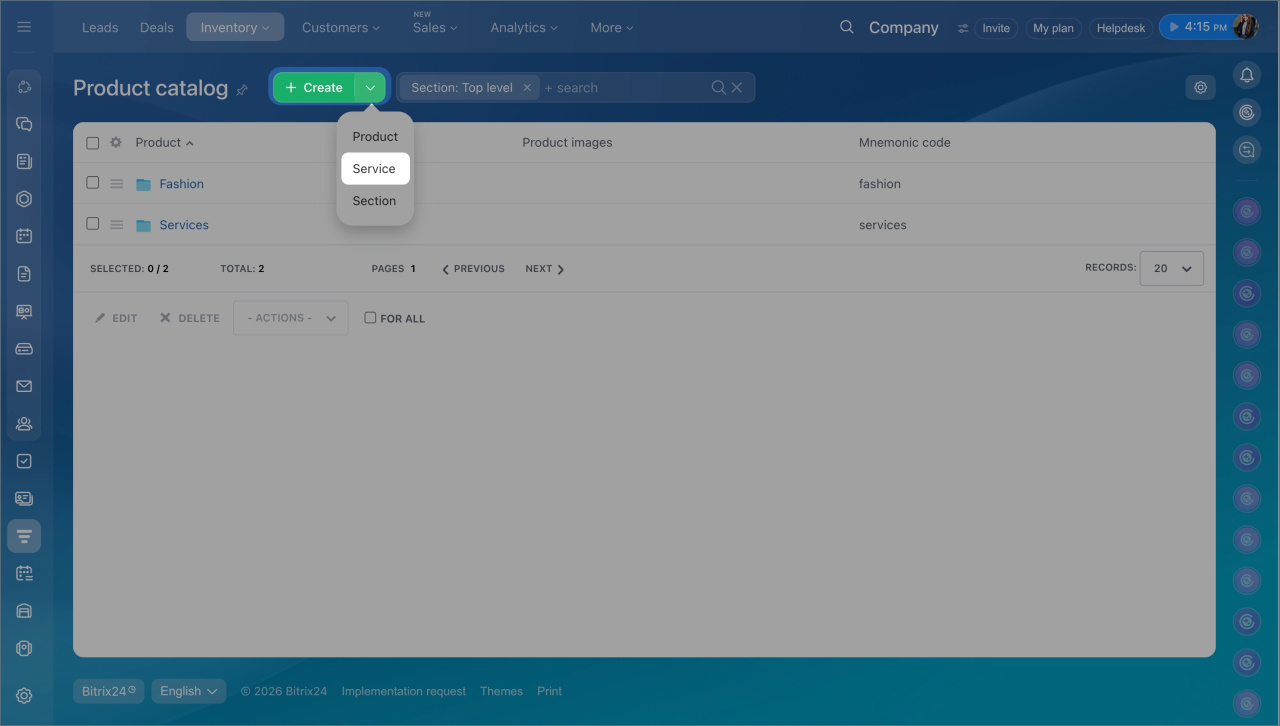
- Dans la section Catalogue des produits, cliquez sur la flèche à côté du bouton Créer, puis sélectionnez Service.
- Saisissez un nom, enregistrez la fiche, puis fermez-la.
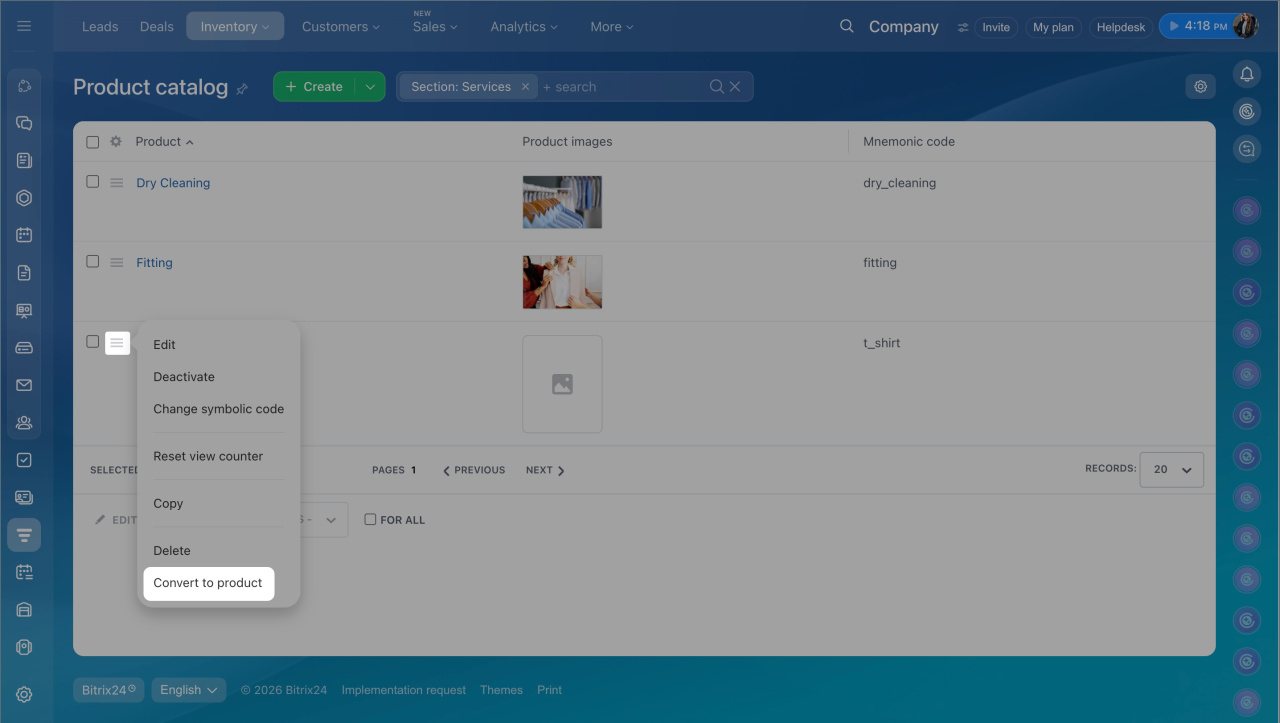
- Cliquez sur le Menu (≡) à côté du nom du service, puis sélectionnez Convertir en produit.
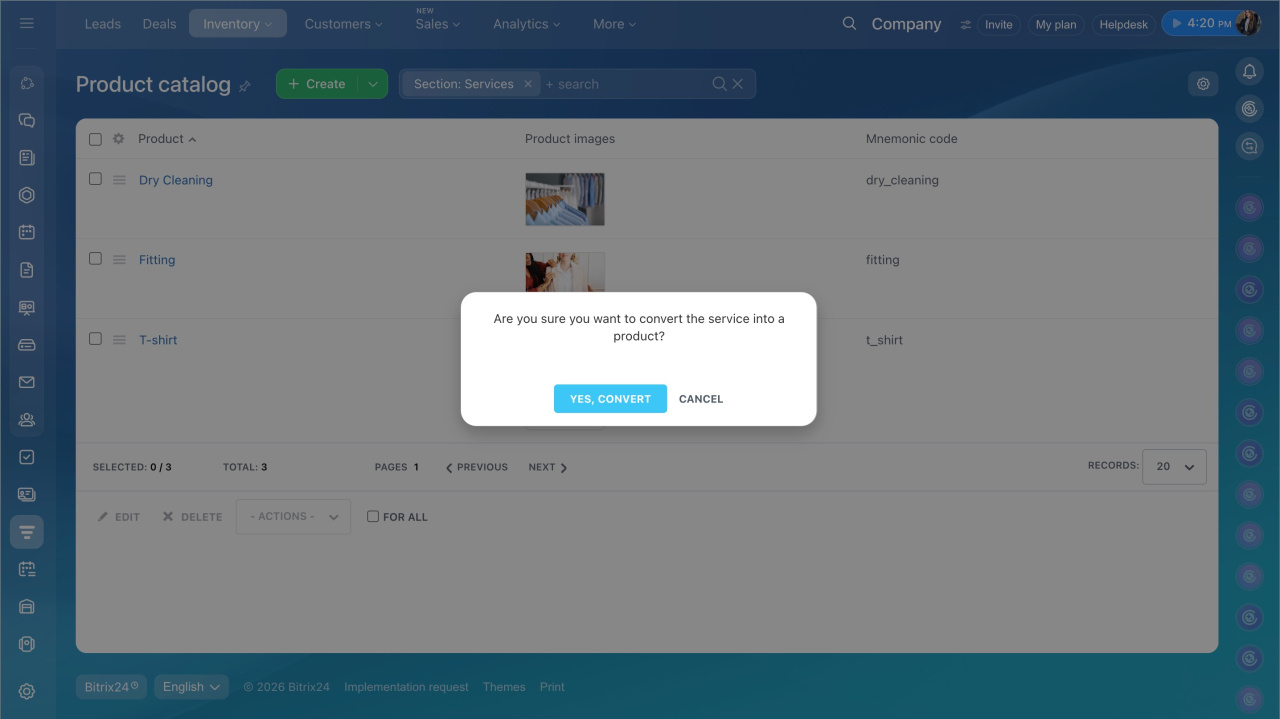
- Confirmez l’action.
Le service est converti en produit simple.
Résumé
- Les produits sont des articles physiques que vous pouvez vendre et gérer en stock.
- Les administrateurs Bitrix24 et les employés autorisés peuvent ajouter des produits au catalogue.
- Pour créer un produit, accédez à CRM > Inventaire > Catalogue des produits, puis cliquez sur Créer.
- Ajoutez le nom, la description et la visibilité dans la boutique en ligne.
- Importez une image, puis indiquez l’unité de mesure, le prix et le stock disponible.
- Ajoutez des variantes si le produit existe en plusieurs tailles, couleurs ou versions.
- Associez le produit aux sections du catalogue et créez des propriétés supplémentaires si nécessaire.
- Pour obtenir un produit simple, supprimez les variantes ou créez un service, puis convertissez-le en produit.