
Les propriétés des produits sont des caractéristiques utilisées pour décrire un produit ou un service. Par exemple : la couleur, le matériau, la durée, le fabricant ou toute autre information spécifique.
Elles facilitent la recherche de produits pour les responsables et permettent aux clients de trouver plus facilement des offres adaptées dans la boutique en ligne.
Modèle de rôle des droits dans le CRM : configurer les droits d'accès
Dans cet article, découvrez comment :
Créer une propriété
Les fiches produit et service contiennent déjà des champs système, comme le nom ou l’unité de mesure. Pour ajouter des caractéristiques supplémentaires, créez une propriété de produit.
Vous pouvez le faire :
- depuis les paramètres du CRM ;
- directement depuis une fiche produit.
Depuis les paramètres du CRM
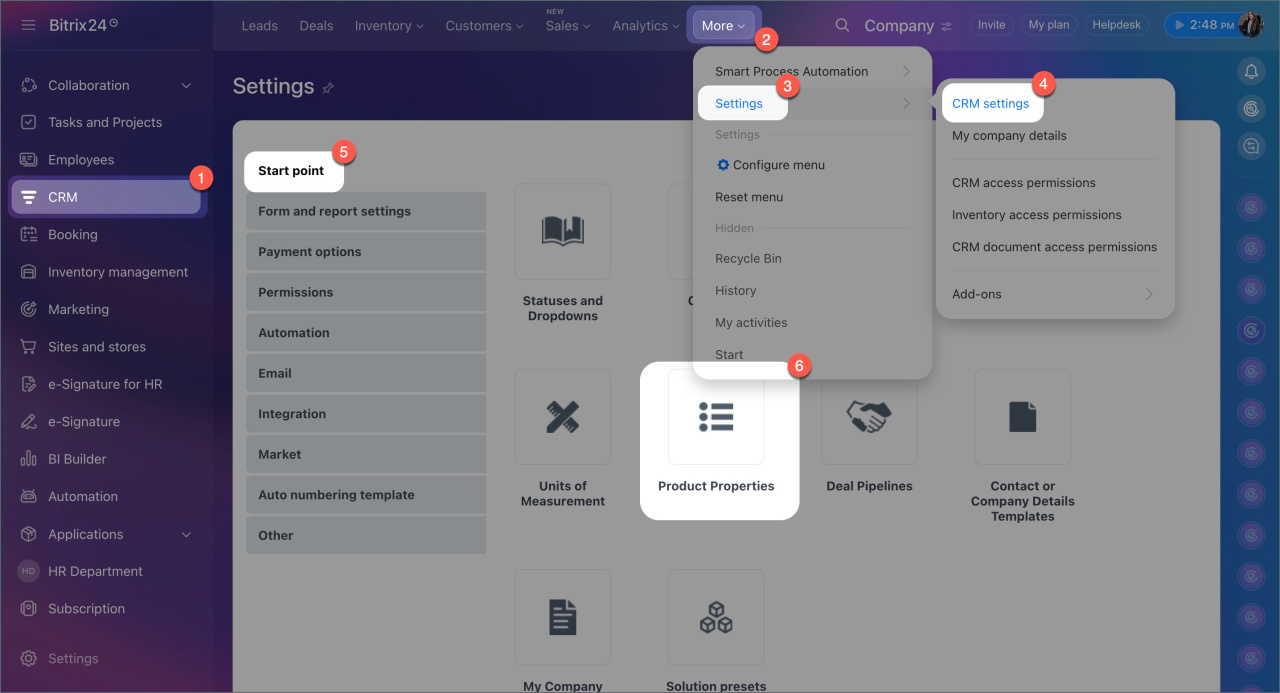
- Accédez à CRM > Plus > Paramètres > Paramètres CRM > Propriétés des produits.
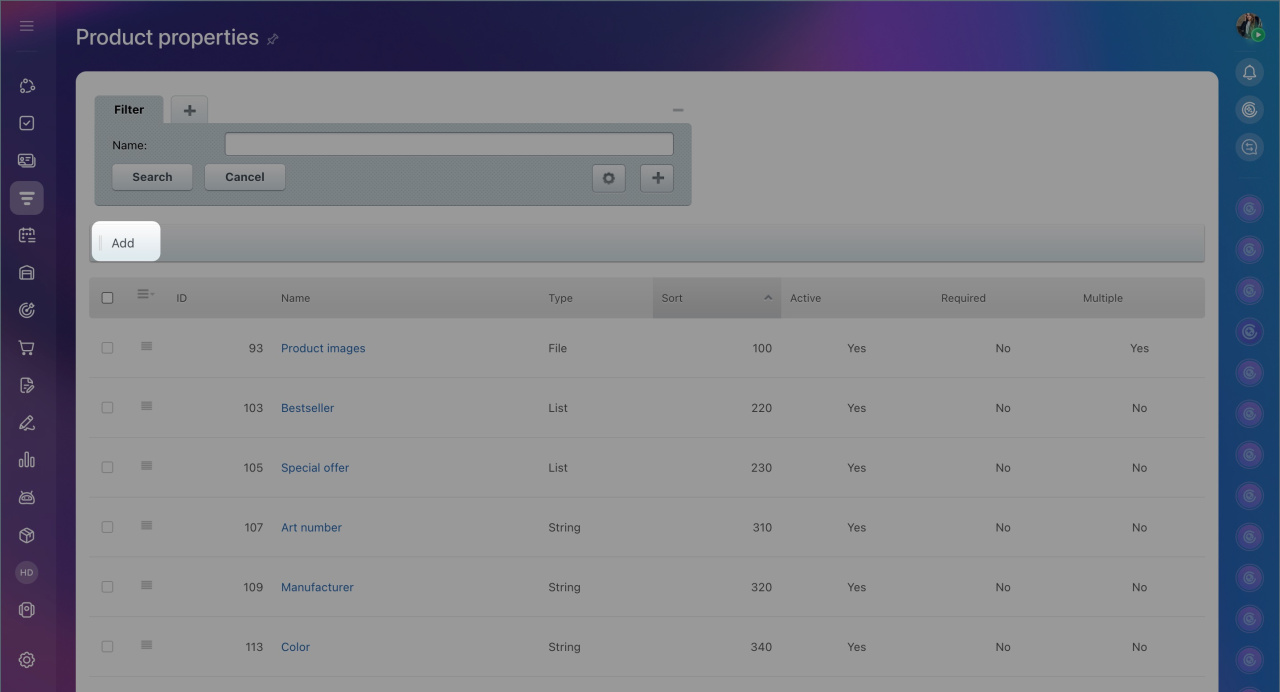
- Cliquez sur Ajouter.
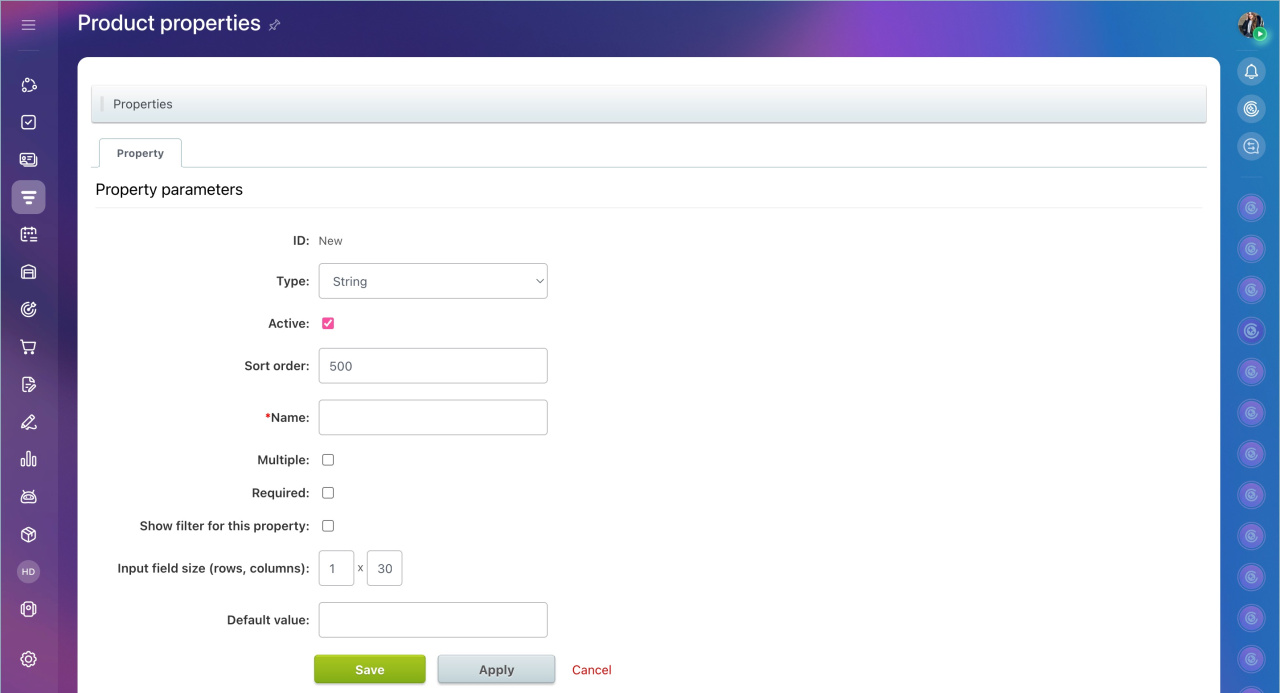
- Configurez la propriété :
- Type : définit les données pouvant être enregistrées dans le champ (chaîne, chiffre, fichier, etc.).
Types de champs personnalisés - Actif(ve) : permet d’utiliser la propriété dans les fiches produit et service.
- Classification : définit l’ordre d’affichage dans la liste. Plus la valeur est faible, plus la propriété apparaît haut dans la liste. Par exemple, une propriété avec la valeur 100 sera affichée avant une propriété avec la valeur 200.
- Dénomination : nom affiché dans la fiche produit ou service.
- Multiple : permet de saisir plusieurs valeurs dans le même champ.
- Obligatoire : empêche l’enregistrement de la fiche tant que le champ n’est pas rempli.
- Afficher le filtre pour cette propriété : ajoute la propriété aux filtres de recherche des produits et services.
- Valeur par défaut : renseigne automatiquement une valeur lors de la création d’une fiche. Par exemple, un montant pour un champ de type Montant et devise ou des coordonnées pour un champ de type Google Maps. L’utilisateur peut conserver cette valeur ou la modifier.
- Enregistrez les modifications.
Paramètres supplémentaires selon le type de champ
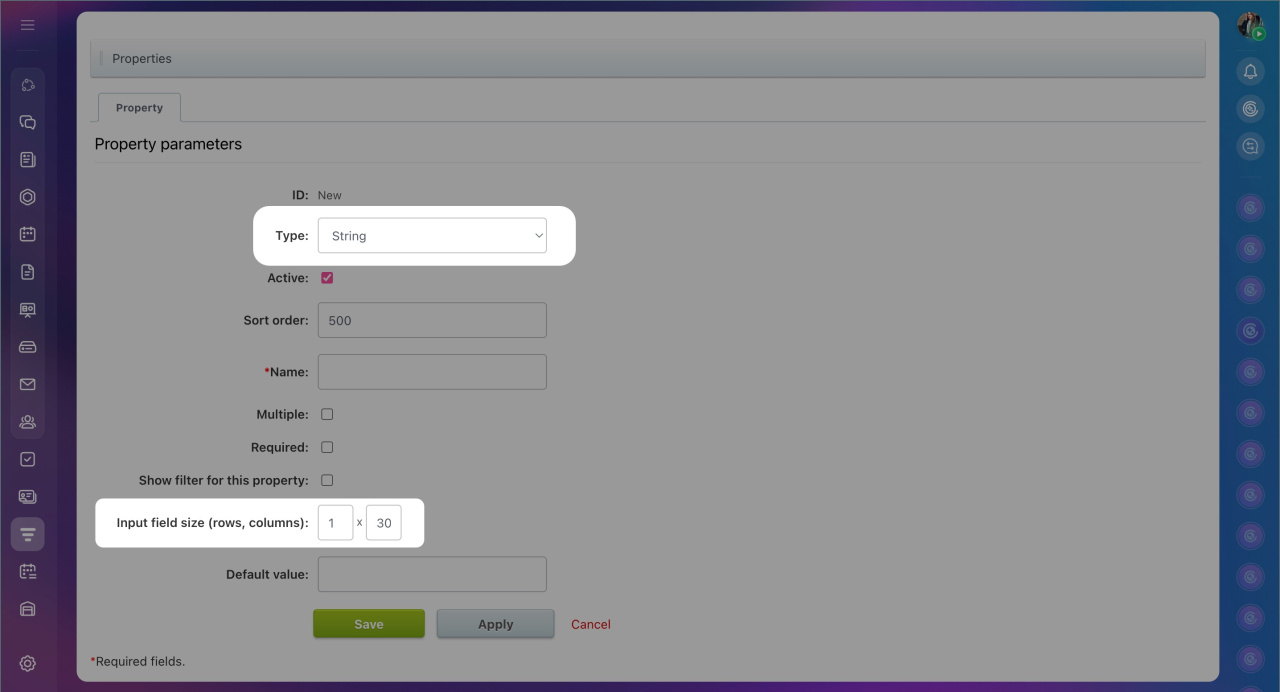
Chaîne. L’option La taille du champ d'entrée (lignes, colonnes) définit les dimensions de la zone de texte. Par exemple, une valeur de 5 × 20 crée un champ plus grand, pratique pour les descriptions longues.
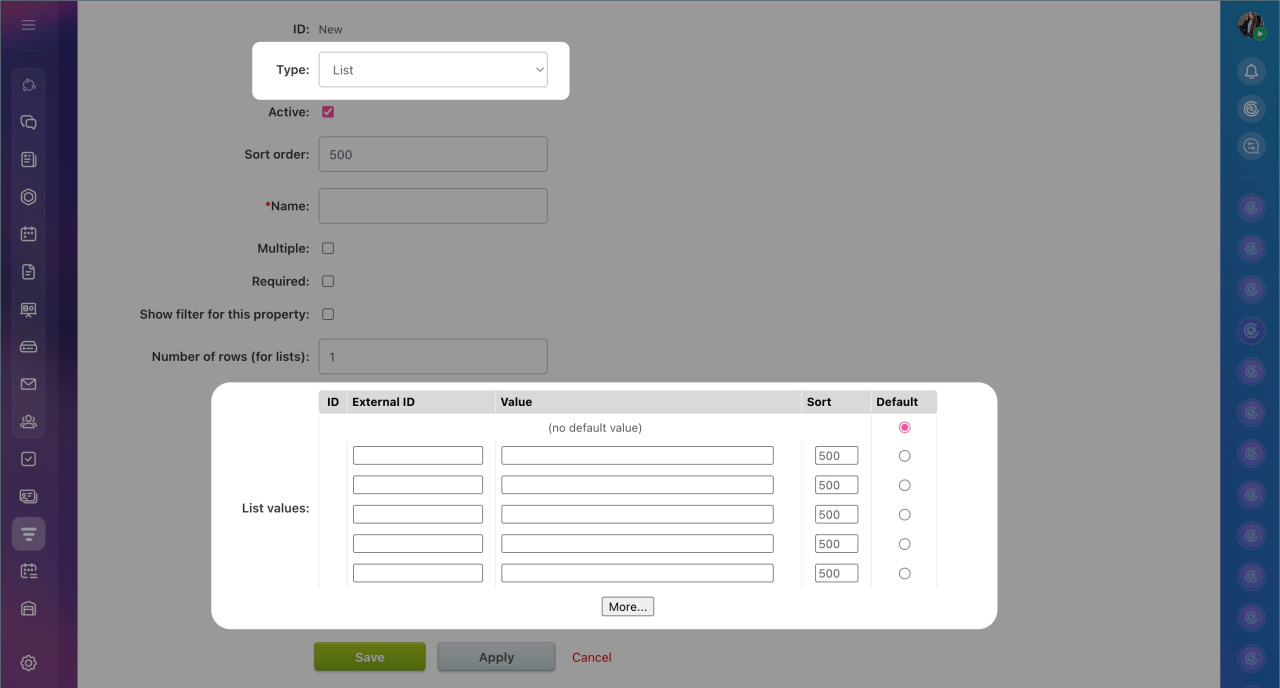
Liste. Dans le champ Les valeurs de liste, ajoutez les options disponibles pour les utilisateurs. Par exemple : les couleurs disponibles pour un produit ou les différentes durées d’un service.
Vous pouvez également configurer :
- ID : code interne attribué automatiquement. Il ne peut pas être modifié.
- ID externe : identifiant unique utilisé pour l’importation et la synchronisation des données. Il est généré automatiquement après l’enregistrement de la propriété, mais peut être défini manuellement.
- Trier : définit l’ordre d’affichage des valeurs dans la liste.
- Par défaut : sélectionne automatiquement une valeur dans la fiche. L’utilisateur peut la modifier.
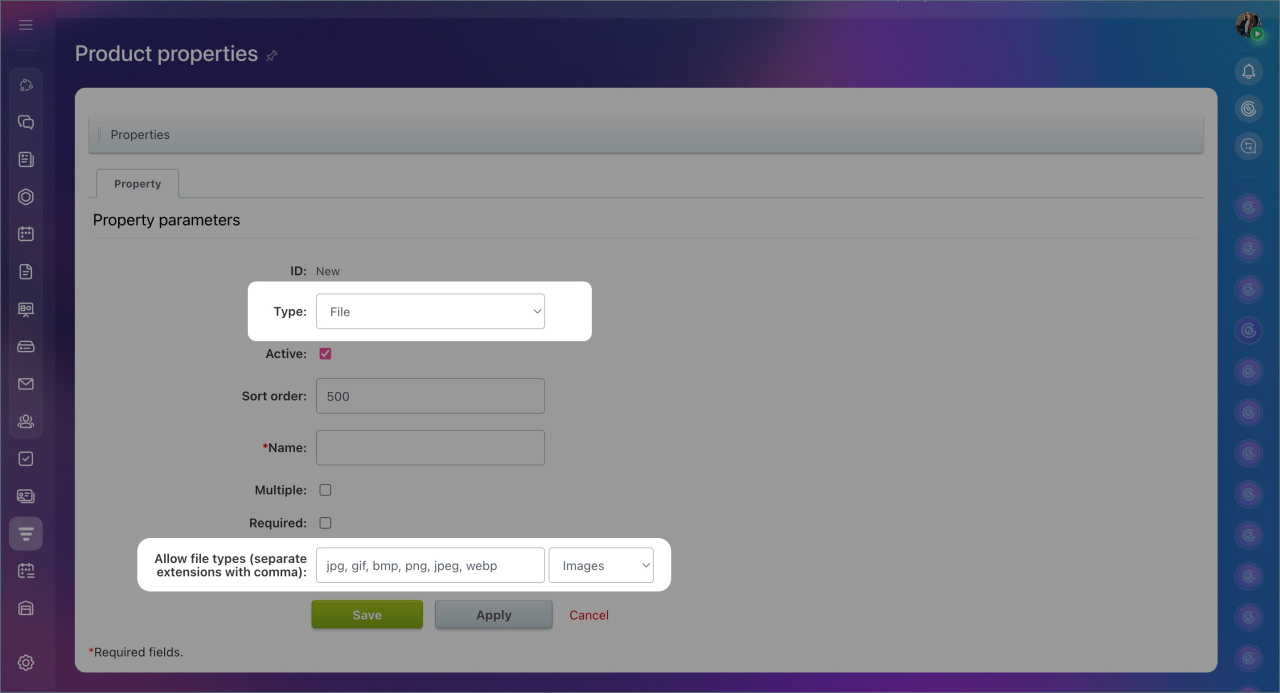
Fichier. Dans le champ Autoriser les types de fichiers (extensions séparées par des virgules), indiquez les formats autorisés, par exemple : pdf, docx, jpg. Pour ajouter automatiquement les extensions appropriées, sélectionnez une catégorie, par exemple Images.
Si ce champ reste vide, tous les types de fichiers seront autorisés.
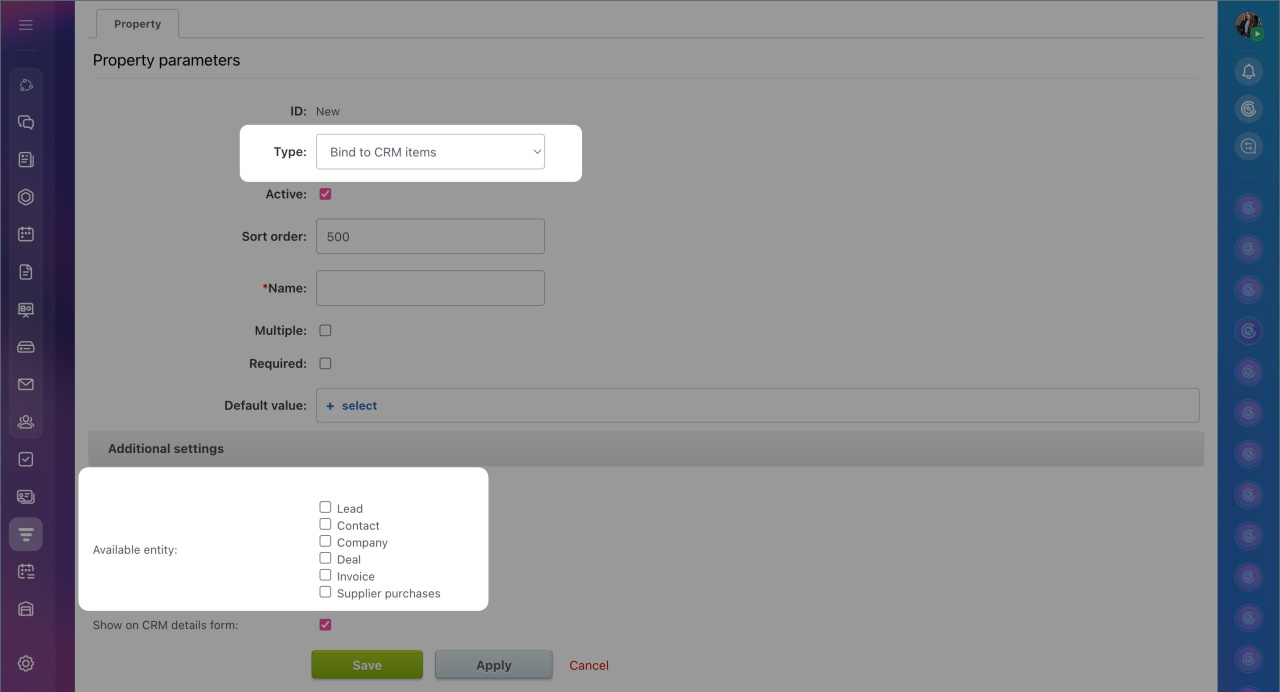
Lier aux éléments CRM. L’option Entité disponible définit les éléments CRM pouvant être liés à un produit ou un service et ouverts rapidement depuis sa fiche.
Depuis une fiche produit
Cette méthode permet d’ajouter rapidement une propriété et de l’utiliser dans les filtres de la boutique en ligne.
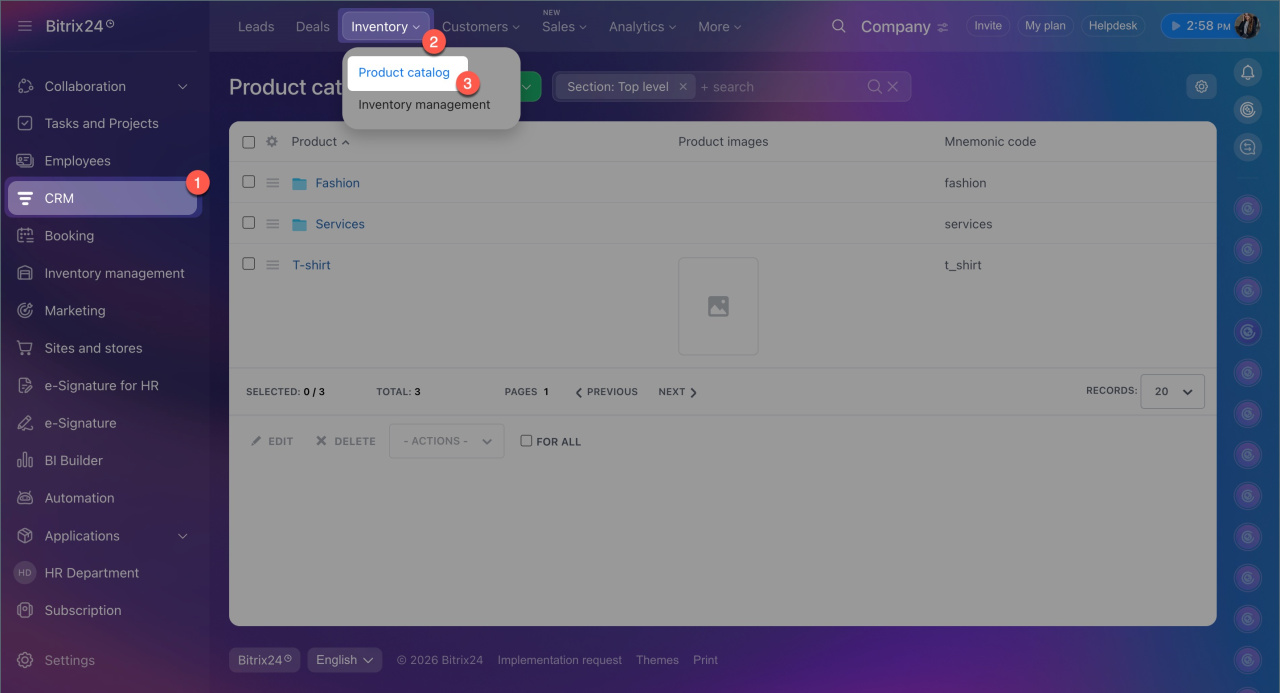
- Accédez à CRM > Inventaire > Catalogue des produits.
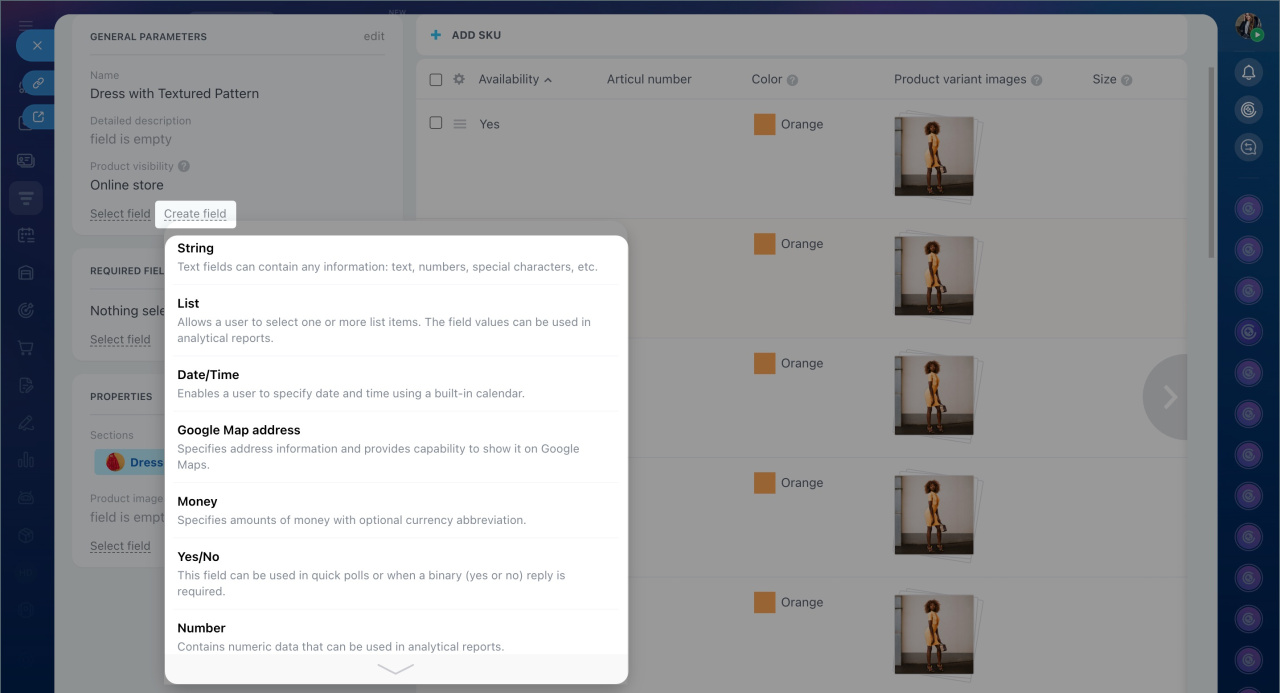
- Ouvrez une fiche produit, cliquez sur Créer un champ et choisissez son type.
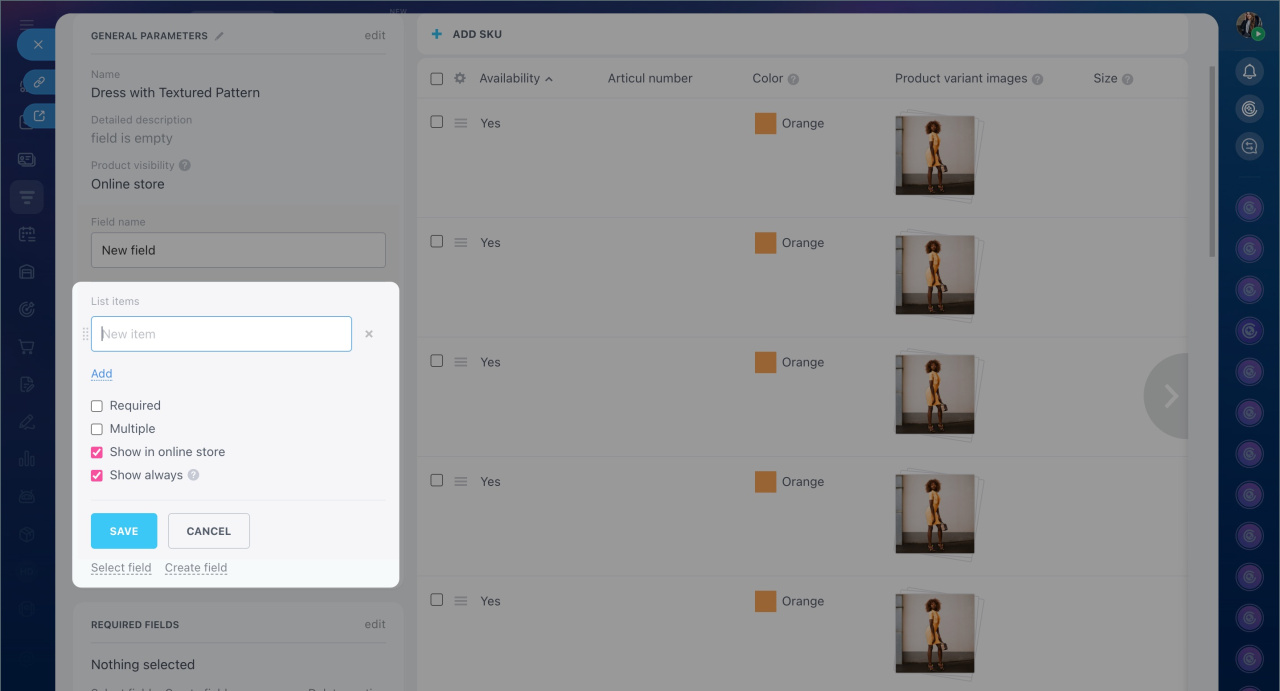
- Configurez le champ :
- Requis : empêche l’enregistrement de la fiche tant que le champ n’est pas rempli.
- Multiple : permet de saisir plusieurs valeurs dans le même champ.
- Afficher dans la boutique en ligne : permet aux clients de rechercher des produits et services selon cette propriété dans la boutique en ligne Bitrix24.
- Toujours afficher : affiche le champ dans la fiche même lorsqu’il est vide.
- Enregistrez les modifications.
La propriété sera ajoutée à la fiche produit ou service et à la liste générale des propriétés.
Modifier ou supprimer une propriété
Vous pouvez modifier une propriété depuis une fiche produit ou depuis les paramètres du CRM.
La suppression est disponible uniquement dans les paramètres du CRM.
Depuis une fiche produit
- Accédez à CRM > Inventaire > Catalogue des produits et ouvrez une fiche produit.
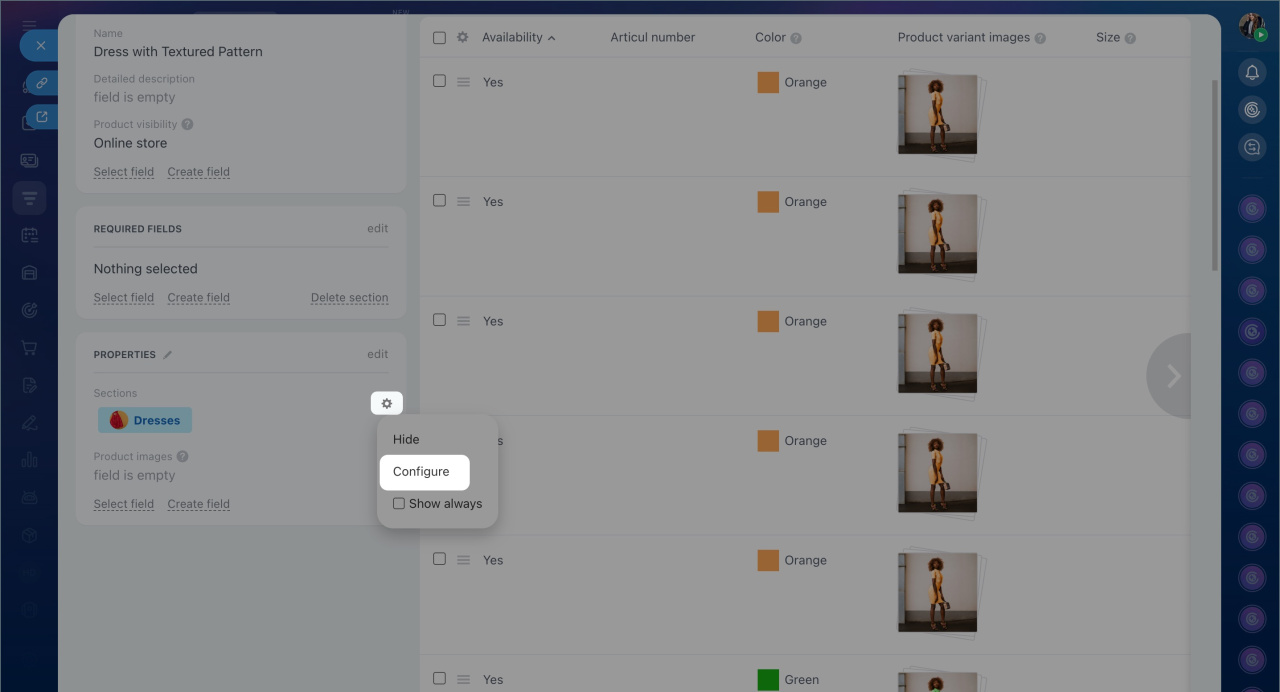
- Cliquez sur Paramètres (⚙️) à côté du champ concerné, puis sélectionnez Configurer.
- Modifiez les paramètres nécessaires.
- Enregistrez les changements.
Depuis les paramètres du CRM
- Accédez à CRM > Plus > Paramètres > Paramètres CRM > Propriétés des produits.
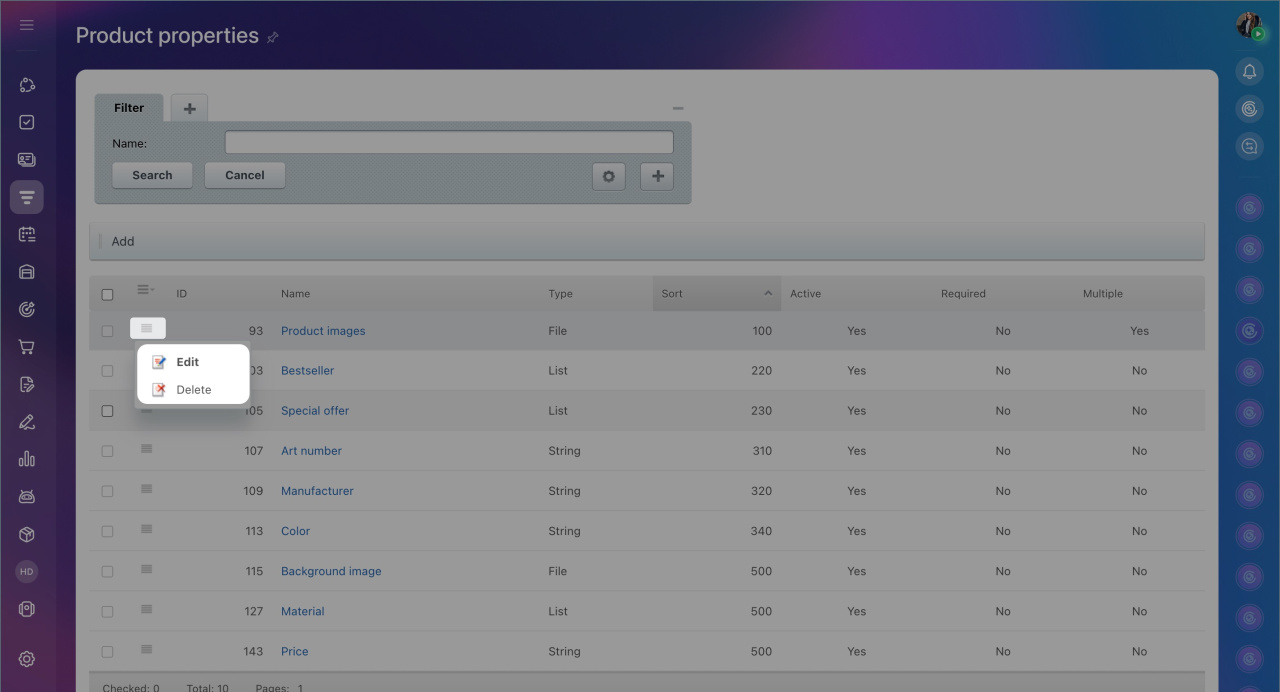
- À côté de la propriété, ouvrez le menu puis choisissez Modifier ou Supprimer.
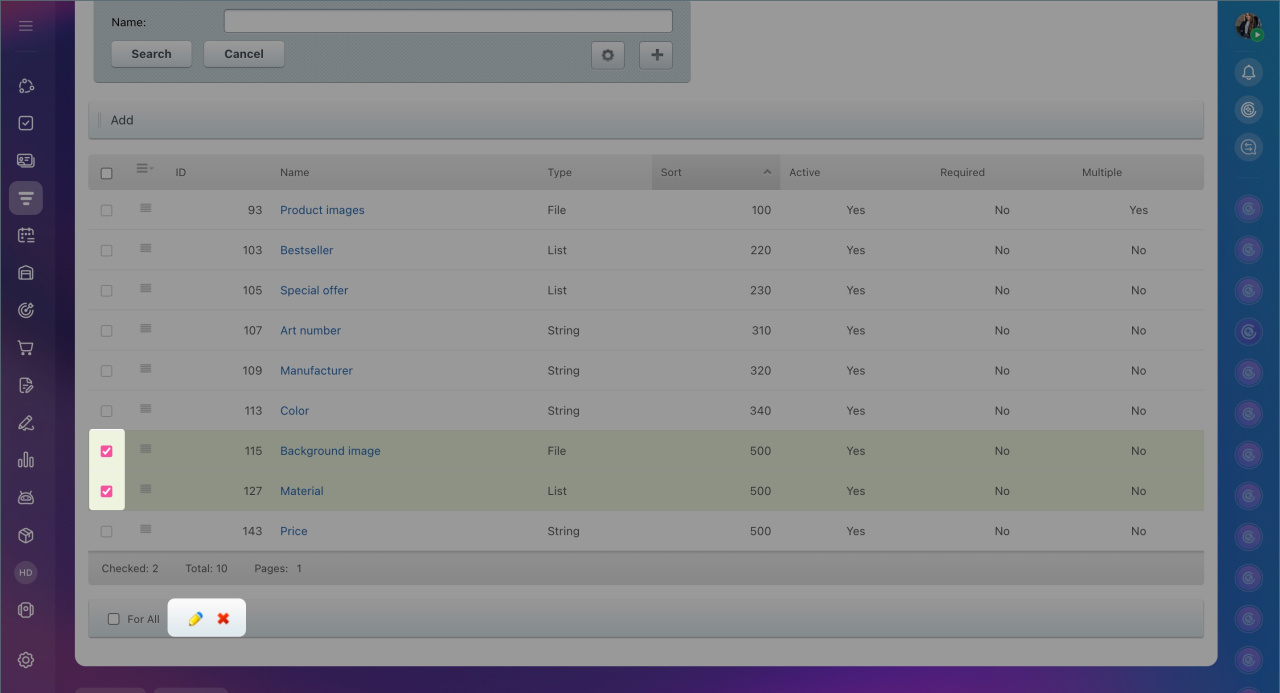
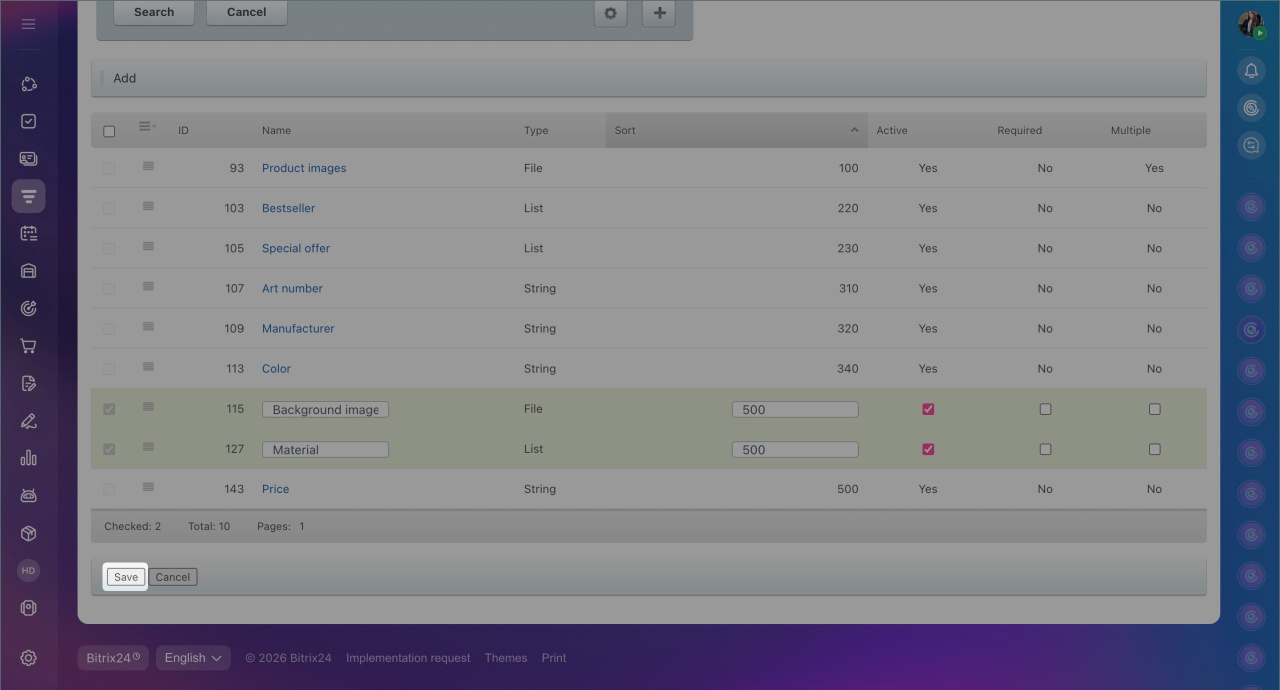
- Pour modifier ou supprimer plusieurs propriétés à la fois, utilisez les actions de groupe :
- Sélectionnez les propriétés souhaitées.
- Choisissez l’action correspondante (Modifier ou Supprimer).
- Selon l’action choisie :
- Confirmez la suppression.
- Ou enregistrez les modifications.
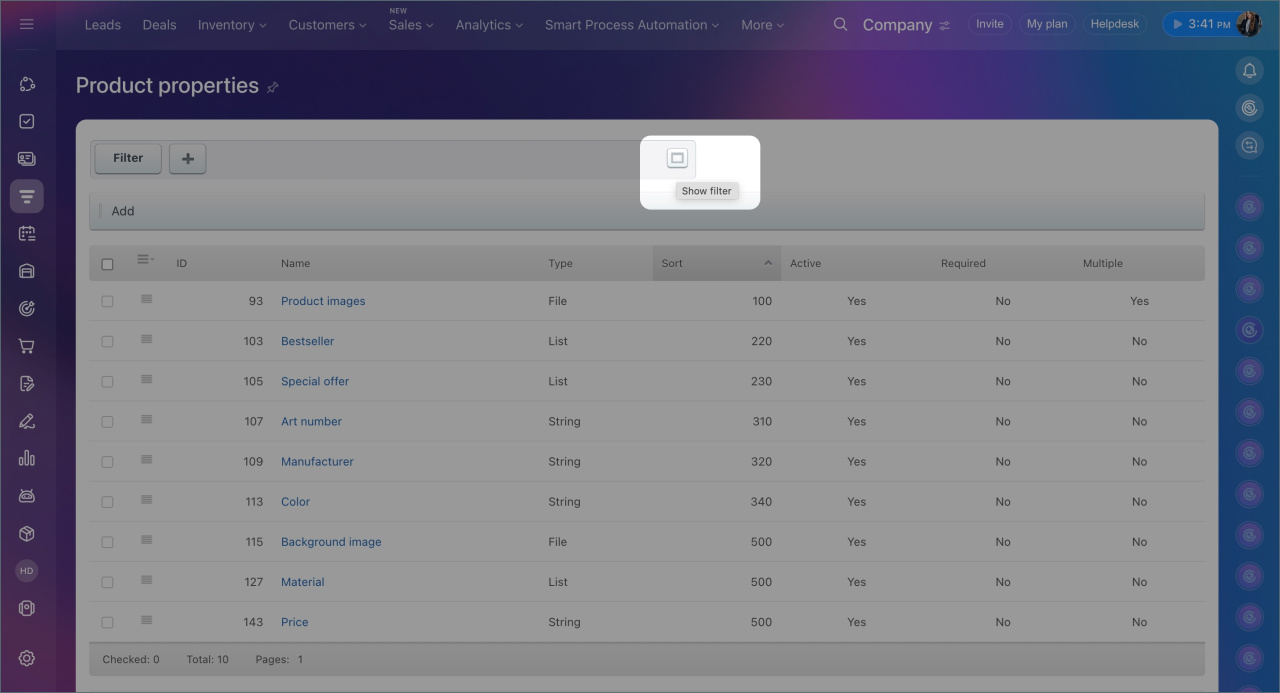
Si vous avez de nombreuses propriétés, utilisez le filtre pour trouver rapidement celle dont vous avez besoin.
- Dans le champ Filtre, cliquez sur l’icône en forme de carré.
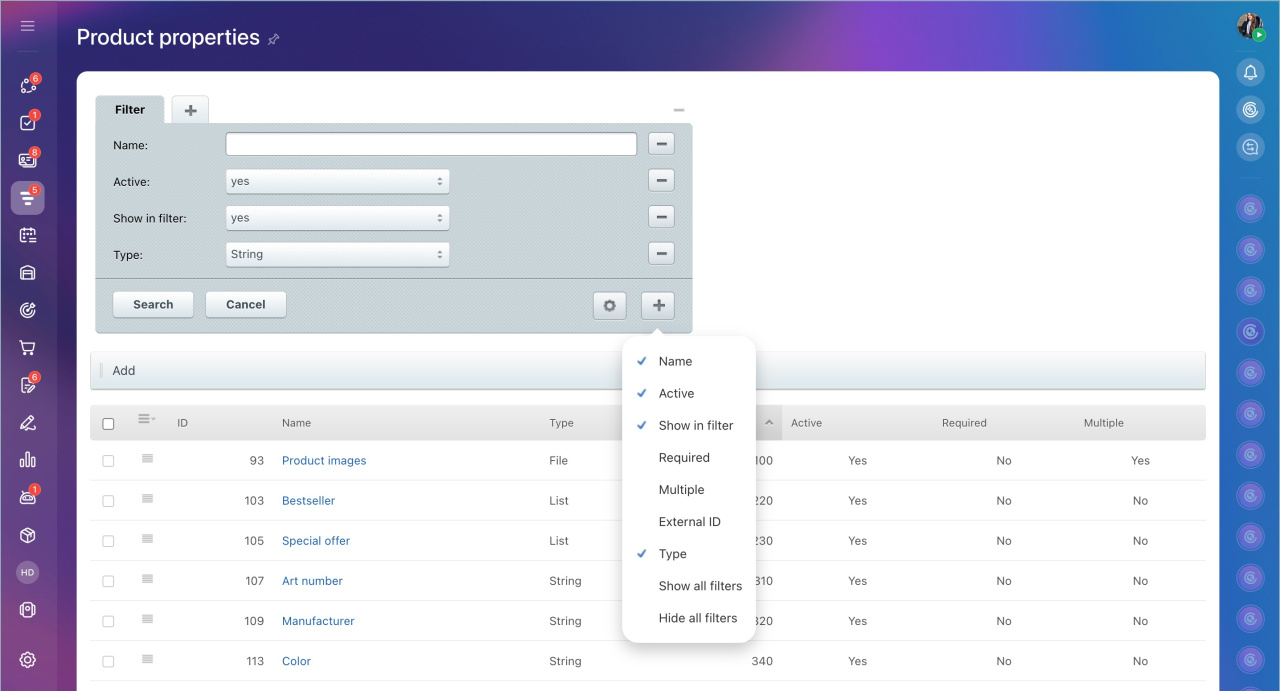
- Cliquez sur ➕ pour ajouter un critère de recherche.
- Cliquez sur ➖ pour supprimer un critère.
- Renseignez les valeurs souhaitées puis cliquez sur Rechercher.
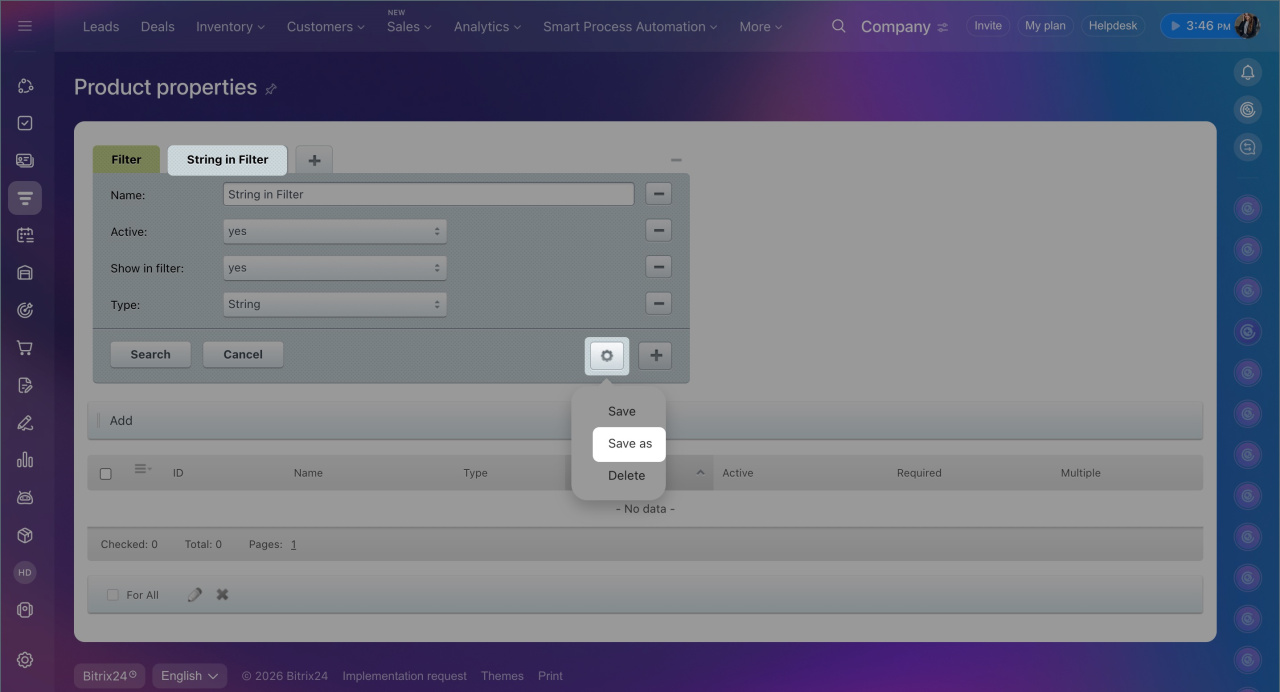
- Pour réutiliser le filtre, enregistrez-le :
- Cliquez sur Paramètres (⚙️) > Enregistrer comme.
- Indiquez un nom.
- Cliquez sur Enregistrer.
- Un onglet d’accès rapide au filtre sera ajouté à la page.
Résumé
- Les propriétés des produits permettent d’ajouter des caractéristiques aux produits et services. Elles facilitent la recherche de produits pour les responsables et permettent aux clients de trouver plus facilement des offres adaptées dans la boutique en ligne.
- Pour créer une propriété depuis les paramètres du CRM, accédez à CRM > Plus > Paramètres > Paramètres CRM > Propriétés des produits, puis cliquez sur Ajouter. Renseignez les paramètres et enregistrez les modifications.
- Pour créer une propriété depuis une fiche produit, accédez à CRM > Inventaire > Catalogue des produits. Ouvrez la fiche produit, cliquez sur Créer un champ, renseignez les paramètres puis enregistrez les modifications.
- Vous pouvez modifier une propriété depuis la fiche produit ou les paramètres du CRM. Sa suppression n’est possible que depuis les paramètres du CRM.
- Le type de propriété est défini lors de sa création et ne peut plus être modifié par la suite.
- Utilisez le filtre pour retrouver rapidement une propriété.