
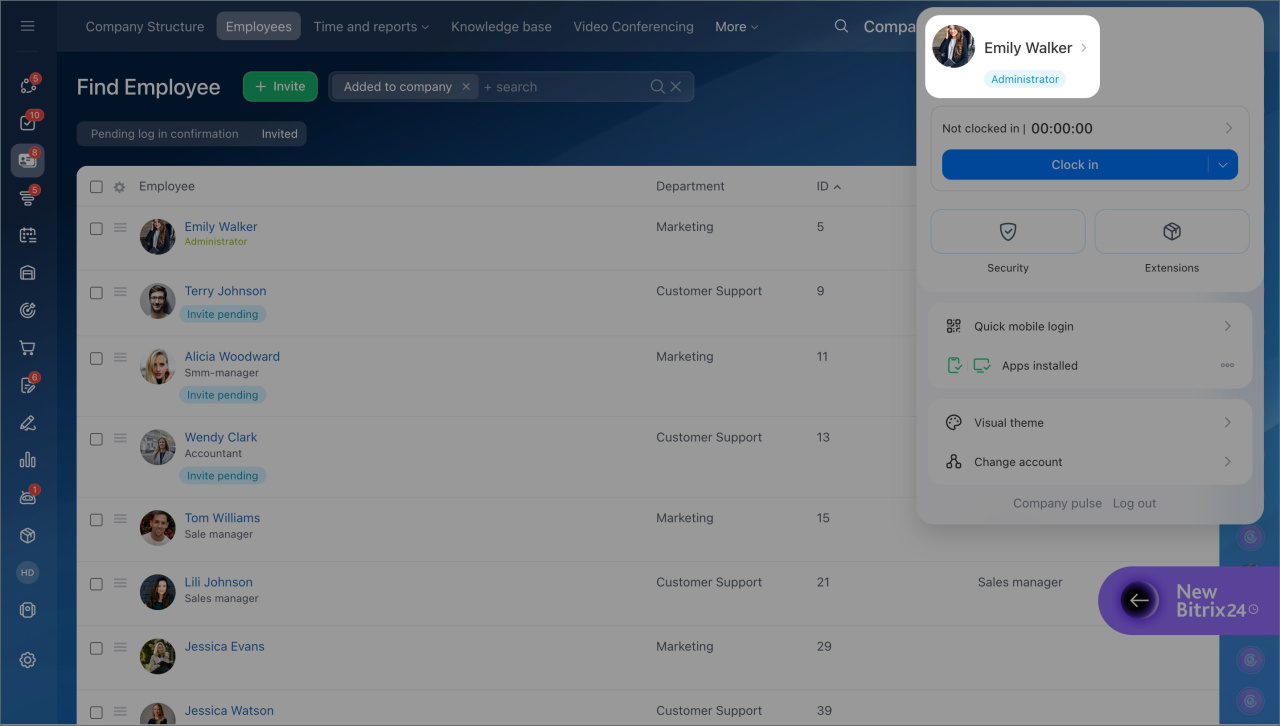
Dans Bitrix24, chaque employé dispose d’un profil personnel et d’un widget. Le profil affiche les informations principales : département, poste, informations de contact, centres d’intérêt. Le widget permet de gérer le compte au quotidien : modifier le mot de passe, changer le thème visuel, etc.
Cet article répond aux questions fréquentes sur le profil et le widget de l'employé.
- Comment trouver l’ID d’un employé ?
- Pourquoi un champ personnalisé ne s’affiche pas dans le profil (On-Premise) ?
- Pourquoi le bouton « Commencer » (suivi du temps de travail) n’apparaît-il pas dans le widget ?
- Pourquoi le thème visuel a changé ?
- Comment masquer le widget Mon plan ?
- Peut-on masquer certaines informations du profil ?
Comment trouver l’ID d’un employé ?
Vous pouvez retrouver l’ID de plusieurs façons.
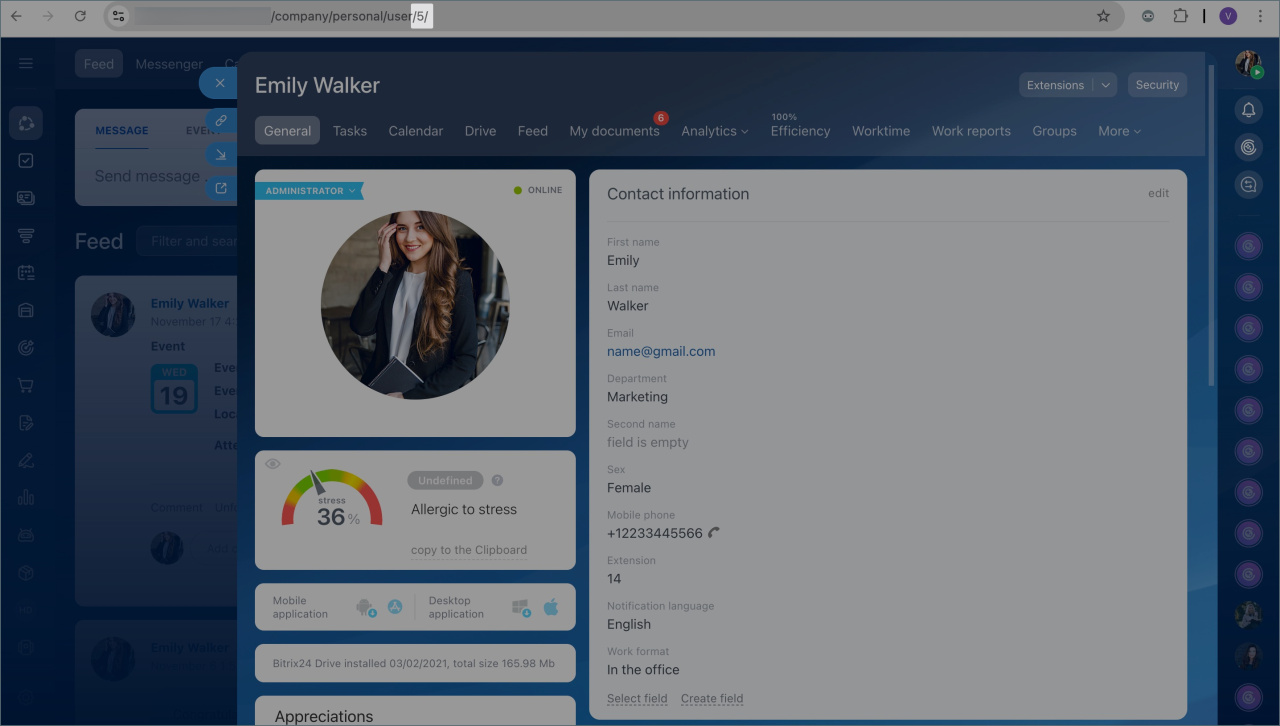
Depuis le profil. Si vous utilisez Bitrix24 dans le navigateur, ouvrez le profil de l’employé. Son ID apparaît dans la barre d’adresse, après /user/. Par exemple, dans l’URL https://testbitrix.fr/company/personal/user/1/, l’ID est 1.
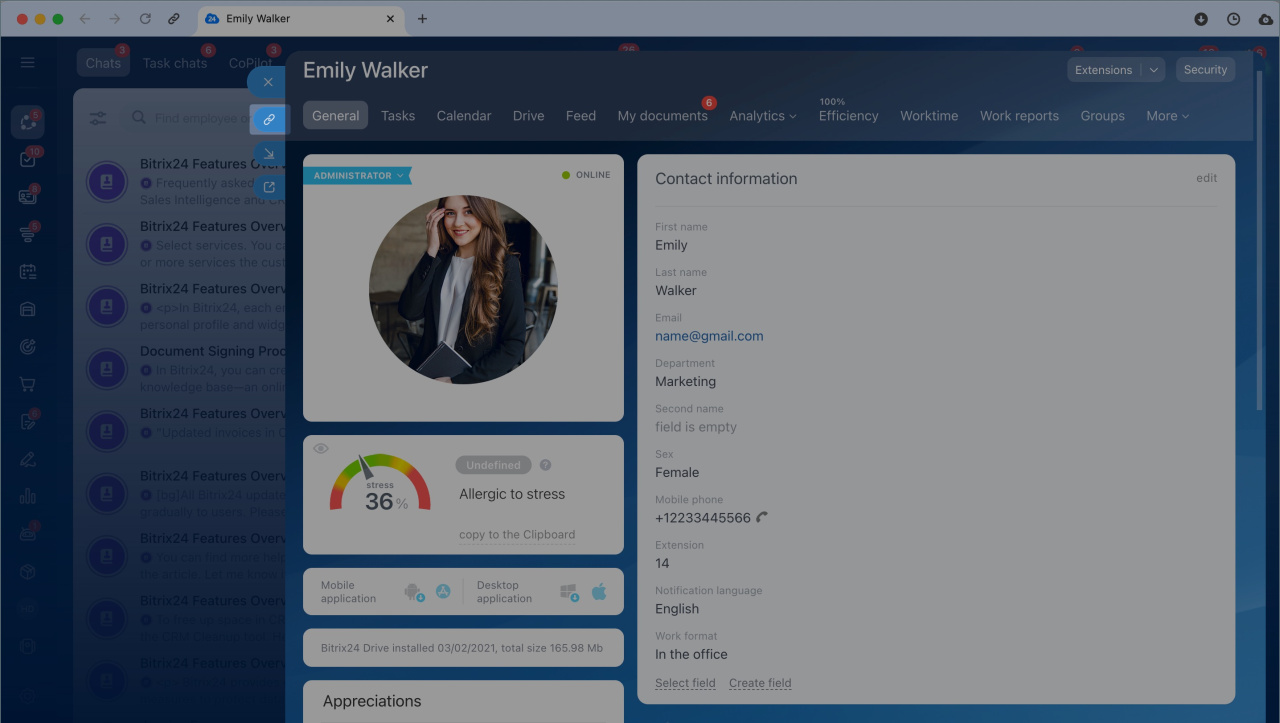
Si vous utilisez l’application Bitrix24 sur ordinateur, ouvrez le profil de l’employé et cliquez sur l’icône en forme de chaîne à gauche de l’avatar. Pour voir l’ID, copiez le lien dans un éditeur de texte. Par exemple, dans l’URL https://testbitrix.fr/company/personal/user/1/, l’ID est 1.
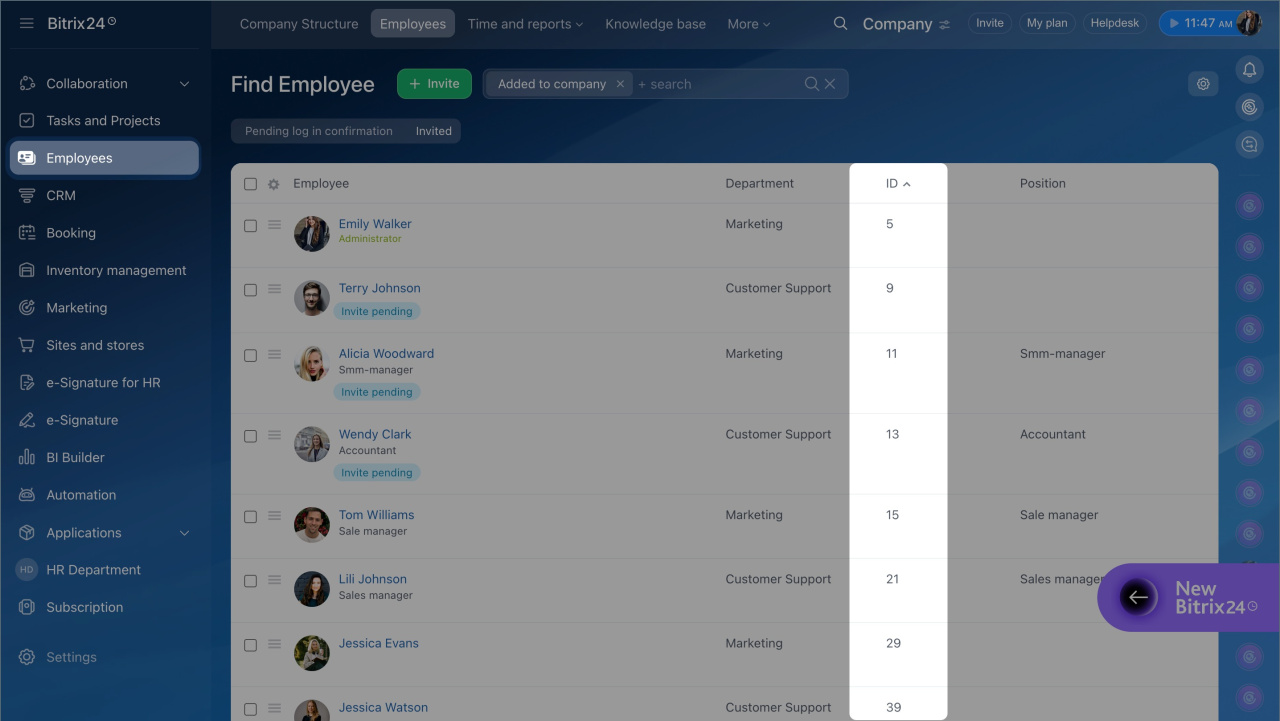
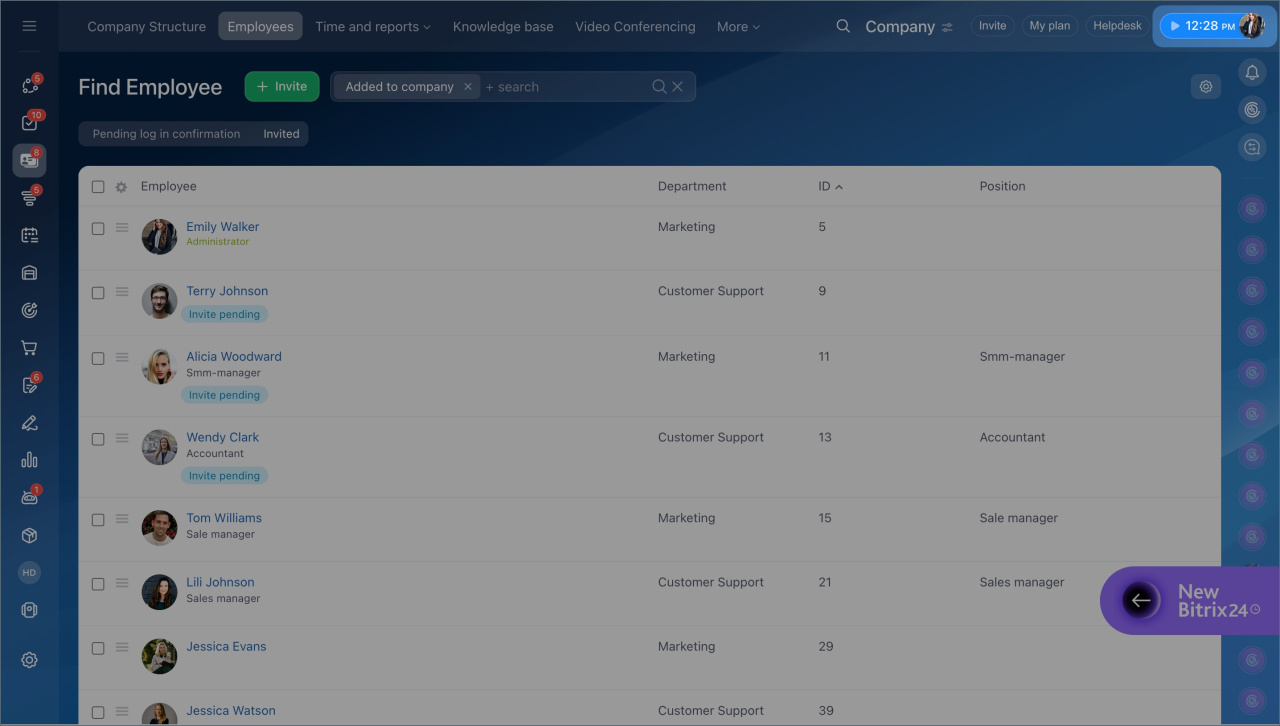
Depuis la liste des employés. Accédez à la section Employés. La colonne ID affiche l’ID de chaque utilisateur.
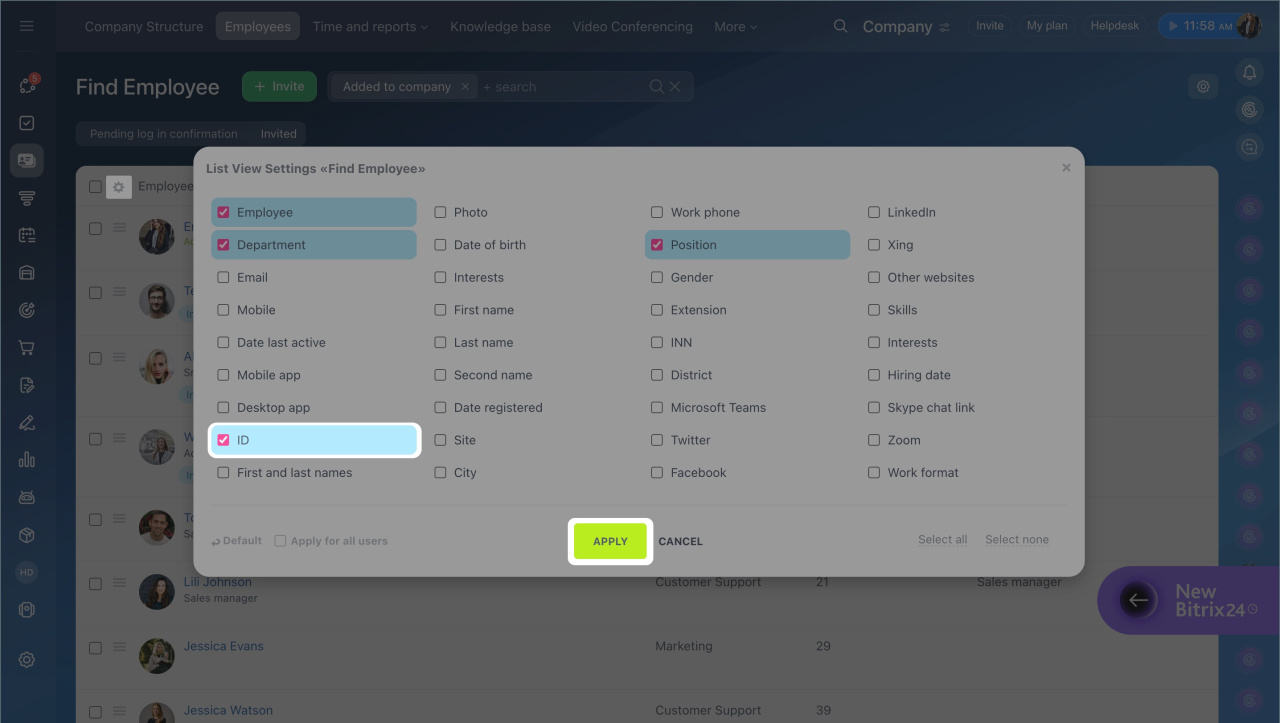
Si la colonne ID est masquée, ajoutez-la :
- Cliquez sur Paramètres (⚙️) en haut à gauche du tableau.
- Activez le champ ID.
- Enregistrez les modifications.
Pourquoi un champ personnalisé ne s’affiche pas dans le profil (On-Premise) ?
Un champ personnalisé peut ne pas s’afficher si son affichage n’est pas activé. Seul un administrateur Bitrix24 peut activer son affichage.
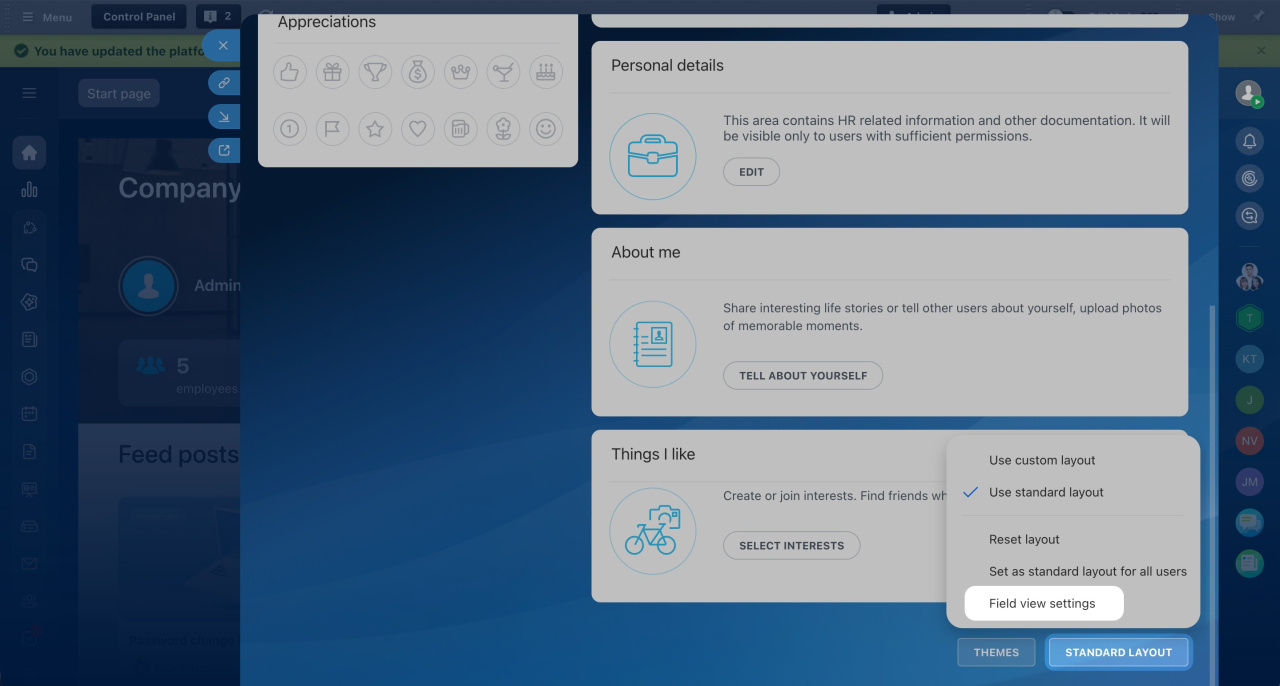
- Ouvrez le profil.
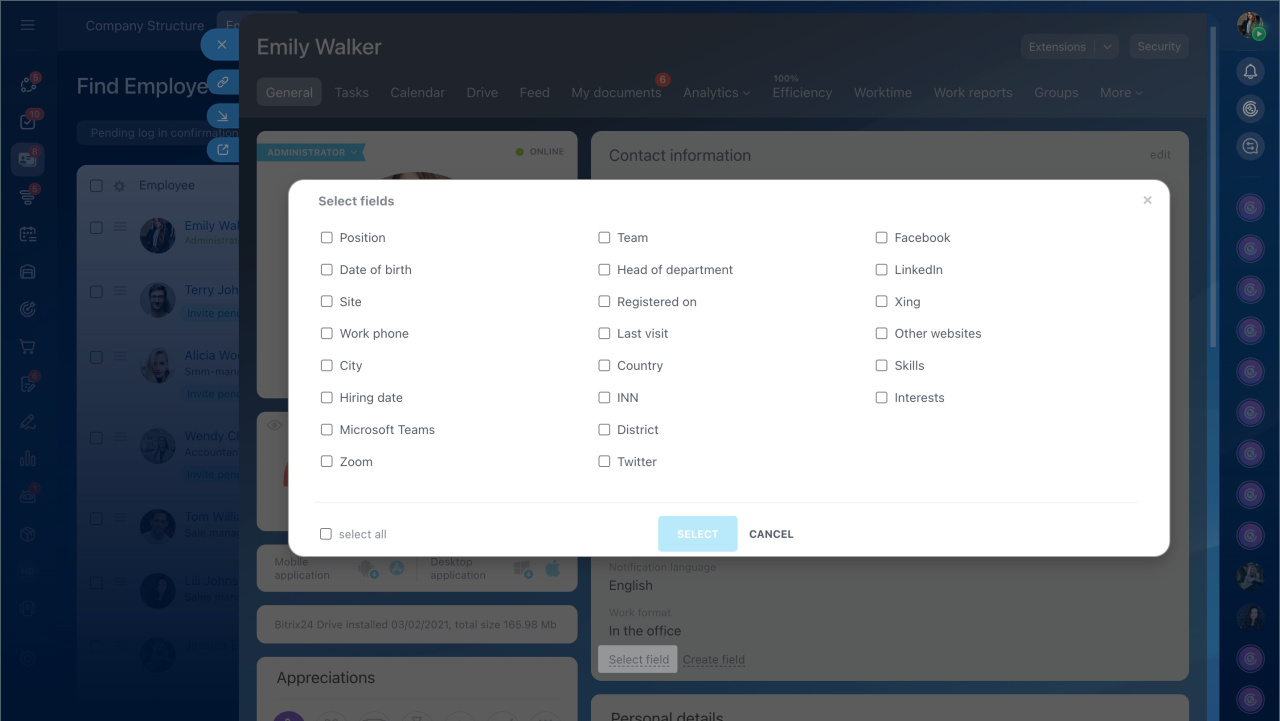
- Cliquez sur Disposition du formulaire standard.
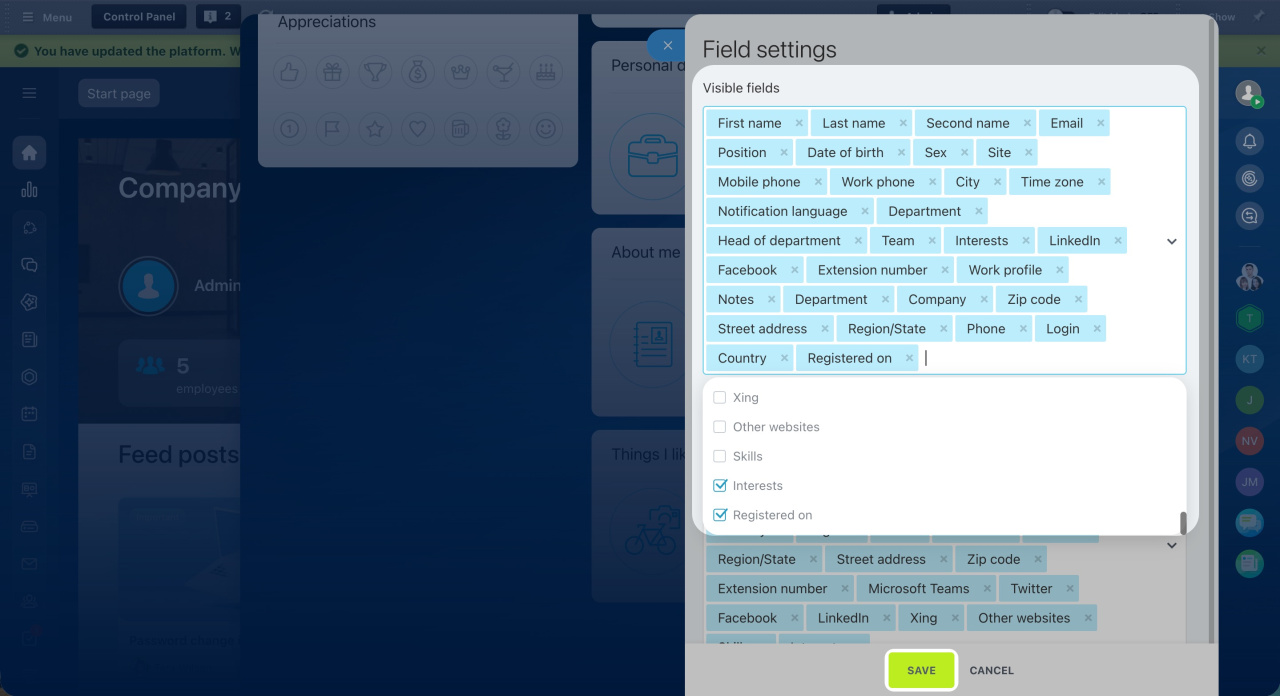
- Ouvrez Paramètres d’affichage du champ.
- Activez le champ dans la liste des champs visibles.
- Enregistrez les modifications.
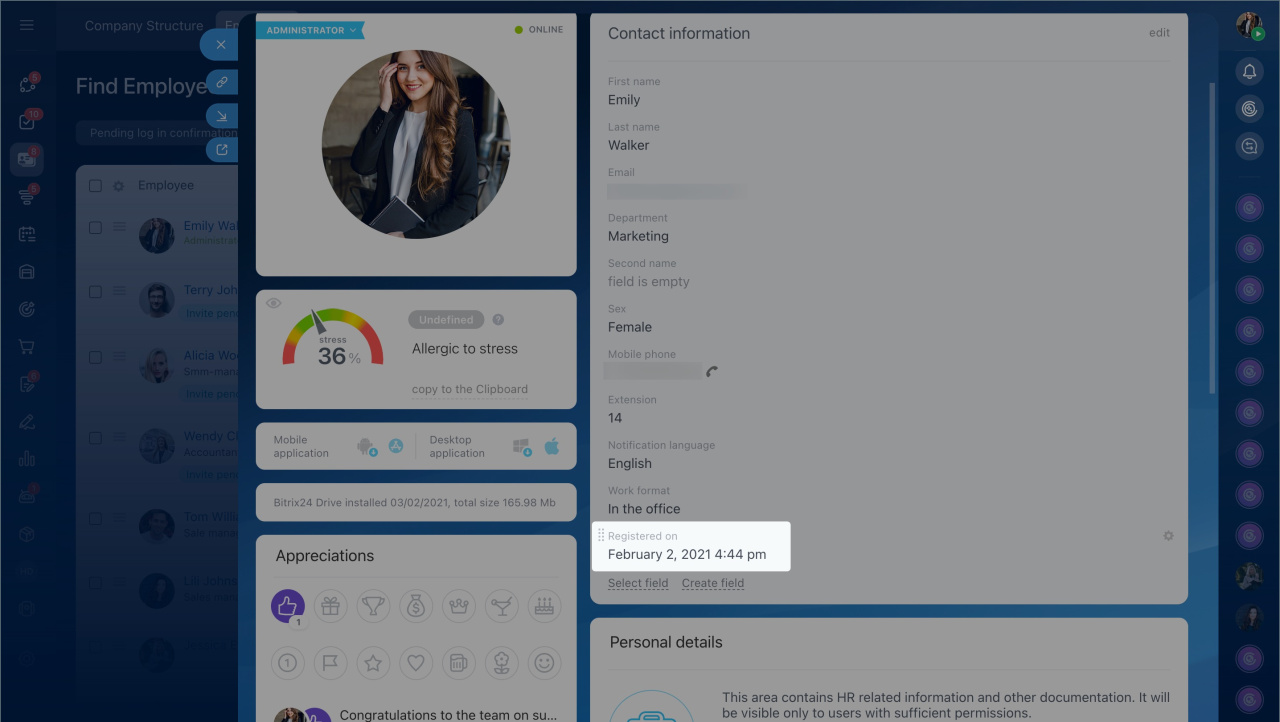
- Si nécessaire, ajoutez-le via Sélectionner un champ.
Après cela, le champ apparaît dans le profil.
Pourquoi le bouton « Commencer » (suivi du temps de travail) n’apparaît-il pas dans le widget ?
Problème. Le bouton Commencer n’est pas visible dans le widget de l’employé.
Causes possibles :
- Le suivi du temps de travail n’est pas activé pour l’employé.
- L’utilisateur ne dispose pas des droits d’accès au module Gestion du temps.
Gestion du temps de travail dans Bitrix24
Solution. Vérifiez que le suivi du temps est activé pour l’employé et qu’il dispose des droits nécessaires.
Activer le suivi du temps pour un employé.
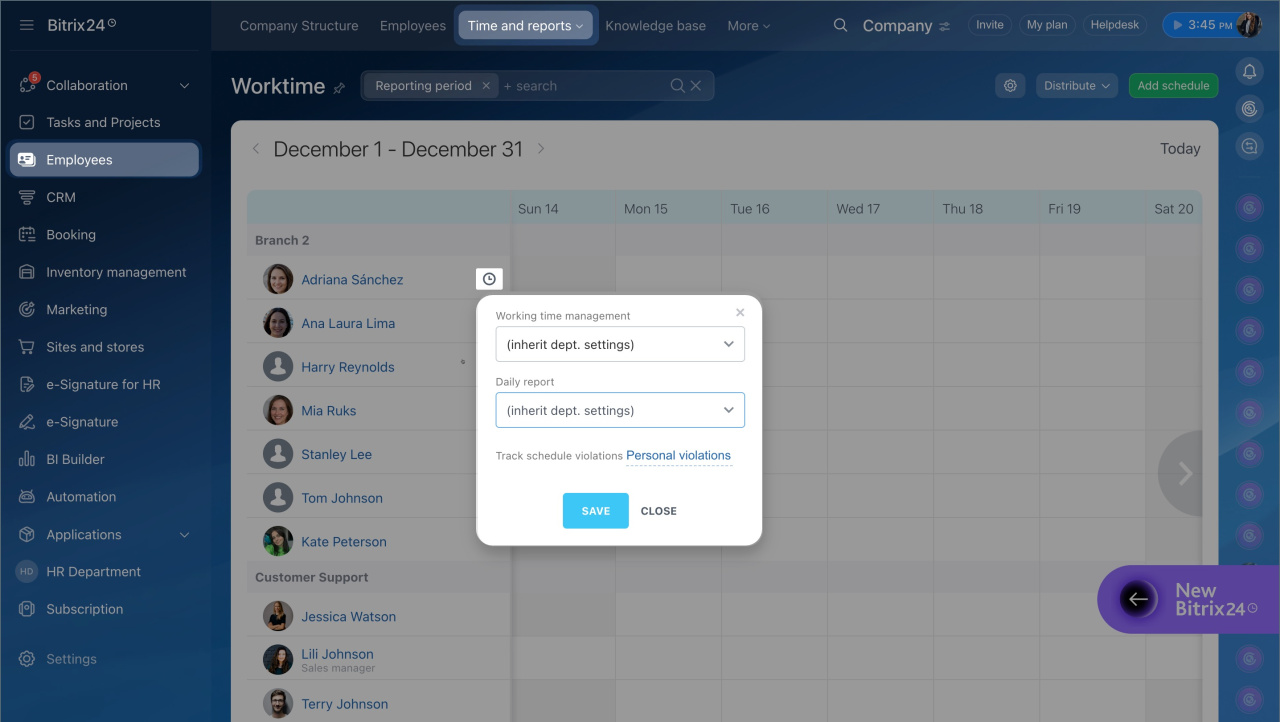
- Accédez à Employés > Temps et rapports > Temps de travail.
- Cliquez sur l’icône à côté du nom de l’employé.
- Choisissez une option :
- Hériter les paramètres de service : utilise les paramètres du service.
- Activé : active le suivi uniquement pour cet employé.
- Enregistrez les modifications.
Vérifier les droits d’accès au suivi du temps. Assurez-vous que l’employé dispose des droits nécessaires pour utiliser le suivi du temps.
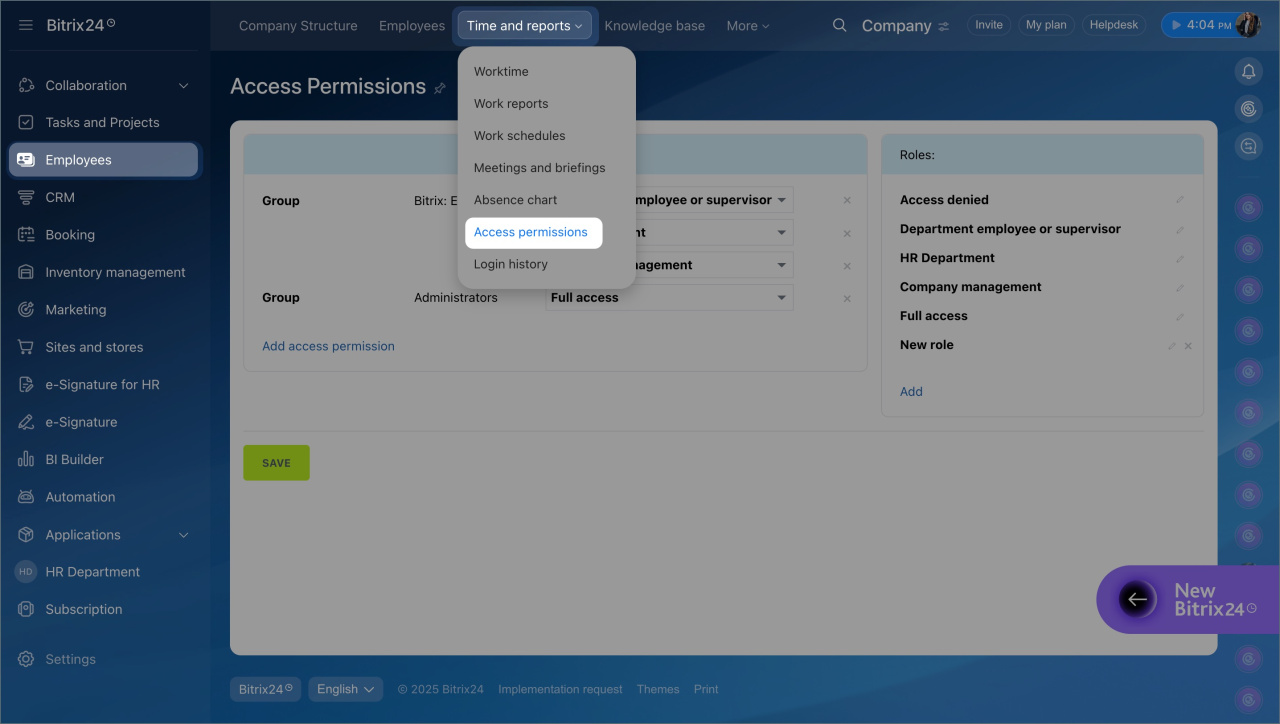
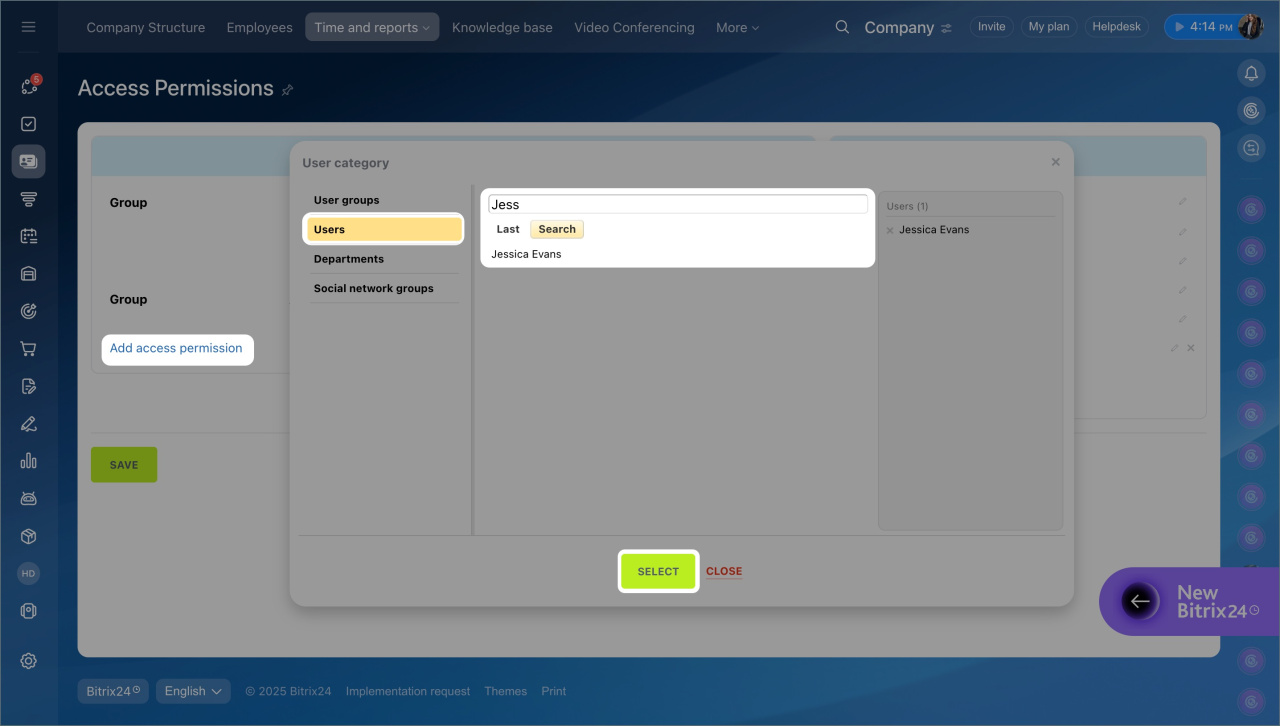
- Accédez à la section Employés.
- Cliquez sur Temps et rapports > Droits d’accès.
- Cliquez sur Ajouter un droit d’accès.
- Sélectionnez Utilisateurs.
- Choisissez un employé.
- Cliquez sur Choisir.
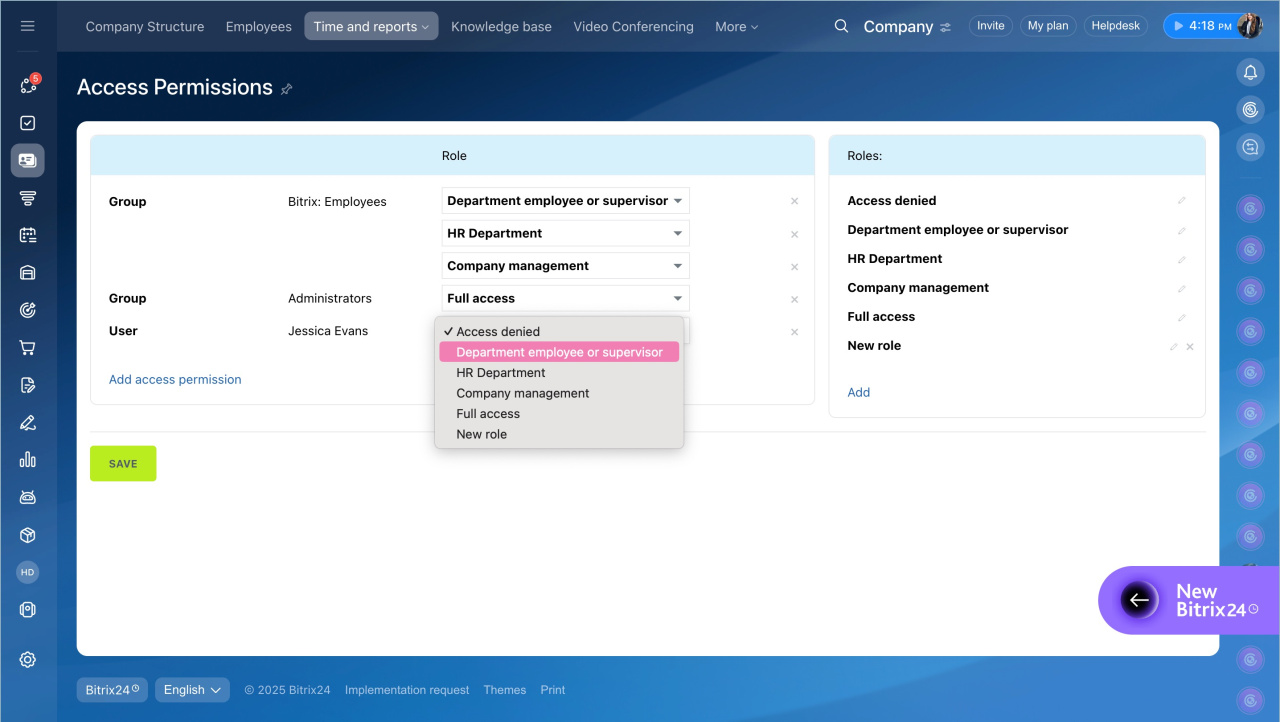
- Sélectionnez le droit d’accès Employé ou superviseur du département. Son fonctionnement dépend du rôle de l’utilisateur dans la structure de l’entreprise.
- Employé standard : peut consulter et modifier uniquement sa propre journée de travail et son propre rapport.
- Superviseur du département : peut consulter et modifier ses propres données ainsi que celles de ses subordonnés.
- Enregistrez les modifications.
Pourquoi le thème visuel a changé ?
Le thème peut changer pour deux raisons.
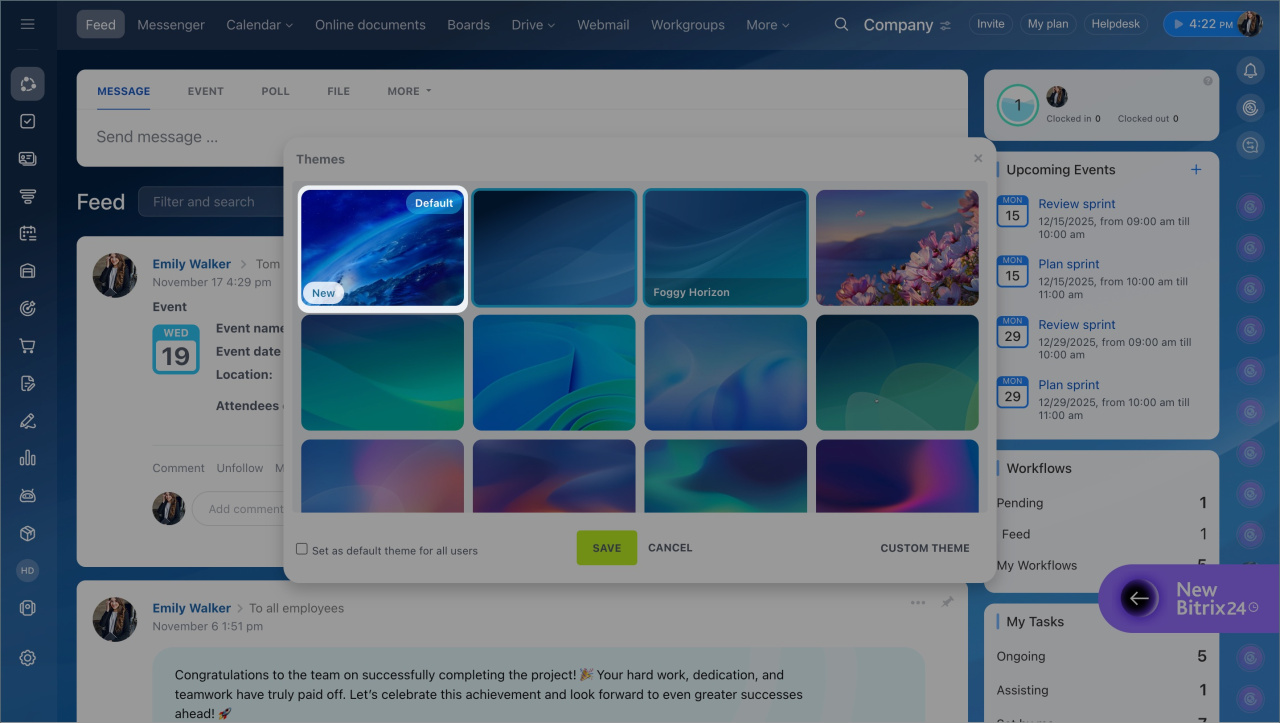
1. Mise à jour Bitrix24. Deux fois par an, des mises à jour majeures sont publiées. Le thème est automatiquement mis à jour avec la nouvelle version de Bitrix24.
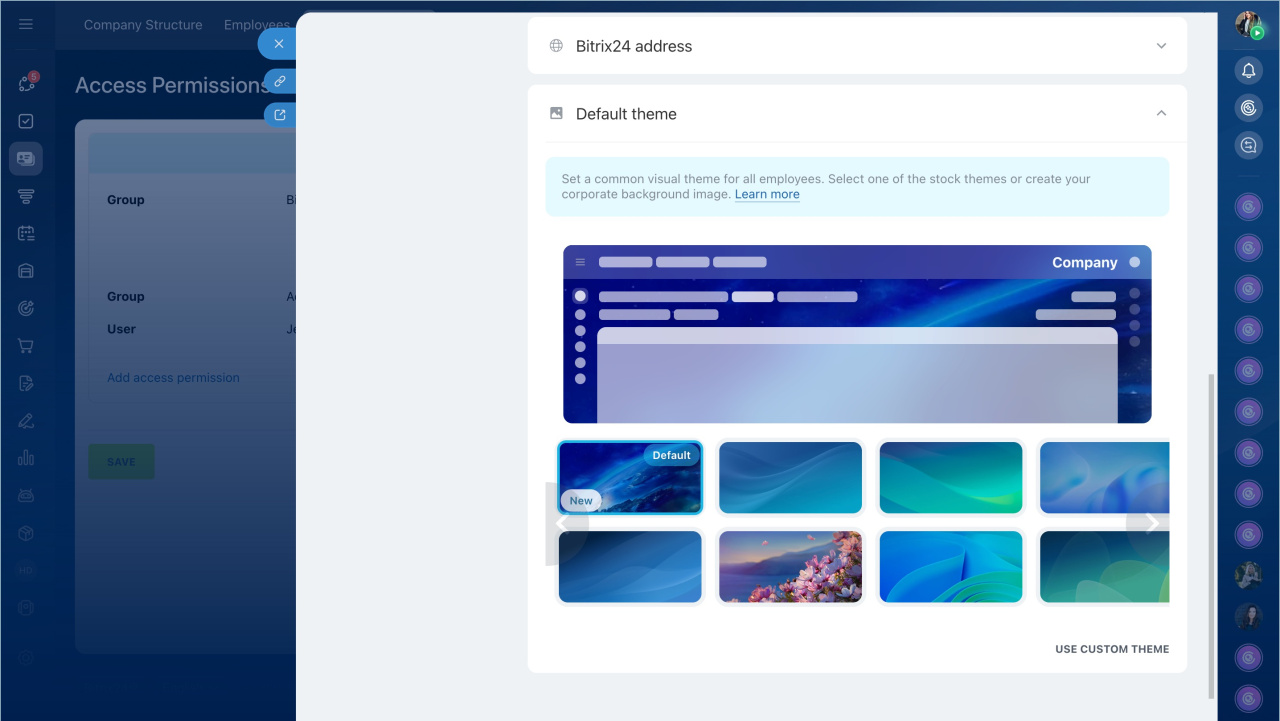
2. Thème par défaut. L’administrateur peut définir un thème commun pour tous les employés.
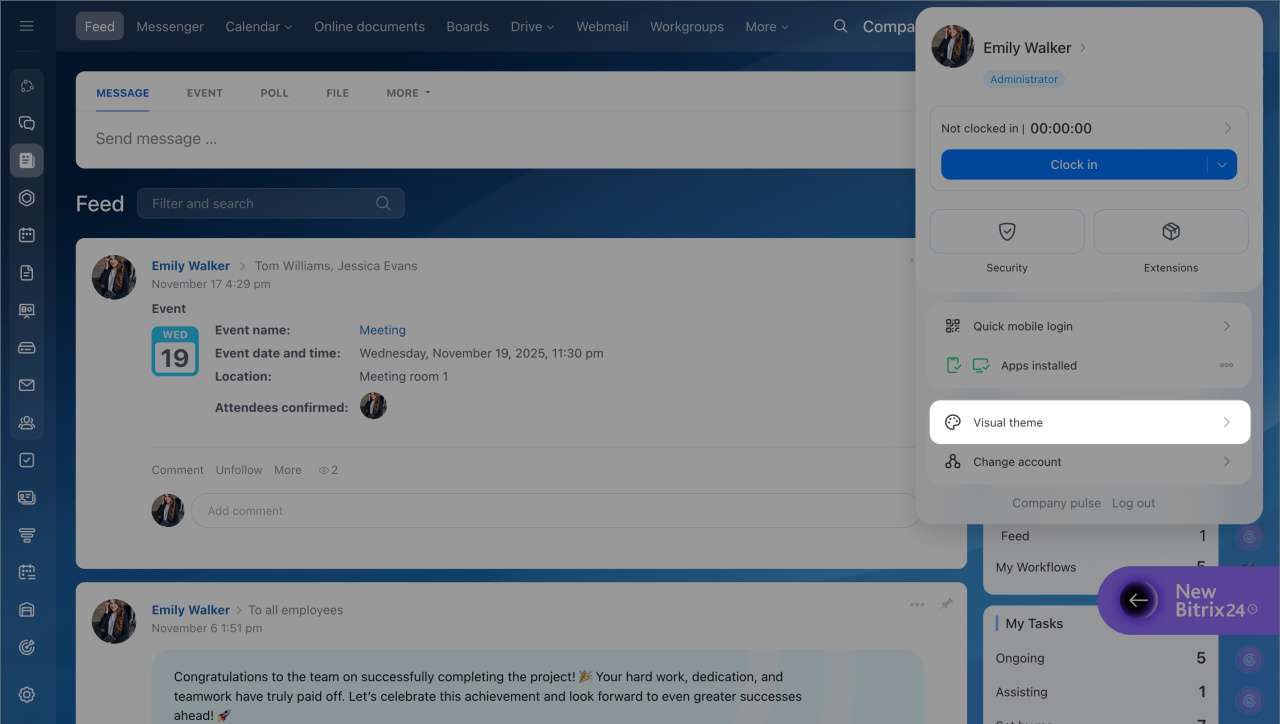
Vous pouvez modifier le thème dans le widget de l'employé :
- Ouvrez le widget.
- Cliquez sur Thème visuel.
- Sélectionnez un nouveau thème.
Personnaliser l'apparence de Bitrix24 : changer le thème
Comment masquer le widget Mon plan ?
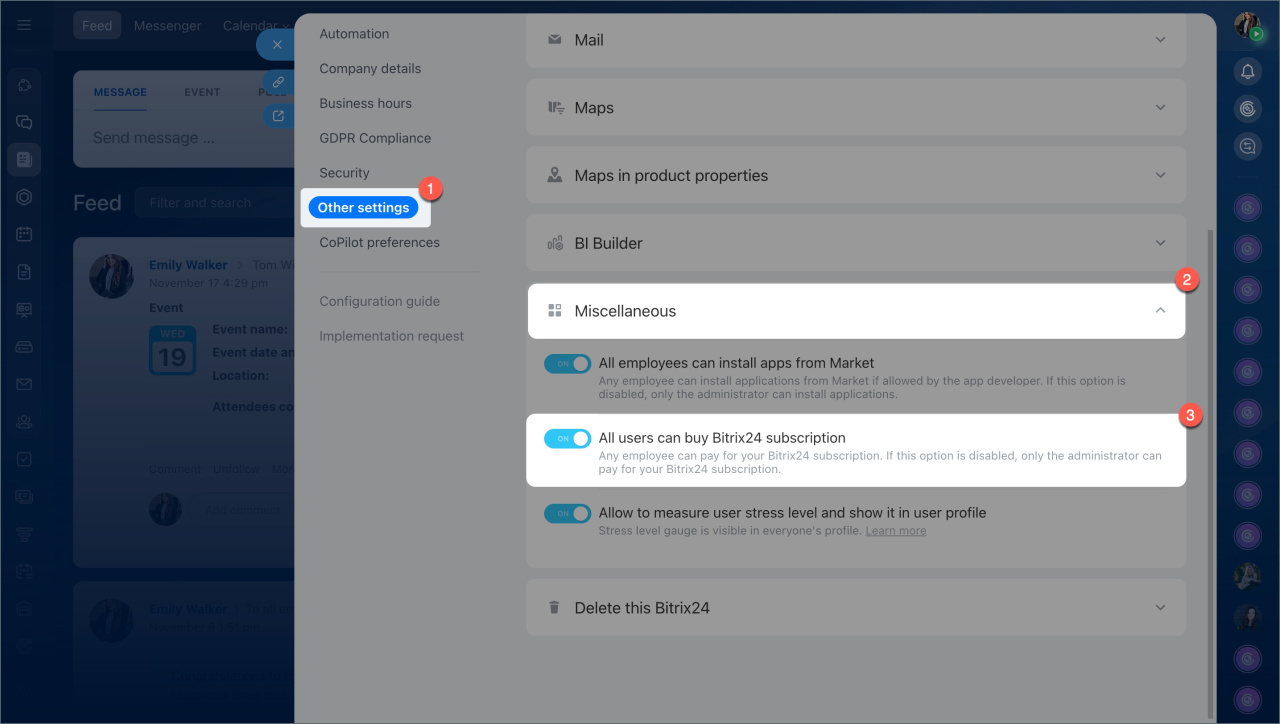
Il n’est pas possible de masquer directement ce widget. En revanche, un administrateur Bitrix24 peut limiter l’accès au paiement de l’abonnement.
- Ouvrez le widget de l’entreprise.
- Cliquez sur Paramètres.
- Ouvrez Autres paramètres > Divers.
- Désactivez Tous les utilisateurs peuvent acheter un abonnement Bitrix24.
Peut-on masquer certaines informations du profil ?
Bitrix24 ne permet pas de masquer des champs du profil pour certains employés. Les paramètres d’affichage sont globaux : l’administrateur définit quels champs sont visibles et ces règles s’appliquent à tous les employés.