
Le Pouls de la société vous aide à comprendre comment les employés utilisent les outils Bitrix24. Il montre quels outils sont les plus utilisés et lesquels le sont moins.
Par exemple, si votre équipe utilise beaucoup les tâches mais travaille rarement dans le CRM, vous pouvez analyser cette situation et en comprendre les raisons.
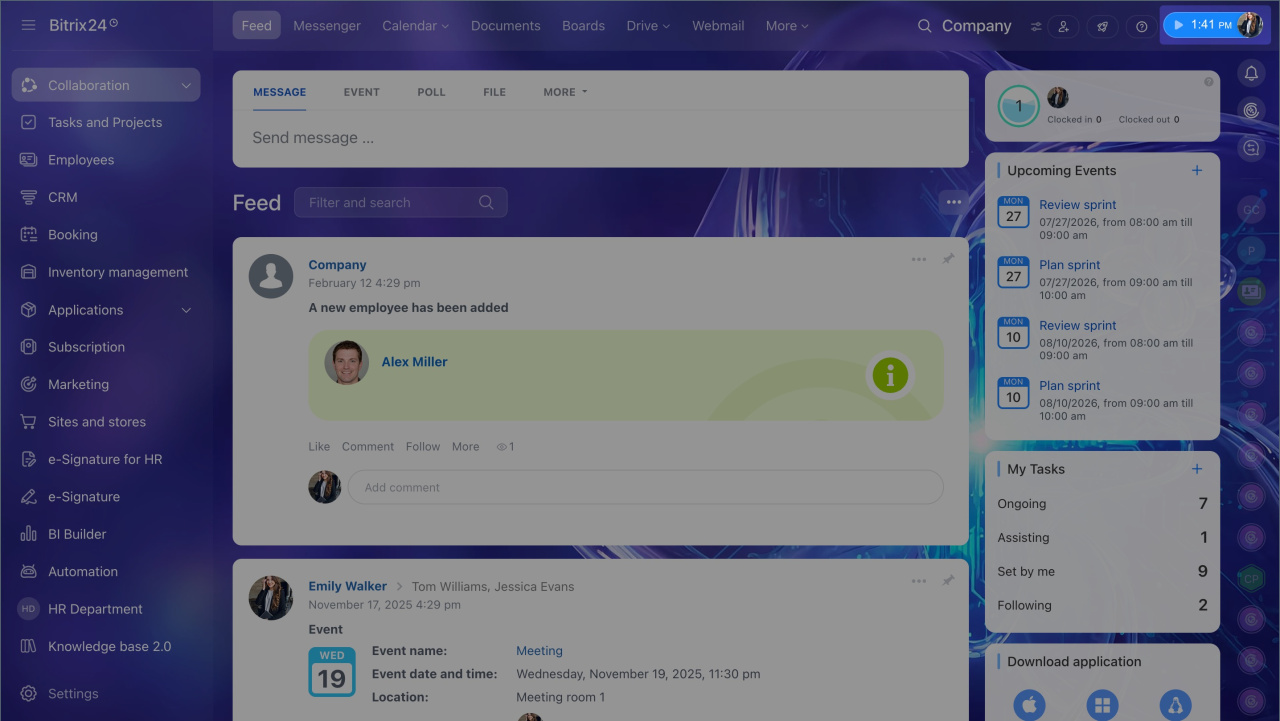
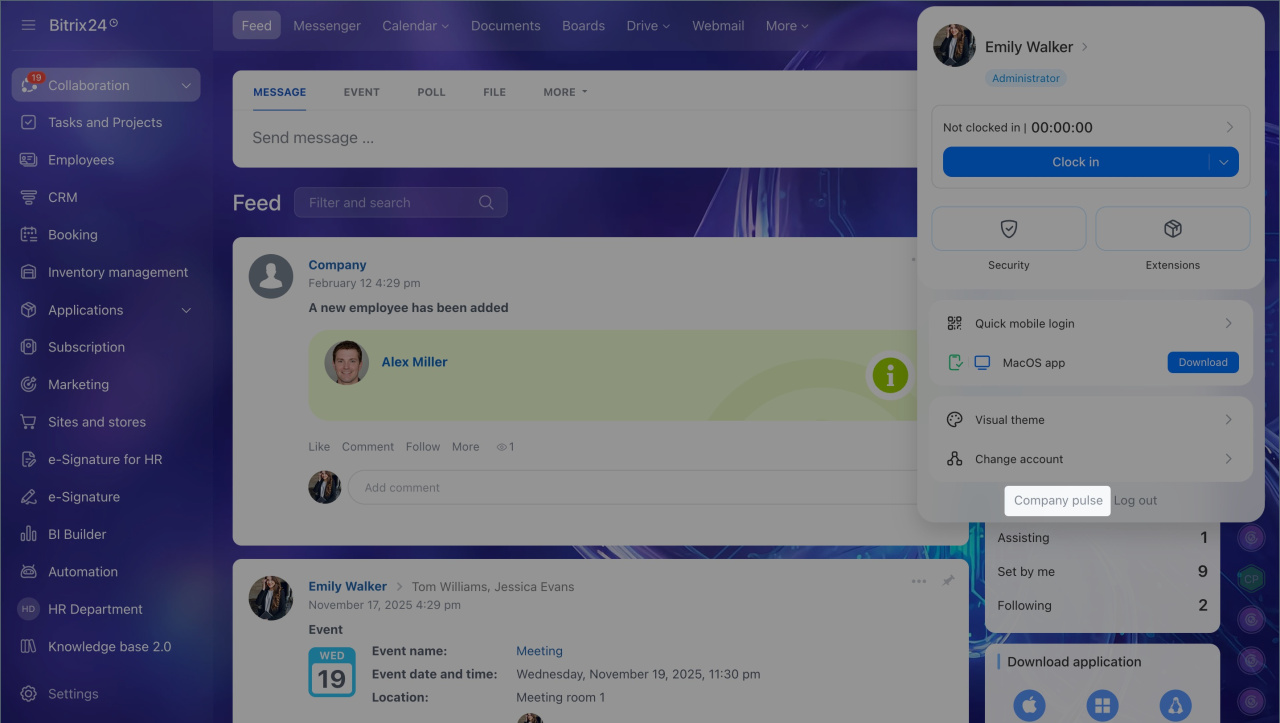
Pour ouvrir le Pouls de la société :
- Cliquez sur votre photo en haut à droite.
- Sélectionnez Pouls de la société.
Données affichées dans le Pouls de la société
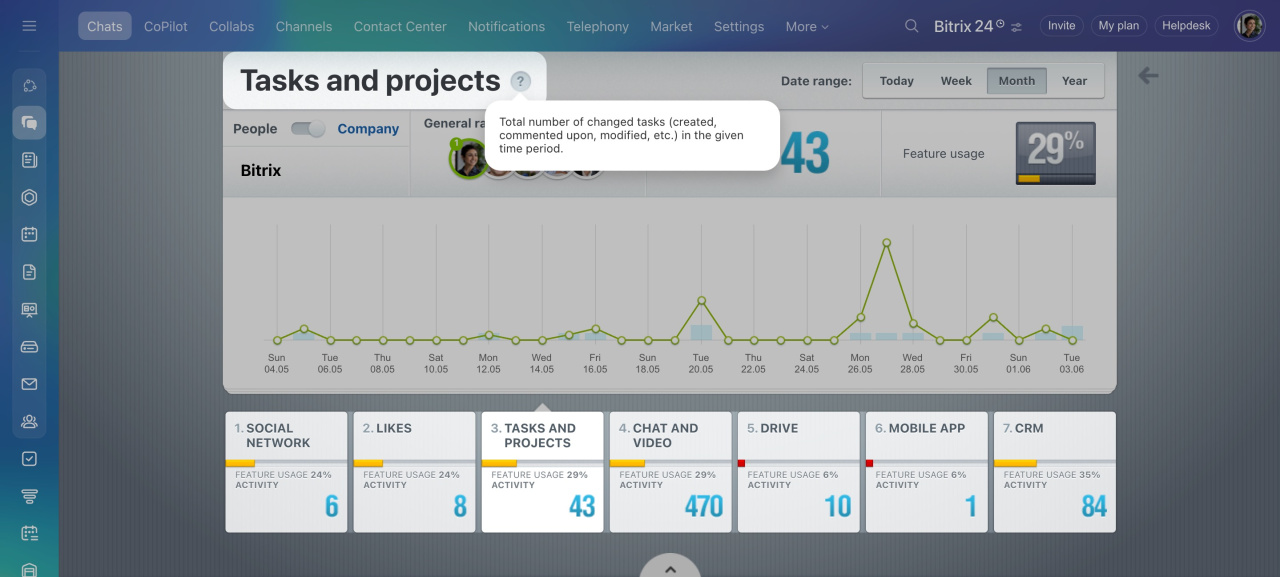
Dans le Pouls de la société, vous pouvez choisir les outils pour lesquels afficher les statistiques. Le rapport prend en compte sept sections de Bitrix24 :
- Réseau social : publications et commentaires dans la section Actualités ;
- J'aime : réactions aux publications, commentaires, tâches et autres éléments ;
- Tâches et projets : création de tâches, commentaires, modification des dates limites et autres actions ;
- Chat et vidéo : messages envoyés et appels ;
- Drive : fichiers ajoutés ou modifiés ;
- Client mobile : messages, modification de tâches, d'éléments CRM et autres actions ;
- CRM : modification d'activités, de transactions, de prospects et d’autres éléments.
Les données du Pouls de la société sont affichées selon trois paramètres :
- la période ;
- l'employé ou le département ;
- les indicateurs : classement, activité et utilisation des fonctionnalités.
Plage de dates
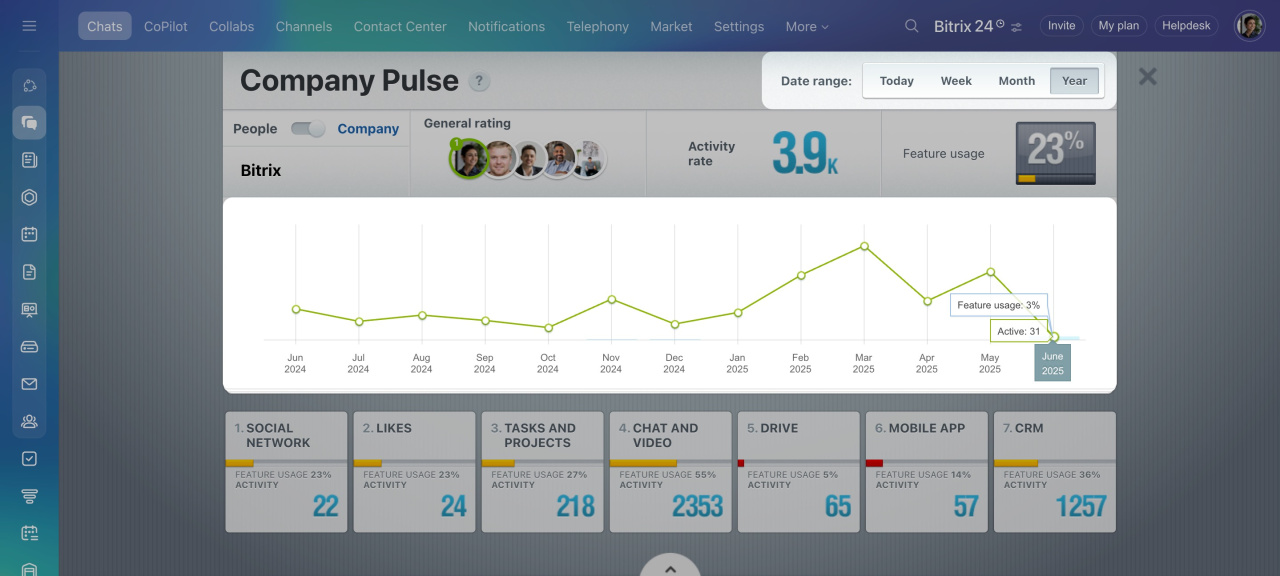
Choisissez une période pour suivre l’évolution de l’utilisation des outils Bitrix24 par les employés.
Les données sont mises à jour à différents moments :
- pour un employé précis : immédiatement ;
- pour toute la société avec la plage de dates Aujourd'hui : en moins d'une minute ;
- pour toute la société avec les plages de dates Semaine et Mois : en moins d'une heure.
Basculer entre les données de la société et des employés
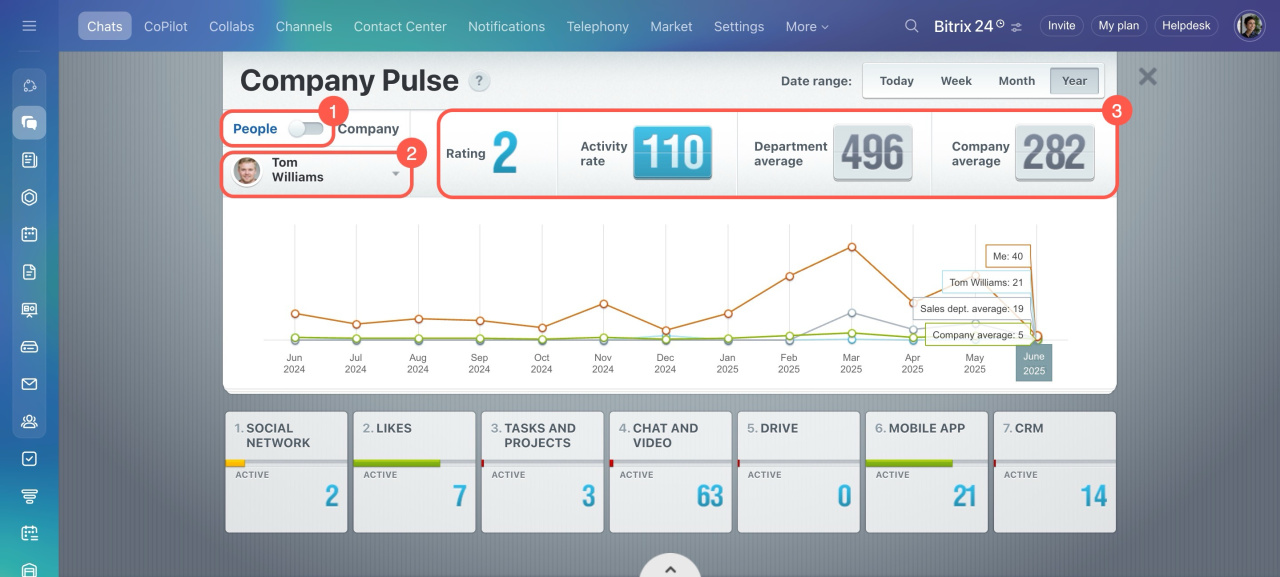
Utilisez le commutateur Personnes–Entreprise pour passer de la vue globale de la société aux statistiques des employés.
Pour consulter un employé ou un département précis :
- Cliquez sur la flèche à côté du nom.
- Sélectionnez l’élément souhaité dans la liste.
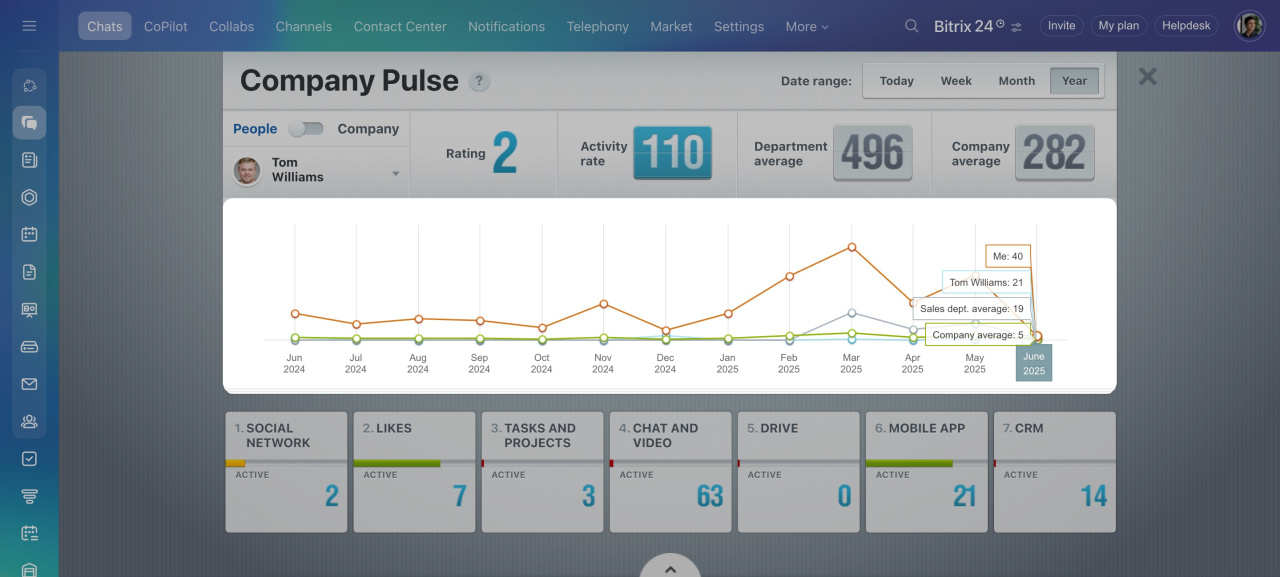
Le graphique affiche quatre courbes :
- bleue : activité de l’employé sélectionné ;
- orange : activité de l’utilisateur qui consulte les statistiques ;
- verte : activité de toute la société ;
- grise : activité du département de l’employé sélectionné.
Lorsque vous consultez les données d’un employé, le Pouls de la société remplace l’indicateur d’utilisation de l’entité par la moyenne d’utilisation de l’outil pour le département et l’ensemble de la société.
Indicateurs affichés dans le Pouls de la société
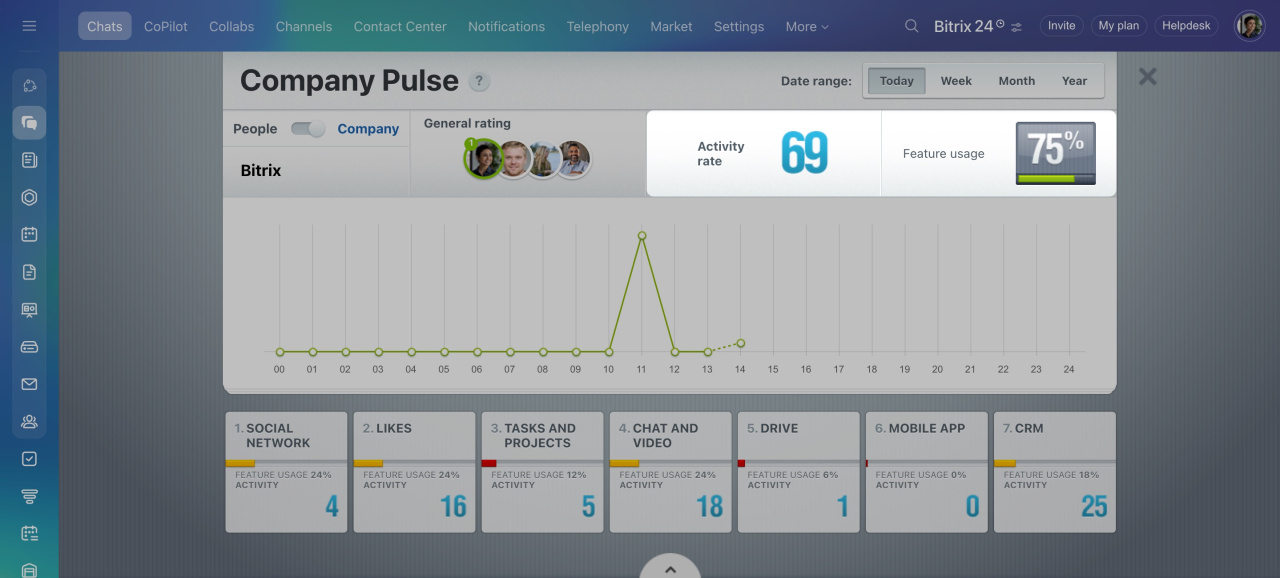
Chaque indicateur est calculé selon l’outil, l’employé et la période sélectionnée.
- Classement : affiche les employés qui ont utilisé les outils Bitrix24 pendant la période sélectionnée. La liste est triée selon leur activité individuelle.
- Activité : nombre total d’actions effectuées dans Bitrix24 avec les différents outils pendant la période sélectionnée.
- Utilisation d'entité : pourcentage d'employés de la société qui utilisent au moins quatre outils de la liste. Il permet d'évaluer dans quelle mesure les capacités de Bitrix24 sont adoptées.
Classement
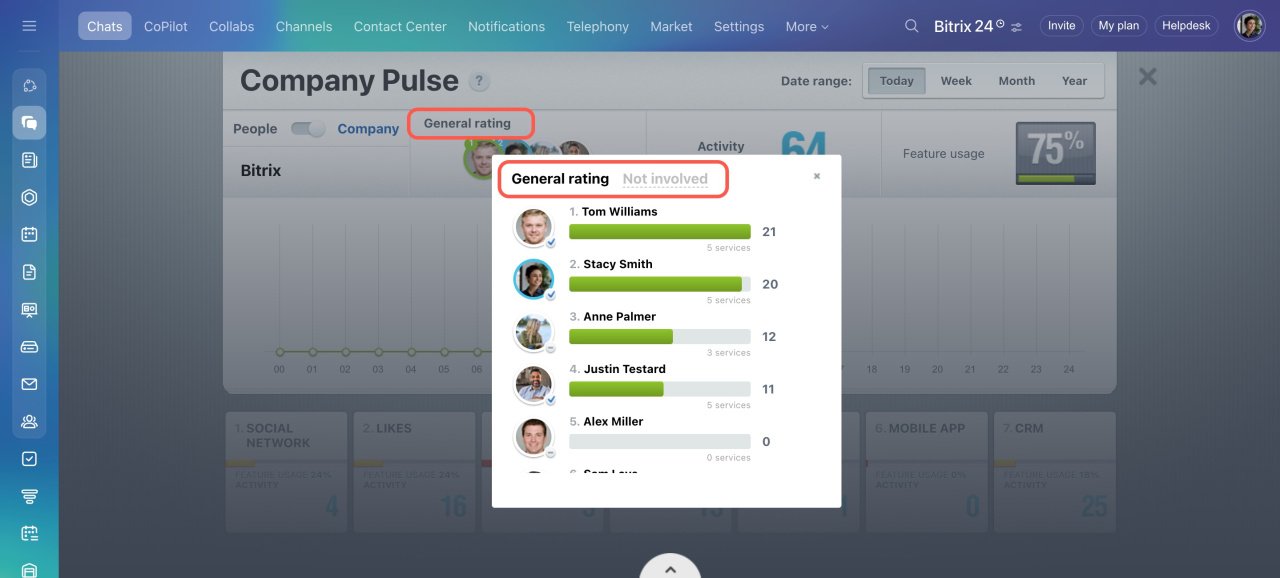
Un employé apparaît dans le classement d’un outil s’il l’a utilisé plus de trois fois pendant la période choisie. Par exemple, dans la section Tâches, un employé est pris en compte s’il a créé une tâche et ajouté deux commentaires.
Dans le Classement général, cliquez sur l’avatar d’un employé pour voir combien d’outils il utilise.
L’onglet Non concerné affiche les employés qui :
- utilisent moins de quatre outils Bitrix24 ;
- n’utilisent pas l’outil dont vous consultez le classement.
Résumé
- Le Pouls de la société montre comment les employés utilisent les outils Bitrix24.
- Seuls les employés de la société apparaissent dans les rapports du Pouls de la société.
- Les statistiques reposent sur trois indicateurs : classement, activité et utilisation d'entité.
- Vous pouvez consulter les données pour toute la société, un département ou un employé, selon différentes périodes.
- Pour ouvrir le Pouls de la société, cliquez sur votre photo en haut à droite et sélectionnez Pouls de la société.