La section Employés permet de suivre le temps de travail, de gérer les horaires des employés et de consulter les rapports de travail.
Cet article répond aux questions les plus fréquentes sur le suivi du temps :
- Pourquoi le bouton « Commencer » (suivi du temps de travail) n’apparaît-il pas dans le widget ?
- Quelle est la différence entre les rapports des sections « Rapports de travail » et « Temps de travail » ?
- Pourquoi un employé ne peut-il pas terminer sa journée de travail ?
- Comment permettre à tous les employés d'ajouter des absences au tableau des absences ?
- Pourquoi plusieurs enregistrements apparaissent-ils pour une même journée ou pourquoi le statut « Expiré » s'affiche ?
Pourquoi le bouton « Commencer » (suivi du temps de travail) n’apparaît-il pas dans le widget ?
Problème. Le bouton Commencer n'apparaît pas dans le widget de l'employé.
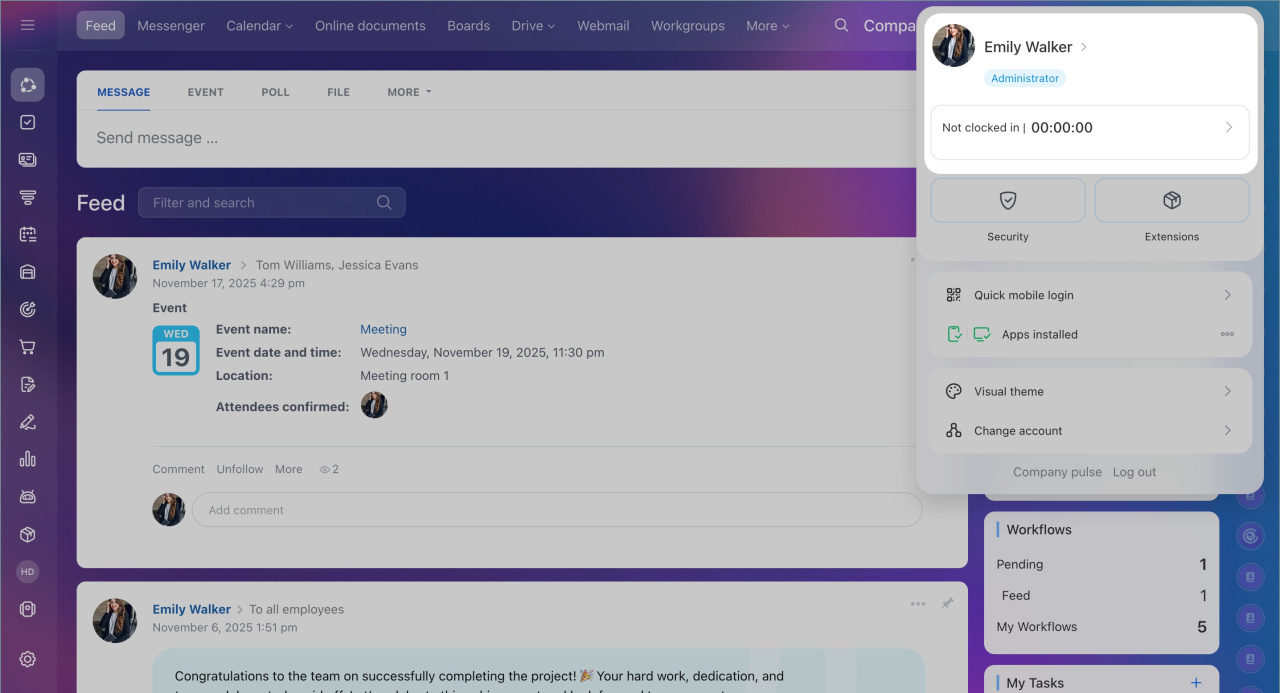
Causes possibles :
- Le suivi du temps de travail n’est pas activé pour l’employé.
- L’utilisateur ne dispose pas des droits d’accès à l'outil Gestion du temps.
Gestion du temps de travail dans Bitrix24
Solution. Vérifiez que le suivi du temps est activé pour l’employé et qu’il dispose des droits nécessaires.
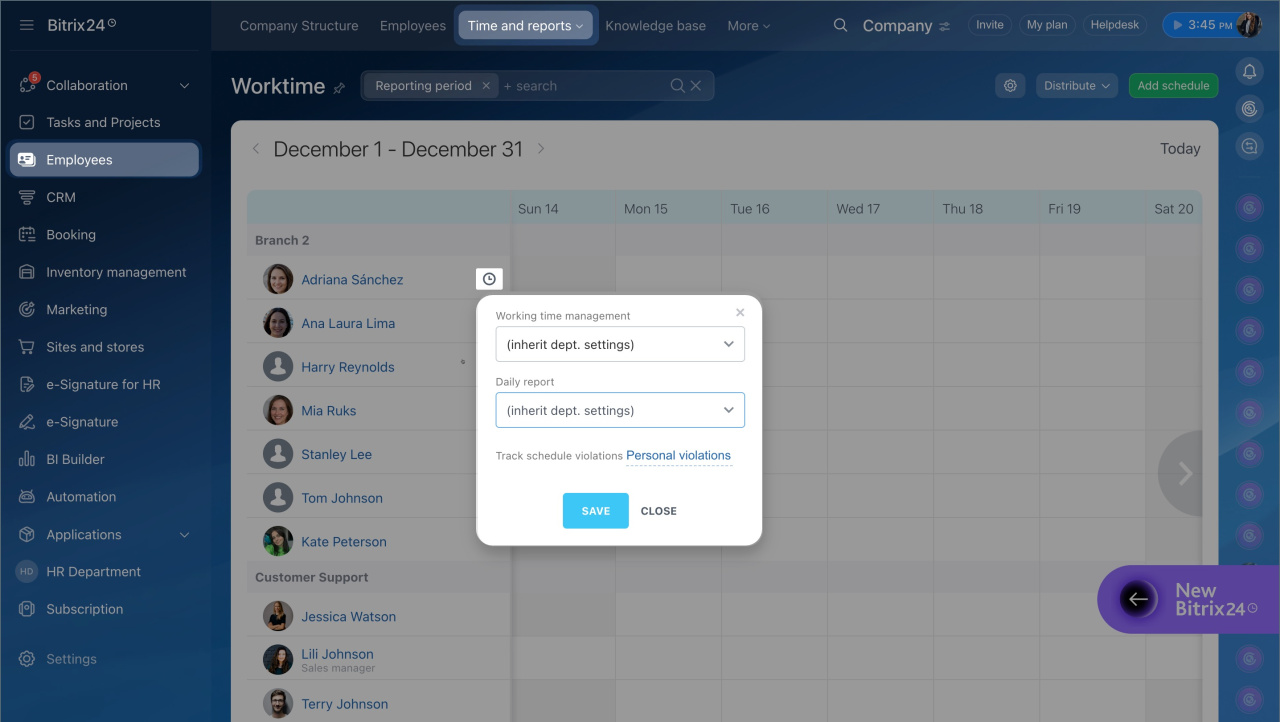
Activer le suivi du temps pour un employé.
- Accédez à Employés > Temps et rapports > Temps de travail.
- Cliquez sur l’icône à côté du nom de l’employé.
- Choisissez une option :
- Hériter les paramètres de service : utilise les paramètres du service.
- Activé : active le suivi uniquement pour cet employé.
- Enregistrez les modifications.
Vérifier les droits d’accès au suivi du temps. Assurez-vous que l’employé dispose des droits nécessaires pour utiliser le suivi du temps.
- Accédez à la section Employés.
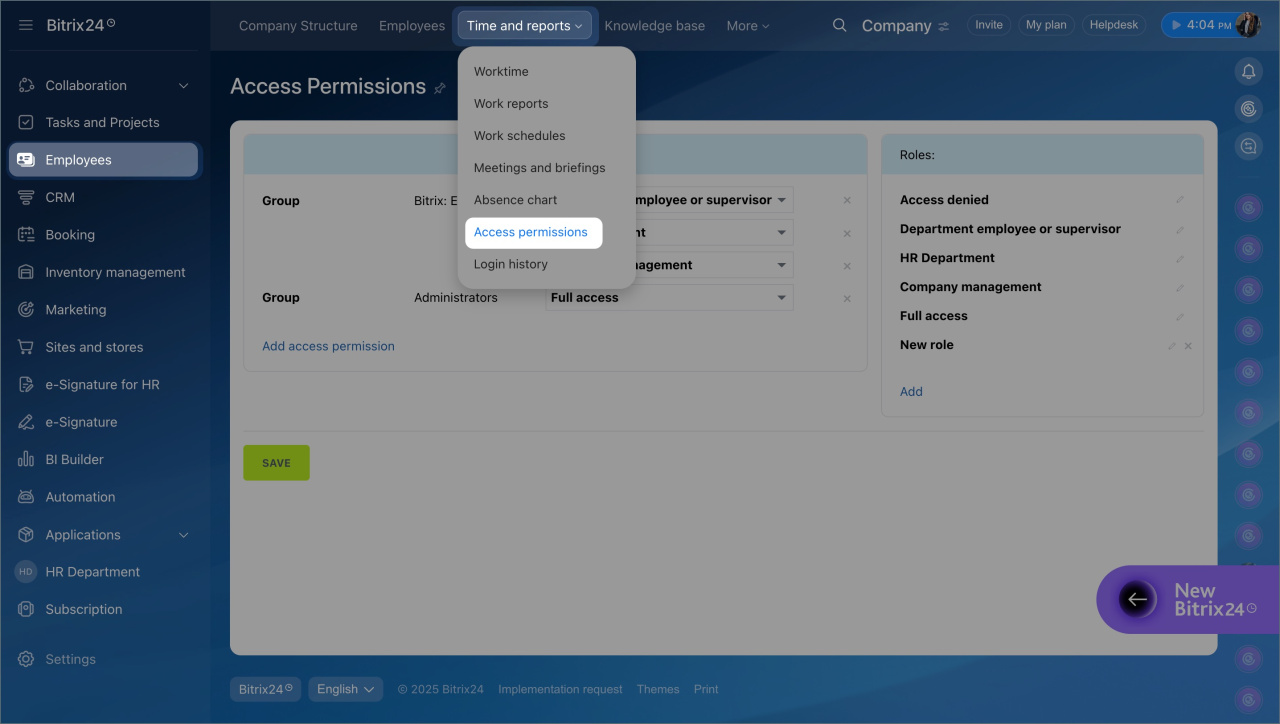
- Cliquez sur Temps et rapports > Droits d’accès.
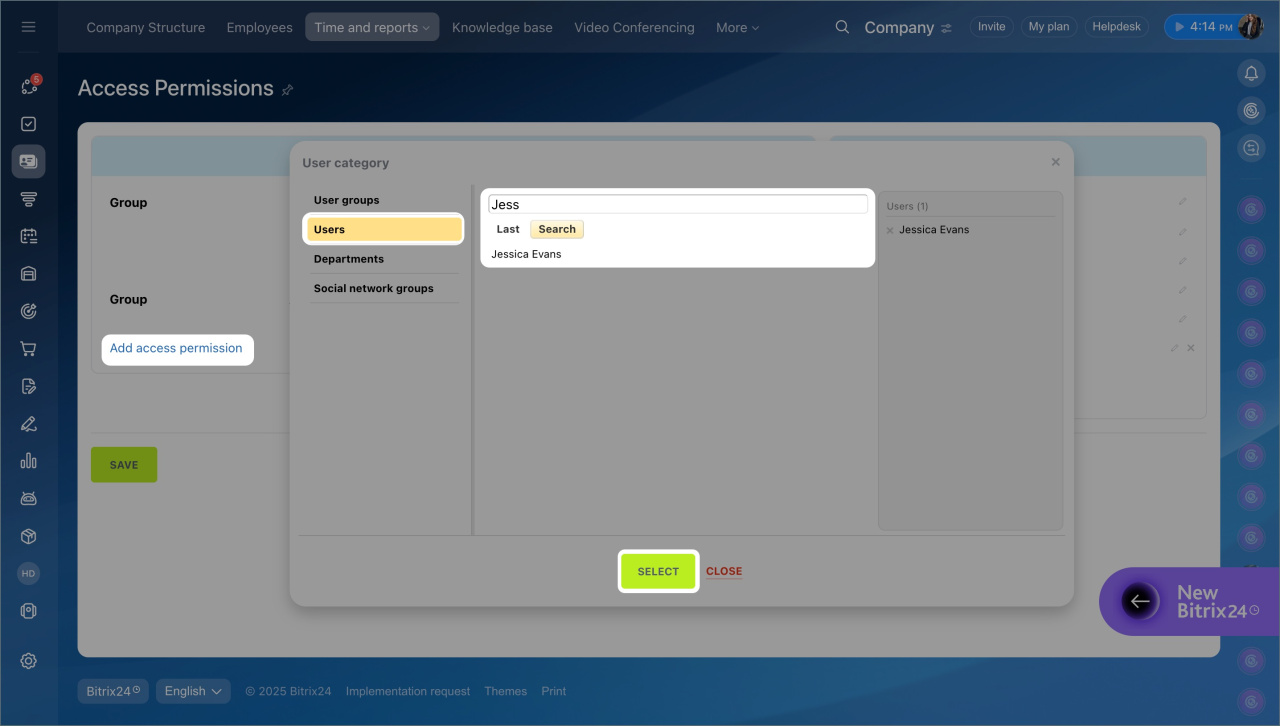
- Cliquez sur Ajouter un droit d’accès.
- Sélectionnez Utilisateurs.
- Choisissez un employé.
- Cliquez sur Choisir.
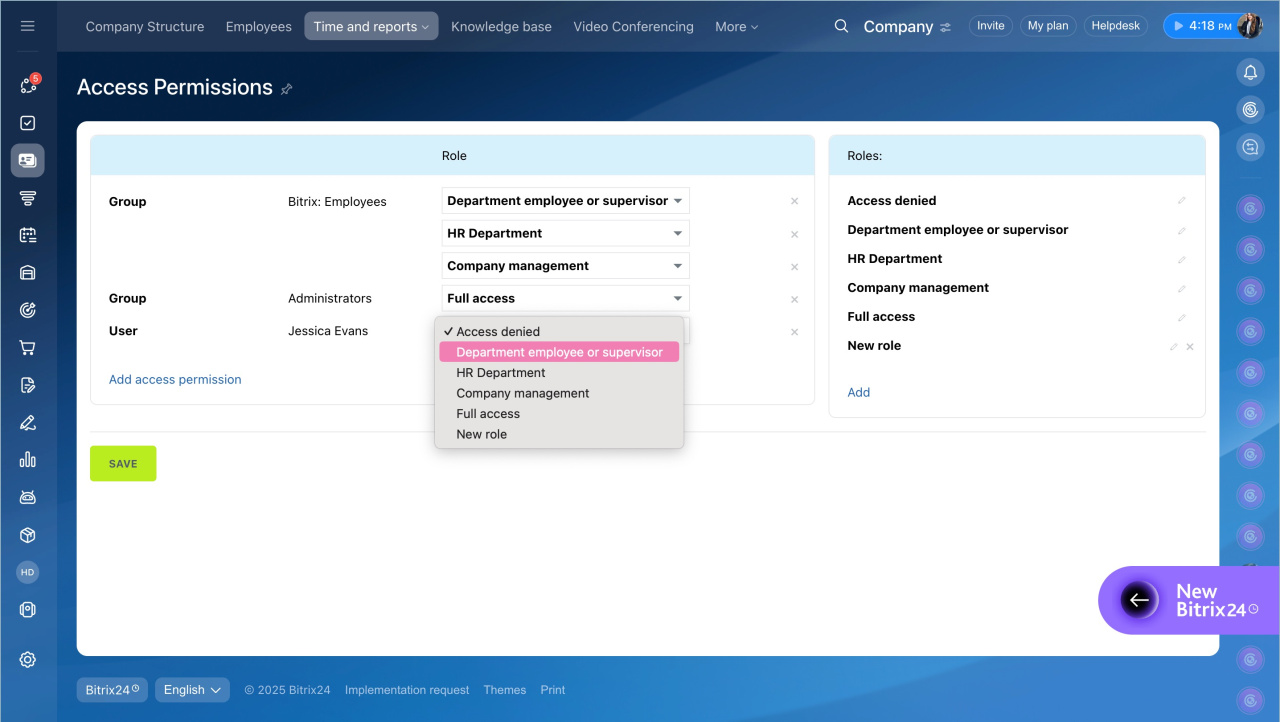
- Sélectionnez le droit d’accès Employé ou superviseur du département. Son fonctionnement dépend du rôle de l’utilisateur dans la structure de l’entreprise.
- Employé standard : peut consulter et modifier uniquement sa propre journée de travail et son propre rapport.
- Superviseur du département : peut consulter et modifier ses propres données ainsi que celles de ses subordonnés.
- Enregistrez les modifications.
Quelle est la différence entre les rapports des sections « Rapports de travail » et « Temps de travail » ?
Bitrix24 propose deux façons de suivre l'activité des employés :
- le rapport de travail disponible dans la section Temps de travail, qui permet de renseigner les tâches réalisées au cours de la journée ;
- le rapport de travail périodique de la section Rapports de travail, qui regroupe les activités sur une journée, une semaine ou un mois.
Rapport de travail dans la section « Temps de travail »
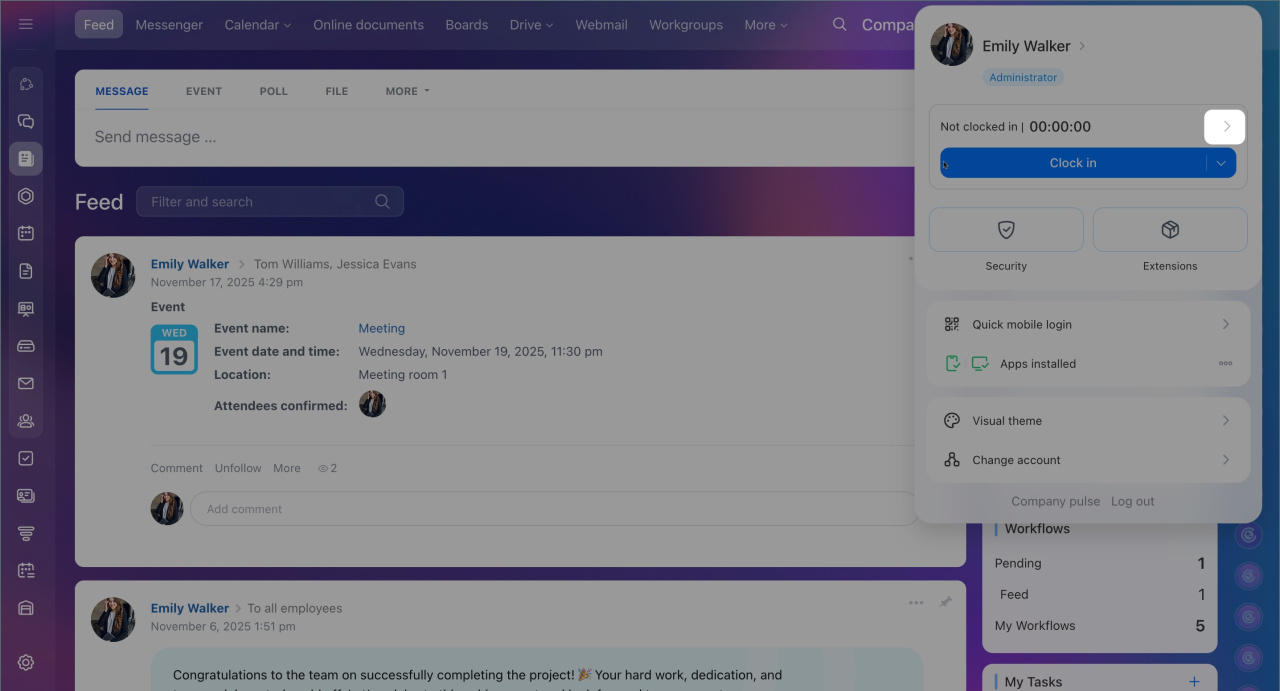
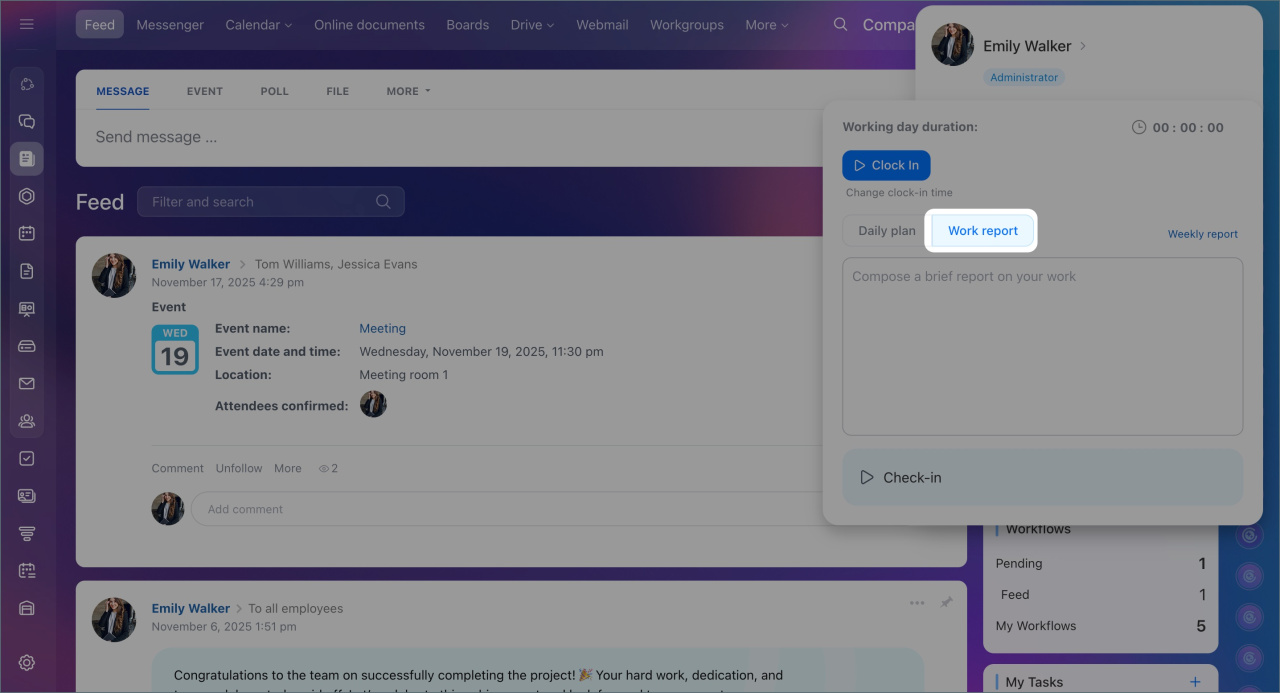
L'employé peut remplir son rapport directement depuis son widget. Cliquez sur la flèche, ouvrez l'onglet Rapport de travail, puis indiquez les tâches réalisées dans la journée.
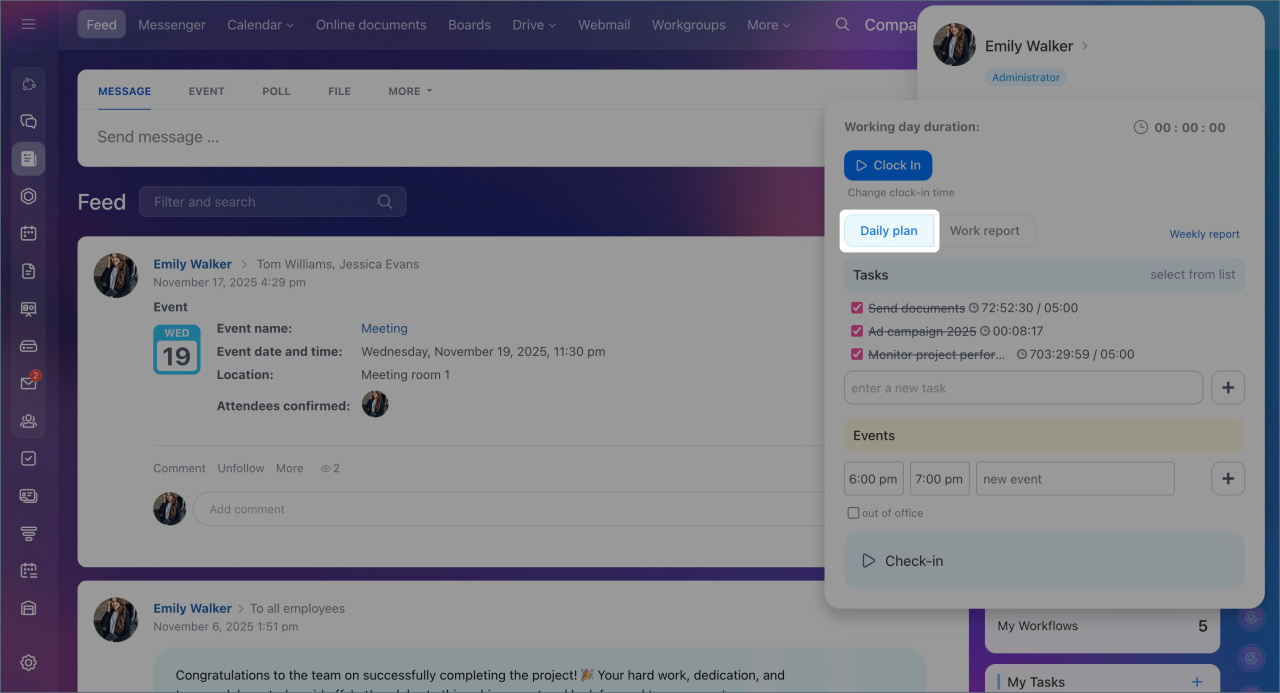
L'onglet Plan du jour affiche les tâches et les événements prévus. Vous pouvez aussi y ajouter des événements si nécessaire.
Comment planifier des tâches pour la journée
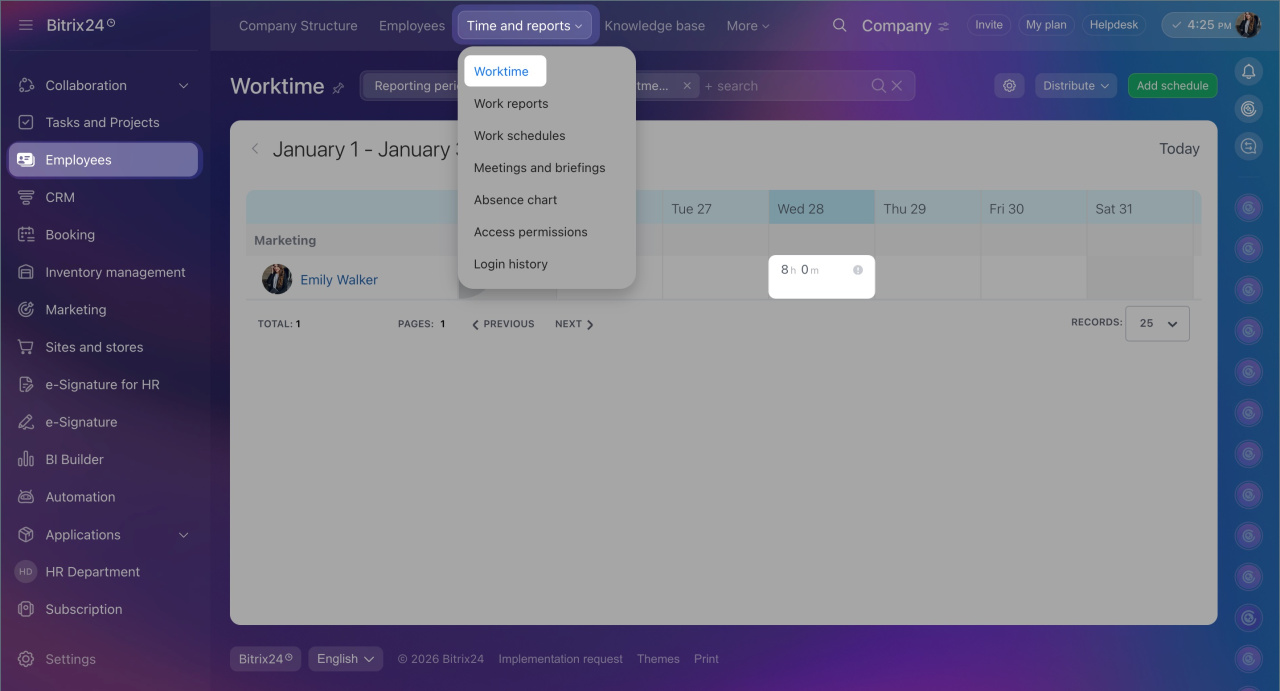
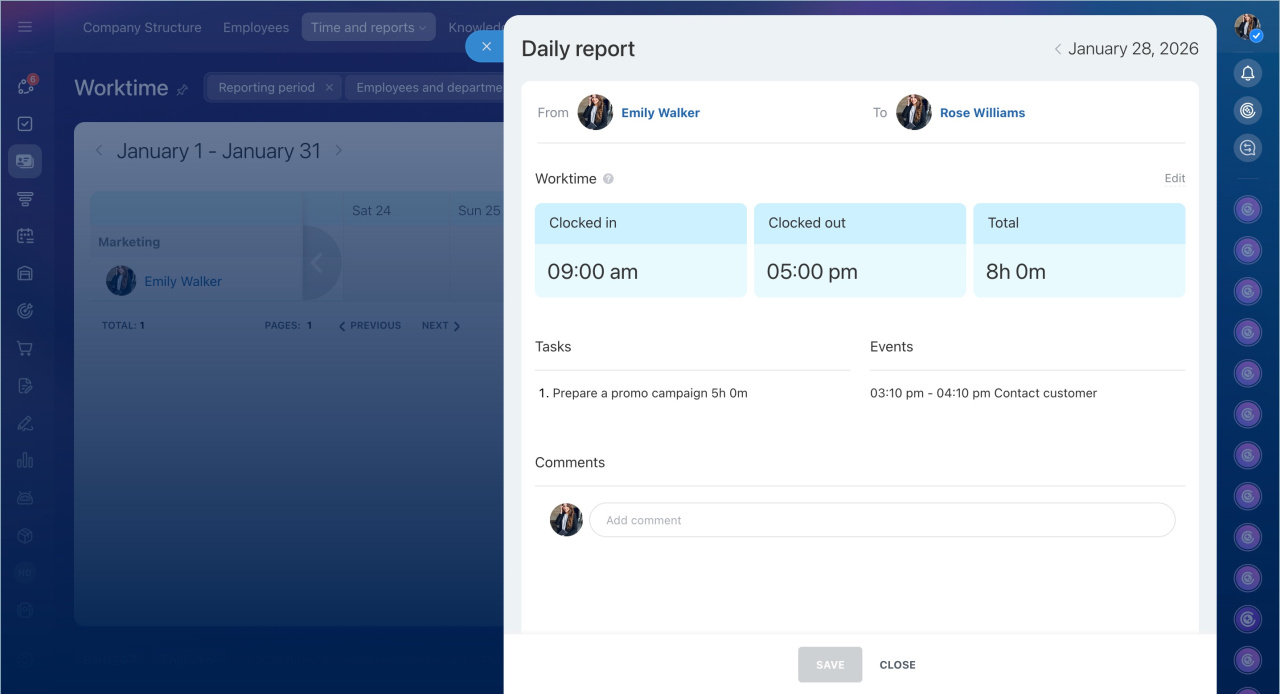
Pour consulter les rapports de travail quotidiens :
- Accédez à Employés > Temps et rapports > Temps de travail.
- Sélectionnez la date souhaitée dans le calendrier.
Plans tarifaires
Le suivi du temps fonctionne uniquement si l'option Temps de travail et rapports est activée dans les paramètres de votre Bitrix24.
Rapport de travail périodique
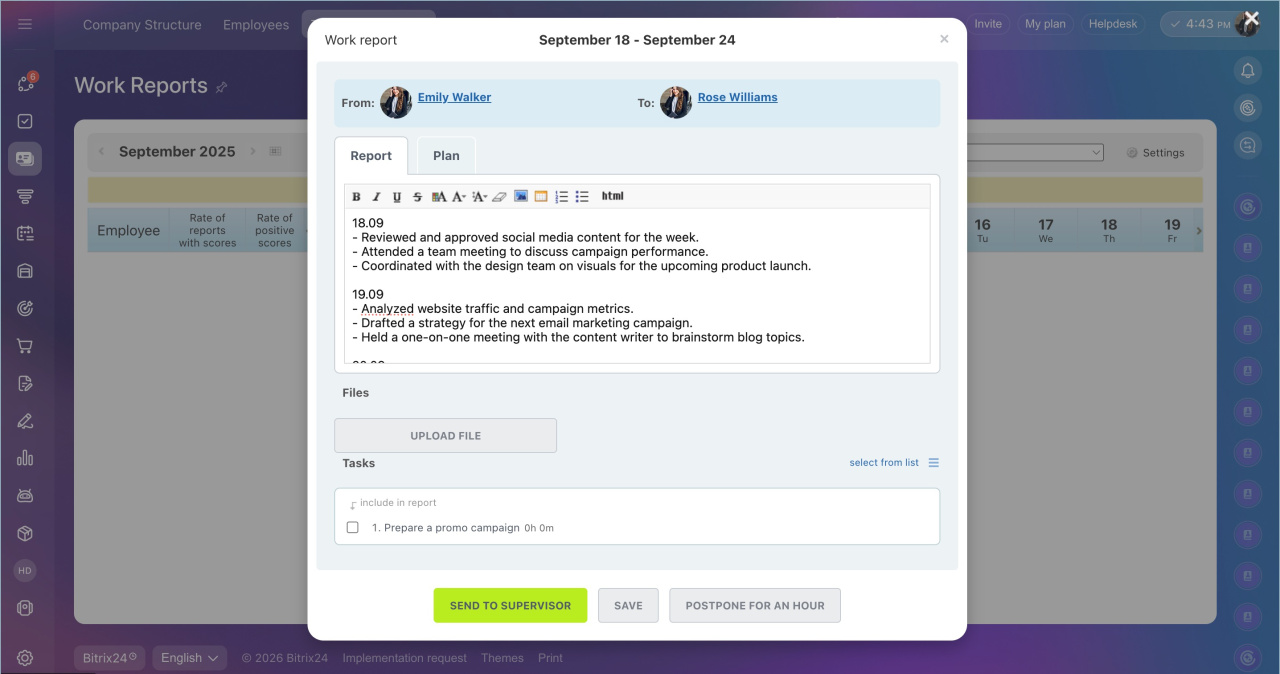
Le rapport de la section Rapports de travail couvre une journée, une semaine ou un mois. Il regroupe automatiquement les informations des rapports de travail quotidiens. Vous pouvez ensuite les modifier, par exemple pour reformuler certains éléments ou ajouter des précisions.
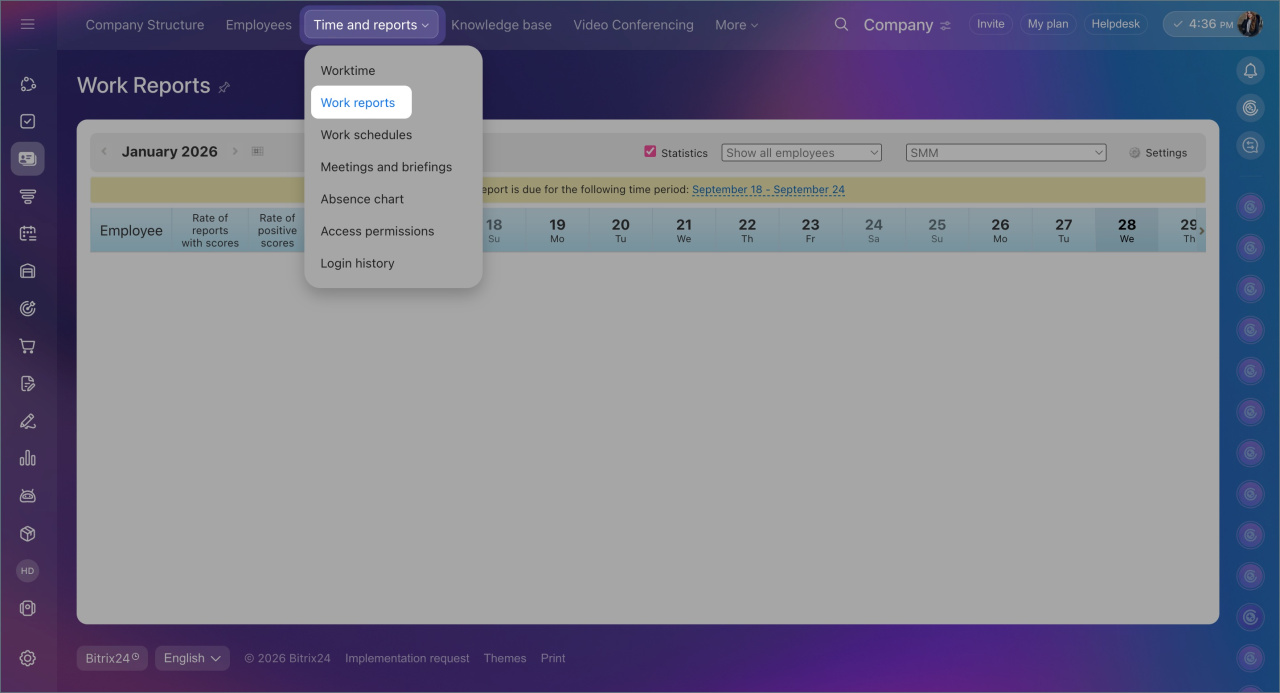
Une fois le rapport envoyé, le responsable peut le consulter et lui attribuer une évaluation. Pour accéder aux rapports, ouvrez Employés > Temps et rapports > Rapports de travail.
Rapports de travail dans Bitrix24
Pourquoi un employé ne peut-il pas terminer sa journée de travail ?
Problème. L'employé ne peut pas terminer sa journée de travail dans Bitrix24. Le message L'heure de fin de journée ne peut pas être antérieure à l'heure de début s'affiche.
Cause. Ce problème est généralement lié à un conflit dans les paramètres de l'emploi du temps de travail.
Les situations suivantes peuvent en être la cause :
- les postes d'un emploi du temps se chevauchent ;
- l'emploi du temps ne correspond pas à l'heure réelle de début de la journée. Par exemple, l'emploi du temps est défini de 9 h à 18 h, mais l'employé commence à travailler à 5 h ;
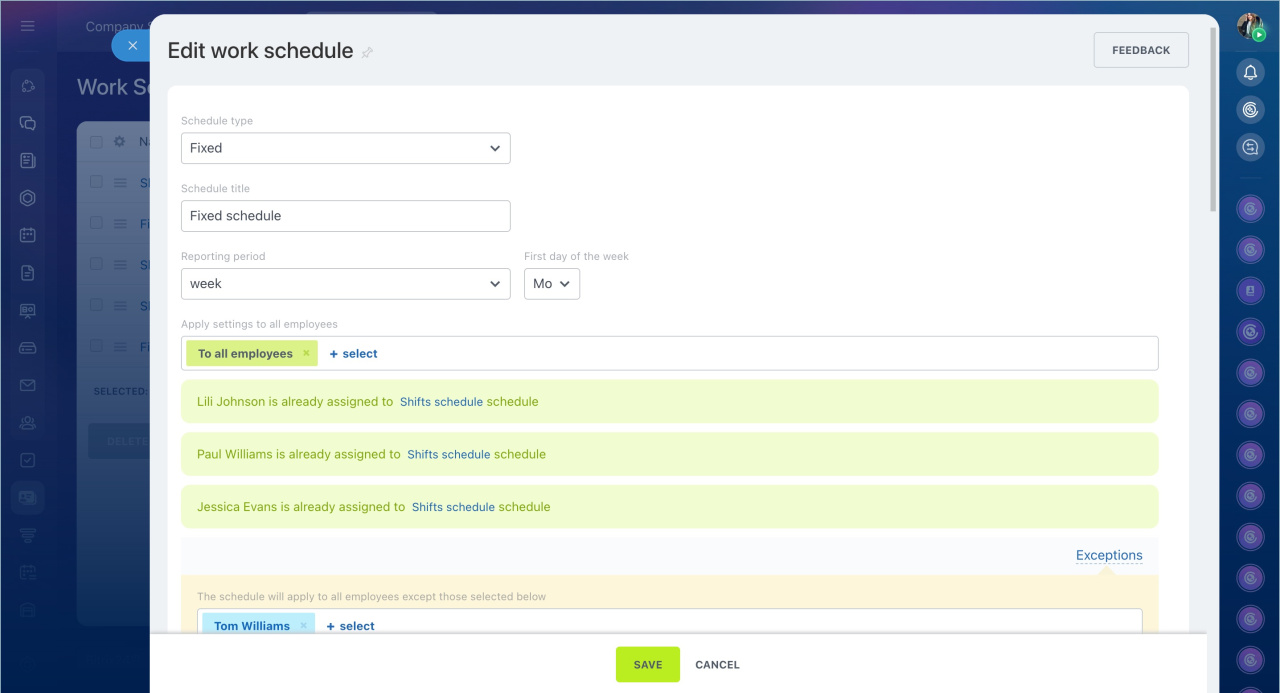
- l'employé est rattaché à plusieurs horaires de travail.
Emplois du temps
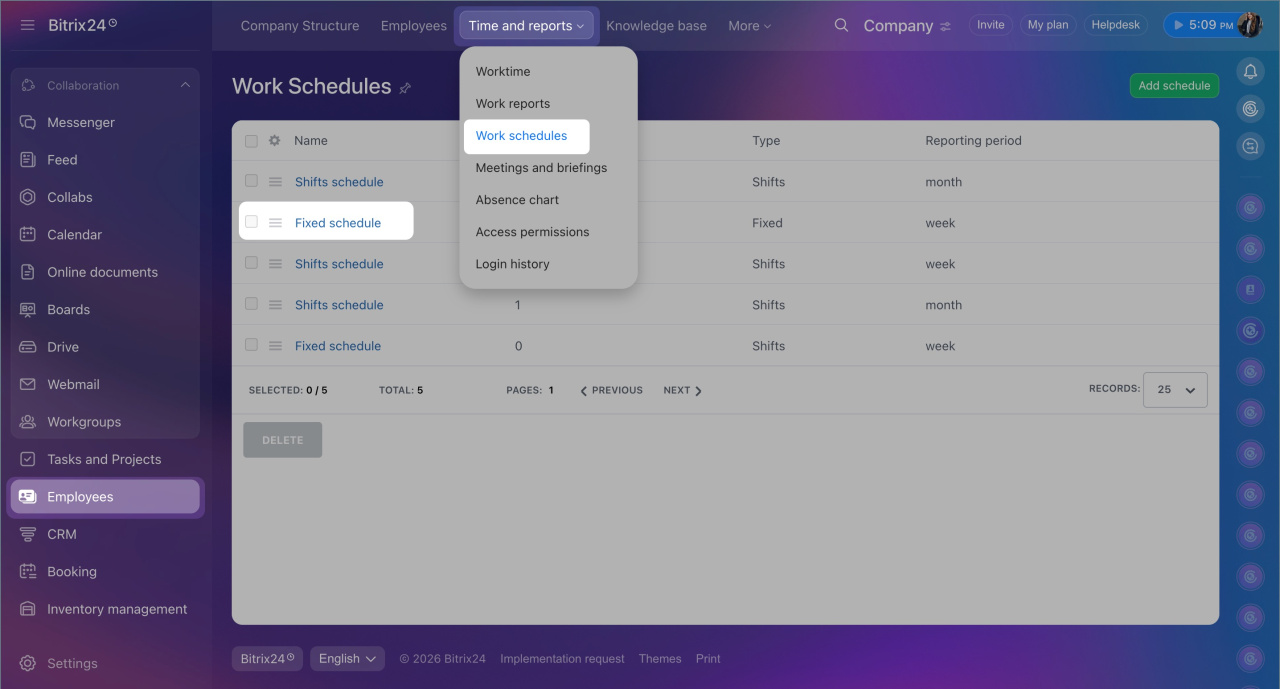
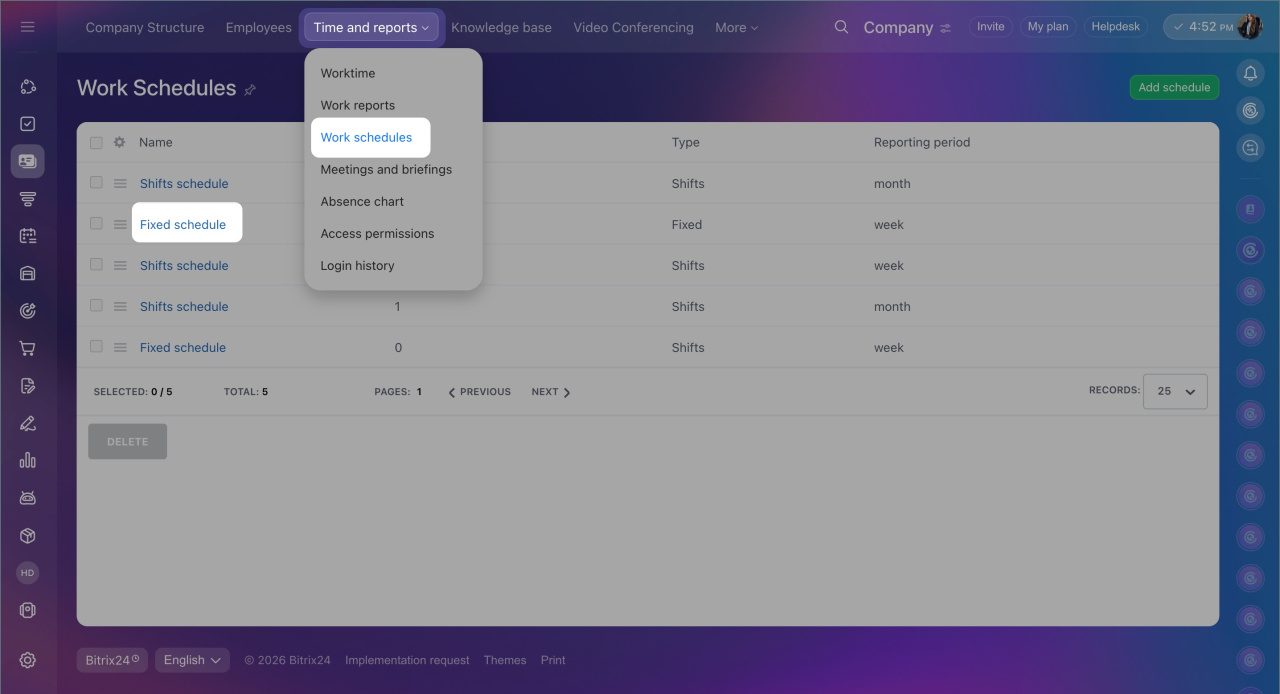
Solution. Dans la section Employés > Temps et rapports > Emplois du temps, le superviseur ou l'administrateur Bitrix24 doit vérifier :
- qu'aucun poste ne se chevauche ;
- que l'emploi du temps correspond aux heures de travail réelles de l'employé. Par exemple, un employé dont l'emploi du temps est de 9 h à 18 h ne doit pas commencer sa journée à 5 h ;
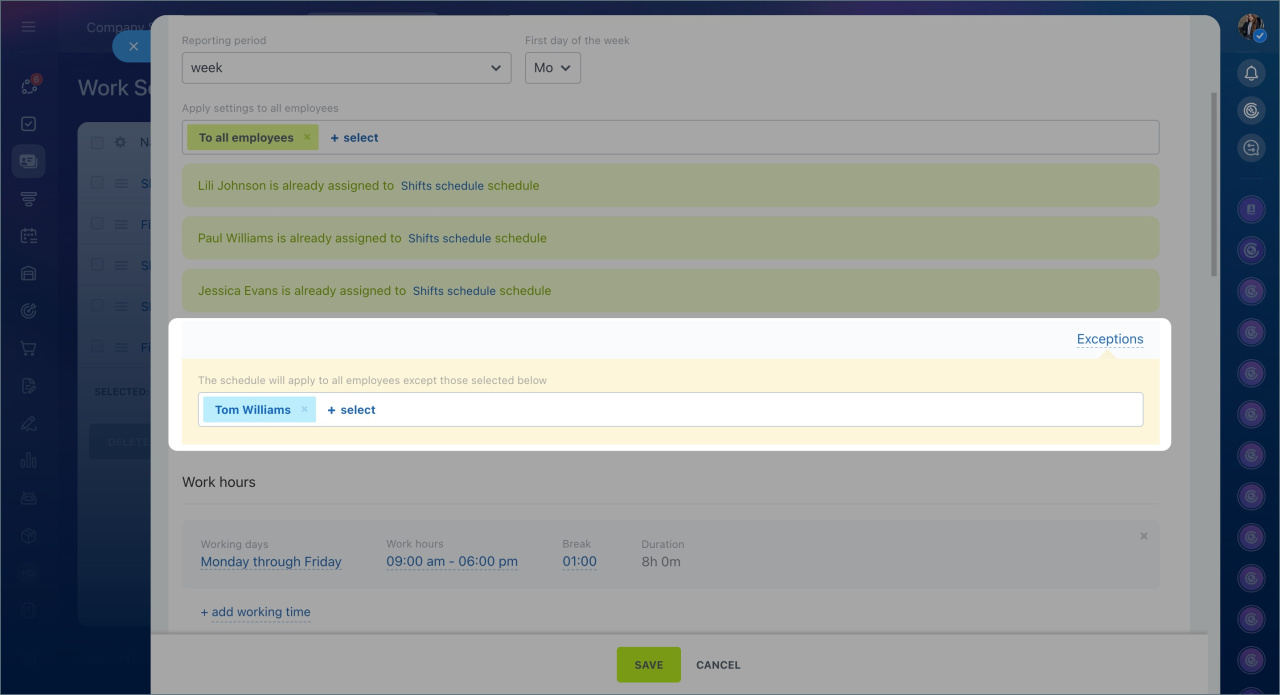
- que l'employé n'est pas rattaché à plusieurs horaires. Si c'est le cas, ajoutez-le aux Exceptions des autres horaires afin d'éviter les conflits.
Pour ajouter un employé aux exceptions :
- Sélectionnez l'emploi du temps auquel l'employé est rattaché, par exemple Emploi du temps fixe.
- Cliquez sur Exceptions > Sélectionner.
- Ajoutez l'employé à la liste.
- Enregistrez les modifications.
Comment permettre à tous les employés d'ajouter des absences au tableau des absences ?
Dans la version Cloud de Bitrix24, seul l'administrateur peut ajouter une absence directement depuis le tableau des absences.
Tableau des absences
Les employés peuvent toutefois déclarer une absence de deux façons :
- depuis le calendrier ;
- à l'aide d'un processus d'entreprise.
Pour ajouter une absence depuis le calendrier :
Créez un événement dans le calendrier. Dans le champ Disponibilité, sélectionnez Absent(e) (ajouter au tableau des absences).
Comment créer un événement dans le calendrier Bitrix24
L'absence sera automatiquement ajoutée au tableau des absences.
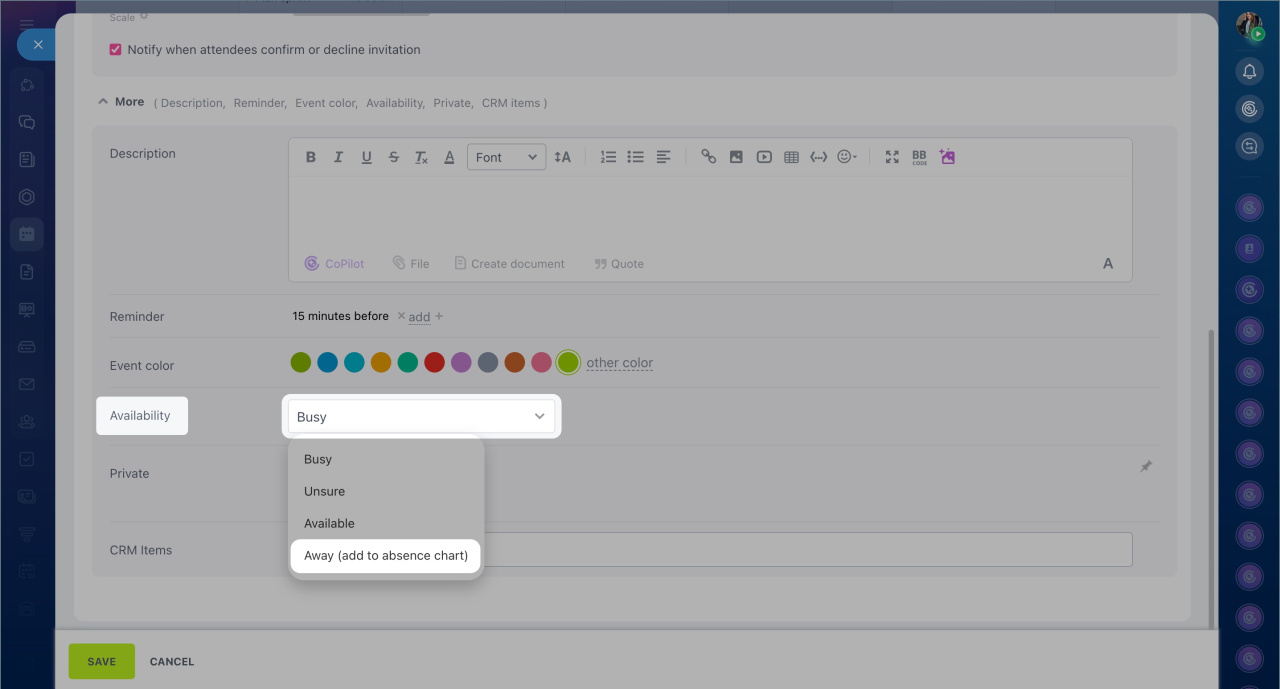
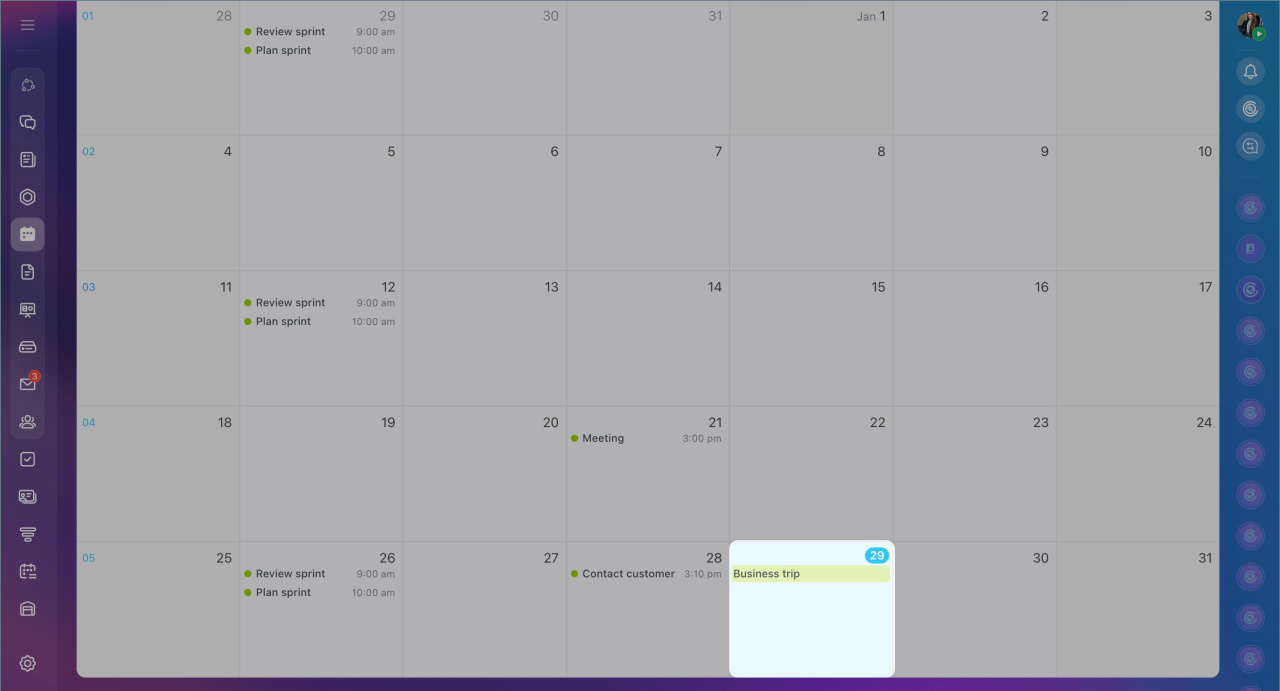 Événement dans le calendrier
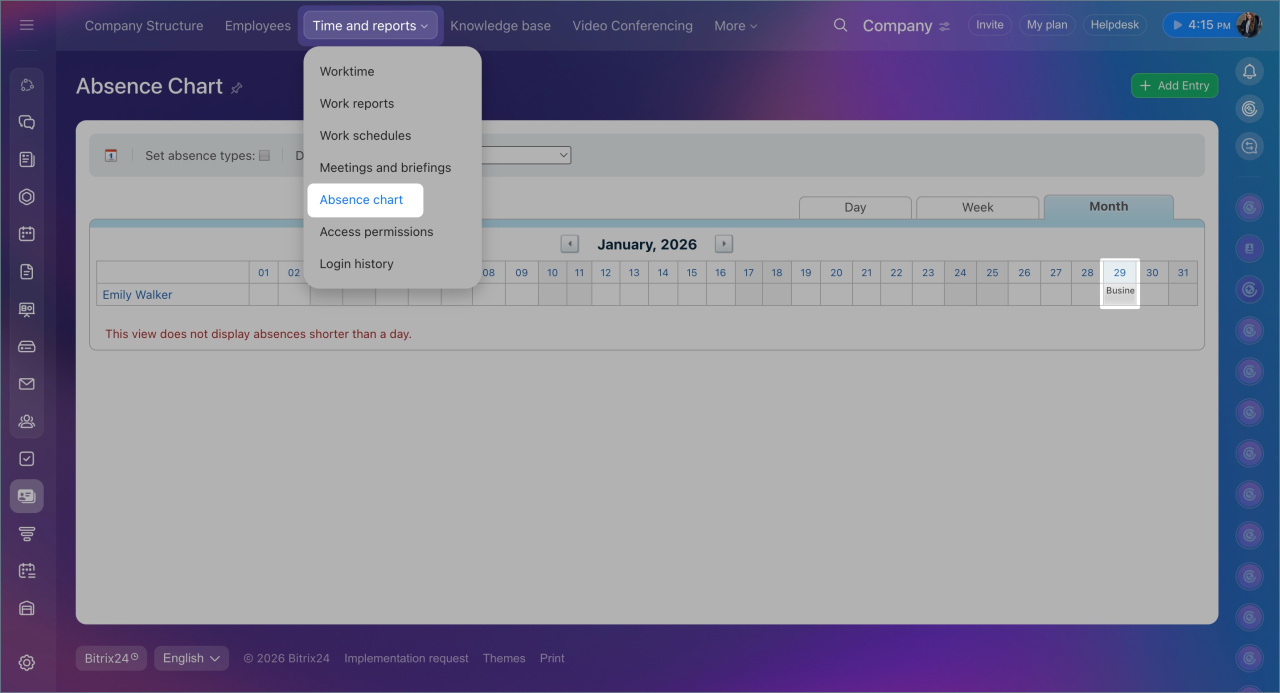 Événement dans le tableau des absences
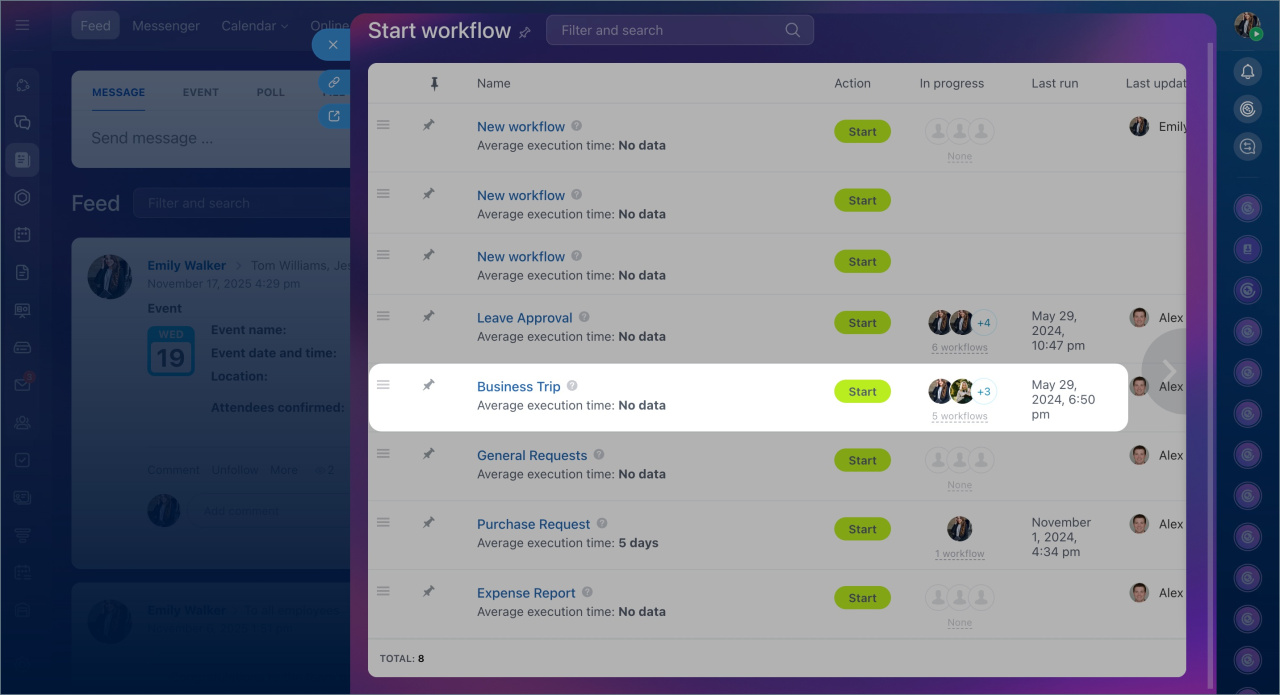
Pour ajouter une absence avec un processus d'entreprise :
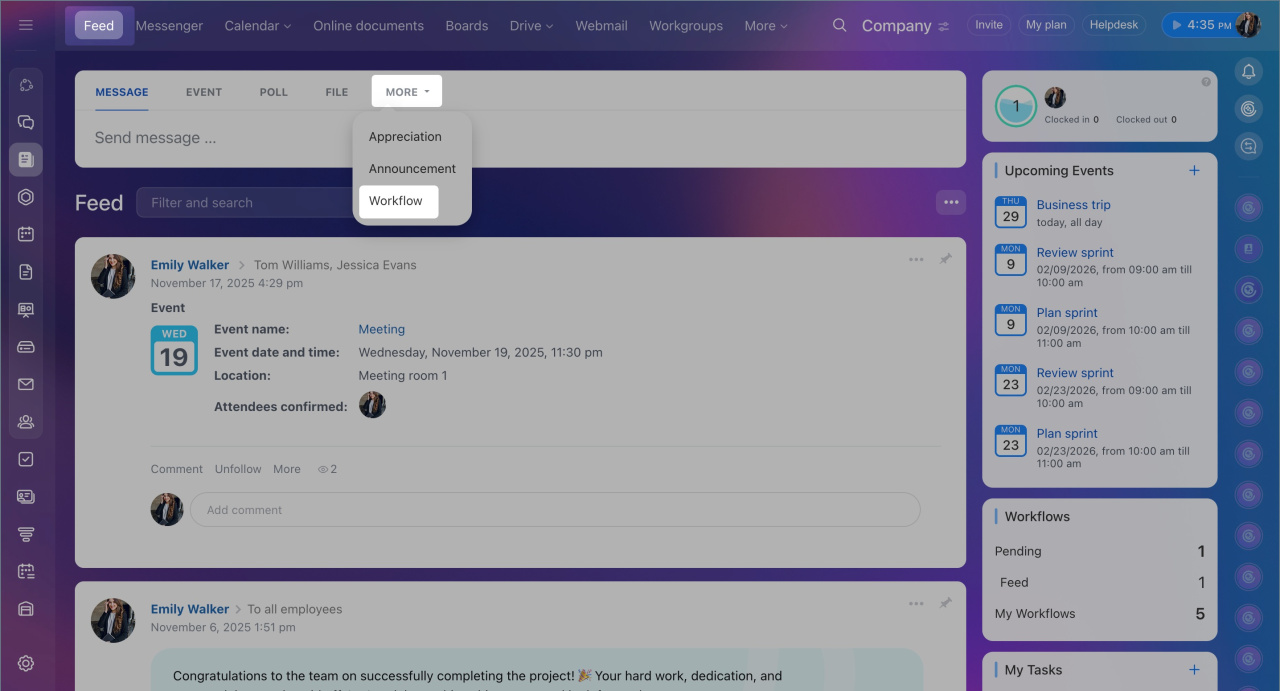
- Accédez à Actualités > Plus > Processus d'entreprise.
- Sélectionnez un processus, par exemple Demande de congés.
- Lancez le processus.
Une fois la demande approuvée, l'absence apparaît automatiquement dans le tableau des absences.
Dans la version On-Premise de Bitrix24, les administrateurs et les utilisateurs ajoutés au groupe RH peuvent ajouter des absences directement au tableau des absences.
Pourquoi plusieurs enregistrements apparaissent-ils pour une même journée ou pourquoi le statut « Expiré » s'affiche ?
Problème. Dans la section Employés > Temps et rapports > Temps de travail, plusieurs enregistrements peuvent apparaître pour une même journée ou un enregistrement peut afficher le statut Expiré.
Causes. Ce comportement peut avoir plusieurs causes.
L'emploi du temps a été modifié après le début de la journée. Par exemple, vous avez commencé votre journée avec un emploi du temps de 8 h à 20 h, puis vous avez été affecté à un autre emploi du temps de 20 h à 8 h. La journée commencée avec l'ancien emploi du temps reçoit alors le statut Expiré.
Lorsque vous terminez cette journée de travail et en commencez une nouvelle, deux enregistrements apparaissent :
- un pour l'ancien emploi du temps ;
- un pour le nouveau.
L'employé est rattaché à plusieurs horaires ou à un emploi du temps dont les postes se chevauchent. Dans ce cas, la journée de travail peut se terminer au moment où un autre emploi du temps ou un autre poste commence. Plusieurs enregistrements peuvent alors être créés pour une même journée.
L'heure réelle de début ne correspond pas à l'emploi du temps prévu. Par exemple, l'emploi du temps est défini de 9 h à 18 h, mais l'employé commence à travailler à 5 h. Jusqu'à 9 h, le temps est enregistré hors emploi du temps. Au début du poste prévu, l'enregistrement en cours se termine et reçoit le statut Expiré.
Solutions. Corrigez l'enregistrement de temps de travail, puis vérifiez les paramètres de l'emploi du temps.
L'employé peut modifier uniquement ses propres enregistrements. Le superviseur ou l'administrateur Bitrix24 peut également modifier les enregistrements des employés et les paramètres des horaires.
Pour corriger un enregistrement :
- Accédez à Employés > Temps et rapports > Temps de travail.
- Cliquez sur Expiré > Modifier.
- Indiquez l'heure réelle de début ou la date correcte, puis cliquez sur Enregistrer.
- Ajoutez un commentaire, par exemple Transféré vers un nouveau poste, puis enregistrez les modifications.
Pour vérifier les paramètres de l'emploi du temps :
- Accédez à Employés > Temps et rapports > Emplois du temps.
- Sélectionnez l'emploi du temps à vérifier, par exemple Emploi du temps fixe.
- Vérifiez les paramètres et modifiez-les si nécessaire.
- Enregistrez les modifications.