
Les données de Bitrix24 peuvent être analysées avec des agents IA de développement, comme Codex ou Claude Code. Décrivez simplement votre besoin. L'agent récupère les données via le connecteur BI, applique les filtres nécessaires, puis affiche le résultat.
Par exemple, si vous souhaitez afficher les transactions gagnées des six derniers mois, fournissez à l'agent :
- l'adresse de votre Bitrix24 ;
- votre clé de BI Analytics ;
- un lien vers la documentation ou vers un skill ;
- votre demande.
L'agent récupère les données via le connecteur BI, sélectionne les transactions correspondantes et présente le résultat.
Vous n'avez pas besoin de construire les requêtes vous-même. Décrivez votre objectif, vérifiez le résultat, puis précisez votre demande si vous souhaitez afficher d'autres données ou changer le format de la réponse.
Dans cet article, découvrez comment :
Préparer les informations nécessaires
Avant de commencer, préparez les éléments suivants.
Adresse de votre Bitrix24. Elle permet à l'agent d'envoyer les requêtes vers votre compte Bitrix24. Exemple : https://example.bitrix24.fr.
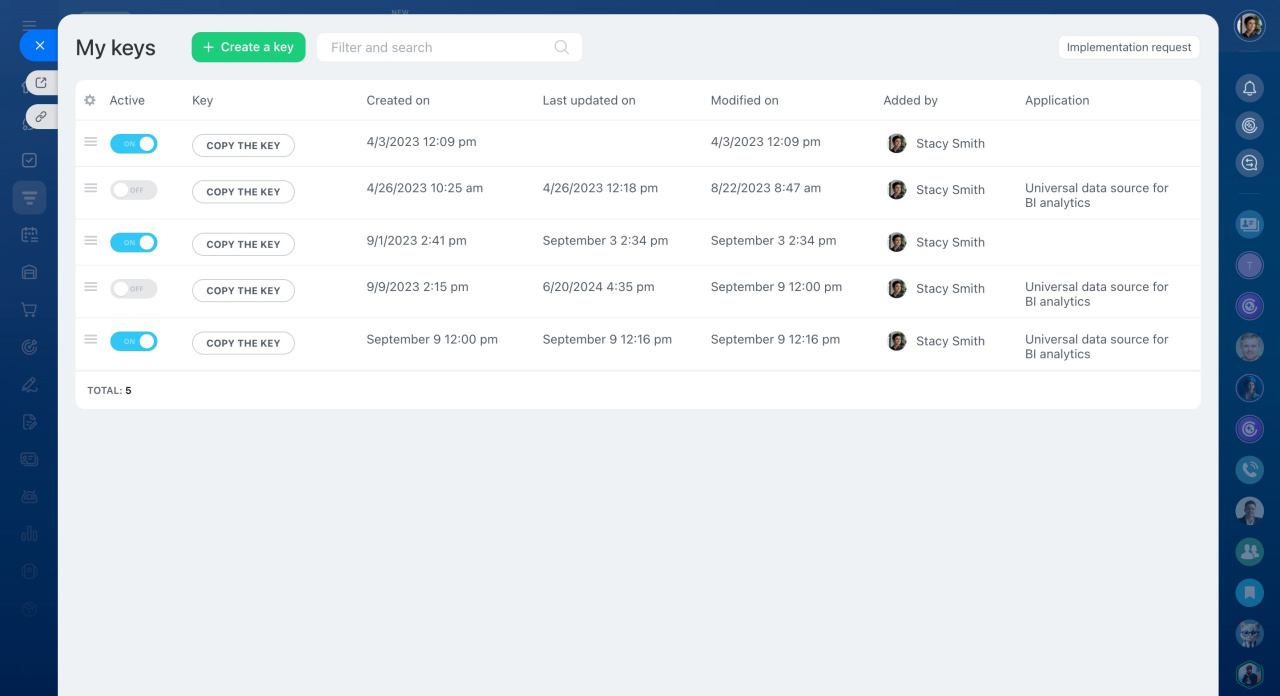
Clé de BI Analytics. Elle permet d'accéder aux données de Bitrix24. Pour l'obtenir, ouvrez CRM > Analytiques > Données analytiques en temps réel > BI Analytique > Paramètres de BI Analytics > Gérer les clés.
Documentation ou skill. L'agent s'appuie sur la documentation ou sur un skill pour savoir quelles requêtes exécuter.
Le skill explique notamment comment :
- récupérer la liste des ensembles de données disponibles ;
- afficher les champs d'un ensemble de données ;
- récupérer des lignes via le connecteur BI.
Exemple de skill (en anglais)
| name | bitrix-bi-connector |
|---|---|
| description | Querying the Bitrix24 BI-connector HTTP API — listing tables (gds.php?show_tables), describing columns (gds.php?desc), and fetching rows (pbi.php) with dateRange and dimensionsFilters predicate filtering (operators EQUALS, CONTAINS, IN_LIST, BETWEEN, IS_NULL, NUMERIC_GREATER_THAN/LESS_THAN with optional EXCLUDE negation). Use this skill whenever the user mentions Bitrix24, bi-connector, biconnector, bi-token, gds.php, pbi.php, or asks how to query, count, or filter leads (crm_lead), deals (crm_deal), tasks (task), contacts, companies, or smart-process entities (crm_dynamic_items_*) from a Bitrix24 portal via its BI-analytics endpoints. Also use when the user is constructing a dimensionsFilters JSON body, debugging EMPTY_SELECT_FIELDS_LIST errors, or seeing unexpected empty results from a Bitrix BI request (often a UTF-8 encoding issue or an unknown-operator silent-failure). |
Bitrix24 BI-connector protocol
This skill captures the HTTP protocol for the Bitrix24 BI-analytics connector — the API that powers Power BI / Google Data Studio integrations and any custom client that reads CRM data from a Bitrix24 portal. Use it when constructing requests, helping users count/filter CRM entities, or implementing a BI client.
Endpoints overview
All three endpoints live on the client's Bitrix24 portal. Every request is HTTP POST and every body MUST include a key field — the client's bi-token. Only the path and query string vary: gds.php for metadata (list/describe), pbi.php for actual data rows.
Where the bi-token comes from: the BI-analytics key-management page of the client's own Bitrix24 portal (path varies by portal locale; on a fresh portal navigate via CRM → Analytics → BI-analytics → BI-analytics settings → Key management, or open {portal}/biconnector/key_list.php directly). Always ask the user for their own portal URL — never hardcode a reference portal (e.g. smith.bitrix24.com from sample docs) in production code.
Endpoint 1 — list tables
POST {portal}/bitrix/tools/biconnector/gds.php?show_tables
Body:
{"key": "<bi-token>"}
Returns [[table_name, table_description], ...].
Endpoint 2 — describe a table's columns
POST {portal}/bitrix/tools/biconnector/gds.php?desc&table=<table_name>
Body:
{"key": "<bi-token>"}
Returns an array of column objects. Key fields per column:
CONCEPT_TYPE—DIMENSIONorMETRIC. METRICs are typically aggregated and grouped by DIMENSIONs — preserve this distinction in any UI or query-builder code.ID— the identifier to use when referencing the column in subsequent requests (this is thenameyou pass in endpoint 3'sfields).NAME— human-readable label.TYPE— data type (e.g.NUMBER,STRING,YEAR_MONTH_DAY_SECOND).AGGREGATION_TYPE,GROUP_KEY,GROUP_CONCAT,GROUP_COUNT,IS_VALUE_SPLITABLE— aggregation/grouping hints, oftennull.
Endpoint 3 — fetch table rows
POST {portal}/bitrix/tools/biconnector/pbi.php?table=<table_name>
Body:
{"key": "<bi-token>", "fields": [{"name": "<column_id>"}, ...]}
fields lists which columns to return; use the ID values from endpoint 2. Response is a 2D array where the first row is the header (column names in request order) and the rest are data rows aligned to that header. Empty cells come back as null or "" — don't treat absence as an error.
Silent-failure traps
The BI-connector has several behaviours where bad requests succeed with HTTP 200 but return misleading results. These cause real bugs because they look indistinguishable from "no data matched":
Unknown fields are silently dropped. If you request fields that don't exist on the table, the API silently drops them. If all requested fields are unknown, you get {"error":"EMPTY_SELECT_FIELDS_LIST"} with HTTP 200 — it does not name which field was wrong. Always cross-check field IDs against endpoint 2 before querying.
Unknown operators are silently ignored. Spelling an operator wrong, or guessing one that doesn't exist (e.g. IS_NOT_NULL, STARTS_WITH), causes the server to return the unfiltered set — which looks like a successful query. Never assume an operator exists without testing it on a column with known distribution. Confirmed operators are listed below; treat everything else as unproven.
Request bodies must be UTF-8 encoded. If a filter value or URL parameter contains any non-ASCII character (in dimensionsFilters values, in a non-Latin table name, etc.), the body MUST be sent as UTF-8 bytes. A mismatched encoding does NOT produce an error — the API returns an empty result set (Rows: 0), which is indistinguishable from a legitimate "no matches". PowerShell Invoke-RestMethod -Body $stringWithNonAscii is a known offender on Windows because its default body encoding is not UTF-8: pass [Text.Encoding]::UTF8.GetBytes($json) and Content-Type: application/json; charset=utf-8 instead. In any language, set the HTTP client's body encoding to UTF-8 explicitly when sending non-ASCII filter values.
Date-range filtering
Add dateRange and optionally configParams.timeFilterColumn to the pbi.php body:
{ "key": "bi-token", "dateRange": {"startDate": "2018-07-19", "endDate": "2018-08-02"}, "configParams": {"timeFilterColumn": "DATE_CREATE"}, "fields": [{"name": "DATE_CREATE"}, {"name": "STATUS_SEMANTIC_ID"}] }
startDateis treated as00:00:00of that day;endDateas23:59:59.999(inclusive).- For a single day, set
startDate = endDate. timeFilterColumnis the column ID to filter on. If omitted, the API uses the first date/datetime column in the table — usually safe but explicit is better.
Rule — always filter: always pass a dateRange when calling pbi.php, even if the user didn't ask. Without it, unfiltered tables can return thousands or millions of rows on real portals. Default to "last 3 months" (endDate = today, startDate = today − 90 days) unless the user specifies otherwise. The metadata endpoints (show_tables, desc) don't accept dateRange — only pbi.php does. Exception: if you're using dimensionsFilters (below) and it sufficiently narrows the result (e.g. filtering by a specific ID), dateRange is optional.
Predicate filtering with dimensionsFilters
Add to the pbi.php body a key dimensionsFilters whose value is an array of arrays of condition objects. Outer arrays are joined by AND; inner conditions within one array are joined by OR. Any number of inner conditions and any number of outer groups is allowed.
{ "key": "bi-token", "fields": [{"name": "ID"}, {"name": "CREATED_BY_ID"}], "dimensionsFilters": [ [ {"fieldName": "ID", "values": ["2"], "type": "INCLUDE", "operator": "EQUALS"}, {"fieldName": "ID", "values": ["12706"], "type": "INCLUDE", "operator": "EQUALS"} ], [ {"fieldName": "CREATED_BY_ID", "values": ["1"], "type": "INCLUDE", "operator": "EQUALS"} ] ] }
Above: (ID=2 OR ID=12706) AND CREATED_BY_ID=1.
Condition object fields
fieldName— column ID from endpoint 2.values— always a list of strings, even for numeric columns (e.g."1", not1).type—"INCLUDE"(apply the operator) or"EXCLUDE"(invert it).EXCLUDEworks as a universal negator on top of any operator:EXCLUDE + EQUALS= "not equal",EXCLUDE + CONTAINS= "doesn't contain",EXCLUDE + IN_LIST= "not in list",EXCLUDE + IS_NULL= "not null" (the stand-in for the missingIS_NOT_NULL).operator— confirmed values:"EQUALS"— exact match;valuesis a single-element list, e.g.["1"]."CONTAINS"— substring match, e.g.{"fieldName":"TITLE","values":["CRM:"],"operator":"CONTAINS"}."IN_LIST"— field value is any of the listed strings, e.g.{"fieldName":"ID","values":["1","2"],"operator":"IN_LIST"}. Prefer this over OR-ing multipleEQUALSconditions for the same field — cleaner and one condition object instead of N."IS_NULL"— null check;valuesMUST be an empty list ([]). For non-null, useEXCLUDE + IS_NULL(there is no standaloneIS_NOT_NULLoperator — the server silently ignores it and returns all rows unfiltered). Caveat: thedescmetadata does NOT expose which fields are nullable, so there's no way to verify at runtime. Only use this when you already know from data inspection or domain context that the field can hold null."BETWEEN"— value in range, both endpoints inclusive.valuesMUST be a 2-element list[low, high](as strings, like all other operators). Behaviour on non-numeric columns is unspecified — treat it as numeric/date-only and test before applying to strings."NUMERIC_GREATER_THAN"/"NUMERIC_GREATER_THAN_OR_EQUAL"/"NUMERIC_LESS_THAN"/"NUMERIC_LESS_THAN_OR_EQUAL"—>,>=,<,<=. Single-elementvalues, e.g.["2"]. Behaviour on non-numeric columns is unspecified — use on numeric/date columns and verify before applying to strings.- Anything else (e.g.
STARTS_WITH,ENDS_WITH,REGEX) is unproven. Per "Silent-failure traps" above, an unknown operator returns the full unfiltered table — which looks like a wide-open match. Test on a known-distribution column before relying on it.
Useful pattern — fetch a single row by ID
"dimensionsFilters": [[{"fieldName":"ID","values":["19244"],"type":"INCLUDE","operator":"EQUALS"}]] Success/failure semantics in CRM entities
Bitrix24 uses a one-letter "semantic" code to indicate where an entity sits in its lifecycle. Same codes, different field names across entities — easy to mix up:
P— in progress (non-terminal)S— successful terminal stateF— failed terminal state
| Entity (BI table) | Lifecycle concept | Semantic field |
|---|---|---|
| crm_lead | Status |
STATUS_SEMANTIC_ID (raw) / STATUS_SEMANTIC (label)
|
| crm_deal | Stage |
STAGE_SEMANTIC_ID (raw) / STAGE_SEMANTIC (label)
|
To count "successful" leads or deals, filter on the _SEMANTIC_ID field equal to S. To count "completed" (any terminal state), include both S and F. The text-label variants (STATUS_SEMANTIC, STAGE_SEMANTIC) come back as localized strings in the portal's UI language — use them for display, not for filtering. The single-letter _ID codes are stable across locales and should always be the key you filter on. Smart-process entities (crm_dynamic_items_*) likely follow the deal convention (stages) — verify via endpoint 2 before assuming.
Non-CRM entities like task may use a completely different schema (e.g. a raw STATUS column holding a localized human-readable string, with no semantic code at all). Always check endpoint 2 before generalizing — don't assume STATUS_SEMANTIC_ID exists outside the CRM tables documented above.
Credential handling
The bi-token is a credential. Treat it as you would any API key: never log it, never commit it to source control, never echo it back in error messages or stack traces. When building configuration scaffolding for an implementation, read the token from an environment variable or a gitignored config file — never a hardcoded constant in committed code.
Votre demande. Décrivez le résultat attendu plutôt qu'une requête technique.
Par exemple :
- « Affiche les transactions gagnées des six derniers mois. »
- « Trouve les prospects créés au cours des 30 derniers jours et regroupe-les par responsable. »
Formuler une demande à un agent IA
Envoyez votre demande dans le chat avec l'agent IA.
Une demande complète contient :
- l'adresse de votre Bitrix24 ;
- votre clé de BI Analytics ;
- un lien vers la documentation ou le skill ;
- la description de votre demande.
Exemple :
Mon Bitrix24 : https://example.bitrix24.fr
Ma clé BI Analytics : votre_clé_BI_Analytics Documentation : https://github.com/Test/bitrix24-bi-connector-skill/blob/main/.claude/skills/bitrix-bi-connector/SKI...
Affiche les transactions gagnées des six derniers mois.
Vous pouvez également transmettre directement un skill prêt à l'emploi. Il explique à l'agent IA comment obtenir la liste des ensembles de données, consulter les champs disponibles, et récupérer les données en appliquant des filtres sur les dates et d'autres critères.
L'agent exécute ensuite la requête et renvoie un tableau avec les données sélectionnées, accompagné d'une synthèse. L'exemple ci-dessous illustre un format de réponse possible. Le résultat dépend des données disponibles dans votre Bitrix24 et des champs accessibles via le connecteur BI.
Affiner une demande
La première réponse peut être incomplète ou trop générale. Vous pouvez préciser votre demande directement dans le chat. Par exemple, demandez-lui d'afficher uniquement certains indicateurs, de regrouper les données ou d'ajouter une courte analyse.
Exemples :
- Afficher uniquement les totaux des transactions gagnées : « Affiche uniquement le montant total des transactions gagnées des six derniers mois ainsi que leur nombre. »
- Regrouper les transactions : « Regroupe les transactions gagnées par responsable. Affiche le nombre de transactions et le montant total pour chaque collaborateur. »
- Répartir les transactions par mois : « Répartis les transactions gagnées par mois. Pour chaque mois, affiche le nombre de transactions et leur montant total. »
- Ajouter une synthèse : « Fais une courte synthèse. Indique le mois avec le plus grand nombre de transactions gagnées et le collaborateur ayant réalisé le montant le plus élevé. »
Ces précisions permettent d'obtenir un résultat plus précis. L'agent IA ne renvoie pas seulement les données : il les présente dans le format le plus utile pour votre analyse.
Comment un agent IA récupère les données
Un agent IA utilise le connecteur BI comme le ferait n'importe quelle autre application. Il envoie des requêtes HTTP à Bitrix24 et reçoit des réponses au format JSON.
La récupération des données se fait en trois étapes.
1. Récupérer la liste des ensembles de données. L'agent commence par demander la liste des ensembles de données disponibles.
BI Analytics : ensembles de données
Exemple de requête pour récupérer la liste des ensembles de données
Adresse de la requête :
POST https://example.bitrix24.fr/bitrix/tools/biconnector/gds.php?show_tables
Corps de la requête :
{ "key": "votre_clé_BI_Analytics" }
Exemple de réponse :
[ ["crm_lead", "Prospects"], ["crm_deal", "Transactions"], ["task", "Tâches"] ]
2. Consulter les champs disponibles. L'agent récupère ensuite la description des champs de l'ensemble de données sélectionné : nom technique, libellé, type de données et paramètres supplémentaires.
Exemple de requête pour obtenir la description des champs
Adresse de la requête :
POST https://example.bitrix24.fr/bitrix/tools/biconnector/gds.php?desc&table=crm_lead
Corps de la requête :
{ "key": "votre_clé_BI_Analytics" }
Exemple de réponse :
[ { "ID": "ID", "NAME": "Identifiant unique", "TYPE": "NUMBER" }, { "ID": "TITLE", "NAME": "Nom du prospect", "TYPE": "STRING" }, { "ID": "DATE_CREATE", "NAME": "Date de création", "TYPE": "DATETIME" }, { "ID": "STATUS_ID", "NAME": "Statut", "TYPE": "STRING" }, { "ID": "ASSIGNED_BY_ID", "NAME": "Responsable", "TYPE": "NUMBER" } ] 3. Récupérer les données. Une fois les champs sélectionnés, l'agent récupère les lignes de données.
Exemple de requête pour récupérer les données
Adresse de la requête :
POST https://example.bitrix24.fr/bitrix/tools/biconnector/pbi.php?table=crm_lead
Corps de la requête :
{ "key": "votre_clé_BI_Analytics", "fields": [ { "name": "ID" }, { "name": "TITLE" }, { "name": "DATE_CREATE" }, { "name": "STATUS_ID" }, { "name": "ASSIGNED_BY_ID" } ] }
Exemple de réponse :
[ ["ID", "TITLE", "DATE_CREATE", "STATUS_ID", "ASSIGNED_BY_ID"], ["125", "Demande de consultation", "2026-05-12 10:15:32", "NEW", "17"], ["126", "Commande d'équipement", "2026-05-13 14:42:10", "IN_PROCESS", "21"] ]
Vérifier les résultats
Un agent IA accélère l'analyse des données, mais il reste important de vérifier le résultat.
Assurez-vous que :
- la période sélectionnée est correcte ;
- les bonnes données ont été récupérées ;
- les filtres ont bien été appliqués ;
- aucun champ inutile n’est présent ;
- la synthèse correspond aux données du tableau.
Par exemple, si vous demandez les transactions gagnées des six derniers mois, vérifiez que la réponse ne contient ni transactions en cours ni transactions perdues. Si vous souhaitez uniquement les transactions gagnées clôturées, indiquez-le clairement dans votre demande.
Résumé
- Les données de Bitrix24 peuvent être analysées avec des agents IA comme Codex ou Claude Code.
- Décrivez simplement votre demande. L'agent interroge le connecteur BI, récupère les données, applique les filtres, puis affiche le résultat.
- Pour commencer, vous avez besoin de l'adresse de votre Bitrix24, d'une clé de BI Analytics et d'un lien vers la documentation ou un skill prêt à l'emploi.
- Ne publiez jamais votre clé de BI Analytics et ne la stockez pas dans un espace public. Elle permet d'accéder aux données de votre Bitrix24.