
Dans Bitrix24, un nouveau scénario CoPilot est apparu dans le CRM : Analyse du discours par IA et scripts de vente. CoPilot analysera la conversation du manager avec le client pour vérifier si la conversation suit le script et suggérera des améliorations possibles.
Le CRM propose des scripts de vente prêts à l'emploi pour différents scénarios : pour les nouveaux clients, le traitement des plaintes, la présentation de nouveaux produits, etc. Vous pouvez utiliser les scripts existants ou créer les vôtres. Cela aidera à former rapidement les managers et à améliorer le niveau de service.
CoPilot aide le superviseur à :
- Créer des scripts de vente.
- Analyser les appels des managers et identifier les points à améliorer dans la communication avec les clients.
- Suivre l'efficacité de chaque employé sans écouter les appels ni demander de rapports.
CoPilot aide le manager à :
- Améliorer la qualité de la communication avec les clients grâce à un retour concret sur chaque appel.
- Recevoir des recommandations concrètes pour améliorer les compétences en communication avec les clients.
Lisez cet article pour découvrir comment :
- créer des scripts de vente ;
- choisir un script pendant une conversation avec un client ;
- lancer l’analyse d’un appel avec CoPilot ;
- consulter l’analyse d’une conversation ;
- afficher la note globale d’un manager ;
- corriger l’évaluation d’un appel ;
- configurer les droits d’accès à l’analyse du discours par IA et aux scripts de vente.
Comment créer des scripts de vente
Bitrix24 propose des scripts de vente prêts à l'emploi. Vous pouvez les utiliser, les modifier ou créer les vôtres.
Créer un script.
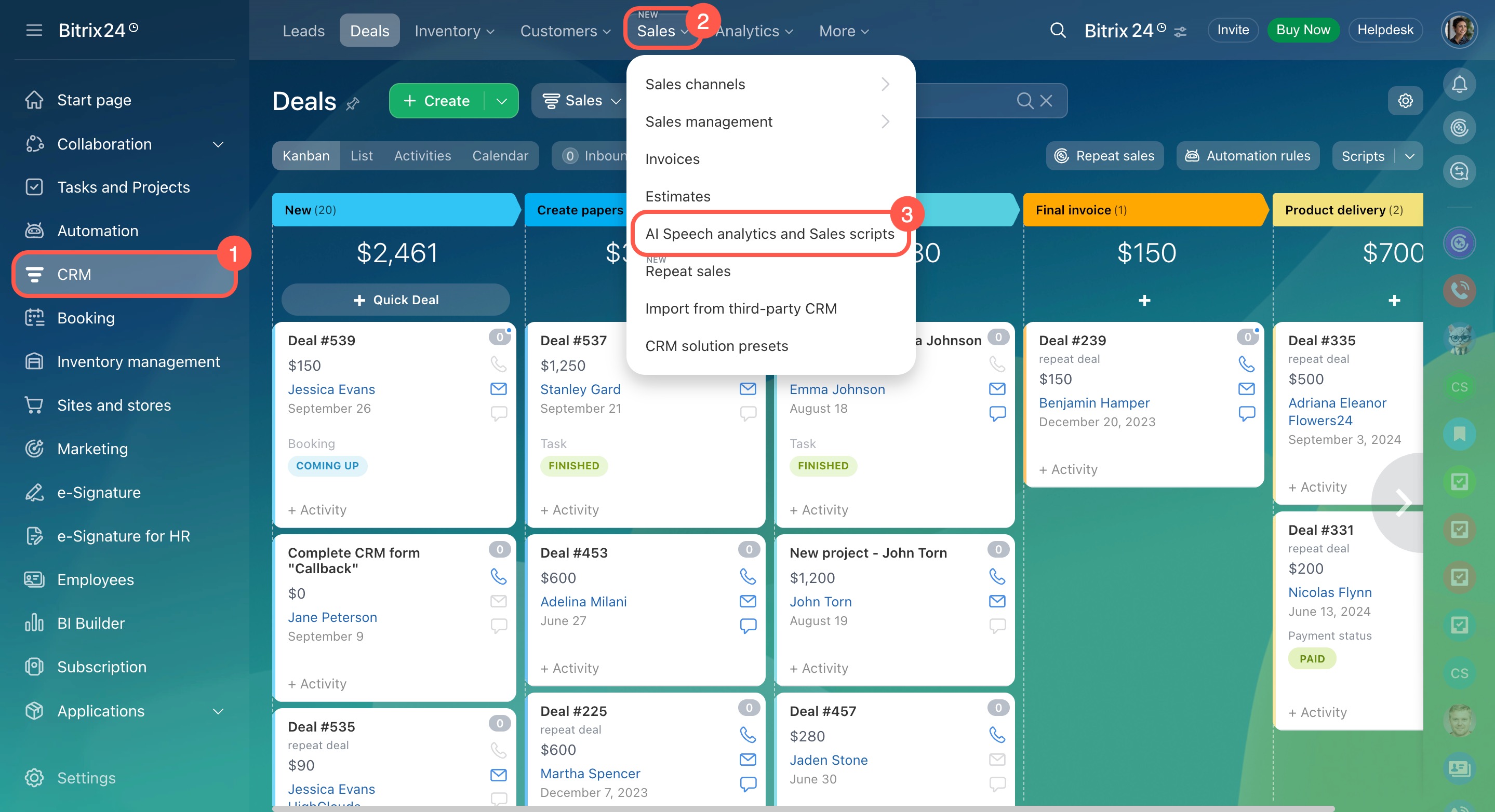
1. Accédez à la section CRM > Vente.
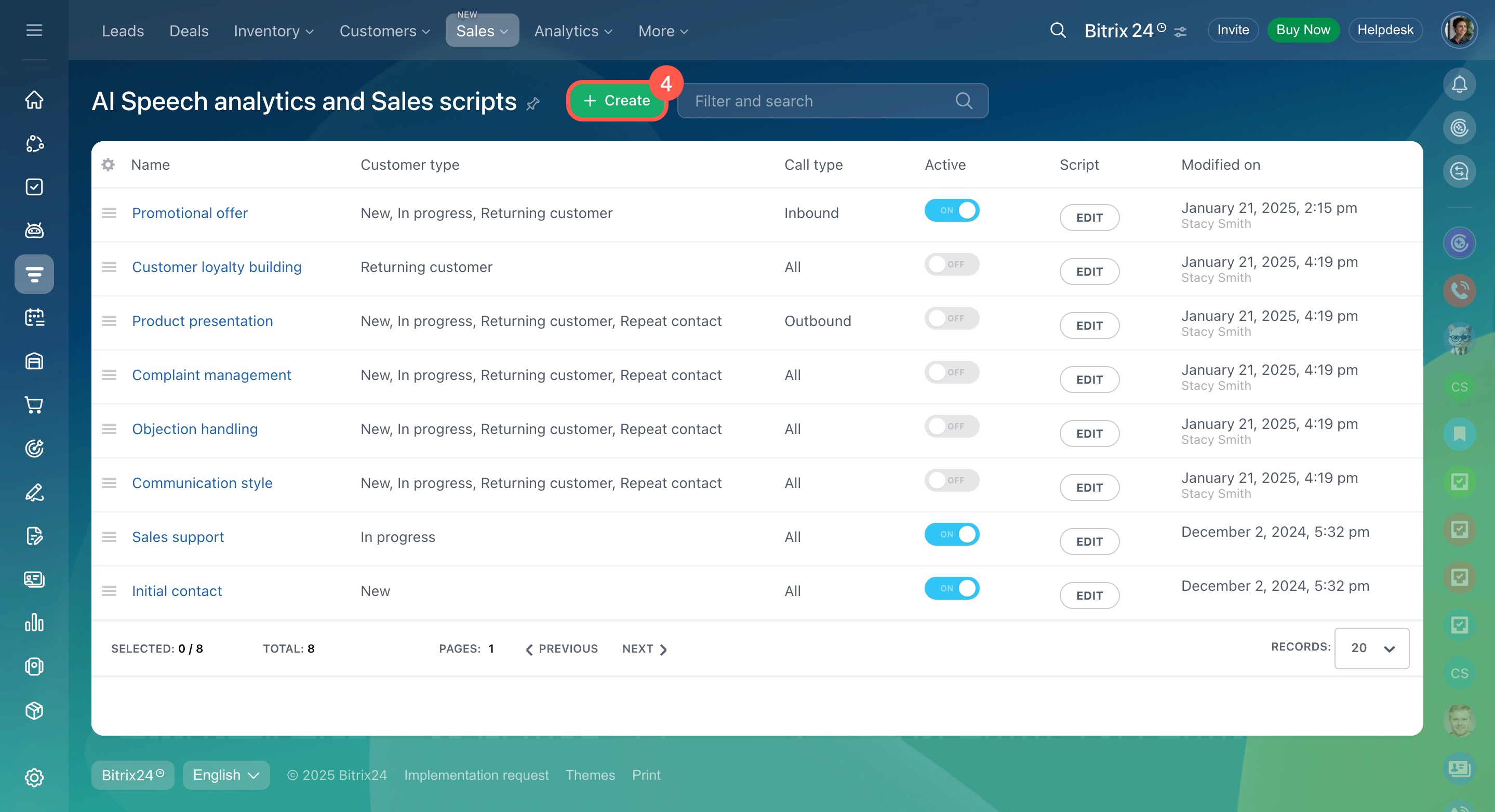
2. Sélectionnez Analyse du discours par IA et scripts de vente.
3. Cliquez sur le bouton Créer.
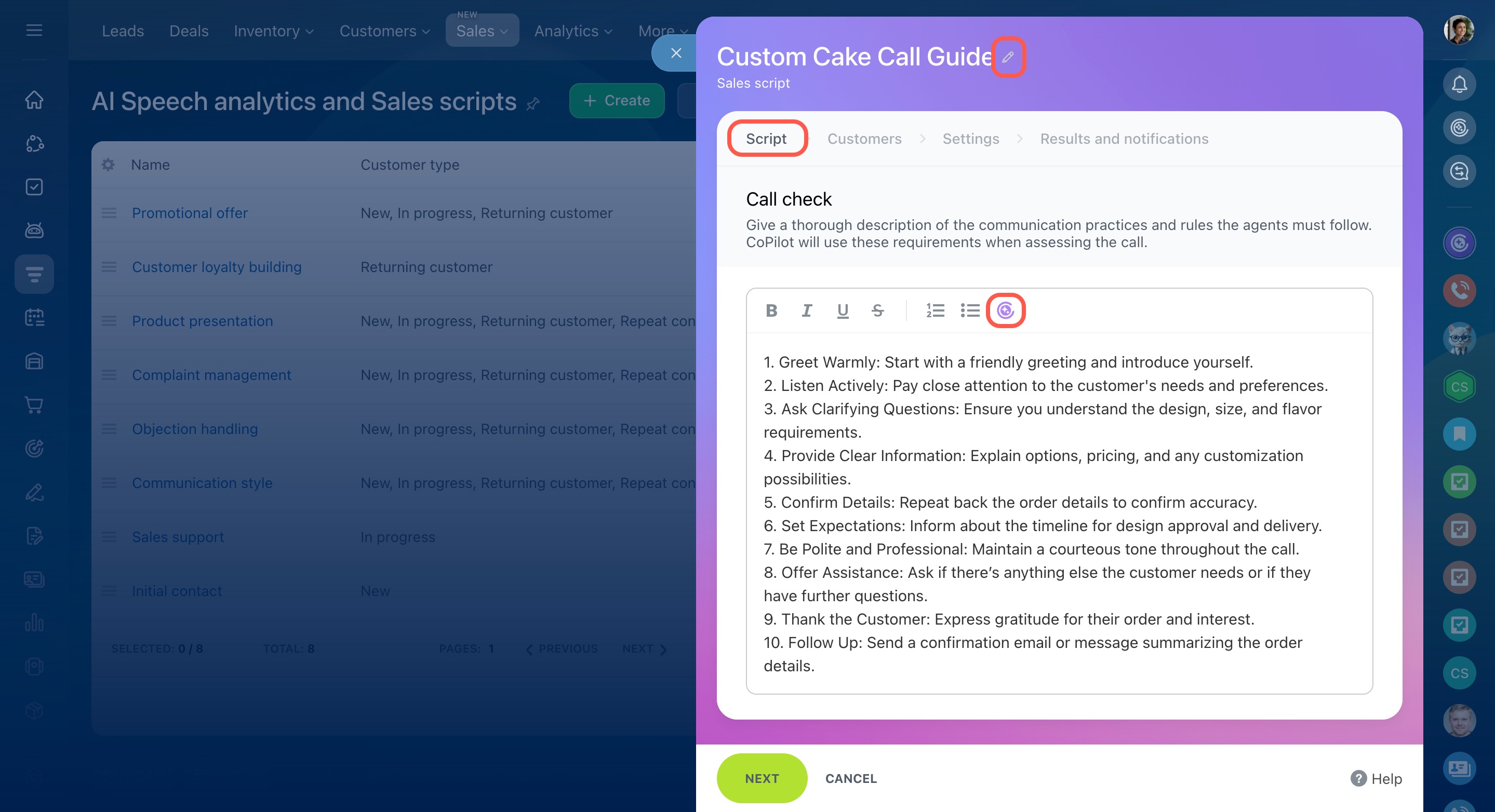
Indiquez le nom du script. Cliquez sur le crayon et entrez le nom.
Entrez le texte du script. Décrivez en détail comment les managers doivent parler aux clients. Lors de l'analyse, CoPilot prendra en compte ces exigences et évaluera l'appel selon vos critères. Par exemple, dans le script de conversation avec un nouveau client, les critères seront : mentionner son nom et son poste, poser des questions de clarification, parler des produits et services.
Vous pouvez également générer le texte du script avec CoPilot. Pour cela, cliquez sur le bouton CoPilot et entrez votre requête.
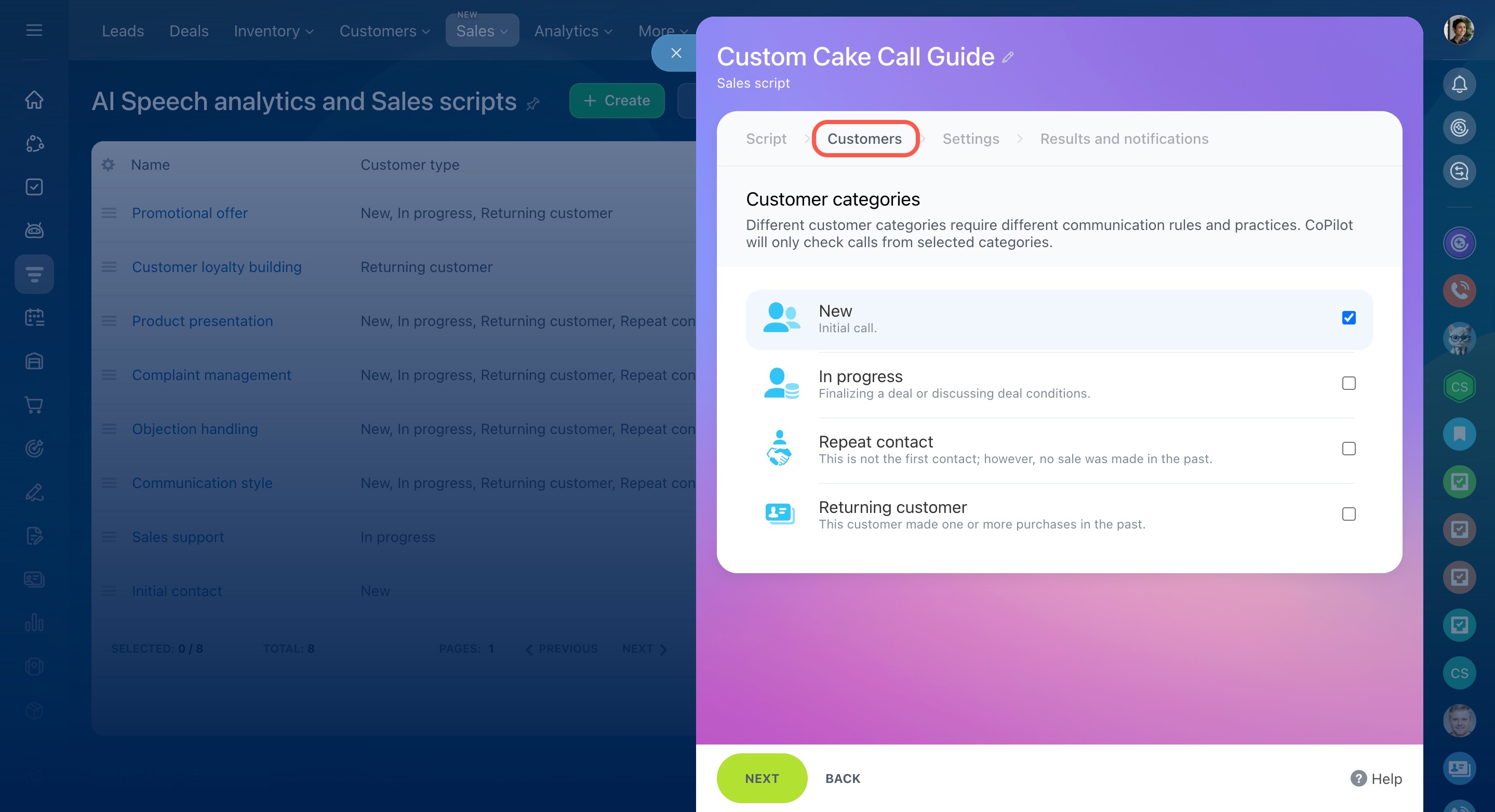
Indiquez le type de client. Sélectionnez pour quels types de clients ce script fonctionnera :
- Nouveau : clients qui ne sont pas encore dans le CRM ou dont le formulaire a été créé il y a moins d'une heure.
- En cours : clients qui sont dans le CRM mais qui n'ont pas encore acheté. Il y a des prospects ou des transactions actives avec eux.
- Contact répété : clients qui ont refusé d'acheter. Il y a des transactions infructueuses avec eux.
- Client récurrent : clients qui ont déjà acheté des produits ou services. Il y a des transactions réussies avec eux.
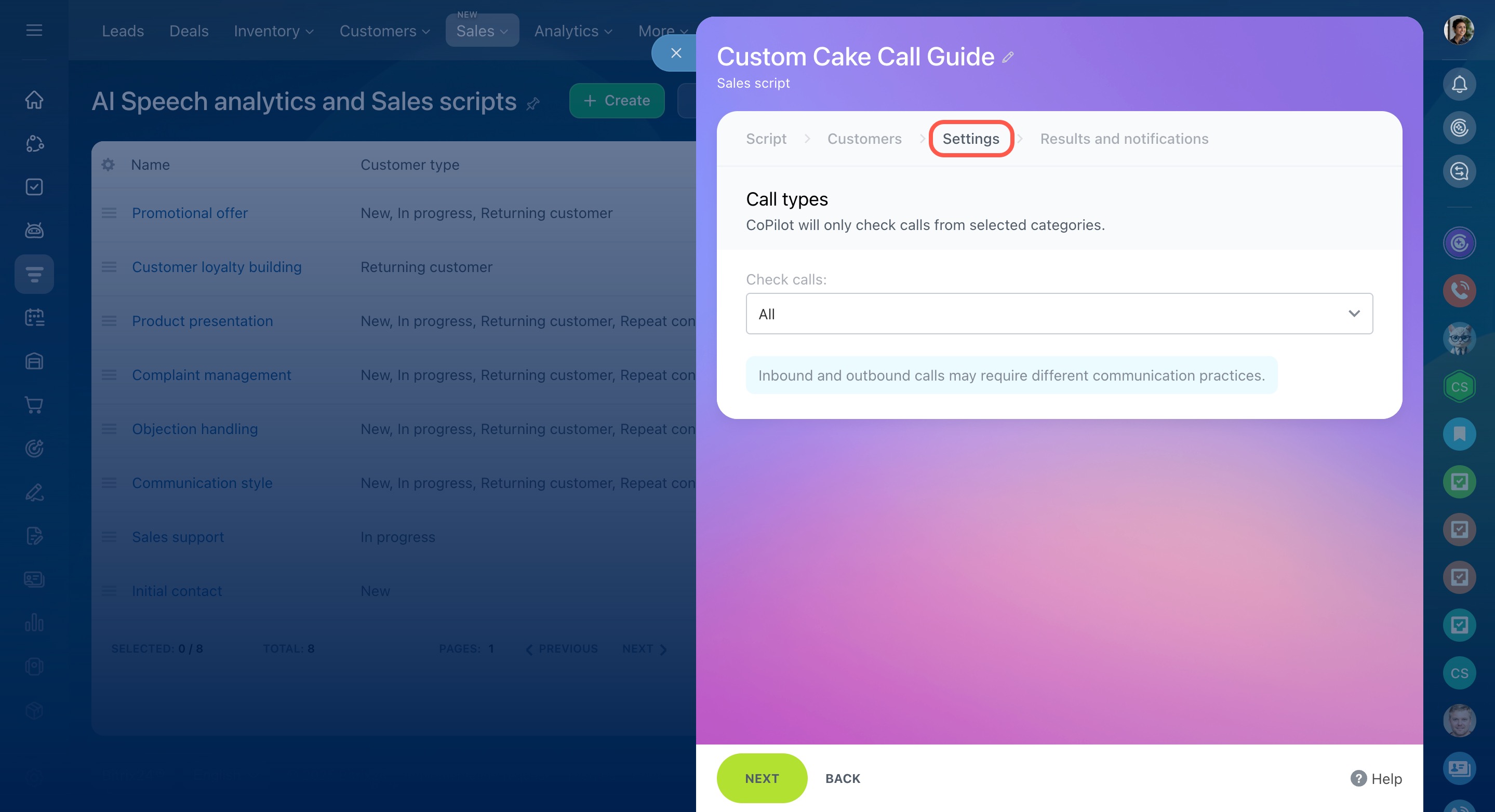
Sélectionnez le type d'appel. Dans l'onglet Paramètres, vous pouvez choisir quels appels CoPilot vérifiera selon ce script :
- tous les appels,
- uniquement les appels sortants,
- uniquement les appels entrants.
Lorsque vous avez configuré le script de vente, cliquez sur Terminé.
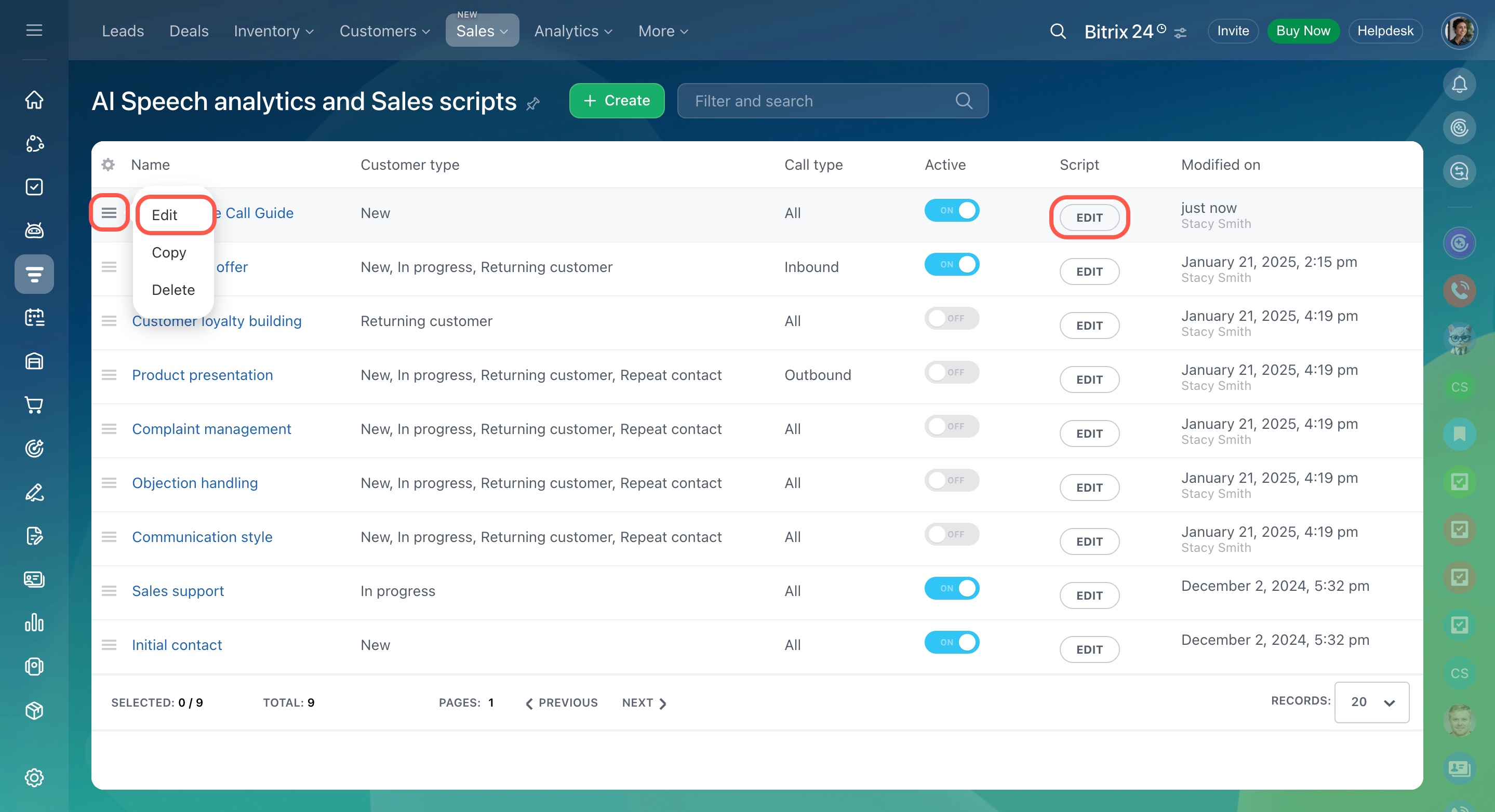
Modifier le script. Cliquez sur le bouton Modifier ou sur Menu (≡) > Modifier à côté du script souhaité.
Comment choisir un script
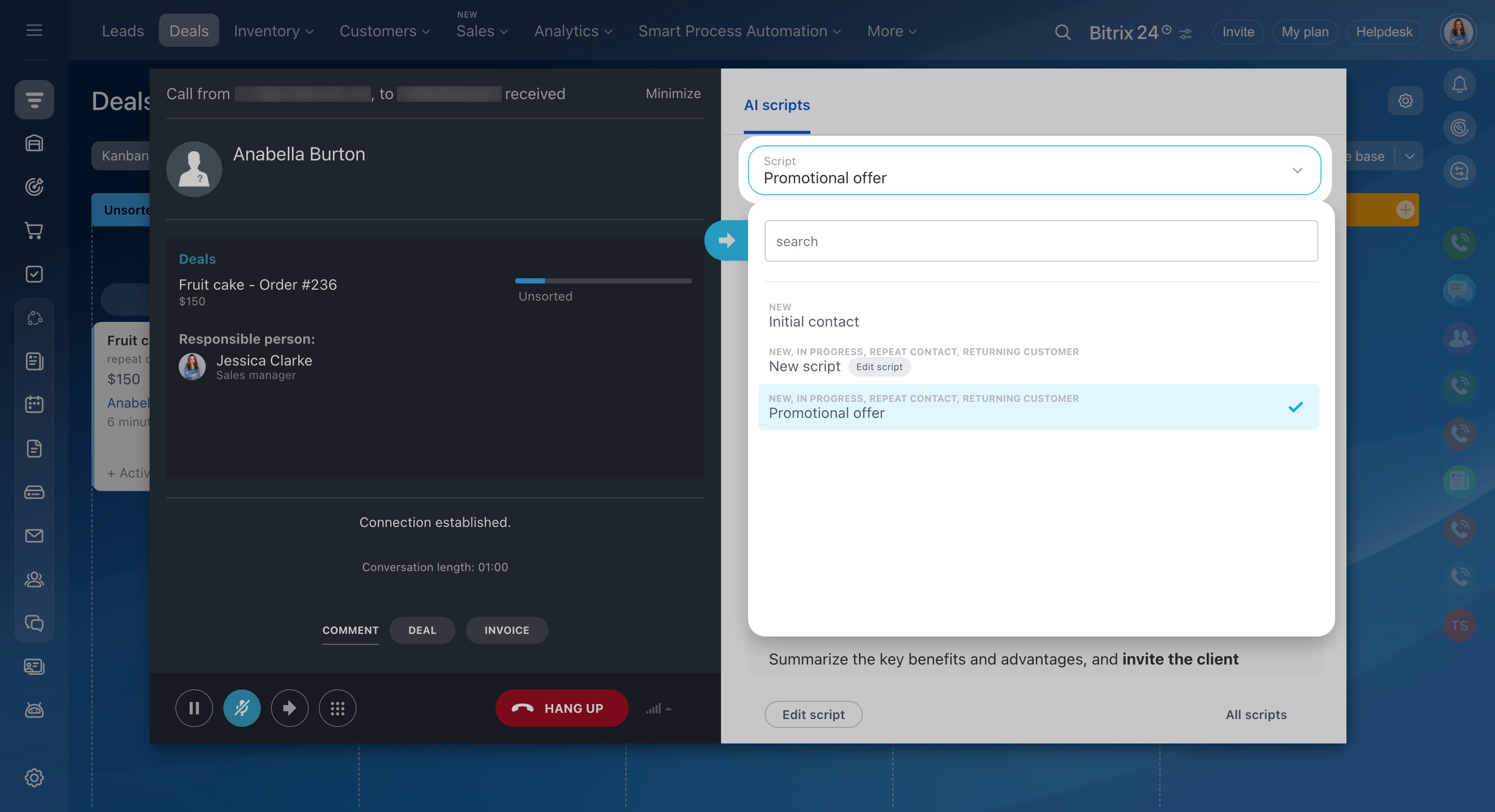
Dans la fenêtre d'appel, le script adapté à un certain type de client s'ouvre automatiquement. Par exemple, lorsqu'un client qui n'est pas dans le CRM appelle, le manager voit le script pour un nouveau client. Il est possible de choisir un autre script, par exemple, si un client régulier appelle depuis un nouveau numéro.
Pour changer de script, cliquez sur son nom et sélectionnez-en un nouveau.
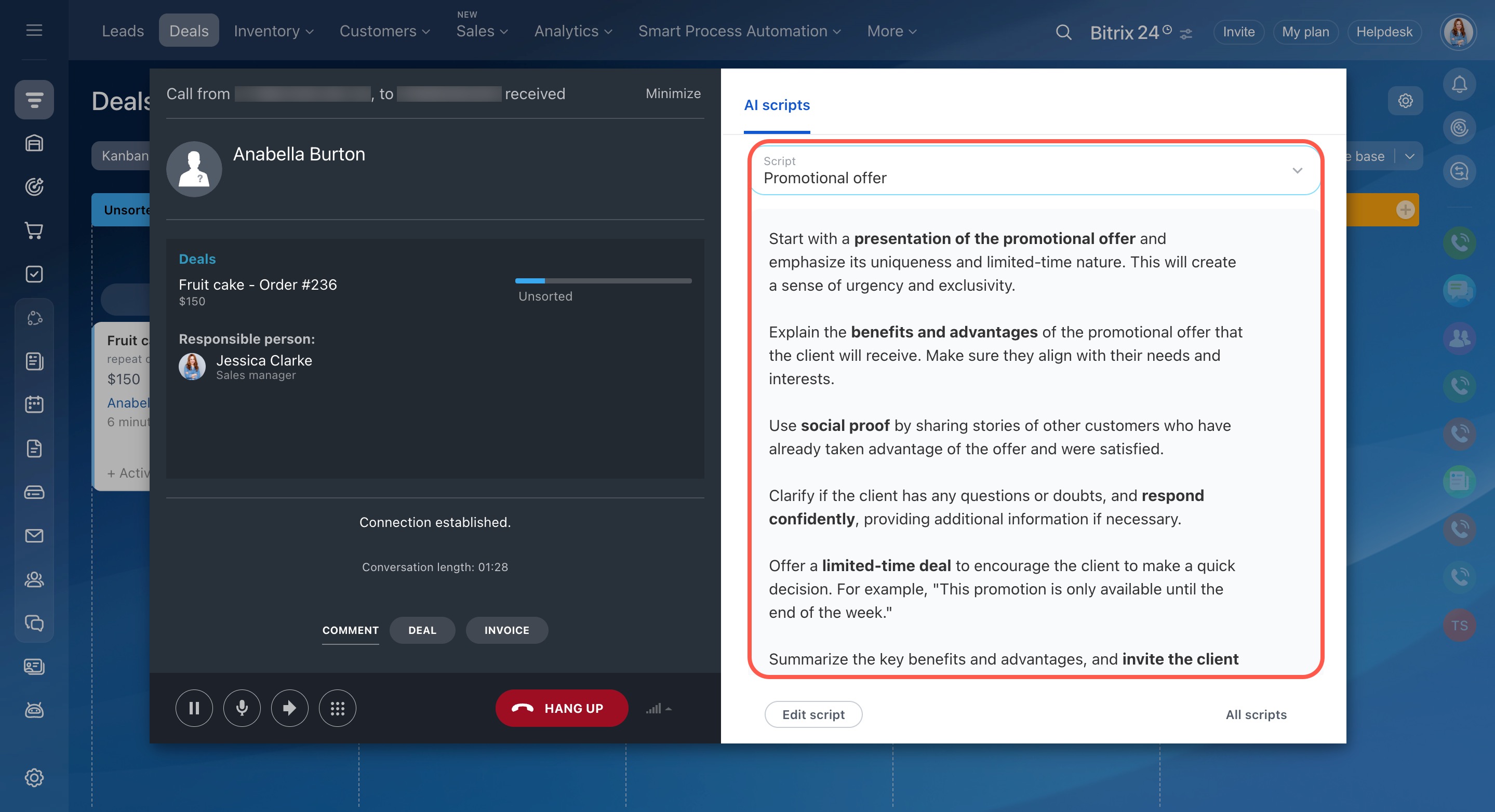
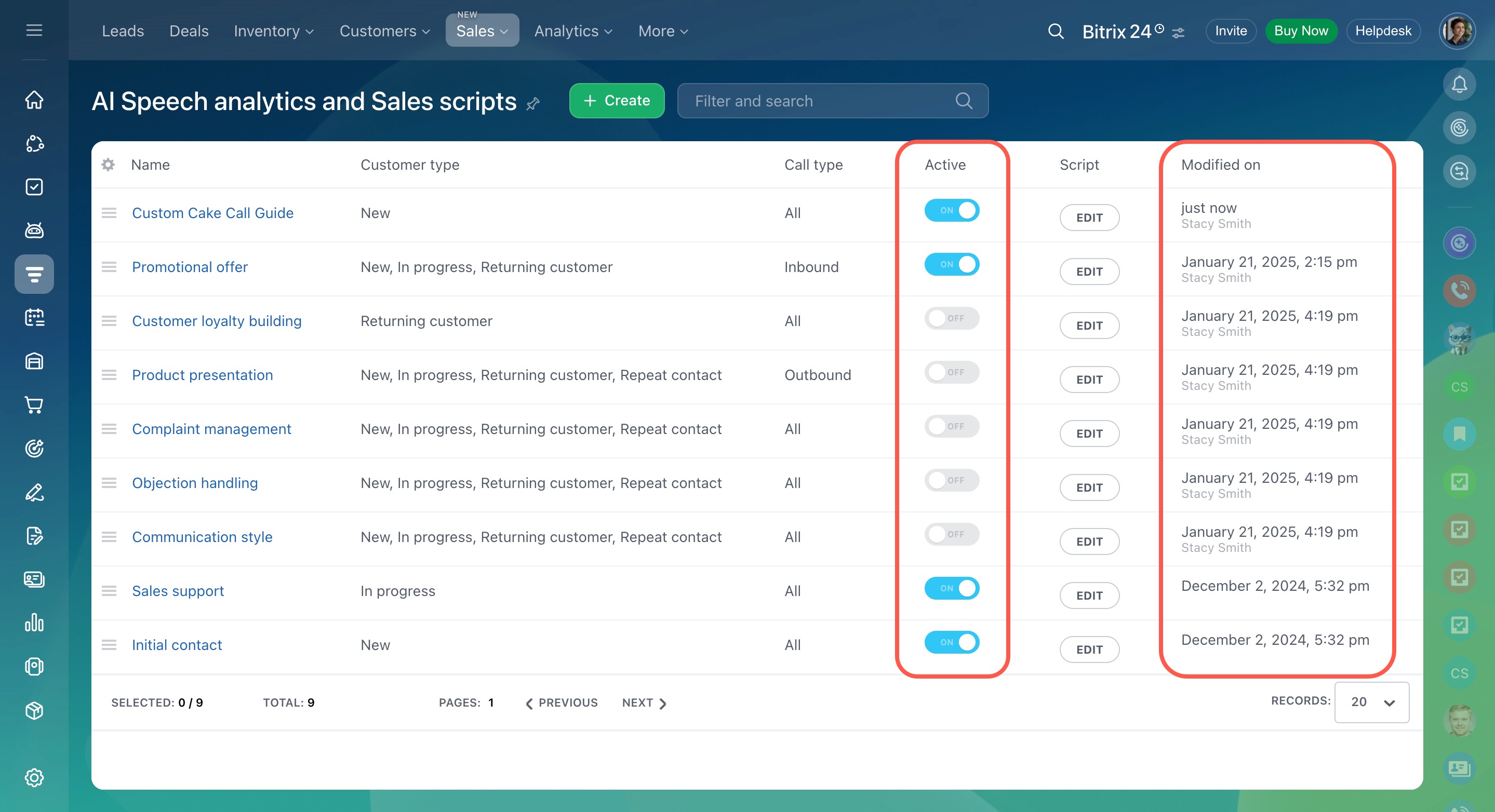
Si plusieurs scripts sont créés pour un type de client, le script actif qui a été créé ou modifié en dernier s'ouvrira automatiquement. L'activité du script est affichée dans la colonne Statut, et la date de modification dans la colonne Modifié le.
Comment lancer l'analyse du discours d'un appel avec CoPilot
L'analyse du discours d'un appel avec CoPilot peut être lancée manuellement.
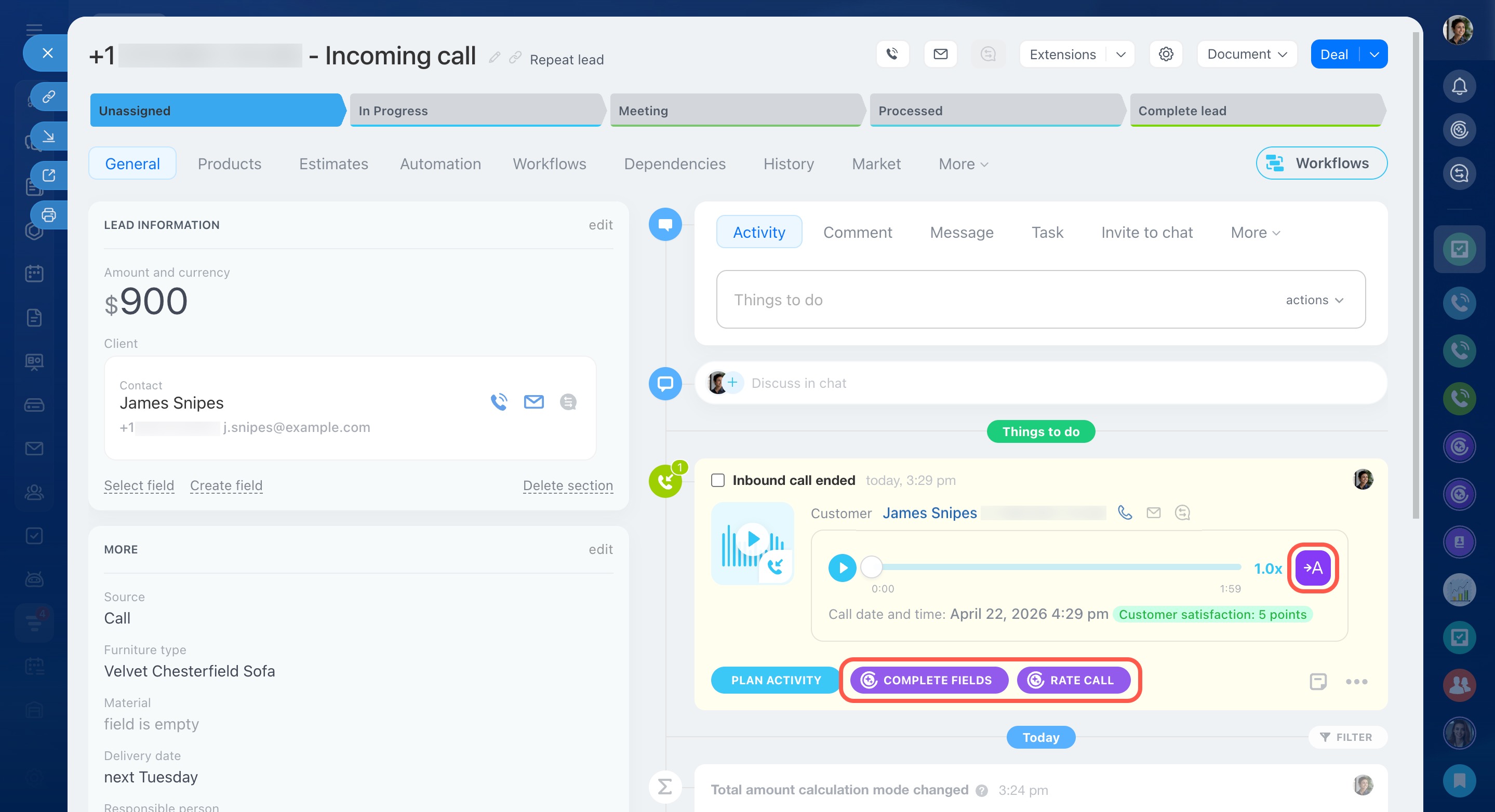
Ouvrez la fiche CRM et recherchez l’appel dans la chronologie. Le bloc de l’appel contient trois boutons pour lancer l’analyse :
- Remplir les champs : CoPilot renseigne les champs de la fiche avec les données de l’appel.
- Évaluer l’appel : CoPilot vérifie si la conversation respecte le script.
- Icône
 : lance la transcription de l’enregistrement de l’appel.
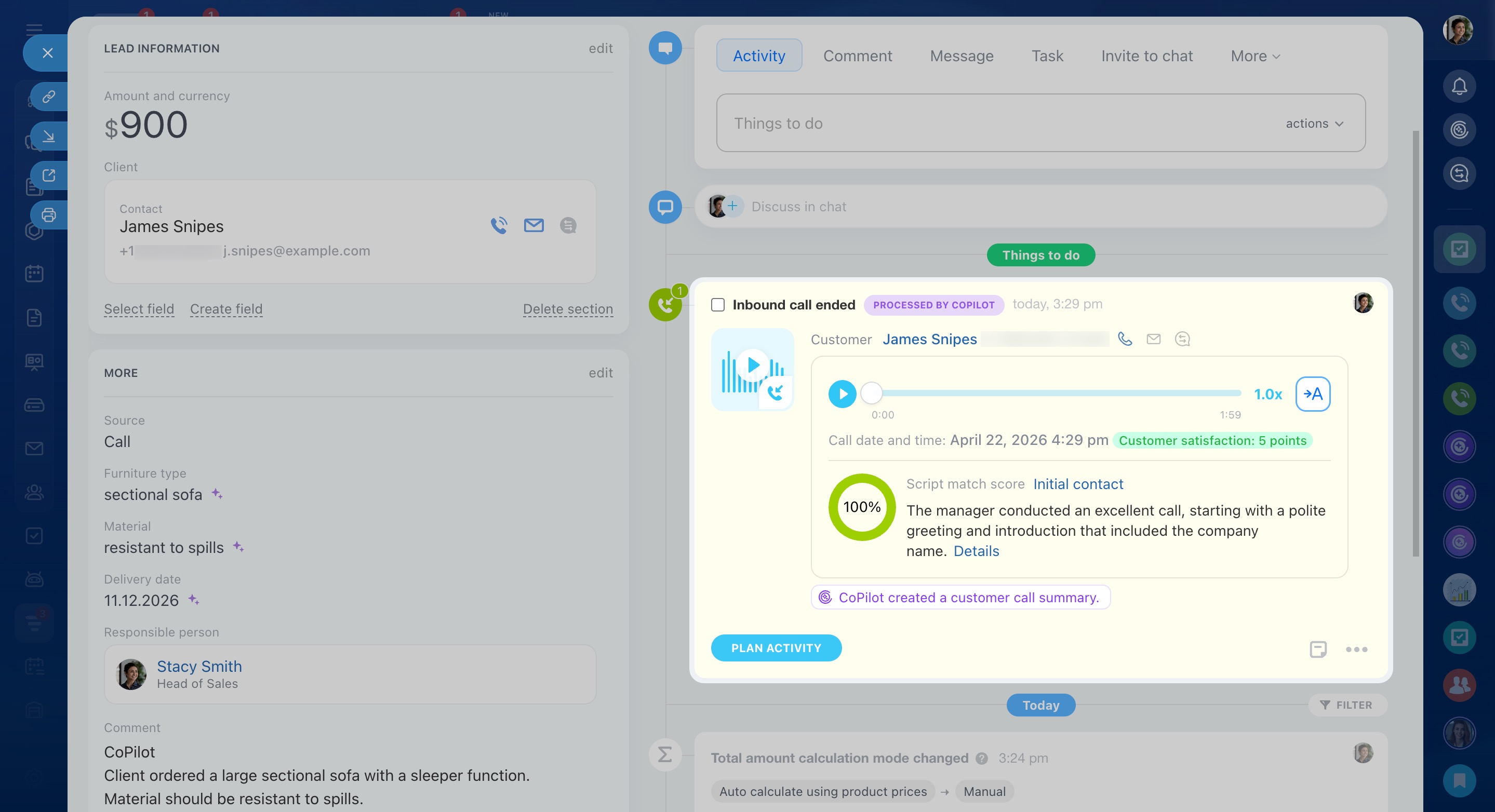
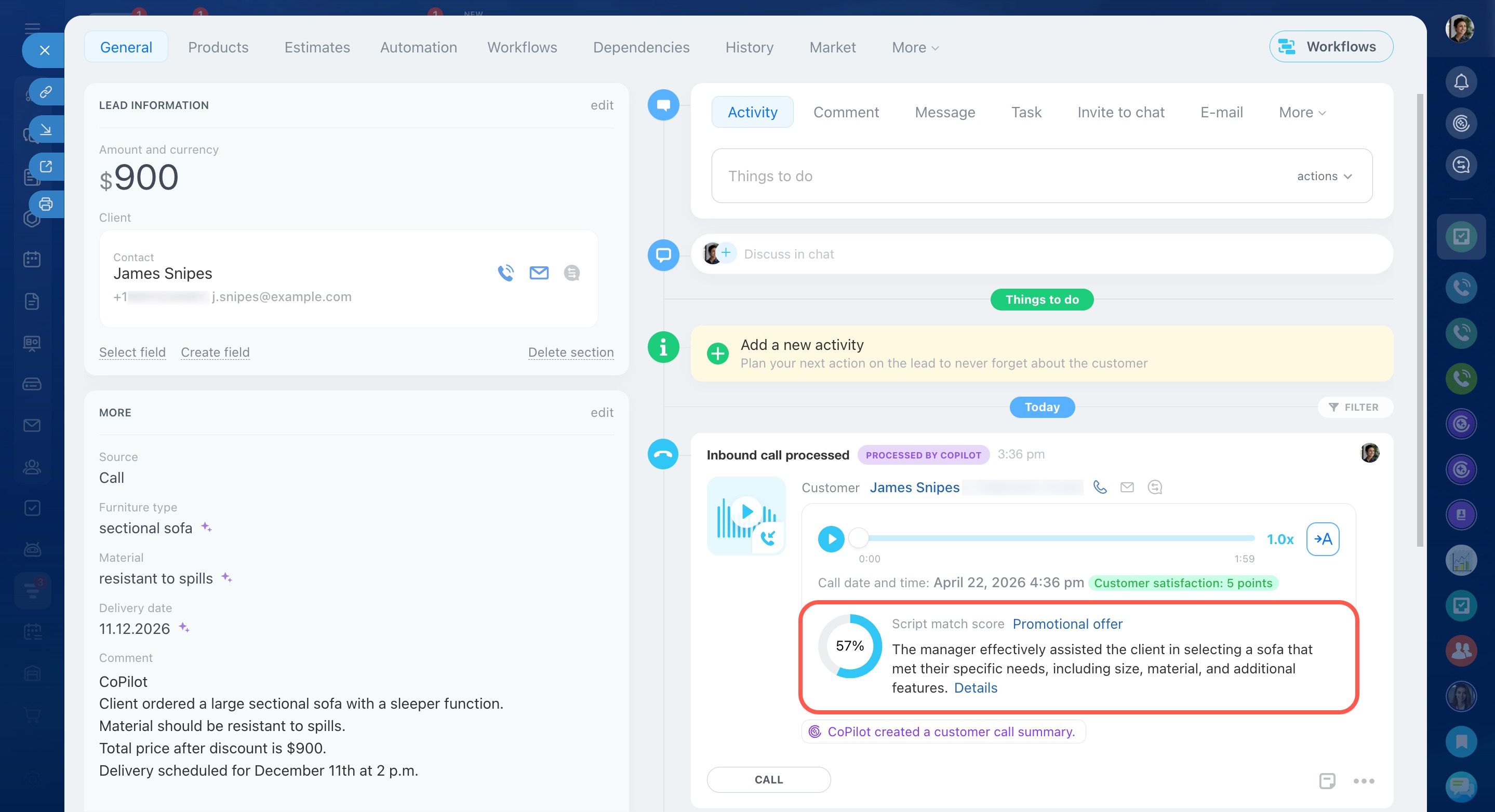
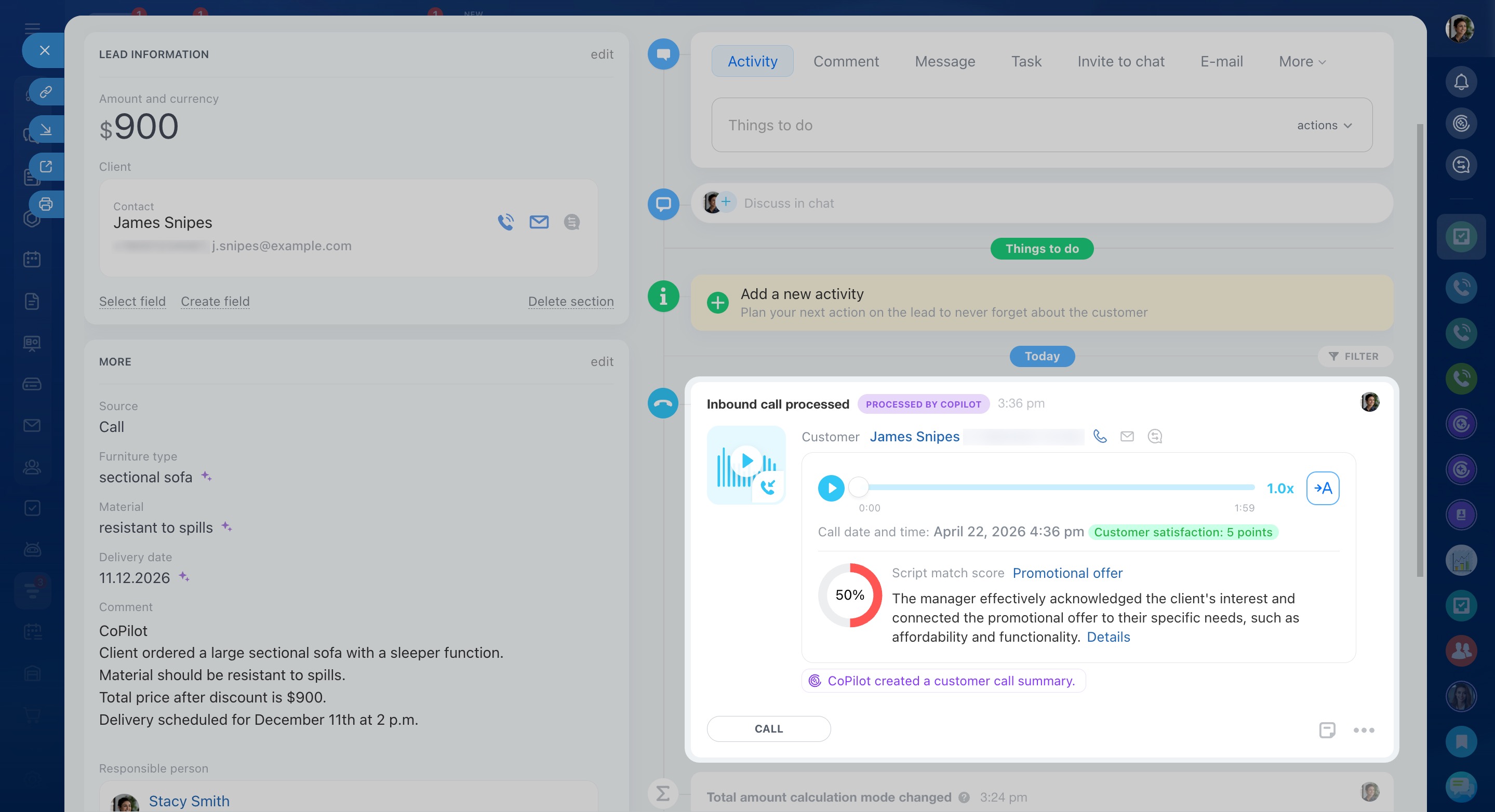
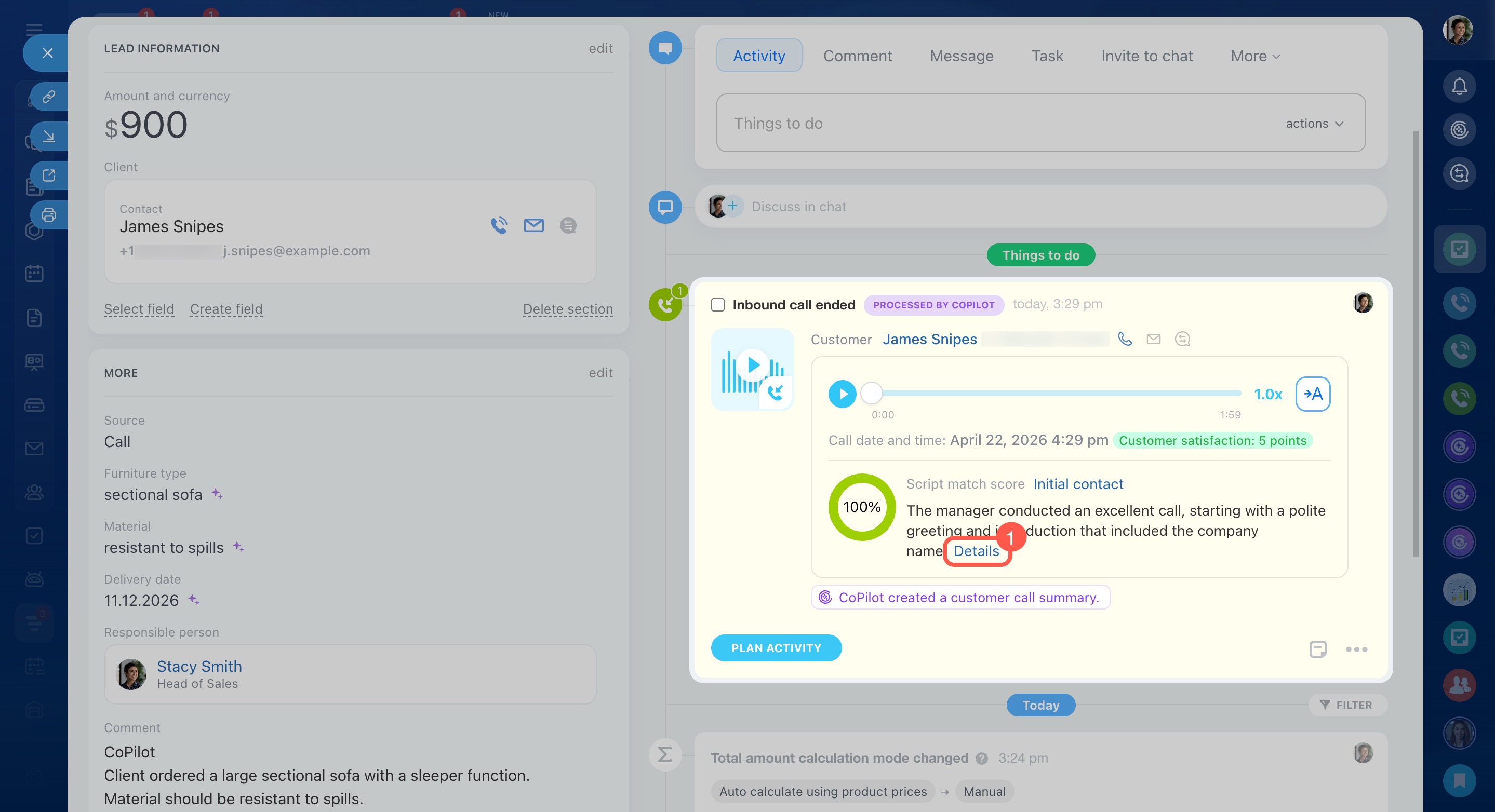
Lorsque CoPilot aura analysé la conversation, une activité avec le statut Traité par CoPilot apparaît dans la chronologie. Vous pourrez y voir l'évaluation, le script choisi, l'employé responsable et une analyse détaillée de l'appel.
Comment consulter l'analyse de la conversation
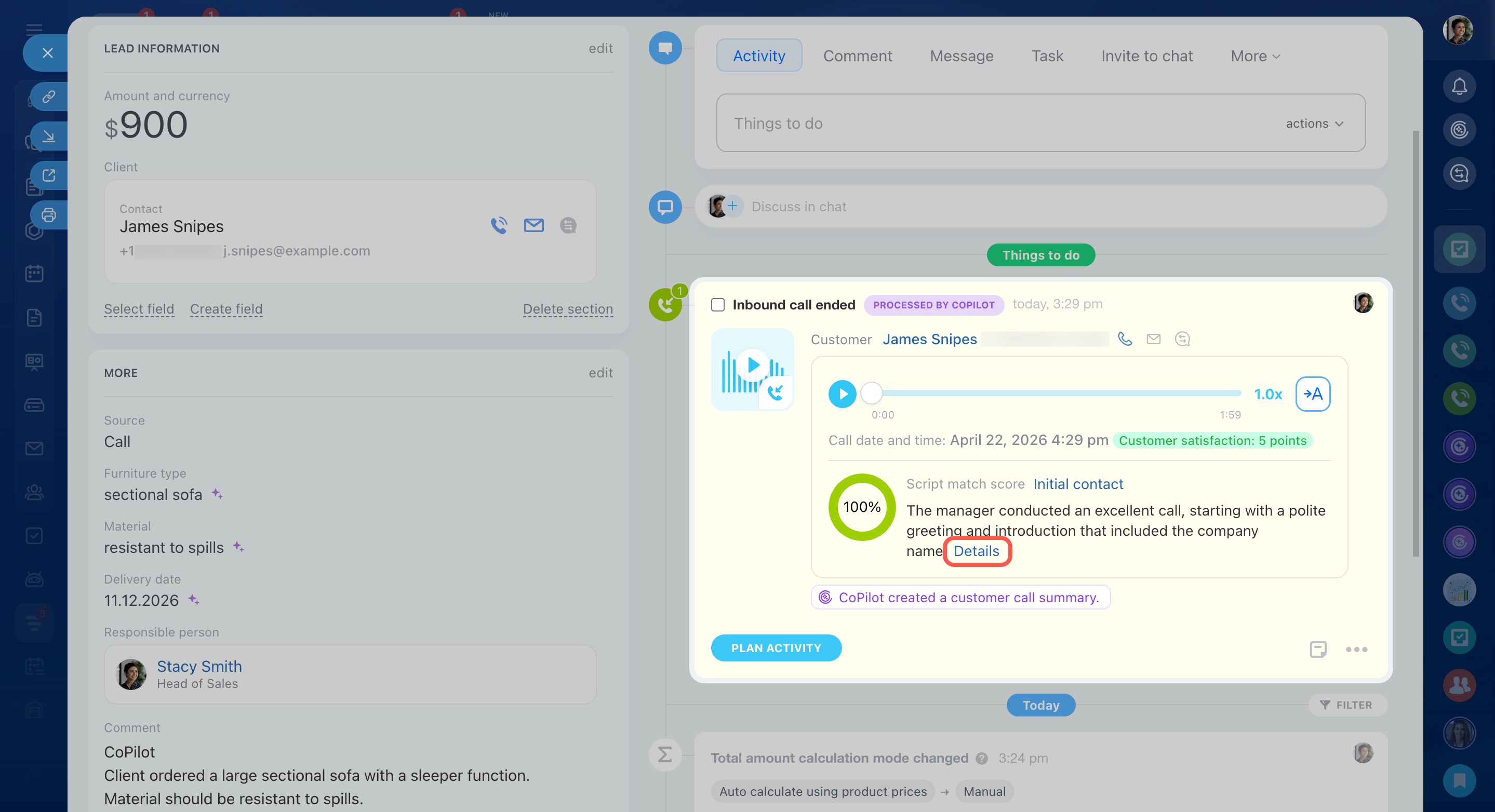
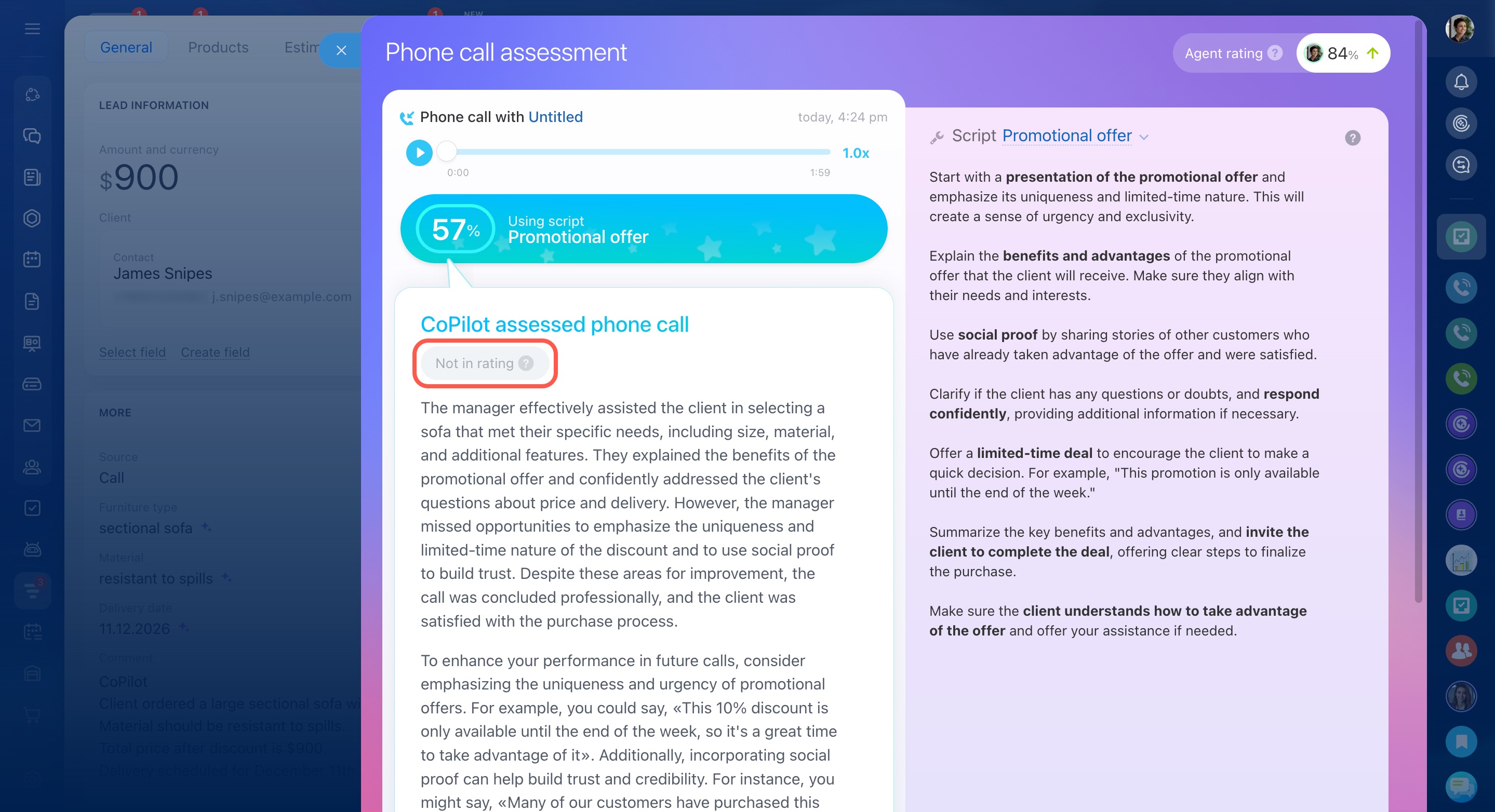
Dans l’activité d’appel, cliquez sur le bouton Détails.
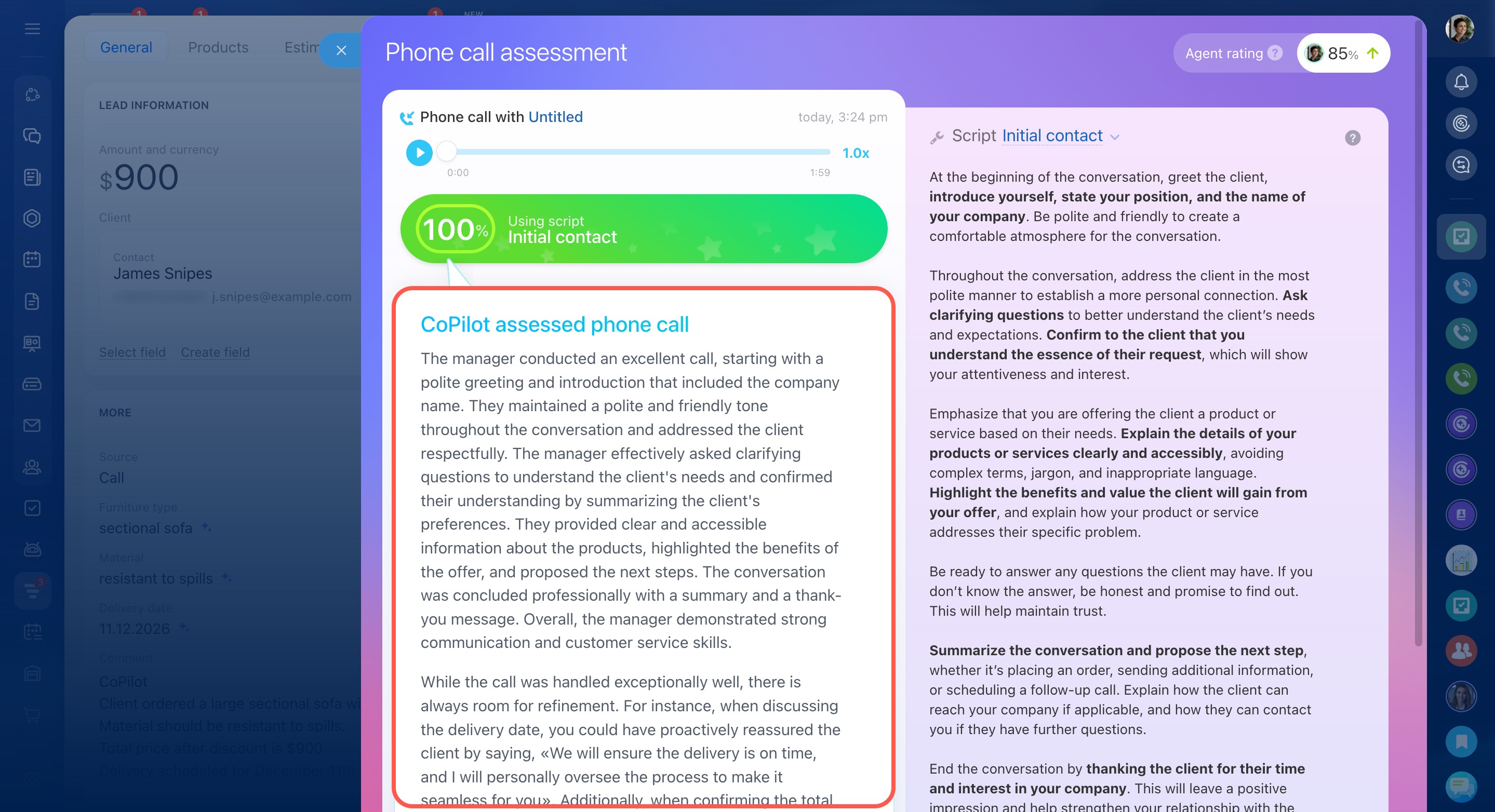
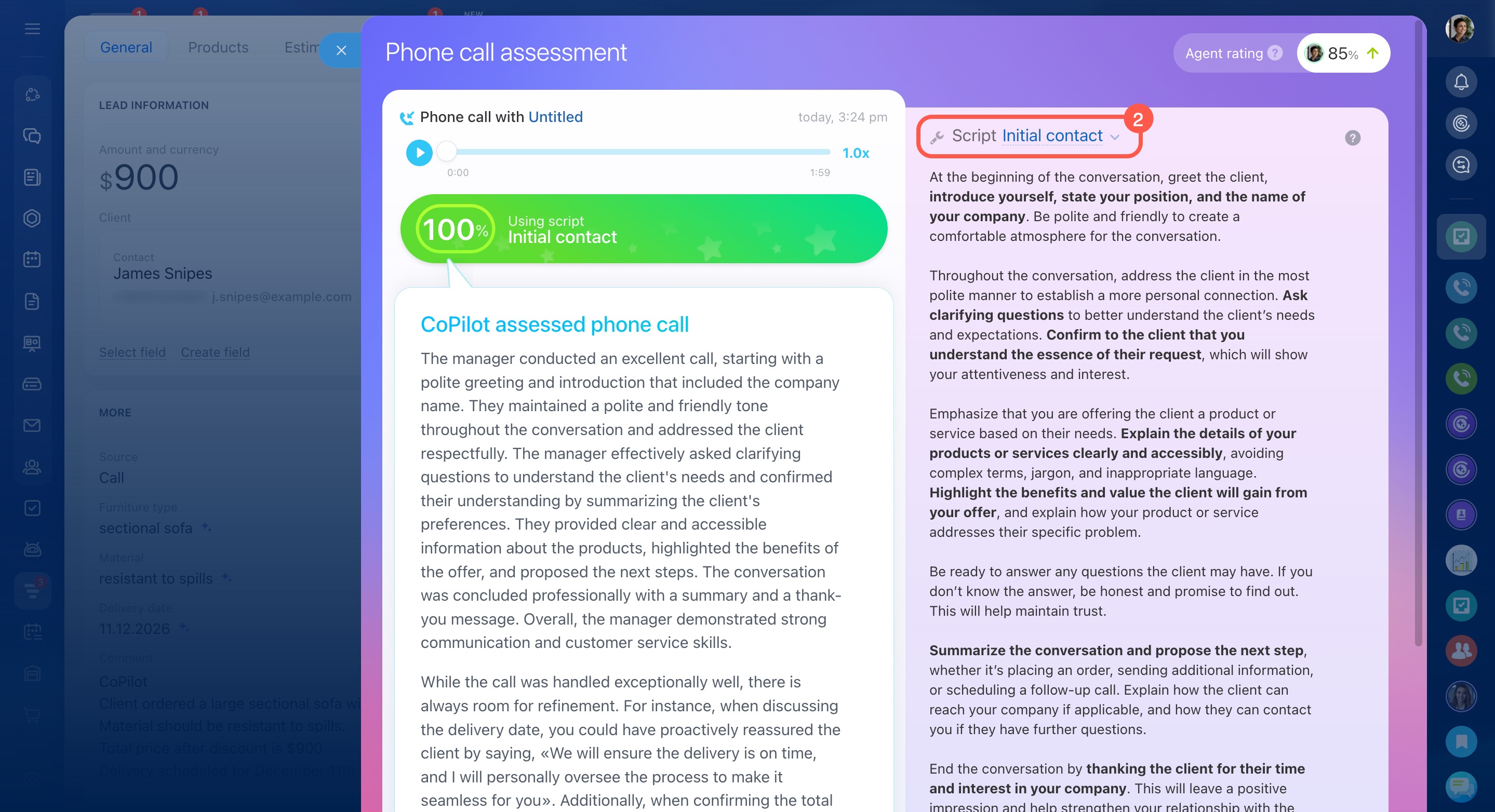
Enregistrement de l'appel. Vous pouvez écouter l'enregistrement de la conversation pour mieux comprendre les recommandations de CoPilot.
Conformité au script. CoPilot évaluera dans quelle mesure la conversation correspond au script.
Recommandations CoPilot. CoPilot mettra en évidence ce qui, dans la conversation, correspond au script et quelles erreurs sont présentes. Par exemple, le manager a appelé le client par son nom, mais ne s'est pas présenté. Pour chaque erreur, CoPilot fournira des recommandations sur la façon de l'éviter lors de la prochaine conversation.
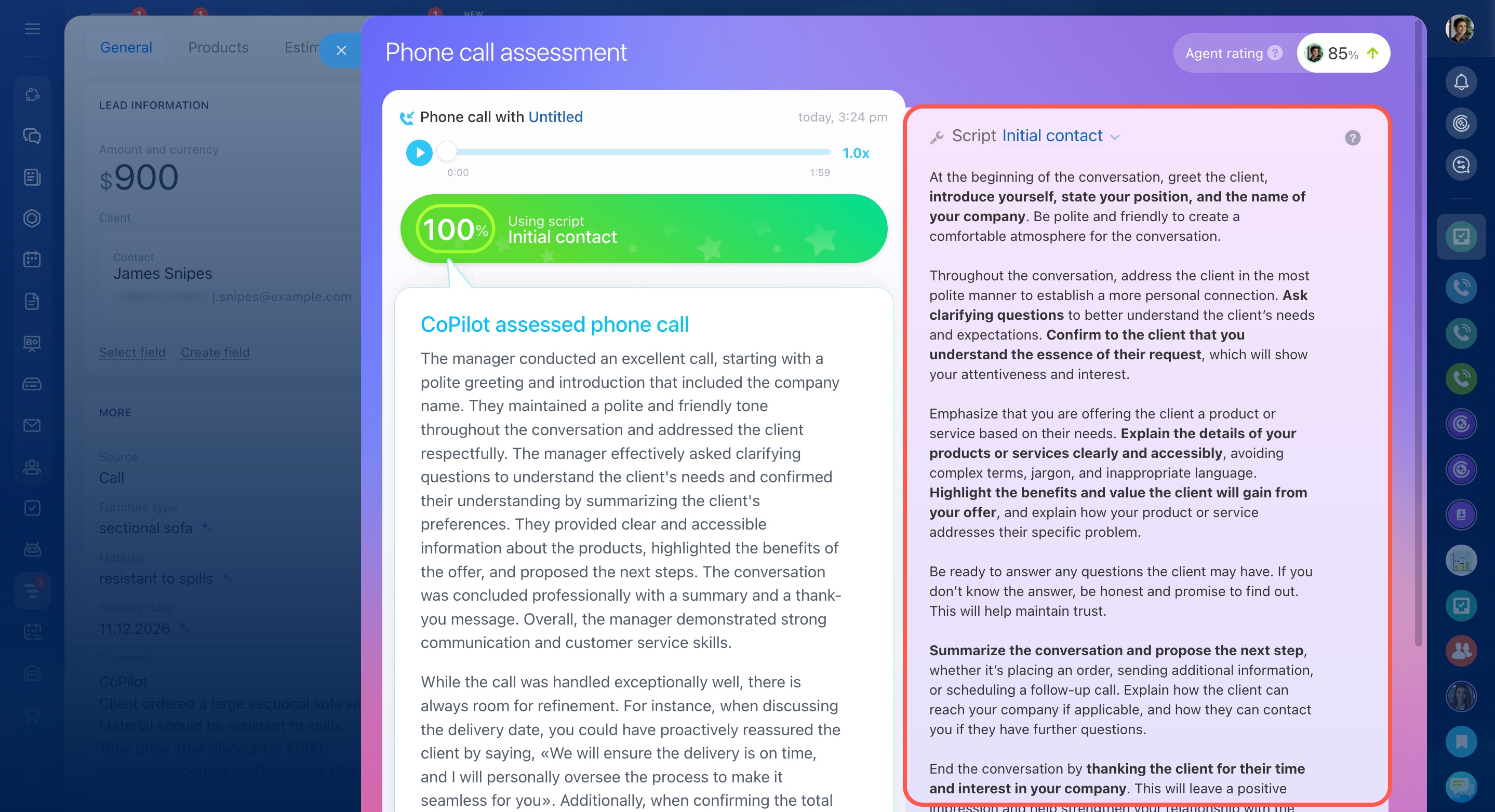
Script de vente. CoPilot évalue la conversation selon ce script. Un appel peut être évalué selon plusieurs scripts. Pour cela faire, dans la fenêtre d'analyse de la conversation, sélectionnez un autre script et relancez l'évaluation.
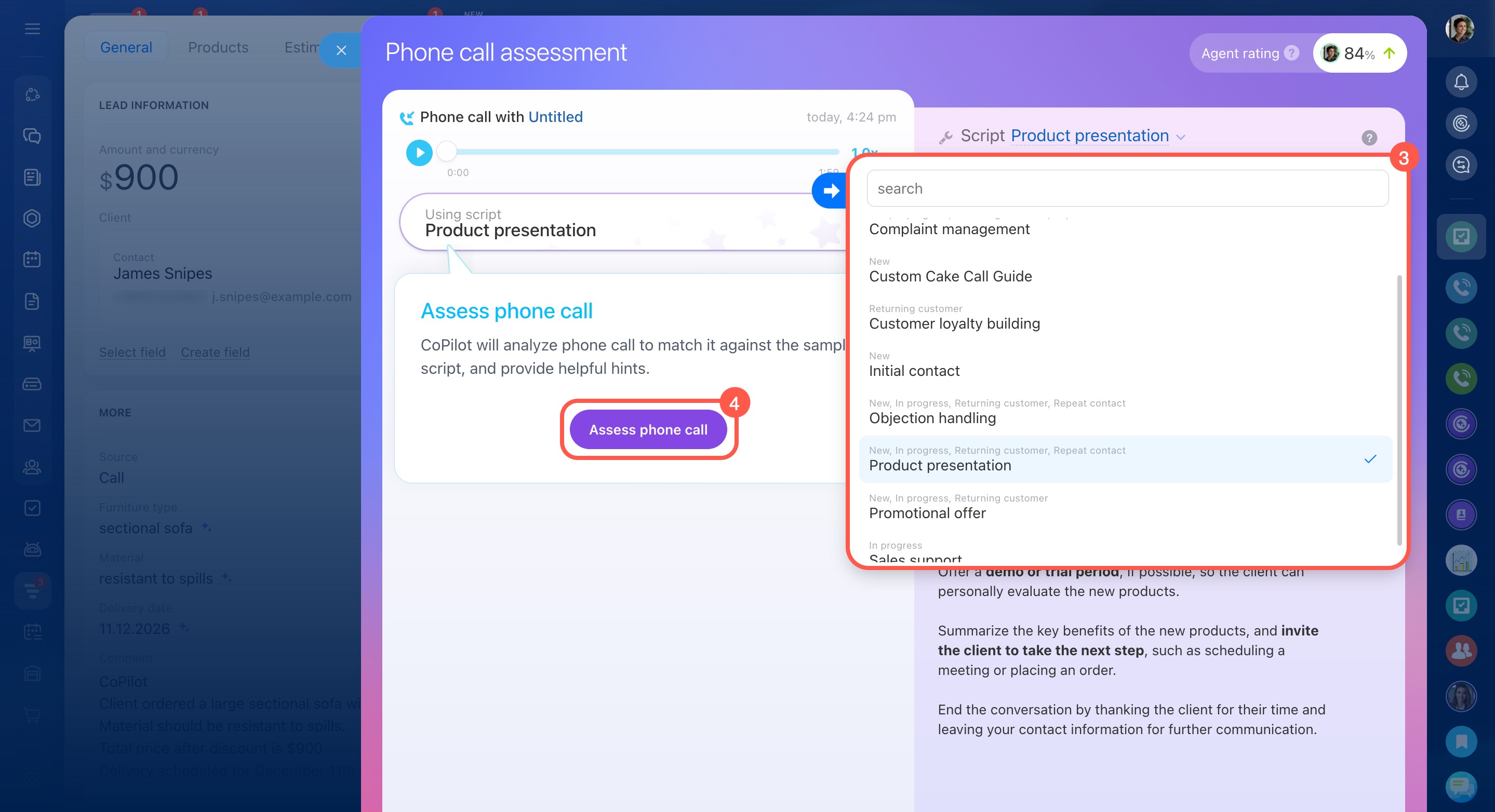
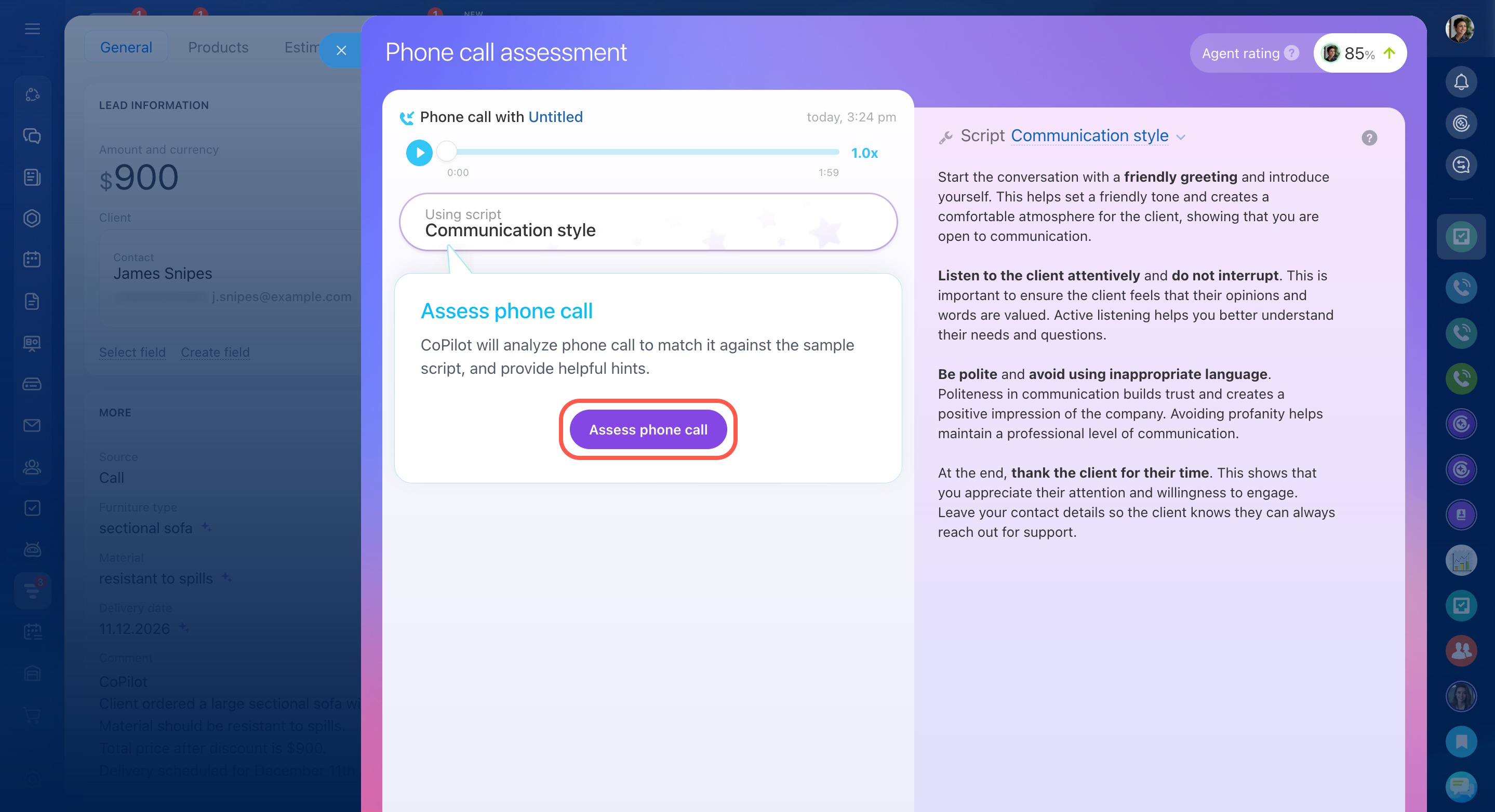 Sélection d'un autre script et démarrage de l'analyse de la conversation.
Évaluation générale de l'agent. Note moyenne des conversations du manager selon tous les scripts. Une flèche vers le haut ou vers le bas indique la dynamique de l'évaluation. Si CoPilot a évalué l'appel selon différents scripts, seule la dernière évaluation sera prise en compte dans la note.
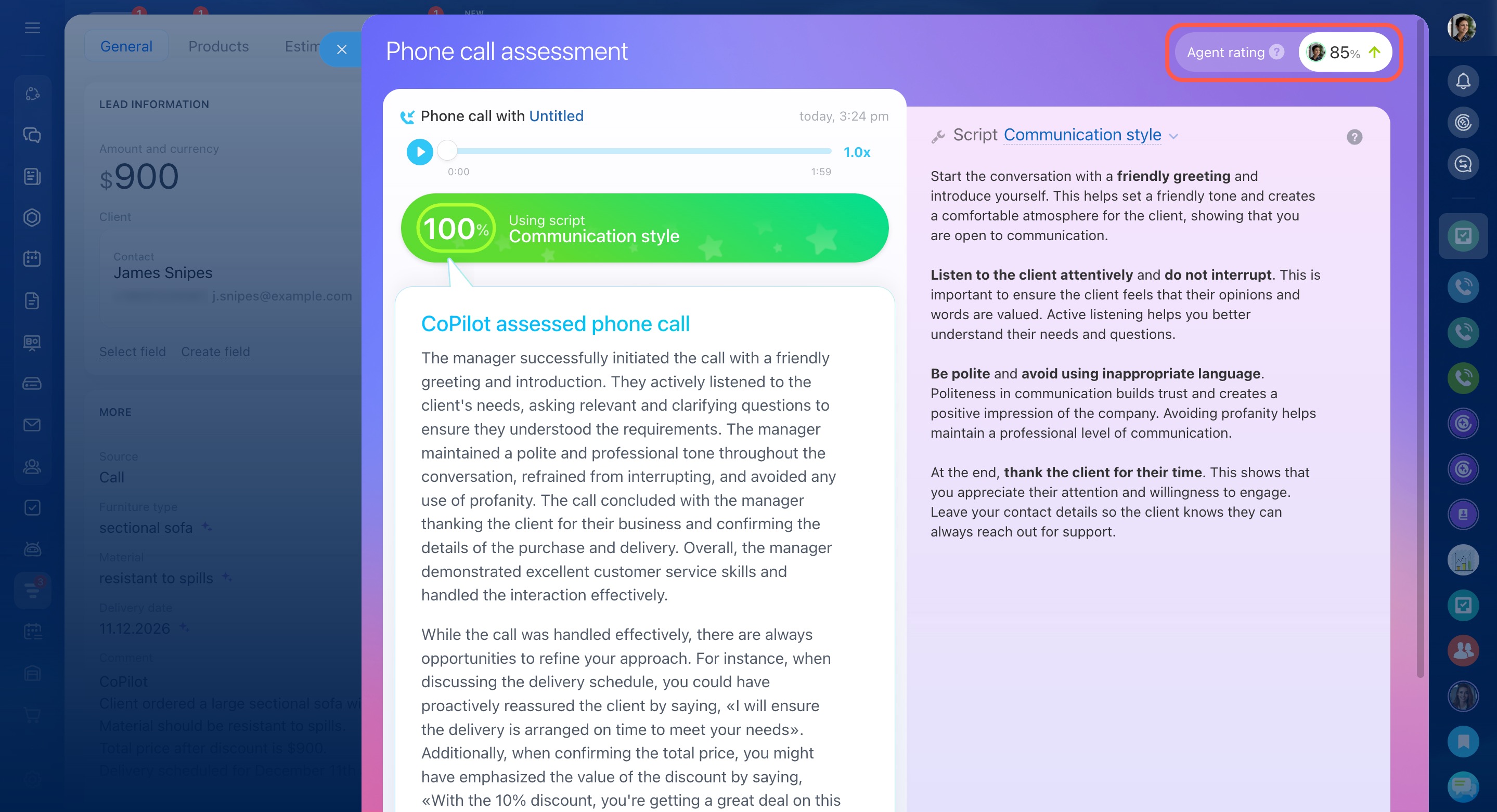
Lors du calcul de l'évaluation générale, les appels les plus récents ont plus d'importance que les anciens. Si le manager prend en compte les recommandations de CoPilot et ne répète pas les erreurs, cela a un impact positif sur son évaluation.
Comment corriger l’évaluation de l’appel
Il peut arriver qu’un appel reçoive une mauvaise évaluation alors que le manager a correctement géré la conversation. Par exemple, le client peut interrompre l’échange, soulever des objections ou aborder un sujet qui ne figure pas dans le script standard. Dans ce cas, le manager peut s’écarter du scénario prévu et CoPilot réduit ainsi la note.
Vous ne pouvez pas supprimer l’évaluation d’un appel, mais vous pouvez relancer son analyse.
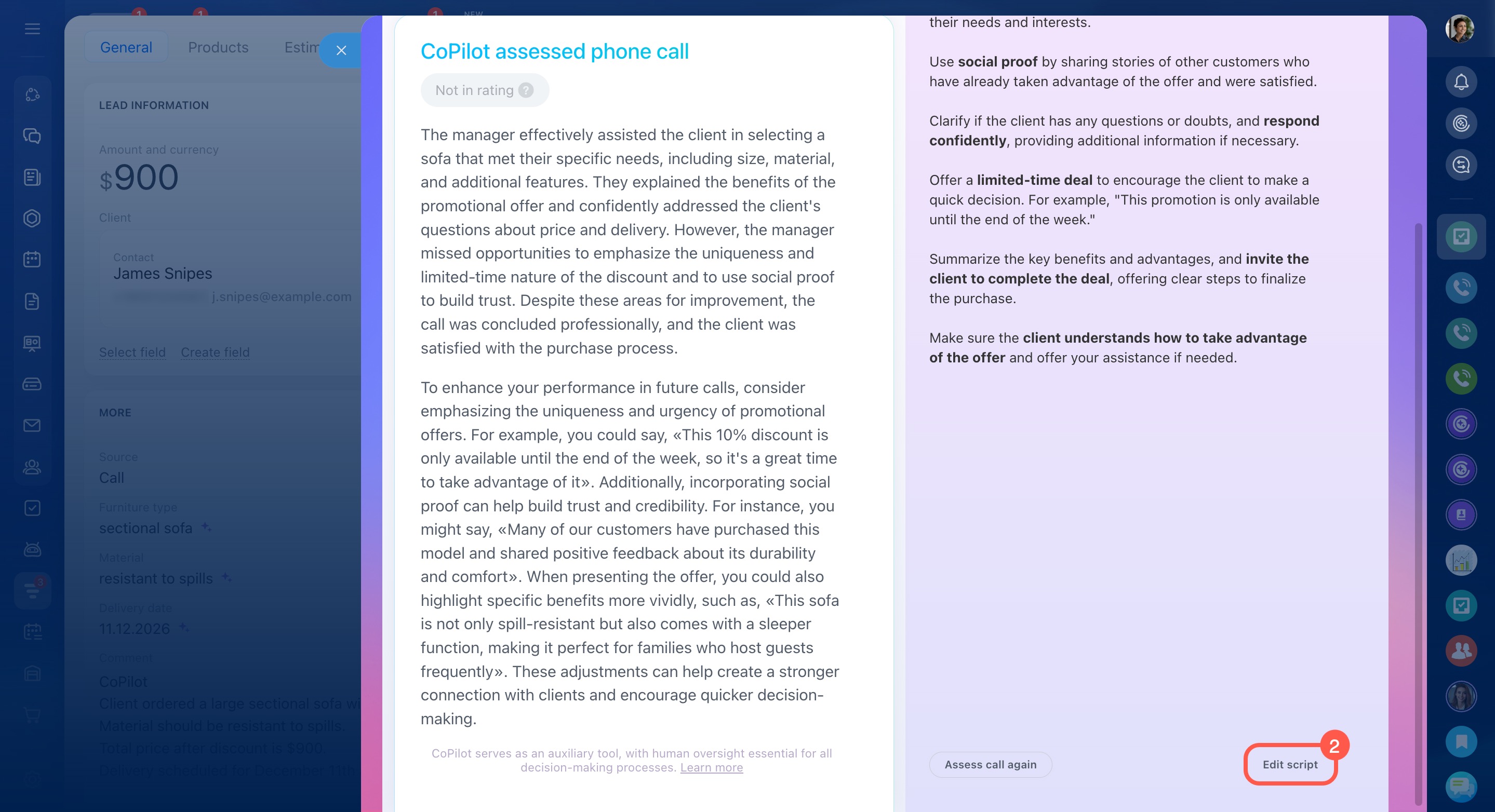
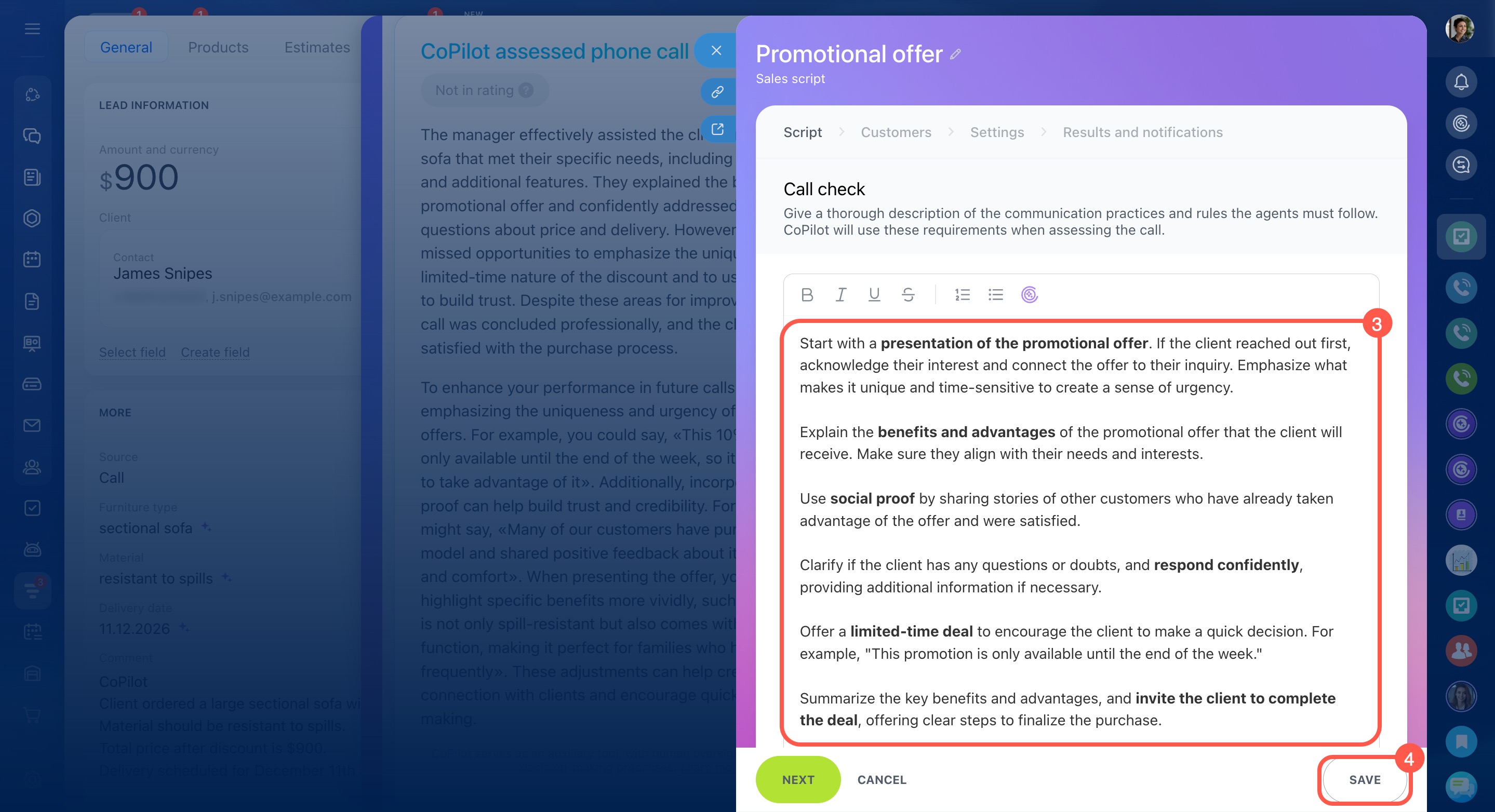
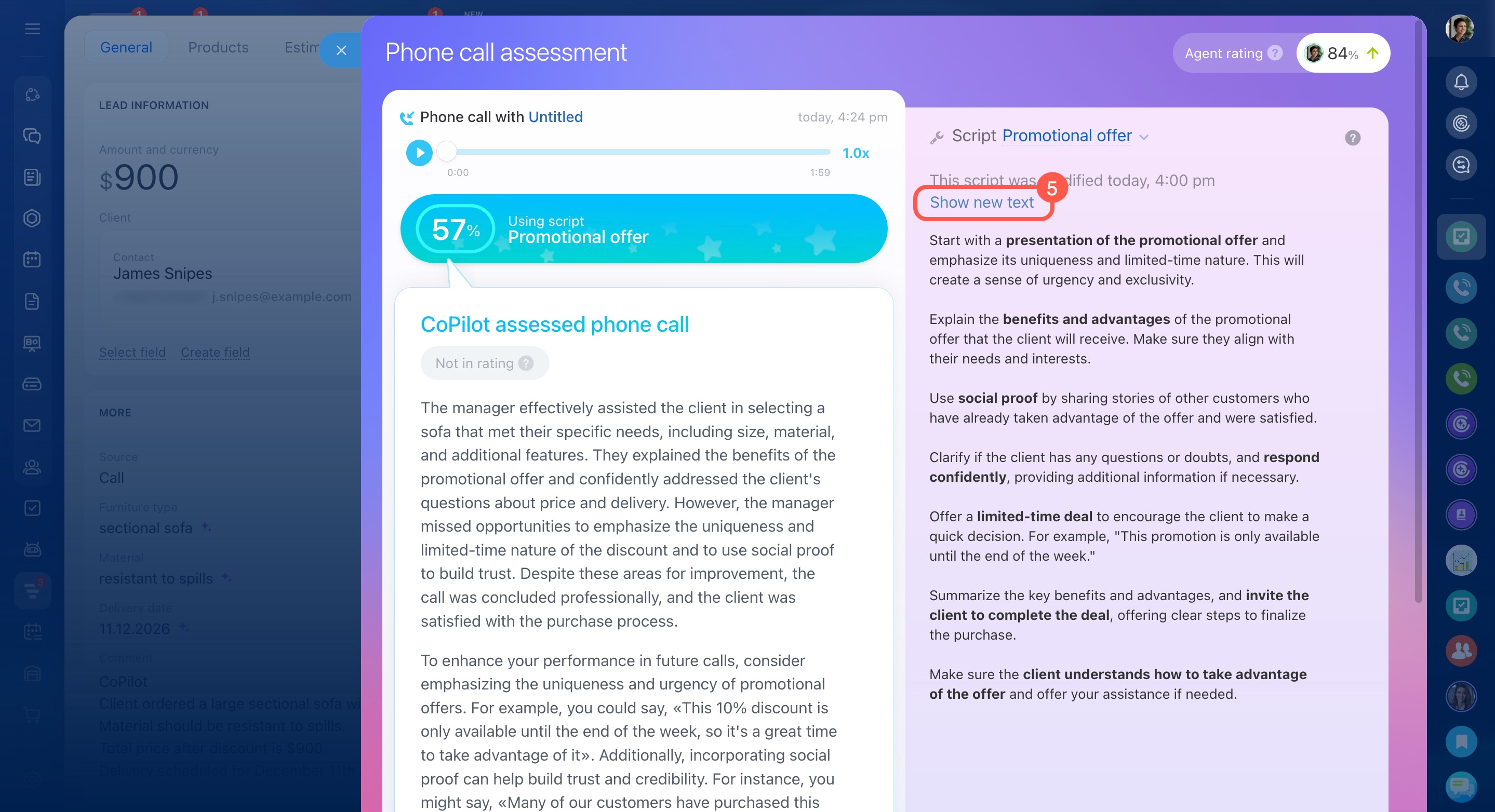
Modifier le script et relancer l’analyse. Utilisez cette méthode si le script doit être ajusté, par exemple pour ajouter une étape manquante ou supprimer une instruction inutile.
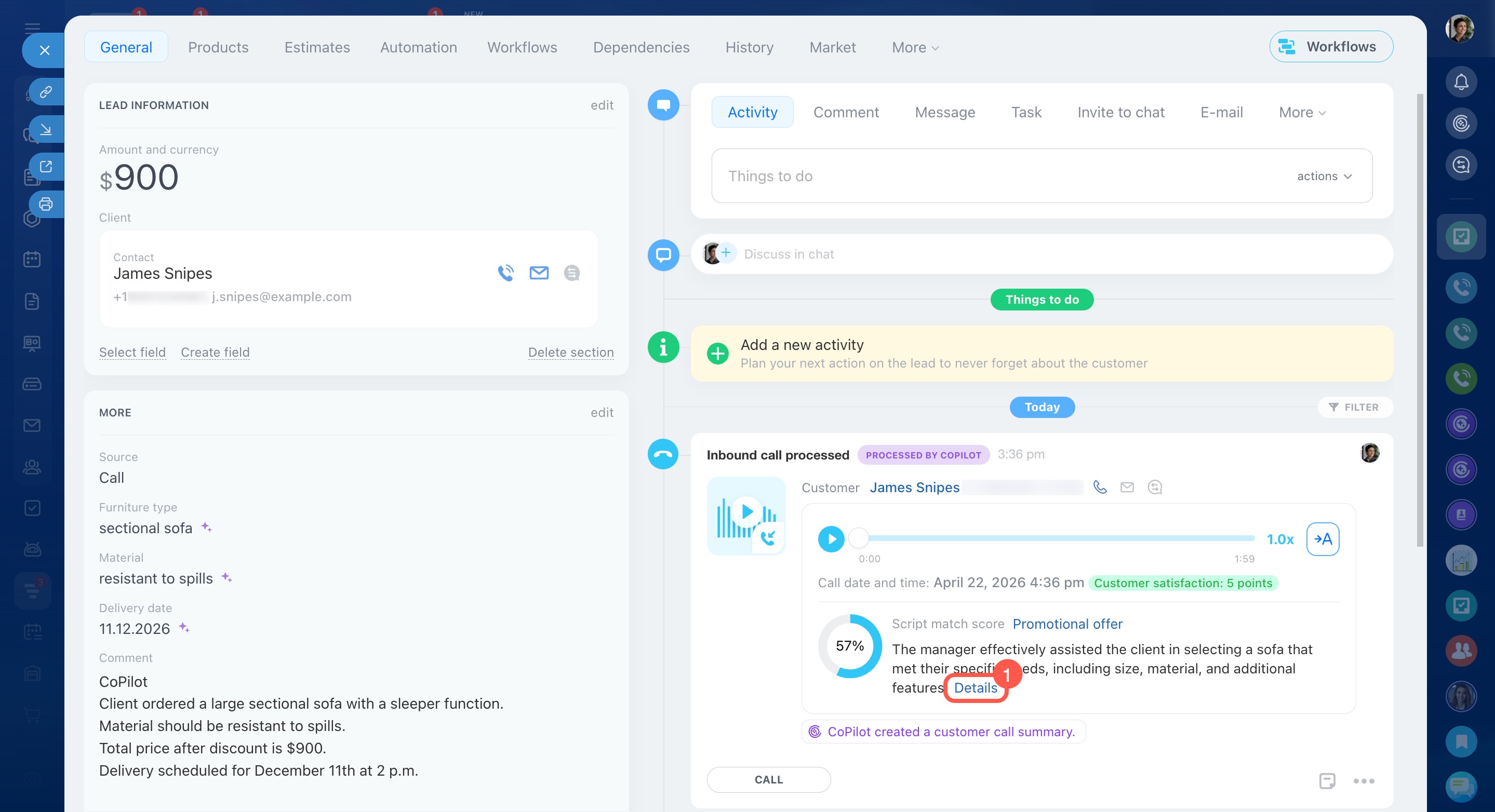
- Dans l’activité d’appel, cliquez sur Détails.
- Cliquez sur Modifier le script.
- Apportez les modifications nécessaires.
- Cliquez sur Enregistrer.
- Cliquez sur Afficher le nouveau texte.
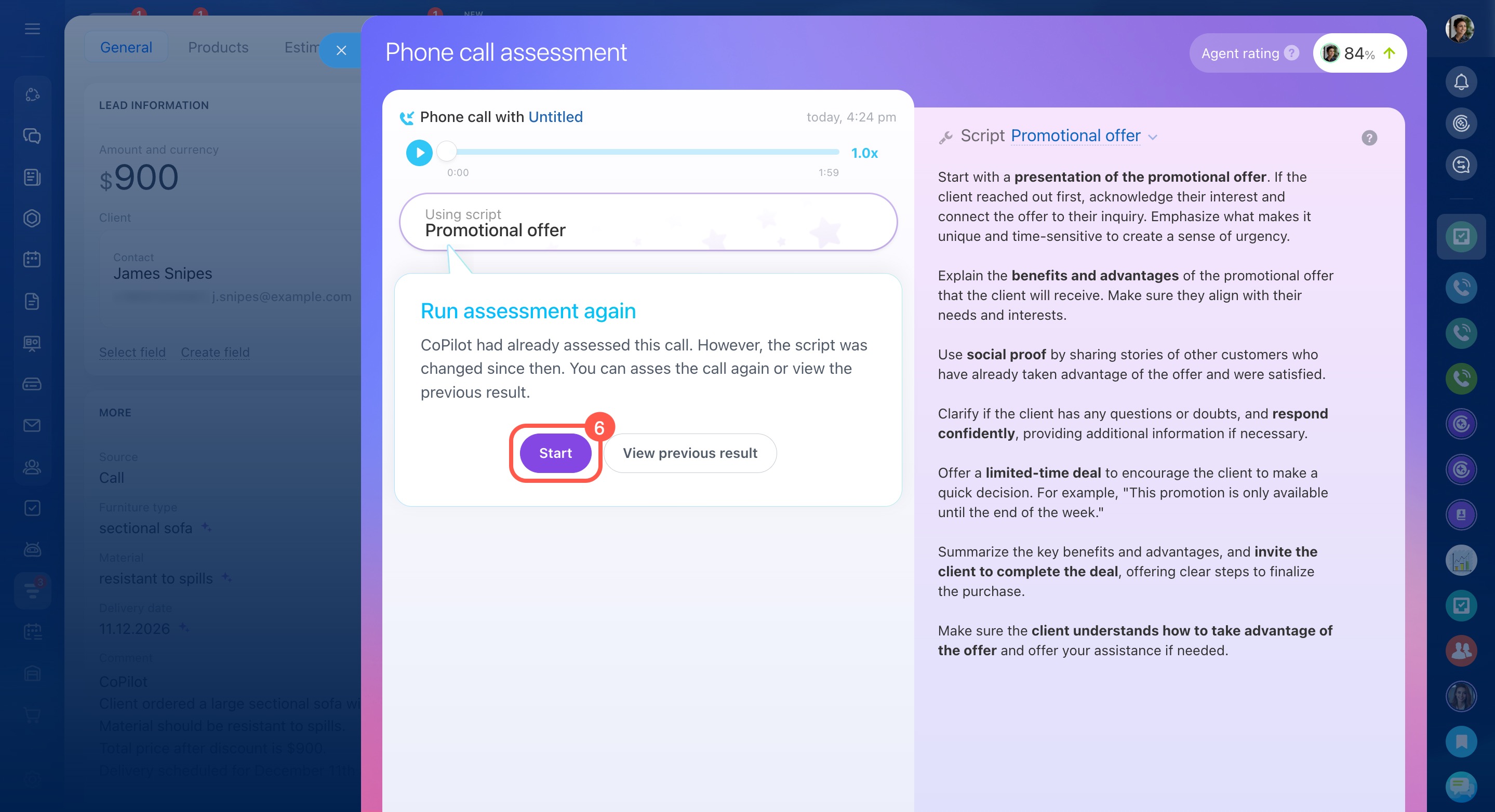
- Cliquez sur Commencer.
CoPilot analysera de nouveau la conversation et mettra à jour l’évaluation.
Utiliser un autre script pour évaluer l’appel. Si le script standard ne correspond pas à la situation, vous pouvez lancer l’analyse avec un autre scénario. Par exemple, si le client était mécontent et que la conversation est sortie du cadre habituel du script de vente, utilisez le script Style de communication. Il évalue les bases de la communication professionnelle : politesse, courtoisie et ton professionnel.
- Dans l’activité d’appel, cliquez sur Détails.
- Cliquez sur le nom du script actuel.
- Sélectionnez un autre script.
- Cliquez sur Évaluer l'appel téléphonique.
Après la nouvelle analyse, seule la dernière évaluation de l’appel sera prise en compte dans la note globale du manager.
Comment configurer les droits d’accès à l’analyse du discours par IA et aux scripts de vente
Les droits d’accès aux scripts de vente et à l’analyse du discours par IA peuvent être configurés par :
- un administrateur Bitrix24 ;
- un employé disposant du droit L'utilisateur peut modifier les préférences dans le CRM.
Modèle de rôle des droits dans le CRM : configurer les droits d'accès
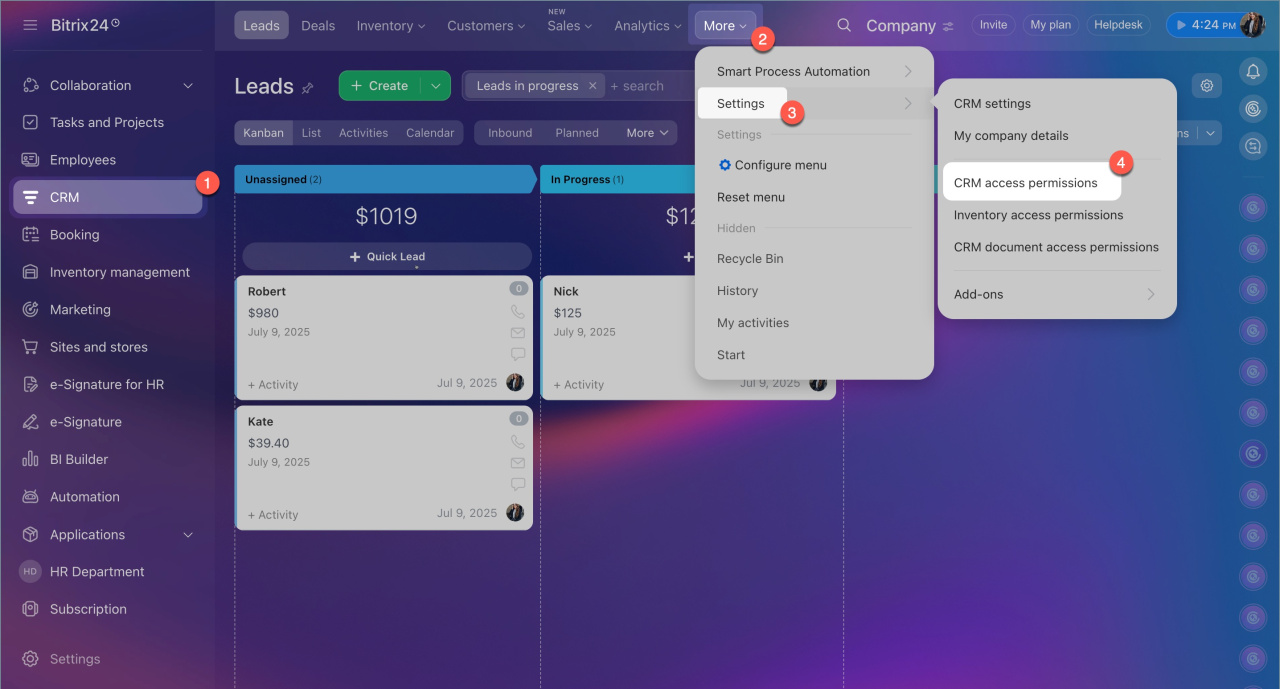
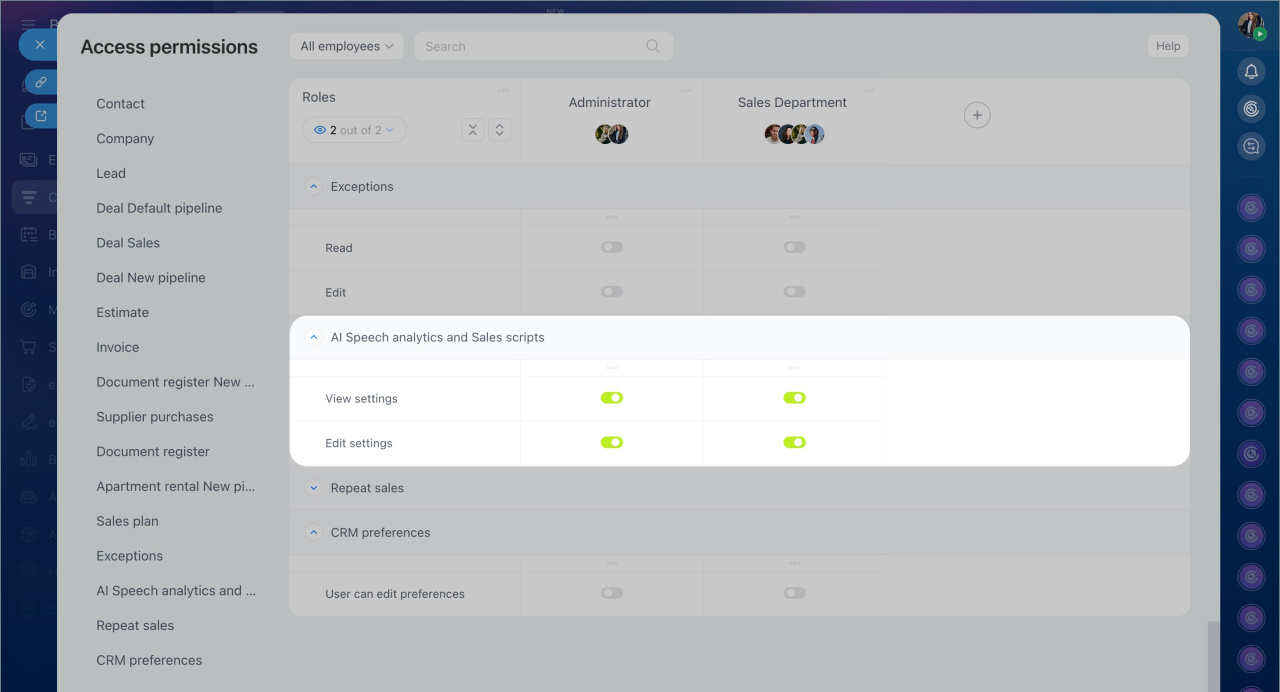
- Accédez à CRM > Plus > Paramètres (⚙️) > Autorisations d'accès au CRM.
- Dans la liste des éléments, recherchez Analyse du discours par IA et scripts de vente.
- Configurez les droits pour les rôles souhaités :
- Voir les paramètres : permet de consulter les scripts et leurs paramètres sans les modifier.
- Modifier les paramètres : permet de créer, modifier et supprimer des scripts de vente.
- Pour attribuer des droits à des employés spécifiques, cliquez sur Plus (+) sous le nom du rôle.
- Ajoutez des employés, des groupes ou des départements.
- Enregistrez les modifications.
Résumé
- Dans le CRM Bitrix24, CoPilot peut analyser les conversations avec les clients et vérifier si elles respectent les scripts de vente.
- Le CRM inclut des scripts prêts à l’emploi pour différents scénarios : nouveaux clients, traitement des plaintes, présentation de produits, etc. Vous pouvez utiliser ces scripts, les modifier ou créer les vôtres.
- Après l’analyse d’un appel, CoPilot ajoute une activité dans la chronologie avec l’évaluation, le script utilisé, le responsable et une analyse détaillée de la conversation.
- Si l’évaluation d’un appel ne reflète pas correctement la conversation, vous pouvez relancer l’analyse : modifiez le script ou utilisez-en un autre.
- Bitrix24 affiche également une note globale pour chaque manager, calculée à partir des évaluations de ses appels.
- Les droits d’accès à l’analyse du discours par IA et aux scripts de vente peuvent être configurés par un administrateur Bitrix24 ou par un employé disposant du droit L'utilisateur peut modifier les préférences dans le CRM.