
Avec le serveur MCP, vous pouvez connecter Bitrix24 aux systèmes d’IA externes que vous utilisez déjà, comme ChatGPT ou Manus AI. Cela vous permet de gérer vos tâches, vos éléments CRM et d’autres outils directement depuis une conversation avec votre assistant virtuel.
Par exemple, si vous créez un plan de travail dans ChatGPT, vous pouvez immédiatement lui demander de créer les tâches correspondantes dans Bitrix24, avec les noms, dates limites et responsables nécessaires. Vous pouvez ainsi continuer à travailler sans changer d’application : toutes les tâches apparaissent automatiquement dans Bitrix24.
Cette intégration accélère l’exécution des tâches et vous permet d’utiliser l’IA là où vous le souhaitez.
Plans tarifaires
Dans cet article, découvrez comment :
Activer ou désactiver l’intégration avec des systèmes d’IA externes
Par défaut, l’utilisation de Bitrix24 depuis des systèmes d’IA externes est désactivée. Un administrateur peut l’activer.
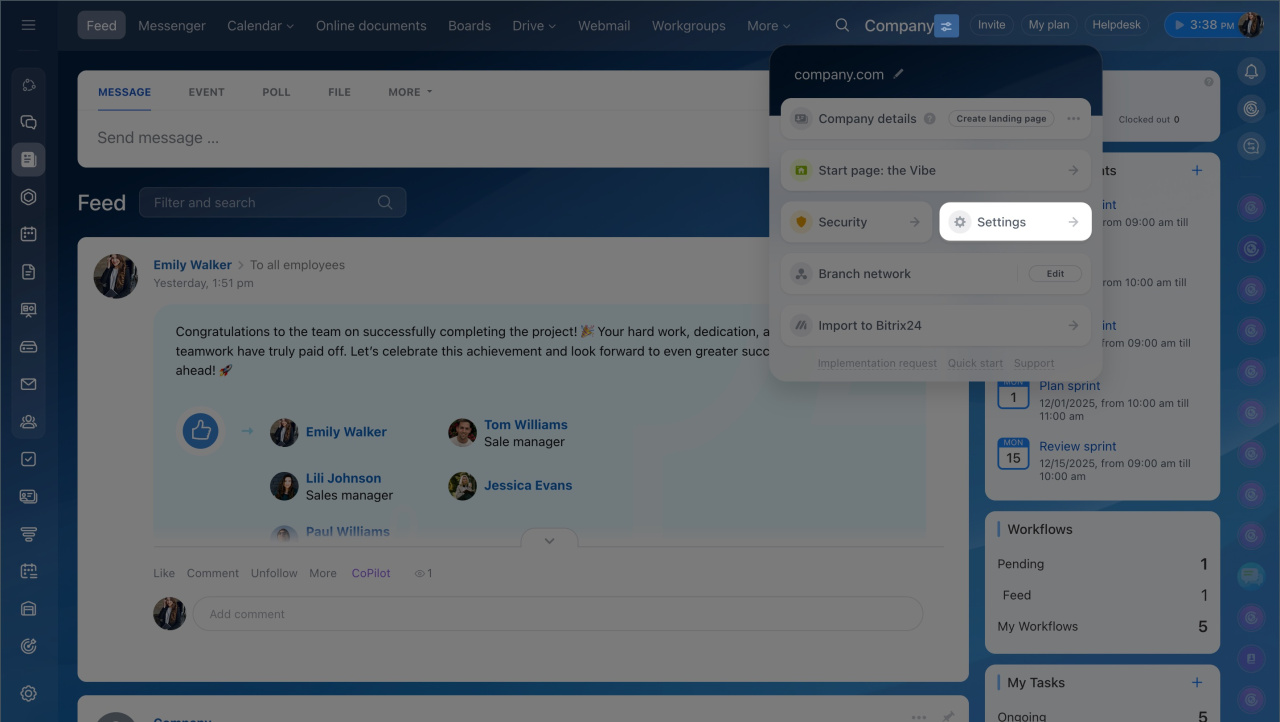
- Dans le menu supérieur, cliquez sur l’icône à côté du nom de votre compte Bitrix24.
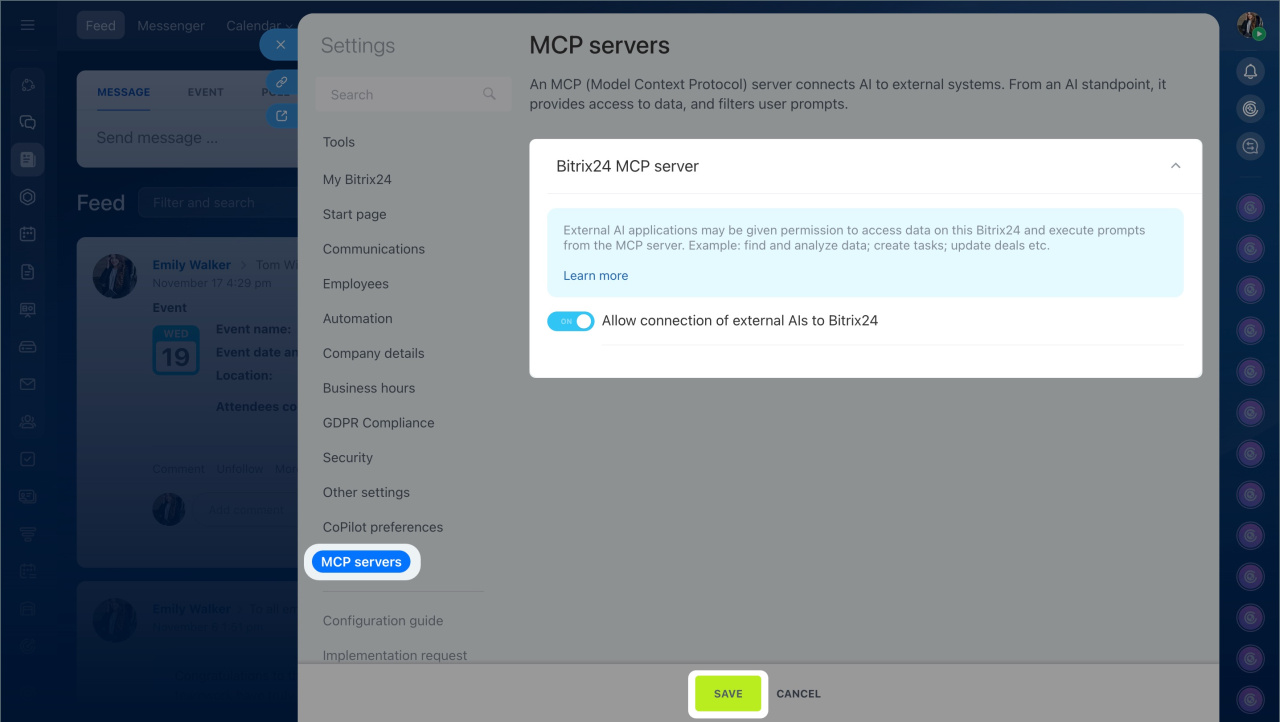
- Accédez à Paramètres (⚙️) > Serveurs MCP.
- Activez l’option Autoriser les IA externes à se connecter et à exécuter des actions dans ce Bitrix24.
- Cliquez sur Enregistrer.
Chaque employé pourra configurer l’intégration et utiliser les outils Bitrix24 directement depuis une conversation avec un assistant IA externe.
En savoir plus
Pour empêcher l’utilisation de Bitrix24 depuis des assistants IA externes, désactivez cette option. Les intégrations existantes restent configurées, mais les employés ne pourront plus les utiliser tant que l’option n’est pas réactivée. Les éléments déjà créés restent dans Bitrix24.
Connecter Bitrix24 à un système d’IA externe
Vous pouvez gérer le CRM, les tâches, la structure de l’entreprise, les invitations et les e-mails directement depuis une conversation avec ChatGPT ou Manus AI. La liste des intégrations, des sections disponibles et des actions sera progressivement étendue.
La méthode de connexion dépend du système d’IA externe. Certains assistants prennent en charge OAuth, d’autres nécessitent un jeton.
Connexion via OAuth
Nous expliquons le processus à l’aide de l’exemple de l’intégration entre Bitrix24 et ChatGPT. Cette configuration est disponible pour les abonnements ChatGPT Plus et Pro.
Activer le mode développeur : nécessaire pour créer un nouveau connecteur.
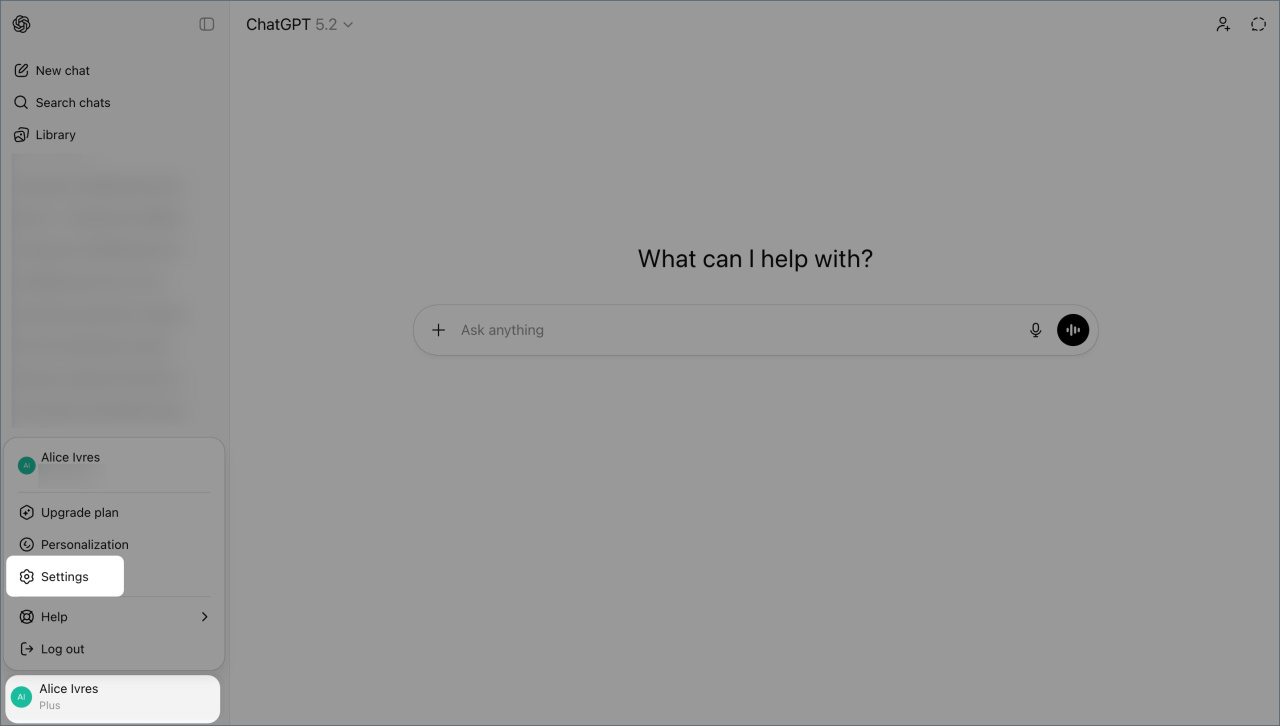
- Ouvrez ChatGPT et accédez à votre profil.
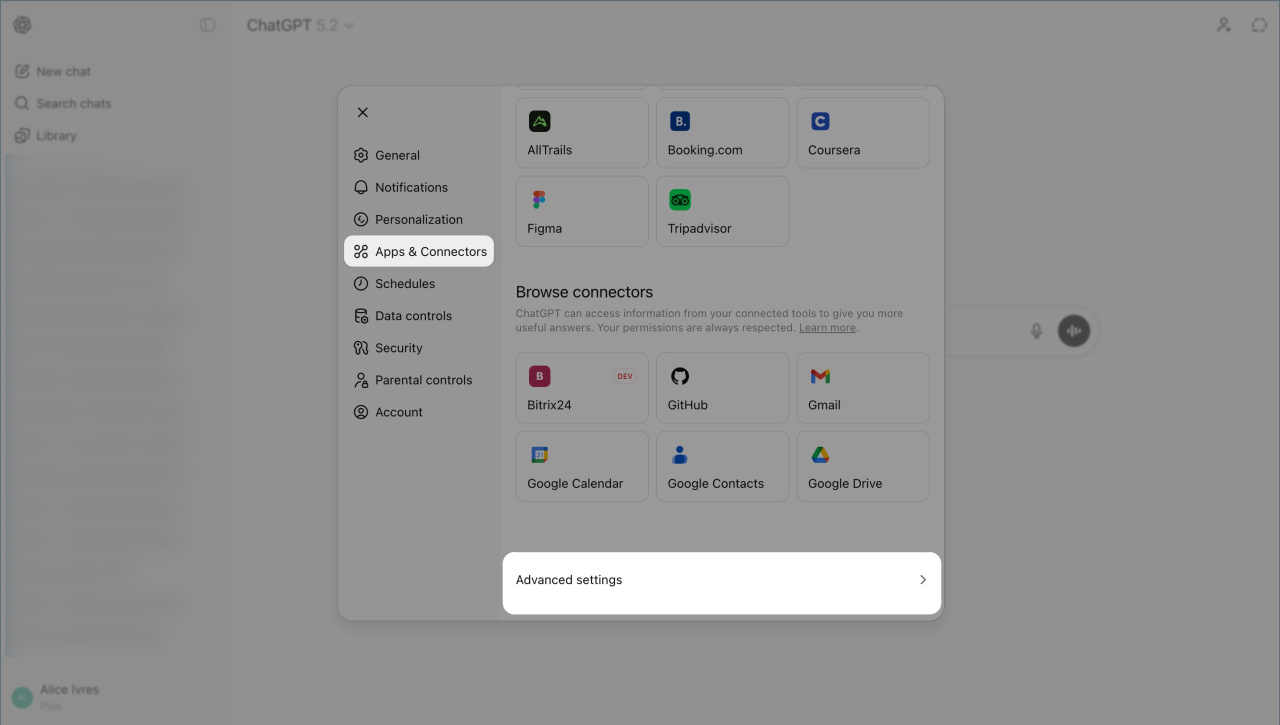
- Cliquez sur Paramètres (⚙️) > Applications > Paramètres avancés.
- Activez l’option Mode développeur, puis cliquez sur Retour pour revenir à la liste des connecteurs.
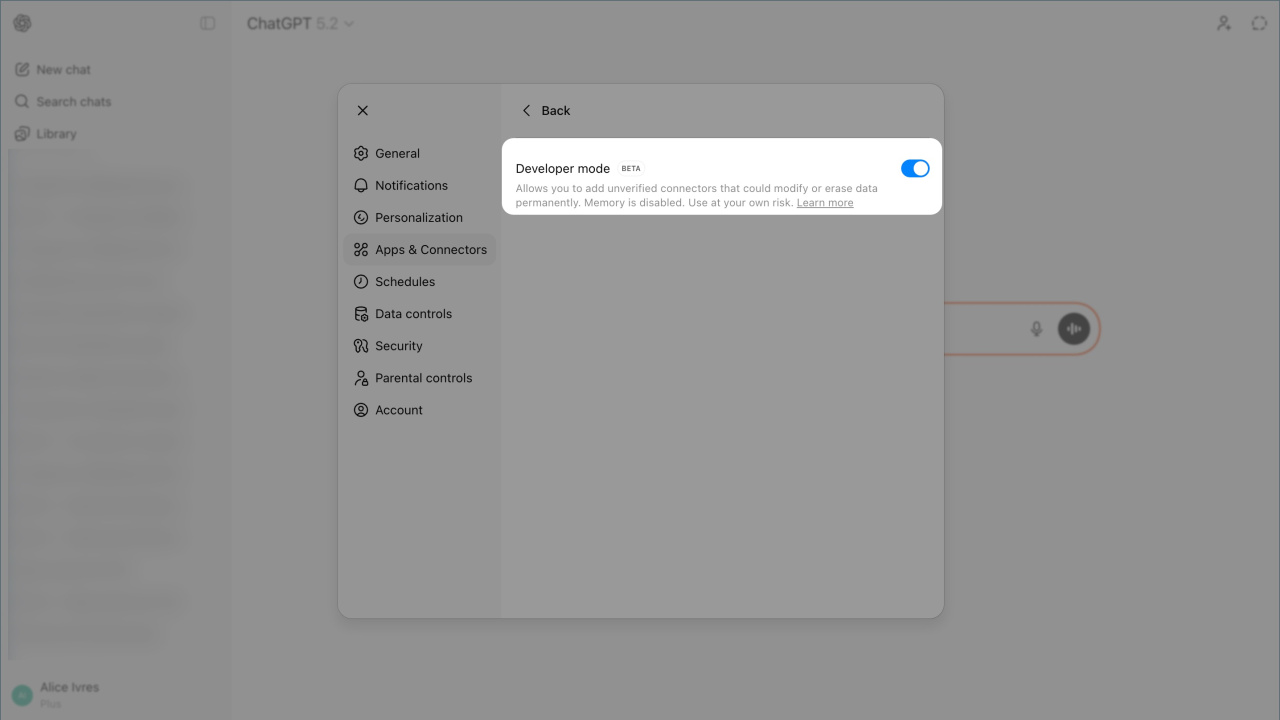
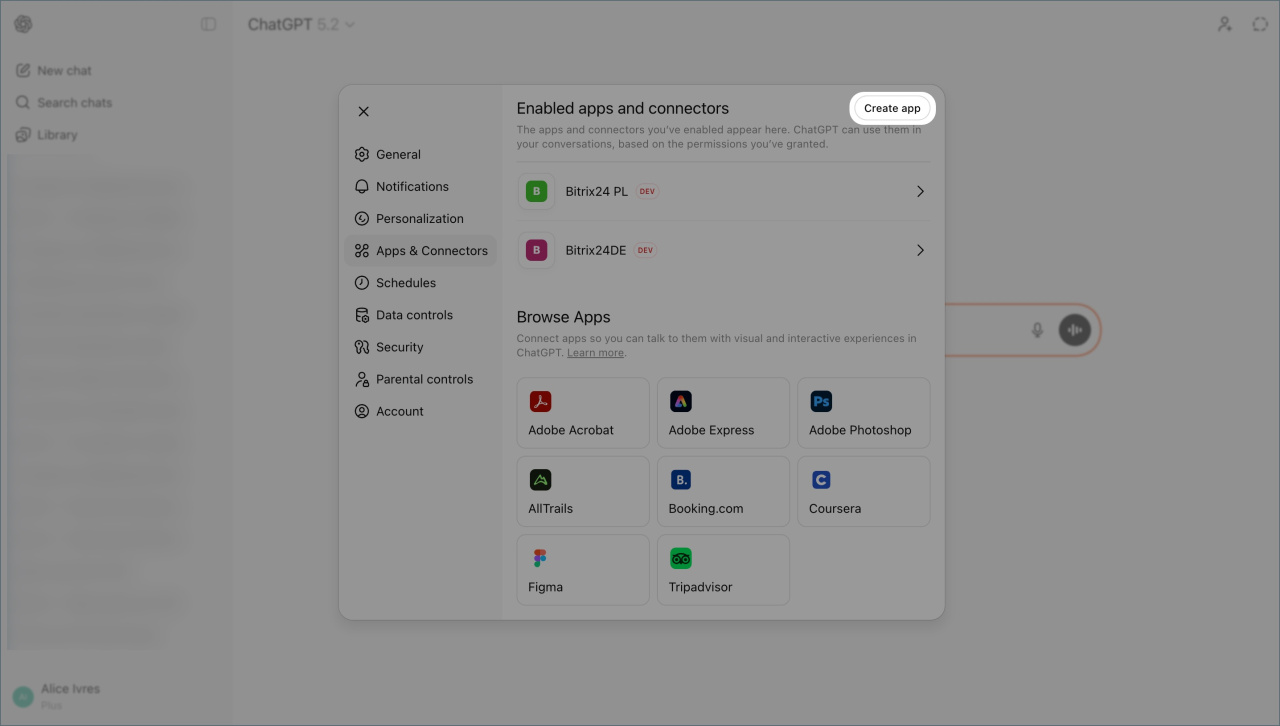
Créer un nouveau connecteur : pour relier Bitrix24 au système d’IA externe.
- Cliquez sur Créer une appli.
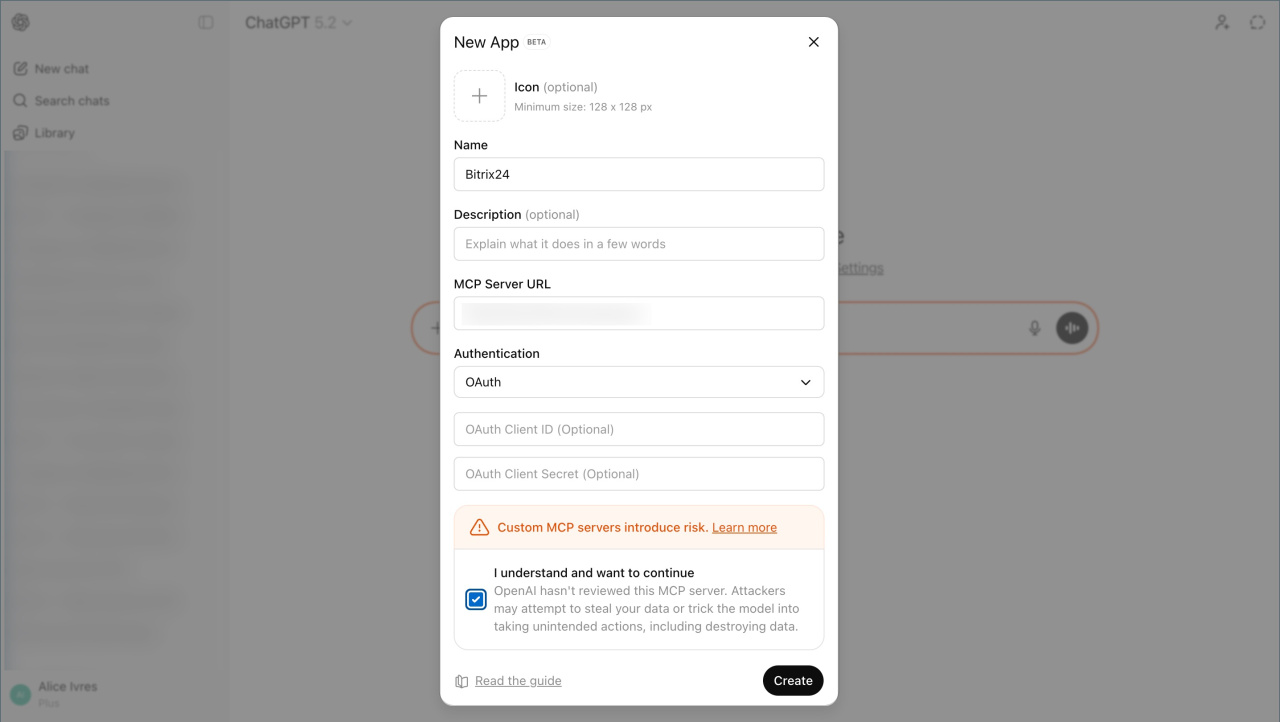
- Saisissez les paramètres de connexion :
- Nom : si vous utilisez plusieurs comptes Bitrix24, ajoutez un élément permettant de les identifier dans le nom.
- URL du serveur MCP :
https://mcp.bitrix24.com/mcp/. - Type d’autorisation : laissez la valeur
OAuth.
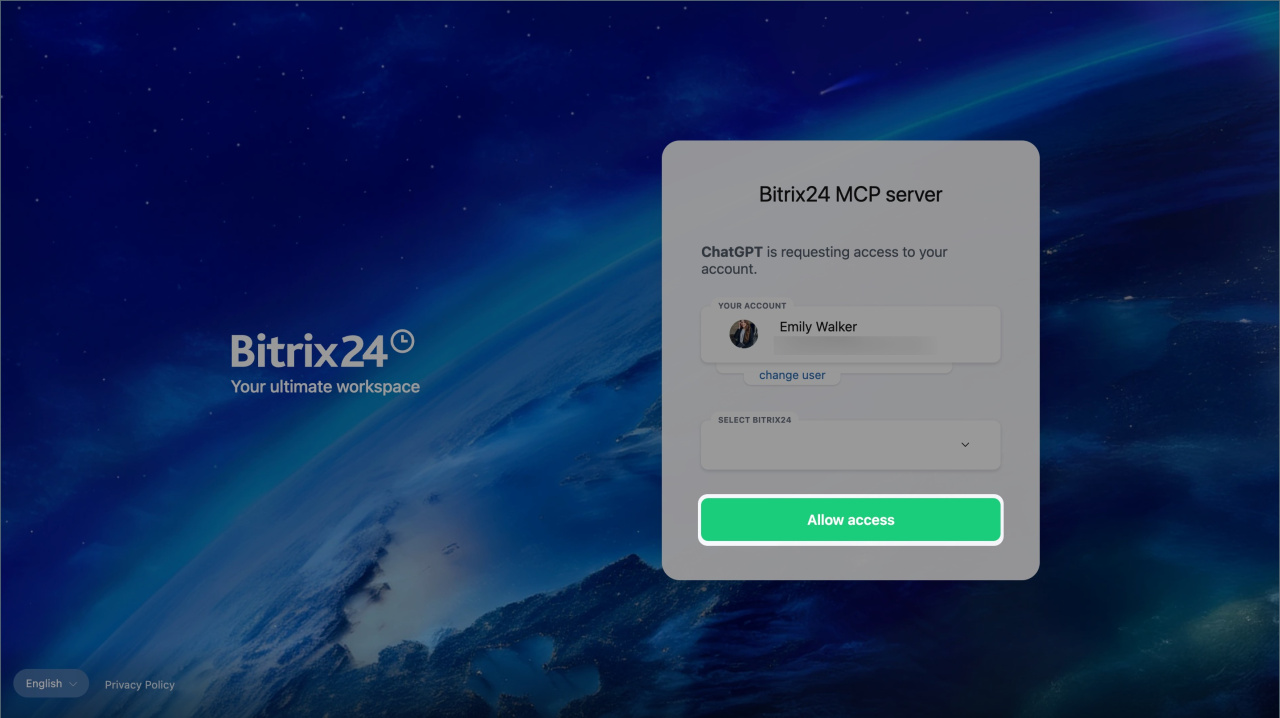
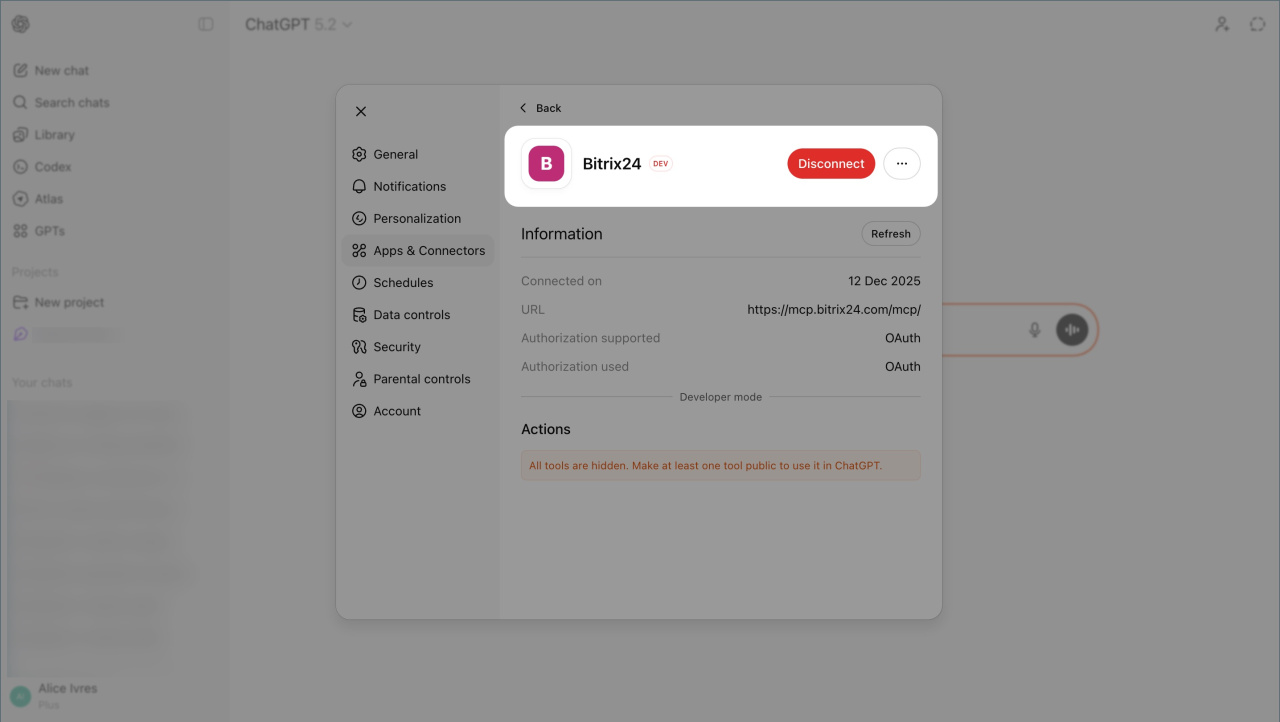
Cochez la case d’acceptation des conditions de sécurité, puis cliquez sur Créer. Une fenêtre d’autorisation Bitrix24 s’ouvre.
S’authentifier dans Bitrix24. Connectez-vous à votre compte : Bitrix24 est alors connecté à ChatGPT et vous pouvez gérer les outils depuis la conversation avec l’assistant IA.
Connexion à l’aide d’un jeton
Nous expliquons cette méthode à l’aide de l’exemple de l’intégration entre Bitrix24 et Manus AI.
Copier le jeton de connexion : pour relier votre Bitrix24 au système d’IA externe.
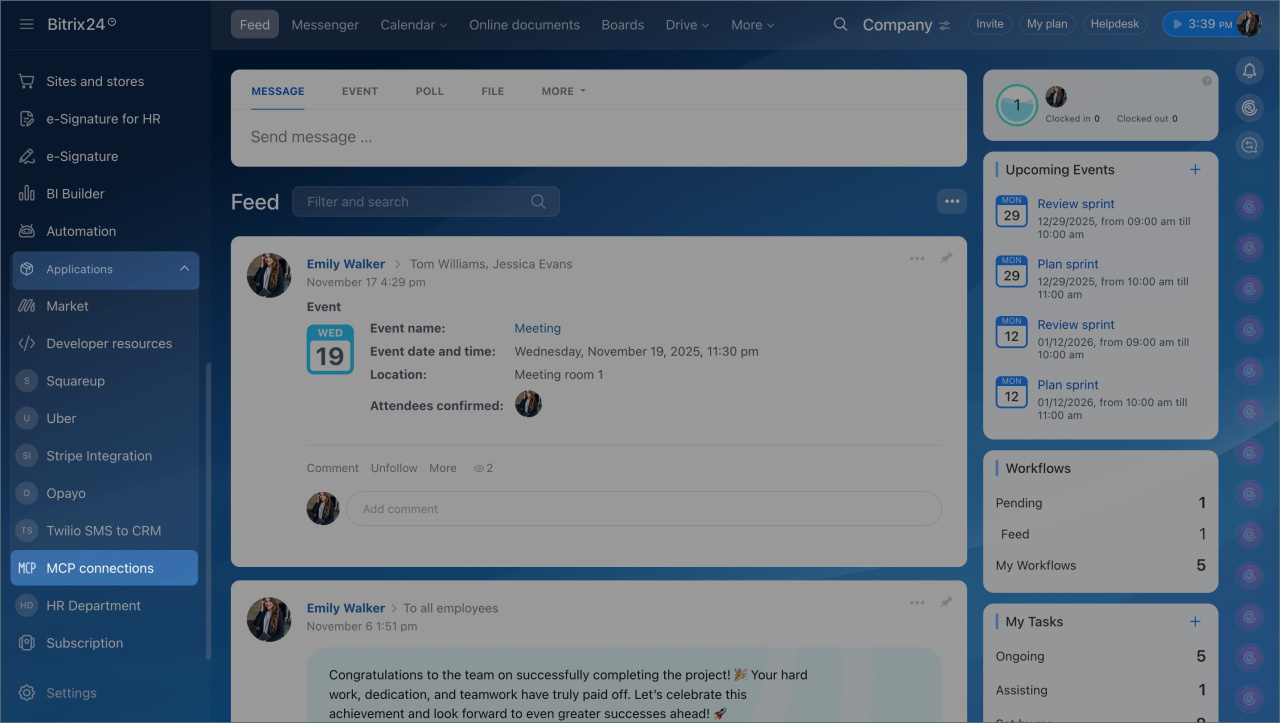
- Accédez à Applications > Connexions MCP.
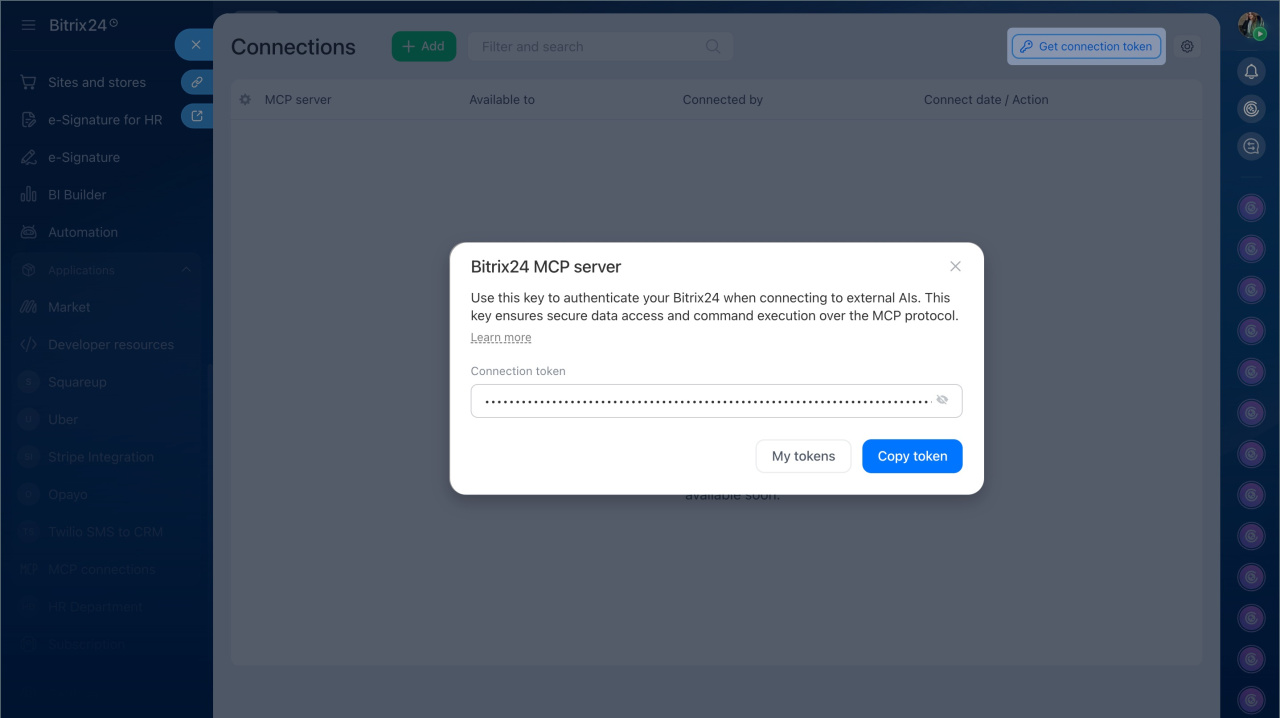
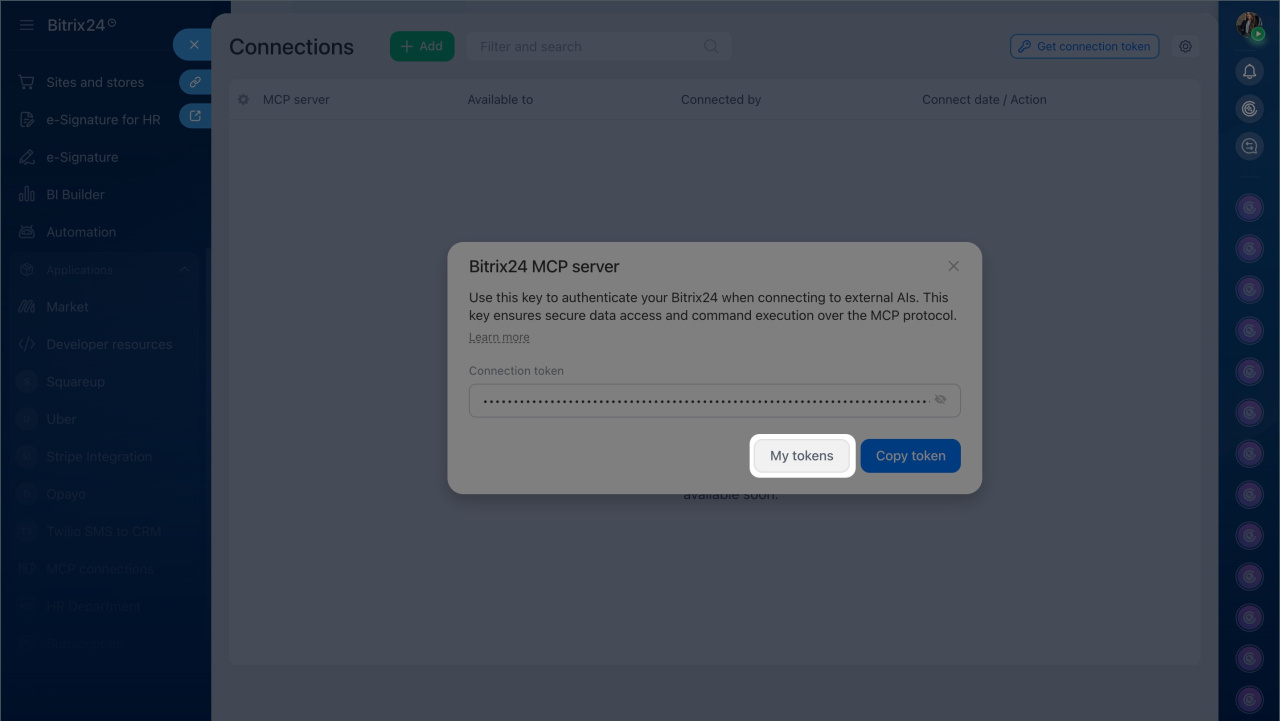
- Cliquez sur Obtenir le jeton de connexion. Si le bouton est inactif, l’administrateur a désactivé l’intégration avec des systèmes d’IA externes.
- Cliquez sur Copier le jeton pour l’enregistrer dans le presse-papiers. Vous devrez l’indiquer ultérieurement dans les paramètres du serveur MCP.
Connectez-vous ensuite au système d’IA externe.
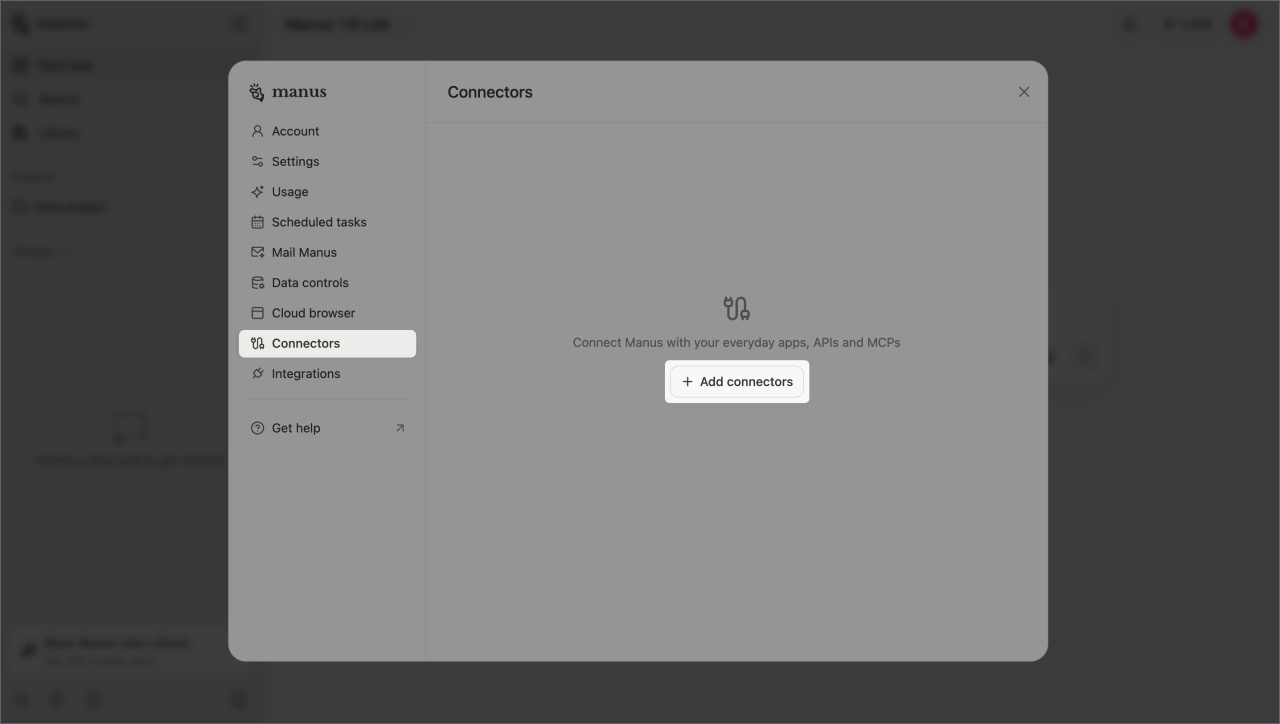
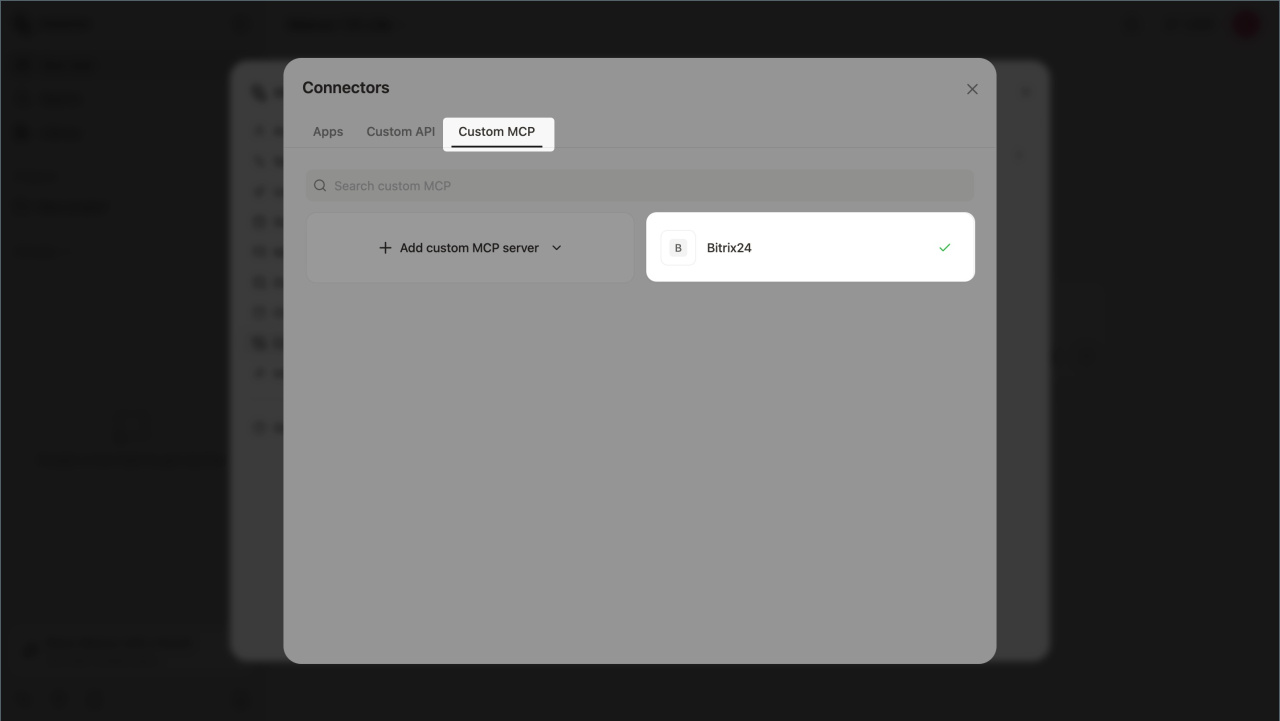
- Accédez à Paramètres > Connecteurs, puis cliquez sur Ajouter des connecteurs.
- Ouvrez MCP personnalisé > Ajouter un MCP personnalisé.
- Sélectionnez Configuration directe.
- Renseignez les champs suivants :
- Type de transport : sélectionnez HTTP.
- URL :
https://mcp.bitrix24.com/mcp/. - Type d’autorisation : jeton d’accès.
- En-tête personnalisé > Valeur de l’en-tête : collez le jeton de connexion copié depuis Bitrix24.
Enregistrez les modifications.

Fonctionnement de l’intégration
Le serveur MCP de Bitrix24 connecte un système d’IA externe à votre Bitrix24. Les employés peuvent ensuite gérer le CRM, les tâches, la structure de l’entreprise, les invitations et les e-mails depuis un assistant virtuel. Les commandes sont exécutées uniquement à la demande de l’utilisateur et conformément à ses droits d’accès, ce qui garantit un contrôle total des processus.
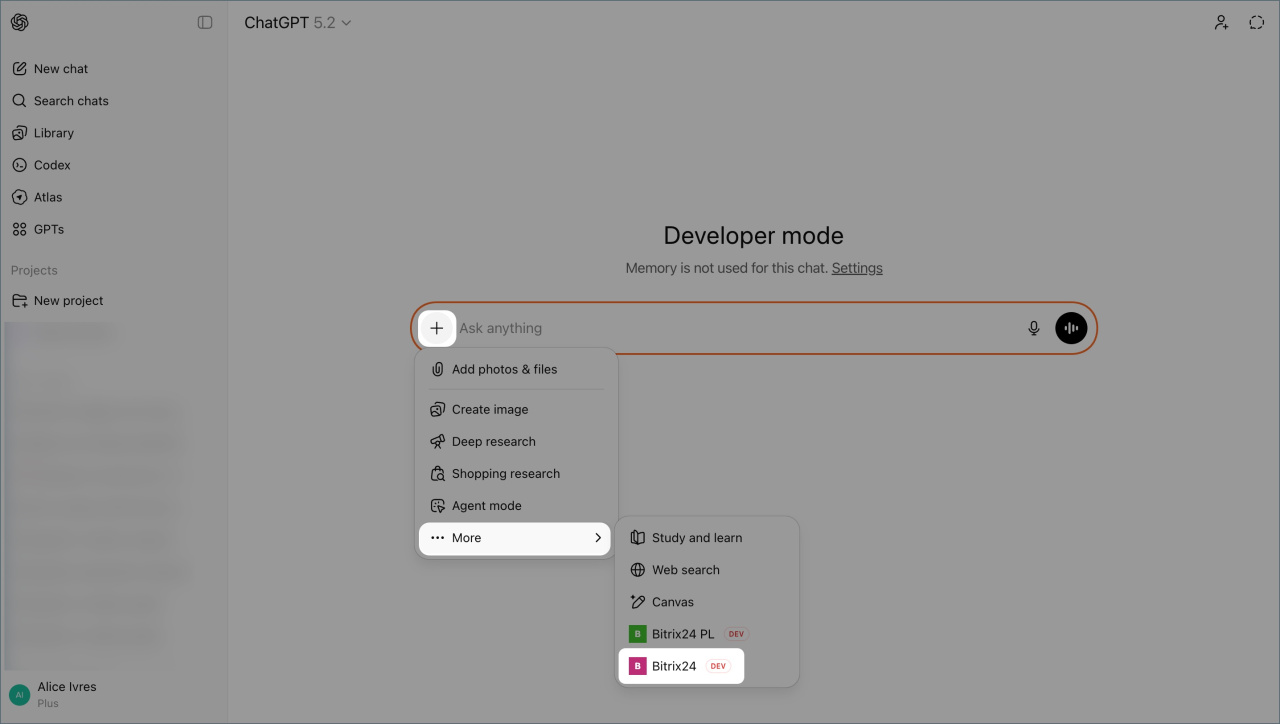
Nous expliquons l’utilisation de Bitrix24 dans une conversation avec un assistant IA à l’aide de l’exemple de l’intégration avec ChatGPT.
- Dans le champ de saisie, cliquez sur ➕ > Plus (...) et sélectionnez l’intégration avec Bitrix24.
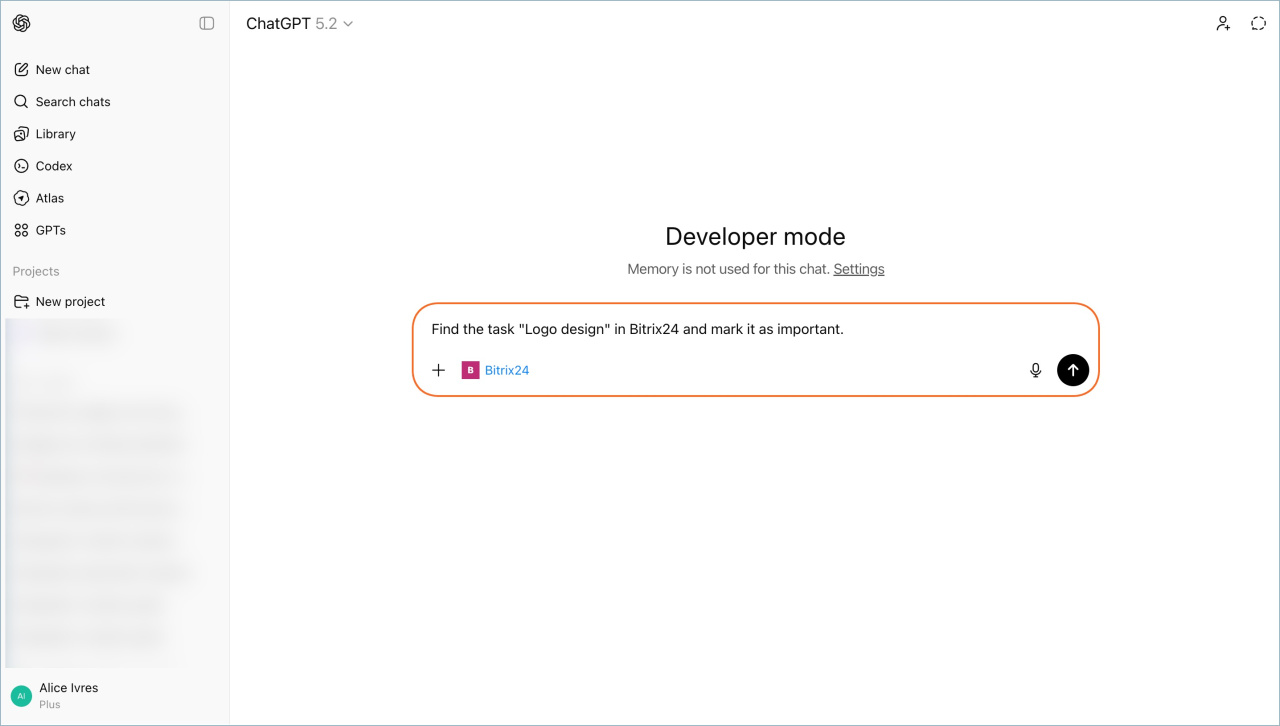
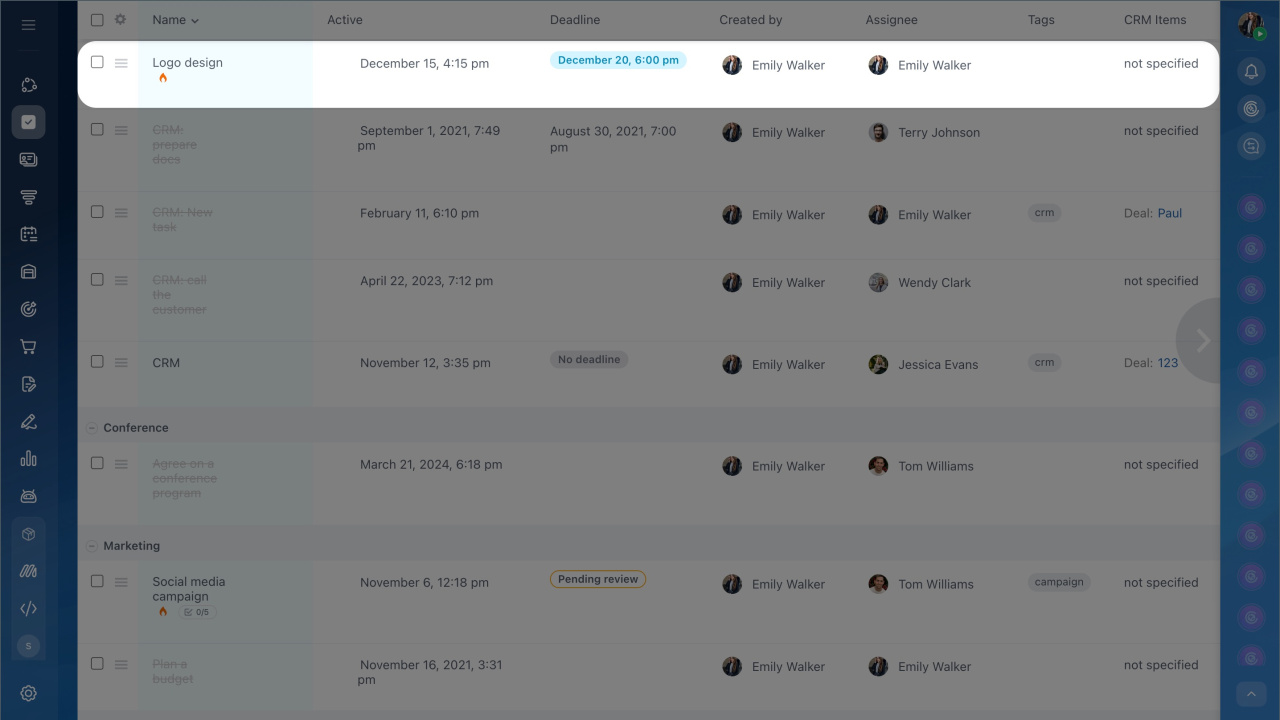
- Indiquez l’action à effectuer. ChatGPT traite la demande, demande une confirmation, puis exécute la commande.
Par exemple, vous pouvez demander à l’assistant IA de :
- trouver, créer ou modifier une tâche ;
- déplacer une transaction vers une autre étape ;
- créer un pipeline de vente ;
- ajouter une étape ou modifier une étape existante ;
- consulter et modifier les membres d’un département ou d’une équipe ;
- inviter un employé et modifier le statut de l’invitation ;
- trouver, lire et envoyer des e-mails ;
- créer un événement, un chat ou une publication dans Actualités à partir d’un e-mail.
Déconnecter Bitrix24 d’un système d’IA externe
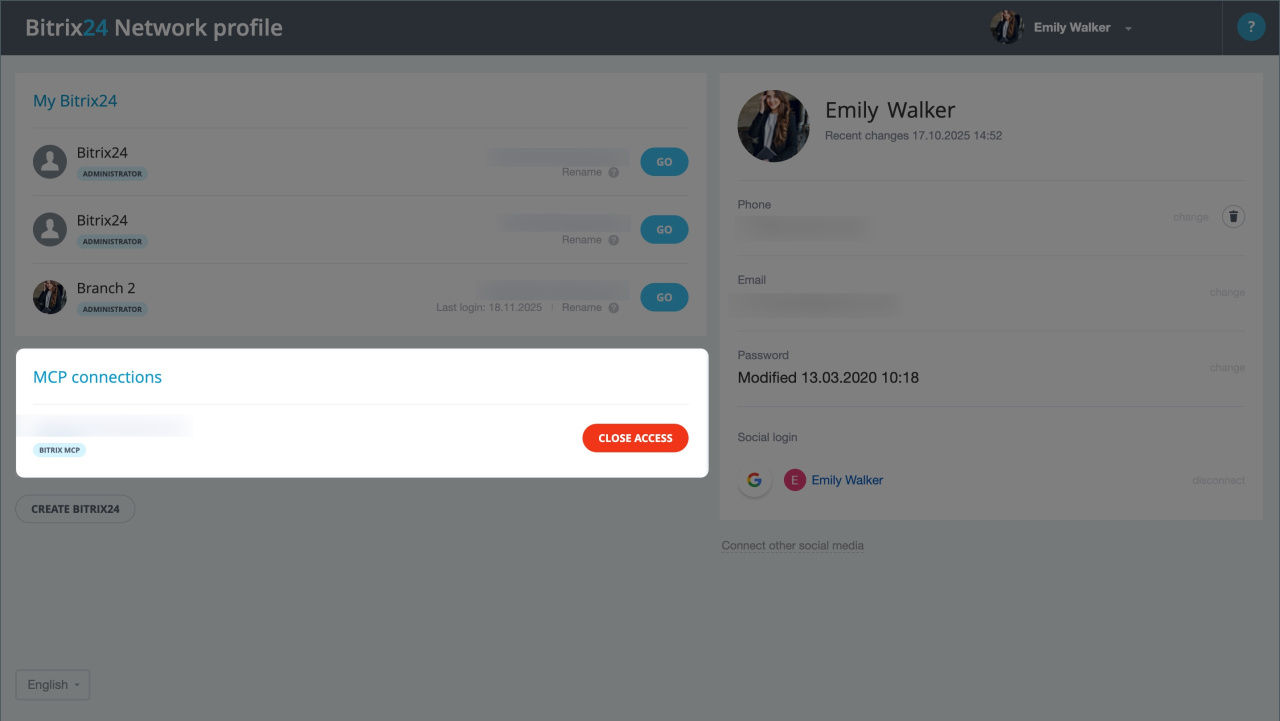
Vous pouvez déconnecter votre Bitrix24 d’un système d’IA externe depuis le profil Bitrix24 Network. Les éléments créés restent disponibles après la déconnexion.
- Accédez à Applications > Connexions MCP > Obtenir le jeton de connexion > Mes jetons. Le profil Bitrix24 Network s’ouvre.
- Dans la section Connexions MCP, recherchez l’intégration à désactiver, puis cliquez sur Révoquer l’accès.
Résumé
- Le serveur MCP permet de connecter Bitrix24 à des systèmes d’IA externes (ChatGPT, Manus AI) pour gérer le CRM, les tâches, la structure de l’entreprise, les invitations et les e-mails directement depuis une conversation avec un assistant IA. L’ensemble des actions disponibles dépend de l’outil utilisé et continuera à s’enrichir progressivement.
- Par défaut, cette fonctionnalité est désactivée.
- Un administrateur peut l'activer ou la désactiver dans Paramètres (⚙️) > Serveurs MCP, via l’option Autoriser les IA externes à se connecter et à exécuter des actions dans ce Bitrix24.
- La méthode de connexion dépend du système d’IA externe : OAuth (créez un connecteur avec l’URL MCP
https://mcp.bitrix24.com/mcp/) ou jeton (copiez-le depuis Bitrix24 et collez-le dans les paramètres du serveur externe). - Pour utiliser l’intégration, sélectionnez Bitrix24 dans les outils de l'assistant IA, saisissez votre demande, confirmez et l’assistant exécutera la commande.
- Pour déconnecter un système, accédez à Applications > Connexions MCP > Obtenir le jeton de connexion > Mes jetons et révoquez l’accès dans le profil Bitrix24 Network.