
CoPilot, l'assistant IA de Bitrix24, est désormais disponible dans le CRM. Il aide les managers à gérer les appels et à consacrer moins de temps aux tâches de routine.
Sans CoPilot :
- Après avoir parlé avec le client, vous écoutez à nouveau l'appel pour vous rappeler les détails.
- Notez les détails de la commande, le mode de paiement et l’adresse de livraison.
- Saisissez ces informations dans la fiche de la transaction.
CoPilot fera une partie du travail pour le manager :
- Il transcrira l’enregistrement de l’appel. Vous n’avez plus besoin de réécouter les appels. Le manager ouvrira le texte et trouvera rapidement les informations nécessaires.
- Il mettra en avant les points essentiels. Un résumé de la conversation vous aidera à vous souvenir de ce sur quoi vous avez convenu avec le client et à préparer le prochain appel.
- Après la conversation, CoPilot remplira automatiquement les champs de la fiche CRM avec les données de l'appel.
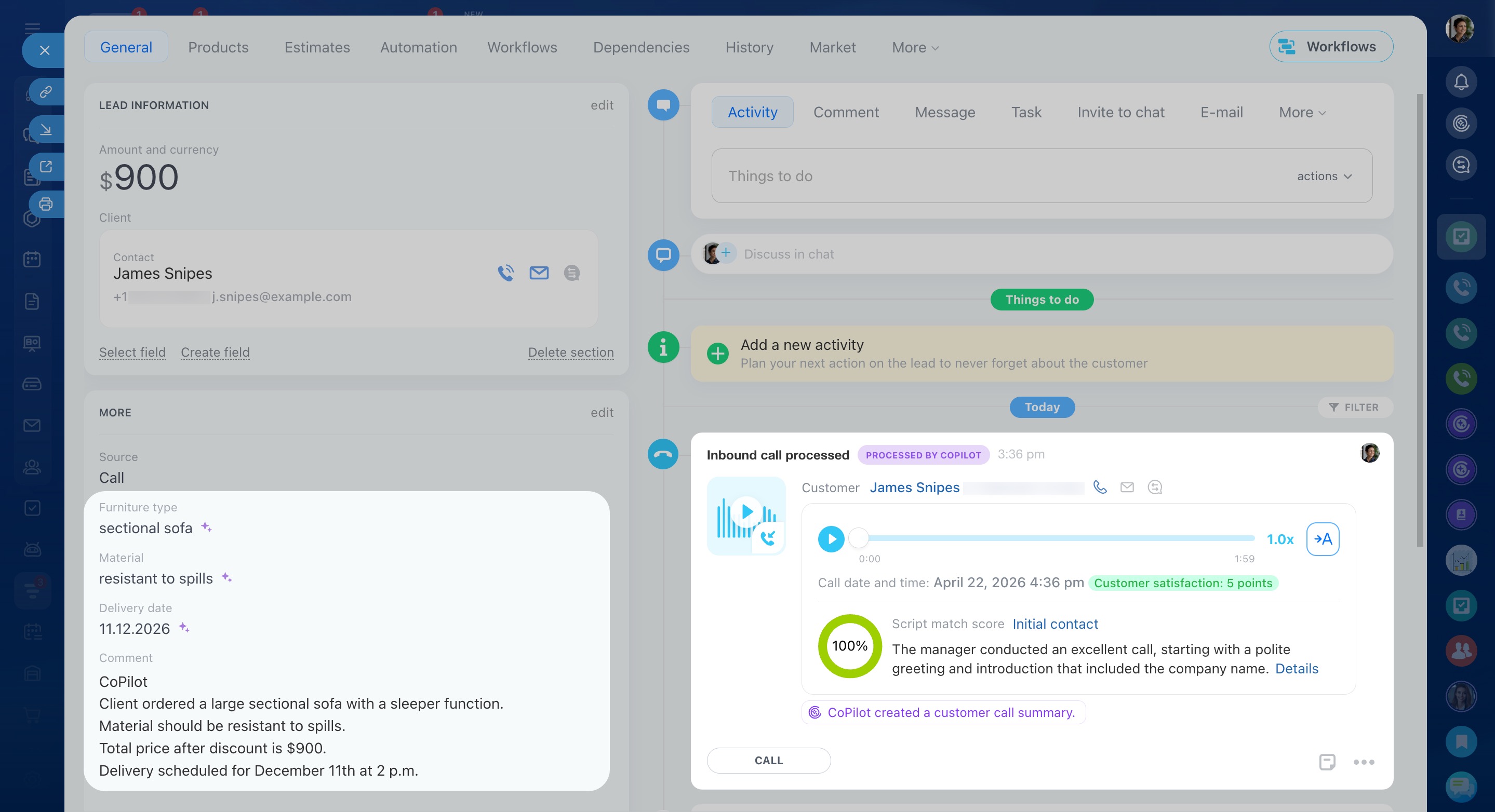 À droite de la chronologie de la fiche CRM, vous pouvez suivre les étapes du traitement des appels. À gauche, les champs remplis par CoPilot s’affichent automatiquement.
Comment traiter un appel avec CoPilot
Le traitement des appels comprend plusieurs étapes :
- Transcription de l'enregistrement
- Rédaction d'un résumé de conversation
- Remplissage des champs de la fiche CRM
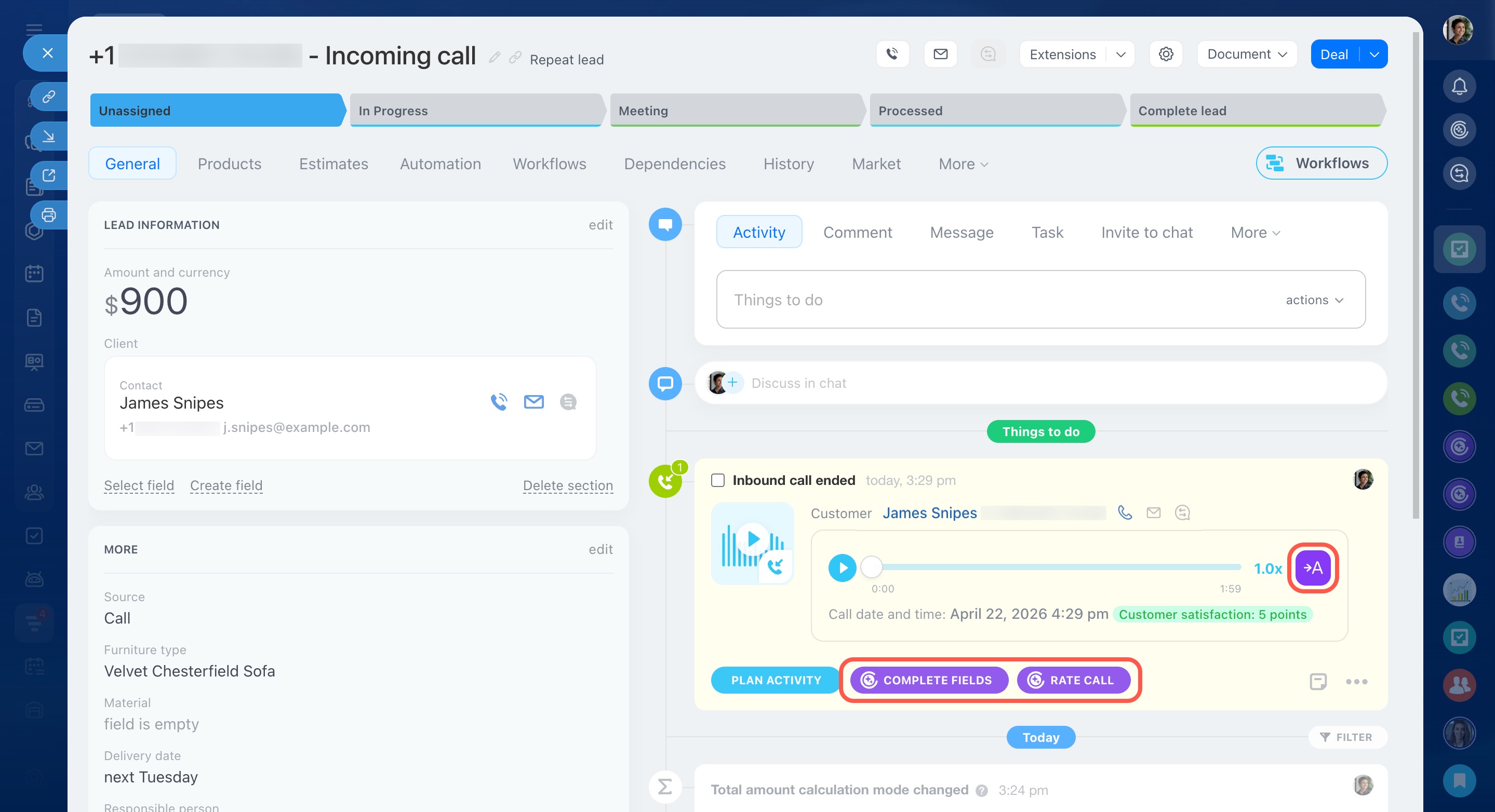
Ouvrez la fiche CRM et recherchez l’appel dans la chronologie. Le bloc de l’appel contient trois boutons pour lancer l’analyse :
- Remplir les champs : CoPilot renseigne les champs de la fiche avec les données de l’appel ;
- Évaluer l’appel : CoPilot vérifie si la conversation respecte le script ;
- Icône
 : lance la transcription de l’enregistrement de l’appel.
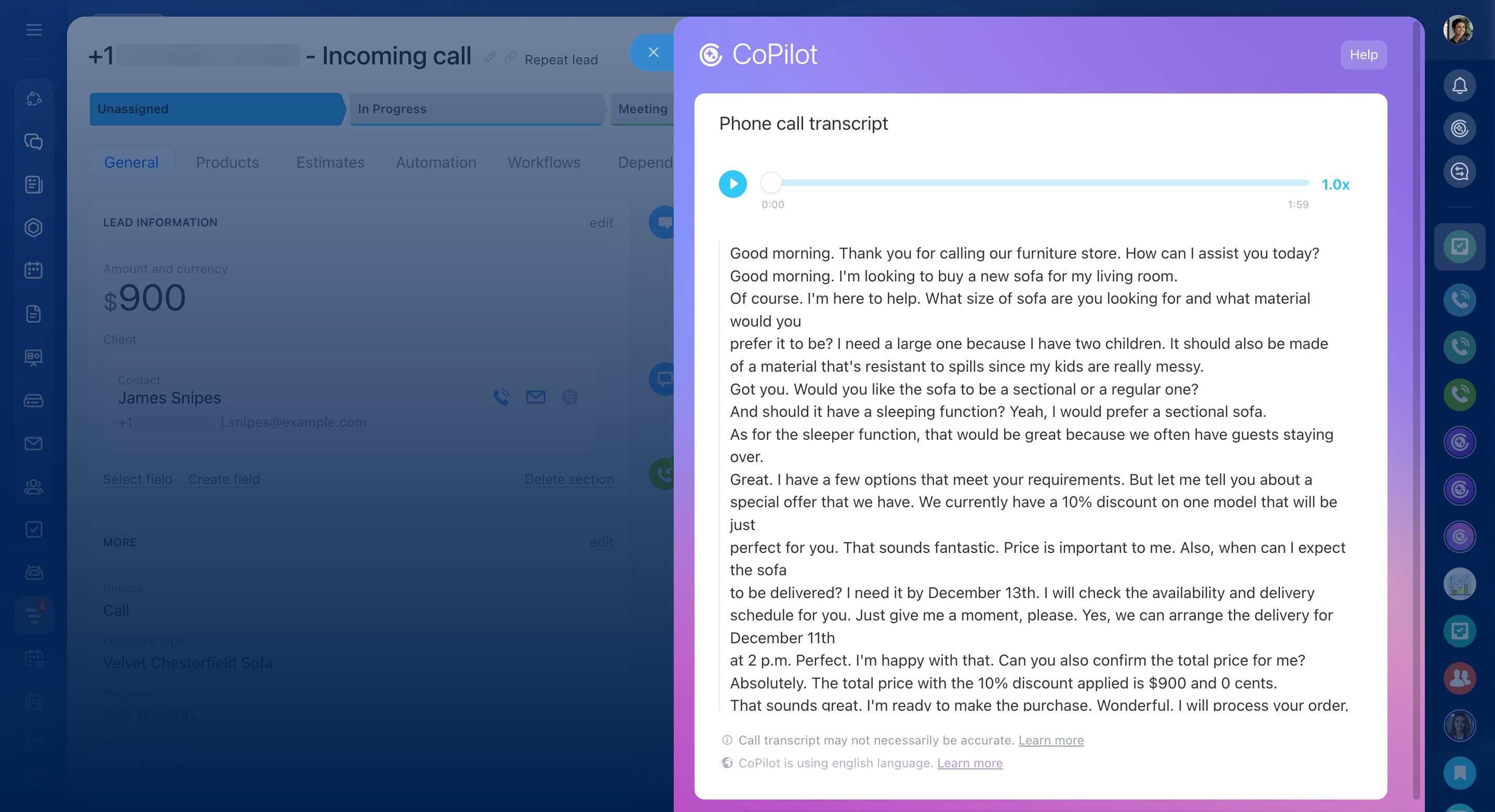
Transcription de l'enregistrement de l'appel. CoPilot transcrira l'enregistrement de la conversation avec le client pour le convertir en texte. Le manager n’a plus besoin d’écouter l’appel dans son intégralité. Il peut immédiatement ouvrir la transcription et voir tous les détails de la conversation. La recherche dans le texte vous aidera à trouver rapidement les informations dont vous avez besoin.
La transcription sera également utile au superviseur pour suivre le travail du manager et s’assurer qu’il a posé toutes les questions nécessaires.
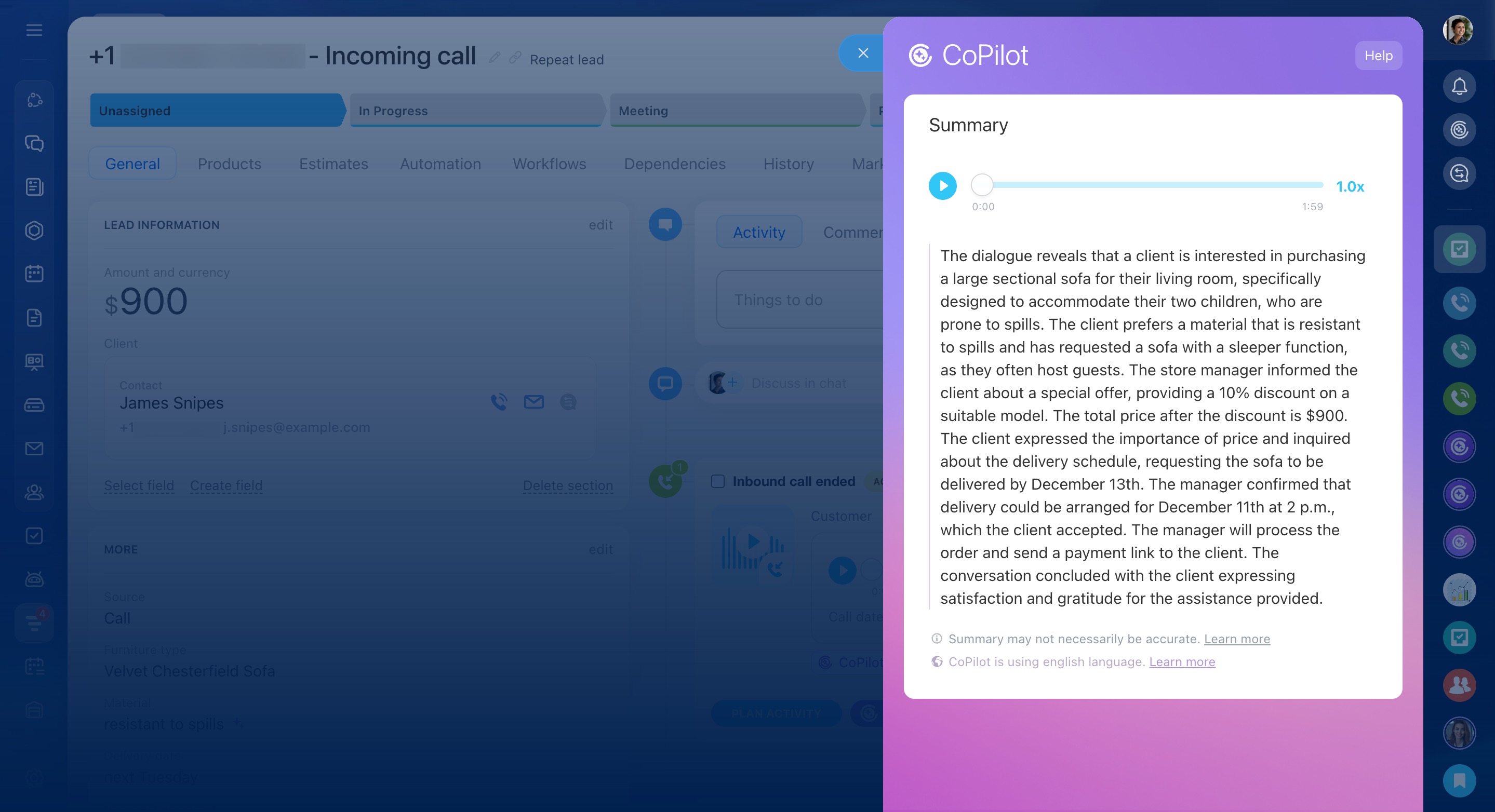
Rédaction d'un résumé de la conversation. CoPilot préparera un résumé de la conversation et mettra en évidence les points principaux. Vous n'avez plus besoin d'écouter l'intégralité de l'appel, vous pouvez consulter le résumé et vous souvenir de ce dont vous avez parlé avec le client.
Pour ouvrir un résumé dans la chronologie de la fiche CRM, cliquez sur Voir un résumé de l'appel client par CoPilot.
Remplissage des champs de la fiche CRM. CoPilot remplira automatiquement les champs vides de la fiche avec les données de l'appel. Les champs remplis par CoPilot sont marqués par une icône spéciale :  .
.
Dans la fiche d’un contact ou d’une entreprise, CoPilot renseigne les champs correspondants, par exemple le numéro de téléphone, l’adresse e-mail, l’adresse, le poste ou les informations sur l’entreprise.
Les champs de la transaction, comme le montant ou le mode de paiement, ne sont pas renseignés ici. Pour les compléter, lancez l’analyse depuis la fiche de la transaction.
S'il y a déjà des données dans les champs, CoPilot vous demandera de choisir de les conserver ou de les remplacer.
Par exemple, un client a rappelé pour modifier son adresse de livraison. CoPilot analysera l’appel et proposera de remplacer l’adresse existante. Dans la chronologie, vous verrez le statut Action requise. Cliquez sur Confirmer les champs pour voir et confirmer le remplacement.
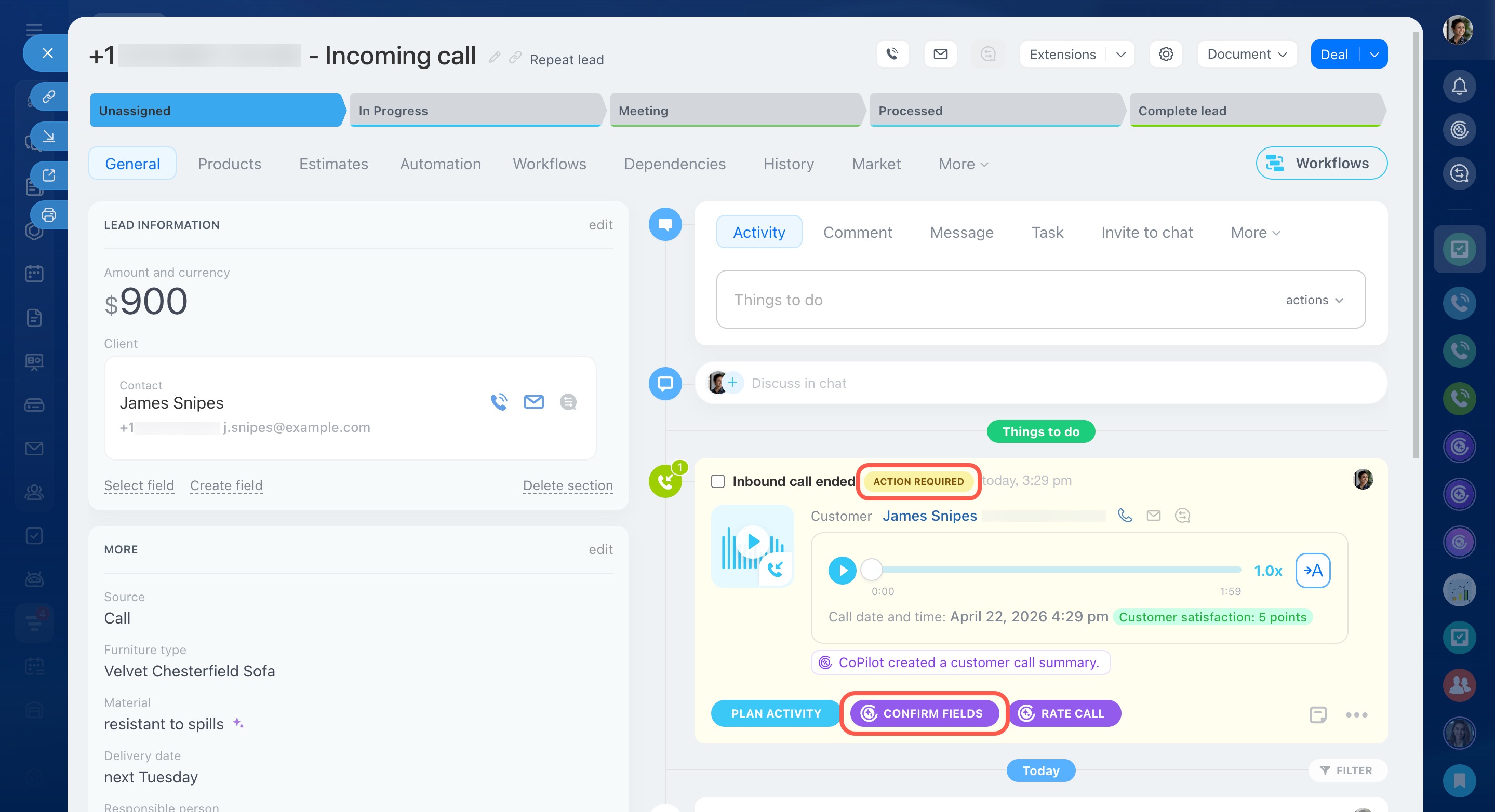
Si vous ne savez pas quelles données choisir, ouvrez la transcription ou le résumé de l'appel. Cela vous aidera à vous souvenir de tous les détails de la conversation avec le client et à remplir correctement les champs.
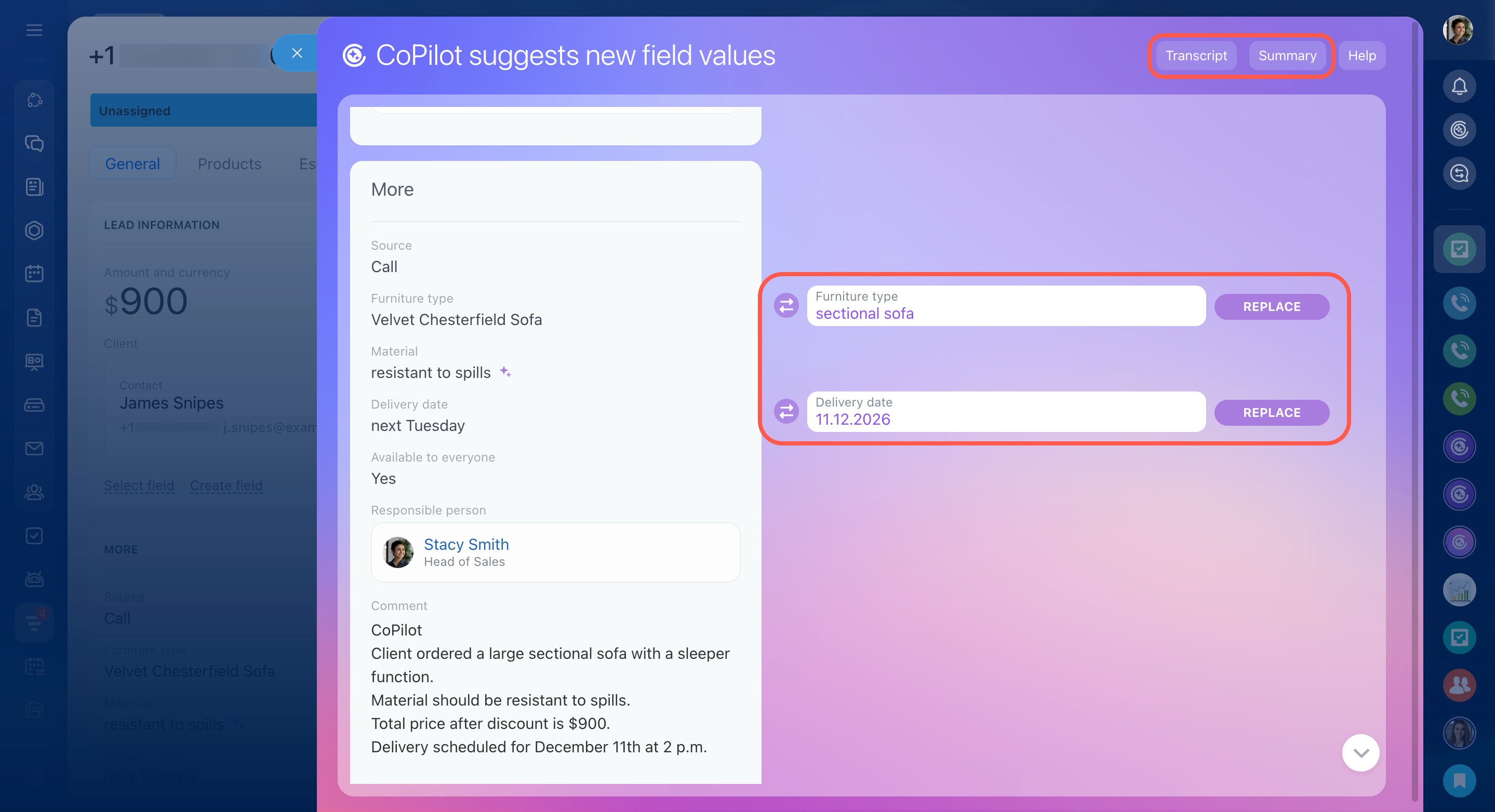 Pour sélectionner des valeurs, utilisez les boutons Remplacer, Restaurer ou les flèches.
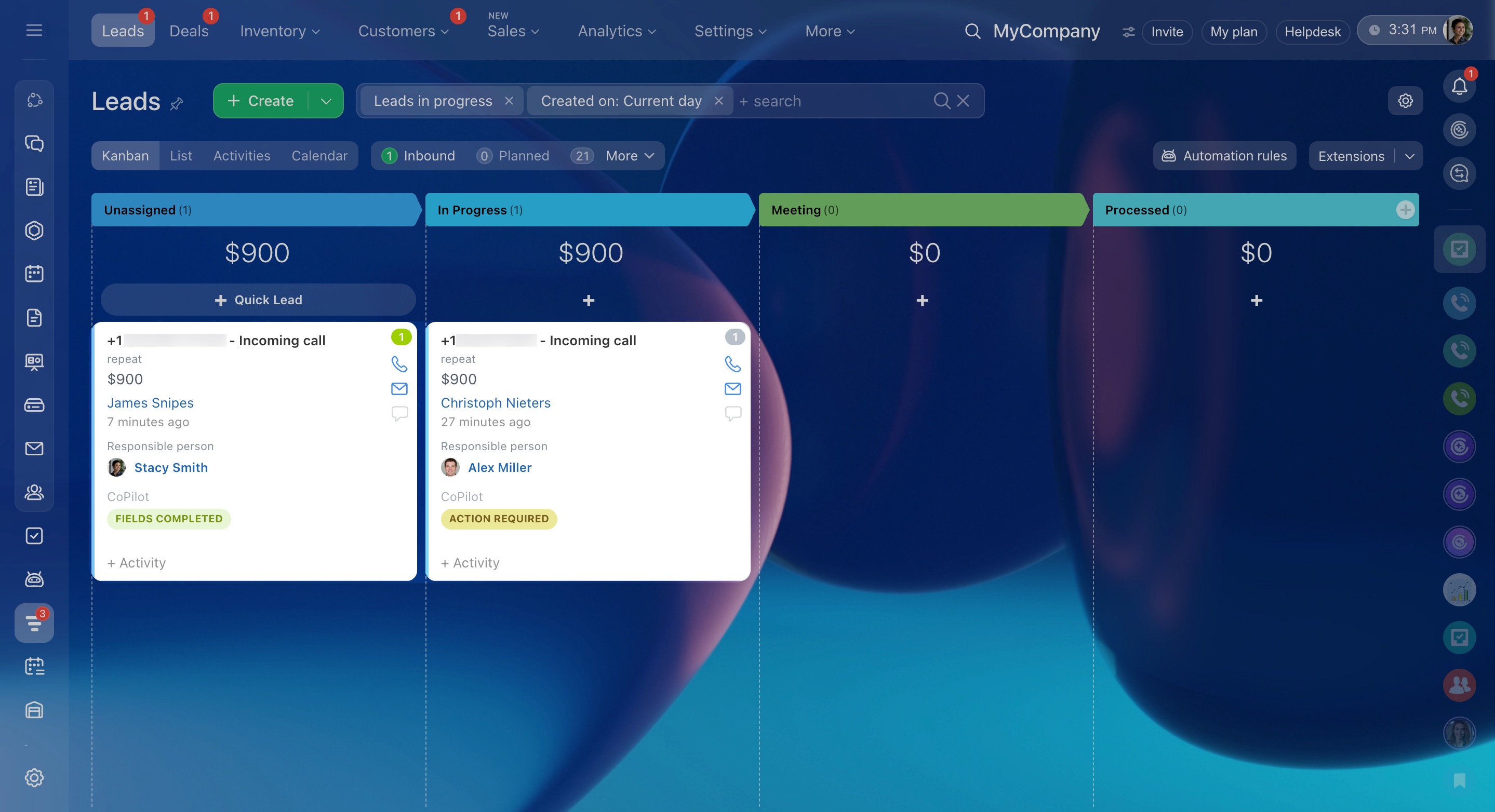
Kanban affiche l'état de remplissage des champs :
- Champs remplis : CoPilot a automatiquement rempli les champs, vous pouvez continuer à travailler sur la transaction.
- Action requise : CoPilot propose de remplacer les valeurs des champs, ouvrez la fiche et sélectionnez les valeurs à conserver.
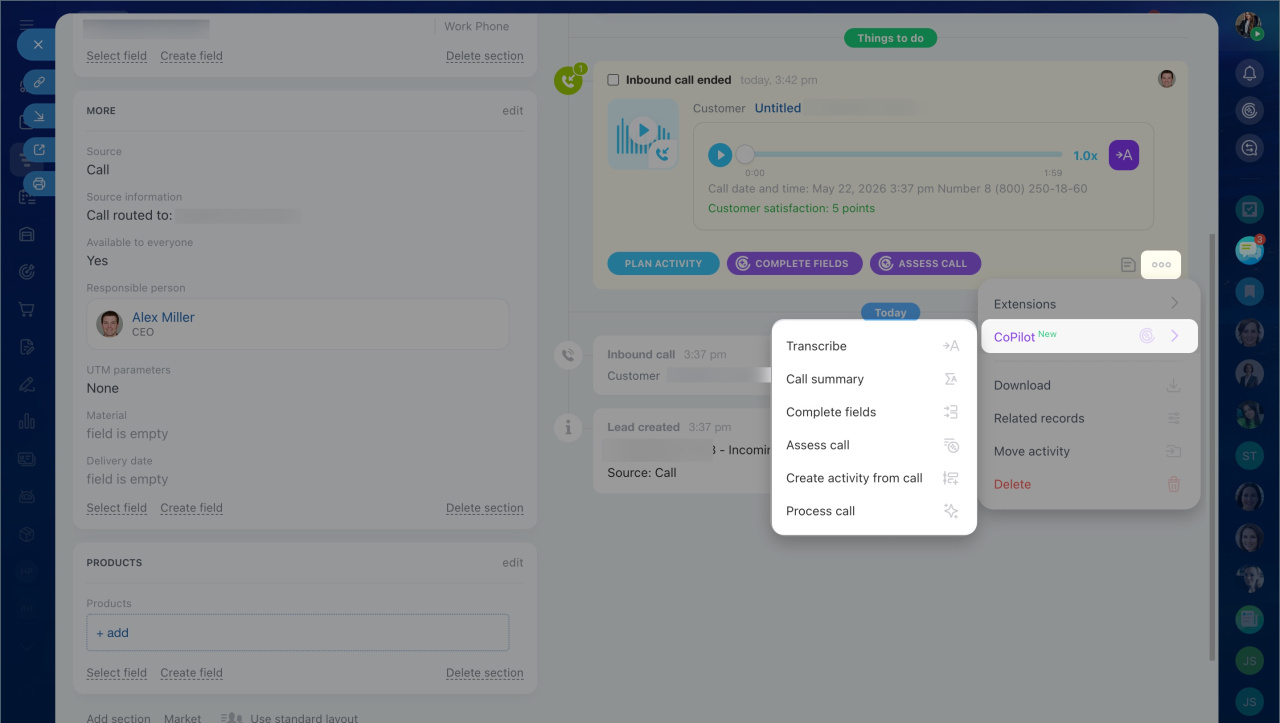
Menu des actions CoPilot
CoPilot peut traiter un appel en entier ou exécuter uniquement certaines actions, comme créer un résumé ou remplir les champs CRM.
- Dans la chronologie de la fiche CRM, ouvrez le menu de l’appel.
- Cliquez sur Trois points (...) > CoPilot.
- Sélectionnez l’action souhaitée.
Actions disponibles :
- Transcrire : convertit l’enregistrement audio en texte.
- Résumé d'appel : crée un résumé court de la conversation. CoPilot transcrit d’abord l’appel, puis génère le résumé.
- Remplir les champs : remplit automatiquement les champs vides de la fiche CRM avec les informations de l’appel.
- Évaluer l'appel : attribue une note à la qualité de la conversation.
- Créer une activité à partir de l’appel : crée une activité basée sur les résultats de l’appel.
- Traiter l'appel : lance toutes les actions en une seule fois. CoPilot transcrit l'appel, crée un résumé, remplit les champs de la fiche CRM et crée une activité.
Une fois l’action terminée, elle disparaît du menu.
Activité créée à partir de la conversation
CoPilot peut créer une activité à partir des résultats de l’appel de deux façons.
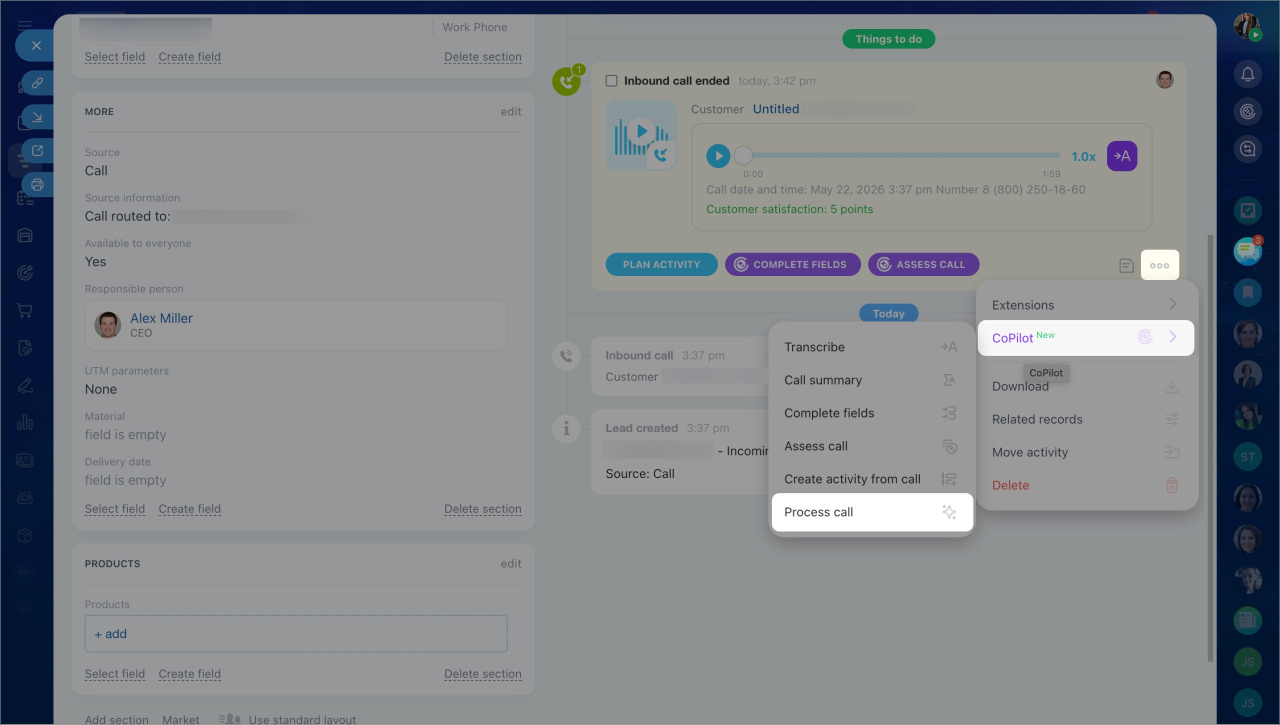
Via le traitement complet de l'appel
- Dans la chronologie de la fiche CRM, ouvrez le menu de l’appel.
- Cliquez sur Trois points (...) > CoPilot.
- Sélectionnez Traiter l'appel.
CoPilot transcrit automatiquement l’appel, crée un résumé, remplit les champs de la fiche CRM et crée une activité.
Manuellement
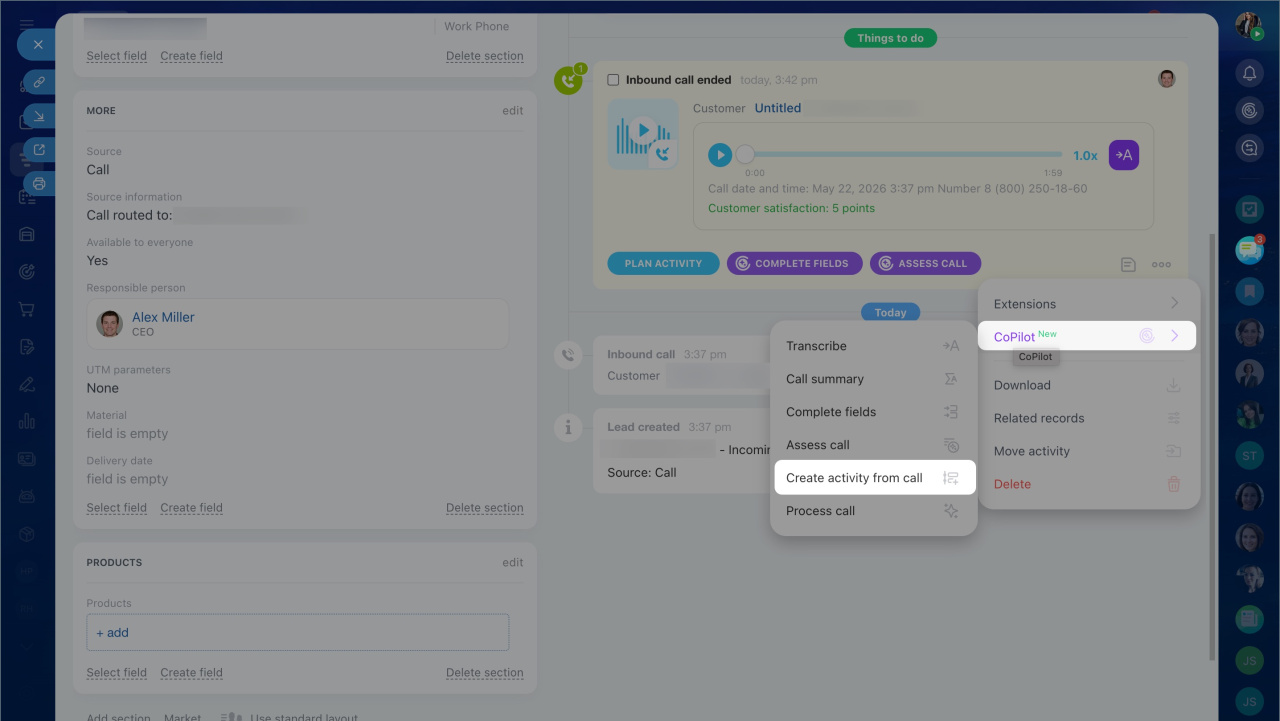
- Dans la chronologie de la fiche CRM, ouvrez le menu de l’appel.
- Cliquez sur Trois points (...) > CoPilot.
- Sélectionnez Créer une activité à partir de l’appel.
CoPilot analysera l’appel et créera une activité sans lancer les autres actions.
Le type d’activité dépend du contenu de la conversation.
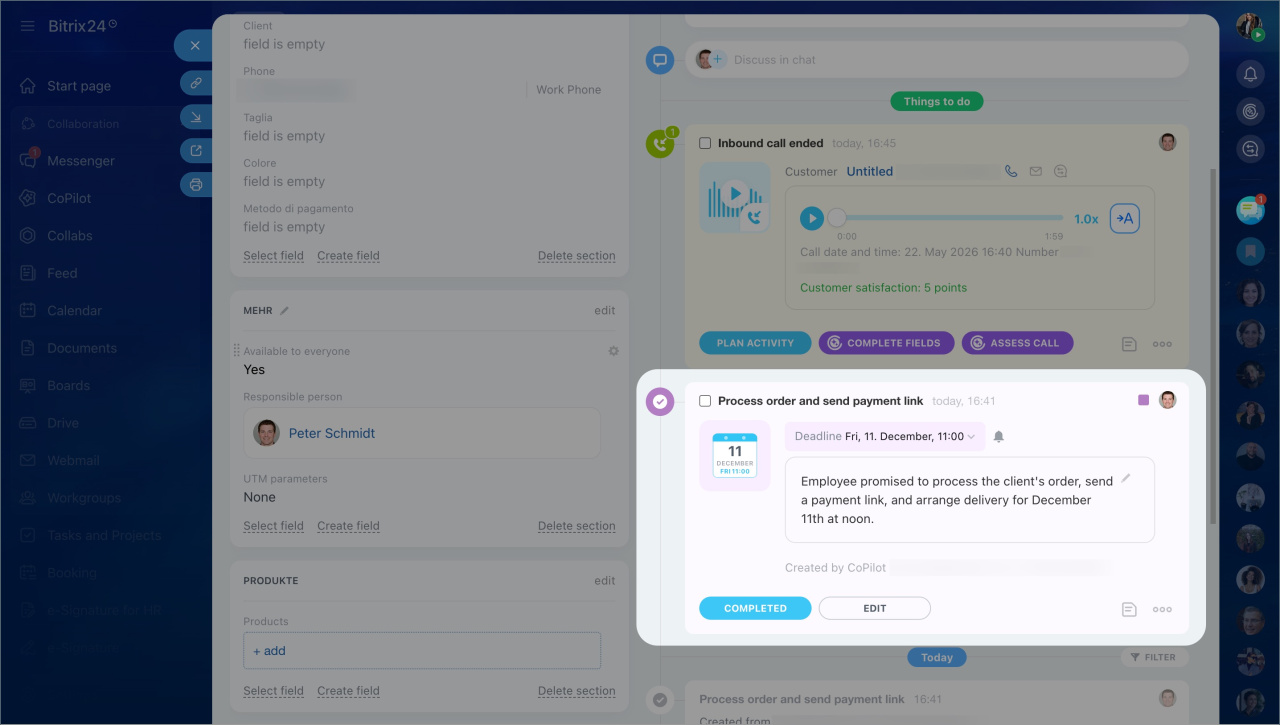
Activité violette
La conversation est pertinente et contient des informations utiles. CoPilot crée une activité avec un bref résumé de l’appel pour aider le responsable à identifier rapidement les prochaines étapes.
Quand la tâche est terminée, cliquez sur Achevé(e)s pour clôturer l’activité. Pour modifier son contenu, cliquez sur Modifier.
Activité jaune
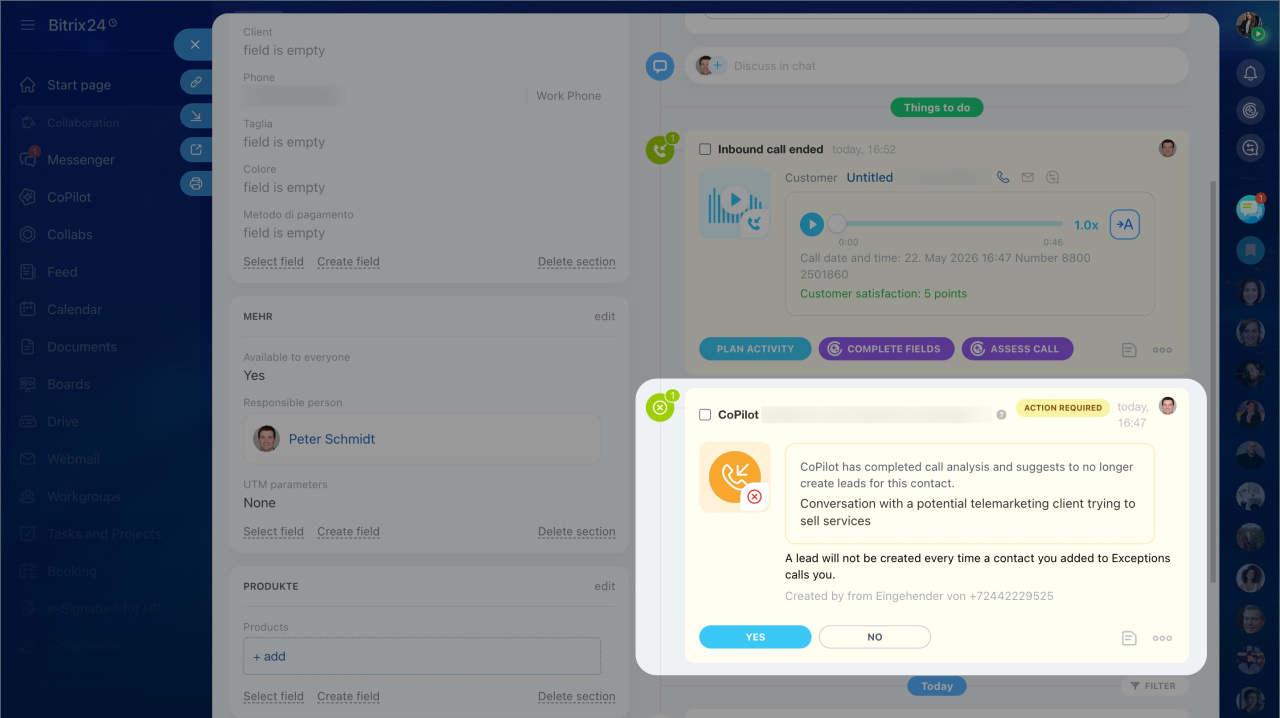
La conversation n’est pas pertinente : spam, appel accidentel ou échange sans information utile. CoPilot crée une activité avec la mention Action requise et propose d’ajouter le contact à la liste d'exceptions.
Actions disponibles :
- Ajouter aux Exceptions : le contact est ajouté à la liste d'exceptions et le prospect est supprimé. Si aucun numéro de téléphone ni e-mail n’est renseigné, le contact ne sera pas ajouté à la liste d'exceptions.
- Passer : l’activité est clôturée et le prospect reste actif. Lors d’un nouvel appel, vous pourrez relancer le traitement.
Conditions de traitement des appels
Dans la fiche CRM, vous pouvez transcrire des appels d’une durée comprise entre 10 secondes et une heure. La taille du fichier doit être d’au moins 60 Ko. Pour utiliser la transcription :
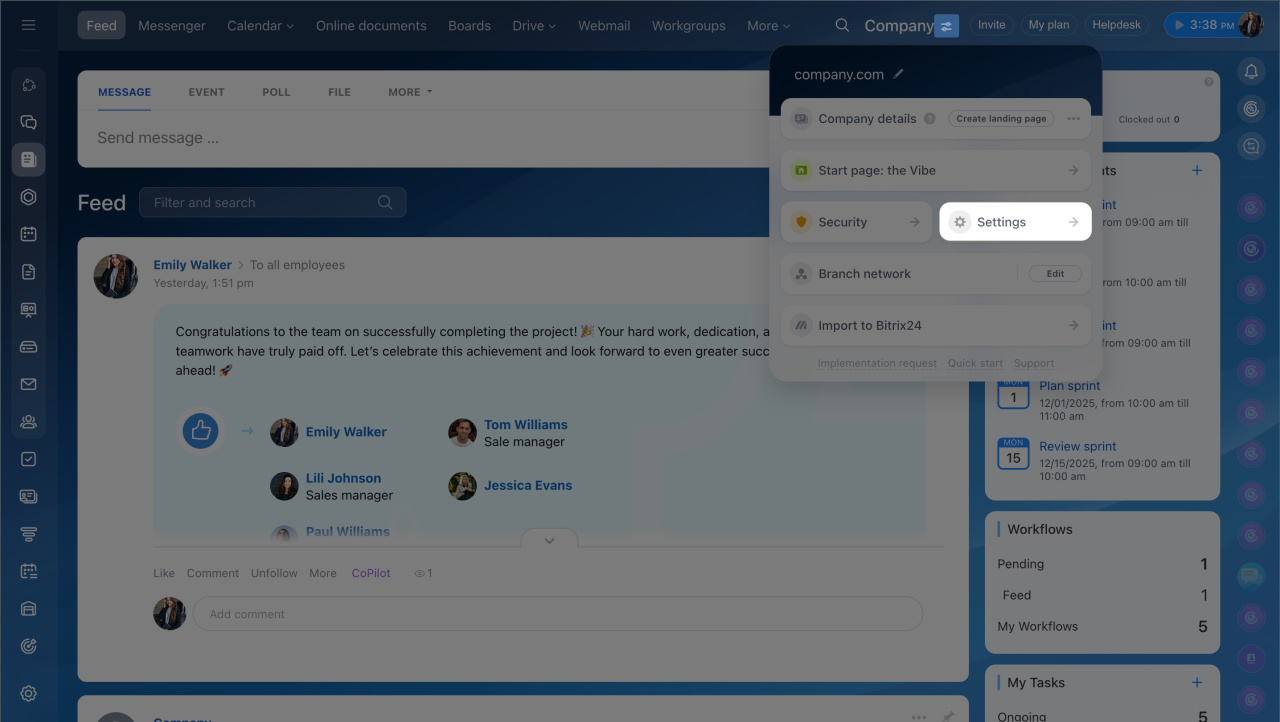
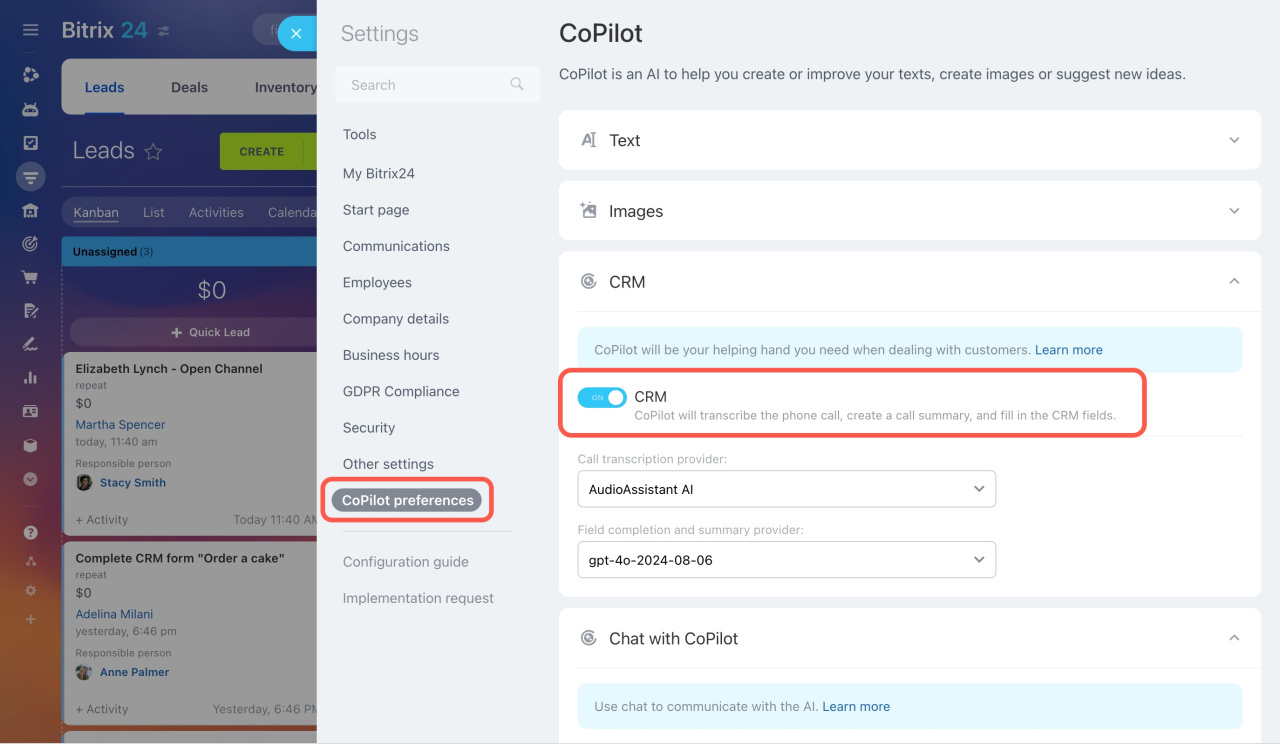
1. Activez CoPilot dans le CRM dans les paramètres Bitrix24.
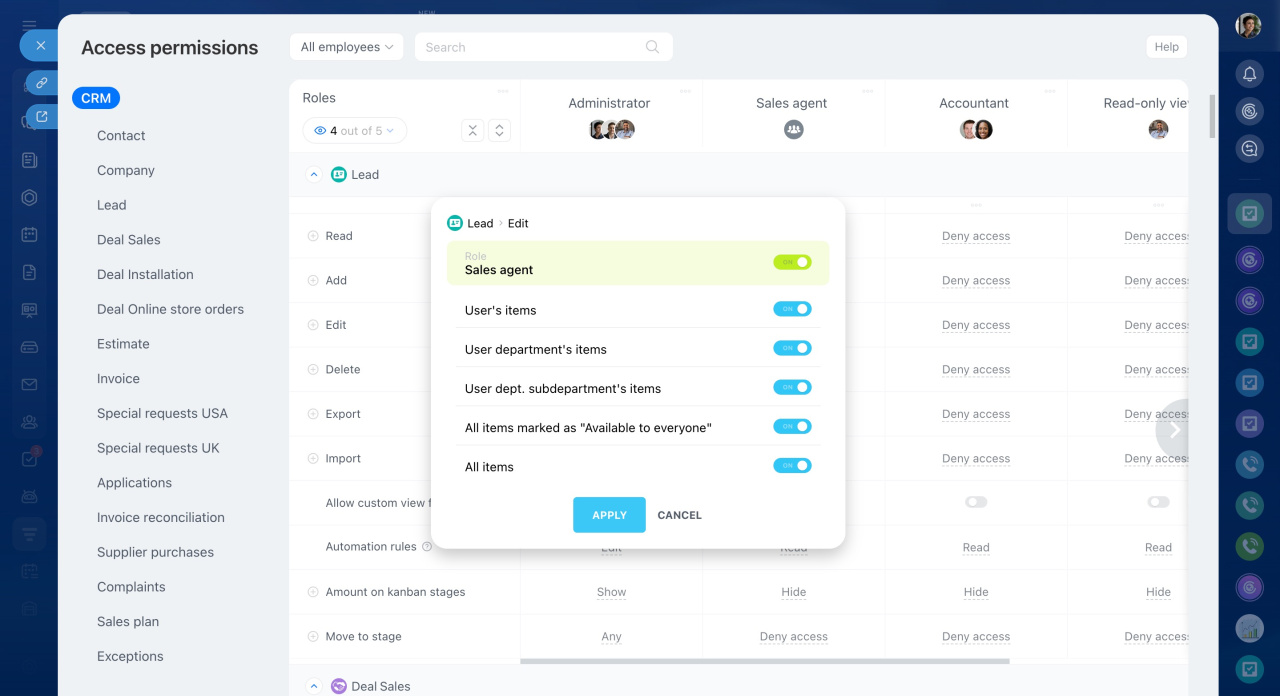
2. Donnez à l'employé les droits nécessaires pour modifier l’élément CRM. Par exemple, pour traiter un appel dans un prospect, vous devez disposer des droits nécessaires pour modifier les prospects.
Résumé
- CoPilot, l’assistant IA du CRM, aide les managers à traiter les appels en transcrivant l’enregistrement, en mettant en évidence les points principaux et en remplissant automatiquement les champs de la fiche.
- CoPilot dans le CRM est disponible pour les prospects, les transactions, les contacts et les entreprises.
- Pour lancer l’analyse, dans l’activité d’appel, cliquez sur Évaluer l’appel.
- CoPilot remplira automatiquement les champs vides de la fiche CRM avec les données de l'appel. S'il y a déjà des informations dans les champs, vous pouvez choisir de les remplacer ou de les laisser.
- Dans le menu de l’appel, vous pouvez lancer des actions CoPilot séparément ou exécuter le traitement complet : transcription, résumé, remplissage des champs et création d’une activité.
- Une fois l’action terminée, elle disparaît du menu.
- CoPilot peut créer une activité à partir des résultats d’un appel ou d’un chat. Une activité violette indique que la conversation est pertinente et contient des informations utiles. Une activité jaune indique une conversation non pertinente. CoPilot proposera alors d’ajouter le contact à la liste d'exceptions.
- Vous pouvez sélectionner la langue dans laquelle CoPilot résumera la conversation et remplira les champs de la fiche. La transcription de l'appel sera toujours dans la langue dans laquelle vous avez parlé avec le client.