
CoPilot dans le CRM aide les commerciaux à analyser les chats avec les clients et à gagner du temps sur les tâches répétitives.
Sans CoPilot, un commercial :
- parcourt à nouveau la conversation après un échange avec un client pour se souvenir des détails ;
- note les informations de commande, les modes de paiement et les adresses de livraison ;
- saisit manuellement ces informations dans la fiche de transaction.
CoPilot automatise certaines tâches du commercial :
- met en évidence les points clés de la conversation ;
- génère un résumé pour retrouver rapidement les accords conclus avec le client et préparer le prochain échange ;
- remplit automatiquement les champs de la fiche CRM avec les données issues du chat après l’analyse.
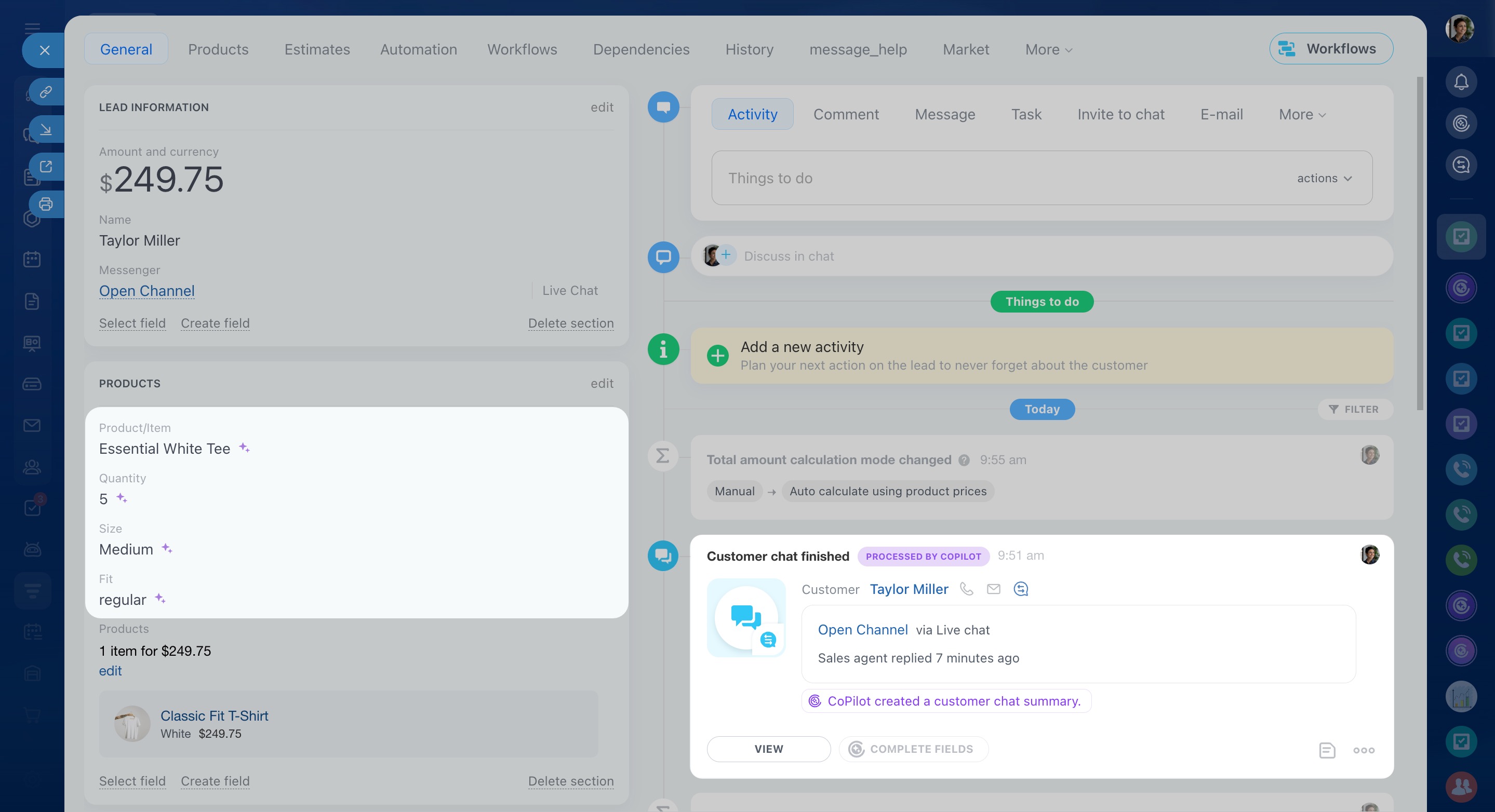
Traiter un chat avec CoPilot
Le traitement d'un chat se compose de deux étapes :
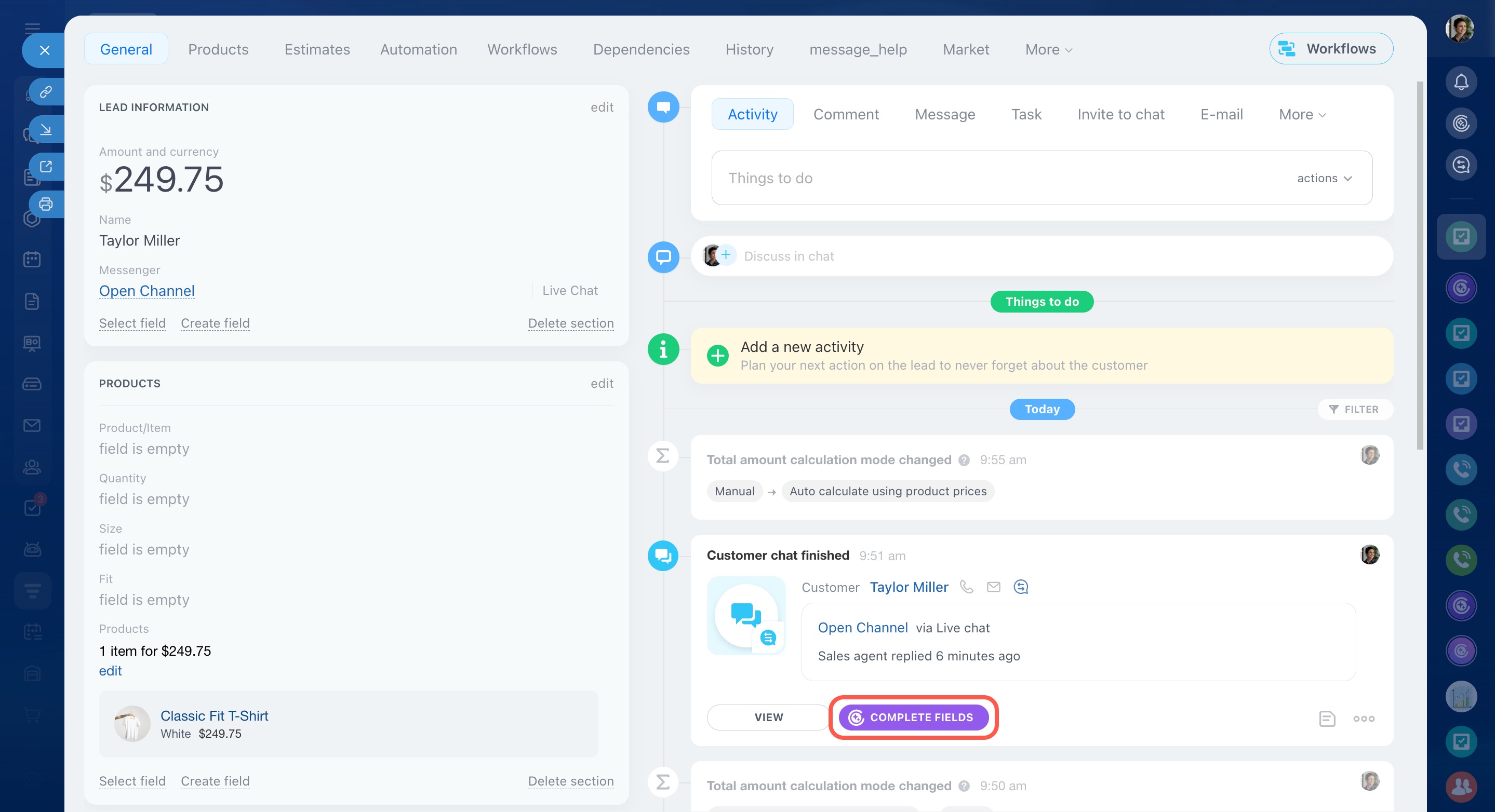
Ouvrez la fiche CRM, sélectionnez le chat dans la chronologie que vous souhaitez analyser, puis cliquez sur Remplir les champs.
Si le chat est lié à plusieurs transactions, vous pouvez lancer l’analyse dans la fiche de la transaction la plus récemment créée. Si la conversation est liée à la fois à un prospect et à une transaction, CoPilot peut être lancé depuis la fiche de la transaction.
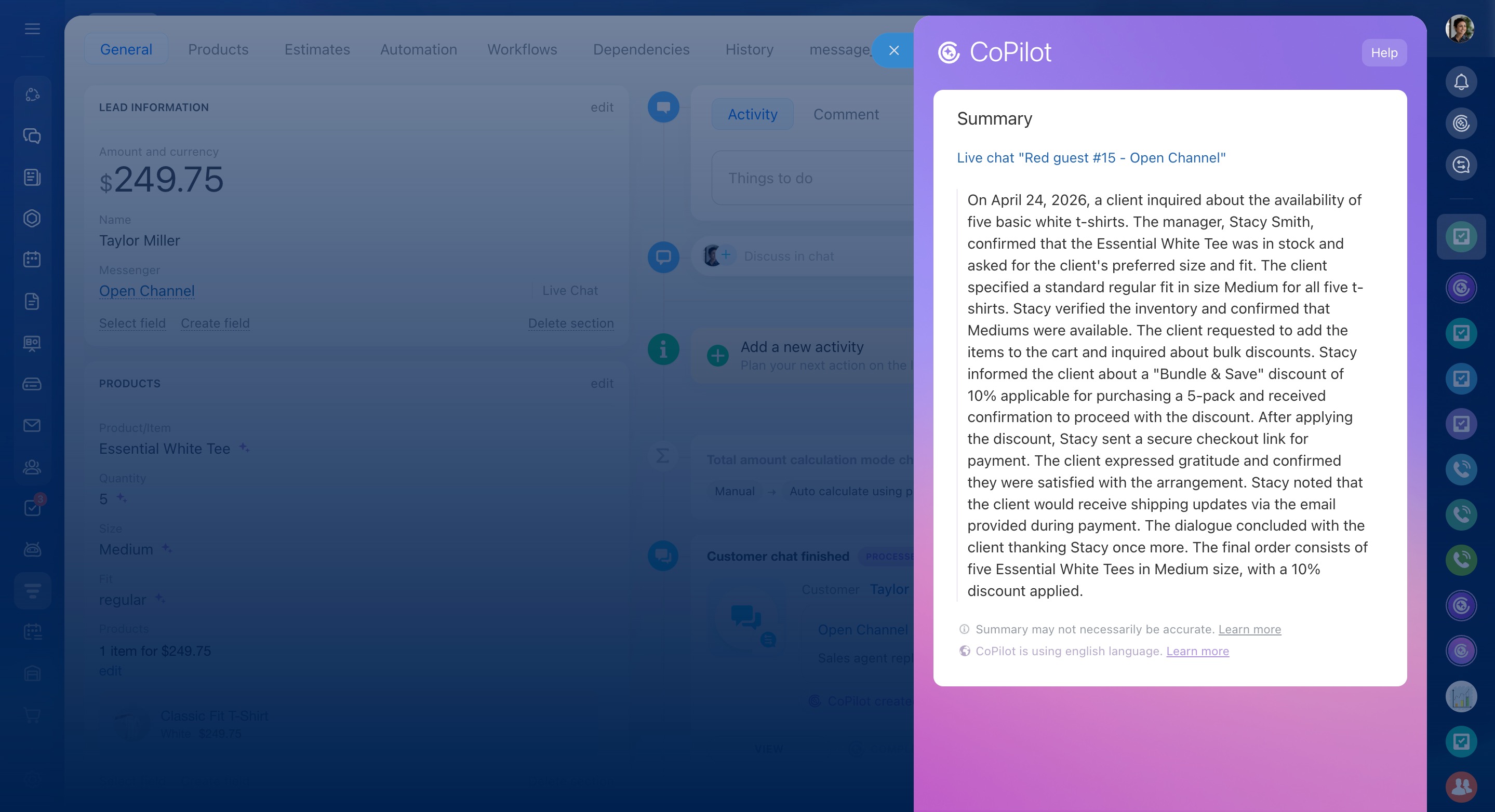
Créer un résumé du chat. CoPilot prépare un résumé de la conversation, mettant en évidence les points clés. Inutile de parcourir l'ensemble de la conversation. Ouvrez le résumé pour retrouver rapidement les échanges avec le client.
Vous pouvez sélectionner la langue dans laquelle CoPilot crée le résumé et remplit les champs de la fiche CRM.
Comment sélectionner la langue du résumé CoPilot dans le CRM
Pour lire le résumé, cliquez sur Voir le résumé du chat client par CoPilot dans la chronologie de la fiche CRM.
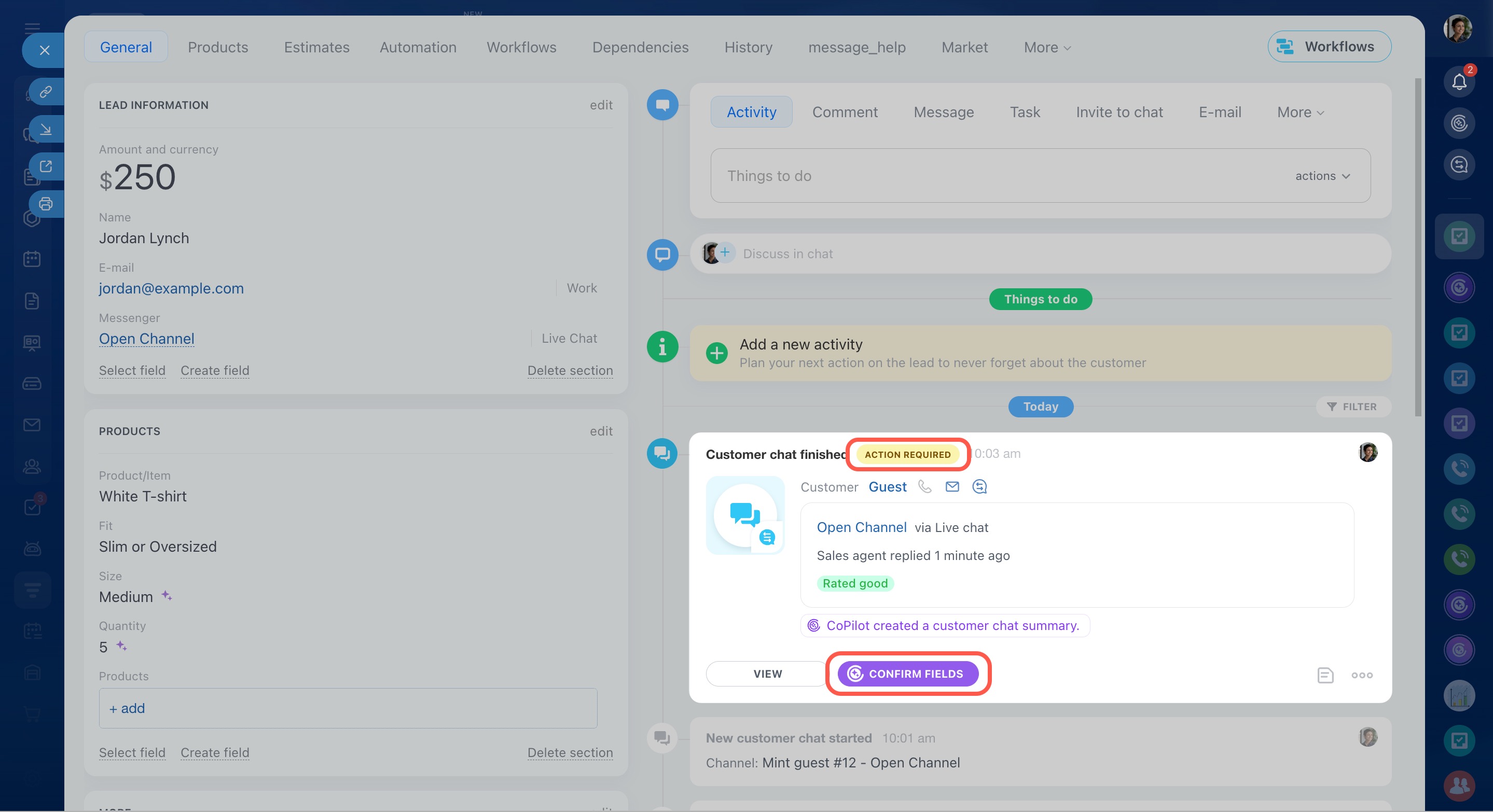
Remplir les champs de la fiche CRM. CoPilot remplit automatiquement les champs vides de la fiche avec les données issues du chat. Ces champs sont marqués d'une icône spéciale :  .
.
CoPilot peut remplir des champs de type : chaîne, chiffre et nombre entier.
Dans la fiche d’un contact ou d’une entreprise, CoPilot renseigne les champs correspondants, par exemple le numéro de téléphone, l’adresse e-mail, l’adresse, le poste ou les informations sur l’entreprise.
Les champs de la transaction, comme le montant ou le mode de paiement, ne sont pas renseignés ici. Pour les compléter, lancez l’analyse depuis la fiche de la transaction.
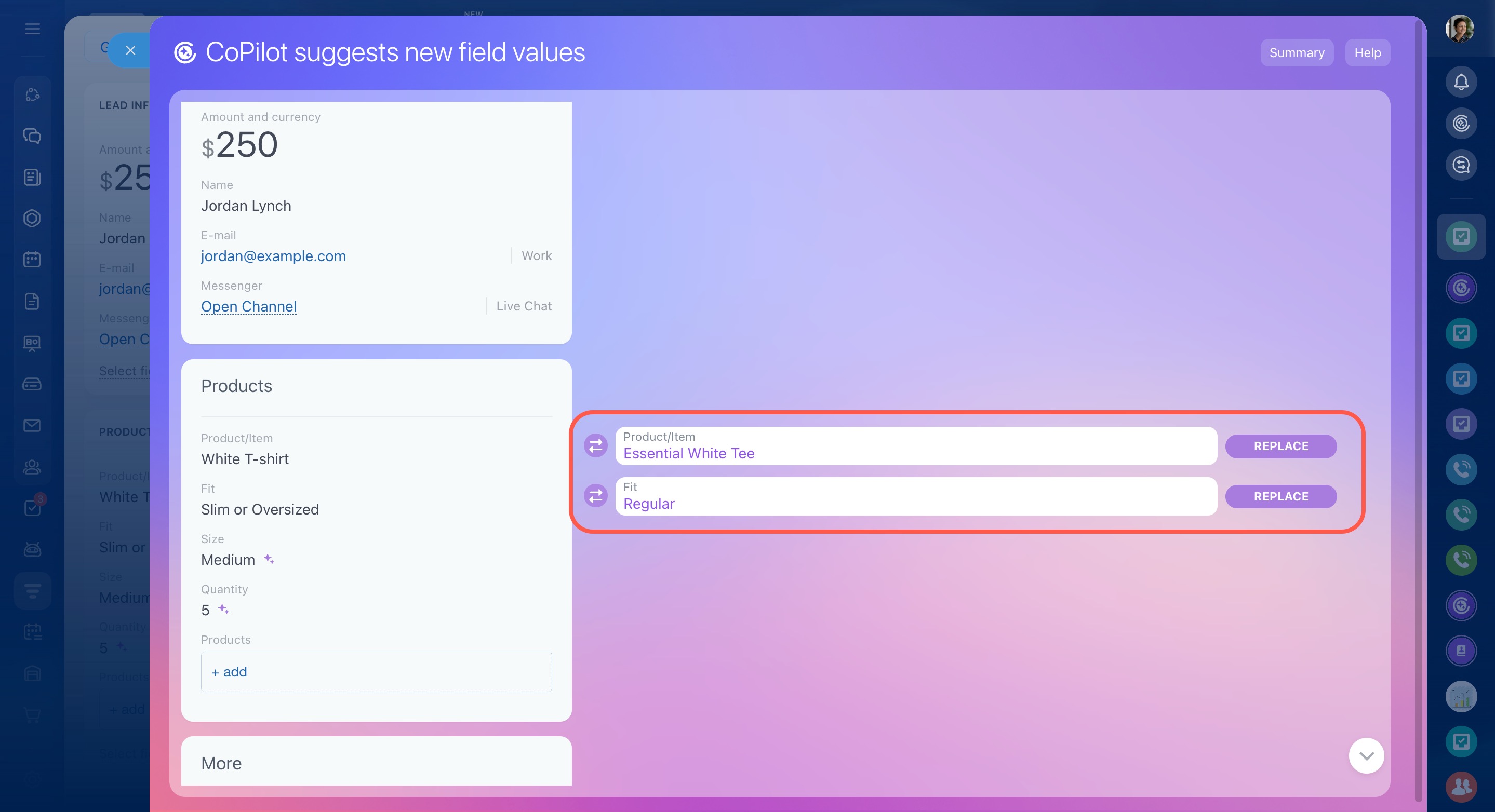
S'il y a déjà des données dans les champs, CoPilot vous demandera de choisir de les conserver ou de les remplacer.
Si les champs contiennent déjà des données, CoPilot vous proposera de les conserver ou de les remplacer.
Par exemple, un client vous contacte pour modifier l’adresse de livraison. CoPilot analysera la conversation et proposera d’enregistrer la nouvelle adresse dans le champ correspondant. Dans la chronologie, vous verrez le statut Action requise. Cliquez sur Confirmer les champs pour afficher et valider les modifications.
Si vous avez un doute sur les données à conserver, ouvrez le résumé de la conversation. Il vous aidera à retrouver tous les détails de l’échange avec le client et à remplir correctement les champs.
Fonctionnement de l’analyse des chats
Lancez l’analyse manuellement à tout moment pendant la conversation. Si de nouveaux détails apparaissent dans le chat, relancez l’analyse.
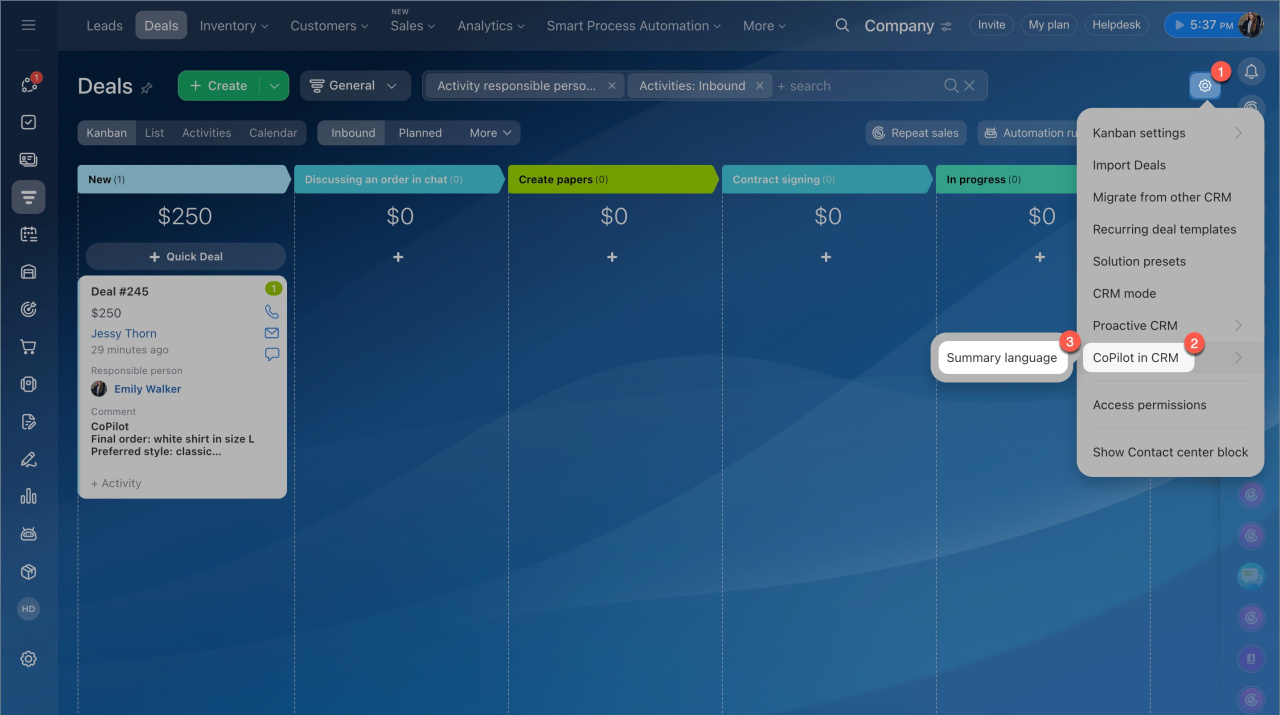
Vous pouvez sélectionner la langue du résumé.
- Accédez à la section CRM > Paramètres > CoPilot dans le CRM.
- Sélectionnez la langue dans la liste déroulante.
Conditions de l’analyse des chats
Vous pouvez analyser un chat dans la fiche CRM sous les conditions suivantes :
- le chat contient plus d'un message du client ;
- plus de 30 secondes se sont écoulées depuis le dernier message.
Pour permettre à un employé d'analyser une conversation :
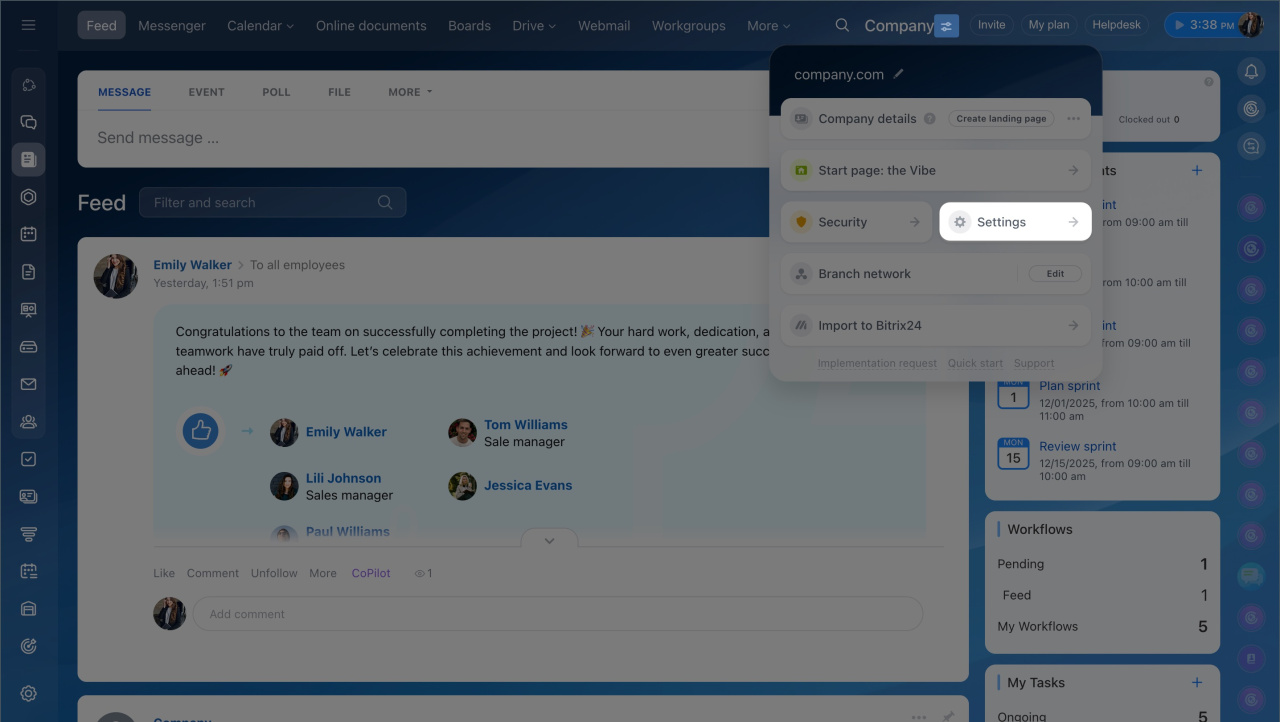
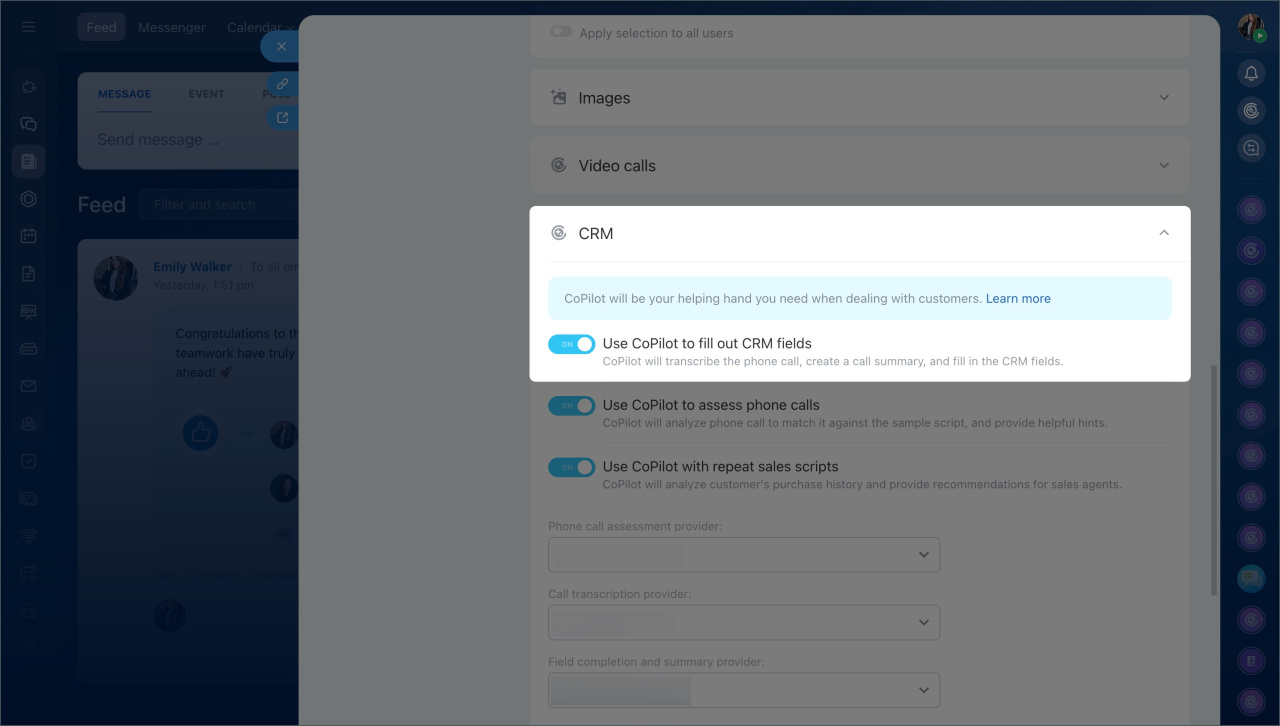
- Activez CoPilot dans le CRM dans les paramètres de Bitrix24.
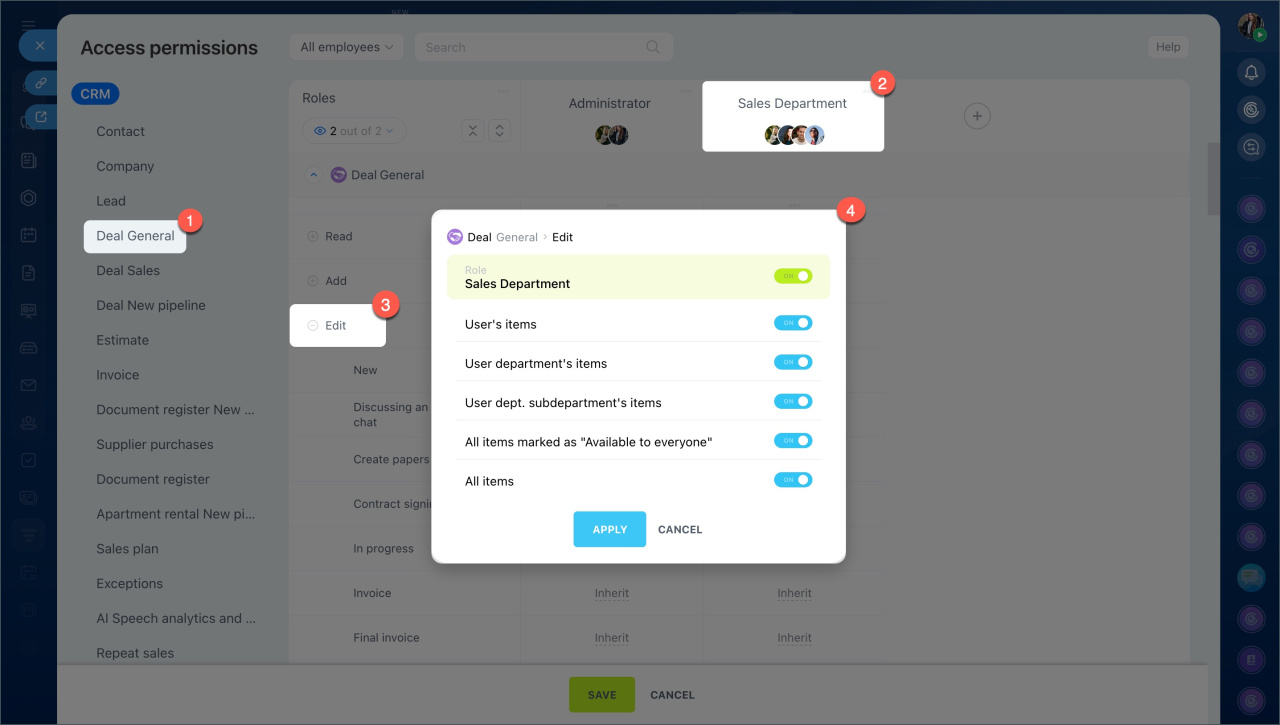
- Accordez à l'employé les droits d'accès pour modifier les éléments CRM. Par exemple, pour traiter un chat dans une transaction, il doit avoir les droits pour modifier les transactions.
Résumé
- CoPilot dans le CRM aide les commerciaux à traiter les chats : il met en évidence les points clés et remplit automatiquement les champs des fiches CRM.
- CoPilot dans le CRM est disponible dans les prospects, les transactions, les contacts et les entreprises.
- Pour analyser un chat, sélectionnez-le dans la chronologie de la fiche CRM et cliquez sur le bouton CoPilot.
- CoPilot remplit automatiquement les champs vides de la fiche CRM avec les données issues du chat.
- Vous pouvez sélectionner la langue pour que CoPilot crée le résumé de la conversation et remplisse les champs de la fiche CRM.