
CoPilot aide les commerciaux à traiter les e-mails des clients et à gagner du temps sur les tâches répétitives.
Sans CoPilot, vous devez :
- relire les échanges pour retrouver les informations importantes ;
- relever les détails de la commande, le mode de paiement et l’adresse de livraison ;
- saisir ces informations dans la fiche de la transaction.
CoPilot automatise une partie de ce travail :
- il résume les échanges pour vous aider à retrouver les points convenus avec le client et à préparer le prochain contact ;
- il extrait les données des e-mails et remplit automatiquement les champs de la fiche CRM.
Plans tarifaires
Dans cet article, découvrez comment :
Configurer le traitement des e-mails dans le CRM
Pour permettre à un employé de traiter les e-mails avec CoPilot, activez les scénarios d’IA nécessaires, vérifiez ses droits d’accès et choisissez un mode de traitement.
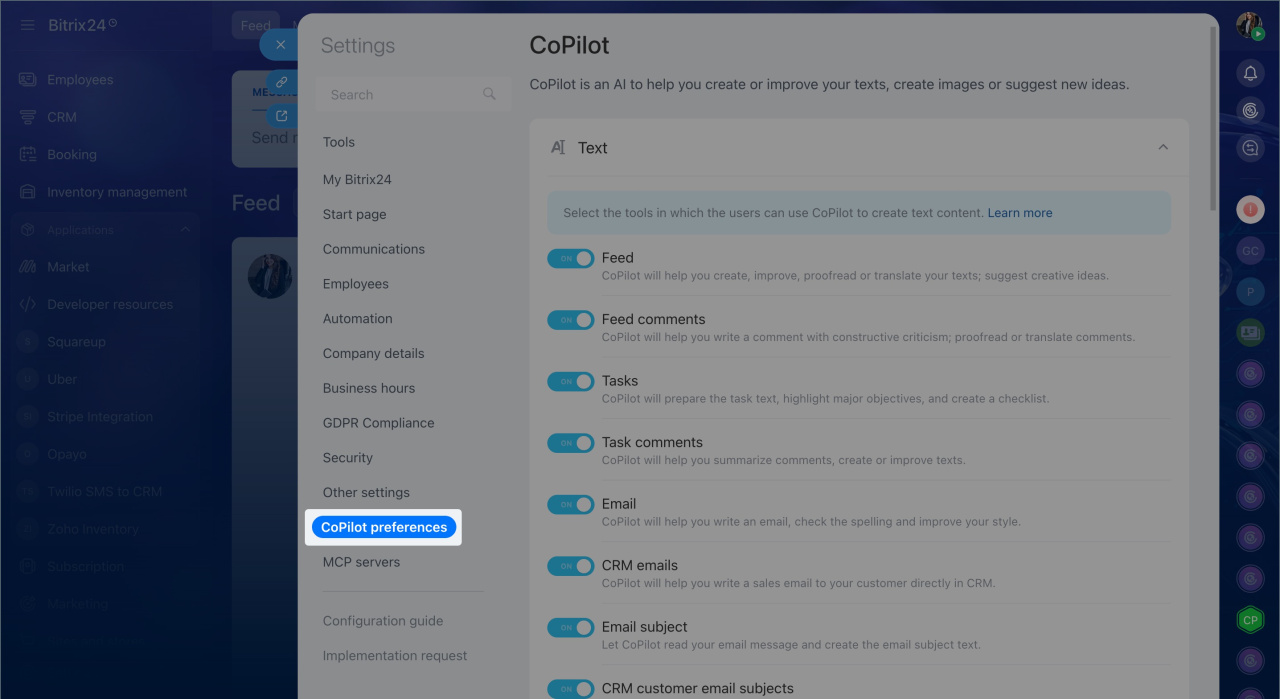
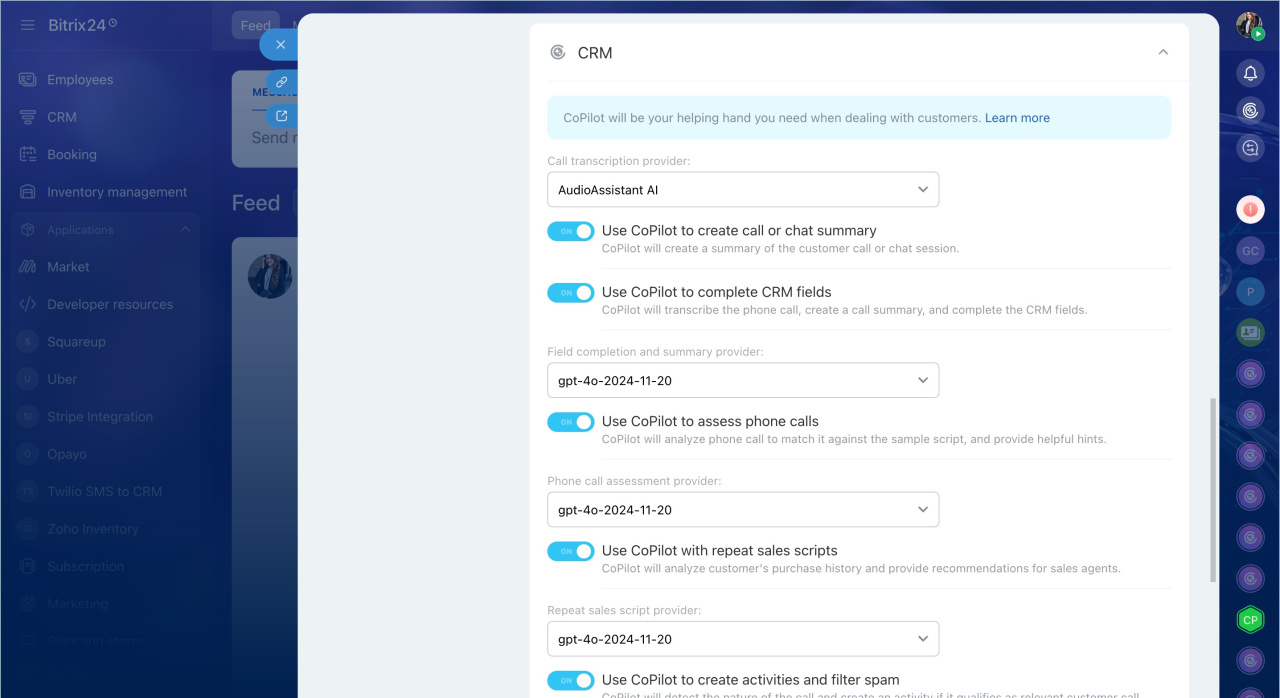
Activer CoPilot dans le CRM. Activez les scénarios d’IA dans les paramètres de Bitrix24. Pour permettre à CoPilot de résumer les e-mails et de remplir les champs CRM, activez les options Utiliser CoPilot pour créer un résumé d'appel ou de chat et Utiliser CoPilot pour remplir les champs du CRM.
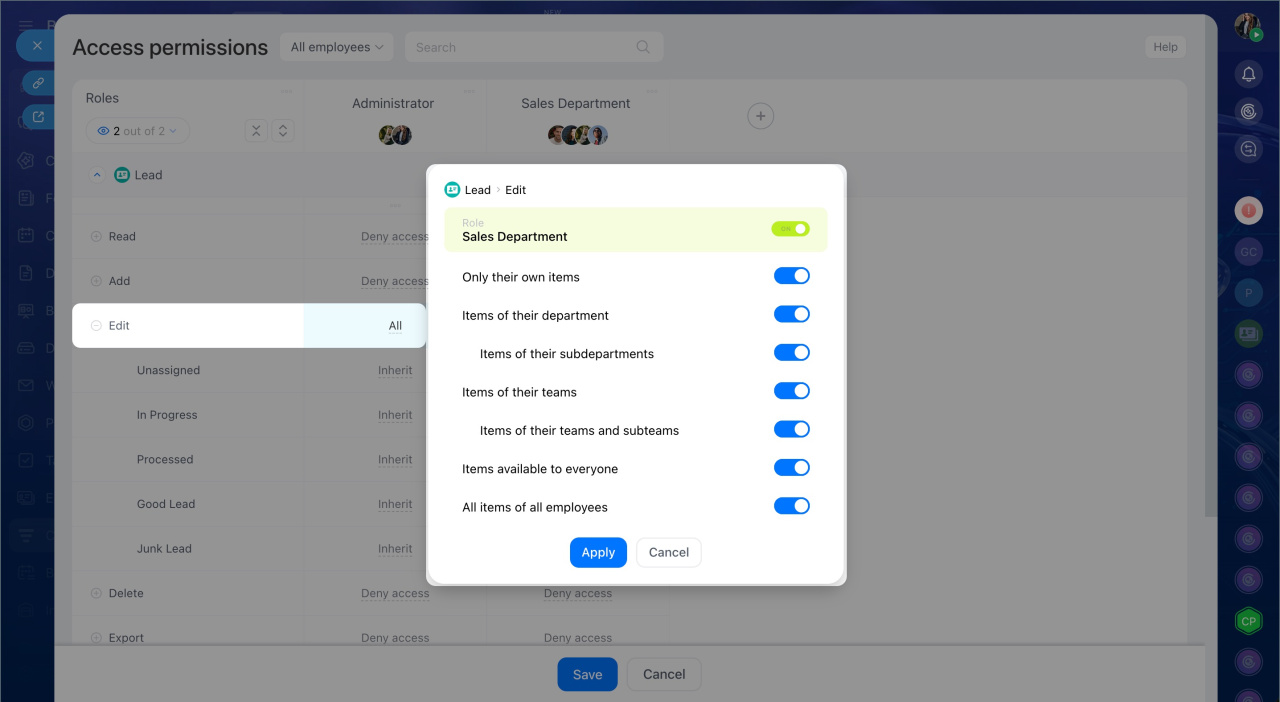
Vérifier les droits d’accès. Accordez à l’employé le droit de modifier les éléments CRM concernés. Pour traiter un e-mail dans une transaction, par exemple, il doit disposer du droit de modifier les transactions.
Modèle de rôle des droits dans le CRM : configurer les droits d’accès
Traiter manuellement un e-mail avec CoPilot
CoPilot traite les e-mails affichés dans la chronologie de la fiche CRM.
Si un e-mail est lié à plusieurs transactions, lancez le traitement depuis la fiche de la transaction la plus récente. S’il est lié à la fois à un prospect et à une transaction, lancez CoPilot depuis la fiche de la transaction.
Envoyer et recevoir des e-mails dans le CRM
Lancer le traitement. CoPilot traite les e-mails en deux étapes : il crée un résumé, puis remplit les champs de la fiche CRM. Il génère le résultat dans la langue sélectionnée dans les paramètres de CoPilot du CRM.
- Dans le menu de gauche, ouvrez la section CRM.
- Ouvrez l’onglet souhaité, par exemple Transactions.
- Ouvrez la fiche CRM.
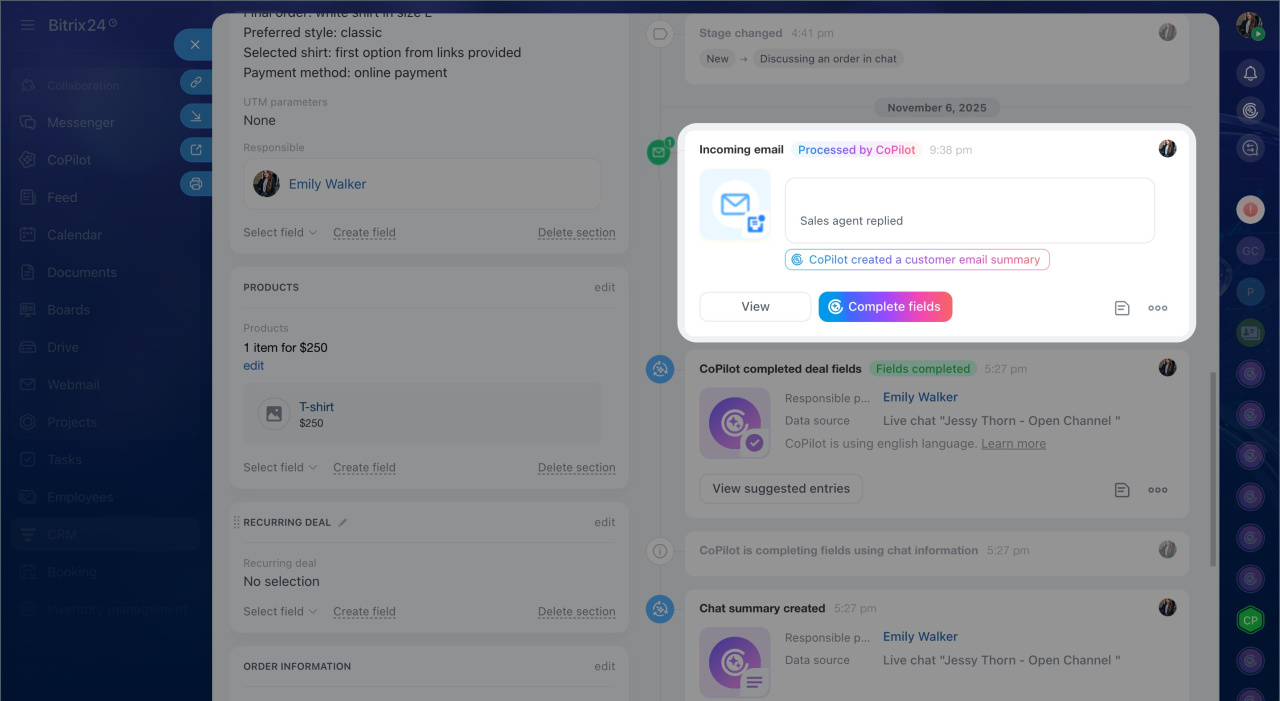
- Dans le bloc d’un e-mail, cliquez sur Remplir les champs.
- Attendez la fin de l’analyse. La mention Traité par CoPilot apparaît dans le bloc de l’e-mail et le bouton Remplir les champs devient indisponible.
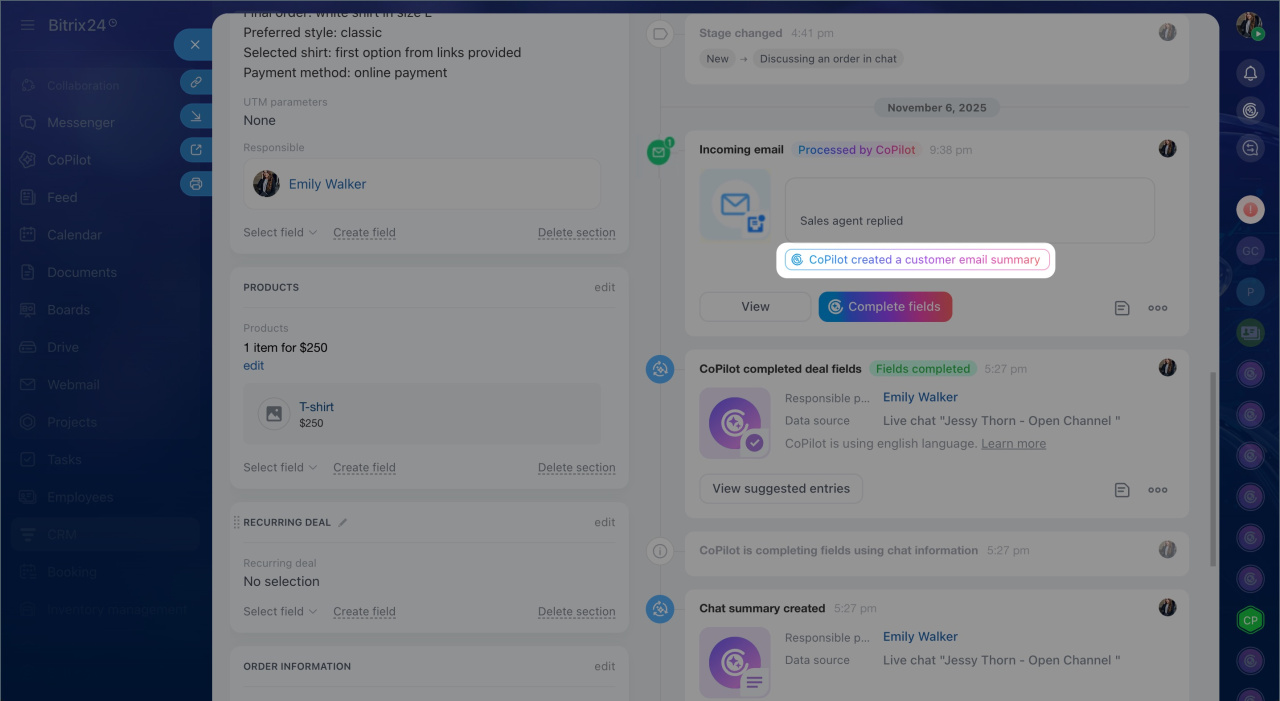
Consulter le résumé. CoPilot extrait les informations essentielles des échanges.
Dans la chronologie de la fiche CRM, cliquez sur CoPilot a créé un résumé de l’e-mail. Un onglet contenant le résumé s’ouvre. Vous pouvez ainsi retrouver rapidement les accords conclus avec le client.
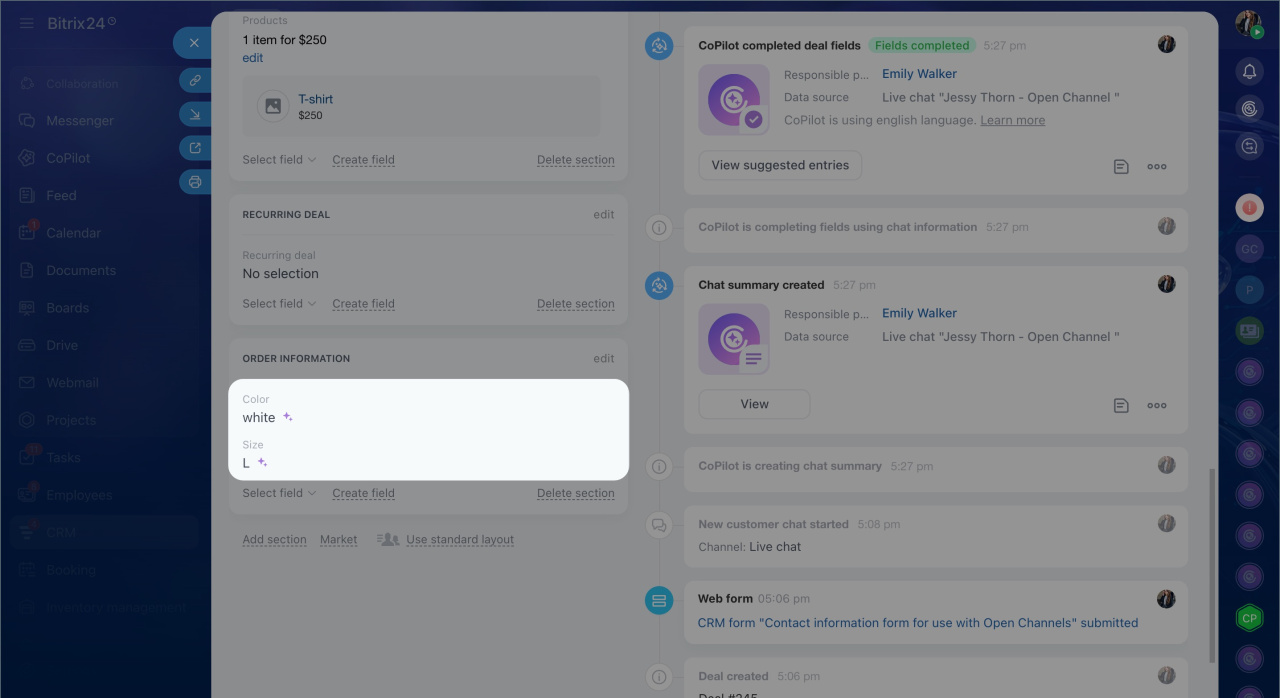
Vérifier les champs remplis. CoPilot utilise les données des e-mails pour remplir les champs vides de la fiche. Une icône en forme d’étoile signale les champs renseignés par CoPilot.
Dans les fiches de contact et d’entreprise, CoPilot remplit uniquement les champs correspondants, par exemple le téléphone, l’e-mail, l’adresse, le poste ou les informations sur l’entreprise. Il ne renseigne pas les champs de la transaction, comme le montant ou le mode de paiement.
Pour compléter ces champs, lancez le traitement depuis la fiche de la transaction.
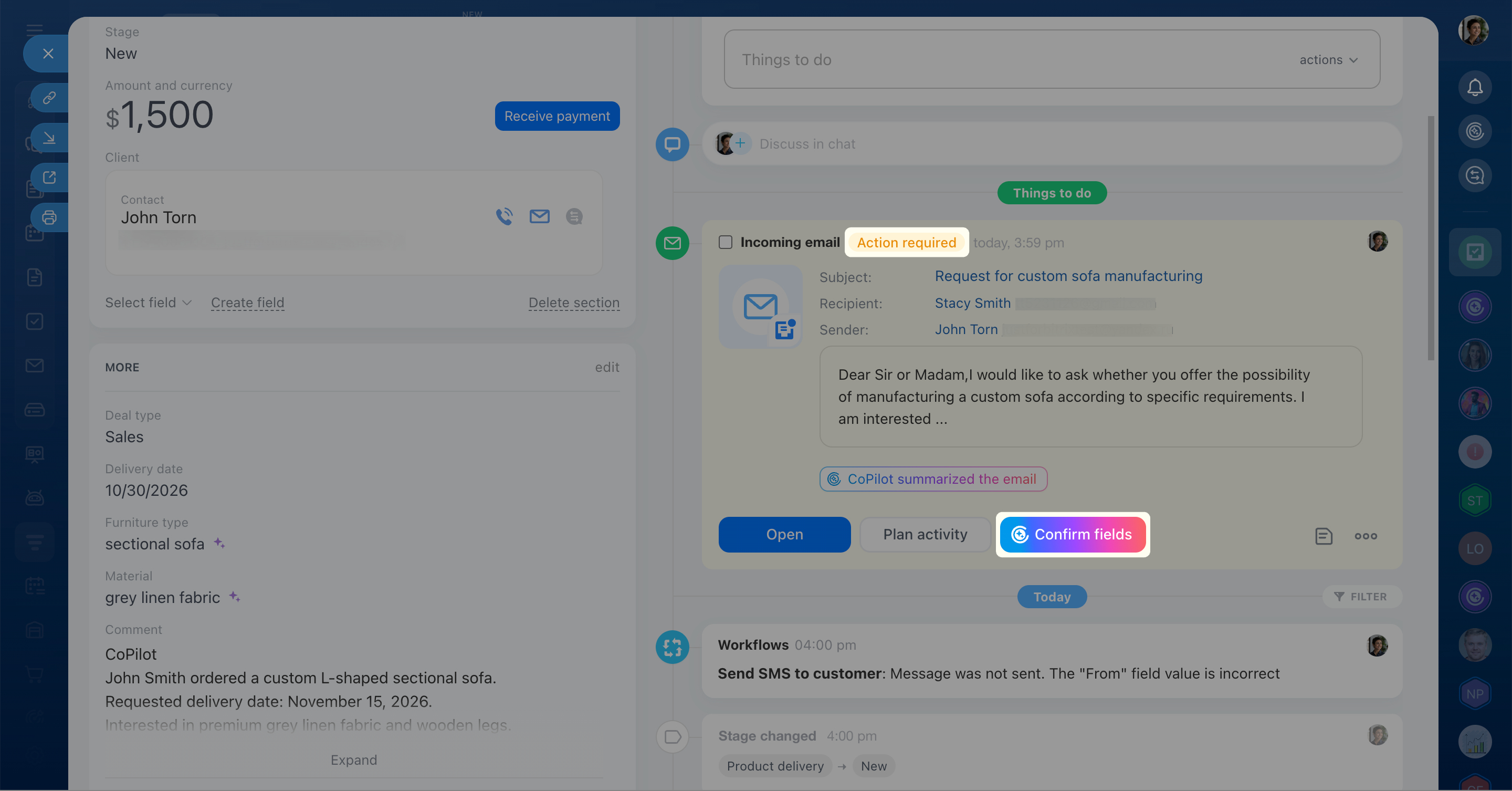
Confirmer le remplacement des données. Si un champ contient déjà une valeur, CoPilot vous propose de la conserver ou de la remplacer. Le statut Action requise apparaît alors dans la chronologie.
Cliquez sur Confirmer les champs, puis choisissez l’option souhaitée. En cas de doute, consultez le résumé des échanges pour vérifier les informations.
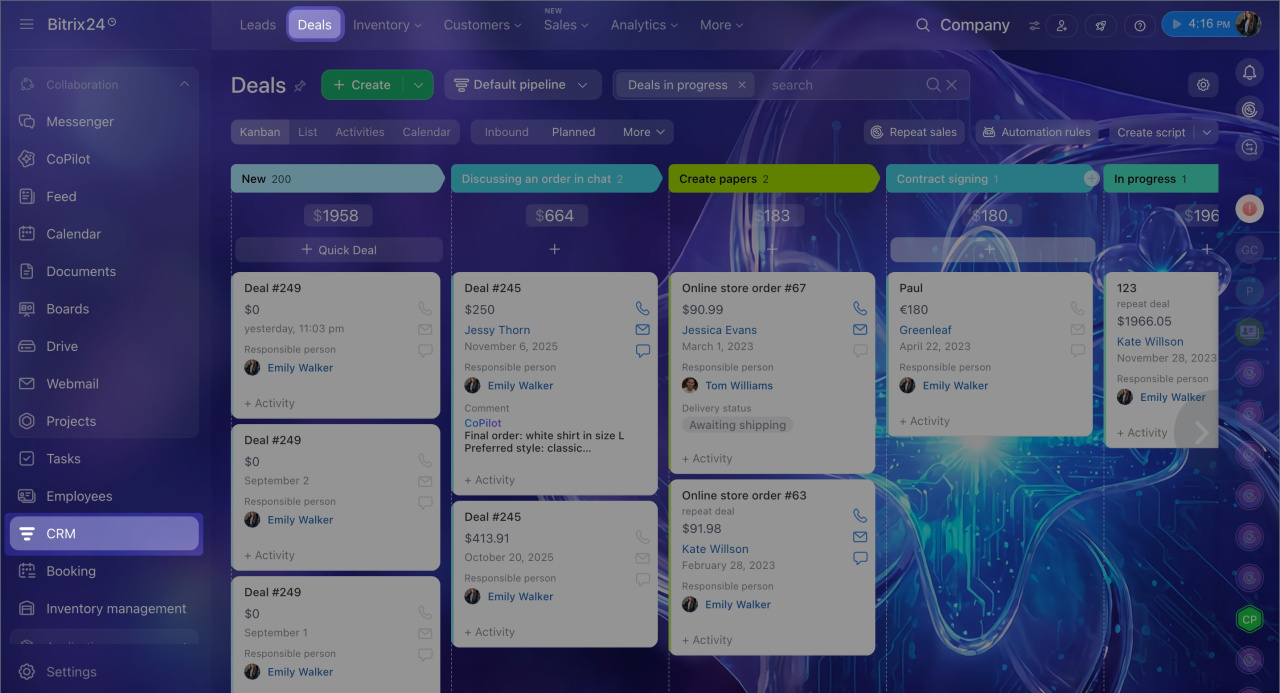
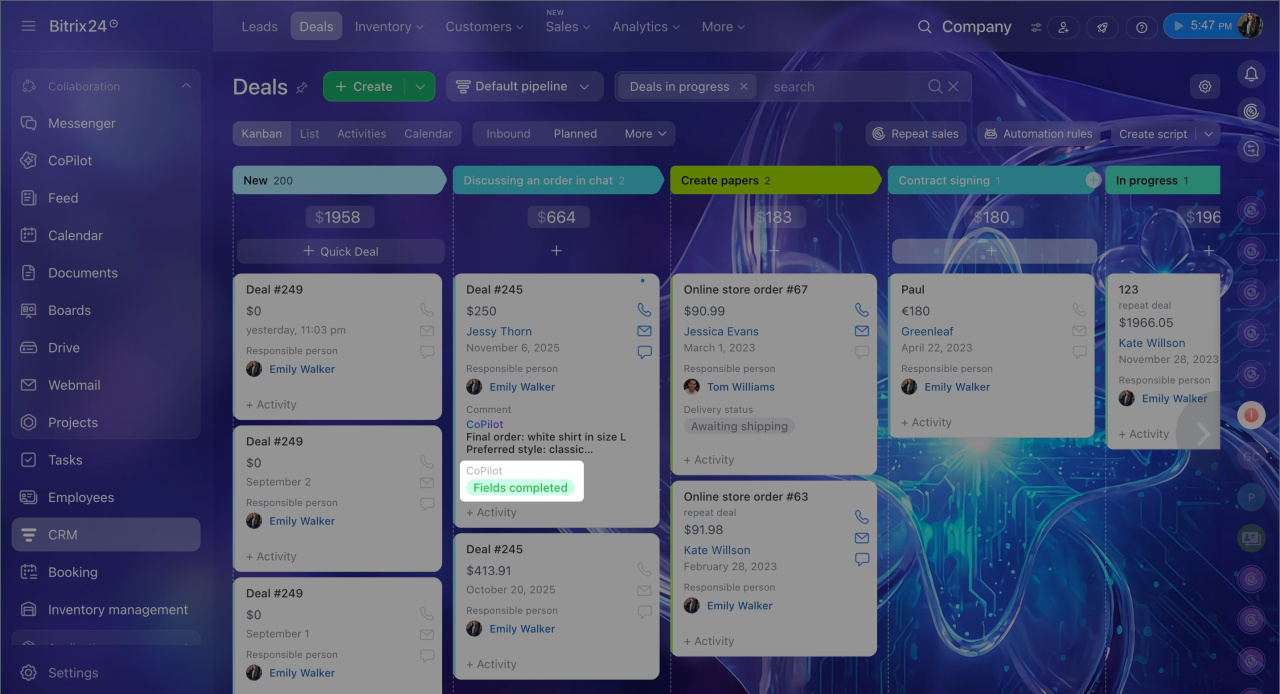
Consulter les statuts dans le Kanban.
- Champs remplis : CoPilot a ajouté les données. Vous pouvez poursuivre le traitement de la transaction.
- Action requise : CoPilot propose de remplacer certaines valeurs. Ouvrez la fiche et confirmez votre choix.
Lancer une action CoPilot spécifique
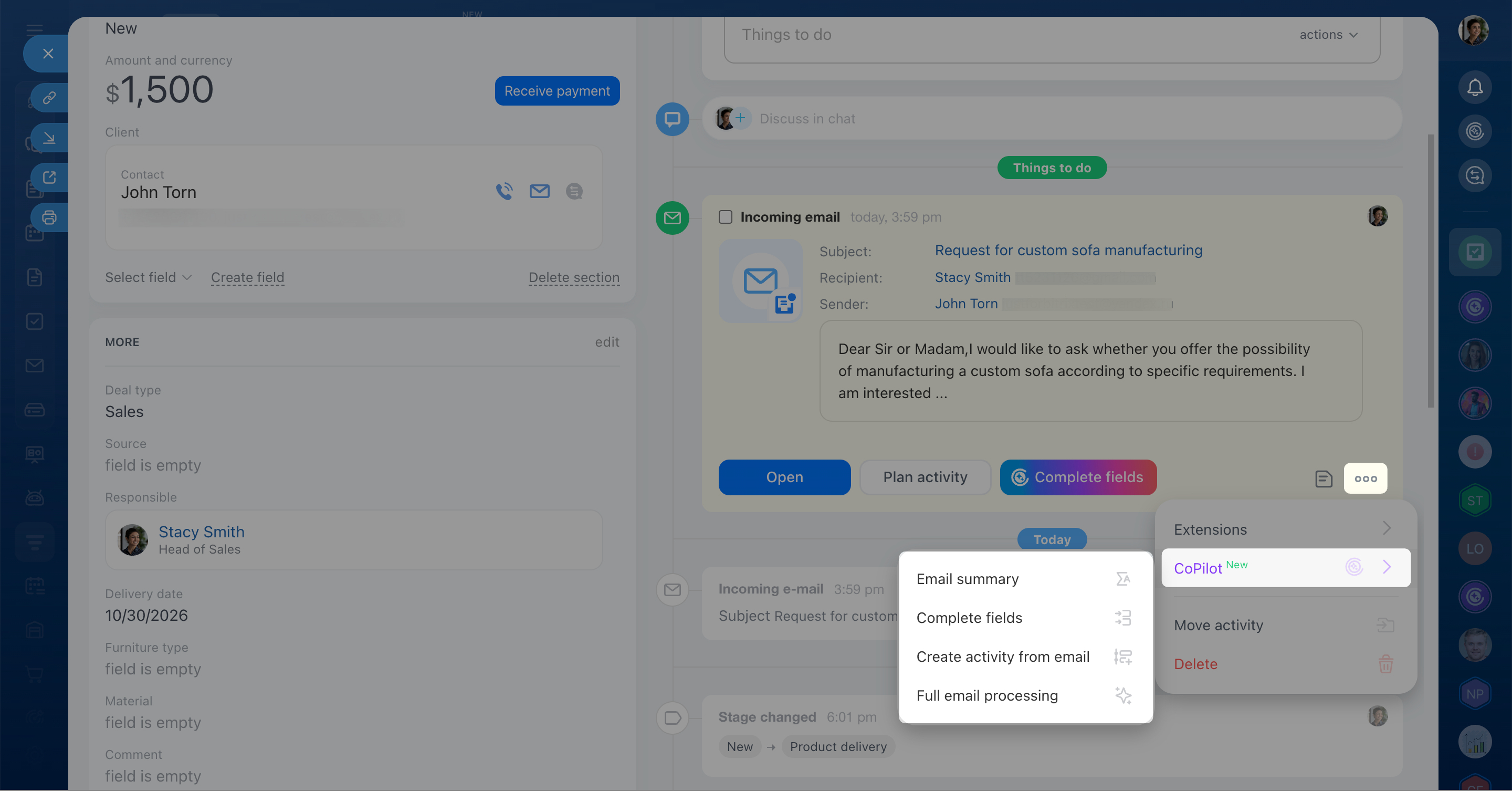
Vous pouvez lancer une action précise depuis la fiche CRM, par exemple résumer les échanges ou remplir les champs. CoPilot analyse alors tous les e-mails de la fiche.
- Dans la chronologie de la fiche CRM, ouvrez le menu d’un e-mail.
- Cliquez sur Trois points (...) > CoPilot.
- Sélectionnez une action :
- Résumé de l’e-mail : résumer tous les e-mails de la fiche.
- Remplir les champs : compléter les champs de la fiche CRM avec les données des e-mails.
- Créer une activité à partir de l’e-mail : analyser les e-mails et créer une activité. Cette option est disponible dans les fiches de prospect et de transaction.
- Traiter l’e-mail : créer un résumé, remplir les champs et créer une activité. La création d’activité est disponible dans les fiches de prospect et de transaction.
Une fois l’action terminée, l’option correspondante disparaît du menu.
Créer une activité à partir d’un e-mail
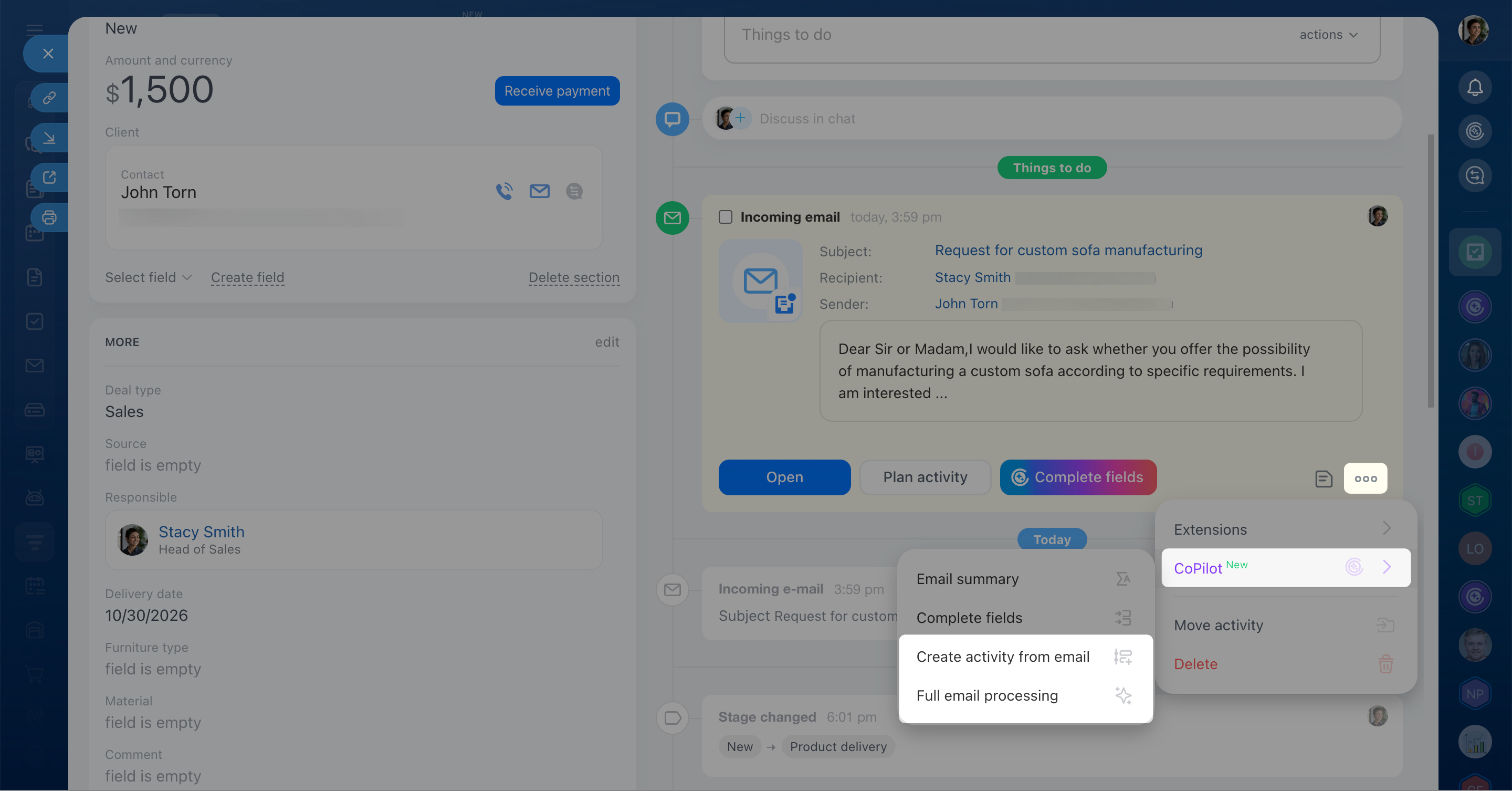
Si la création automatique d’activités n’est pas configurée, lancez-la manuellement depuis la fiche d’un prospect ou d’une transaction. CoPilot analyse tous les e-mails de la fiche.
- Dans la chronologie de la fiche, ouvrez le menu d’un e-mail.
- Cliquez sur Trois points (...) > CoPilot.
- Sélectionnez une option :
- Créer une activité à partir de l’e-mail : CoPilot analyse les e-mails et crée une activité sans lancer les autres actions.
- Traiter l’e-mail : CoPilot analyse les e-mails, crée un résumé, remplit les champs et crée une activité.
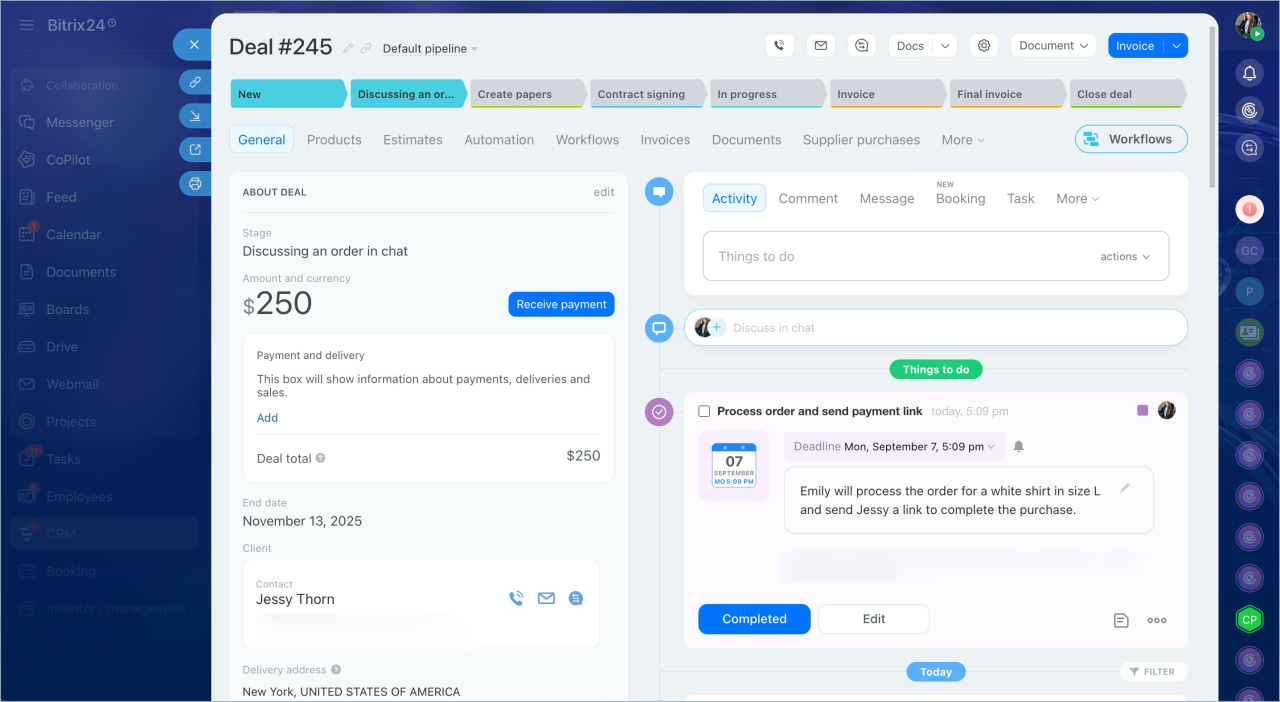
Le type d’activité dépend de la pertinence de l’e-mail.
Activité violette
CoPilot crée une activité violette accompagnée d’une courte description. Le commercial voit immédiatement la prochaine action à effectuer.
Une fois l’action réalisée, clôturez l’activité en cliquant sur Achevé(e)s. Pour modifier son contenu, cliquez sur Modifier.
Activité jaune
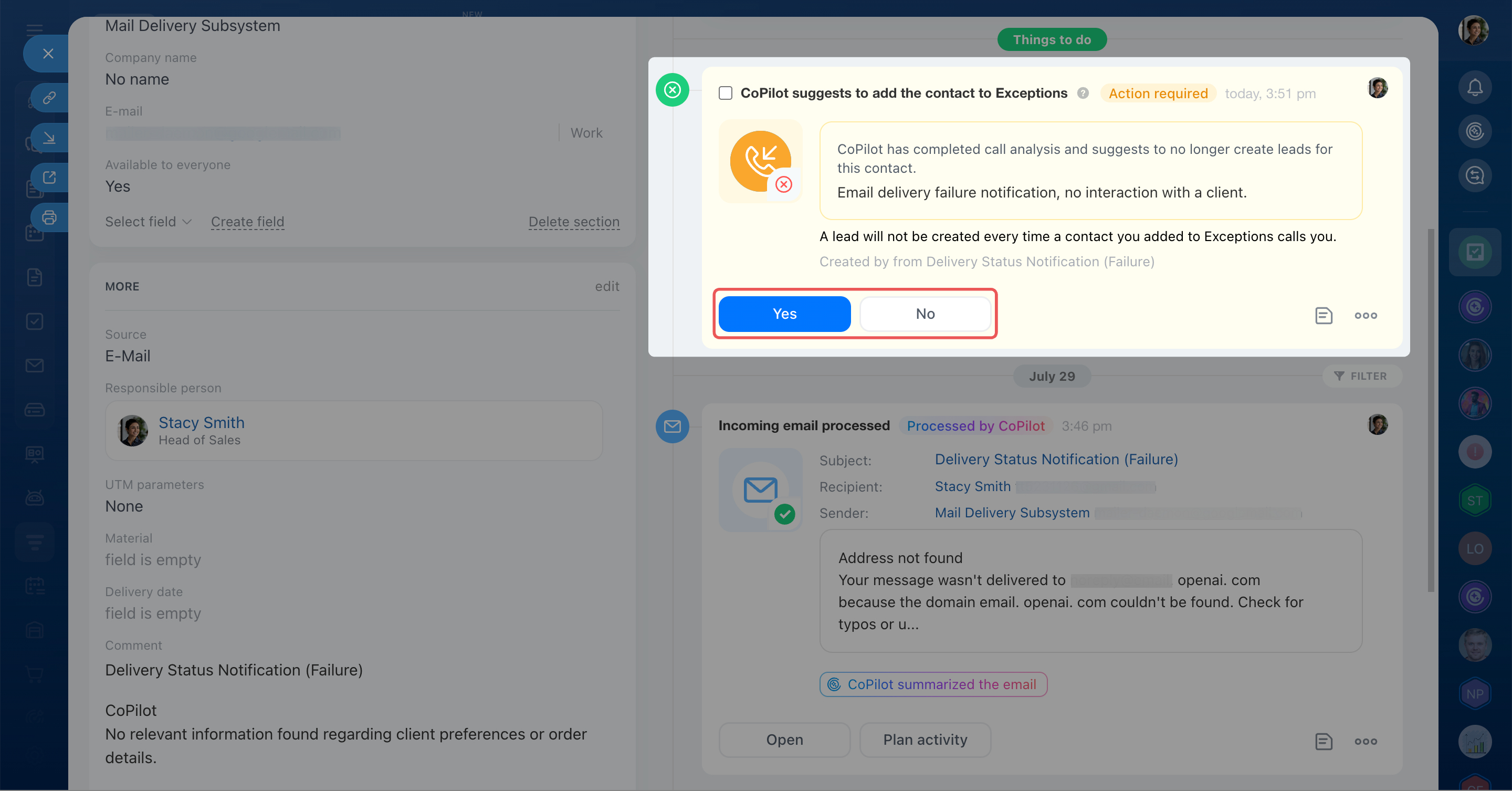
Si l’e-mail est un spam ou une lettre d’information, CoPilot crée une activité jaune avec la mention Action requise. Il vous propose également d’ajouter le contact à la liste d’exceptions.
Configurer les exceptions dans le CRM
Choisissez une option :
- Cliquez sur Non pour clôturer l’activité sans supprimer le prospect ou la transaction. Vous pourrez relancer le traitement à la réception d’un nouvel e-mail.
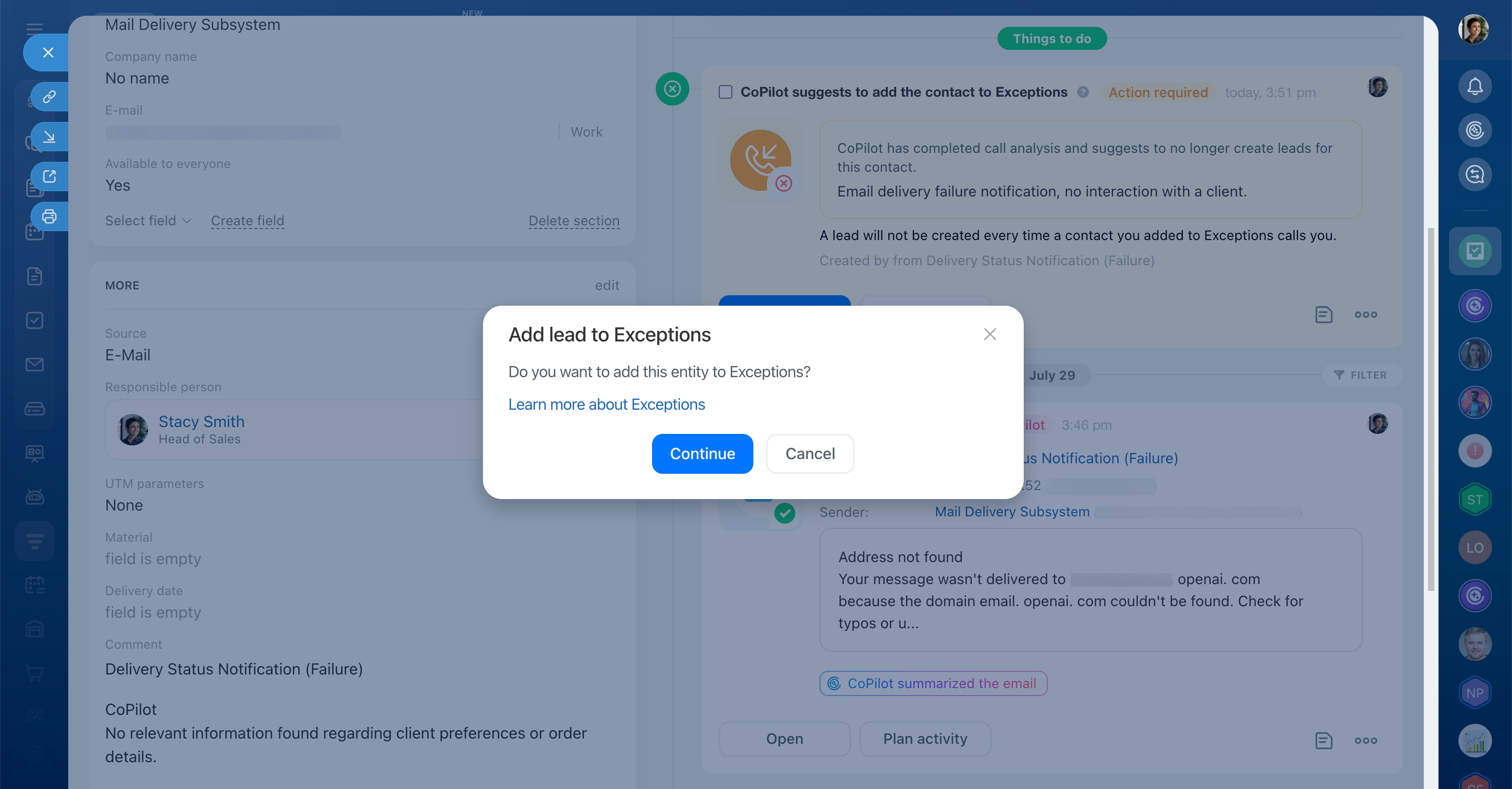
- Cliquez sur Oui.
- Cliquez sur Continuer. Le contact est ajouté à la liste d’exceptions, puis le prospect ou la transaction est supprimé.
Résumé
- CoPilot extrait les informations essentielles des e-mails et remplit automatiquement les champs des fiches CRM.
- Il est disponible dans les prospects, les transactions, les contacts et les entreprises.
- Vous pouvez traiter les e-mails automatiquement ou manuellement. Dans les contacts et les entreprises, seul le traitement manuel est disponible.
- Pour traiter manuellement un e-mail, retrouvez-le dans la chronologie de la fiche CRM et cliquez sur Remplir les champs.
- Le menu de l’e-mail permet de lancer une action spécifique ou le traitement complet : résumé, remplissage des champs et création d’une activité.
- CoPilot remplit les champs vides. Si un champ contient déjà une valeur, vous pouvez la conserver ou la remplacer.
- CoPilot crée une activité violette pour un e-mail pertinent et une activité jaune pour un e-mail non pertinent. Dans ce dernier cas, il propose d’ajouter le contact à la liste d’exceptions.