
Pour fonctionner, une application ou un bot doit être hébergé sur un serveur. Dans Alaio Vibecode, les applications s’exécutent sur des serveurs Black Hole sécurisés dans le cloud. Ces serveurs n’ont pas d’adresse IP publique et ne sont pas exposés sur Internet. L’accès se fait uniquement via le tunnel chiffré d’Alaio Vibecode.
Serveurs Black Hole
Plans tarifaires
Dans cet article, découvrez comment :
- créer un serveur Black Hole ;
- gérer un serveur Black Hole ;
- choisir le mode de fonctionnement du serveur ;
- configurer l’horaire de fonctionnement ;
- affecter un horaire à plusieurs serveurs ;
- suivre les dépenses liées aux serveurs ;
- configurer l’accès à l’application et la collaboration ;
- gérer l’état du serveur.
Créer un serveur Black Hole
Vous pouvez créer un serveur Black Hole automatiquement ou manuellement.
Créer un serveur automatiquement. Créez une application ou un bot dans Alaio Vibecode. Après avoir reçu le prompt, l’agent IA déploie automatiquement le serveur et y héberge la solution IA.
Alaio Vibecode : créer et configurer une application
Créer un serveur manuellement. Créez le serveur manuellement si vous souhaitez définir vous-même ses paramètres. Vous pourrez ensuite y héberger la solution IA de votre choix.
- Ouvrez Alaio Vibecode.
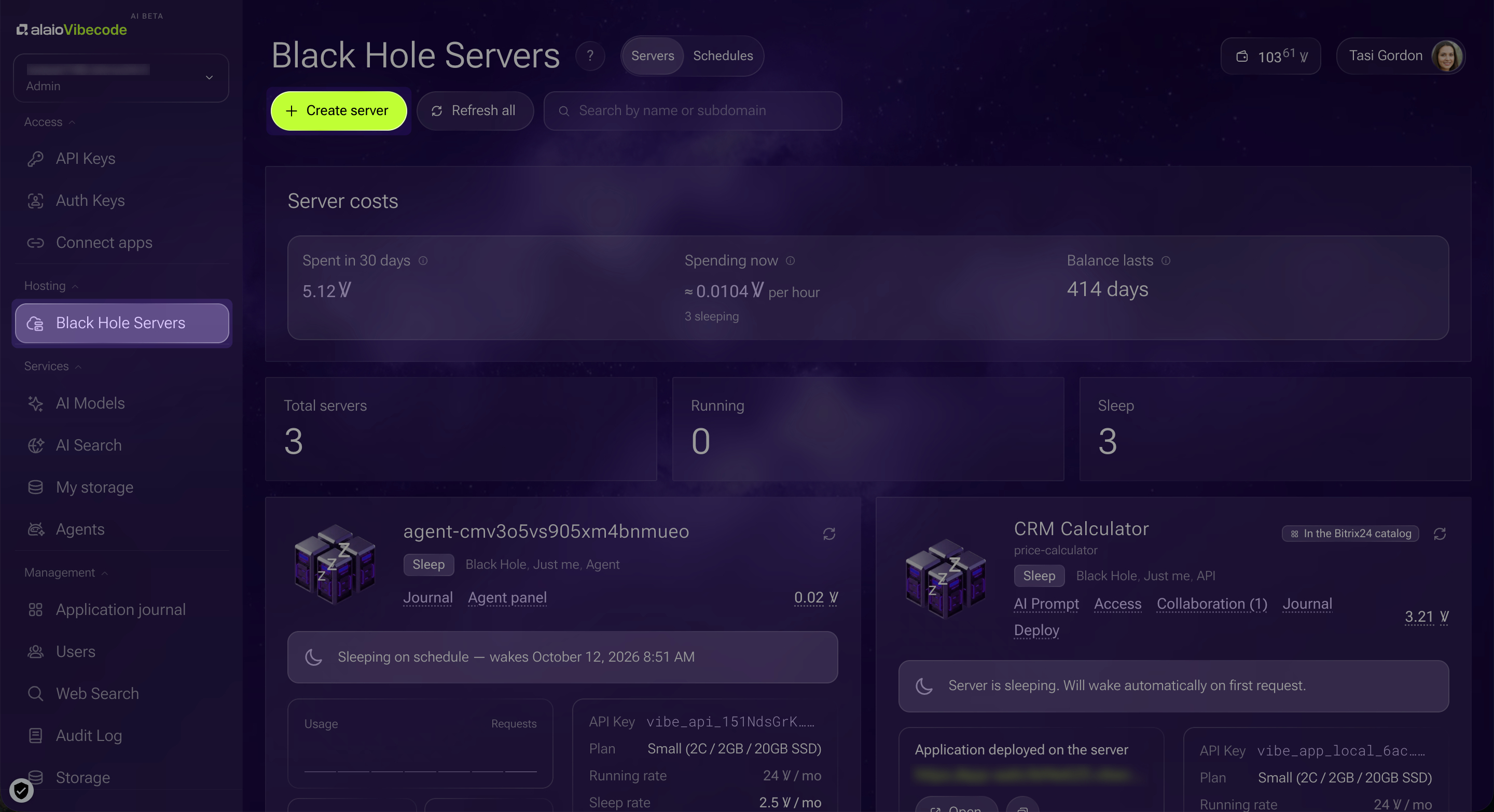
- Accédez à la section Serveurs Black Hole.
- Cliquez sur + Créer le serveur.
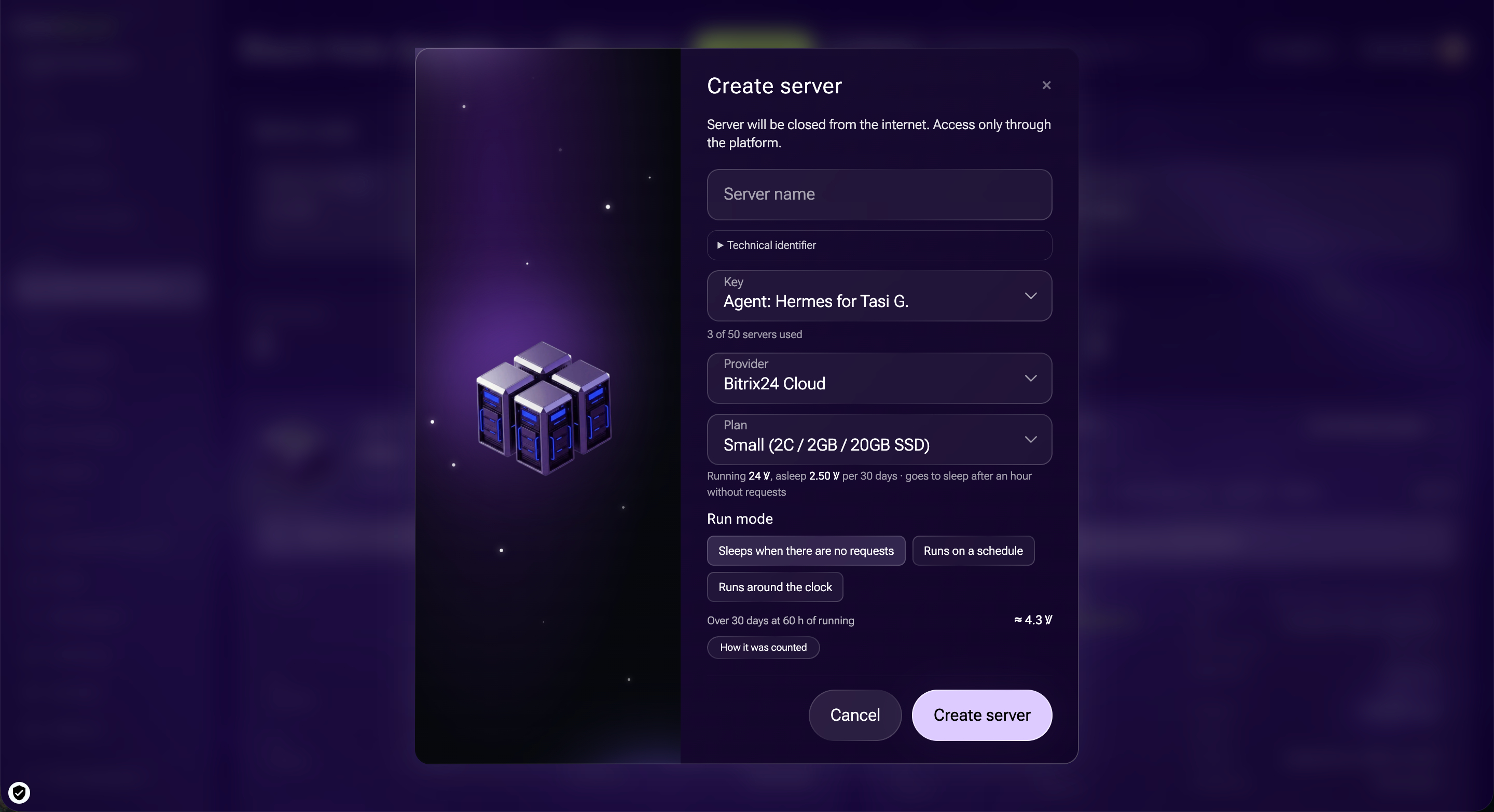
- Indiquez les informations : nom du serveur, clé, fournisseur et plan. Vous aurez besoin de la clé API pour créer l'application. Le coût du serveur pour 30 jours de fonctionnement et d'inactivité s'affiche sous le plan.
- Choisissez le mode de fonctionnement. Le montant estimé pour 30 jours s'affiche en dessous. Pour le mode S’endort quand il n’y a pas de requêtes, il est calculé sur la base de 60 heures de fonctionnement. Pour afficher le détail du calcul, cliquez sur Comment le coût est fait.
- Cliquez sur Créer le serveur.
Gérer un serveur Black Hole
Tous les serveurs créés dans Alaio Vibecode apparaissent dans la section Serveurs Black Hole.
Retrouvez le bloc du serveur nécessaire pour consulter ses informations, modifier ses paramètres ou gérer son état.
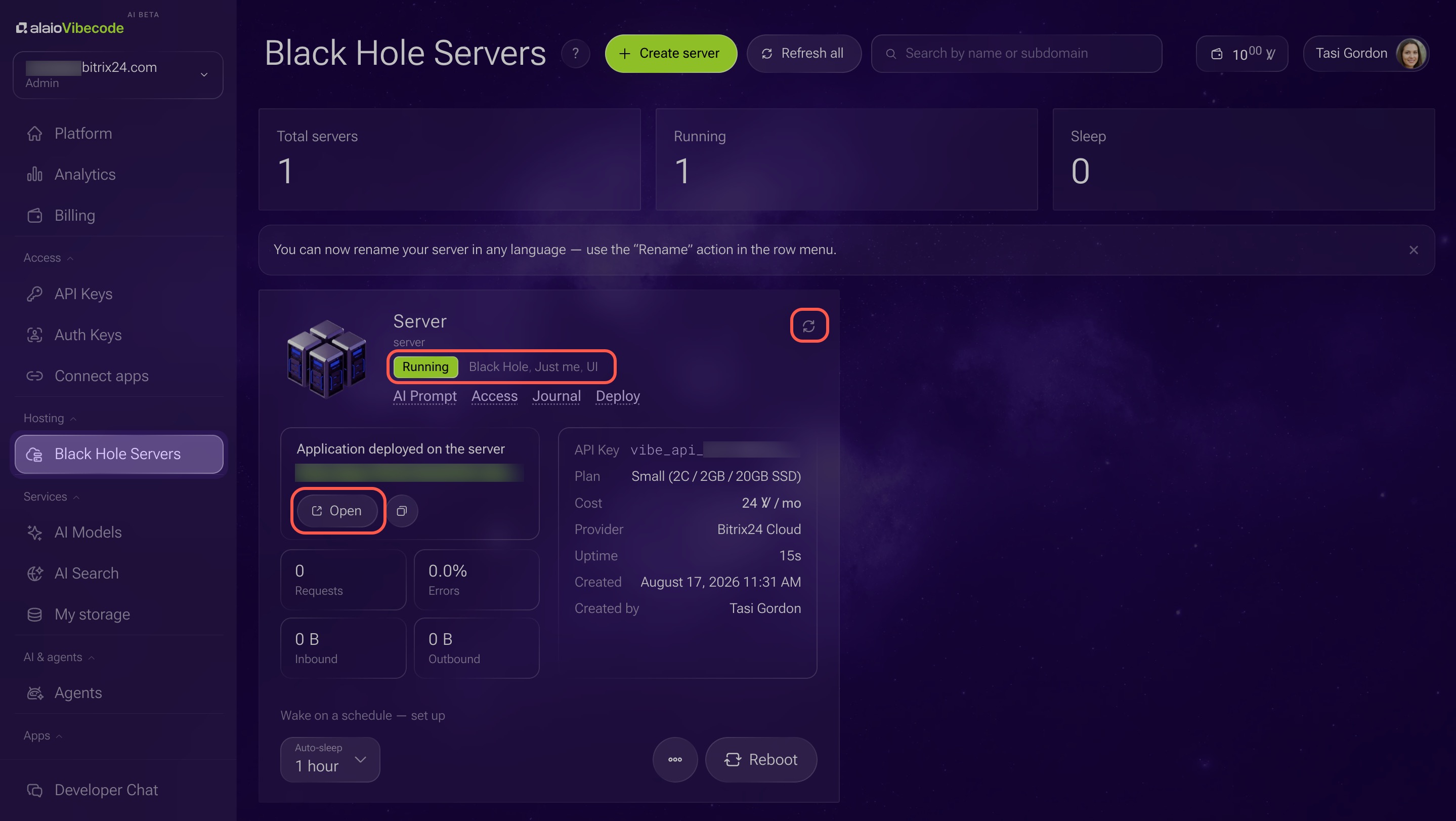
Consulter les informations du serveur. Sous le nom du serveur, vous pouvez consulter son statut, son mode de fonctionnement, ses paramètres d’accès et son origine. Survolez une valeur pour afficher plus de détails.
Vous pouvez également :
- Actualiser les données. Cliquez sur l’icône avec les flèches circulaires si une modification récente ne s’affiche pas.
- Ouvrir la solution IA. Ouvrez-la dans un nouvel onglet du navigateur.
- Copier le lien. Partagez la solution IA sans la publier dans le catalogue d’applications.
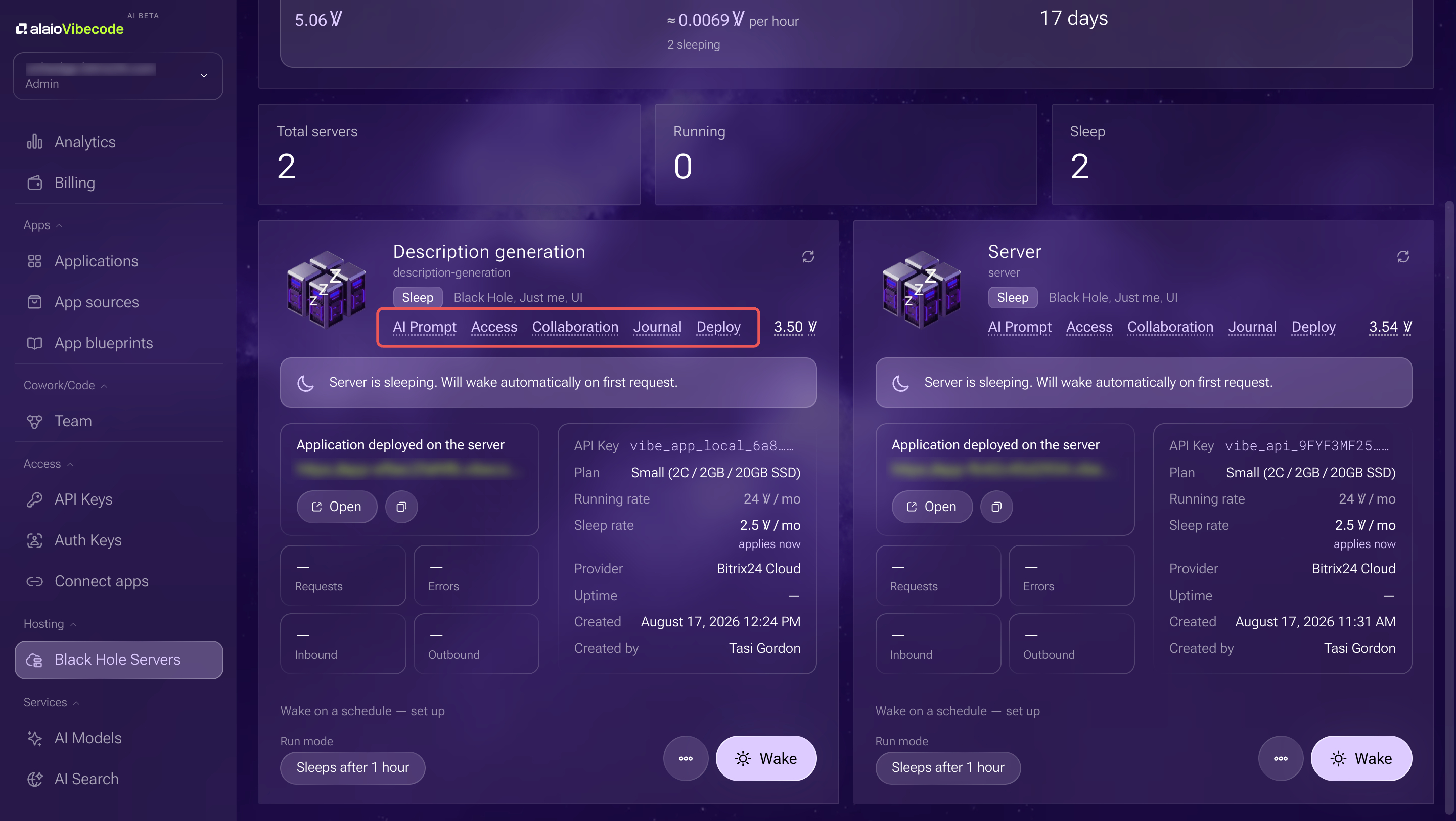
Configurer le serveur. Cliquez sur l’un des onglets sous le nom du serveur pour ouvrir ses paramètres dans le panneau latéral.
- Prompt IA. Copiez le prompt, ajoutez une clé API et envoyez-le à l’agent IA. Il déploiera l’application sur ce serveur.
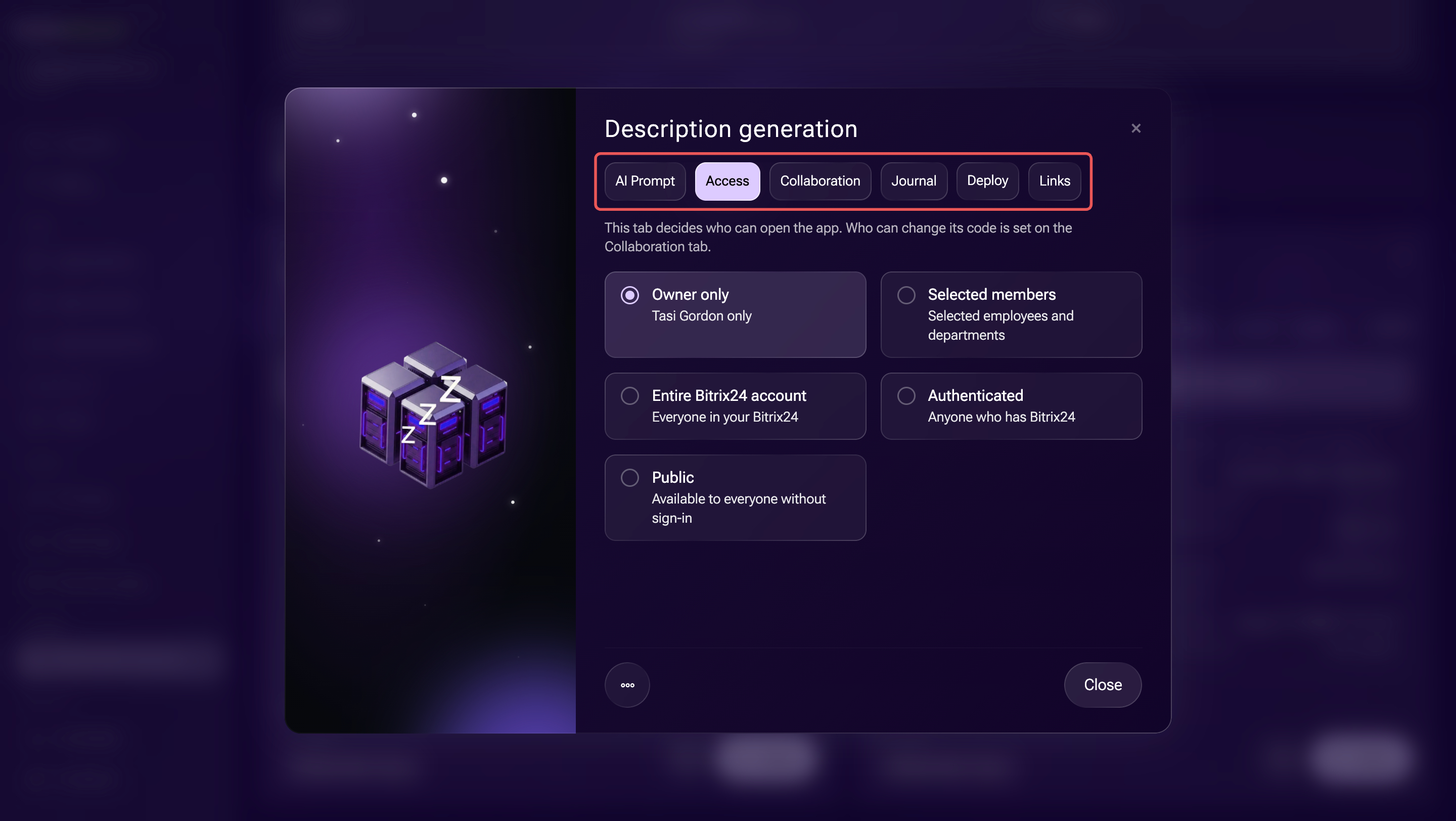
- Accès. Définissez qui peut voir et utiliser l’application.
- Collaboration. Indiquez les employés autorisés à modifier le code de l’application sur le serveur.
- Journal. Consultez l’historique des sessions : utilisateurs, dates et heures d’utilisation, ainsi que les erreurs éventuelles.
- Déployer. Copiez les données nécessaires pour gérer le serveur via REST.
- Liens. Copiez les liens vers l’application ou le bot pour les transmettre à des collègues ou à un agent IA à des fins de test.
Cliquez sur Fermer pour revenir à la liste des serveurs.
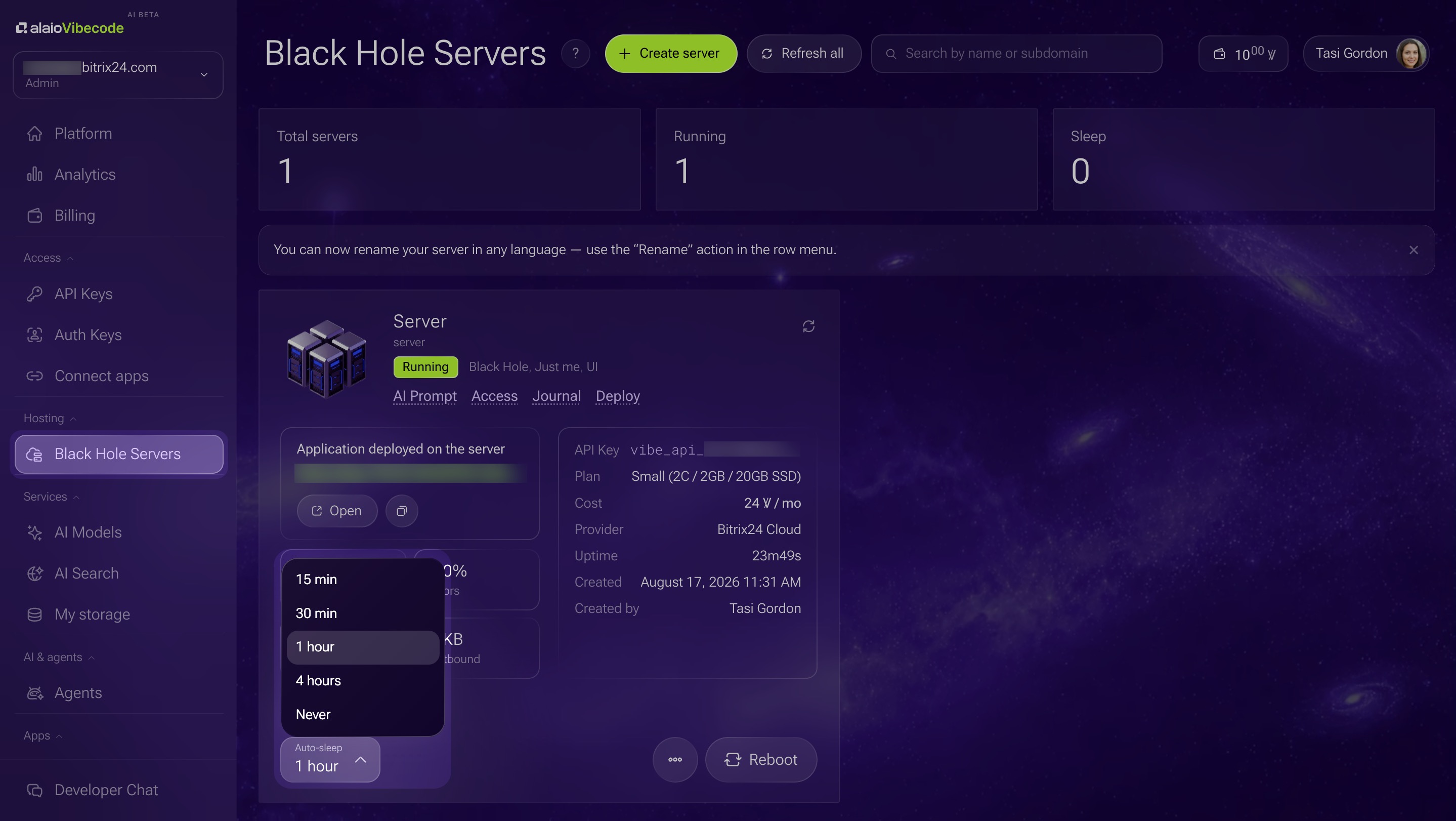
Configurer la mise en veille automatique. Cliquez sur Veille automatique en bas à gauche du bloc du serveur, puis choisissez la durée d’inactivité avant la mise en veille :
- 15 minutes ;
- 30 minutes ;
- 1 heure ;
- 4 heures ;
- Jamais.
Lorsqu’un serveur est en veille, il se réactive automatiquement dès qu’une application reçoit une nouvelle requête.
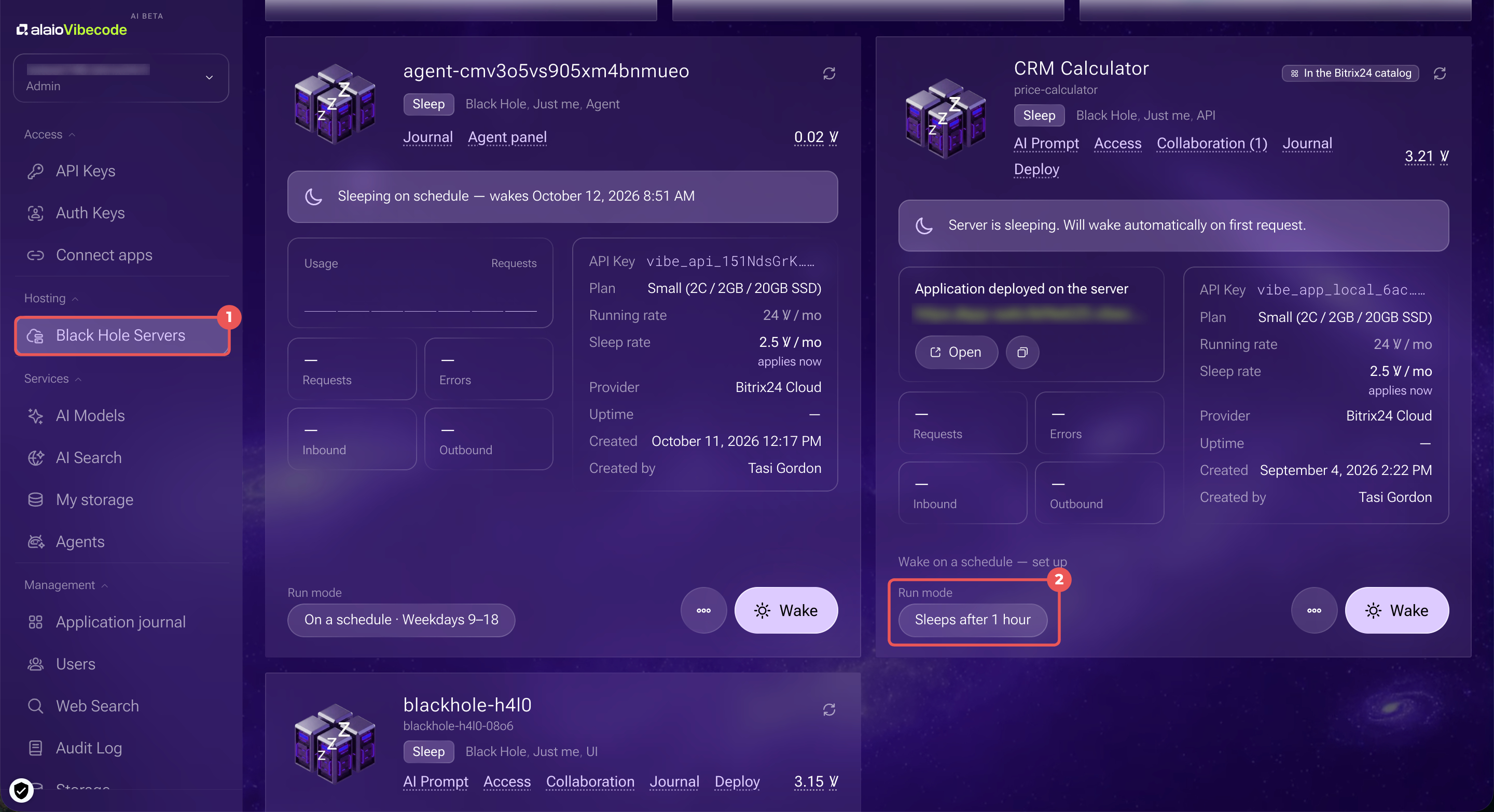
Choisir le mode de fonctionnement du serveur
Le mode de fonctionnement détermine quand le serveur est actif au tarif plein et quand il passe en veille à tarif réduit. Vous le choisissez lors de la création du serveur et pouvez le modifier à tout moment.
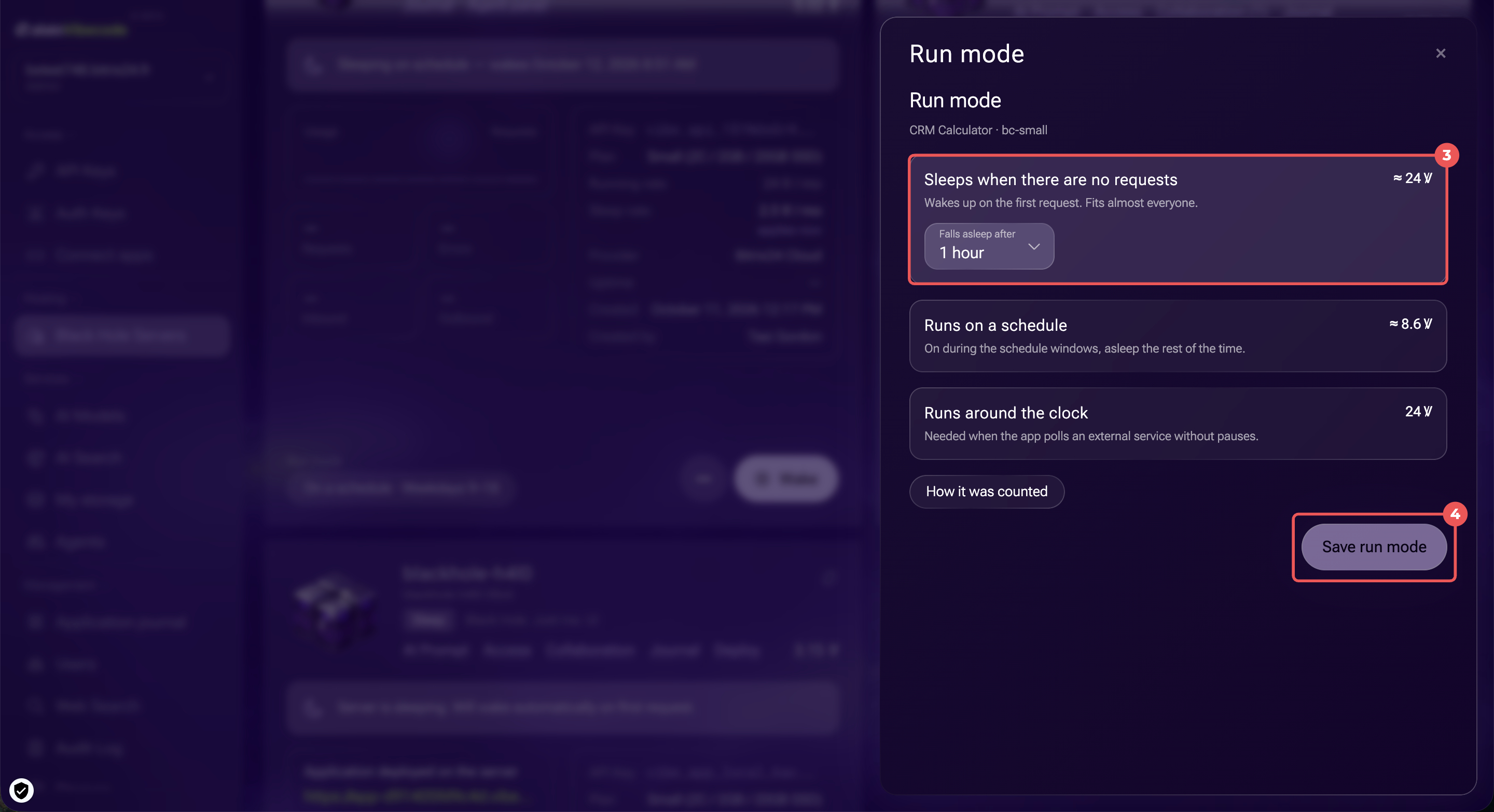
S’endort quand il n’y a pas de requêtes. Le serveur passe automatiquement en veille après une période d’inactivité et se réactive dès qu’il reçoit une nouvelle requête. Choisissez le délai de mise en veille : 15 min, 30 min, 1 heure ou 4 heures.
Fonctionne selon un horaire. Le serveur reste actif pendant les plages horaires définies et passe en veille en dehors de ces plages. Sélectionnez une planification existante ou configurez les horaires dans le panneau latéral.
Fonctionne en continu. Le serveur reste actif en permanence et est facturé au tarif plein. Ce mode est nécessaire si l’application doit communiquer en continu avec un service externe.
Cliquez sur Enregistrer le mode pour appliquer votre choix.
Créer un horaire de fonctionnement
Un horaire de fonctionnement définit les plages horaires pendant lesquelles le serveur reste actif, pour chaque jour de la semaine.
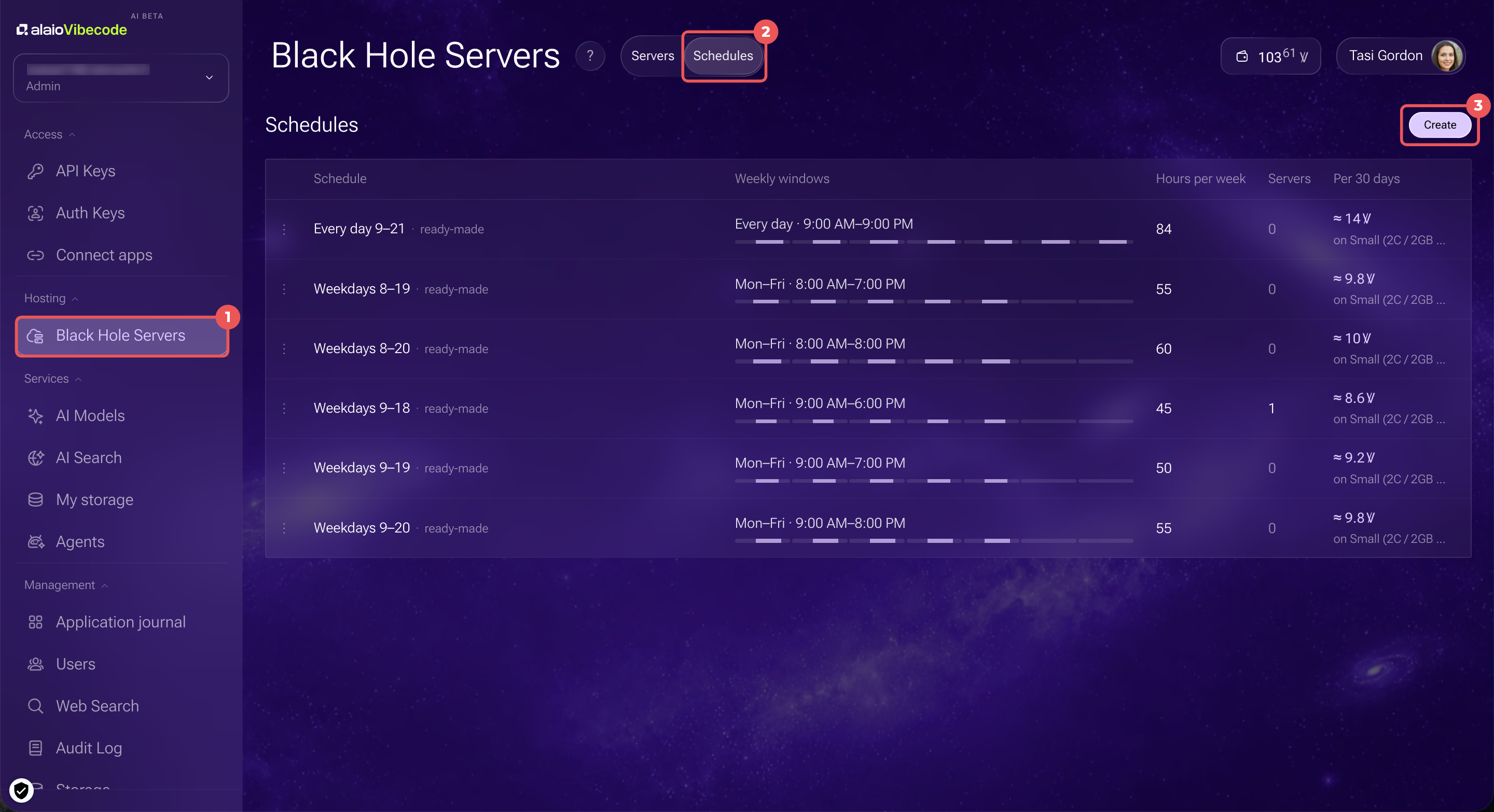
Dans la section Serveurs Black Hole, l’onglet Horaires contient des horaires prédéfinis, comme Jours ouvrés 9–18, ainsi que ceux créés par les utilisateurs.
Créer un horaire.
- Ouvrez Hébergement > Serveurs Black Hole.
- Accédez à l’onglet Horaires.
- Cliquez sur Créer.
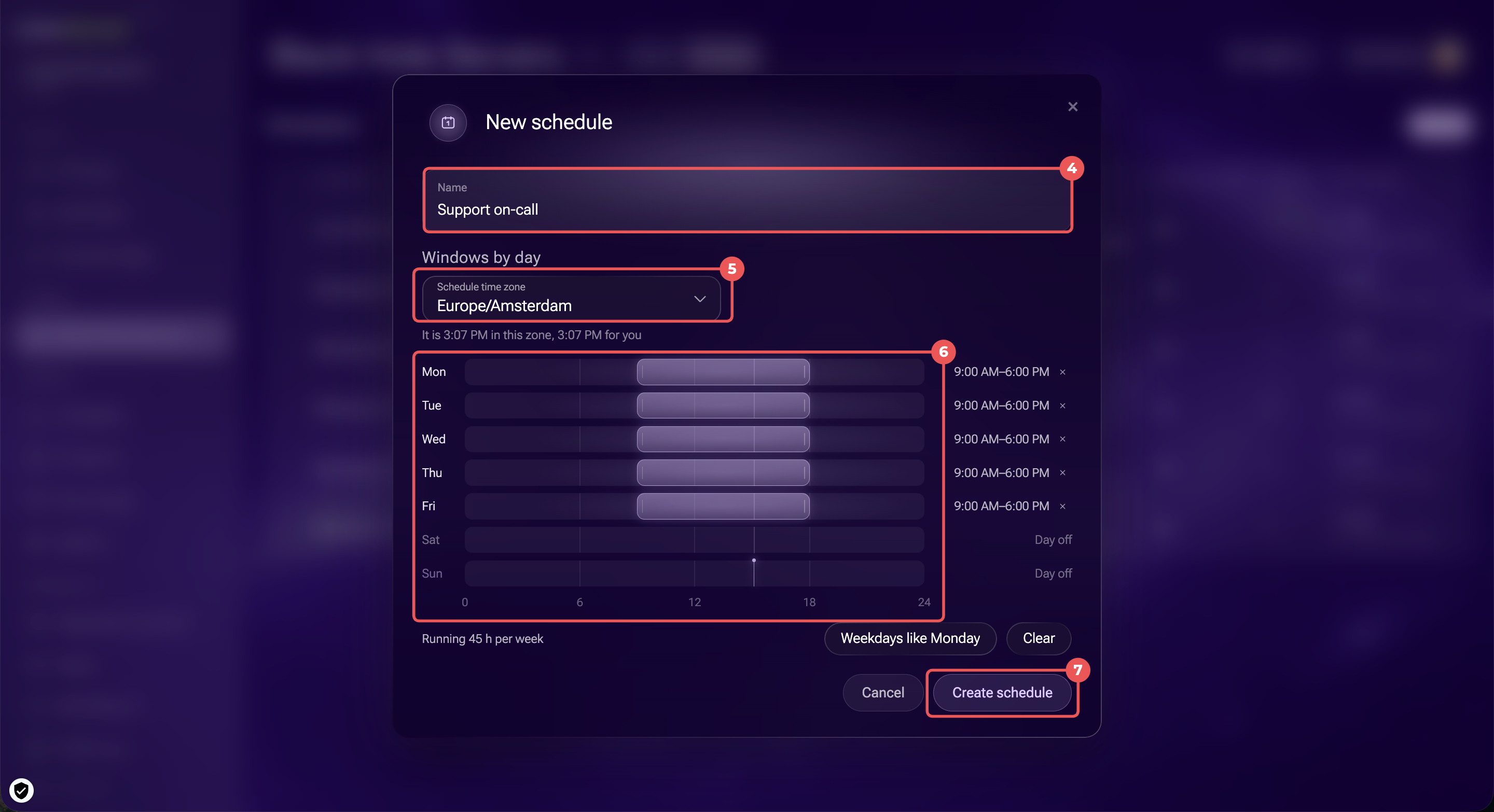
- Indiquez un nom.
- Sélectionnez le fuseau horaire qui servira de référence pour les plages horaires.
- Définissez les horaires de chaque jour en faisant glisser les limites des plages sur l’échelle horaire. Pour appliquer les horaires du lundi à tous les jours ouvrés, cliquez sur Jours ouvrés identiques au lundi.
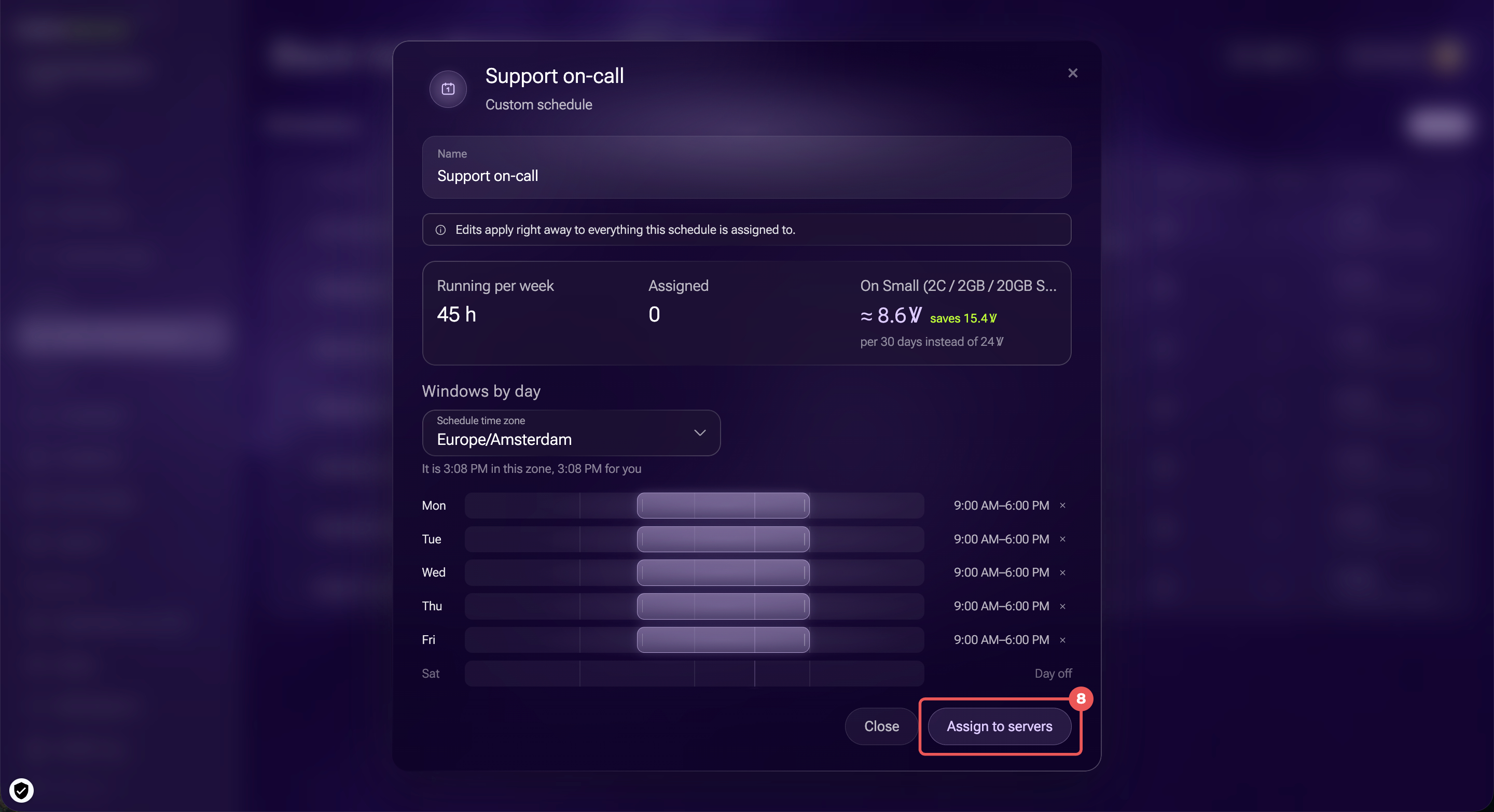
- Cliquez sur Créer l’horaire. La fiche affiche le coût estimé pour 30 jours et les économies prévues.
- Pour appliquer l’horaire à des serveurs, cliquez sur Attribuer aux serveurs.
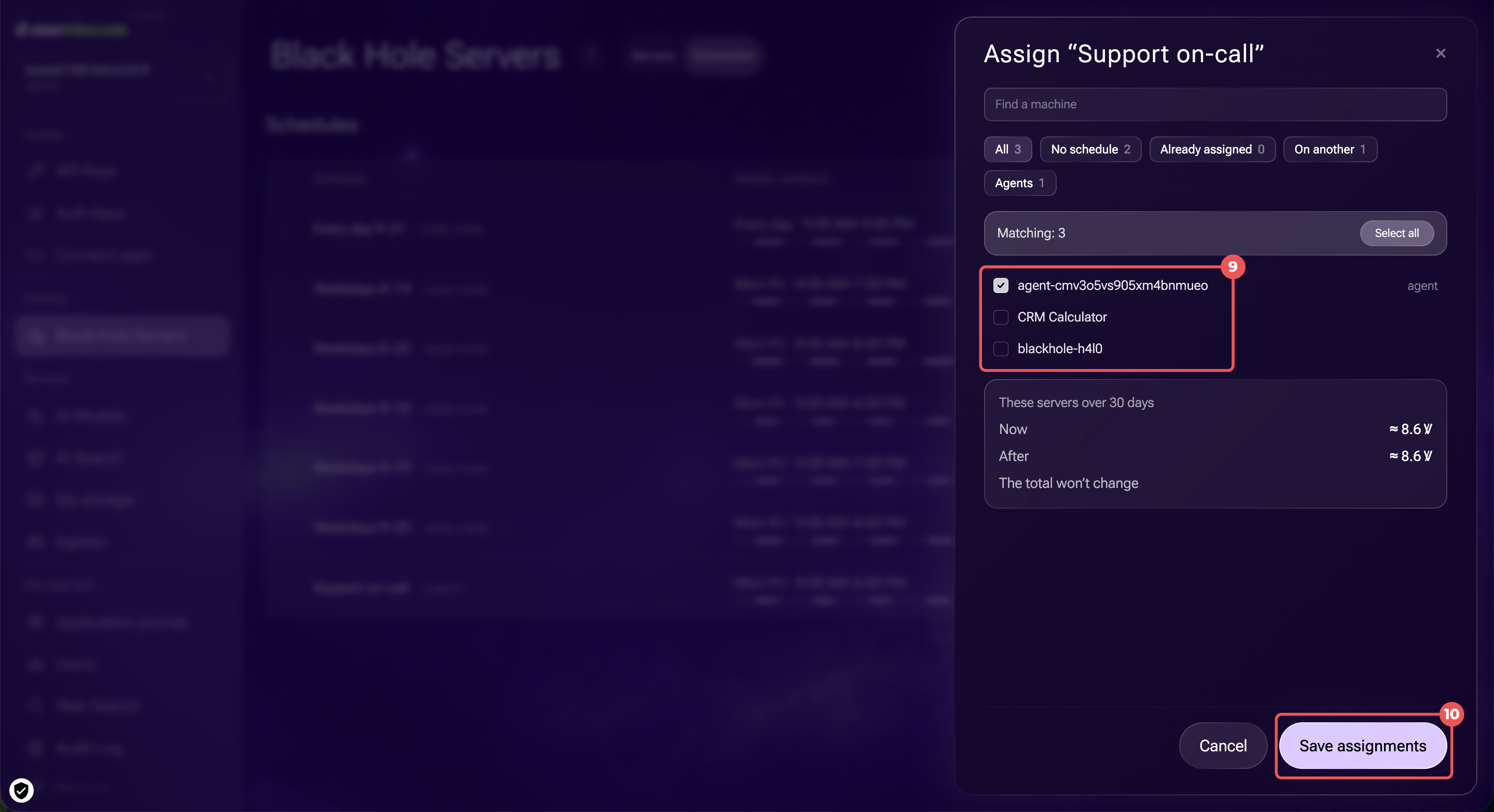
- Sélectionnez les serveurs concernés ou cliquez sur Tout sélectionner. Le bloc Ces serveurs sur 30 jours compare leur coût actuel au coût estimé avec le nouvel horaire.
- Cliquez sur Enregistrer les attributions.
Modifier un horaire. Vous pouvez modifier un horaire prédéfini ou créé par un autre utilisateur. Lors de la première modification, une copie personnelle est créée. L’horaire d’origine et les serveurs qui l’utilisent restent inchangés.
Si vous modifiez un horaire dont vous êtes propriétaire, les changements s’appliquent immédiatement à tous les serveurs auxquels il est affecté.
Attribuer un horaire à des serveurs
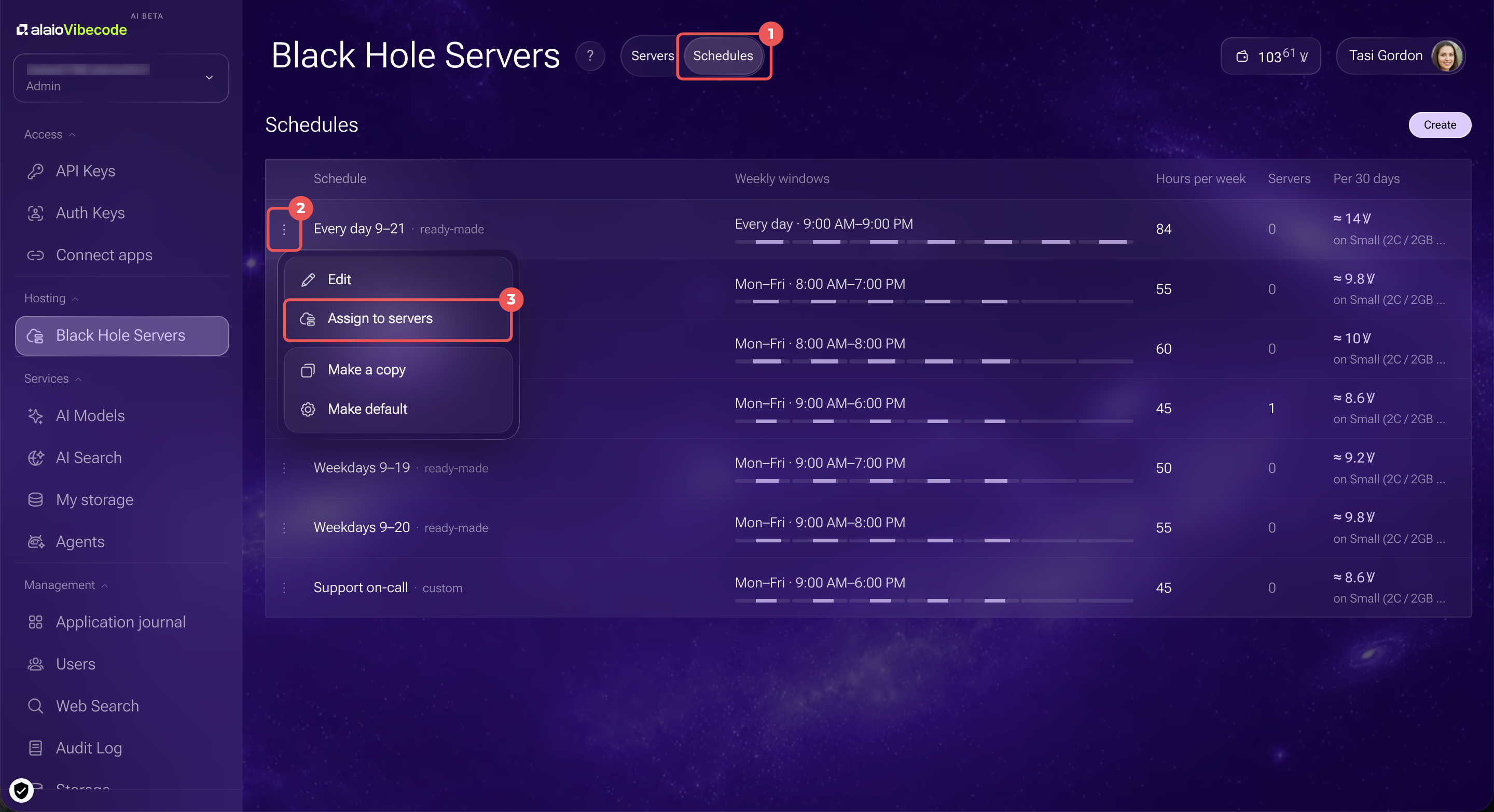
Vous pouvez appliquer un même horaire à plusieurs serveurs depuis la liste des horaires.
- Ouvrez l’onglet Horaires.
- Cliquez sur les trois points (…) à côté de la planification souhaitée.
- Sélectionnez Attribuer aux serveurs.
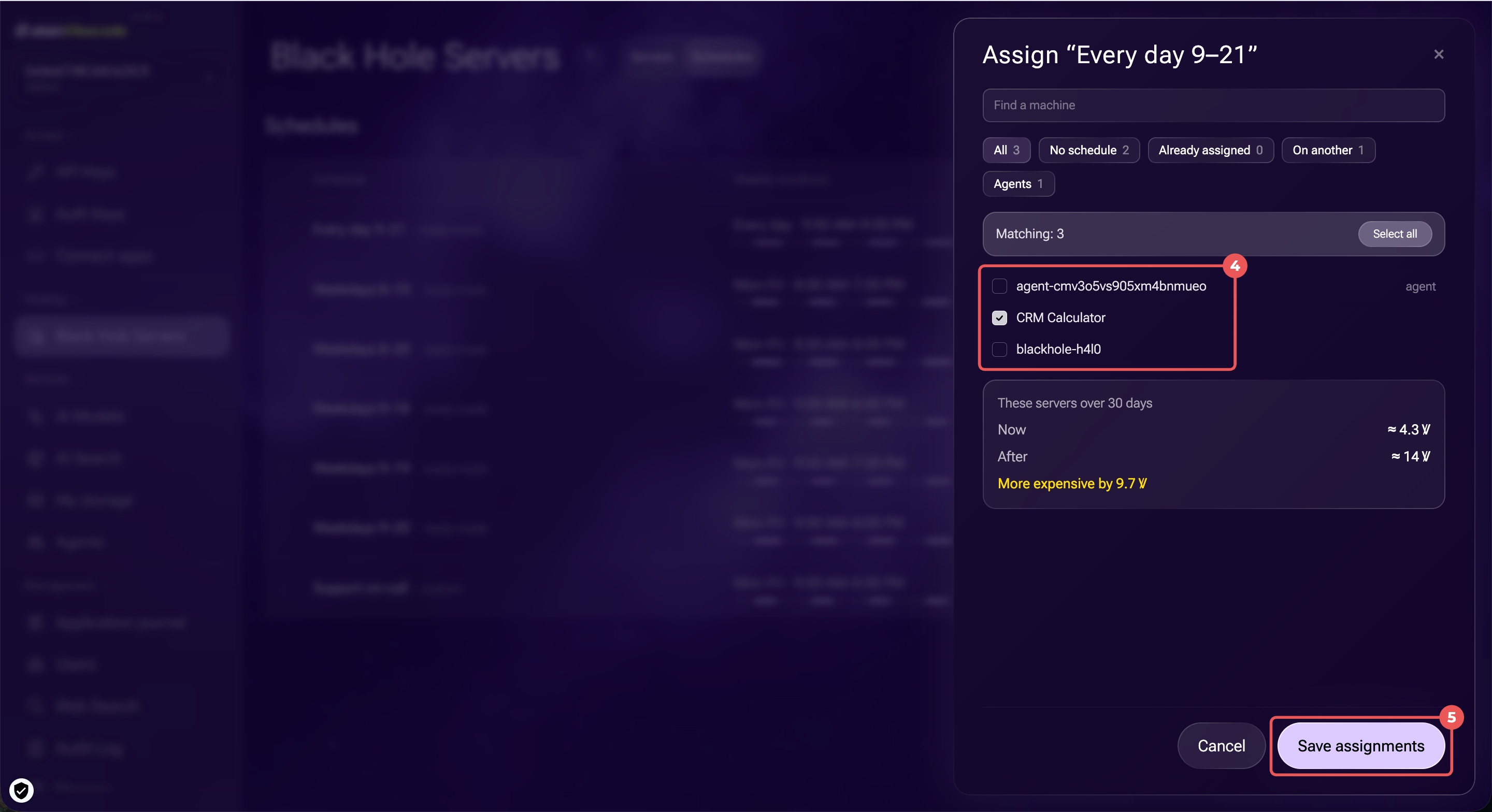
- Cochez les serveurs concernés ou cliquez sur Tout sélectionner. Consultez le bloc Ces serveurs sur 30 jours pour comparer leur coût actuel au coût estimé avec la nouvelle planification.
- Cliquez sur Enregistrer les attributions.
Suivre les dépenses des serveurs
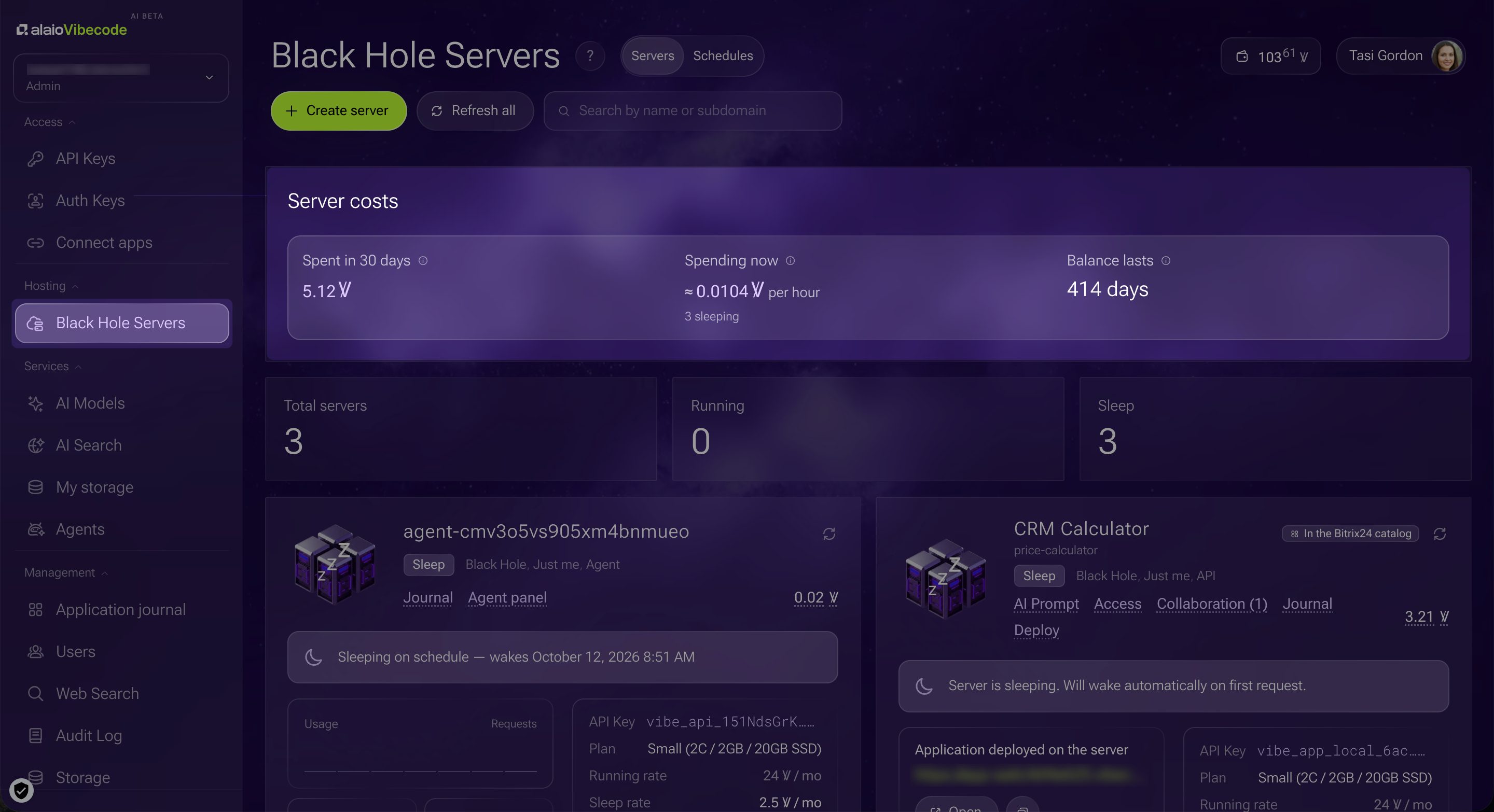
Le bloc Coûts des serveurs, en haut de la section Serveurs Black Hole, permet de suivre les coûts et d’estimer combien de temps votre solde pourra couvrir les dépenses.
Il affiche trois indicateurs :
- Débité sur 30 jours : montant total débité pour les serveurs au cours des 30 derniers jours.
- Dépense actuelle : coût horaire estimé des serveurs. Un serveur actif est facturé au tarif plein, un serveur en veille au tarif réduit. L’espace disque supplémentaire entraîne des frais additionnels.
- Le solde suffit pour : nombre estimé de jours pendant lesquels votre solde pourra couvrir les dépenses au rythme actuel.
Configurer l’accès à l’application et la collaboration
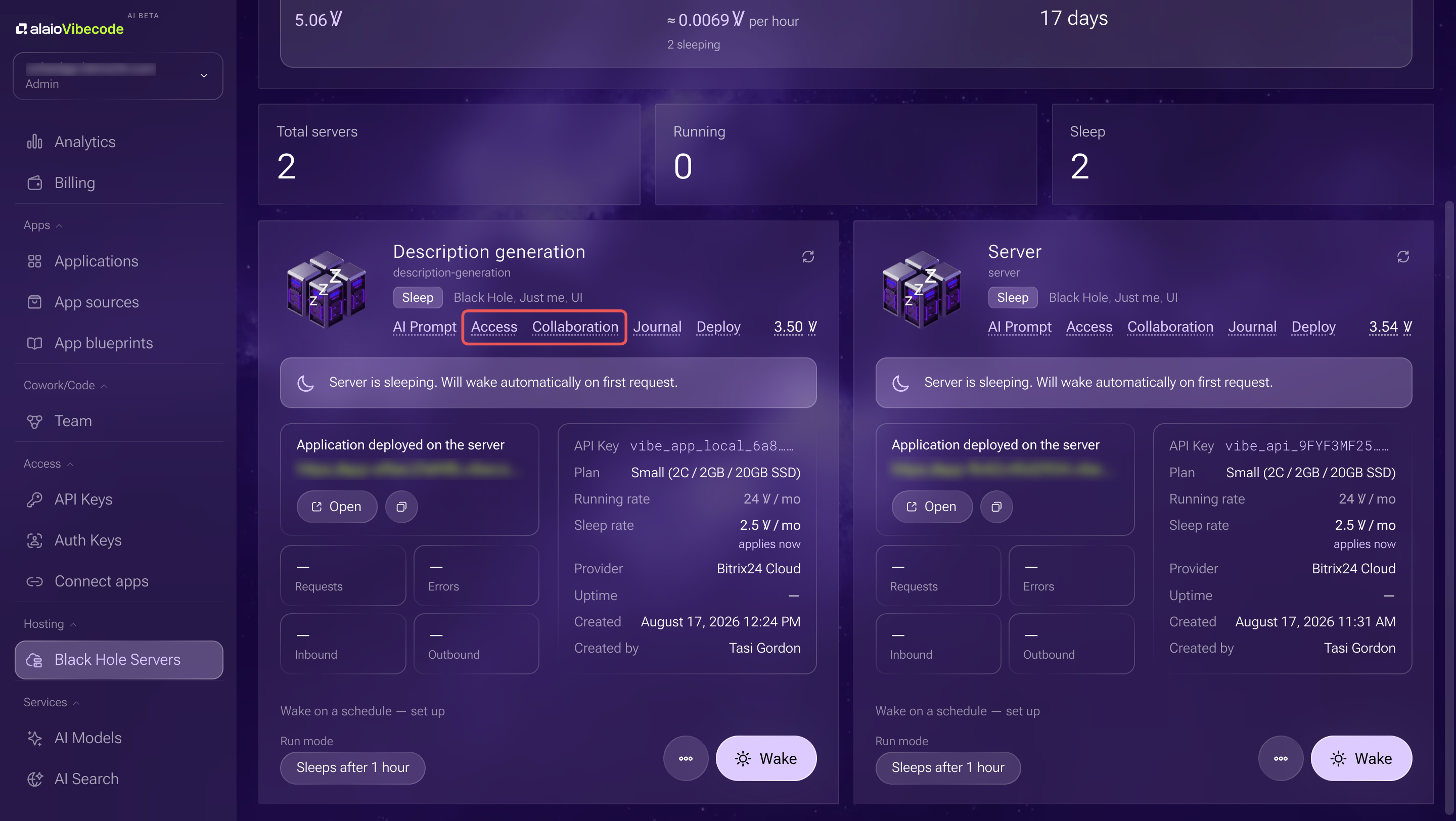
Dans la section Serveurs Black Hole, recherchez le serveur souhaité. Sa fiche contient deux onglets :
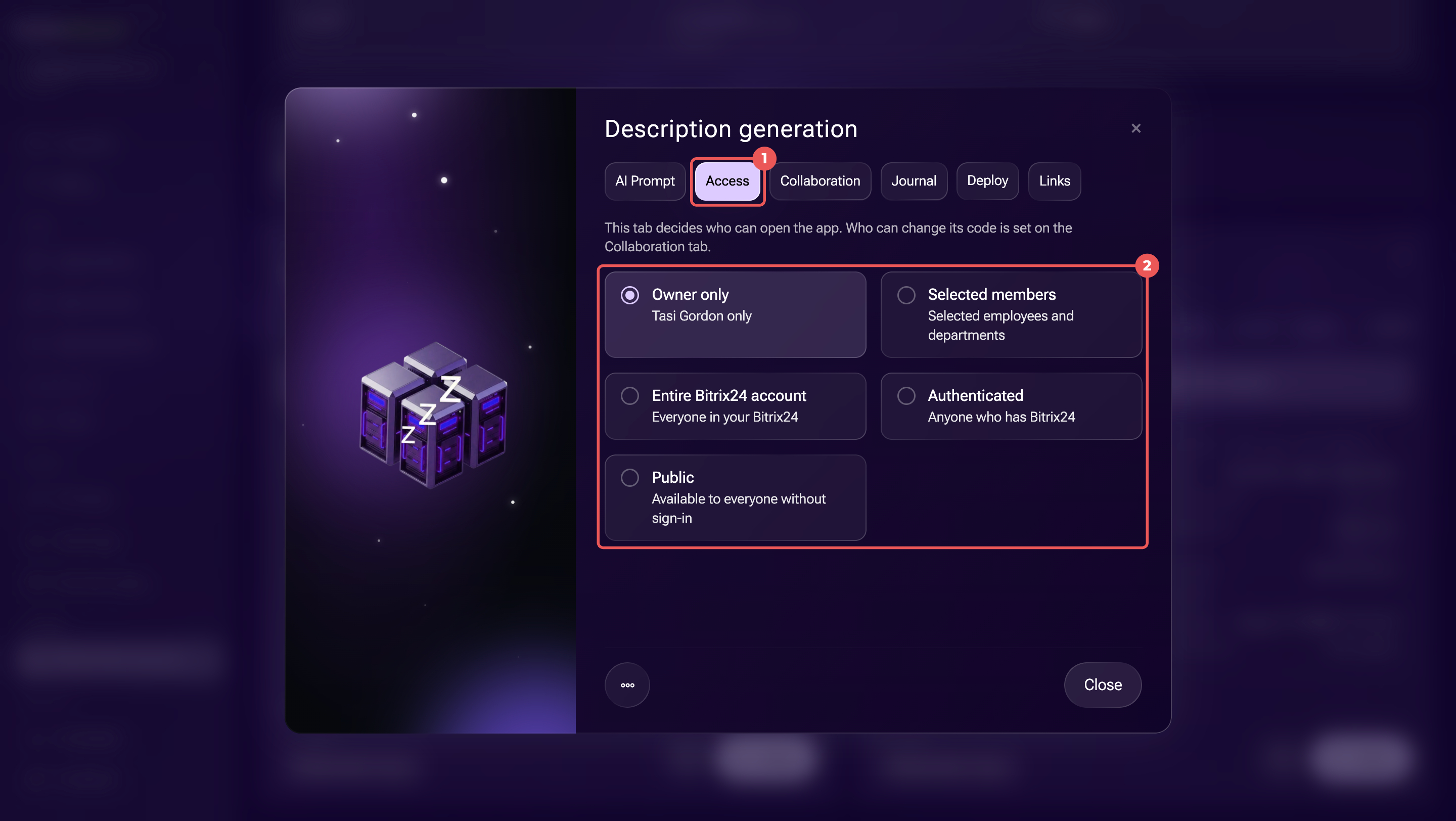
- Accès : choisissez qui peut ouvrir l’application ;
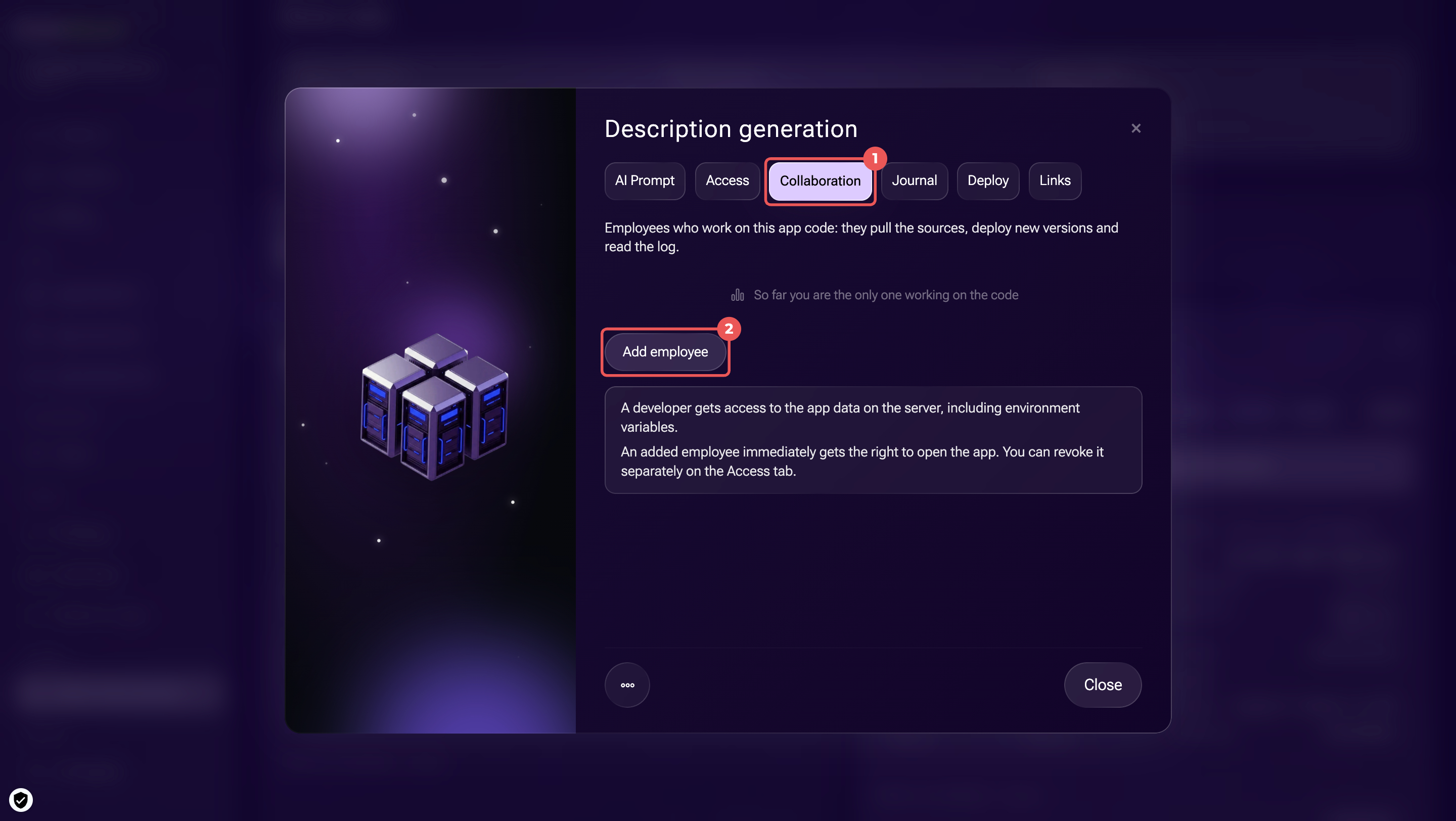
- Collaboration : choisissez qui peut modifier son code.
Configurer l’accès à l’application. Ouvrez l’onglet Accès et choisissez qui peut ouvrir l’application :
- Propriétaire uniquement : seul le créateur de l’application ;
- Membres sélectionnés : les employés et les départements sélectionnés ;
- Compte Bitrix24 entier : tous les employés de votre compte Bitrix24 ;
- Authentifié : tous les utilisateurs de Bitrix24 ;
- Public : tous les utilisateurs, même sans authentification.
Si l’accès Propriétaire uniquement ou Membres sélectionnés est sélectionné, les autres utilisateurs ne pourront pas ouvrir l’application depuis le lien.
Dans un navigateur classique, la page Accès à l’application refusé s’affiche et indique le compte Bitrix24 utilisé pour la connexion. Si l’utilisateur dispose déjà de l’accès, mais voit toujours cette page, il doit cliquer sur Se connecter avec un autre compte et se connecter au compte Bitrix24 auquel l’accès a été accordé.
Les demandes apparaissent dans le bloc Demandes de modification d’accès de l’onglet Accès. Le propriétaire du serveur, un administrateur Bitrix24 ou un administrateur de l’équipe de développement peut les approuver ou les refuser.
Si les droits d’accès à l’application changent pendant qu’une demande est en attente, celle-ci devient obsolète.
Ajouter un développeur. Ouvrez l’onglet Collaboration et cliquez sur Ajouter un employé. Commencez à saisir son nom, puis sélectionnez l’employé dans votre compte Bitrix24.
Le développeur pourra télécharger le code source, publier de nouvelles versions, consulter le journal et exécuter des commandes sur le serveur. Il aura également accès aux données de l’application stockées sur le serveur, y compris aux variables d’environnement.
L’employé ajouté obtient automatiquement l’accès à l’application. Pour le supprimer, retirez séparément cette autorisation dans l’onglet Accès.
Gérer l’état du serveur
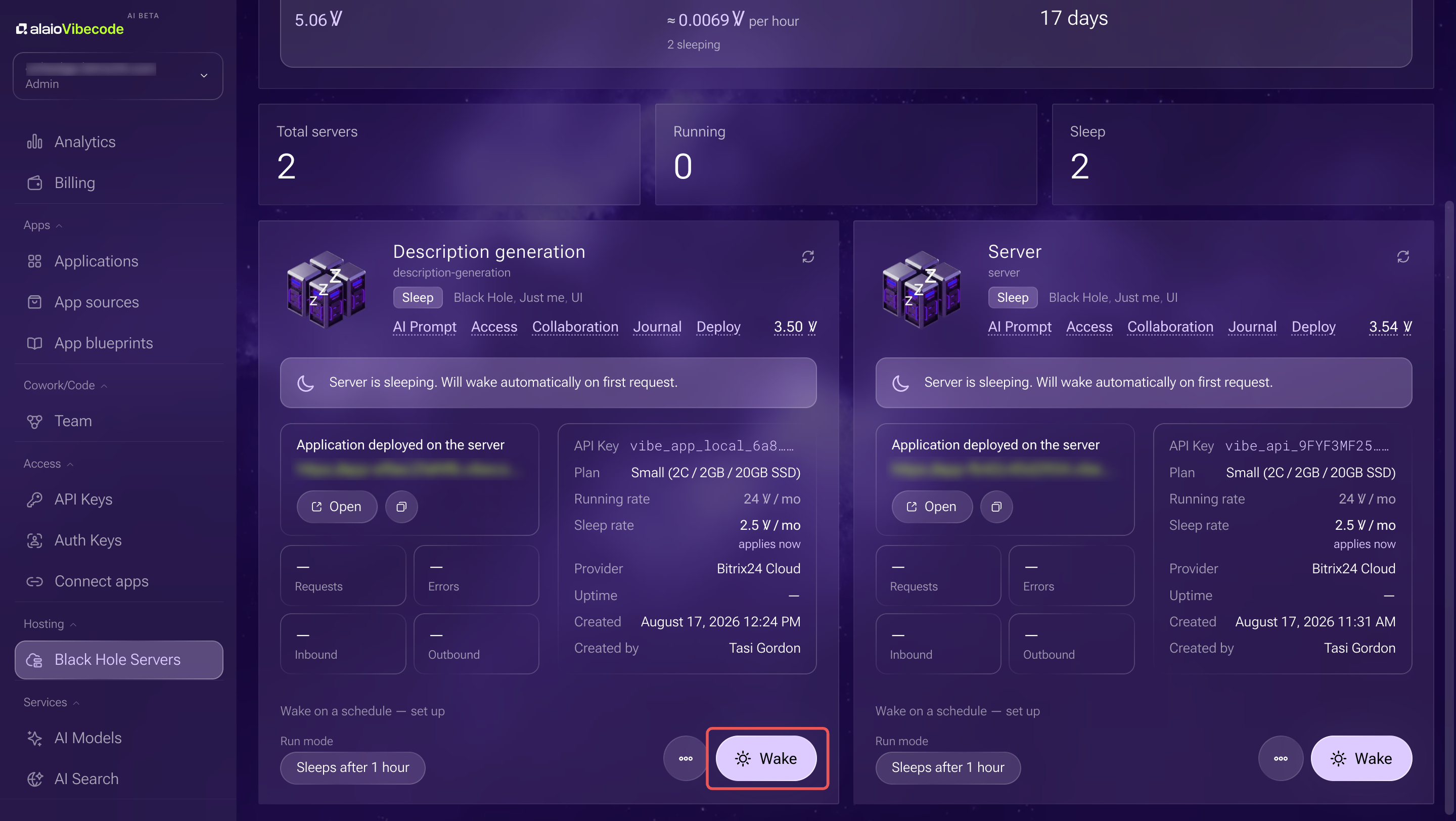
Réveiller le serveur. Un serveur en veille se réactive automatiquement lorsqu’une application est sollicitée, mais cette opération peut prendre un peu de temps. Si vous souhaitez que l’application soit disponible immédiatement, cliquez à l’avance sur Réveiller en bas à droite du bloc du serveur.
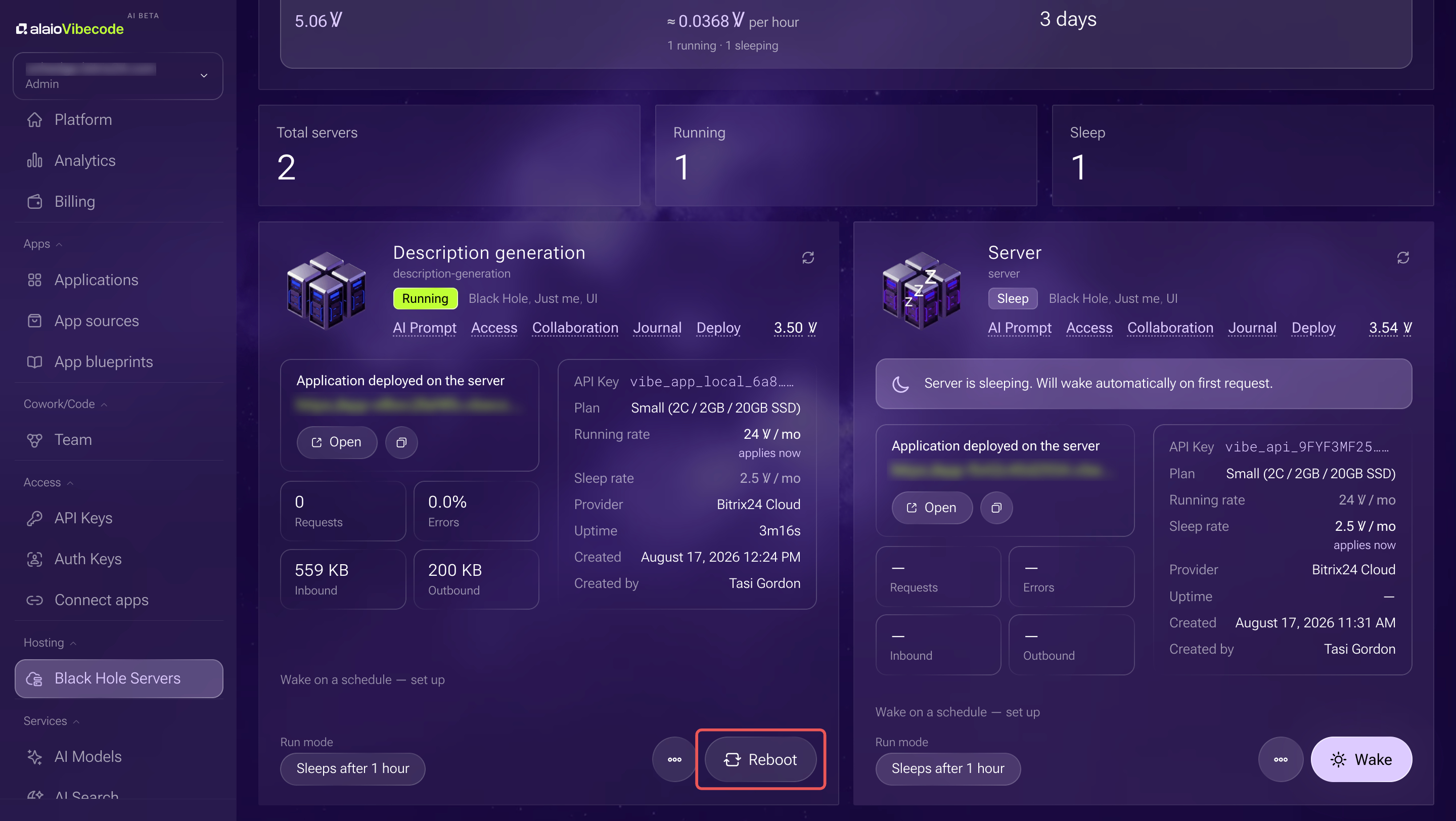
Redémarrer le serveur. Cliquez sur Redémarrer en bas à droite du bloc. L’application sera indisponible pendant quelques minutes.
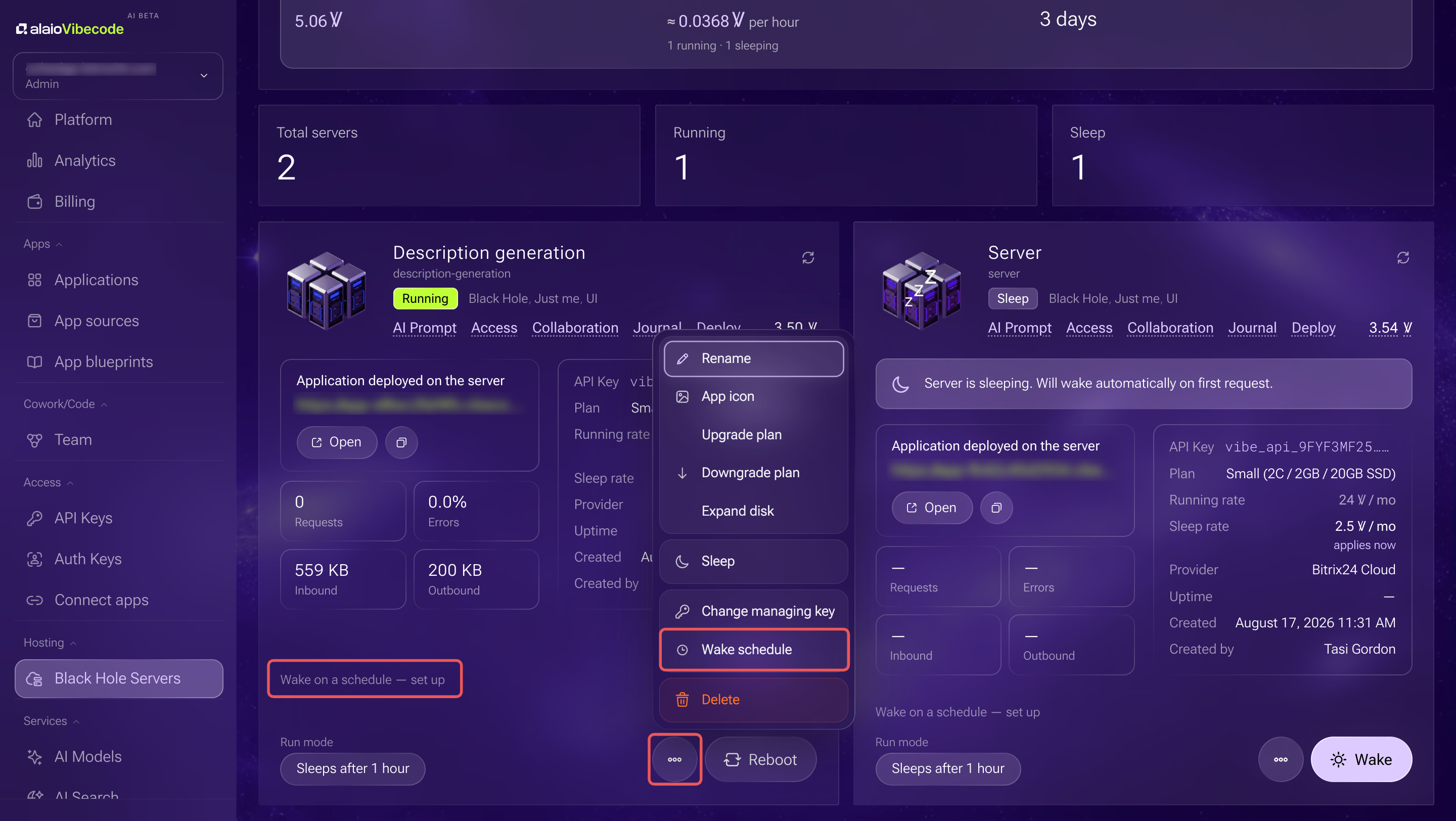
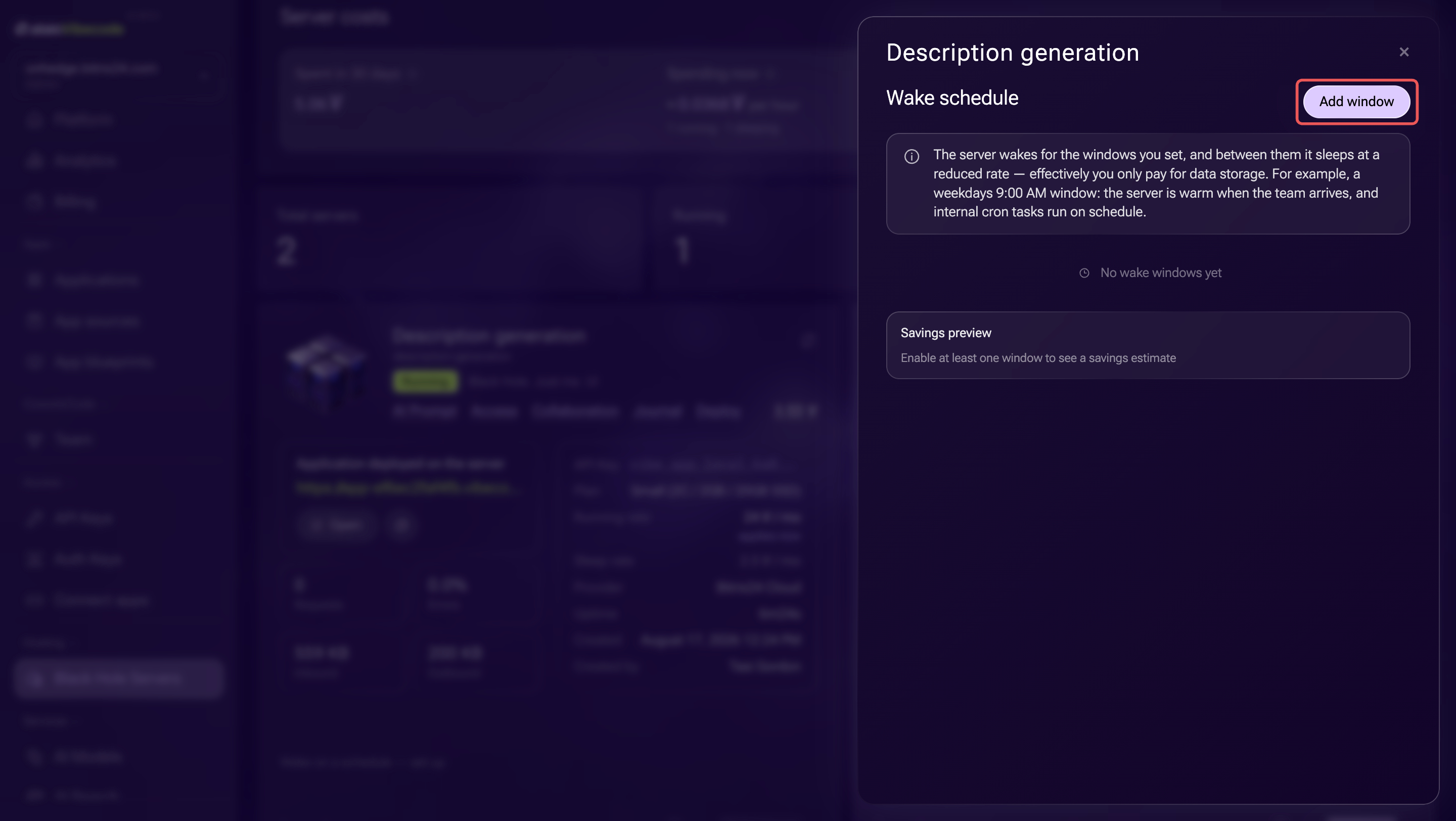
Configurer le réveil planifié. Cliquez sur Réveil planifié — configurer sous la fiche du serveur ou cliquez sur l’icône à trois points (…) > Planification de réveil. Définissez ensuite les horaires de réveil dans le formulaire qui s’ouvre.
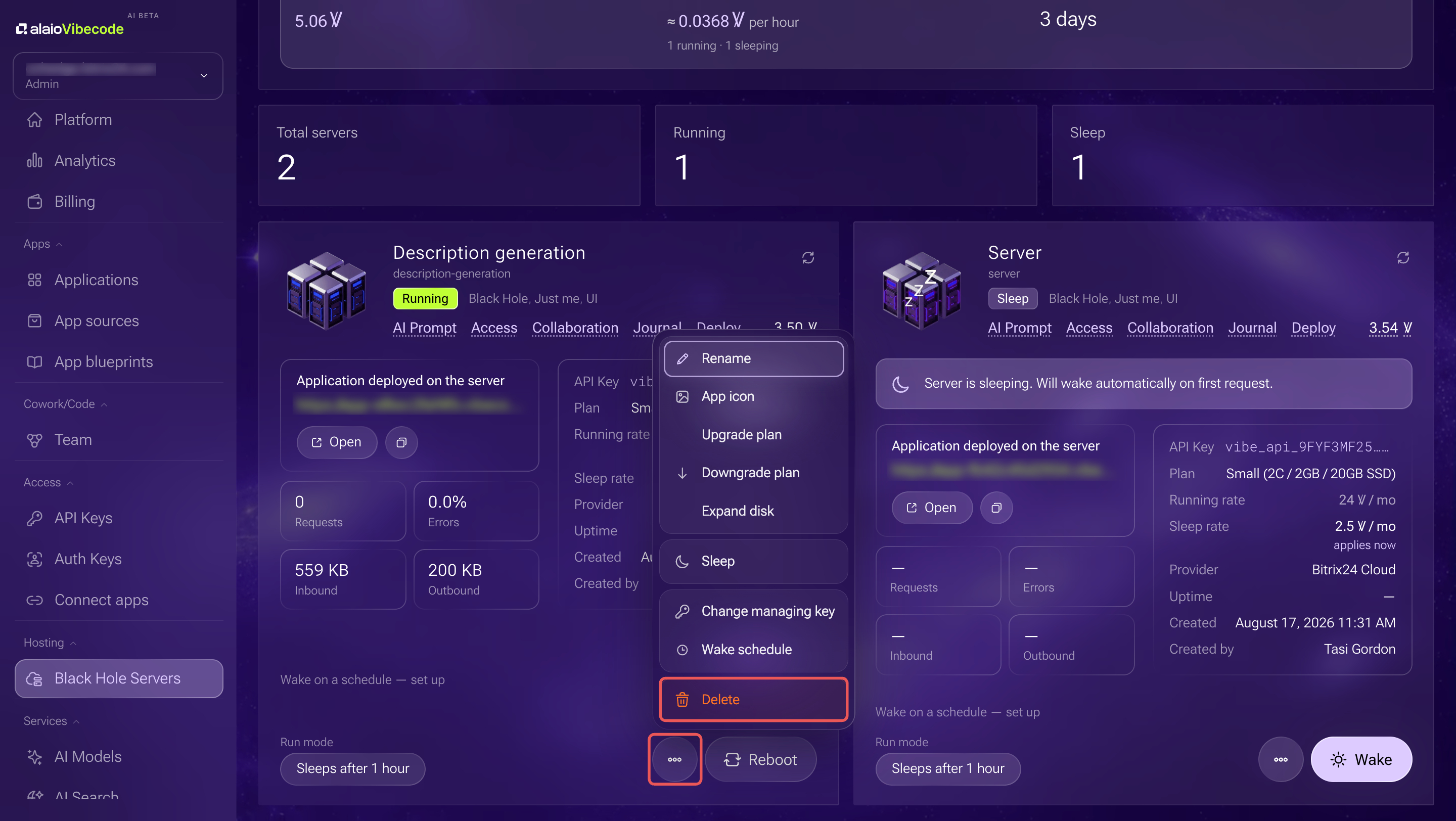
Supprimer le serveur. Cliquez sur l'icône à trois points (…) > Supprimer, puis confirmez l’action. Toutes les données du serveur seront supprimées et l’application deviendra indisponible. Cette action est irréversible.
Résumé
- Les applications et les bots Alaio Vibecode s’exécutent sur des serveurs Black Hole.
- Vous pouvez créer un serveur Black Hole automatiquement lors du déploiement d’une application ou manuellement depuis Alaio Vibecode.
- Dans la section Serveurs Black Hole, vous pouvez consulter les informations du serveur, modifier ses paramètres et gérer son état.
- Le mode de fonctionnement détermine quand le serveur est actif au tarif plein et quand il passe en veille à tarif réduit. Le serveur peut passer en veille après une période d’inactivité, fonctionner selon une planification ou rester actif en permanence. Vous pouvez appliquer la même planification à plusieurs serveurs.
- Le bloc Coûts des serveurs affiche les montants débités au cours des 30 derniers jours, les dépenses en cours et le nombre estimé de jours pendant lesquels le solde sera suffisant.