
Hermes est un agent IA qui vous permet de travailler avec les données Bitrix24 directement depuis un chat. Vous pouvez, par exemple, rechercher des transactions selon certains critères, préparer une synthèse ou consulter les tâches des employés.
Alaio Vibecode s’occupe de la configuration technique. De votre côté, vous choisissez les données que l’agent peut consulter et modifier. Hermes fonctionne sur un serveur privé et se connecte à Bitrix24 sous la forme d’un chatbot dans Messenger.
Plans tarifaires
Dans cet article, découvrez :
- ce que peut faire Hermes ;
- la différence entre un agent IA et une application ;
- comment créer un agent ;
- comment discuter avec l'agent ;
- comment limiter l'accès de l'agent aux données ;
- comment configurer l'agent ;
- comment planifier le fonctionnement de l'agent ;
- comment résoudre les problèmes de fonctionnement de l'agent ;
Que peut faire l’agent IA Hermes ?
Hermes est un agent IA préconfiguré. Lorsque vous le créez, Alaio Vibecode :
- crée un serveur fermé ;
- y déploie l’agent IA ;
- enregistre le chatbot dans votre compte Bitrix24 ;
- connecte le modèle d’IA ;
- configure les droits d’accès aux données.
Quelques minutes plus tard, un nouveau chat avec l’agent apparaît dans Messenger Bitrix24. Vous pouvez alors lui écrire en langage courant.
Hermes peut notamment :
- lire et analyser les données Bitrix24 ;
- préparer des récapitulatifs et des rapports à la demande ;
- créer des tâches, des activités et des éléments dans Bitrix24 ;
- répondre aux questions à partir de la base de connaissances de l’entreprise ;
- aider les responsables à rédiger des réponses types aux clients ;
- préparer des brouillons de devis et d’e-mails.
Hermes ne peut pas :
- signer des documents à la place d’une personne ;
- régler des factures ou effectuer des paiements ;
- répondre aux clients sans confirmation, sauf si cette action a été explicitement configurée ;
- supprimer des données sans confirmation.
Un agent IA et une application : quelle différence ?
Une application répond à un besoin précis. Vous décrivez ce dont vous avez besoin, un agent IA génère le code, puis l’application exécute la logique définie. Créez une application pour automatiser un scénario spécifique, par exemple créer un calculateur ou générer un récapitulatif quotidien à une heure définie.
Hermes est un agent IA polyvalent. Il n’est pas limité à une seule tâche. Il analyse les demandes formulées en langage courant, consulte les données Bitrix24 et détermine les étapes nécessaires pour y répondre. Utilisez Hermes comme assistant IA pour différents besoins : préparer des récapitulatifs, effectuer des actions dans Bitrix24 ou échanger avec vous dans le chat.
Ces deux outils sont complémentaires. Dans un même compte Bitrix24, vous pouvez utiliser Hermes pour le travail quotidien et créer plusieurs applications pour des tâches spécifiques.
Créer un agent IA
Pour créer un agent, il vous suffit de lui donner un nom. Alaio Vibecode configure automatiquement le reste.
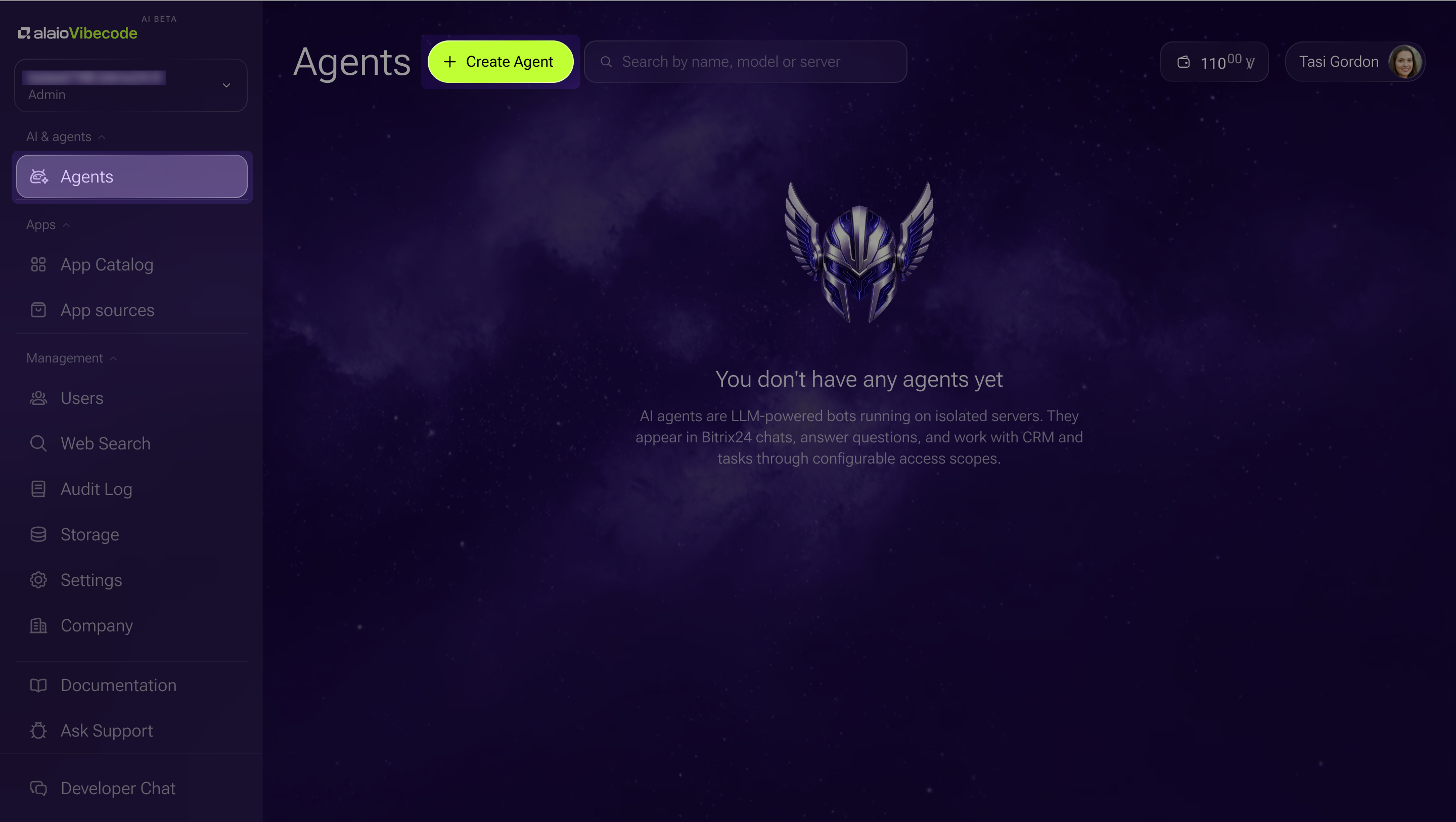
- Ouvrez Services > Agents dans le menu de gauche de Vibecode.
- Cliquez sur Créer un agent.
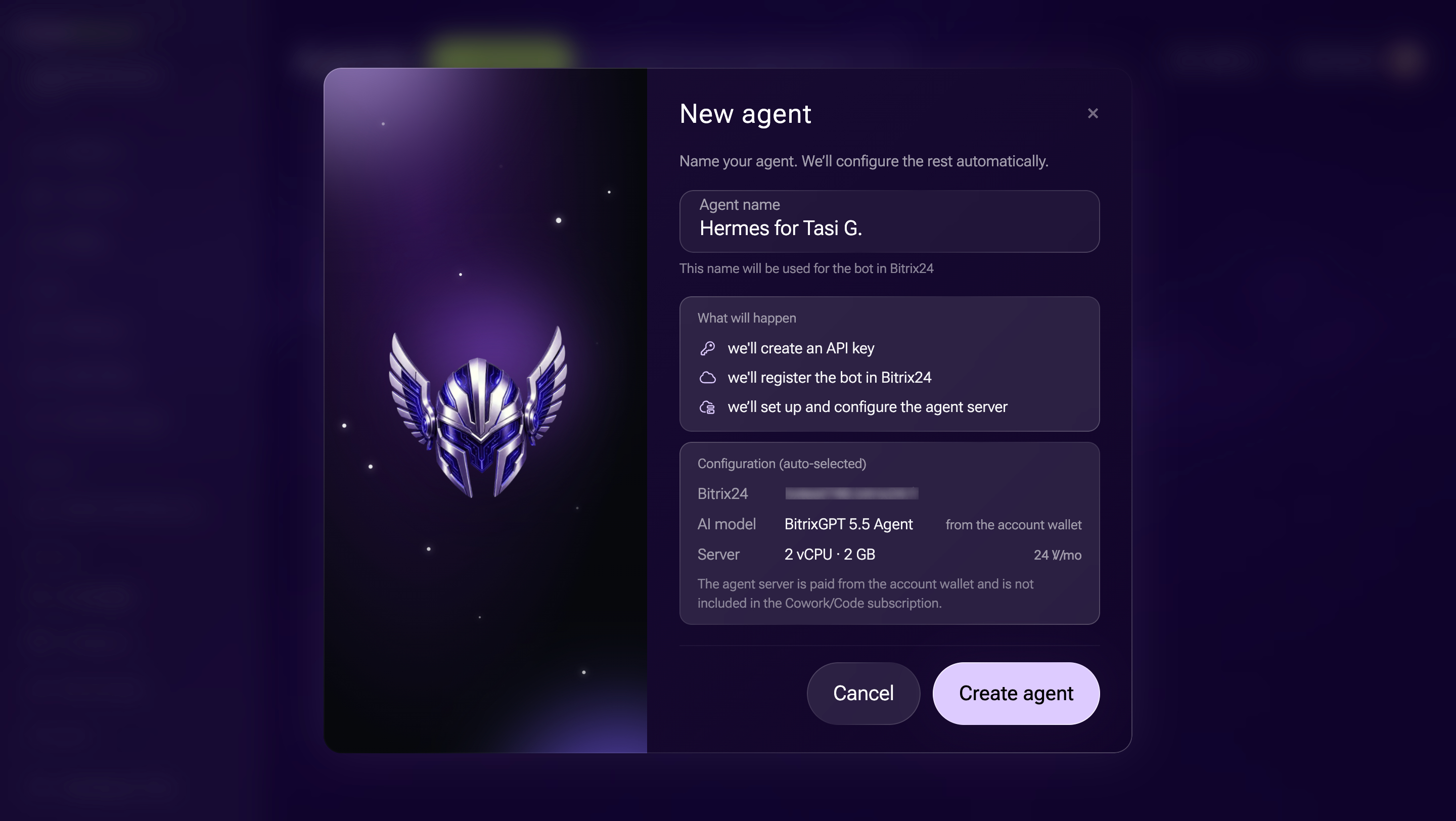
- Saisissez le nom de l’agent. Le bot apparaîtra sous ce nom dans les chats Bitrix24, par exemple Assistant CRM.
- Vérifiez le bloc Configuration. Alaio Vibecode le remplit automatiquement. Vous y trouverez le Bitrix24 auquel l’agent sera connecté, le modèle d’IA utilisé et l’emplacement d’hébergement : dans la galaxie ou sur un serveur dédié.
- Cliquez sur Créer un agent.
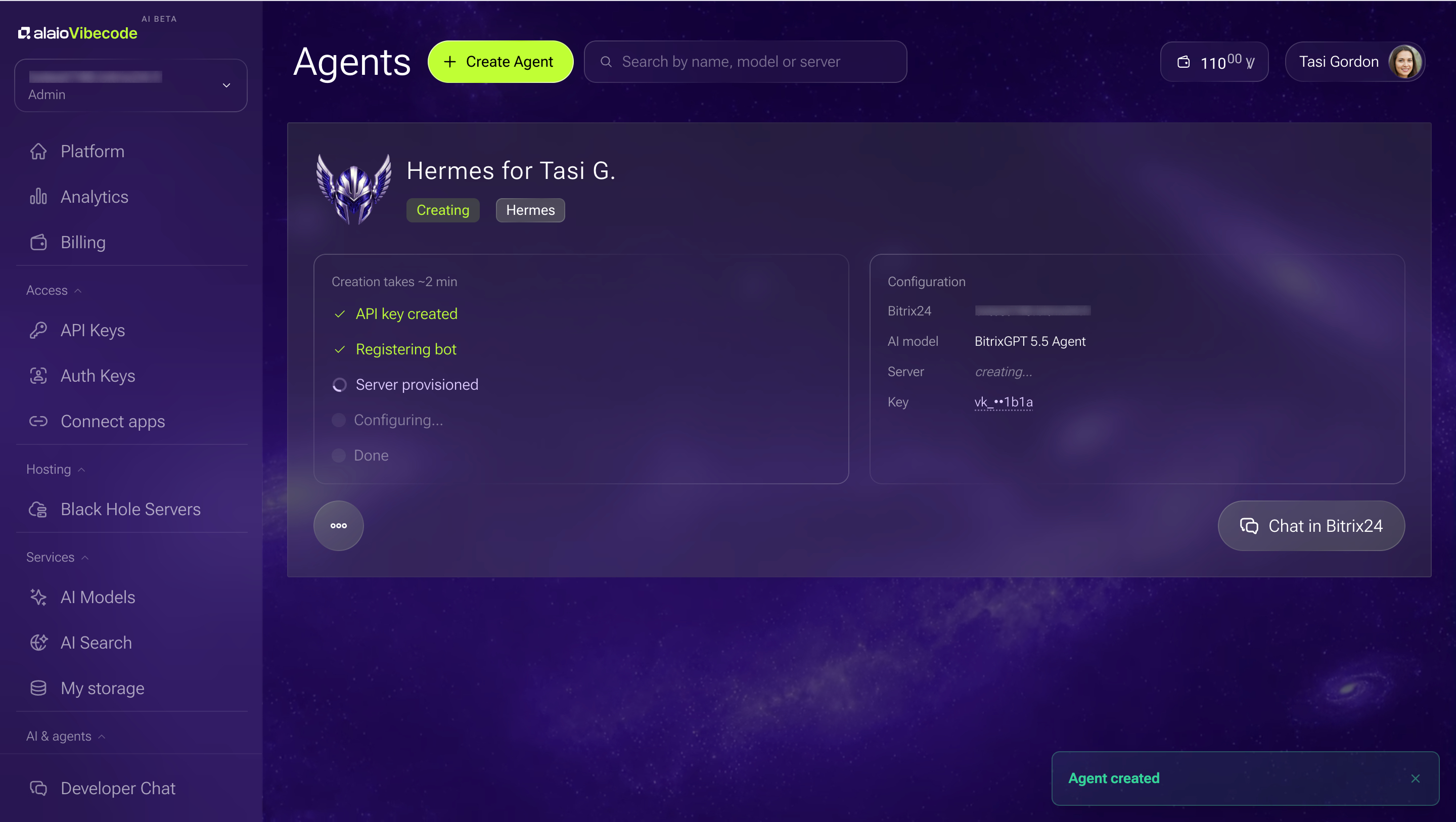
Alaio Vibecode crée la clé API de l’agent, enregistre le bot dans Bitrix24 et configure le serveur. Lorsque tout est prêt, le statut En cours apparaît dans la fiche de l’agent.
Discuter avec l’agent IA
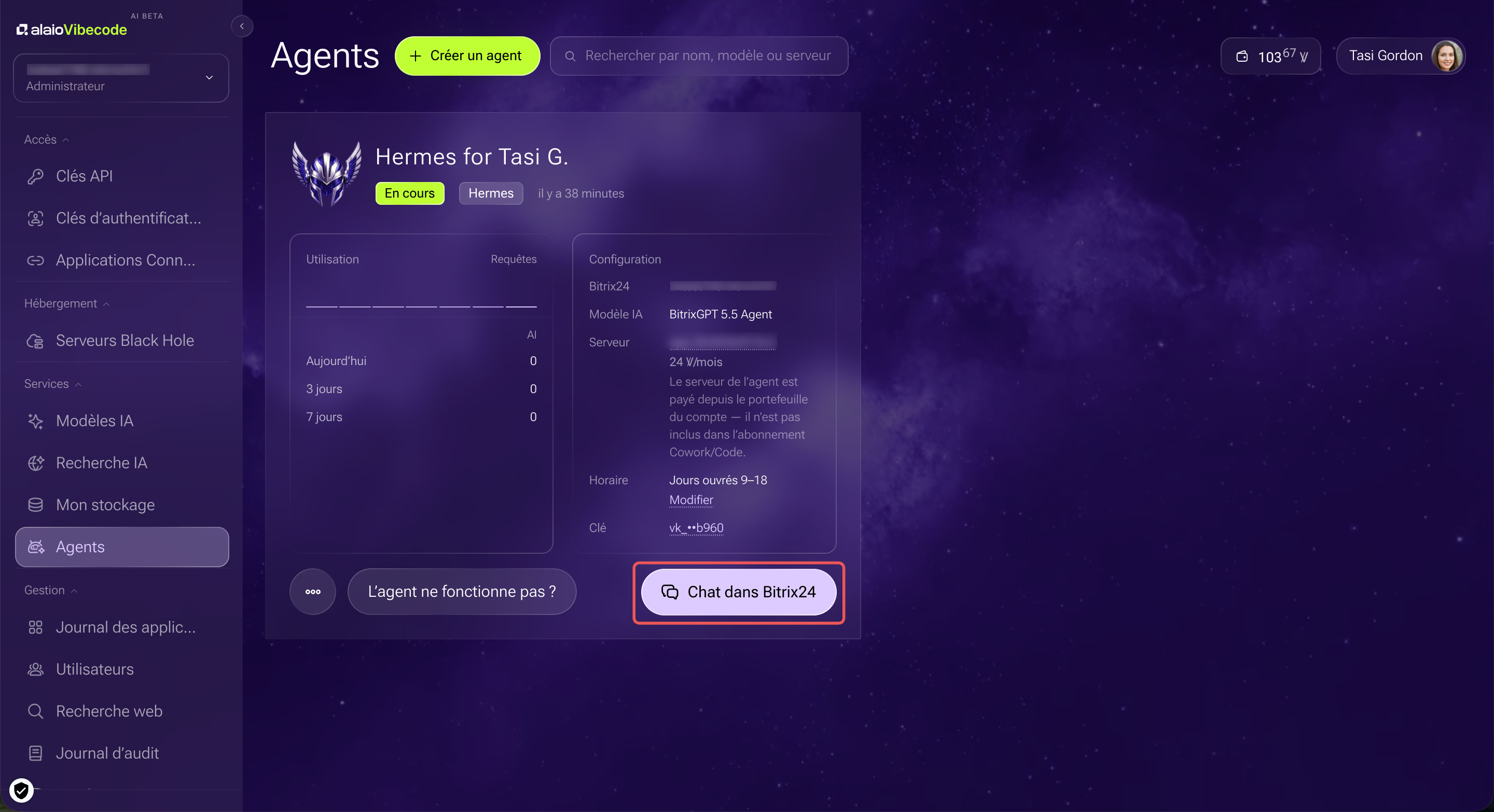
L’agent répond dans un chat Bitrix24 distinct qui porte son nom. Pour l’ouvrir, cliquez sur Chat dans Bitrix24 dans la fiche de l’agent ou recherchez l’agent dans la liste des chats.
Écrivez lui comme à un collègue :
- Préparez une synthèse des transactions en cours d'un montant supérieur à trois cents euros.
- Déplacez toutes les transactions sans activité depuis plus de deux semaines vers un pipeline distinct.
- Préparez un modèle de devis pour le client.
L’agent identifie les données nécessaires et les récupère dans Bitrix24. Si sa réponse mentionne des transactions ou des tâches, il ajoute des liens vers les éléments correspondants.
Si votre demande peut être interprétée de plusieurs façons, l’agent vous demande de préciser votre intention et propose plusieurs réponses. Sélectionnez une option à l’aide du bouton sous le message ou saisissez votre propre réponse. Par exemple, si vous demandez de supprimer des doublons de transactions, l’agent vous demande quelle transaction conserver et propose plusieurs options.
Gérer les droits d’accès de l’agent
La clé API de l’agent détermine les données auxquelles il peut accéder. Lors de sa création, l’agent dispose par défaut d’un accès en lecture et en écriture à toutes les sections de Bitrix24. Il peut donc rechercher des données, mais aussi les modifier et les supprimer.
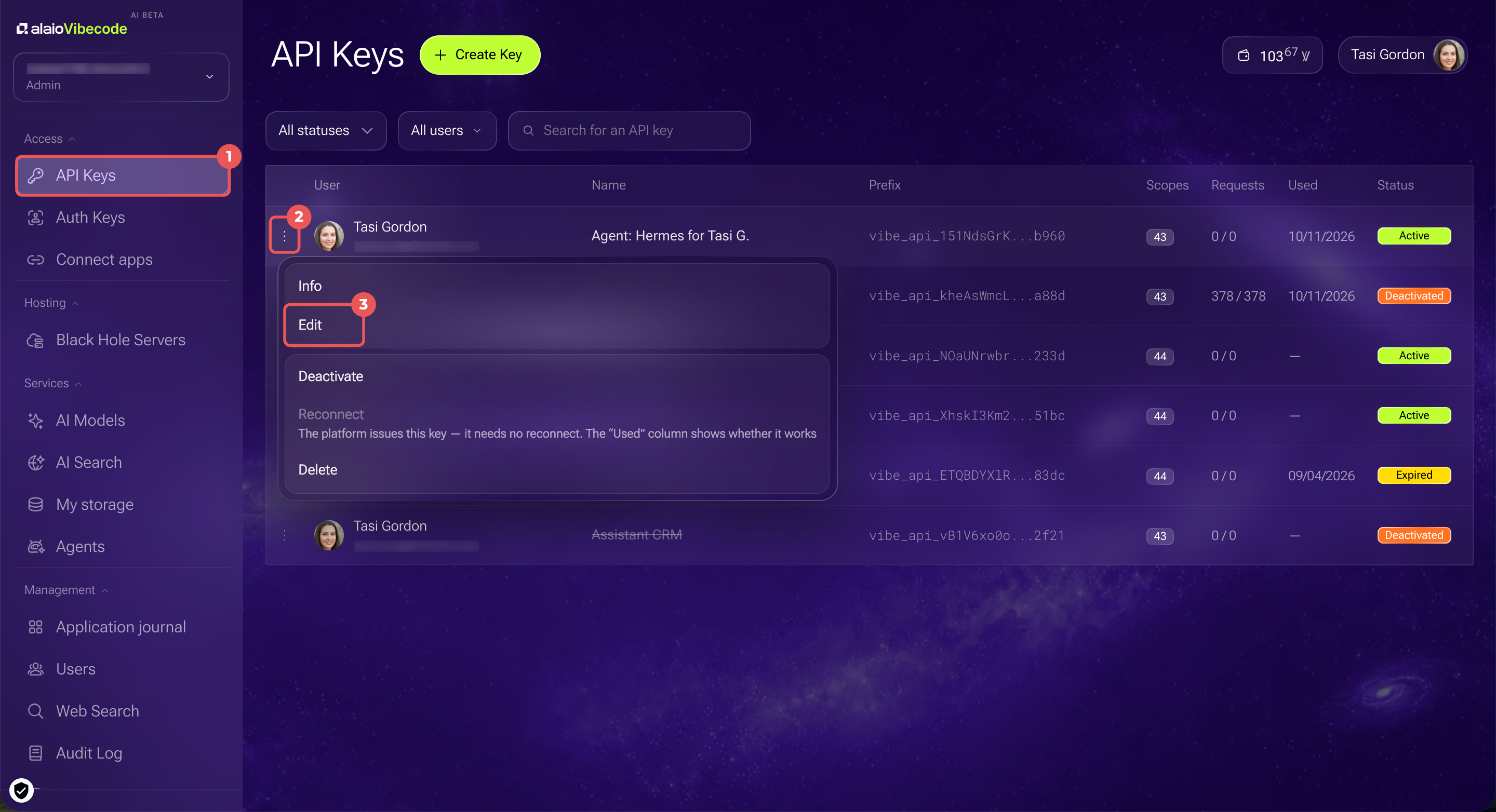
- Ouvrez Accès > Clés API dans le menu de gauche de Vibecode. La clé porte le nom de l’agent précédé du préfixe Agent, par exemple Agent : Assistant CRM.
- Cliquez sur l'icône à trois points (...) sur la ligne de la clé, puis sélectionnez Modifier.
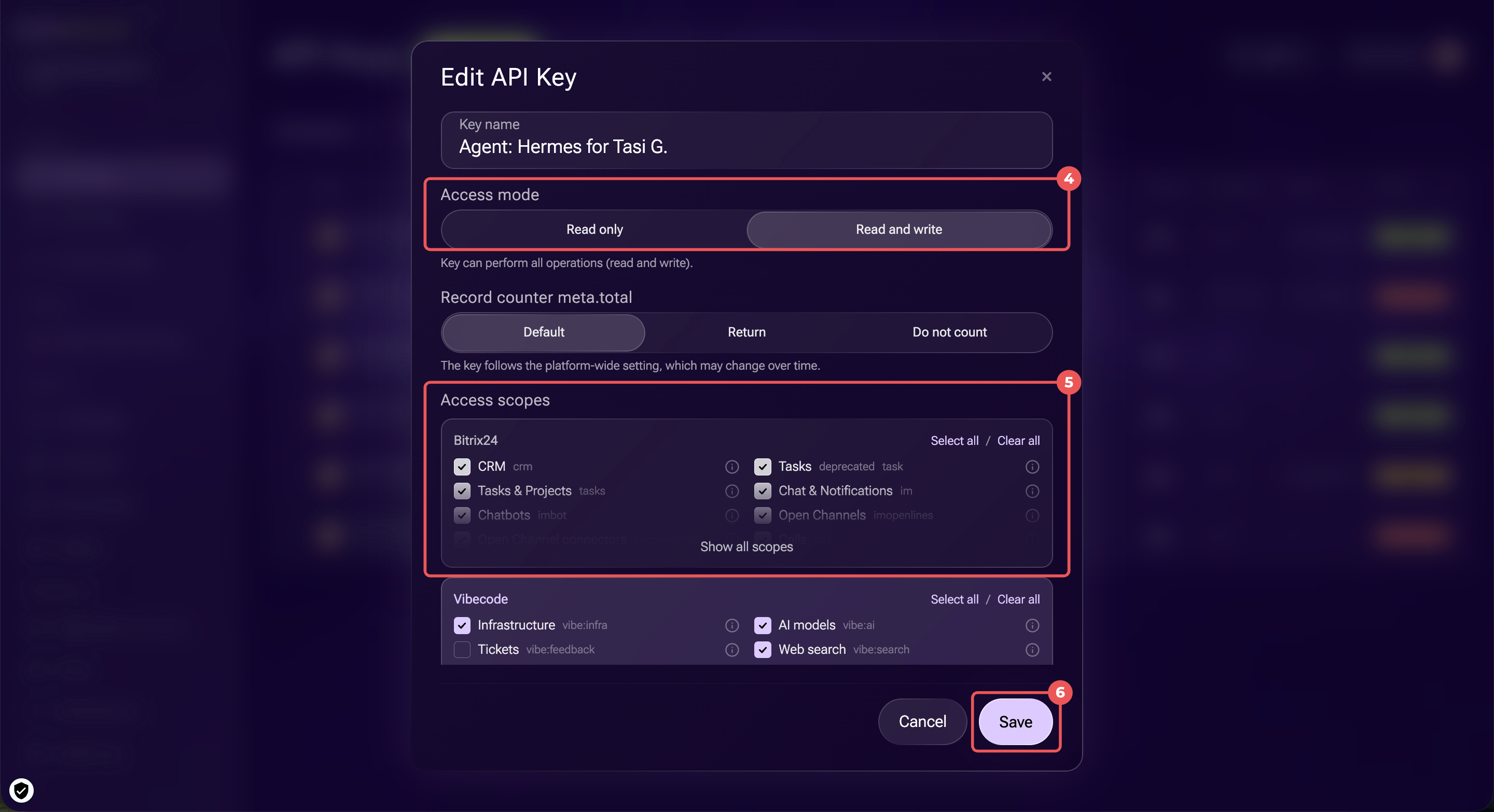
- Dans le bloc Mode d’accès, sélectionnez Lecture seule ou Lecture et écriture.
- Dans le bloc Portées d’accès, sélectionnez les sections auxquelles l’agent peut accéder. Cliquez sur Afficher tous les scopes pour afficher la liste complète. Utilisez Tout sélectionner et Tout décocher pour modifier tous les droits à la fois.
- Cliquez sur Enregistrer.
Modifier les paramètres de l’agent
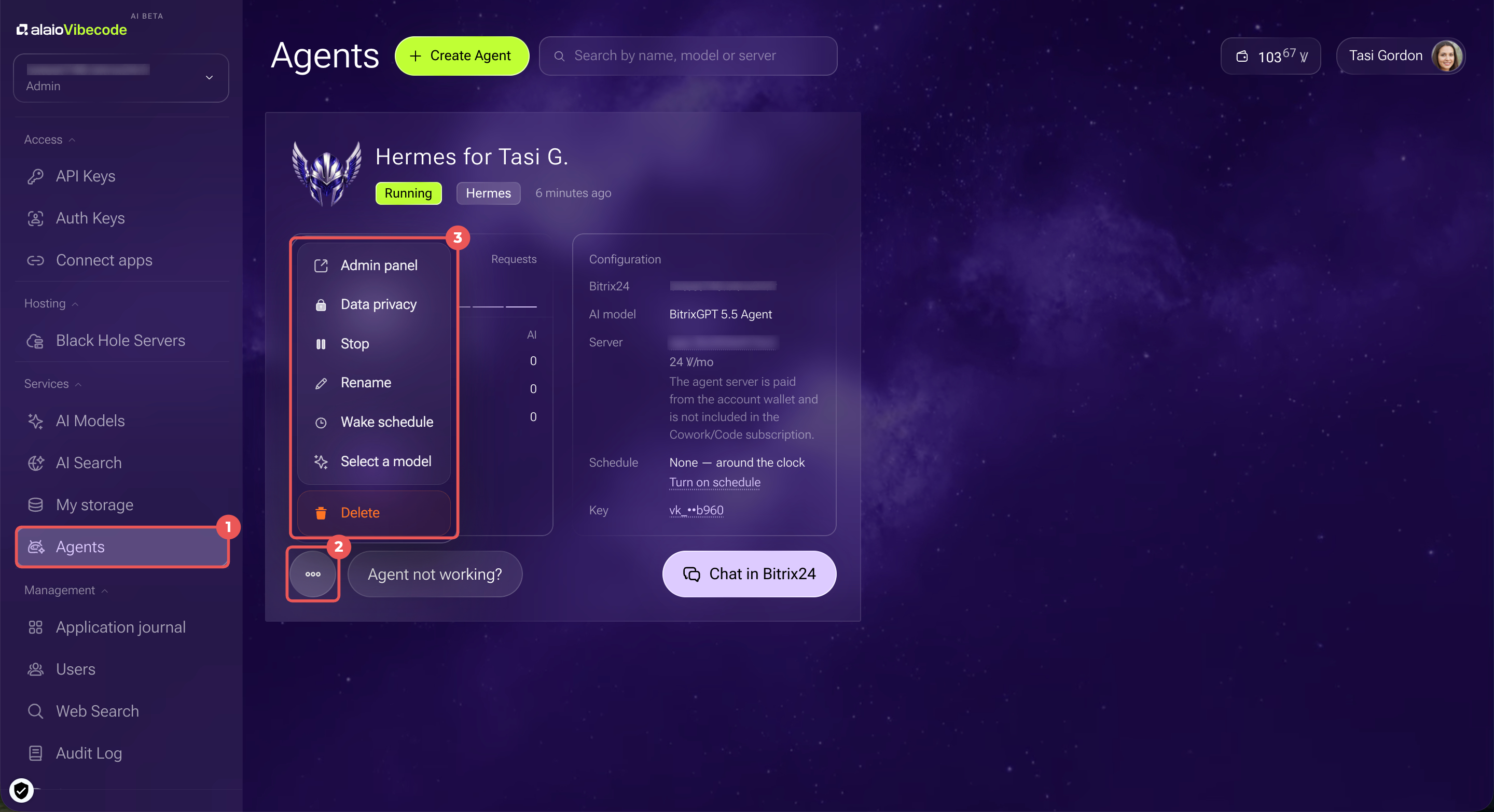
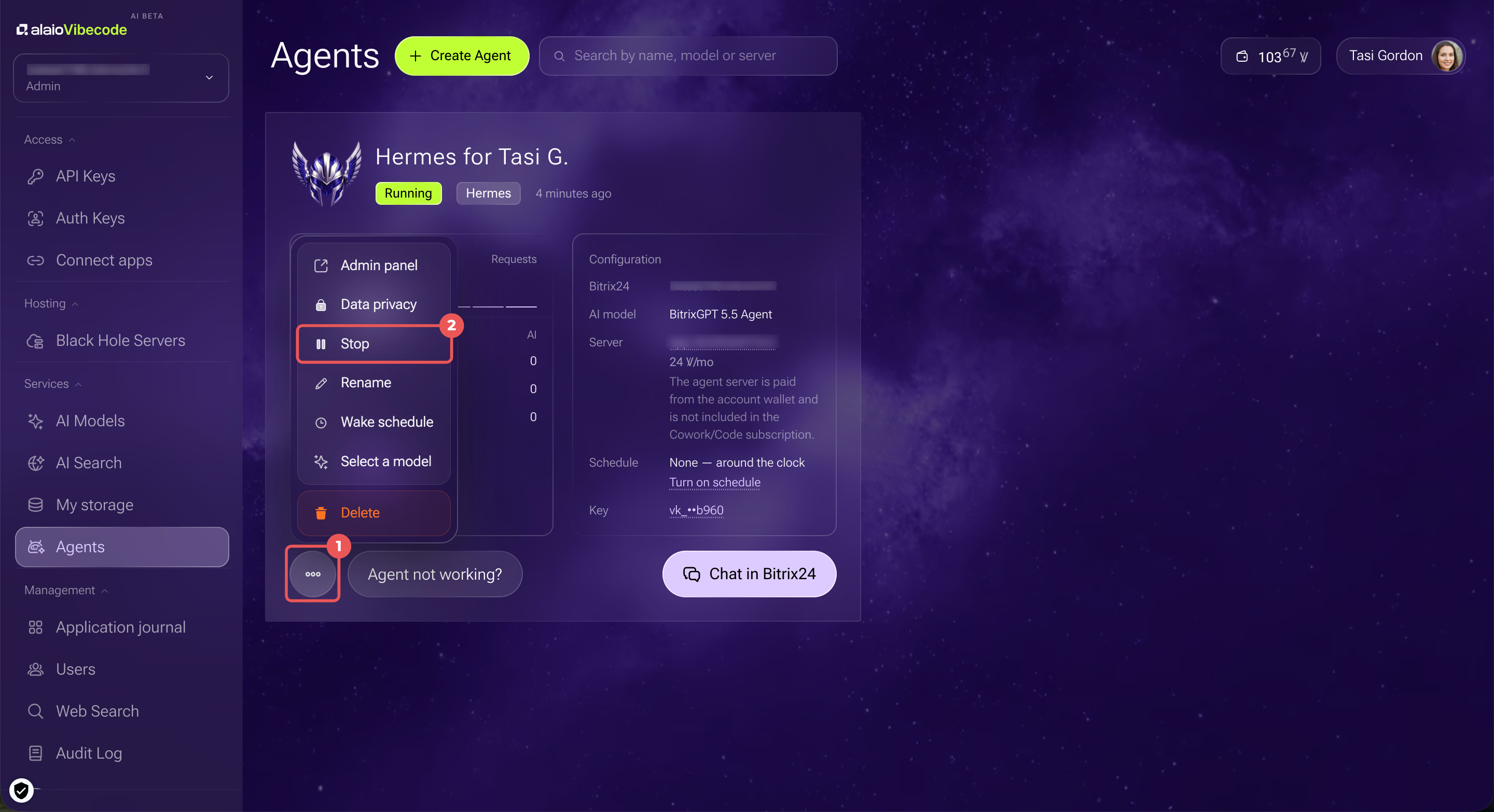
Pour modifier les paramètres de l’agent, ouvrez Services > Agents. Dans sa fiche, cliquez sur l'icône à trois points (...) et sélectionnez l'action souhaitée.
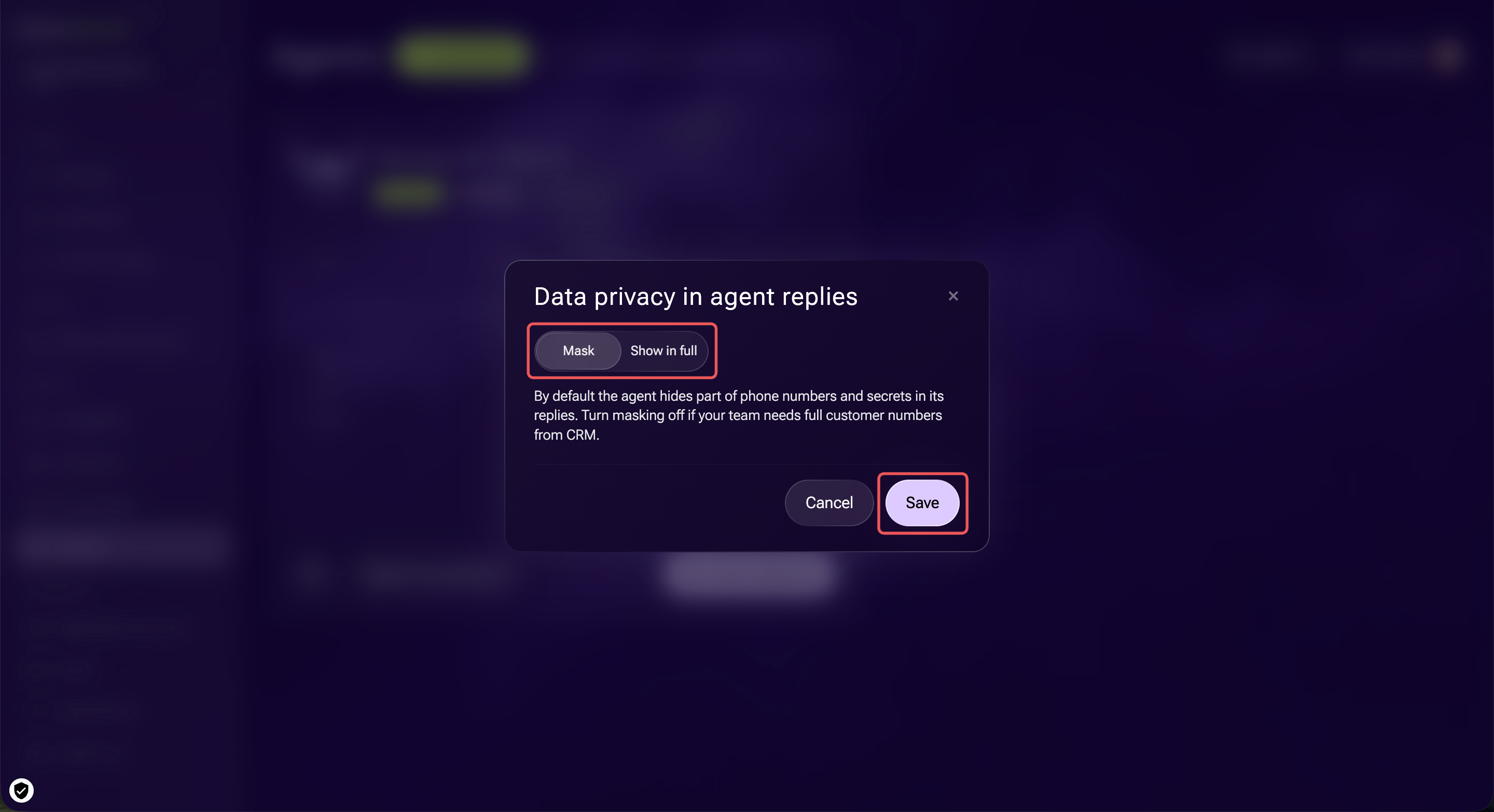
Configurer la confidentialité des données. Par défaut, l’agent masque une partie des numéros de téléphone et des données confidentielles dans ses réponses. Si les employés doivent voir les numéros de téléphone complets des clients dans le CRM, sélectionnez Afficher en entier, puis cliquez sur Enregistrer.
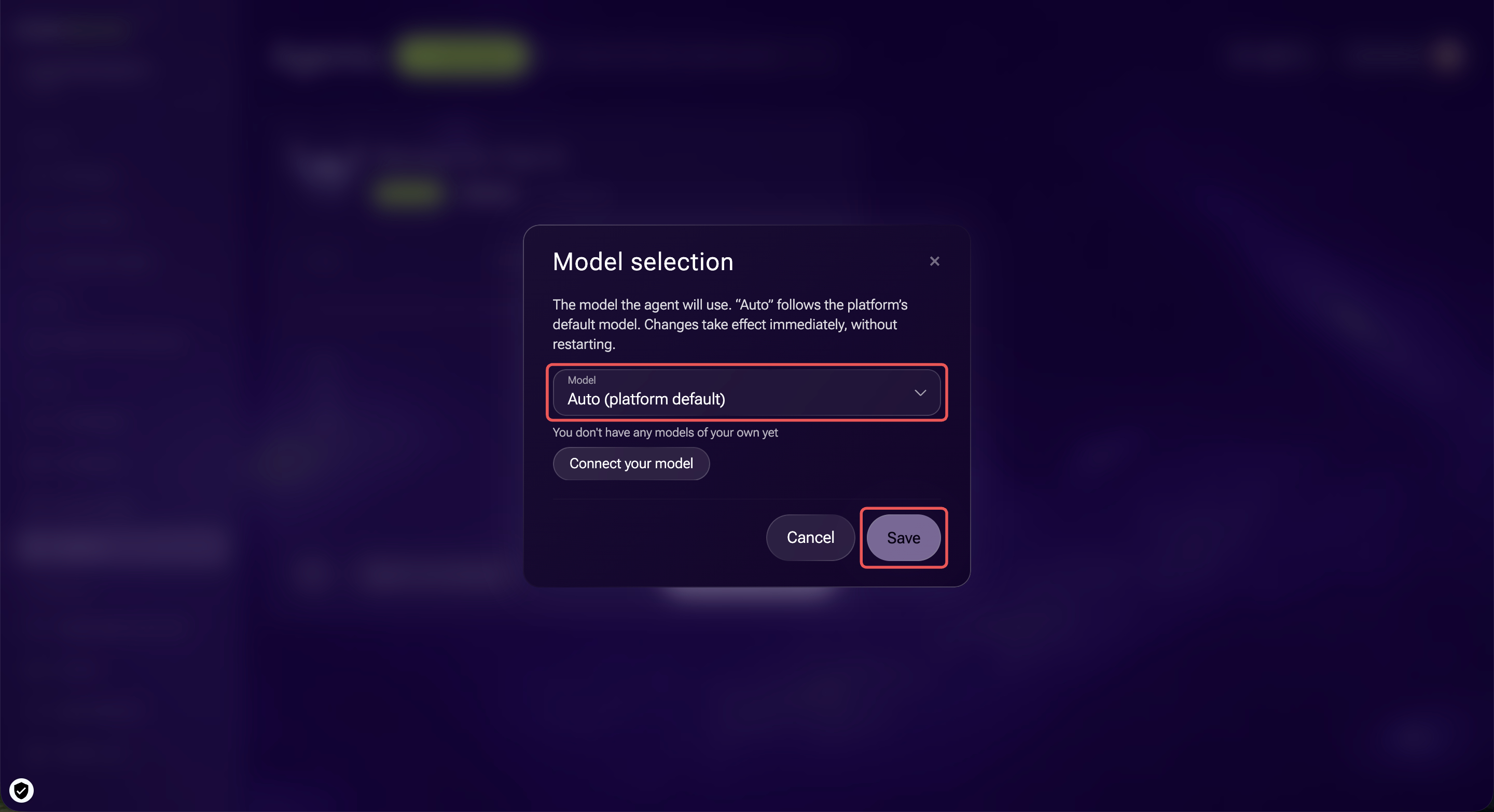
Choisir le modèle. Par défaut, l'option Auto est sélectionnée : l'agent utilise le modèle choisi par Alaio Vibecode. Si vous avez connecté votre propre modèle dans la section Modèles d'IA, sélectionnez-le dans la liste. Le changement s’applique immédiatement sans redémarrer l’agent.
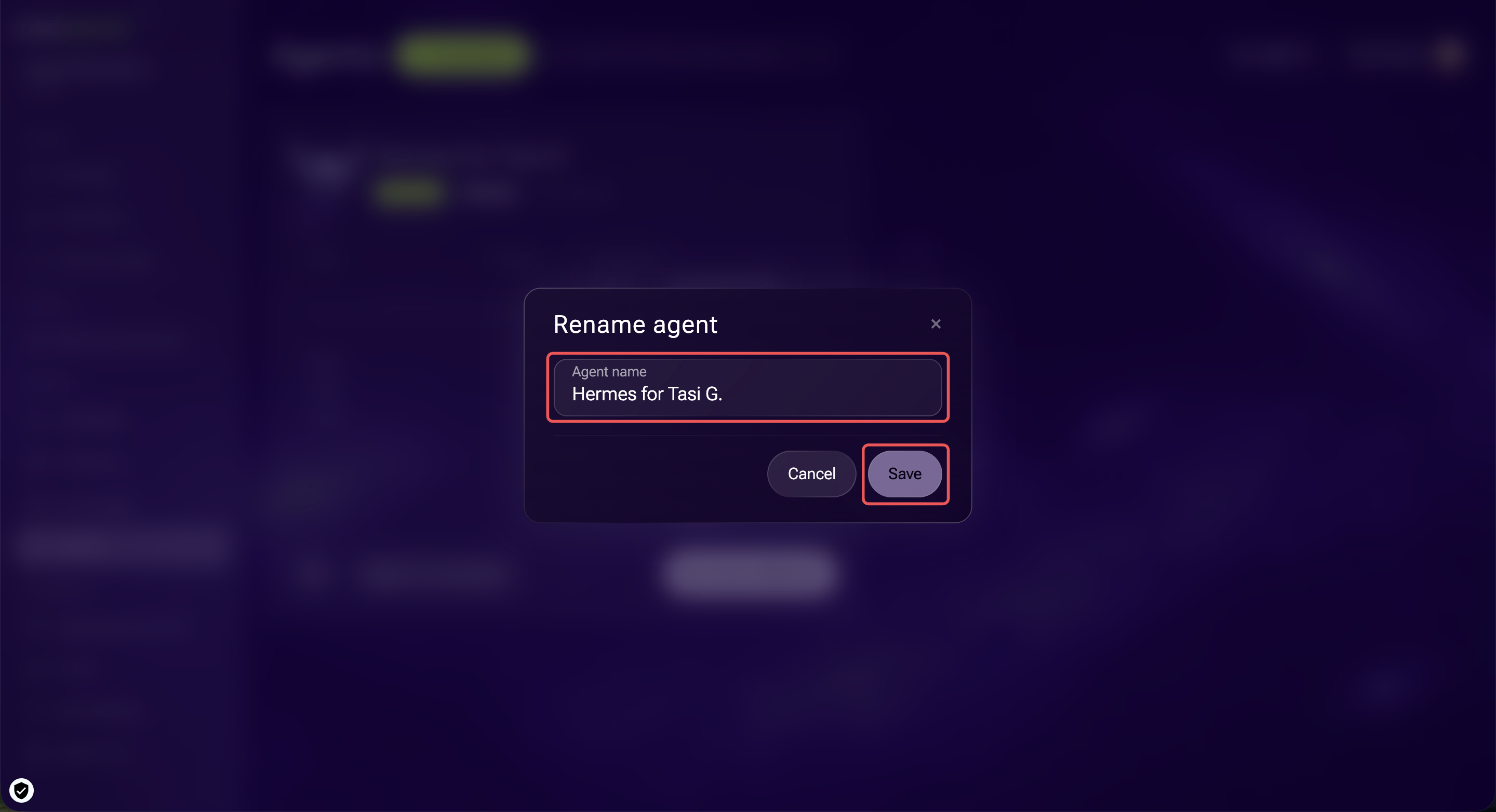
Renommer. Modifiez son nom s’il ne correspond plus à ses tâches.
Arrêter et relancer l’agent. Un agent arrêté ne répond plus dans le chat. Pour l’arrêter, cliquez sur l’icône à trois points (...), puis sélectionnez Arrêter.
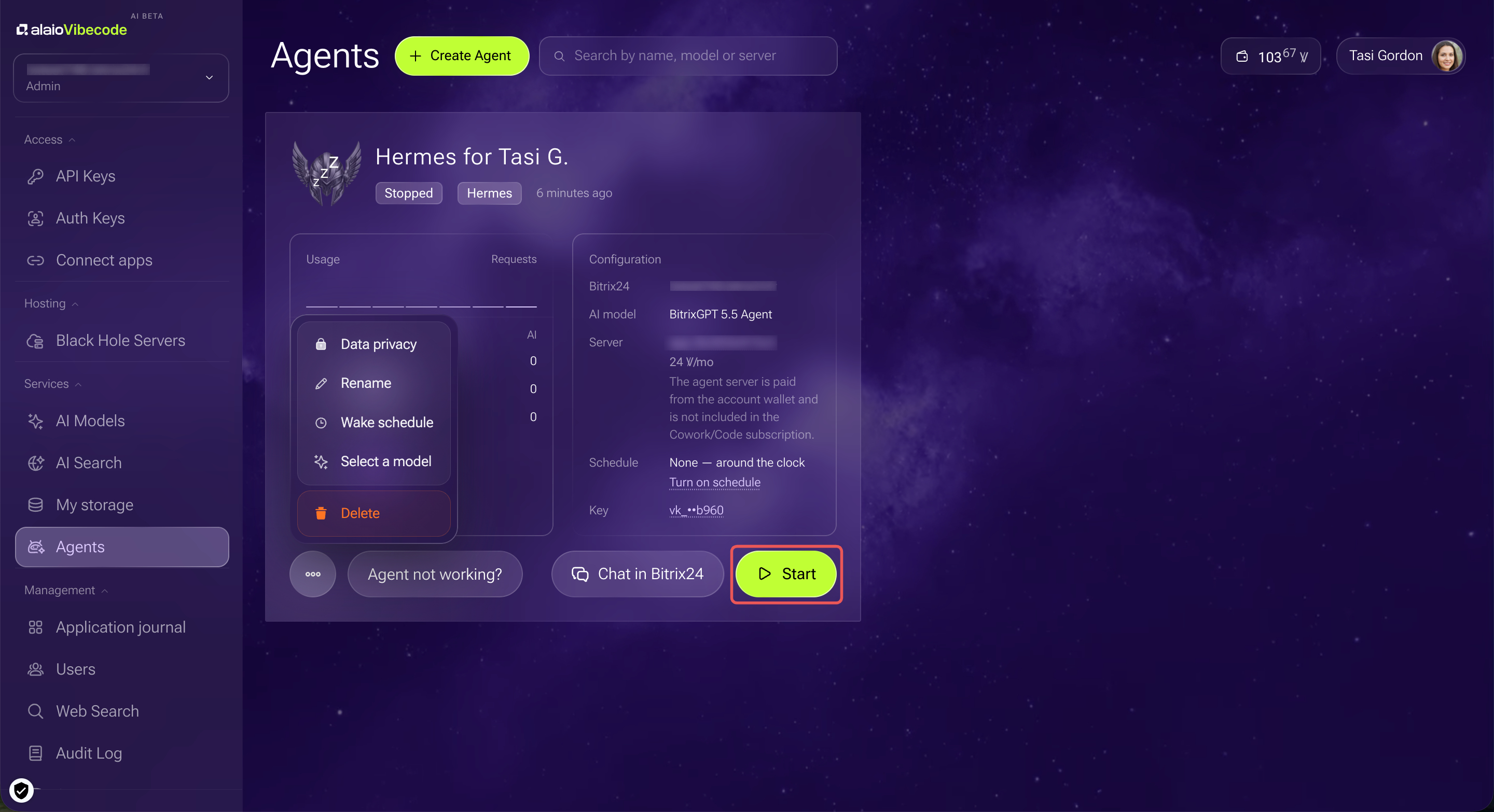
Pour le réactiver, cliquez sur Démarrer.
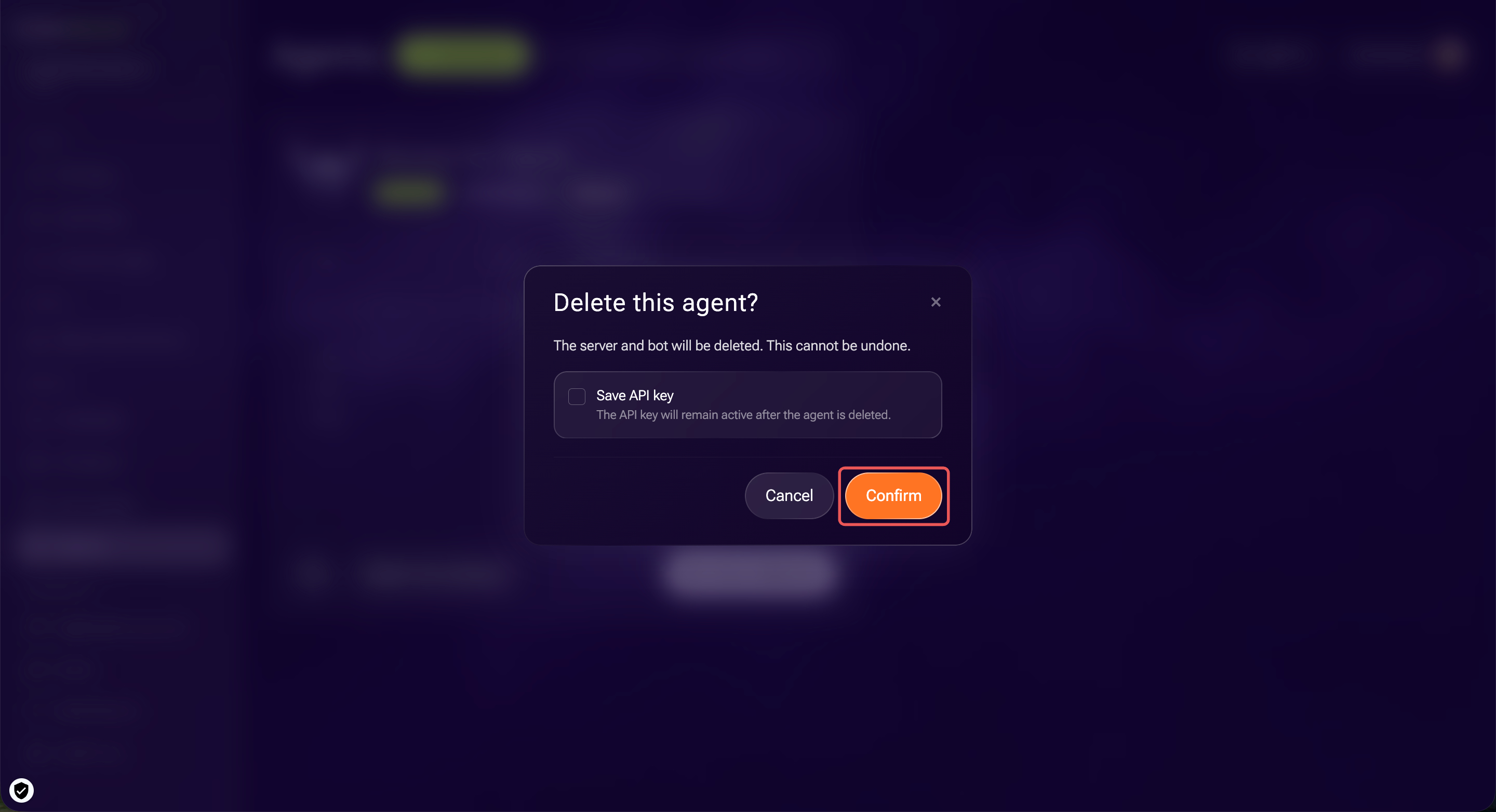
Supprimer l’agent. La suppression de l’agent entraîne également celle de son serveur et de son bot dans Bitrix24. Cette action est irréversible.
Planifier le fonctionnement de l’agent IA
Si vous avez besoin de l’agent uniquement pendant les heures de travail, définissez une planification. En dehors de ces horaires, le serveur se met en veille et consomme des Vibe credits à un tarif réduit. Sans planification, l’agent fonctionne en continu.
La planification s’applique à l’agent, même lorsqu’il fonctionne dans la galaxie. La galaxie n’a pas sa propre planification. Elle se réveille avant le début de la première plage de fonctionnement de ses applications et ses agents, puis démarre l’agent.
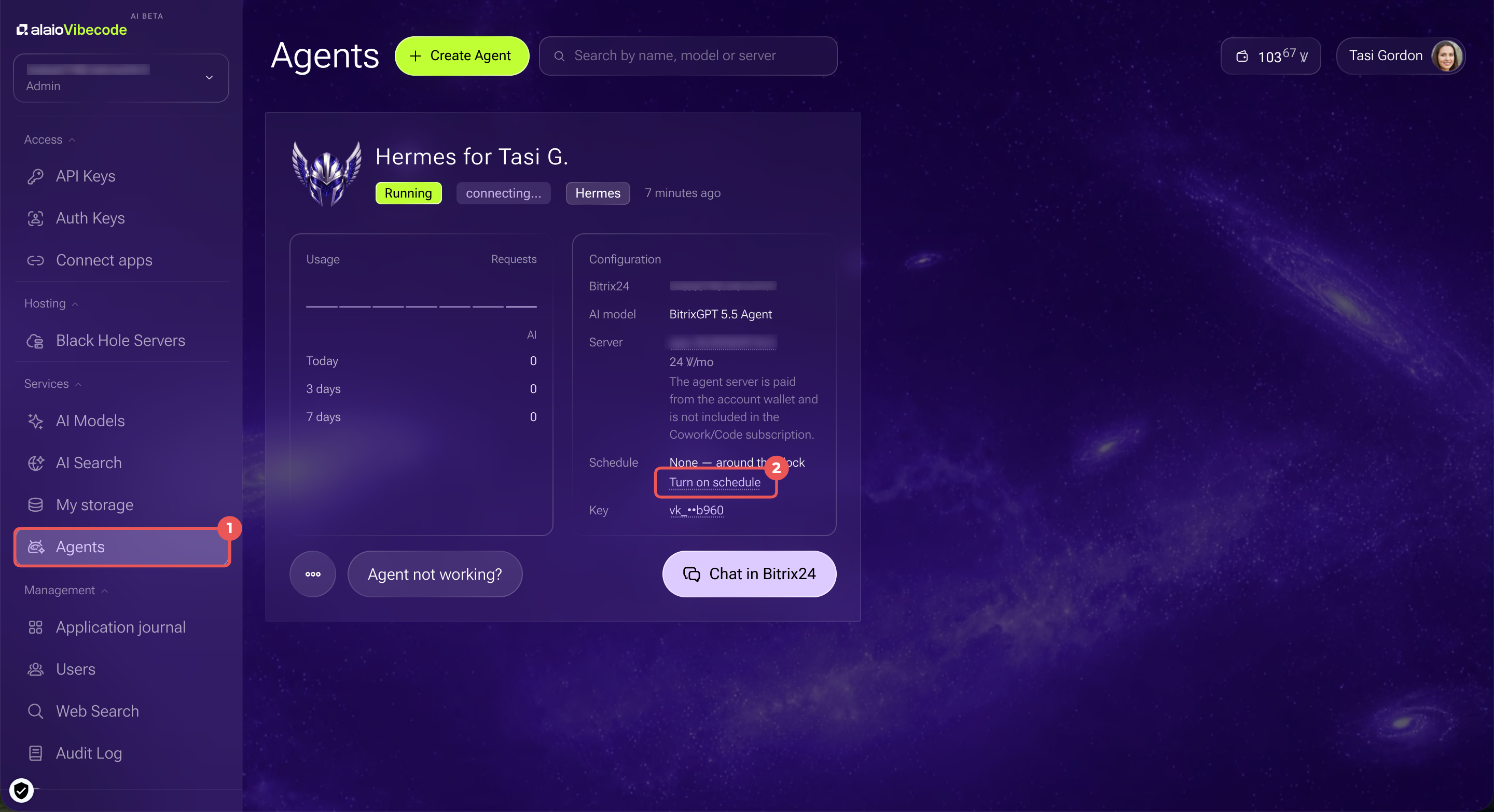
- Ouvrez Services > Agents.
- Dans la fiche de l’agent, cliquez sur Modifier sur la ligne Horaire.
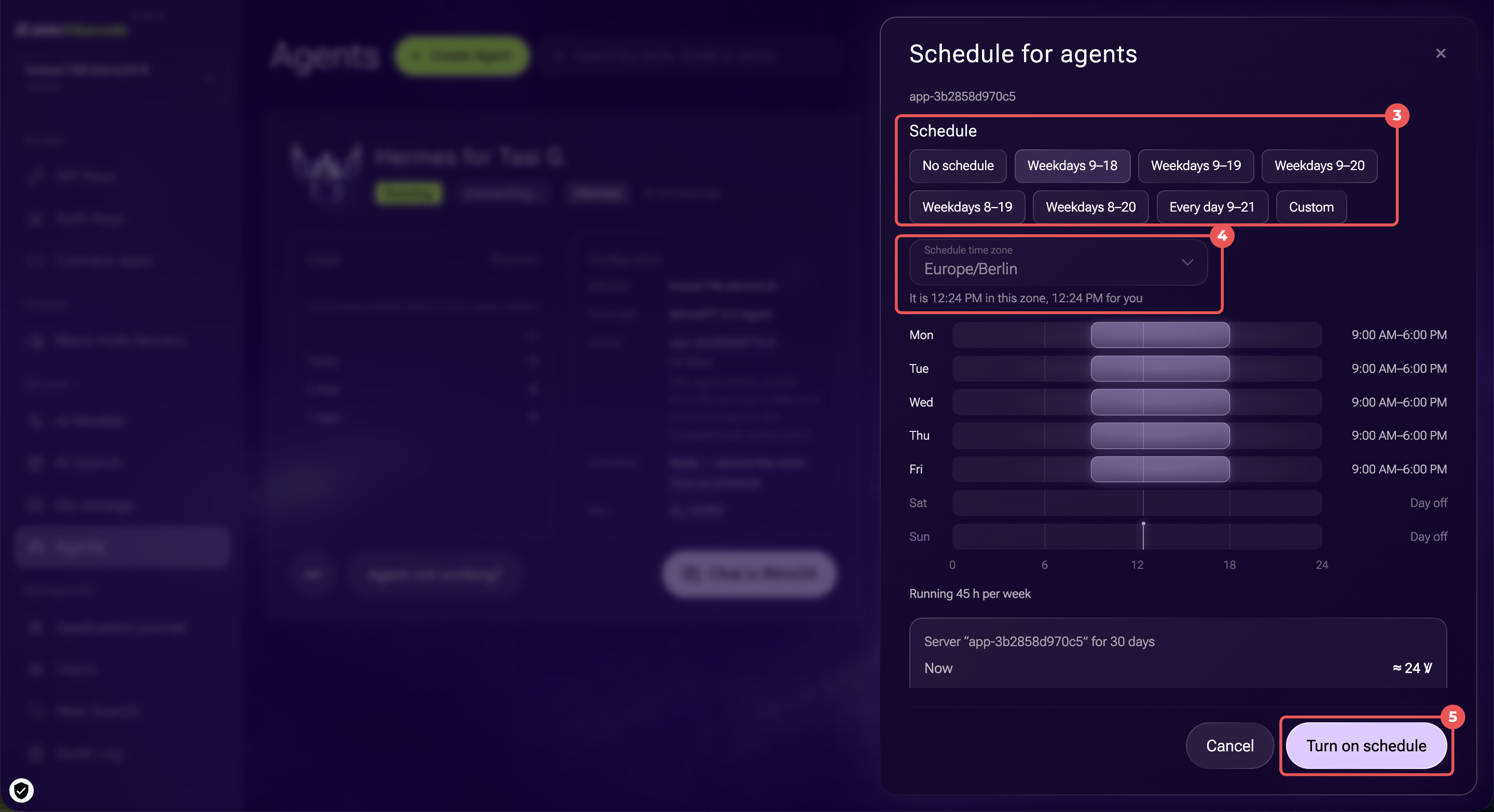
- Sélectionnez une option prédéfinie, par exemple Jours ouvrés 9-18, ou cliquez sur Personnalisé et définissez les heures de travail.
- Vérifiez le fuseau horaire.
- Cliquez sur Activer l’horaire.
Le serveur commence à se réveiller avant l’heure prévue afin que l’agent soit prêt dès le début de la plage de travail : jusqu’à 15 minutes à l’avance dans la galaxie et jusqu’à trois minutes sur un serveur dédié. L’heure définie dans l’horaire ne change pas. L’historique des prélèvements peut donc indiquer un démarrage du serveur légèrement antérieur à l’heure prévue.
En dehors des heures de travail, le serveur se met en veille après 15 minutes d’inactivité.
Résoudre les problèmes de fonctionnement
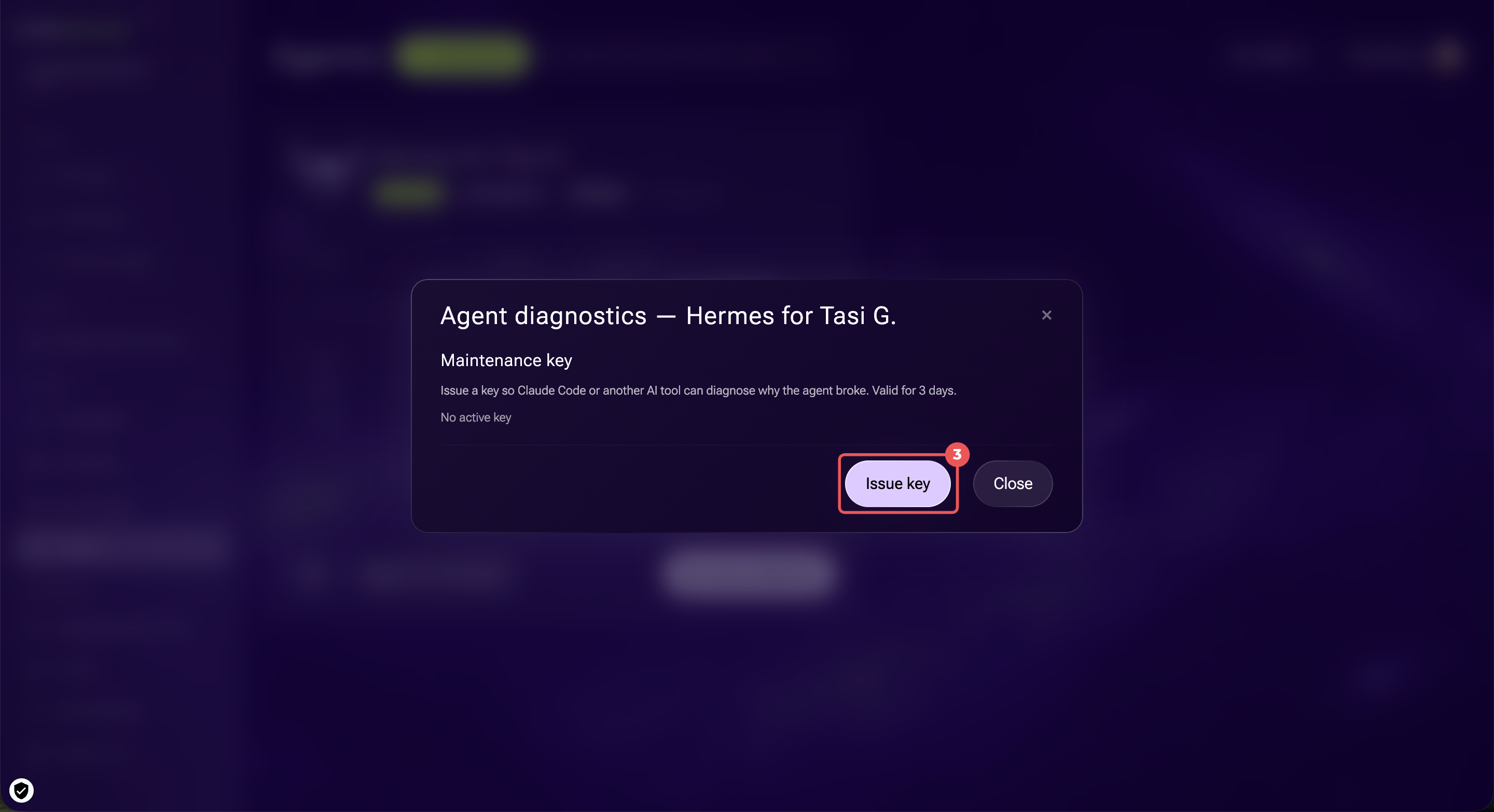
Si l’agent ne répond pas ou renvoie des erreurs, vous pouvez utiliser un autre outil d’IA, par exemple Claude Code, pour identifier la cause. Alaio Vibecode génère pour cela une clé de maintenance temporaire.
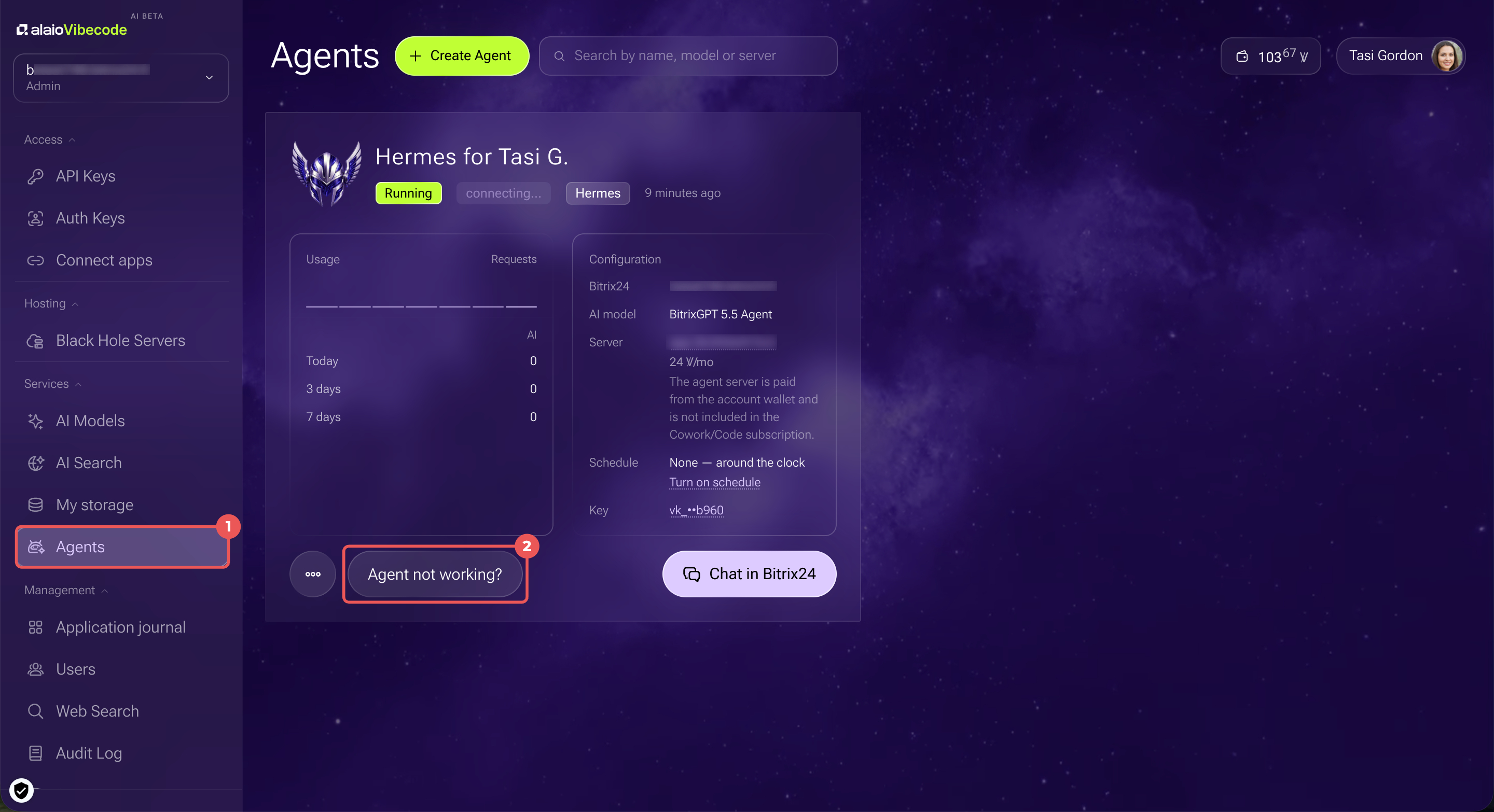
- Ouvrez Services > Agents.
- Dans la fiche de l’agent, cliquez sur L’agent ne fonctionne pas ?.
- Cliquez sur Émettre une clé.
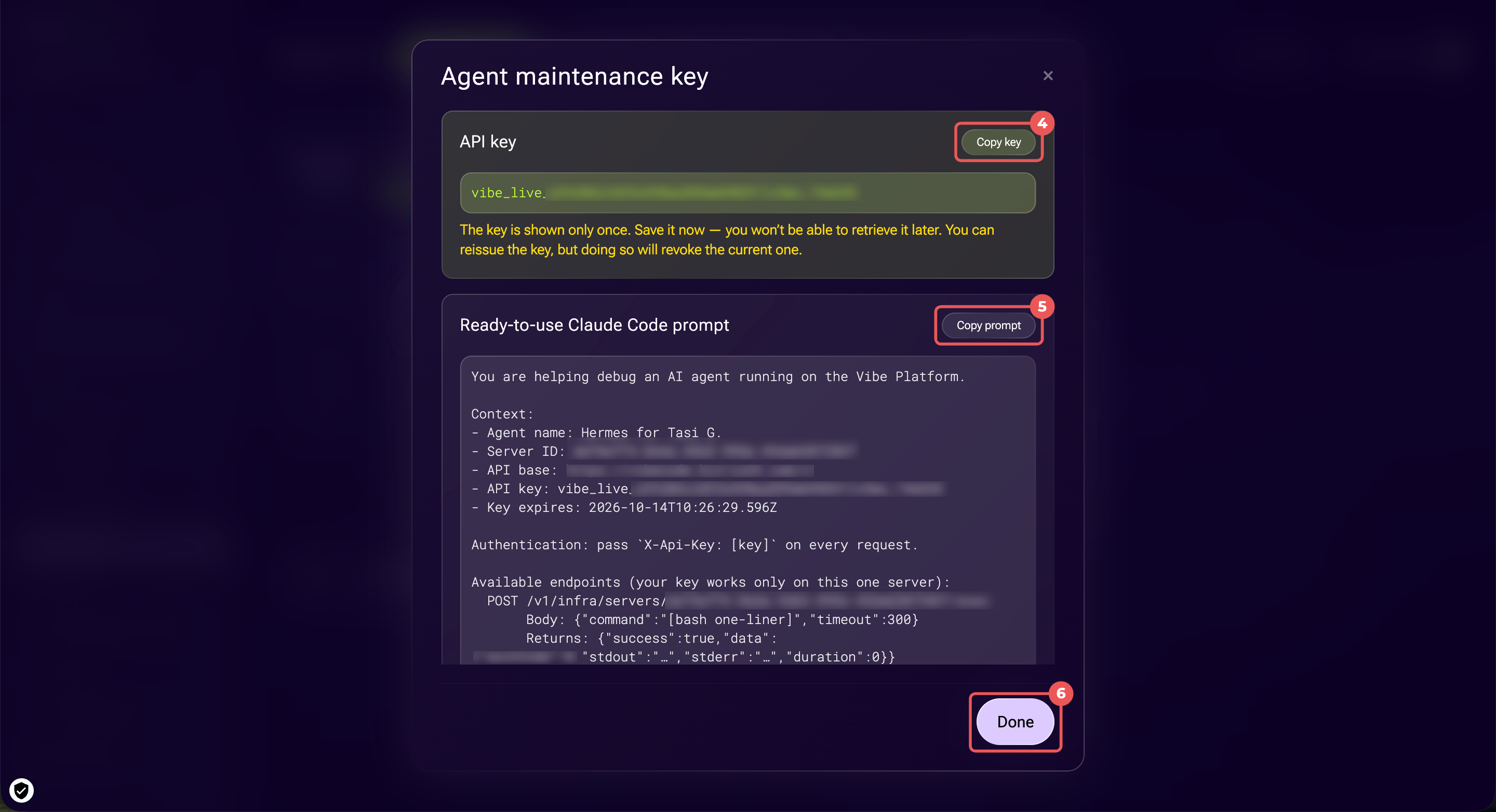
- Copiez la clé et le prompt prêt à l’emploi, puis transmettez-les à l’outil d’IA. La clé ne s’affiche qu’une seule fois.
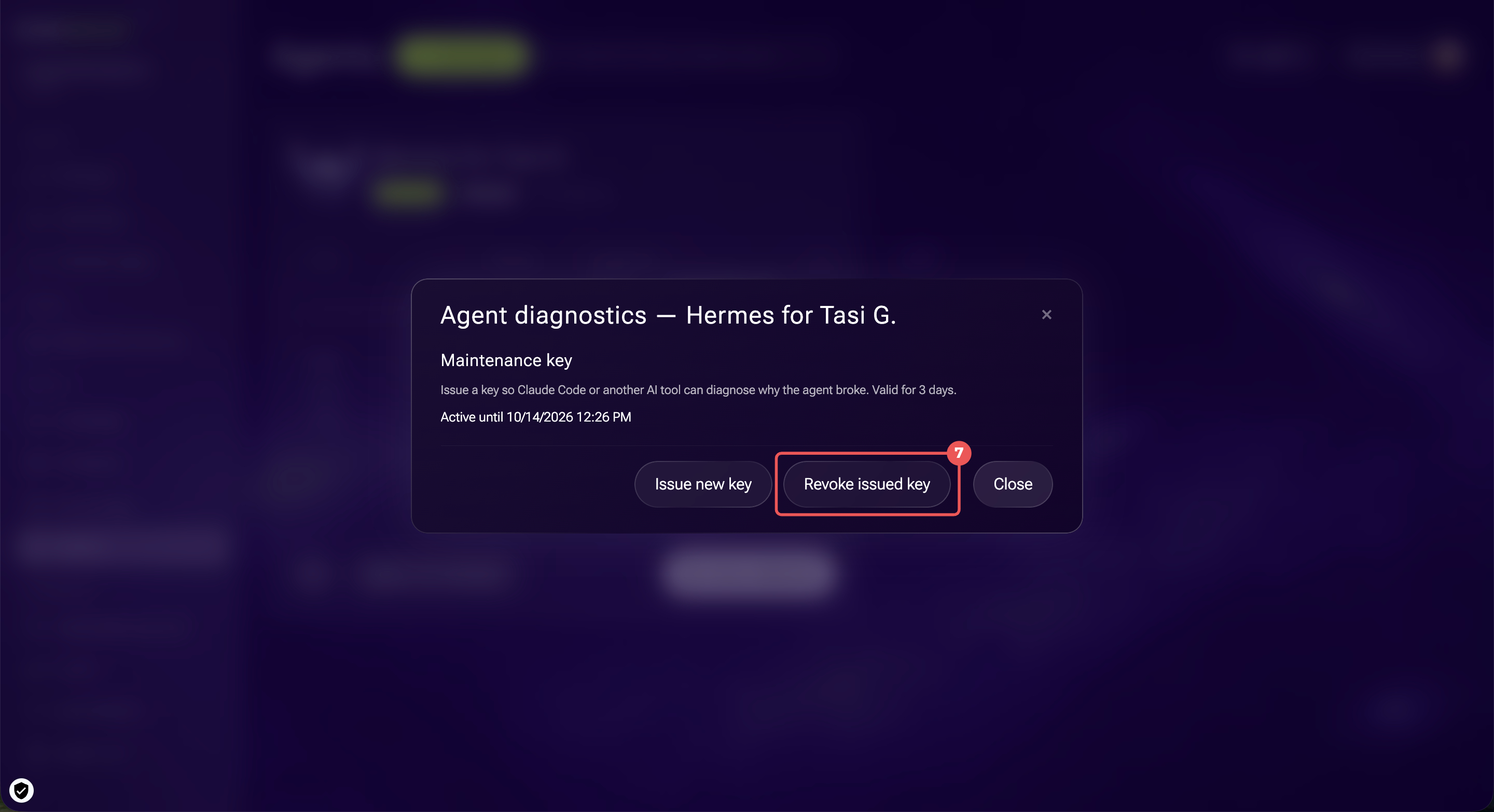
- Une fois l’agent de nouveau opérationnel, cliquez sur Terminé, puis sélectionnez Révoquer la clé émise.
Résumé
- Hermes est un agent IA prêt à l’emploi dans Alaio Vibecode. Il peut échanger avec votre équipe, consulter les données Bitrix24 et effectuer des tâches.
- Lors de sa création, Alaio Vibecode configure automatiquement le serveur, le modèle d’IA et la connexion à Bitrix24.
- Pour créer Hermes, ouvrez la section Agents et cliquez sur Créer un agent.
- Une fois l’agent prêt, ouvrez son chat dans le Messenger Bitrix24 et écrivez-lui en langage courant.
- L’utilisation de l’agent et de son serveur consomme des Vibe credits.