
Recherche IA est un outil de recherche basé sur l’IA dans Alaio Vibecode. Il permet aux applications et aux agents IA de trouver des informations sur Internet et de générer une réponse complète accompagnée de sources.
Utilisez Recherche IA pour :
- compléter une fiche client dans le CRM avec des informations publiques sur une entreprise ;
- préparer une synthèse sur un partenaire avant un appel ;
- trouver des mentions d’une entreprise ou d’un produit dans des sources publiques ;
- vérifier rapidement une information avant d’envoyer une proposition commerciale ;
- collecter des données pour une présentation sans consulter plusieurs sites manuellement.
Vous pouvez utiliser Recherche IA depuis l’interface Alaio Vibecode ou dans les applications que vous créez sur la plateforme.
Dans cet article, découvrez :
Comment fonctionne Recherche IA
Une recherche classique sur Internet affiche une liste de liens. Vous devez ensuite ouvrir les sites, lire les pages et trouver les informations utiles.
Recherche IA automatise ces étapes :
- L’application ou l’agent IA envoie une requête.
- La plateforme sélectionne un service de recherche.
- Recherche IA analyse les informations trouvées sur Internet.
- La réponse contient un texte prêt à l’emploi accompagné de liens vers les sources.
Modes de recherche disponibles
Recherche IA propose deux modes : la recherche classique et la recherche approfondie.
Recherche classique. Ce mode convient aux demandes simples qui nécessitent une réponse rapide. Le service consulte les principales sources et génère une réponse courte en quelques secondes. Utilisez-le pour vérifier une information, rechercher des données sur une entreprise ou préparer une synthèse rapide.
Recherche approfondie. Ce mode est adapté aux requêtes complexes. L’agent IA effectue plusieurs étapes de recherche : il précise la requête, analyse différentes sources, compare les informations et prépare une réponse détaillée.
Par exemple, vous pouvez l’utiliser pour réaliser une analyse de marché, étudier des concurrents, préparer une étude ou suivre les évolutions récentes d’un produit ou d’un service.
Services de recherche disponibles
Alaio Vibecode propose un service intégré à la plateforme ainsi que des services externes.
Bitrix24 AI Search. Il s’agit du service de recherche intégré à Alaio Vibecode. Il est disponible automatiquement après l’authentification.
Il couvre la plupart des besoins courants dans Alaio Vibecode : recherches générales, informations sur des partenaires, préparation de synthèses, etc.
Services de recherche externes. Vous pouvez connecter des services externes avec le modèle BYOK (Bring Your Own Key, « utilisez votre propre clé »).
Pour cela :
- Inscrivez-vous auprès du service souhaité.
- Obtenez une clé API.
- Ajoutez cette clé dans Alaio Vibecode.
Les requêtes seront ensuite envoyées via le service sélectionné.
Fournisseurs disponibles :
- Tavily : recherche adaptée aux tâches IA avec des filtres par site et date de publication ;
- Brave : recherche basée sur l’index public Brave ;
- Exa : recherche sémantique basée sur le sens des requêtes ;
- You.com : recherche avec citations et questions de clarification ;
- Linkup : recherche avec des données récentes en temps réel ;
- Perplexity : recherche approfondie avec citations ;
- Jina : recherche IA en plusieurs étapes ;
- Z.AI : recherche avec dates de publication des contenus.
Le choix du service dépend de votre objectif. Bitrix24 AI Search répond à la plupart des besoins. Les services externes sont utiles si vous disposez déjà de clés API ou si vous avez besoin de fonctionnalités spécifiques.
Comment ouvrir la page Recherche IA
Dans Alaio Vibecode, ouvrez la section Recherche IA dans le menu de gauche.
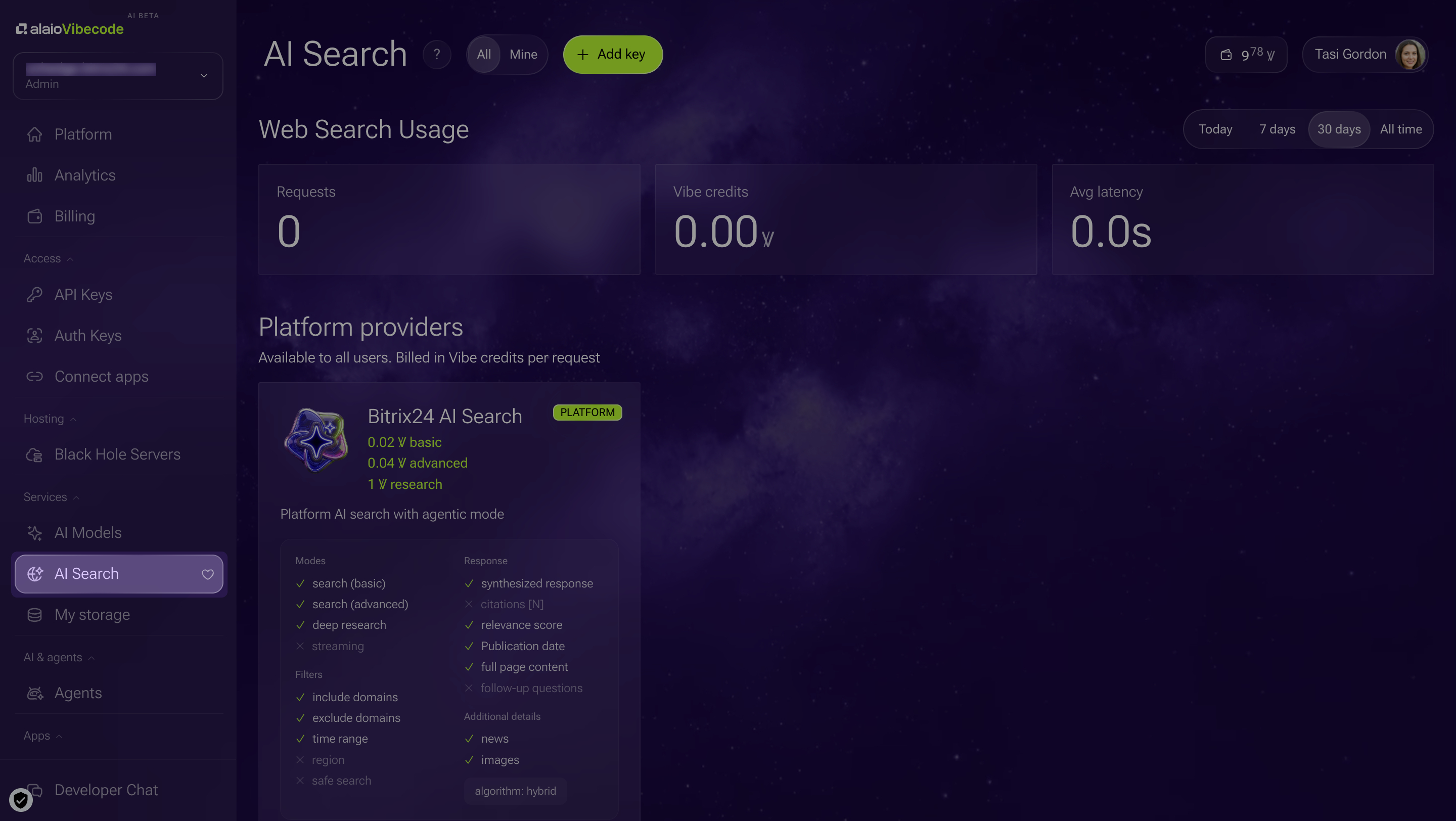
La page contient trois blocs :
- Utilisation de la recherche web : statistiques sur les requêtes pour une période donnée, avec le nombre de requêtes, la consommation de Vibe credits et le temps de réponse moyen.
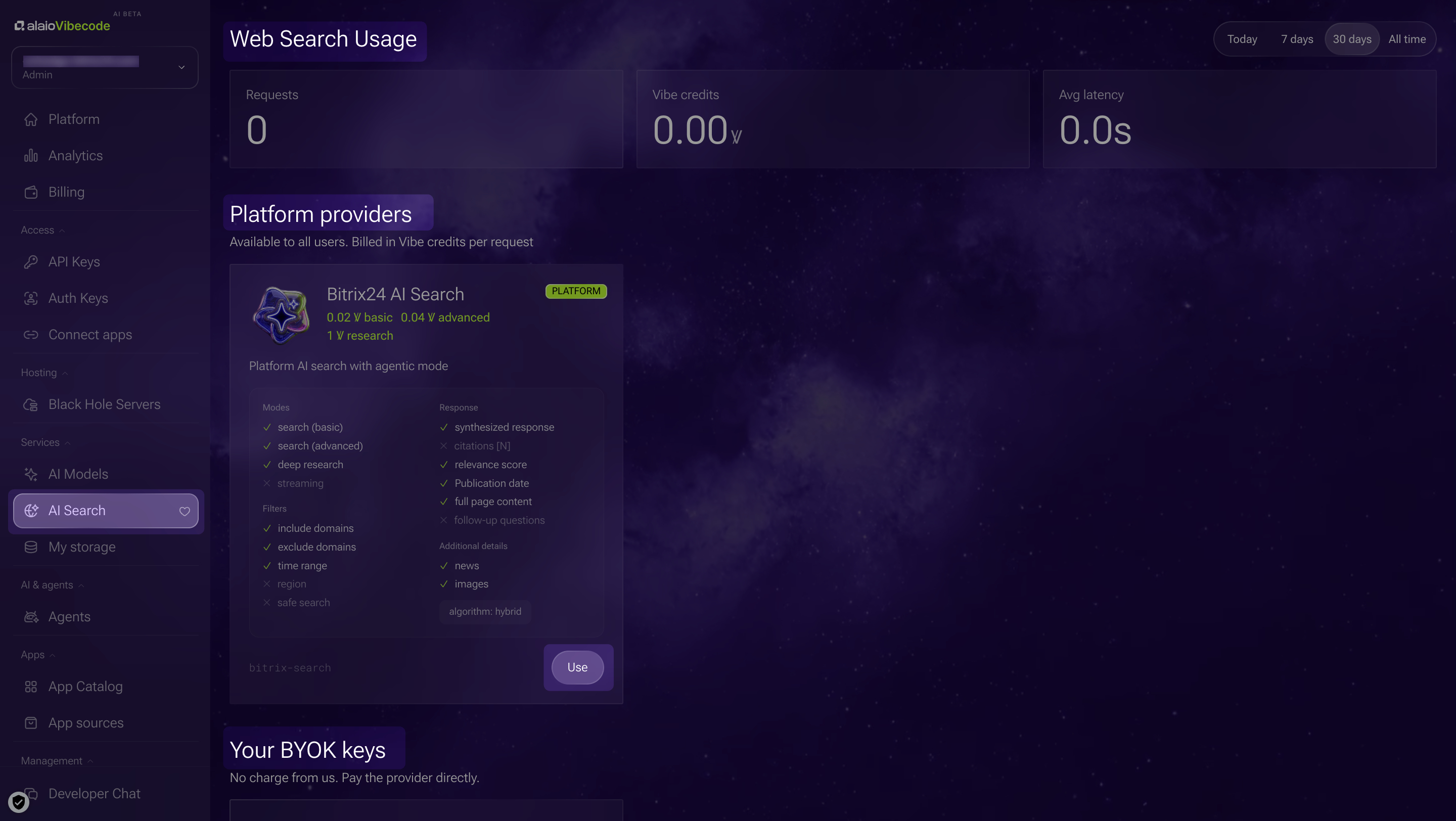
- Fournisseurs de la plateforme : Bitrix24 AI Search. Cliquez sur Utiliser pour ouvrir une fenêtre contenant des exemples de code prêts à l’emploi pour intégrer la recherche dans vos applications.
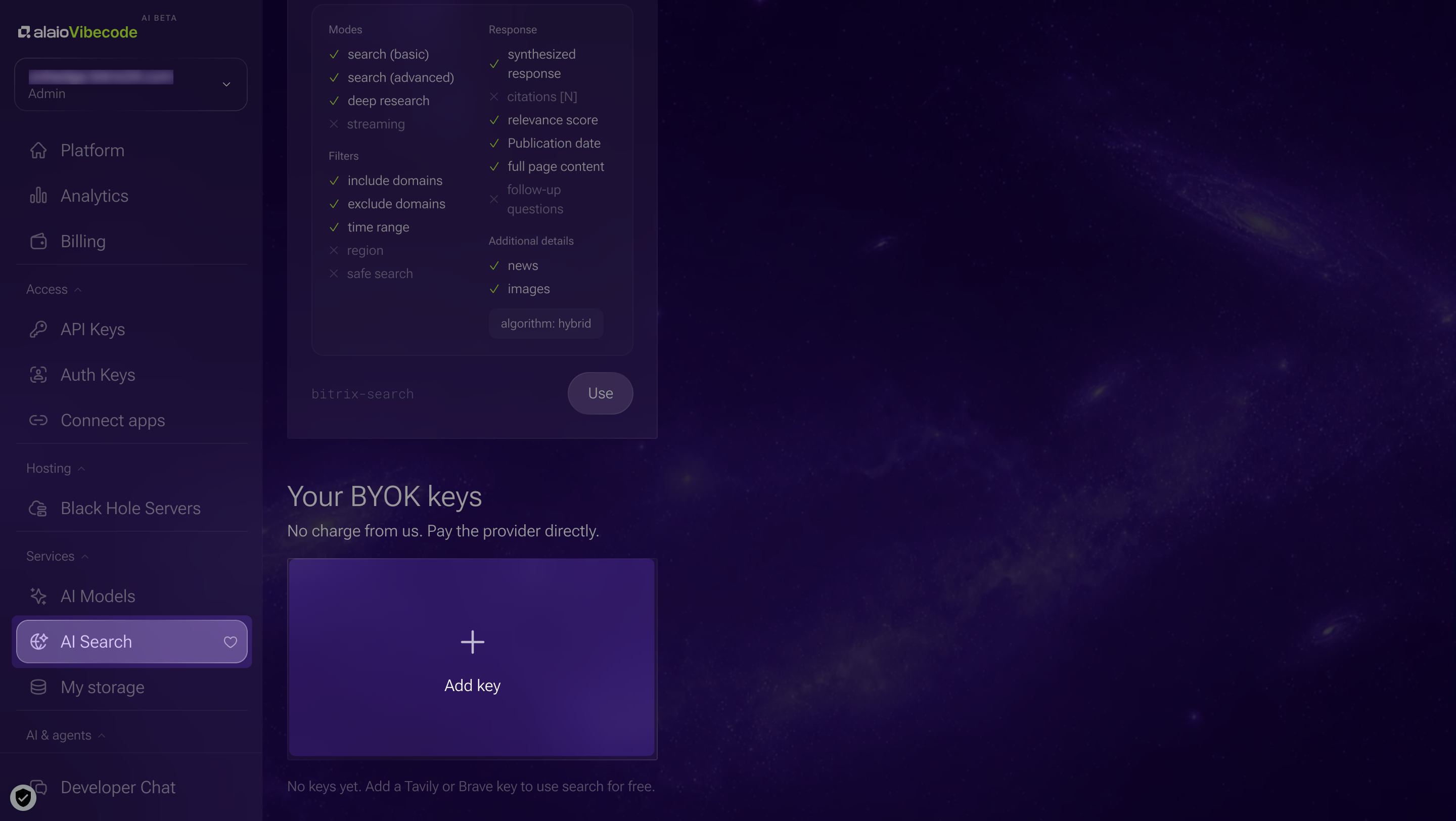
- Vos clés BYOK : consultez les clés connectées et ajoutez-en de nouvelles.
Comment connecter votre propre clé
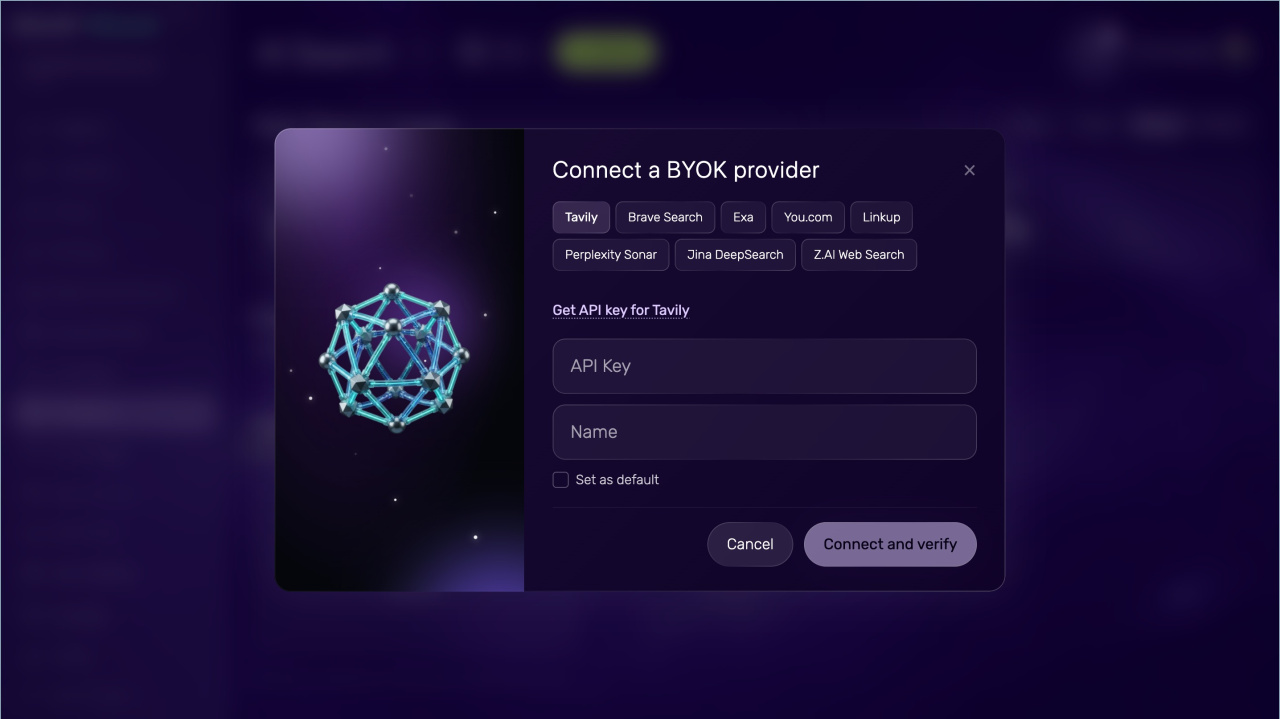
Pour utiliser un moteur de recherche externe, créez un compte auprès du fournisseur choisi et obtenez une clé API.
Ensuite :
- Ouvrez la section Recherche IA dans Alaio Vibecode.
- Dans le bloc Vos clés BYOK, cliquez sur Ajouter une clé.
- Sélectionnez le service.
- Saisissez la clé API et indiquez son nom.
- Cliquez sur Connecter et vérifier.
Alaio Vibecode vérifie automatiquement la clé. Si elle n’est pas valide, un message indique la cause du problème. Vous pouvez alors créer une nouvelle clé auprès du fournisseur.
Combien coûte Recherche IA
Le coût dépend du service de recherche utilisé.
Bitrix24 AI Search. Les requêtes consomment des Vibe credits (Ꝟ) :
- Recherche classique : basique — 0,02 Ꝟ ; avancée — 0,04 Ꝟ.
- Recherche approfondie : 1 Ꝟ.
Services de recherche externes. Les requêtes effectuées avec une clé BYOK connectée dans Alaio Vibecode sont gratuites. Vous payez directement le fournisseur selon ses propres tarifs. Les conditions peuvent varier d’un service à l’autre.
Limites de Recherche IA
Voici les principales limites :
- Limite de vitesse : jusqu’à 60 requêtes par minute et par compte Bitrix24 pour la recherche classique et jusqu’à 20 requêtes par minute pour la recherche approfondie.
- Journalisation des requêtes : les 200 premiers caractères de chaque requête sont enregistrés à des fins statistiques et d’audit. Le contenu complet des requêtes n’est pas conservé. Cette règle s’applique à tous les moteurs, y compris ceux utilisés avec des clés BYOK.
Résumé
- Recherche IA permet aux applications et aux agents IA de rechercher des informations en ligne et de générer des réponses avec des sources.
- Recherche IA propose deux modes : la recherche classique et la recherche approfondie.
- Vous pouvez utiliser Bitrix24 AI Search ou connecter des services externes avec le modèle BYOK.
- Pour configurer la recherche, ouvrez la section Recherche IA dans le menu de gauche. Cliquez sur Utiliser dans le bloc Bitrix24 AI Search ou sur Ajouter une clé dans le bloc Vos clés BYOK.