
Une application créée avec Alaio Vibecode fonctionne directement dans Bitrix24. Vous pouvez l’afficher à l’endroit où elle sera la plus utile : dans le menu, une fiche CRM, une tâche, un chat ou une autre section.
Par exemple, un calculateur de prix peut s’ouvrir depuis une fiche transaction, un assistant IA peut être accessible dans un chat et un tableau de bord destiné à un superviseur peut apparaître dans le menu Bitrix24.
Dans cet article, découvrez :
Comment une application s’intègre dans Bitrix24
Bitrix24 propose des emplacements dédiés aux applications, appelés points d’intégration. Ils permettent d’afficher une application dans une partie précise de l’interface : menu, CRM, tâches et projets, chats, etc.
Choisissez l’emplacement selon l’usage de l’application. Si un employé doit l’ouvrir régulièrement, ajoutez-la au menu. Si elle l’aide à travailler avec un client, placez-la dans une fiche transaction, contact ou entreprise. Si elle est utile pendant une conversation, intégrez-la aux chats.
Une même application peut utiliser plusieurs points d’intégration. Par exemple, elle peut être accessible depuis le menu et afficher également un bouton dans une fiche transaction.
Comment choisir l’emplacement de l’application
Vous pouvez définir les points d’intégration lors de la création de l’application ou les modifier ensuite dans ses paramètres.
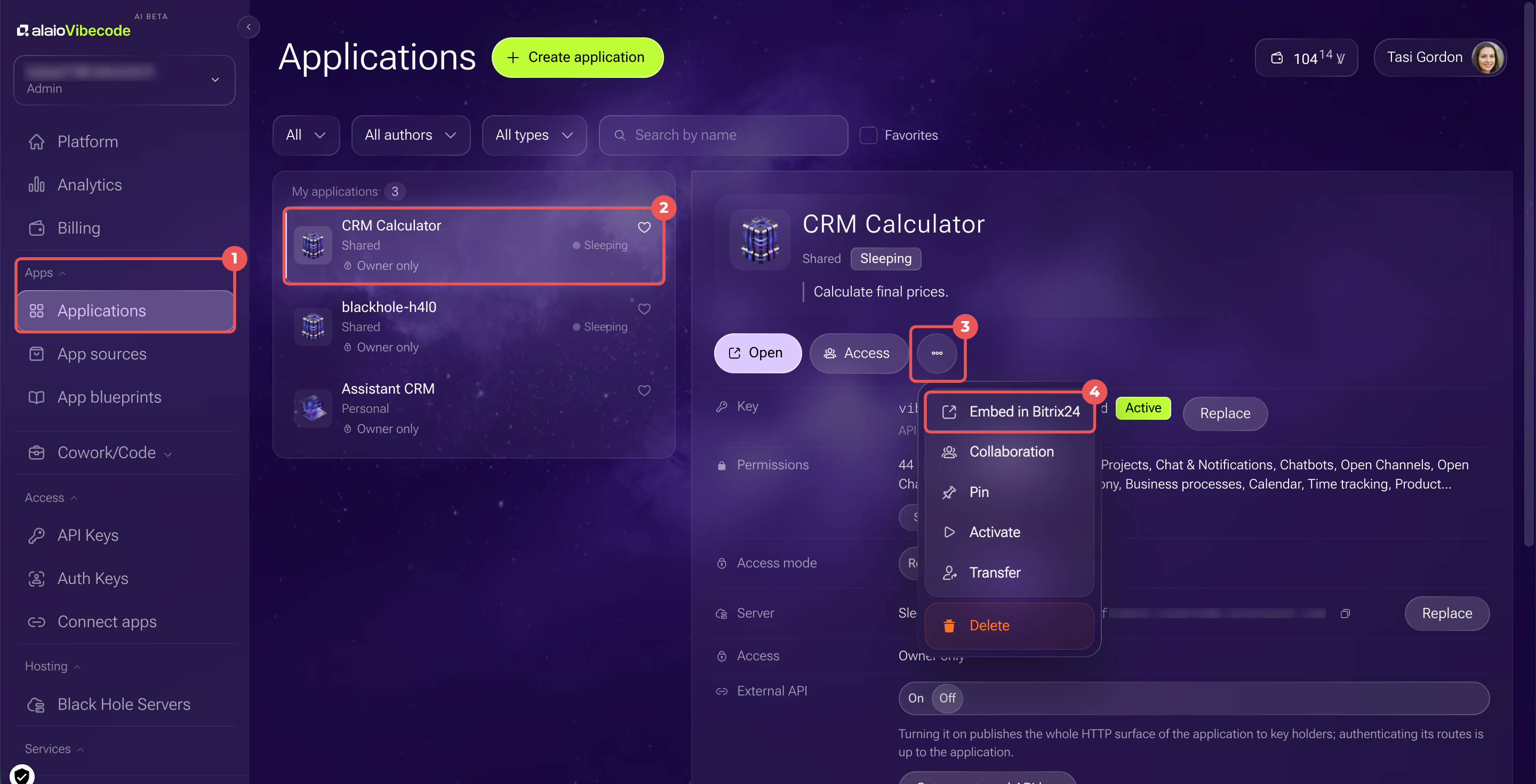
- Ouvrez la section Applications > Applications, puis sélectionnez l’application concernée.
- Cliquez sur l’icône à trois points (…) sous le nom de l’application, puis sélectionnez Intégrer à Bitrix24.
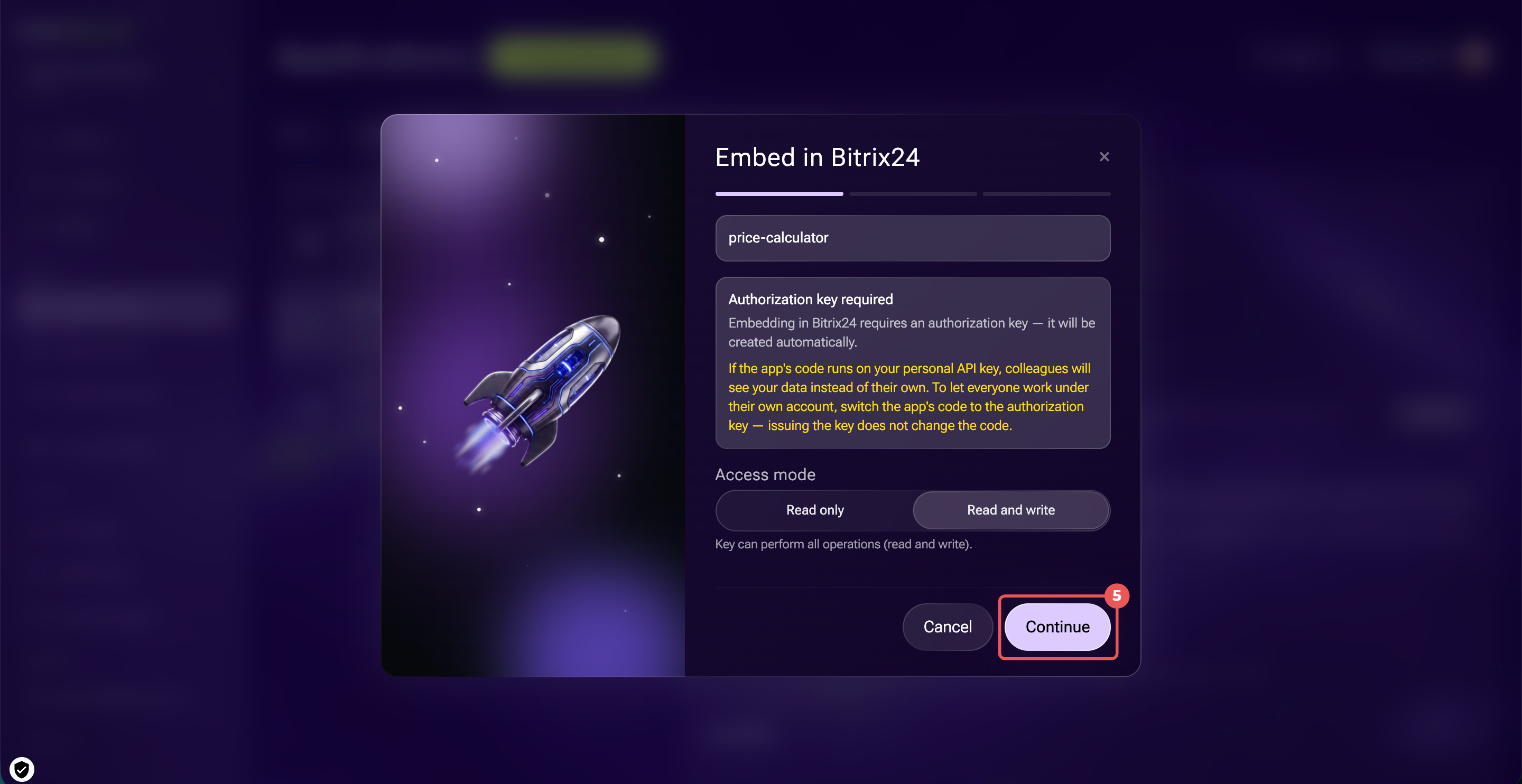
- Si l’application ne possède pas encore de clé d’authentification, Alaio Vibecode vous propose d’en créer une. Choisissez le mode d’accès, puis cliquez sur Continuer.
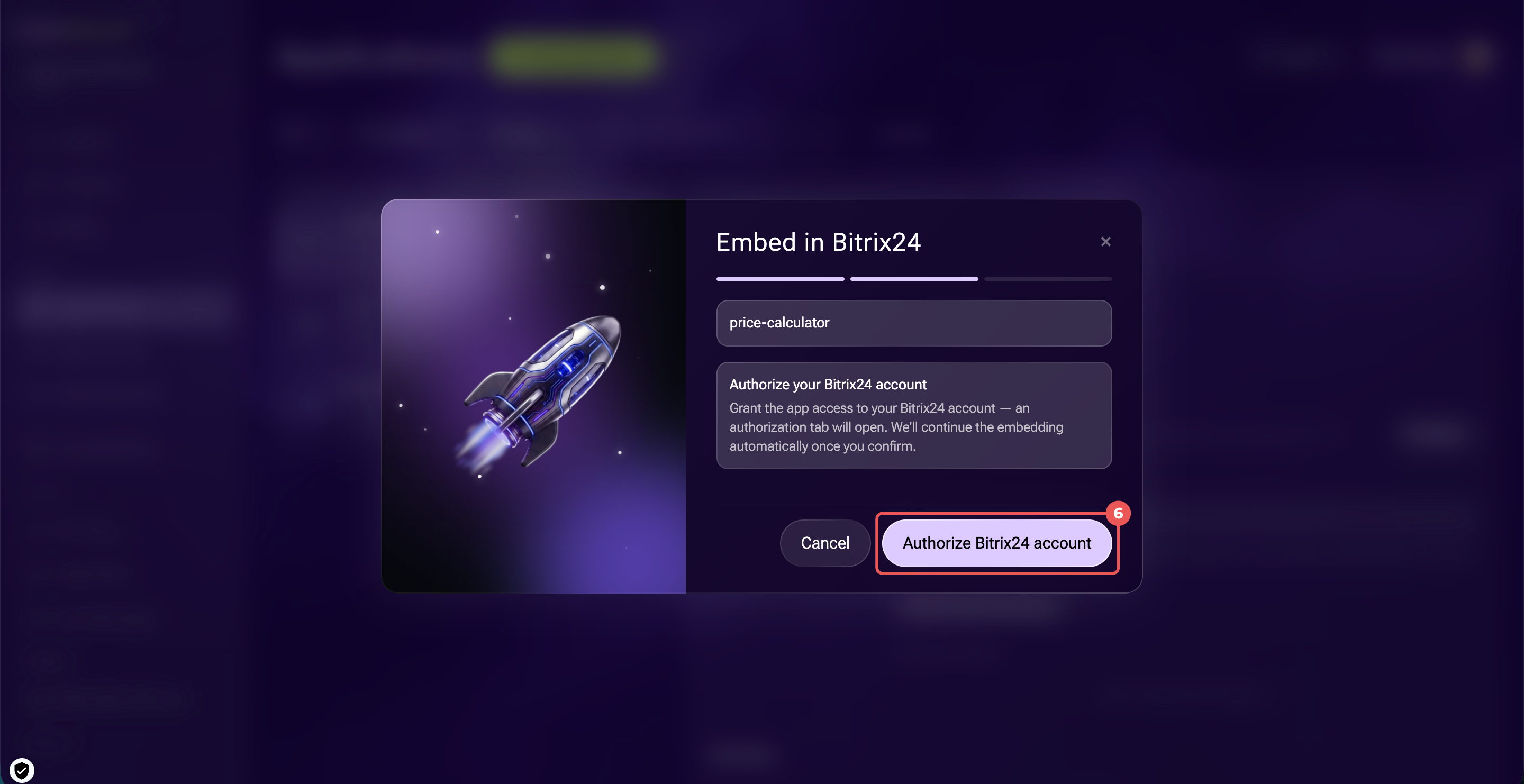
- Cliquez sur Autoriser le compte Bitrix24, puis confirmez l’accès de l’application à Bitrix24 dans l’onglet qui s’ouvre.
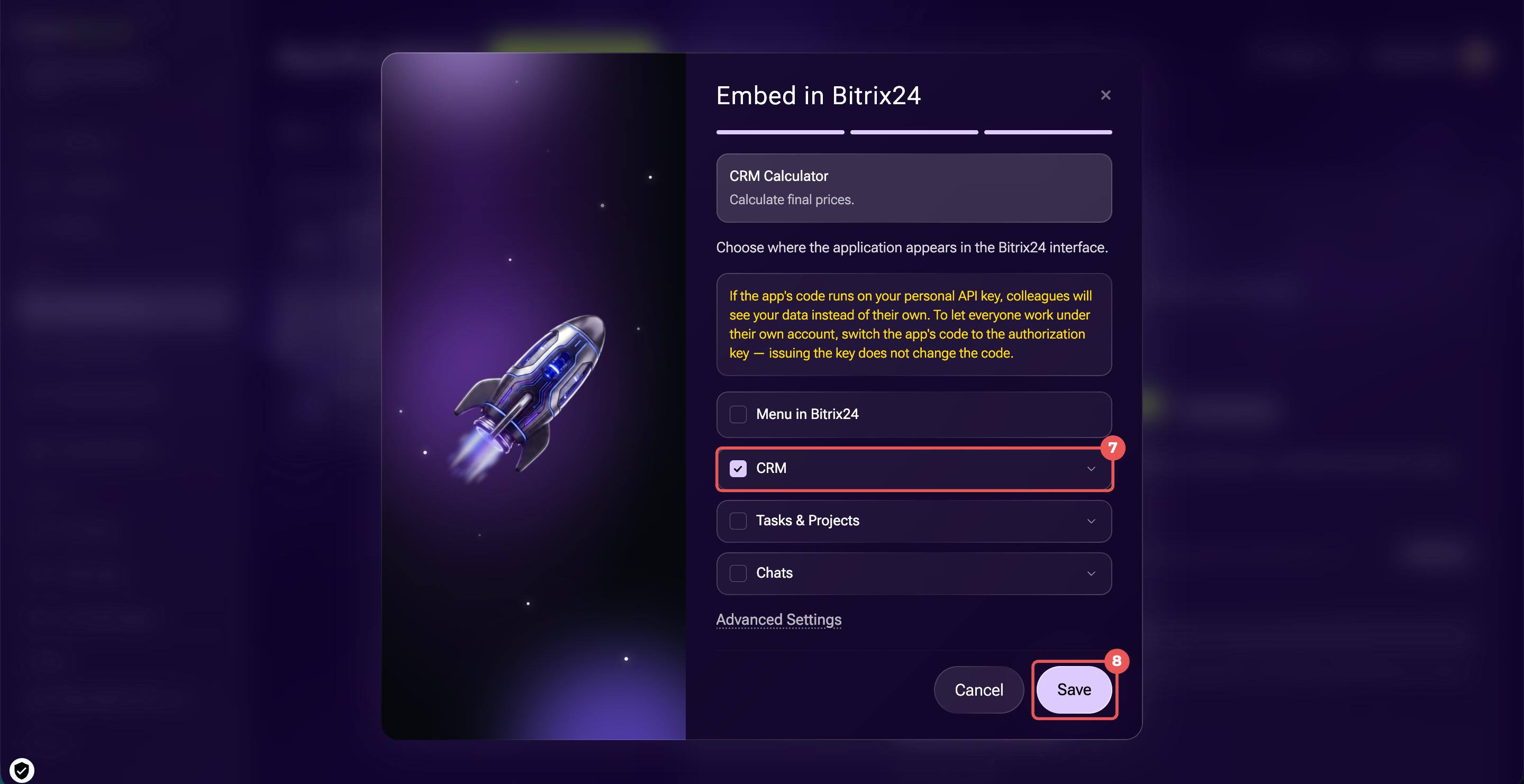
- Choisissez où afficher l’application dans Bitrix24 :
- Menu dans Bitrix24 : ajoute l’application comme élément distinct du menu. Ce point convient aux outils utilisés régulièrement. Par exemple, un superviseur peut y ouvrir chaque jour le tableau de bord du service commercial.
- CRM : permet d’ajouter l’application aux listes CRM, à un onglet de fiche, au menu d’actions, à la barre d’outils d’une fiche ou d’une liste, ainsi qu’au menu de la chronologie. Ce point convient aux outils liés aux clients et aux ventes. Par exemple, un commercial peut ouvrir un calculateur de prix depuis une fiche transaction.
- Tâches et projets : permet d’ajouter l’application à un onglet ou au panneau latéral d’une tâche, au menu contextuel, à la barre de la liste des tâches ou des tâches d’un groupe, au concepteur de règles d’automatisation ou à un onglet du groupe de travail. Ce point convient au travail d’équipe, au suivi des tâches et à l’analyse de la charge. Par exemple, un superviseur peut ouvrir une tâche et consulter un récapitulatif des échéances et des responsables.
- Chats : permet d’ajouter l’application au panneau latéral ou à la navigation du chat, à côté du champ de saisie ou dans le menu contextuel d’un message. Par exemple, un commercial peut consulter dans le chat un récapitulatif sur un client pendant une discussion avec un collègue.
- Paramètres avancés : regroupe des points d’intégration destinés à des scénarios spécifiques, par exemple le profil d’un employé, la téléphonie ou l’exécution en arrière-plan.
- Cliquez sur Enregistrer.
Ce qu’il faut prendre en compte lors de la configuration
Scénario d’utilisation. Le point d’intégration doit correspondre à l’usage de l’application. Si un commercial en a besoin pendant le travail sur une transaction, ajoutez-la au CRM. Si elle sert à un rapport régulier, le menu convient.
Accès. Vérifiez qui utilisera l’application et de quelles données elle a besoin. Si l’application affiche des données du CRM, l’employé ne verra que les éléments auxquels il a accès.
Nom et description. Le nom doit aider l’employé à comprendre à quoi sert l’application. Rédigez une description courte : quelle tâche l’application résout et quand l’ouvrir. Par exemple, « Récapitulatif du service commercial » : affiche les transactions sans activité, les tâches en retard et les grandes transactions en cours.
Options disponibles. La liste des points d’intégration peut varier selon les autorisations de l’application et les emplacements pris en charge par Bitrix24.
Résumé
- Les points d’intégration déterminent où une application apparaît dans Bitrix24 : menu, CRM, tâches et projets, chats, etc.
- Vous pouvez les choisir lors de la création de l’application ou les modifier ensuite dans ses paramètres.
- Choisissez l’emplacement selon l’usage : menu pour un accès régulier, CRM pour le travail avec les clients, tâches et projets pour le travail d’équipe, chats pour les outils utilisés pendant une conversation.
- Avant de configurer l’application, vérifiez son scénario d’utilisation, les accès nécessaires, son nom, sa description et les points d’intégration disponibles.