
Alaio Vibecode est une plateforme qui permet de créer des applications et des bots connectés à Bitrix24 avec l’IA. Décrivez simplement ce que vous souhaitez créer. Un agent IA génère le code et déploie la solution sur un serveur sécurisé.
Vous pouvez ainsi créer rapidement un outil adapté à votre activité, sans compétences en programmation.
Les solutions créées s’intègrent directement à Bitrix24 et peuvent accéder au CRM, aux tâches, aux chats, au Drive et à d’autres outils. Vous n’avez pas besoin de synchroniser ni de transférer les données manuellement. La connexion s’effectue à l’aide d’une clé API ou d’une clé d’authentification selon le type de solution.
Plans tarifaires
Dans cet article, découvrez comment :
Se connecter à Alaio Vibecode
Connectez-vous à Alaio Vibecode avec votre compte Bitrix24.
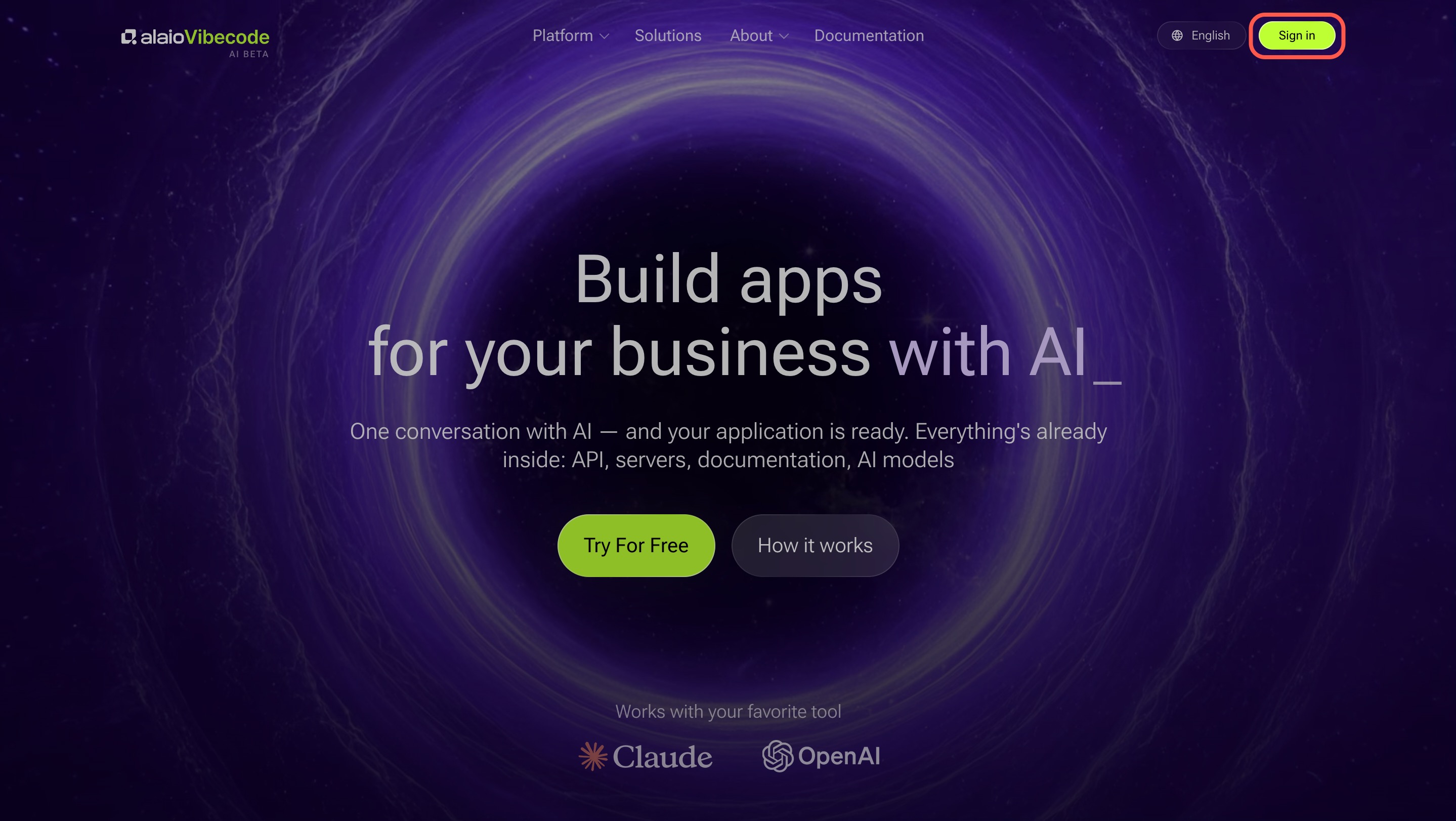
- Ouvrez le site Alaio Vibecode et cliquez sur Se connecter.
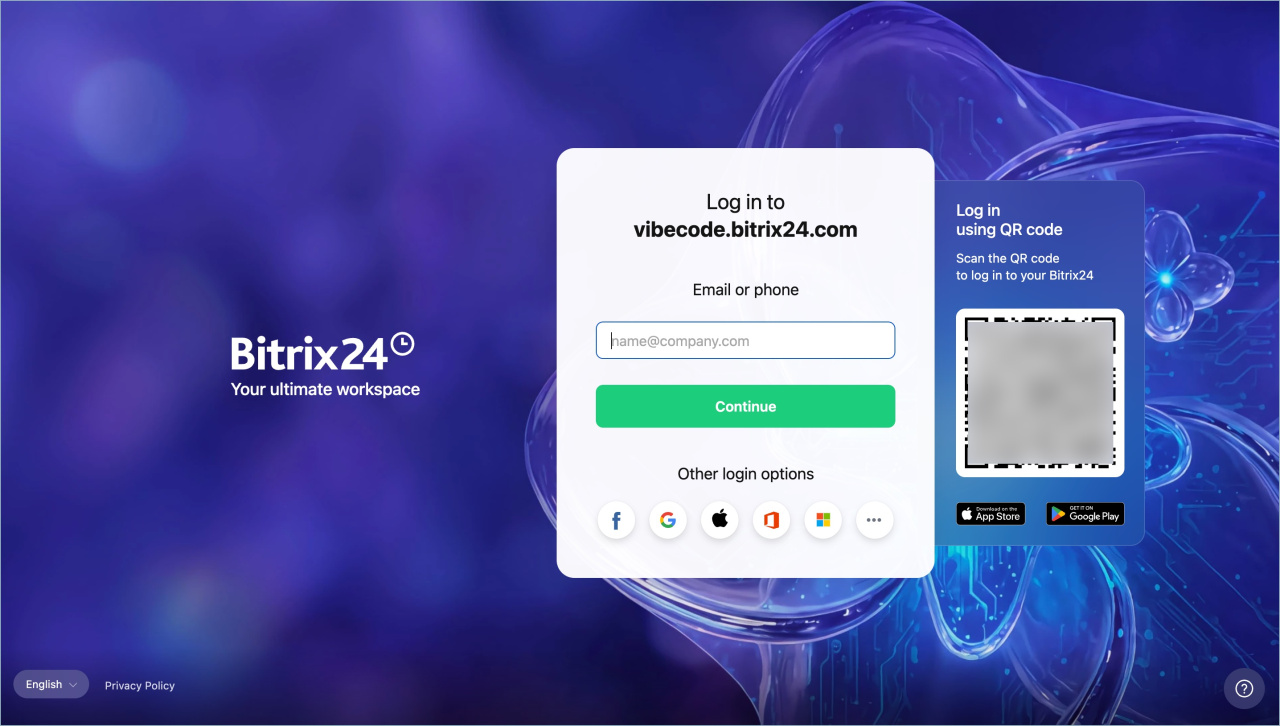
- Choisissez une méthode de connexion, par exemple un code QR.
Se connecter à Bitrix24 - Sélectionnez le Bitrix24 pour lequel vous souhaitez créer une application.
Créer une solution IA pour Bitrix24
Pour créer et intégrer une application ou un bot à Bitrix24, suivez les étapes suivantes.
1. Créer une clé
La clé permet de connecter l’application ou le bot à Bitrix24. Deux types de clés sont disponibles :
- Clé API : elle agit au nom de la personne qui l’a créée. Tous les utilisateurs de l’application accèdent donc aux mêmes données. Utilisez-la lorsque la solution n’a pas besoin de tenir compte des droits de chaque employé. Par exemple, une application peut afficher les statistiques globales des transactions du mois pour toute l’équipe.
- Clé d’authentification : elle agit au nom de l’utilisateur connecté. Chaque utilisateur accède uniquement aux données auxquelles il a droit dans Bitrix24. Utilisez-la lorsque la solution doit tenir compte des droits des employés. Par exemple, un employé peut voir uniquement ses transactions, tandis qu’un superviseur peut voir celles de tout le service.
Nous vous recommandons de créer une clé distincte pour chaque application et de lui accorder uniquement les droits nécessaires. Par exemple, accordez l’accès au CRM pour travailler avec les transactions et aux tâches pour gérer les tâches.
Si nécessaire, vous pouvez utiliser une même clé pour plusieurs applications et bots.
Créer une clé API
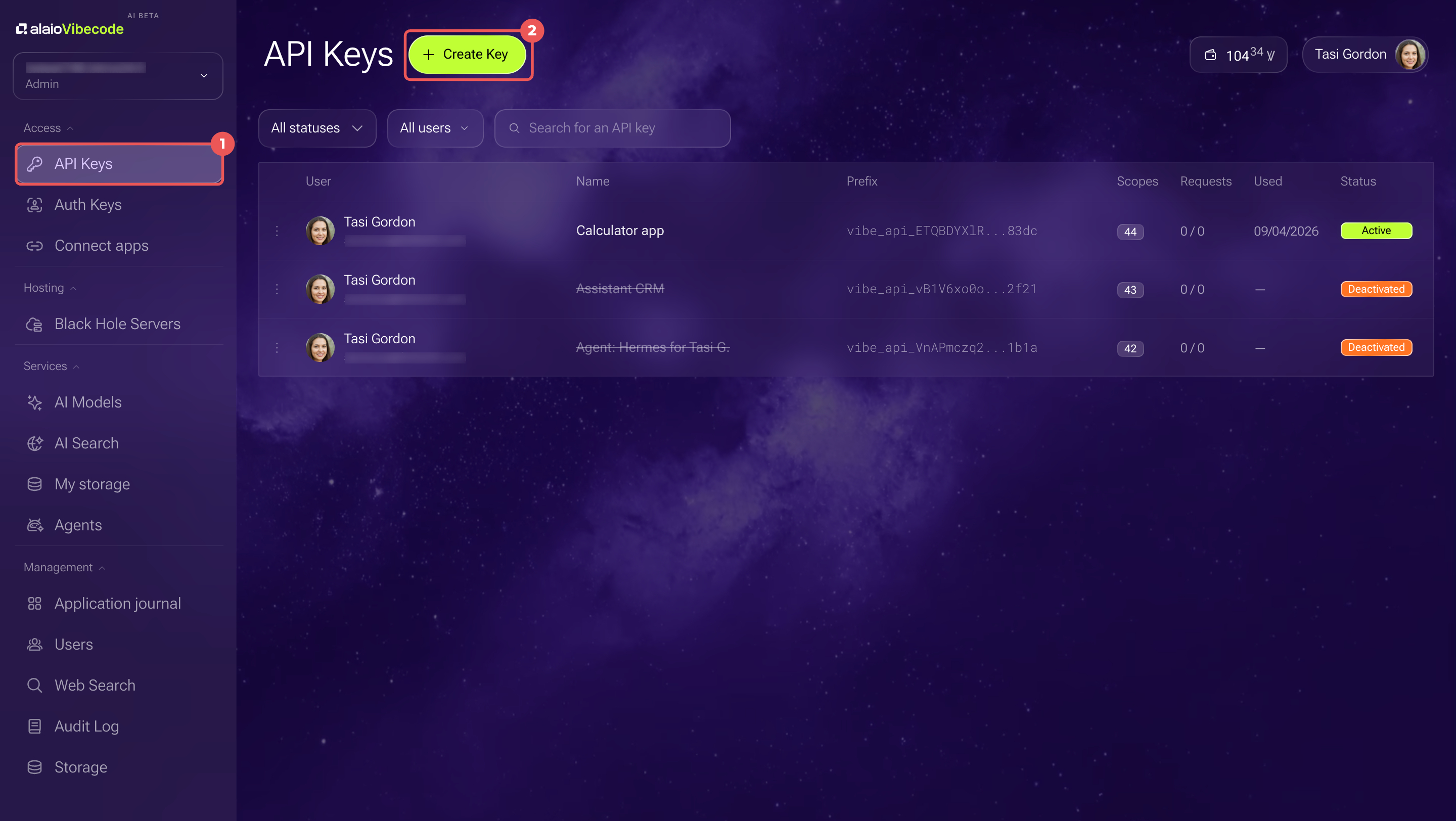
- Dans le panneau de gauche, accédez à Accès > Clés API, puis cliquez sur Créer une clé.
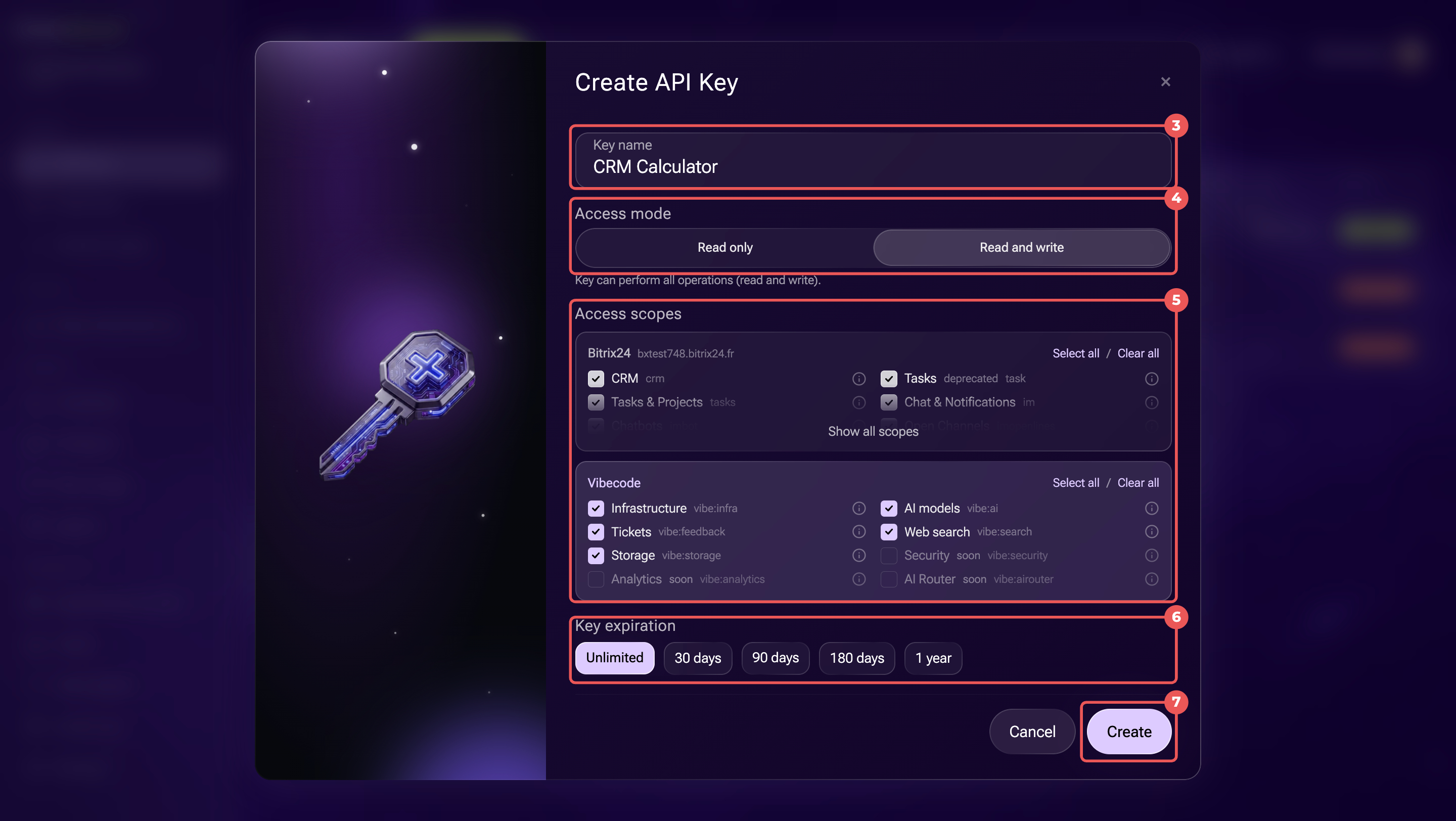
- Configurez la clé :
- Titre : nom affiché dans la liste des clés sur le site Alaio Vibecode.
- Mode d’accès : choisissez si l’application peut uniquement consulter les données ou également les modifier, selon les autorisations accordées. En mode Lecture seule, la clé ne pourra ni créer, ni modifier, ni supprimer de données.
- Portées d’accès : sélectionnez les outils Bitrix24 auxquels l’application peut accéder et définissez les autorisations correspondantes.
Autorisations d’accès aux données Bitrix24 - Expiration de la clé : choisissez une durée illimitée, 30, 90, 180 jours ou 1 an. Lorsque la clé expire, la solution cesse de fonctionner. Vous pouvez la renouveler à l’avance depuis votre espace personnel.
Renouvellement d’une clé - Limite de débit (requêtes/min) : définissez le nombre maximal de requêtes que la solution peut envoyer avec cette clé en une minute. Cette limite permet notamment d’éviter de surcharger l’API si une erreur provoque des requêtes répétées. Ce paramètre est facultatif. La limite par défaut est de 300 requêtes par minute. Pour votre première application, vous pouvez laisser ce champ vide.
- Paramètres avancés : indiquez les adresses IP autorisées à utiliser la clé, séparées par des virgules. Ainsi, même si la clé est divulguée, elle ne peut pas être utilisée depuis une adresse IP non autorisée.
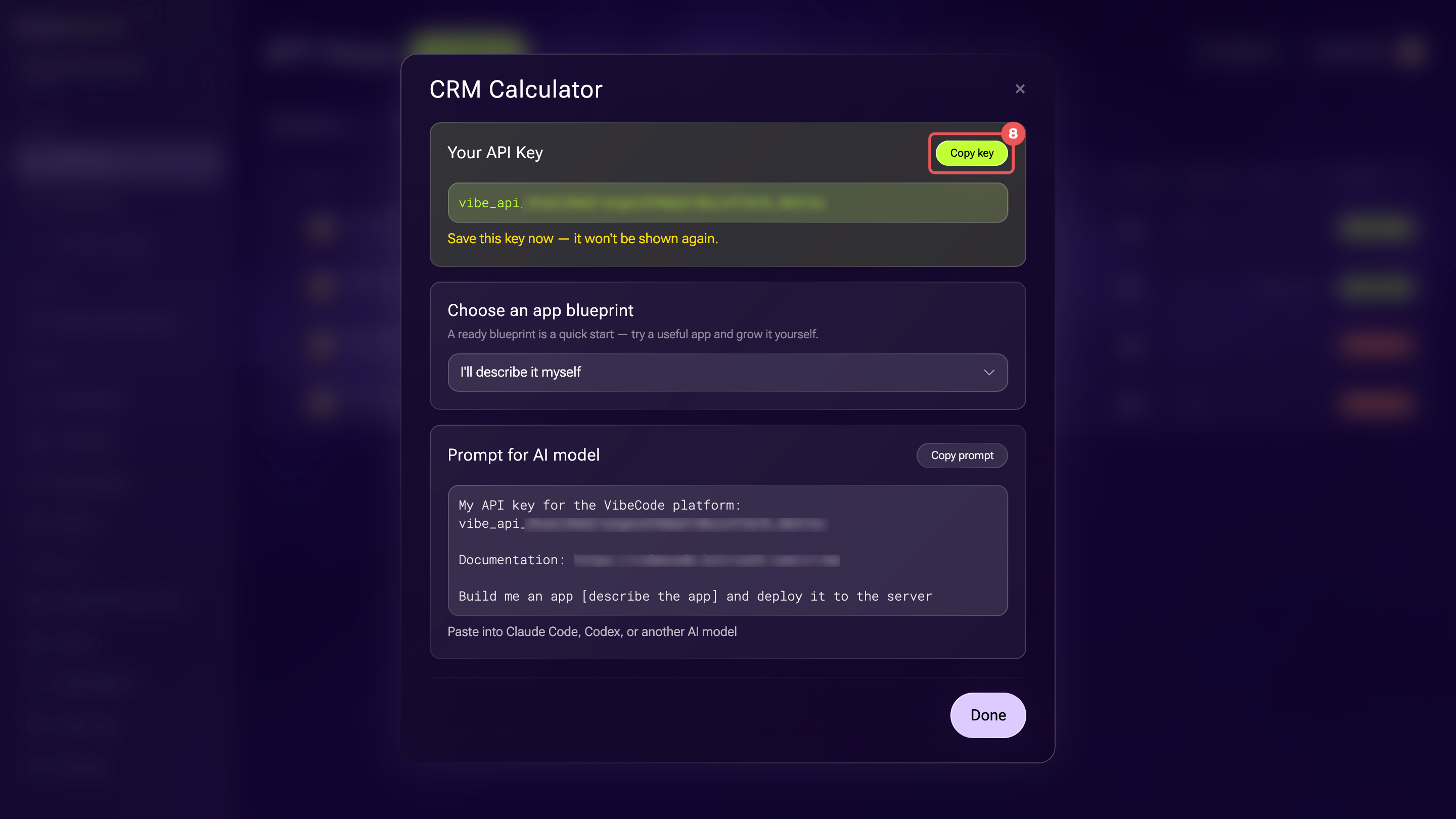
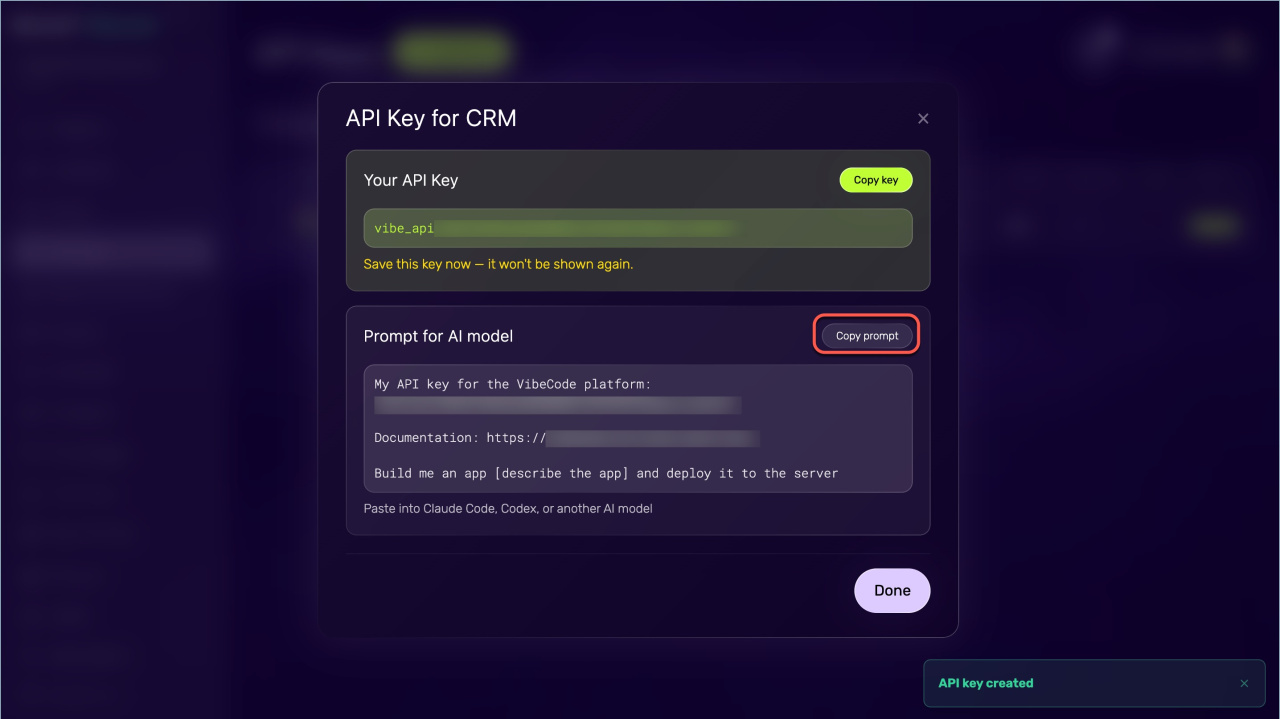
- Cliquez sur Créer. Une fenêtre affiche la clé et un prompt prêt à transmettre à l’agent IA.
- Copiez la clé et conservez-la dans un endroit sûr. Vous en aurez besoin pour créer, modifier et intégrer la solution IA.
Créer une clé d'authentification
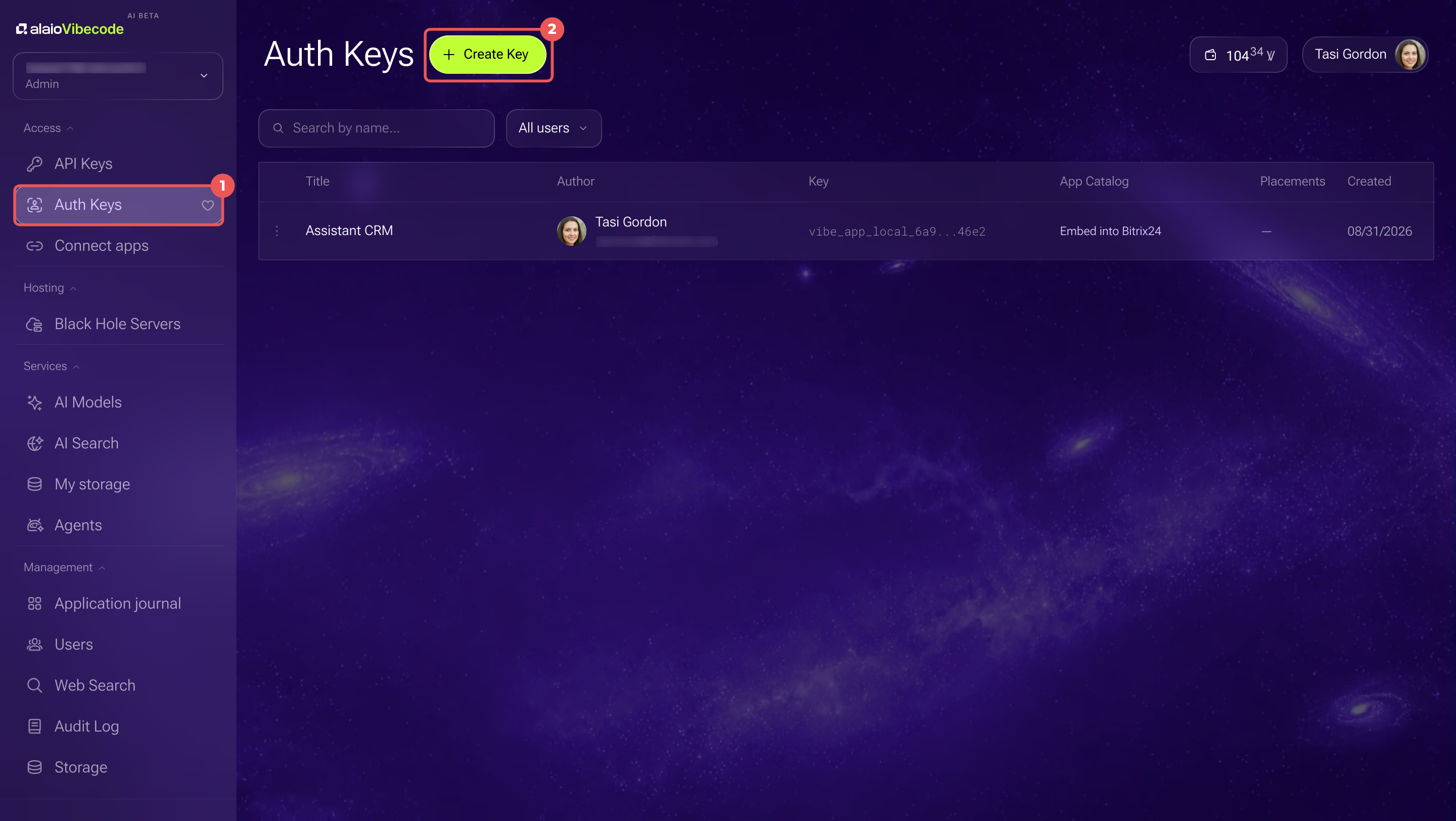
- Dans le panneau de gauche, accédez à Accès > Clés d'authentification, puis cliquez sur Créer une clé.
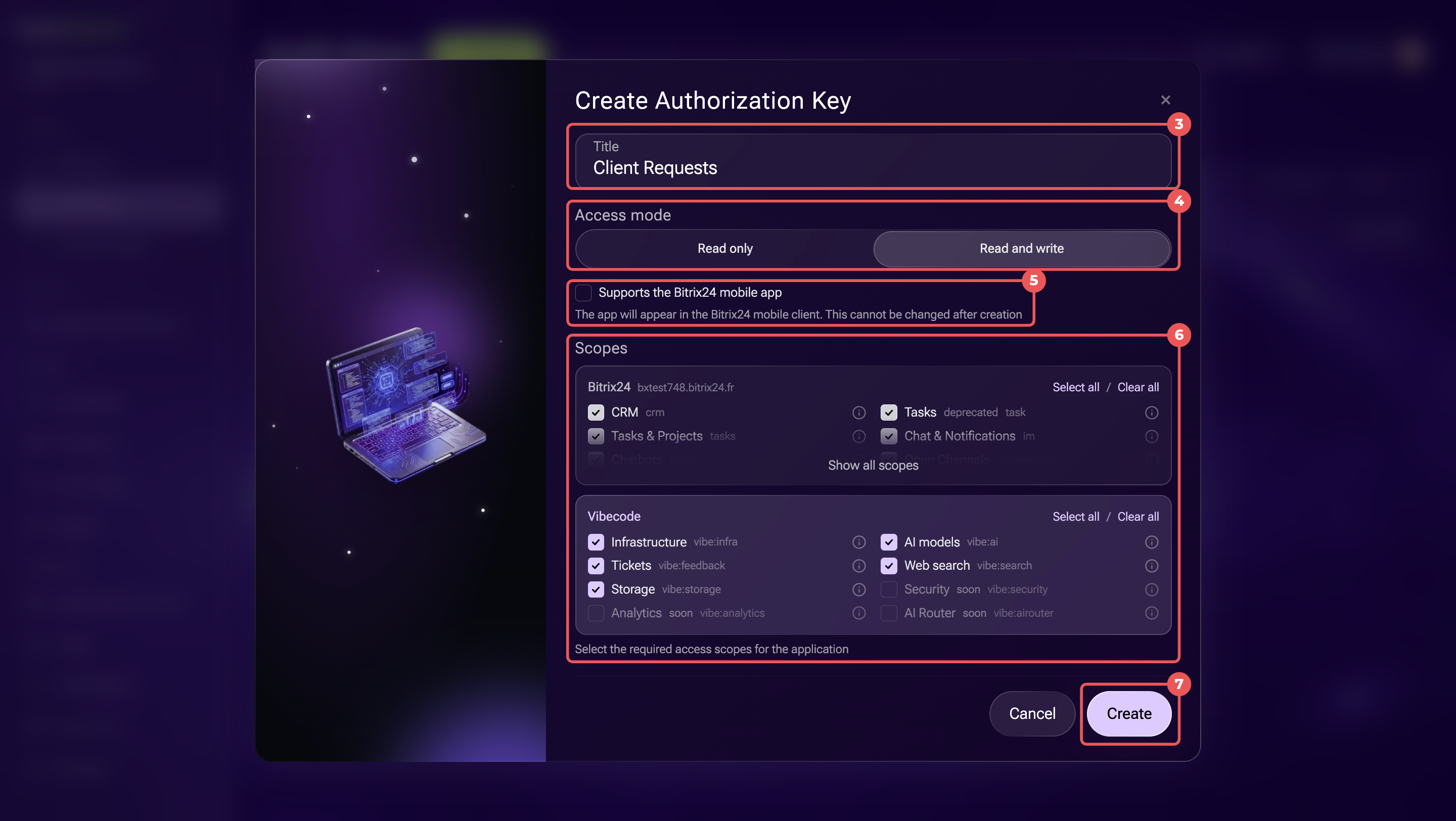
- Indiquez le nom de la clé et les droits d’accès.
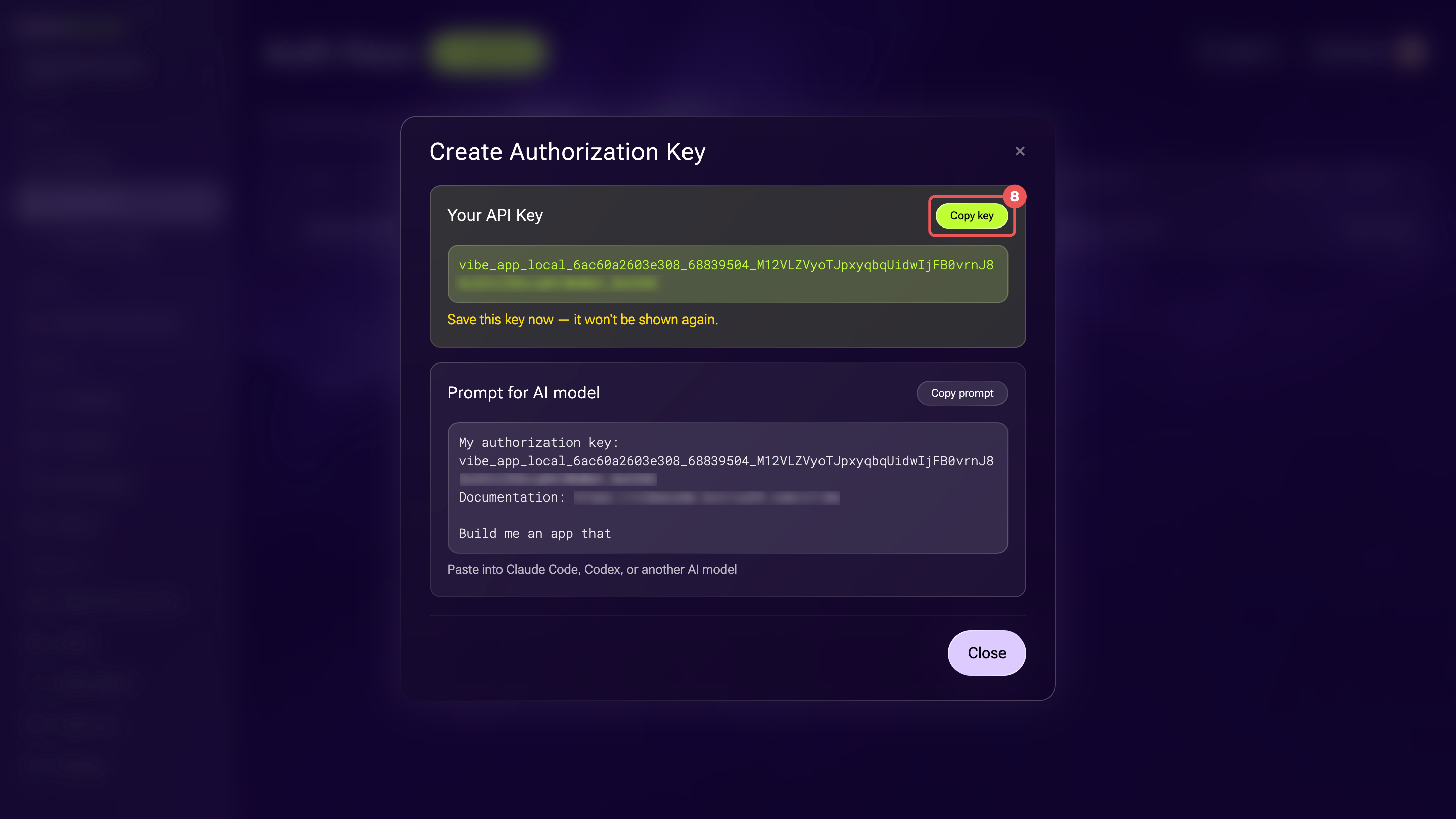
- Cliquez sur Créer. Une fenêtre s’ouvre avec la clé et un prompt prêt à être transmis au modèle d’IA.
- Copiez la clé créée et enregistrez-la dans un endroit sûr.
2. Transmettre la tâche à l’agent IA
Utilisez un agent IA conçu pour le développement, par exemple Claude Code, Codex ou Cursor.
- Dans la fenêtre avec la clé, cliquez sur Copier le prompt.
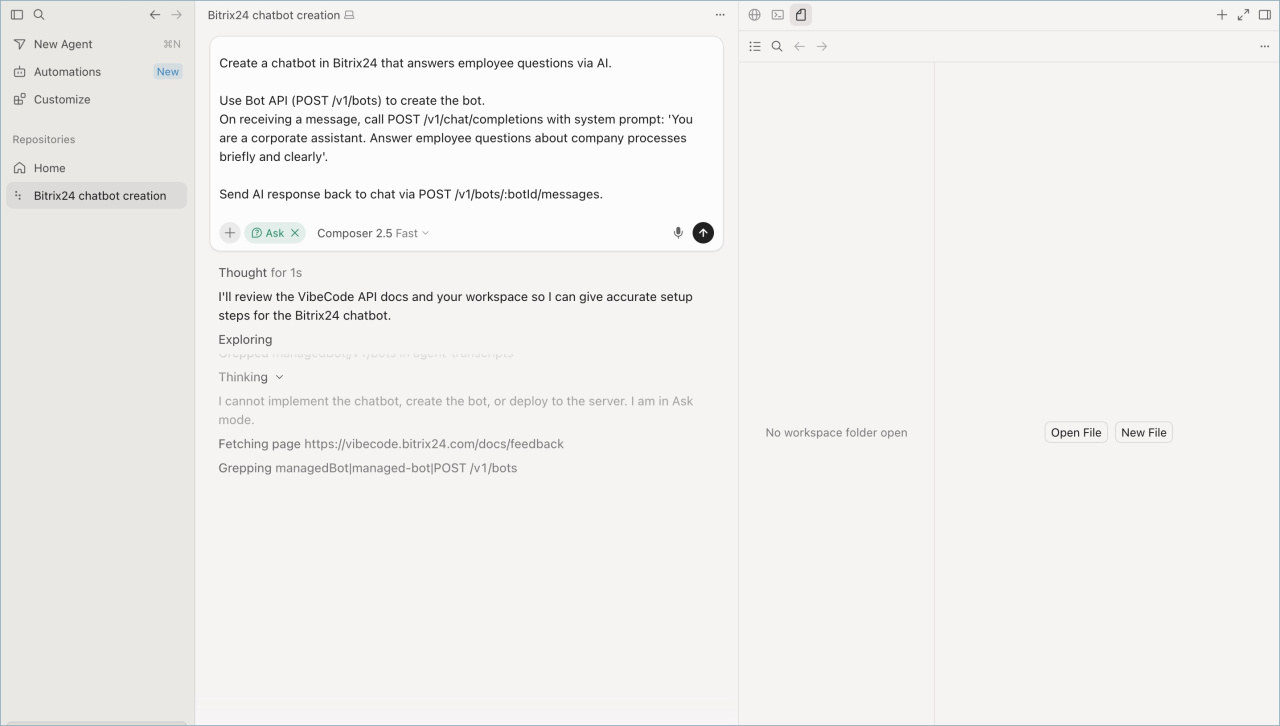
- Collez le prompt dans l’agent IA.
- Ajoutez une description de ce que vous souhaitez créer. Par exemple : « Crée un bot qui envoie chaque matin dans le chat un récapitulatif des tâches ouvertes. »
L’agent IA crée un serveur dédié, génère le code et y déploie l’application ou le bot.
Prompts prêts à l’emploi pour les solutions IA
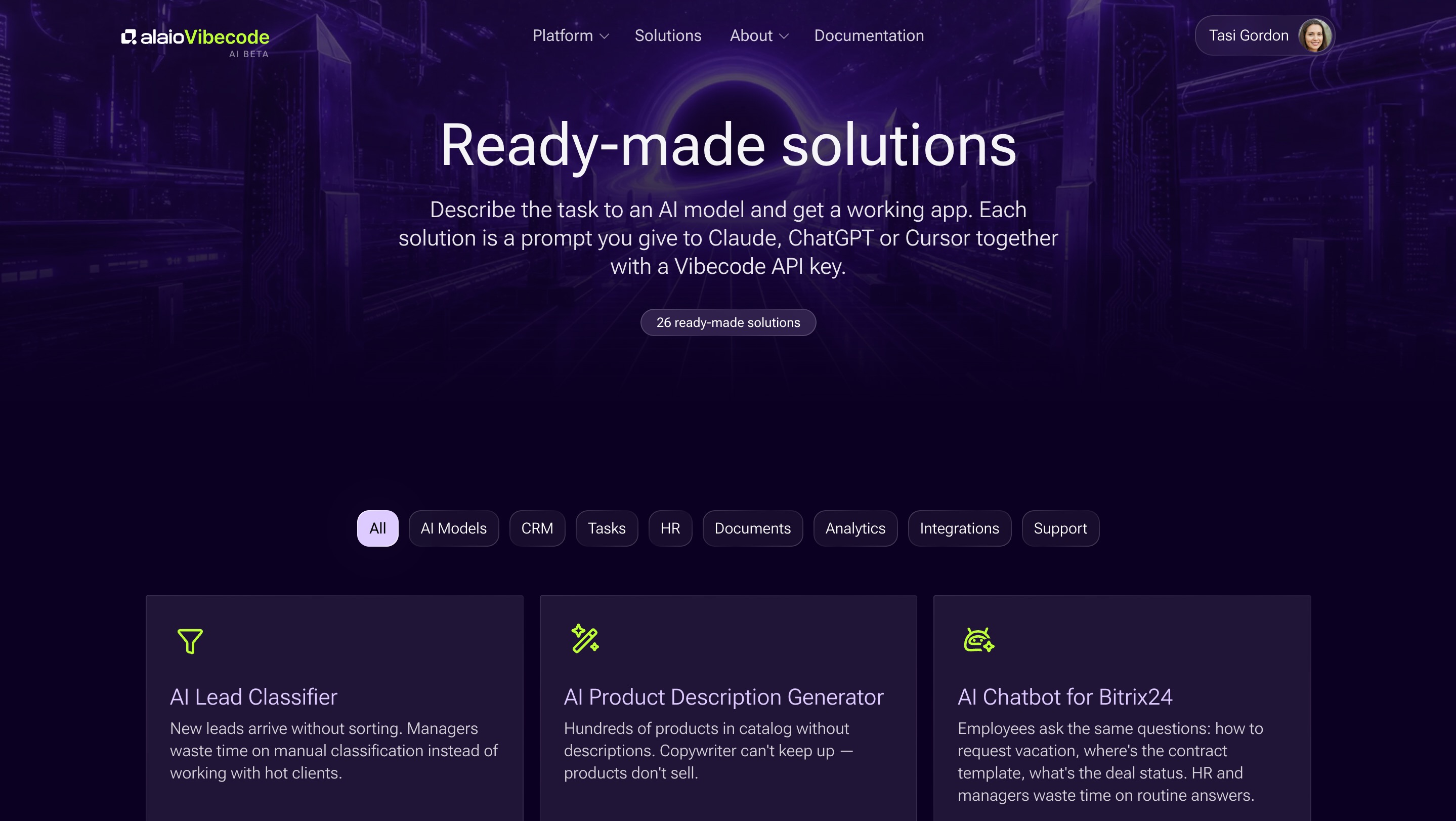
La section Solutions prêtes à l'emploi d’Alaio Vibecode propose des exemples de prompts pour différentes tâches. Vous pouvez les utiliser tels quels ou les adapter à vos besoins.
- Ouvrez la section Solutions prêtes à l'emploi sur le site Alaio Vibecode.
- Choisissez la solution et cliquez dessus.
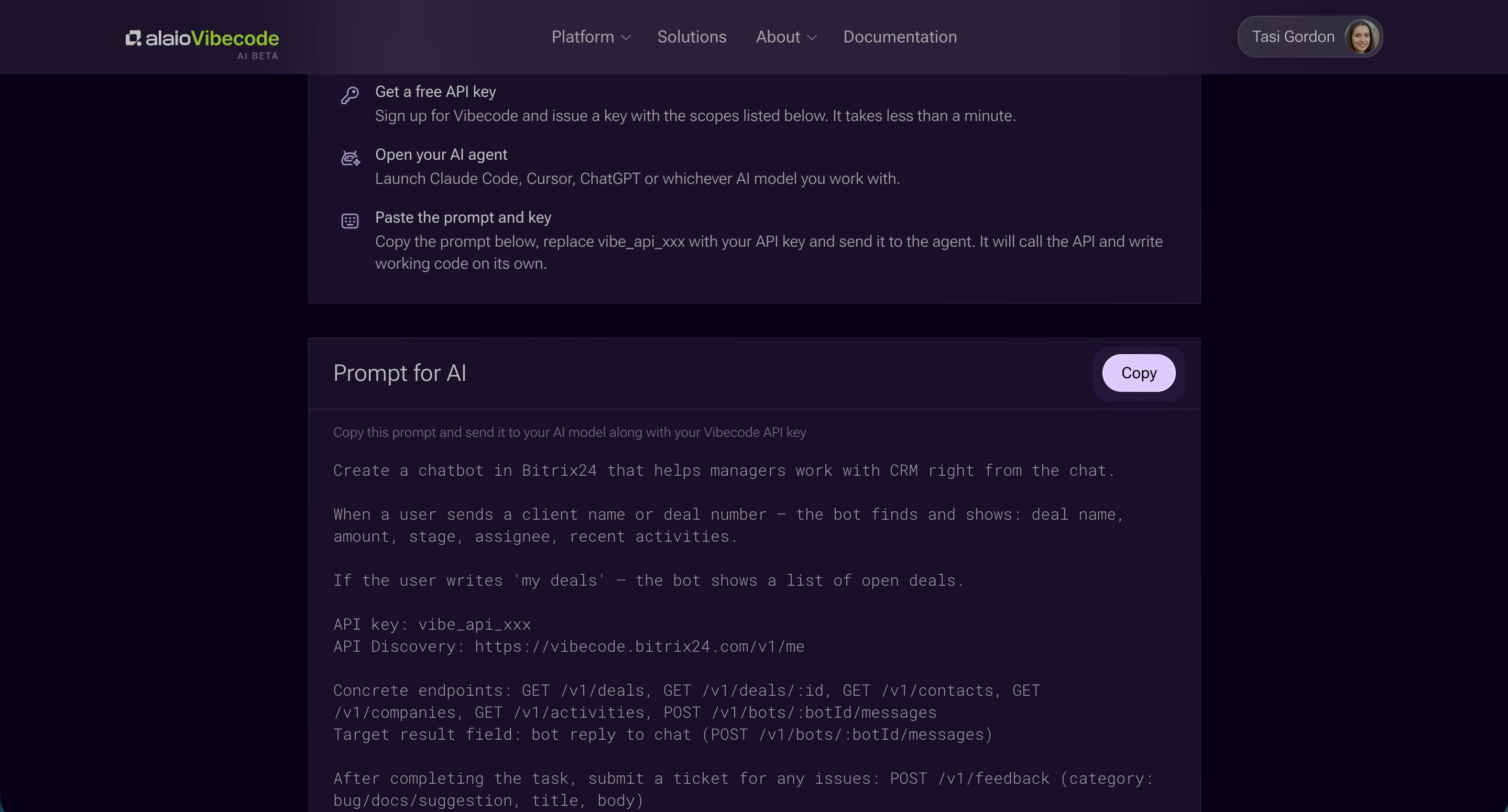
- Lisez sa description, puis cliquez sur Copier pour copier le prompt.
3. Lancer l’application ou le bot
La procédure dépend du type de solution :
- Application : ouvrez l’application prête à l’adresse renvoyée par Alaio Vibecode.
- Bot : ouvrez Bitrix24 et allez dans Messenger. Trouvez le chat avec le bot dans la liste des chats.
Alaio Vibecode : plans et packs de Vibe credits
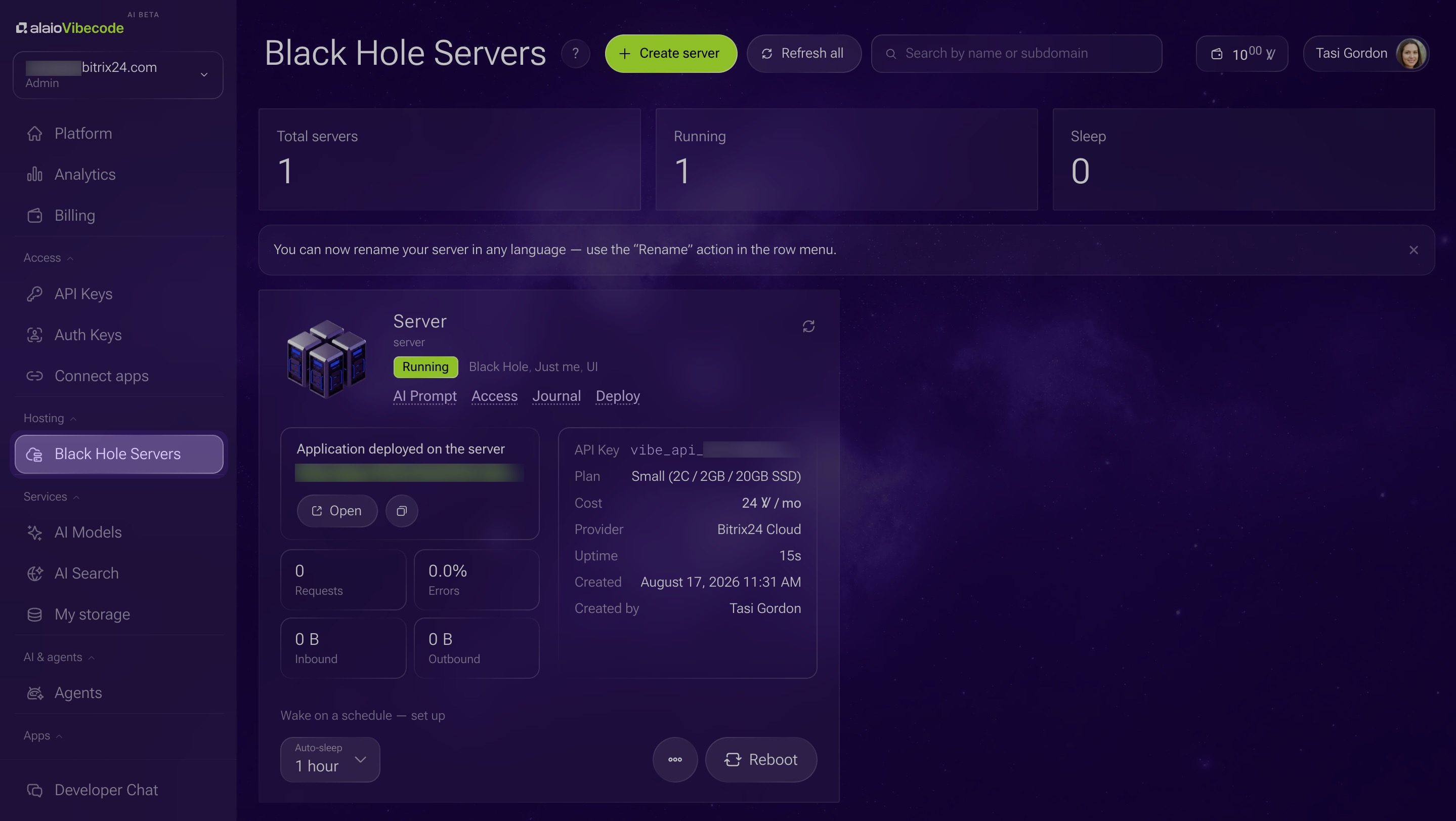
Pour modifier une solution, revenez à la conversation avec l’agent IA qui a servi à la créer et décrivez les changements souhaités. Par exemple, demandez-lui de traduire l’interface en français ou d’ajouter une fonctionnalité.
Limiter la création de solutions IA pour Bitrix24
Par défaut, tous les employés peuvent créer des applications et des bots, ainsi que configurer des intégrations avec des services externes sur Alaio Vibecode.
L’administrateur peut limiter cet accès et définir qui peut créer chaque type de solution.
Configurer le connecteur Vibecode
Les droits de création des clés, des applications et des webhooks se configurent séparément dans Alaio Vibecode et Bitrix24. Le connecteur Vibecode détermine quels paramètres sont prioritaires.
Comment créer des webhooks et des applications pour Bitrix24
- Dans Bitrix24, cliquez sur l’icône des paramètres à droite du nom ou du logo de votre Bitrix24.
- Accédez à Paramètres (⚙️).
- Dans l’onglet Sécurité, développez la section Connecteur Vibecode.
- Activez ou désactivez l’option Source des droits : serveur Vibecode :
- Activé : les droits définis dans Alaio Vibecode sont prioritaires. Par exemple, si un employé ne peut pas créer d’applications selon les paramètres de Bitrix24, mais dispose de ce droit dans Alaio Vibecode, il pourra créer des solutions IA.
- Désactivé : les droits définis dans Bitrix24 sont prioritaires. Si la création d’applications y est interdite pour un employé, il ne pourra pas créer de solutions IA dans Alaio Vibecode, même s’il dispose de ce droit dans les paramètres d’Alaio Vibecode.
- Enregistrez les modifications.
Configurer les droits d’accès dans Alaio Vibecode
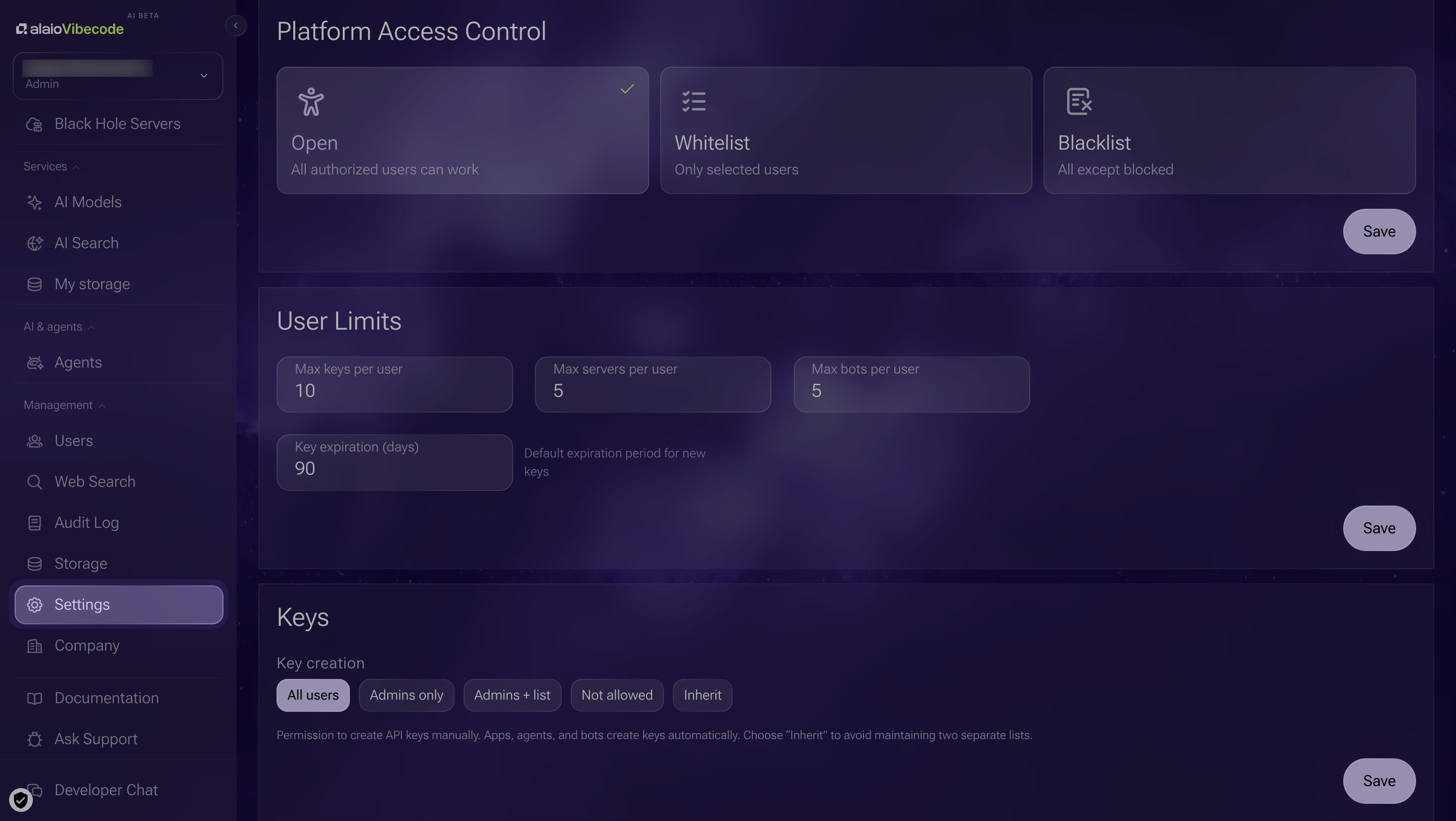
Ouvrez Alaio Vibecode, puis accédez à Paramètres. Configurez les droits et les limites nécessaires, puis enregistrez les modifications.
Demandes d’accès. Si un employé ne peut pas créer une solution IA, il peut envoyer une demande d’accès. C’est notamment le cas si le mode Liste blanche est activé ou si la création d’un certain type d’objet est interdite. L’administrateur peut approuver ou refuser la demande.
Contrôle d'accès à la plateforme. Choisissez qui peut utiliser Alaio Vibecode :
- Ouvert : tous les utilisateurs authentifiés peuvent créer des solutions.
- Liste blanche : seuls les utilisateurs sélectionnés peuvent créer des solutions.
- Liste noire : tous les utilisateurs peuvent créer des solutions, sauf ceux que vous avez bloqués.
Limites utilisateur. Définissez les limites suivantes :
- le nombre maximal de clés API, de serveurs et de bots par utilisateur : jusqu’à 100 clés API, 50 serveurs et 50 bots ;
- la durée de validité par défaut des clés ;
- le nombre maximal de galaxies pour l’ensemble du compte Bitrix24.
Clés. Définissez qui peut créer manuellement des clés API :
- tous les utilisateurs ;
- les administrateurs uniquement ;
- les administrateurs et les employés sélectionnés ;
- personne.
Sélectionnez Hériter pour appliquer la même règle que pour la création d’applications.
Cette règle ne concerne pas les clés associées aux applications, aux agents et aux bots. Ces clés sont créées automatiquement.
Choisissez également le niveau d’accès par défaut des nouvelles clés : lecture seule ou lecture et écriture. Ce réglage ne s’applique pas aux clés existantes.
Règles de création. Définissez qui peut créer des applications, des serveurs, des bots et des agents :
- tous les utilisateurs ;
- les administrateurs uniquement ;
- les administrateurs et les employés sélectionnés ;
- personne.
Gestion des serveurs. Configurez les options liées aux serveurs :
- Infrastructure serveur : activez cette option pour permettre aux utilisateurs de créer et de gérer des serveurs cloud.
- Autoriser le mode OUVERT : cette fonctionnalité est en cours de développement. Lorsqu’elle sera disponible, les utilisateurs pourront basculer les serveurs en mode ouvert pour obtenir une adresse IP publique et un accès SSH direct. Par défaut, les serveurs sont créés en mode Black Hole.
Stockage. Activez les liens publics anonymes pour autoriser l’accès anonyme en lecture aux fichiers publics de votre Bitrix24.
Sauvegarde automatique des sources d’application. Par défaut, le code source d’une application est automatiquement enregistré dans le stockage après son déploiement sur le serveur. Le stockage est payant.
Enregistrez les modifications.
Résumé
- Avec Alaio Vibecode, vous pouvez créer des applications et des bots pour Bitrix24 à l’aide de l’IA, sans savoir programmer.
- Pour accéder à Alaio Vibecode, connectez-vous avec vos identifiants Bitrix24.
- Pour créer une solution IA, préparez une clé API ou une clé d’authentification, puis décrivez au modèle d’IA ce que vous souhaitez créer.
- Le modèle d’IA génère le code et déploie la solution sur un serveur dédié ou dans un conteneur partagé.
- L’administrateur peut gérer l’accès à la plateforme et définir les règles de création des solutions dans la section Paramètres du site Alaio Vibecode.