
Les solutions IA créées avec Alaio Vibecode peuvent évoluer avec vos besoins. Vous pouvez modifier leur logique, ajouter des fonctionnalités ou adapter leur interface. Si une application ou un bot ne vous sert plus, vous pouvez également le supprimer.
Dans cet article, découvrez comment :
Modifier une solution IA
Vous pouvez modifier une application dans la conversation où vous l’avez créée ou en démarrer une nouvelle.
Alaio Vibecode : créer et configurer une application
Modifier l’application dans la même conversation. Ouvrez la conversation dans le service d’IA où vous avez créé l’application et décrivez les modifications à apporter. Par exemple : « Ajoute un champ pour le numéro de téléphone dans le formulaire » ou « Corrige l’erreur lors de l’envoi de la commande ».
La conversation contient déjà le code de l’application, la clé API complète et les données du serveur. Le modèle d’IA peut donc modifier et mettre à jour l’application sans que vous ayez à fournir de nouveau la clé.
Modifier l’application dans une nouvelle conversation. Si vous n’avez plus accès à la conversation dans laquelle vous avez créé l’application, démarrez-en une nouvelle dans le service d’IA.
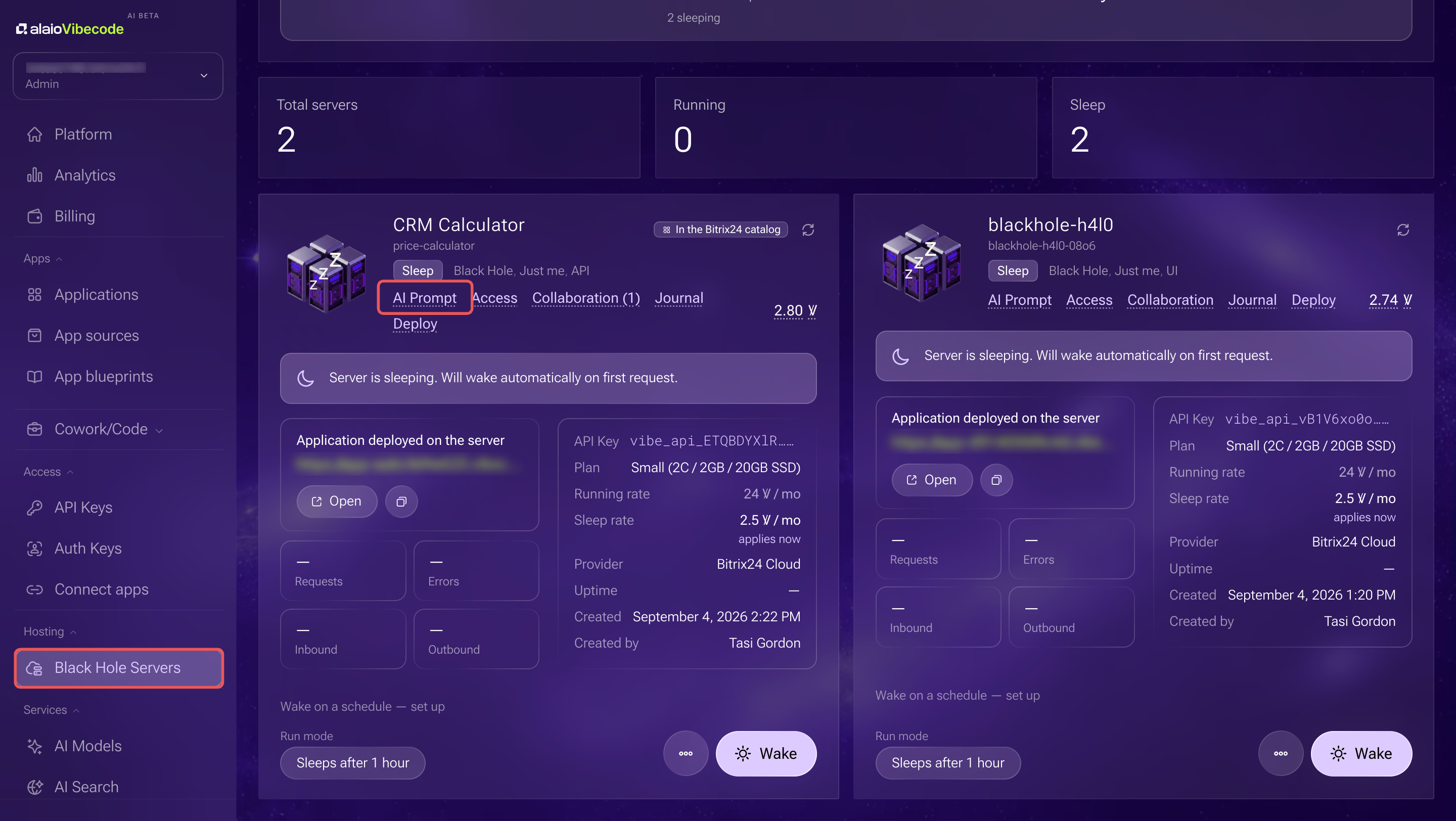
- Dans Alaio Vibecode, ouvrez la section Hébergement > Serveurs Black Hole.
- Recherchez le serveur qui héberge l’application et cliquez sur Prompt IA.
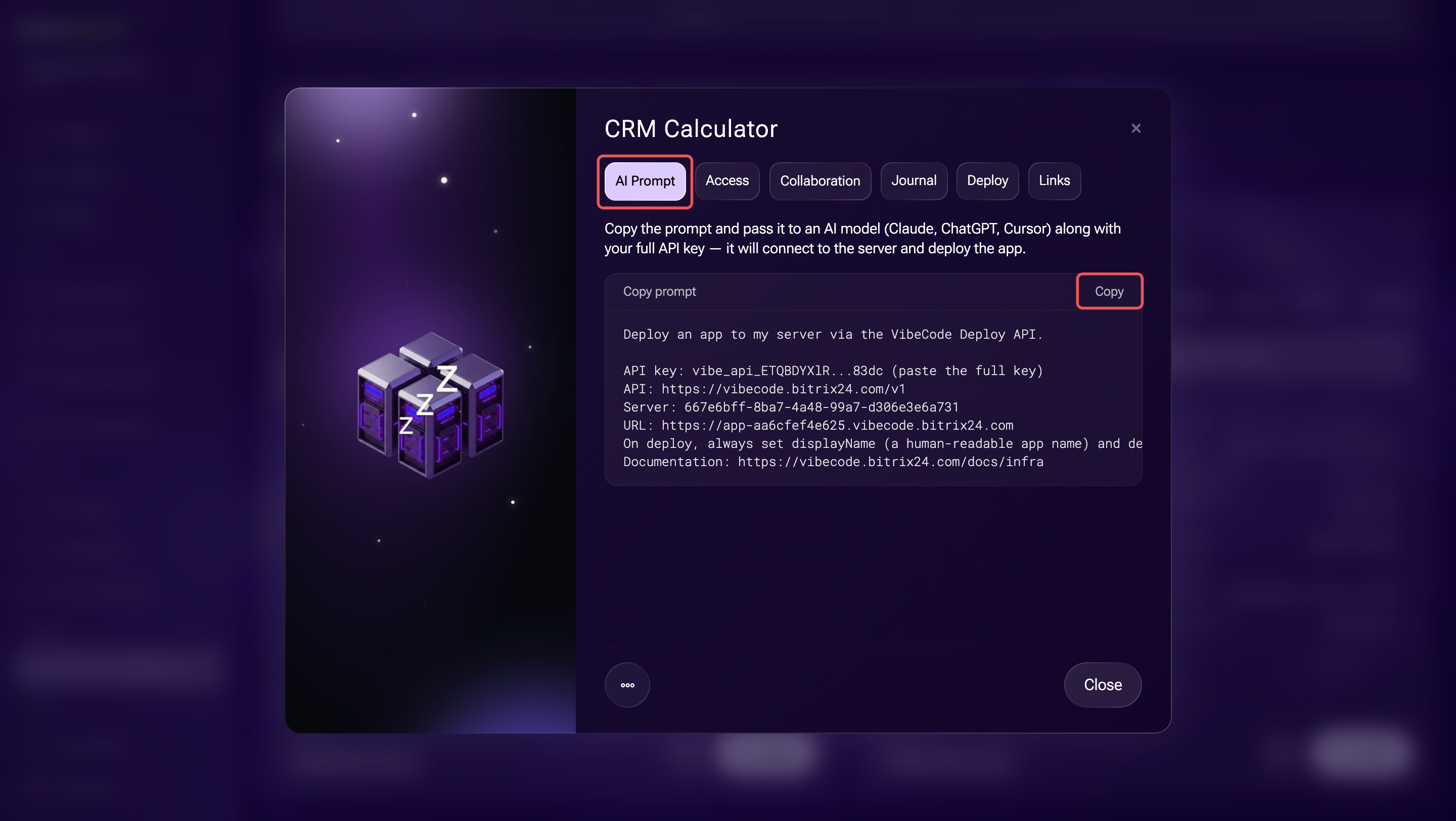
- Copiez le prompt. Il contient déjà l’adresse et l’identifiant du serveur.
- Ajoutez la valeur complète de la clé API que vous avez enregistrée lors de sa création. Dans Vibecode, la clé existante n’est affichée que partiellement : vous ne pouvez pas consulter à nouveau sa valeur complète.
- Ouvrez une conversation avec un modèle d’IA, par exemple Claude Code, Codex ou Cursor. Collez le prompt, puis décrivez les modifications souhaitées, par exemple mettre à jour l’interface ou ajouter de nouvelles fonctions. Envoyez ensuite votre requête.
L’agent modifiera le code et recompilera la solution d’IA. Poursuivez la conversation jusqu’à obtenir le résultat souhaité.
Supprimer une solution IA
Si vous n’avez plus besoin d’une application ou d’un bot, vous pouvez le supprimer. Avant de confirmer la suppression, choisissez si vous souhaitez conserver le serveur et les clés associés à l’application.
La suppression du serveur est irréversible : l’application cessera de fonctionner et les données du serveur seront définitivement supprimées.
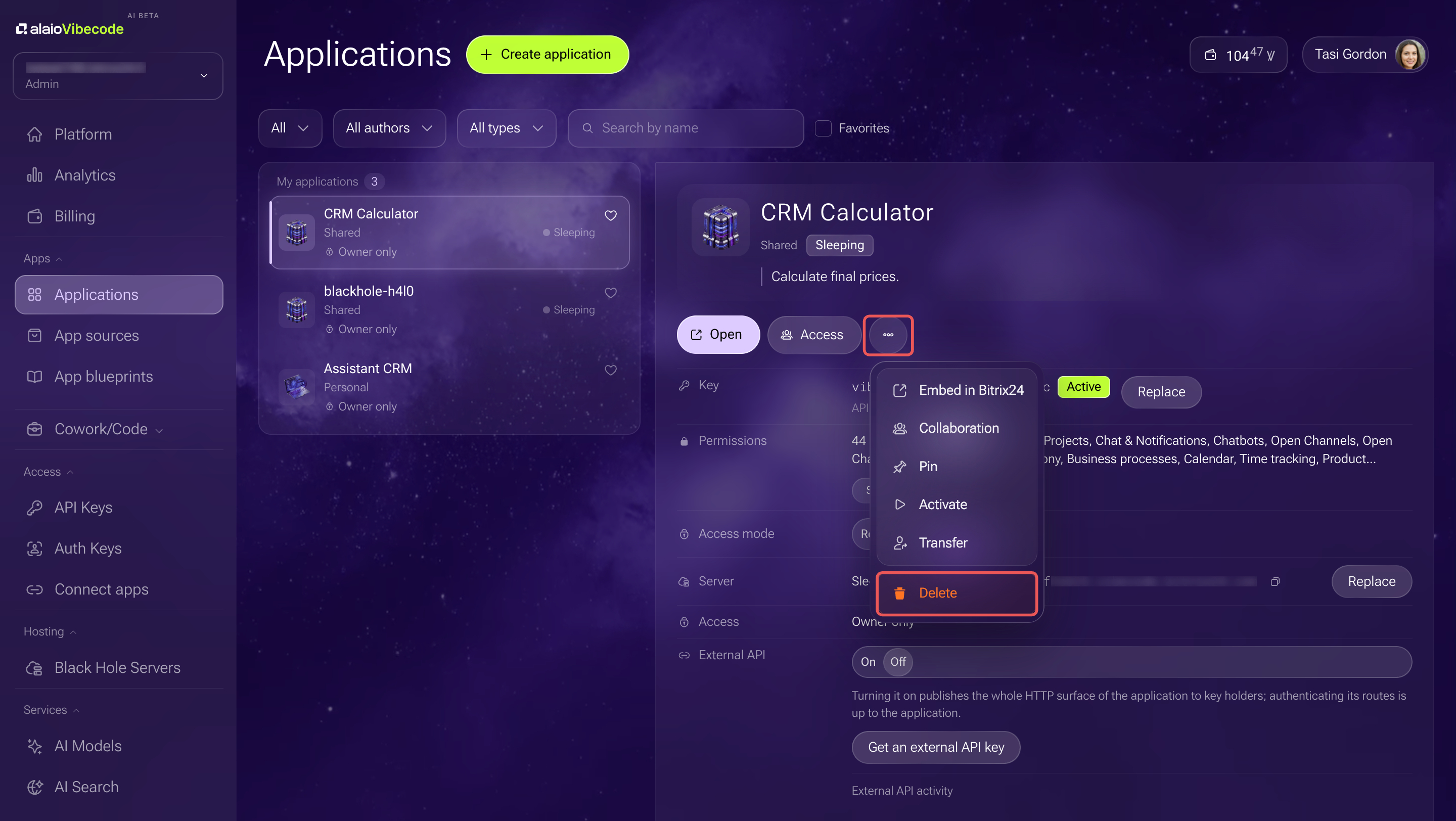
- Ouvrez la section Applications > Applications.
- Sélectionnez l’application à supprimer.
- Dans la fiche de l’application, cliquez sur l’icône à trois points (…) > Supprimer.
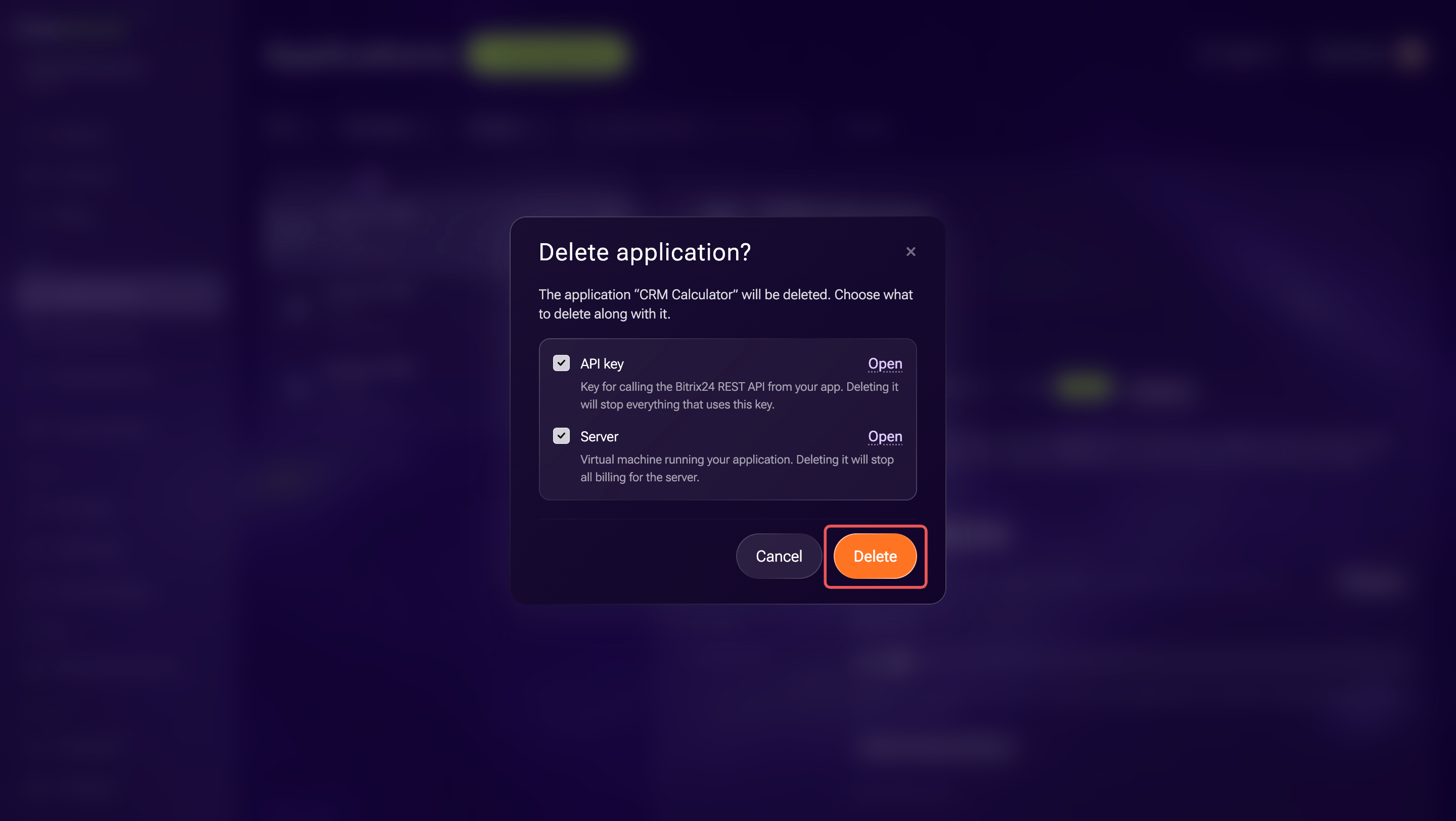
- Alaio Vibecode affiche les ressources associées à l’application. Décochez celles que vous souhaitez conserver
- Serveur : si vous le supprimez, l’application cessera de fonctionner et les données du serveur seront définitivement supprimées. Enregistrez les fichiers importants et les sauvegardes avant la suppression.
- Clé API : conservez-la si elle est utilisée sur un autre serveur ou dans une autre application.
- Clé d’authentification : si vous la supprimez, l’intégration de l’application dans Bitrix24 cessera de fonctionner.
- Vérifiez les ressources sélectionnées, puis cliquez sur Supprimer.
Résumé
- Pour mettre à jour l’application, poursuivez la conversation dans laquelle vous l’avez créée. Le modèle d’IA connaît déjà le contexte de l’application et la clé API.
- Pour travailler dans une nouvelle conversation, copiez le Prompt IA depuis la fiche du serveur et ajoutez la valeur complète de la clé API enregistrée.
- Pour supprimer l’application, dans la section Applications, cliquez sur l’icône à trois points (…) > Supprimer. Avant de confirmer, décochez le serveur et les clés que vous souhaitez conserver.