
Les exceptions empêchent la création automatique de prospects et de transactions à partir des e-mails et des appels entrants.
Cette fonctionnalité est utile si votre CRM reçoit de nombreuses demandes non pertinentes : messages publicitaires, spam ou appels sans intérêt commercial. Ajoutez une adresse e-mail ou un numéro de téléphone aux exceptions pour que le CRM ignore automatiquement ces contacts.
Dans cet article, découvrez comment :
Configurer les exceptions
Dans la section Exceptions, vous pouvez :
- ajouter des numéros de téléphone ou des adresses e-mail ;
- supprimer des entrées existantes ;
- rechercher des contacts à l’aide des filtres.
Ajouter un numéro de téléphone ou une adresse e-mail
Vous pouvez ajouter un contact aux exceptions de trois façons :
- depuis les paramètres du CRM ;
- depuis la fiche d’un prospect ou d’une transaction ;
- depuis les paramètres de téléphonie.
Depuis les paramètres du CRM
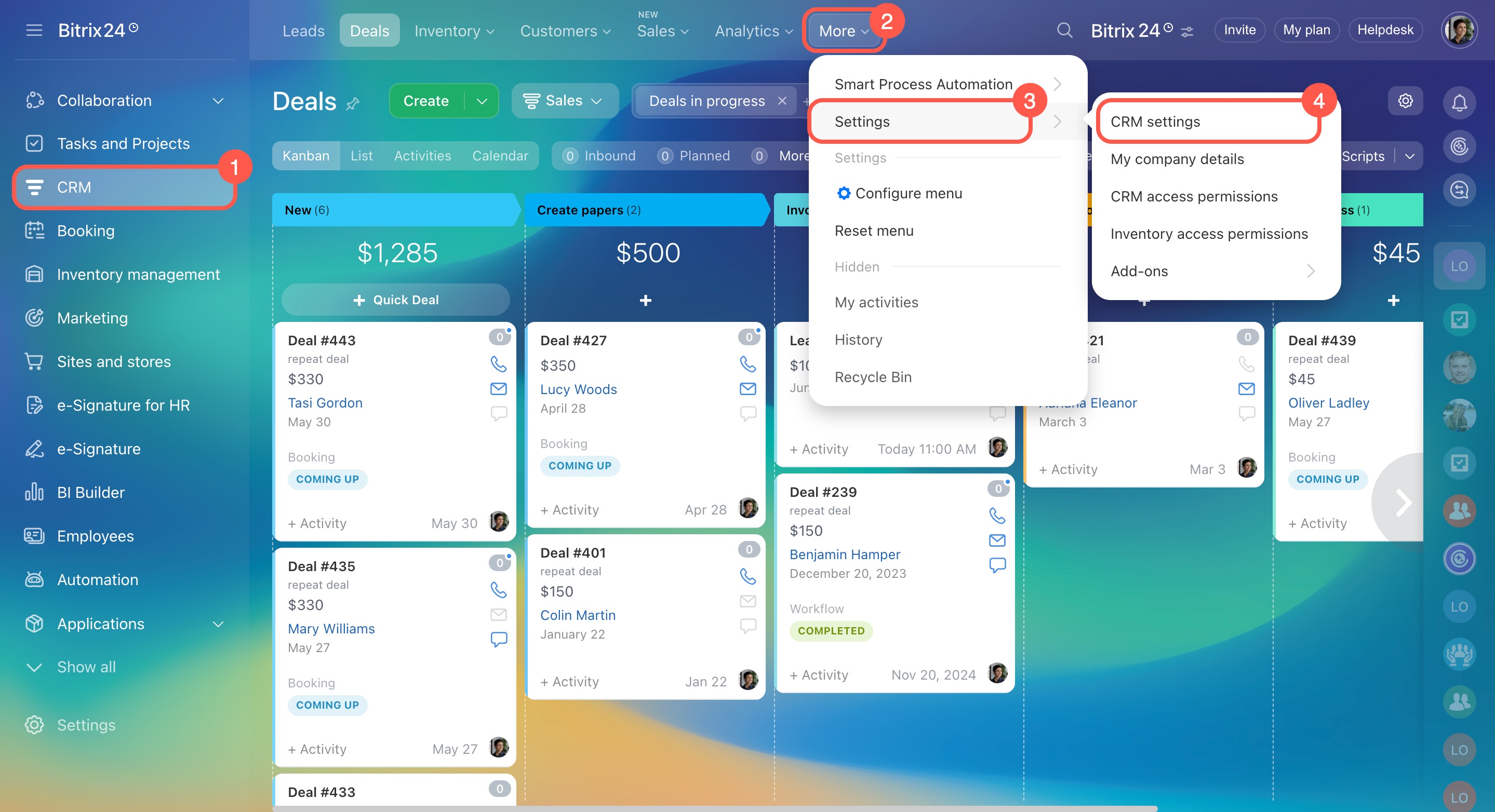
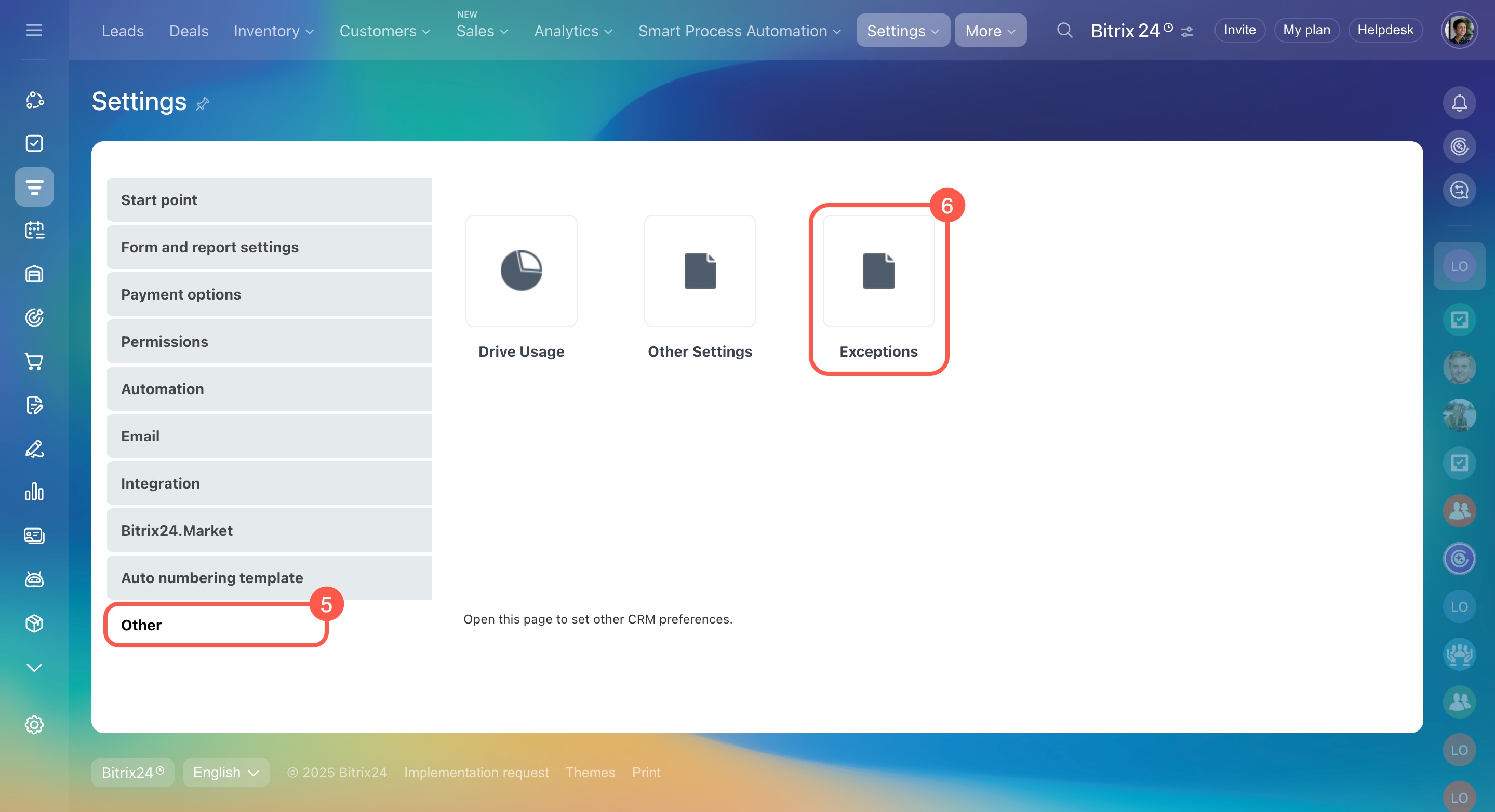
- Accédez à CRM > Plus > Paramètres > Paramètres CRM > Autre > Exceptions.
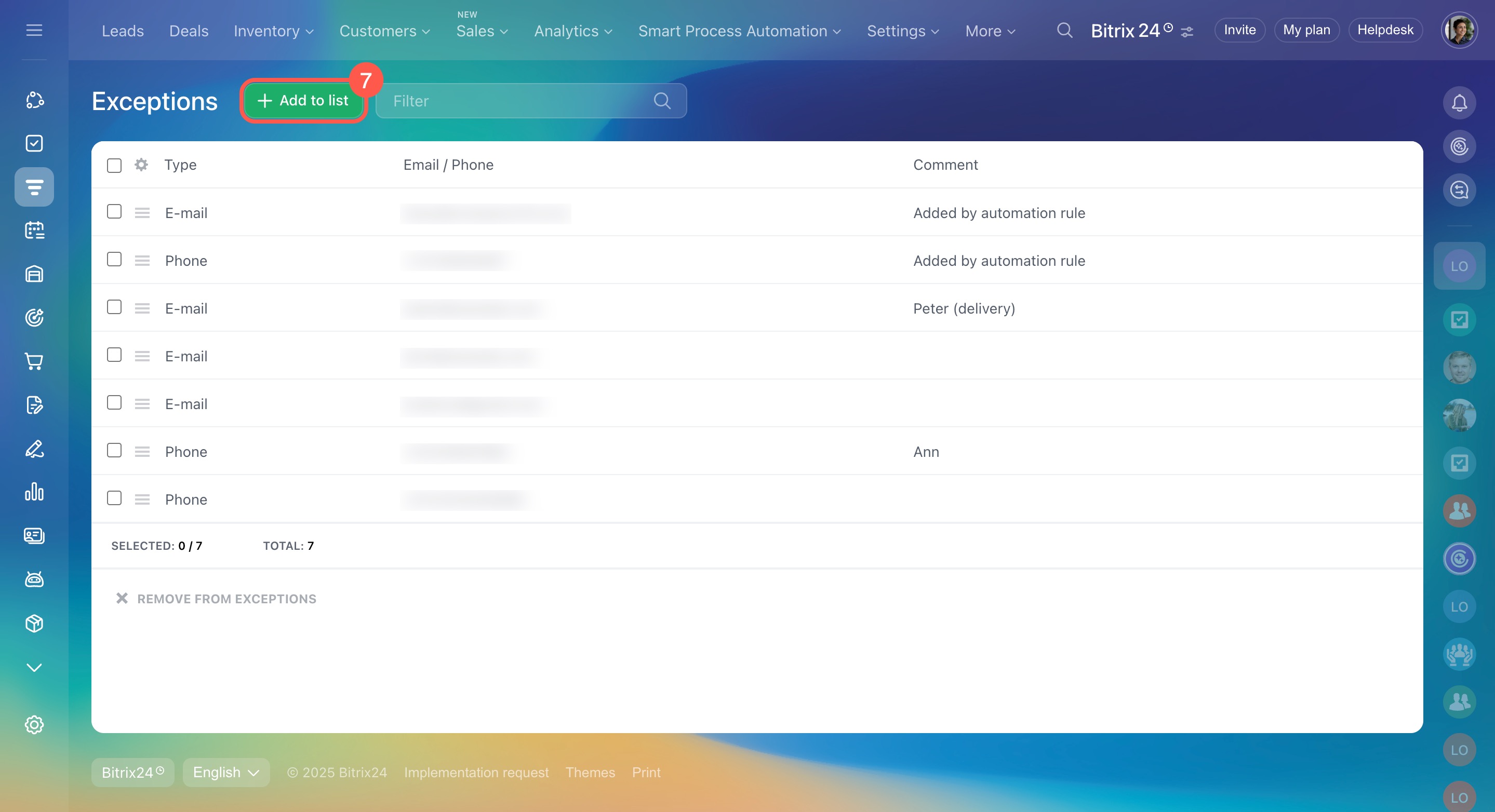
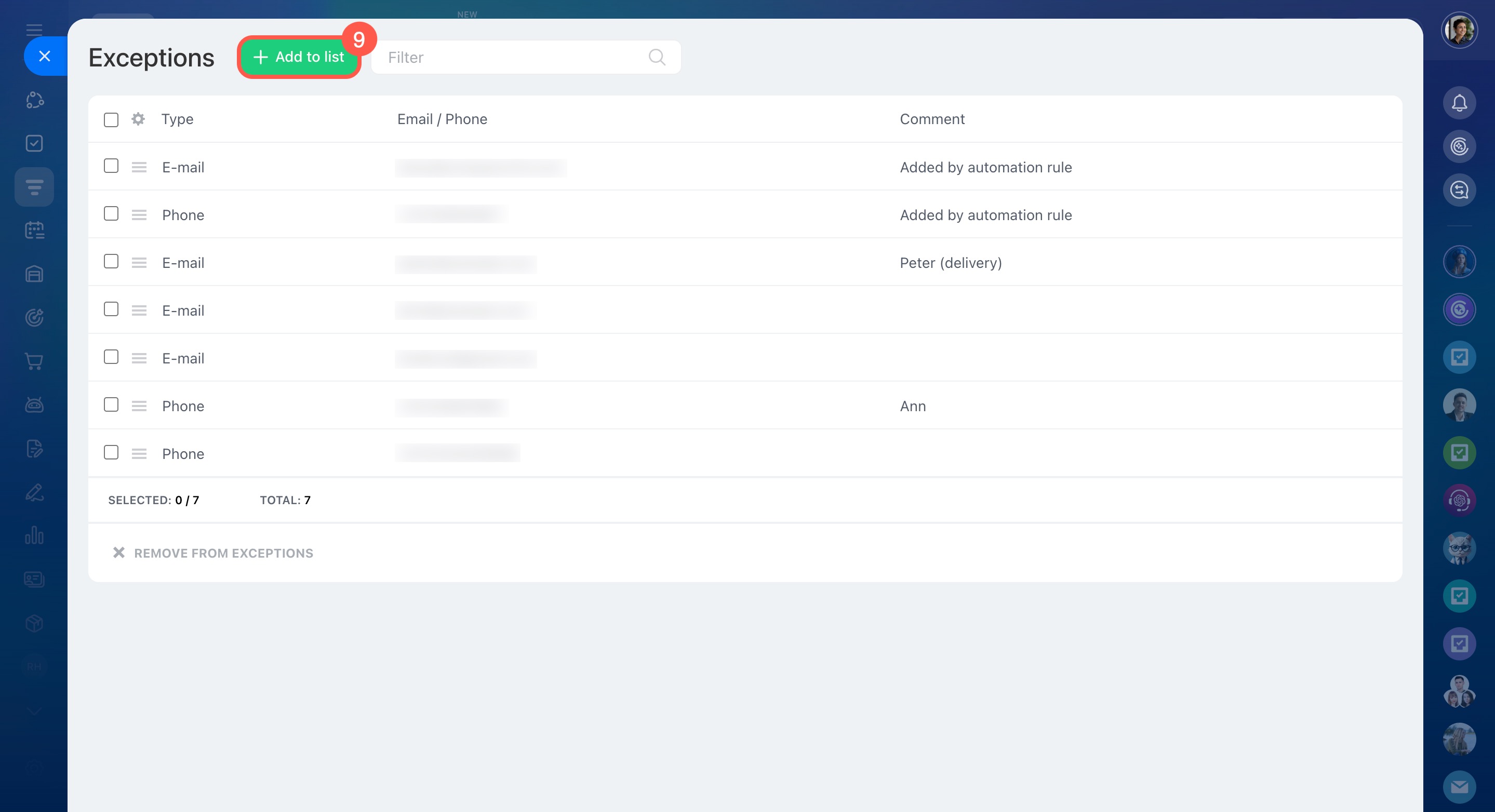
- Cliquez sur Ajouter à la liste.
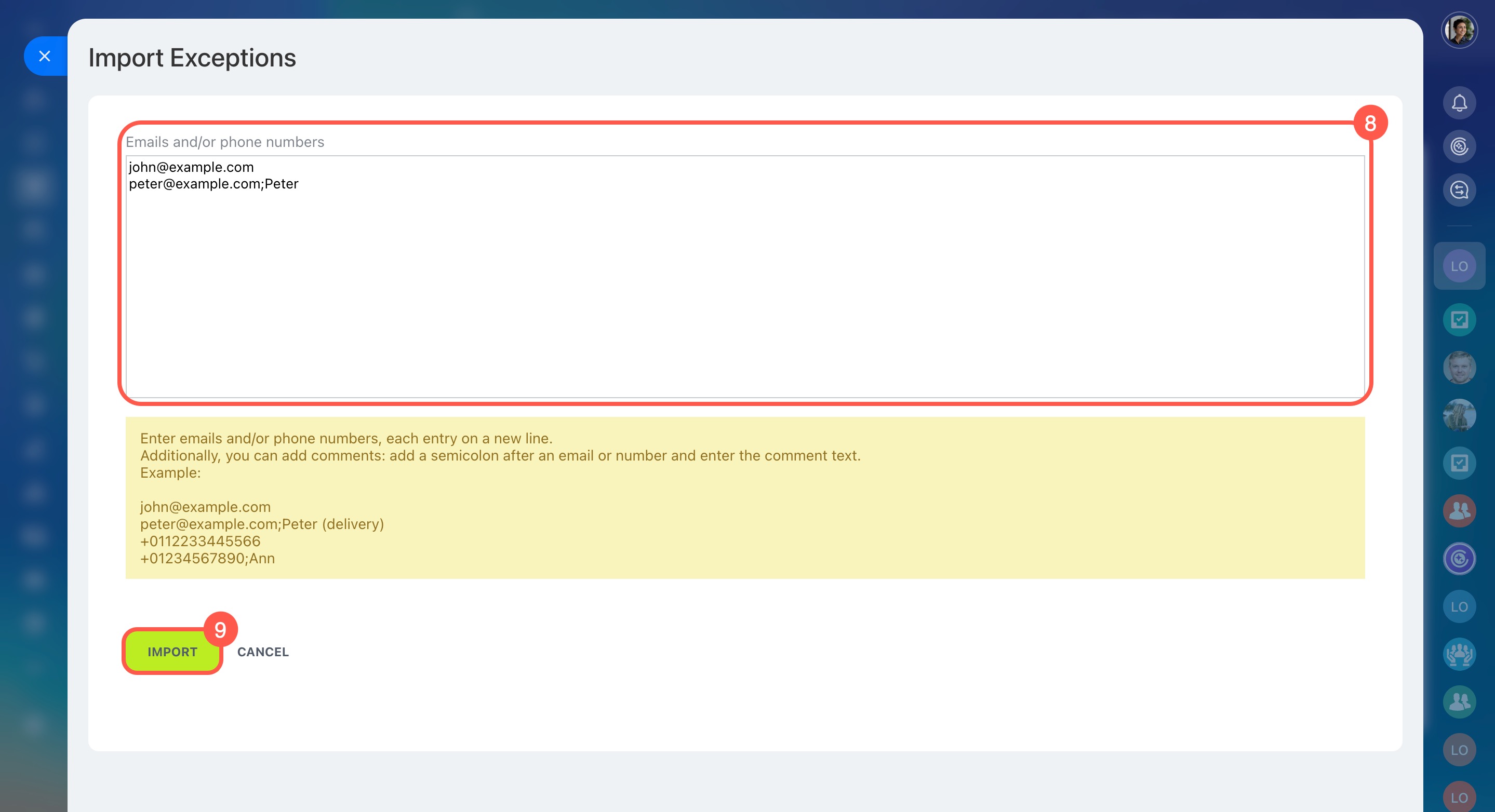
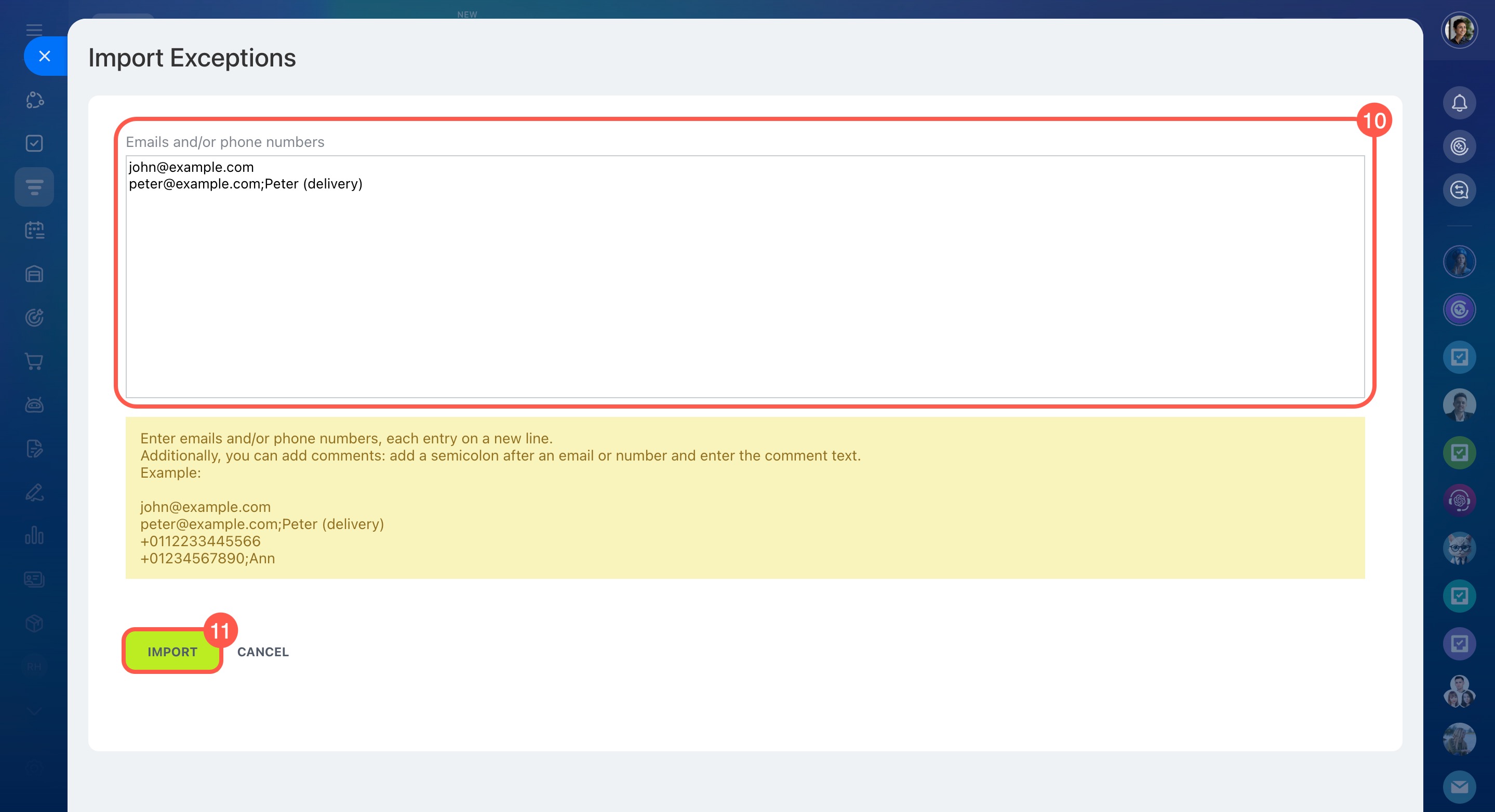
- Saisissez les adresses e-mail ou les numéros de téléphone au format international, un par ligne. Vous pouvez ajouter un commentaire après chaque contact en le séparant par un point-virgule. Par exemple : jean@example.fr; Jean, responsable de la société Company.
- Cliquez sur Importer.
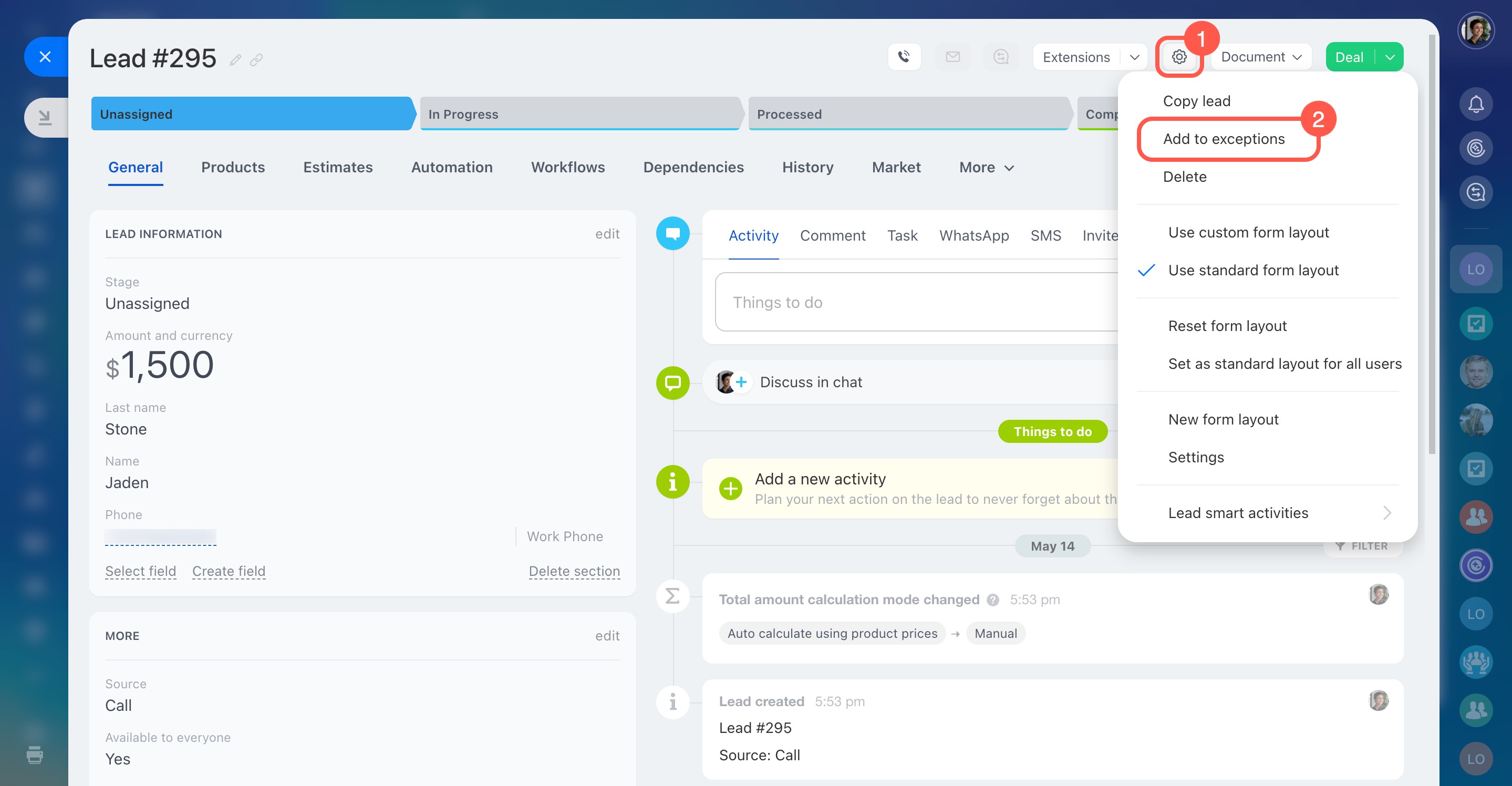
Depuis la fiche d’un prospect ou d’une transaction
- Ouvrez la fiche du prospect ou de la transaction.
- Cliquez sur Paramètres (⚙️) > Ajouter aux exceptions.
Depuis les paramètres de téléphonie
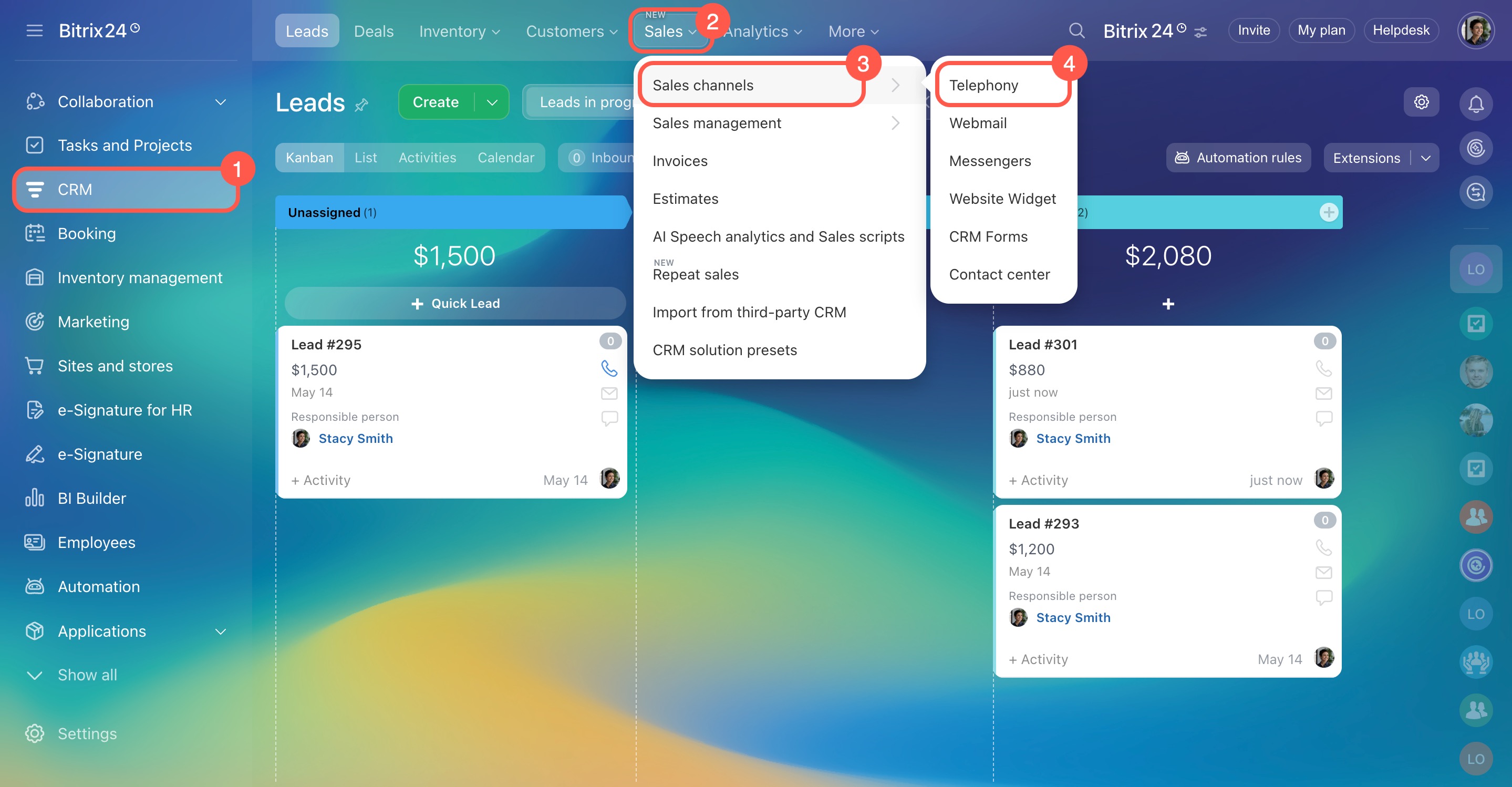
- Accédez à CRM > Vente > Canaux de vente > Téléphonie.
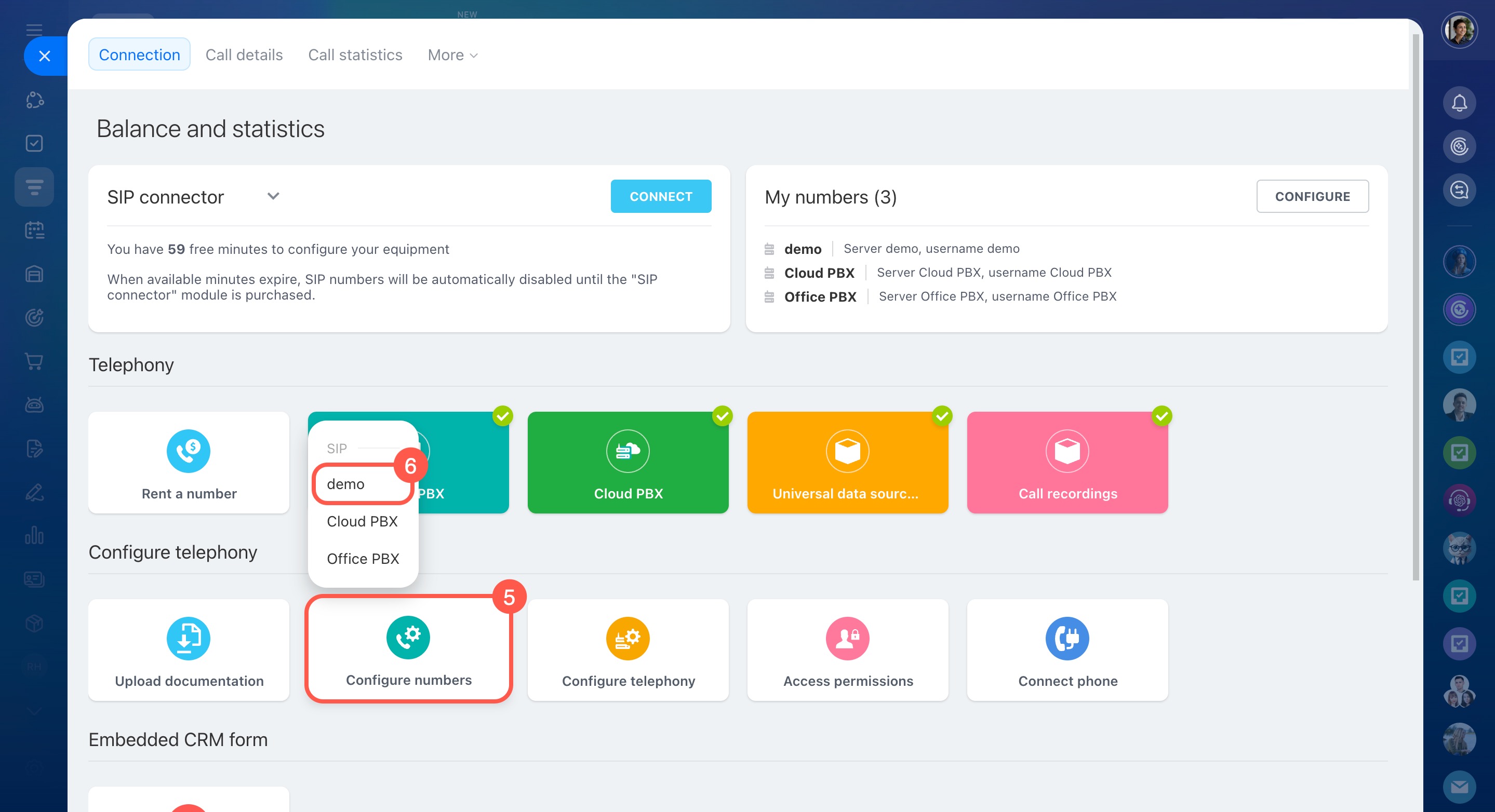
- Cliquez sur Configurer les numéros et sélectionnez le numéro souhaité.
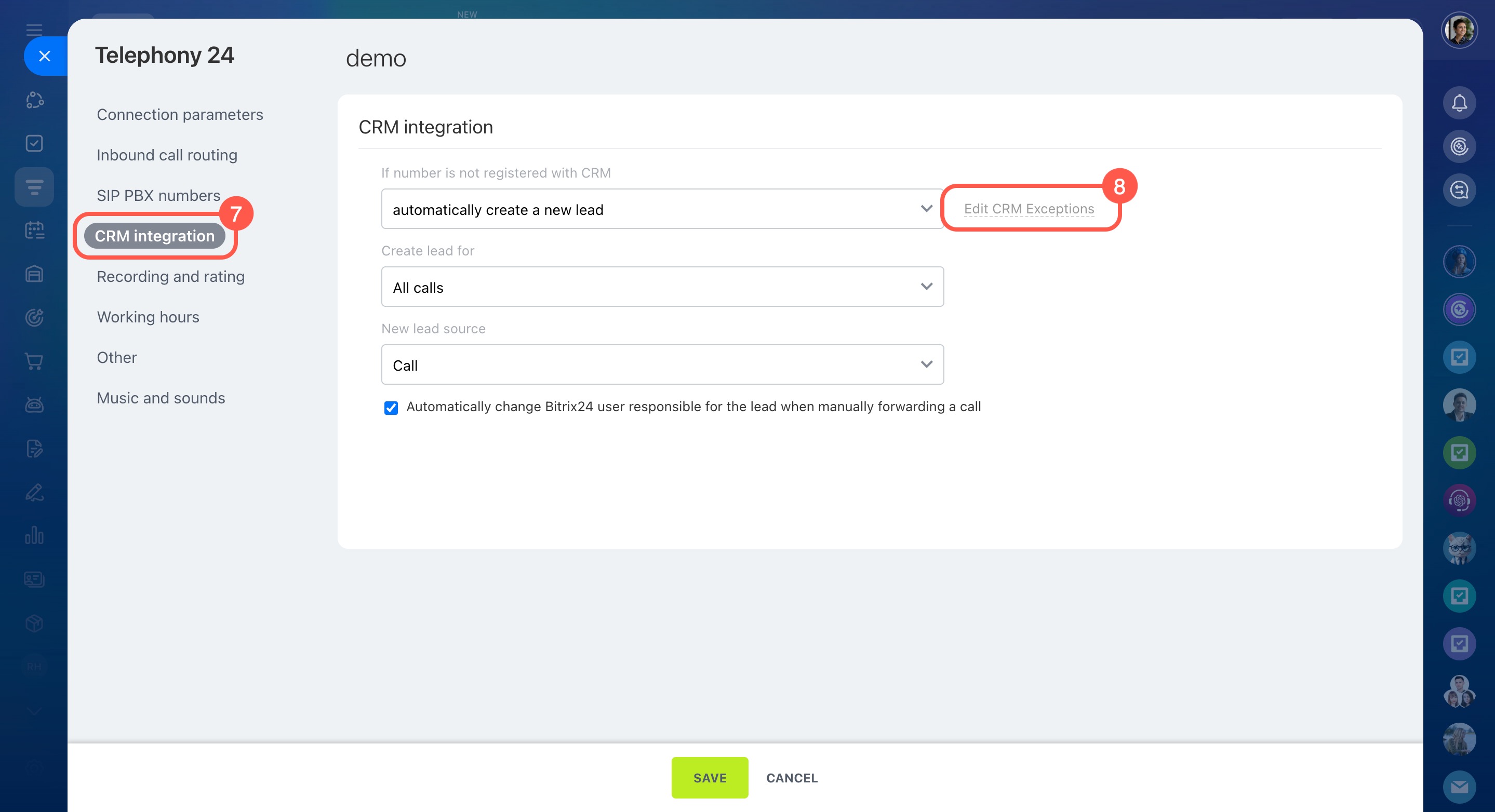
- Ouvrez Intégration CRM > Éditer les exceptions CRM.
- Cliquez sur Ajouter à la liste.
Supprimer un numéro de téléphone ou une adresse e-mail
Si un contact a été ajouté par erreur, vous pouvez le retirer des exceptions à tout moment.
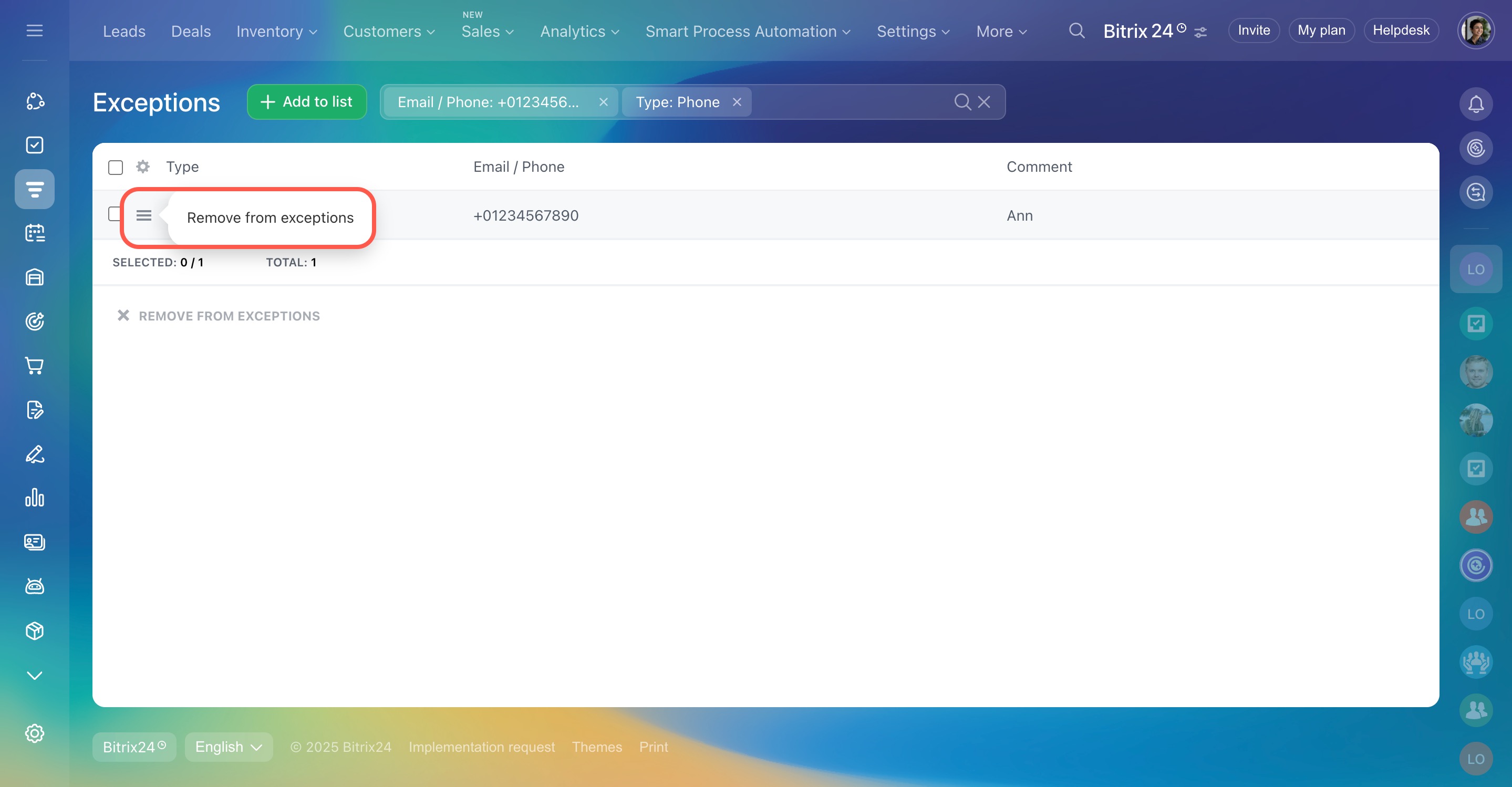
Sélectionnez le contact, puis cliquez sur Menu (≡) > Supprimer des exceptions.
Rechercher un contact
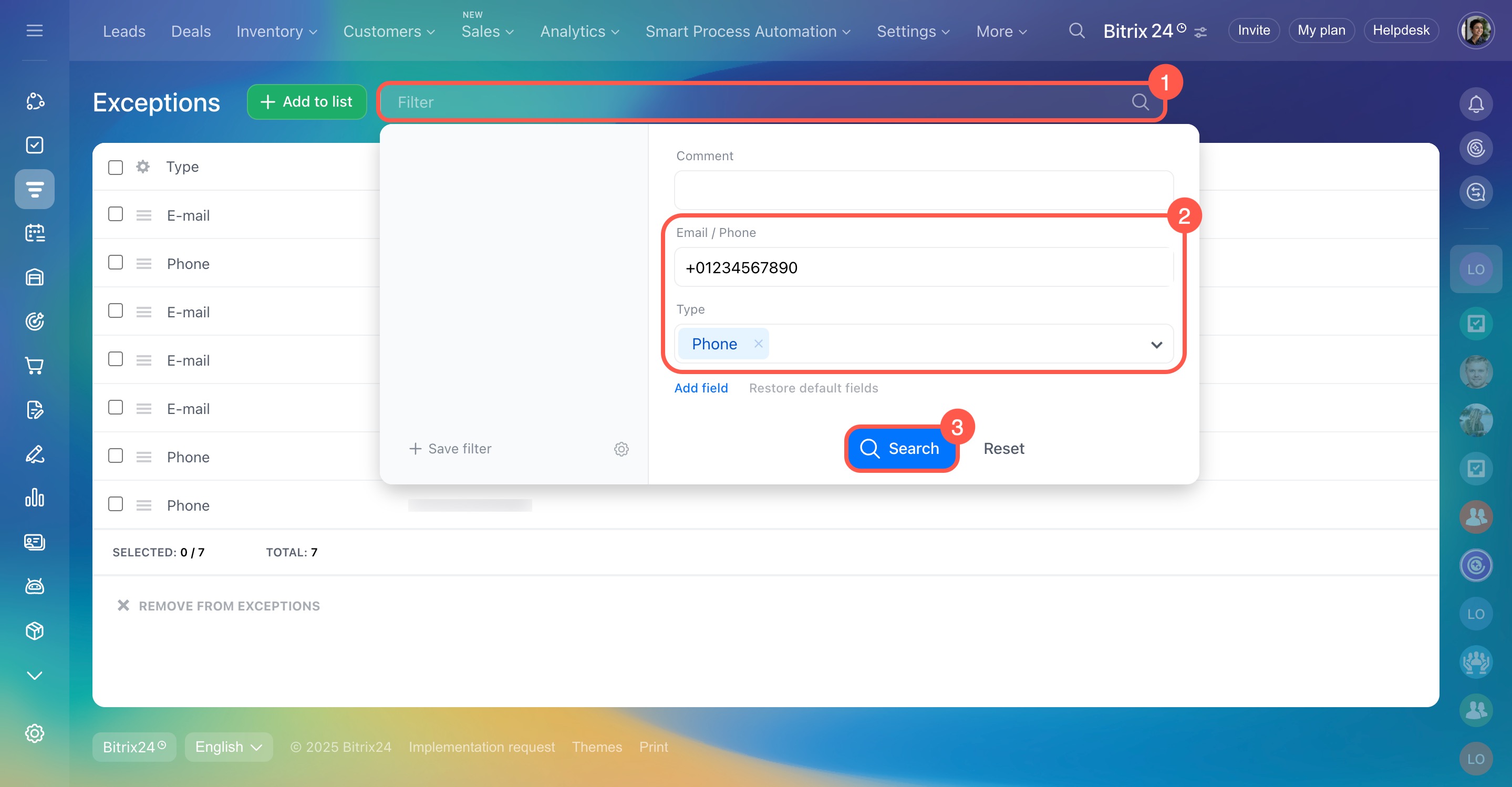
Utilisez les filtres pour retrouver rapidement une adresse e-mail ou un numéro de téléphone.
Configurer les droits d’accès
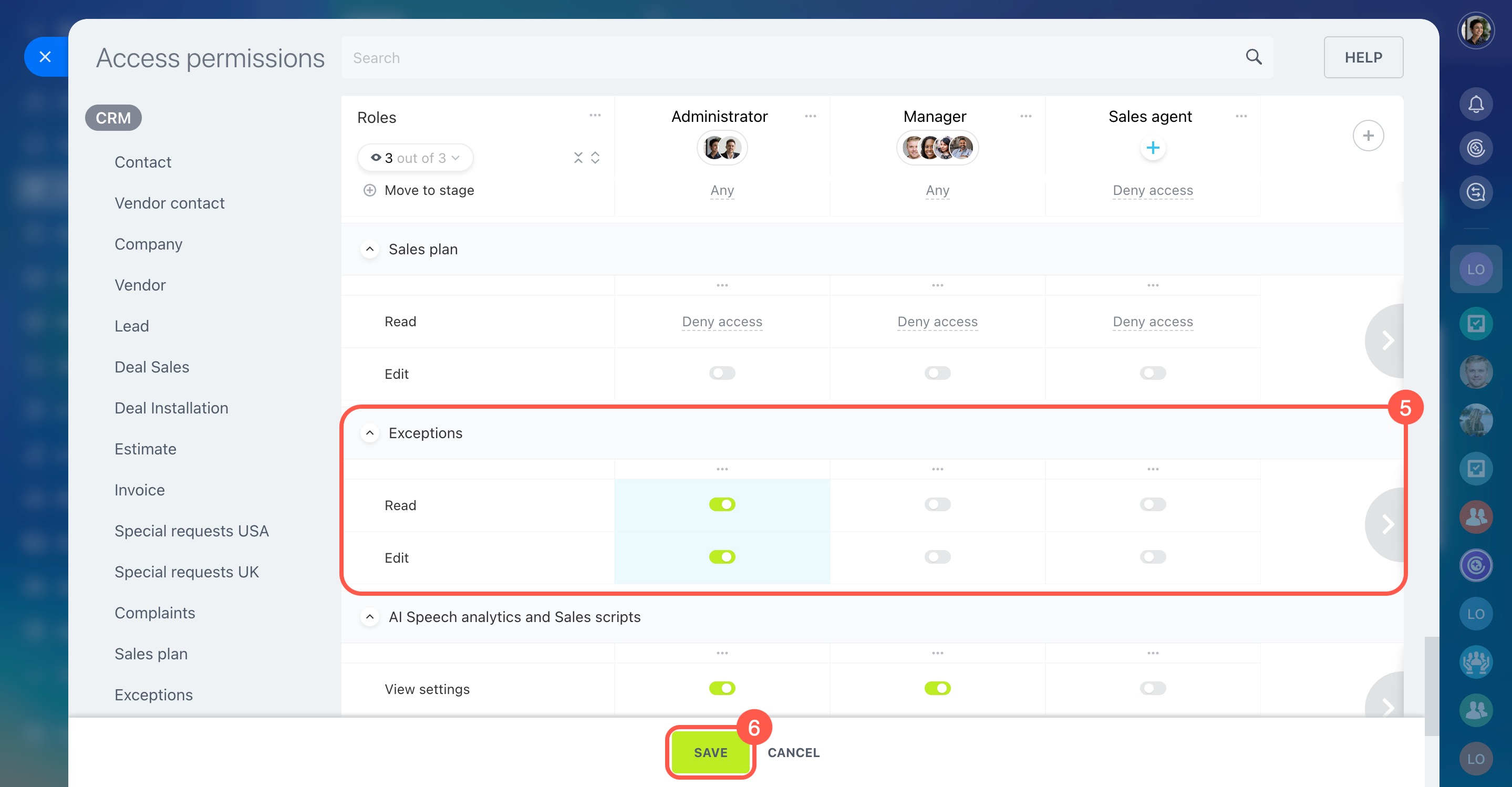
L’administrateur Bitrix24 peut définir qui peut consulter ou modifier les exceptions. Par exemple, certains employés peuvent disposer d’un accès en lecture seule, tandis que les responsables peuvent la gérer.
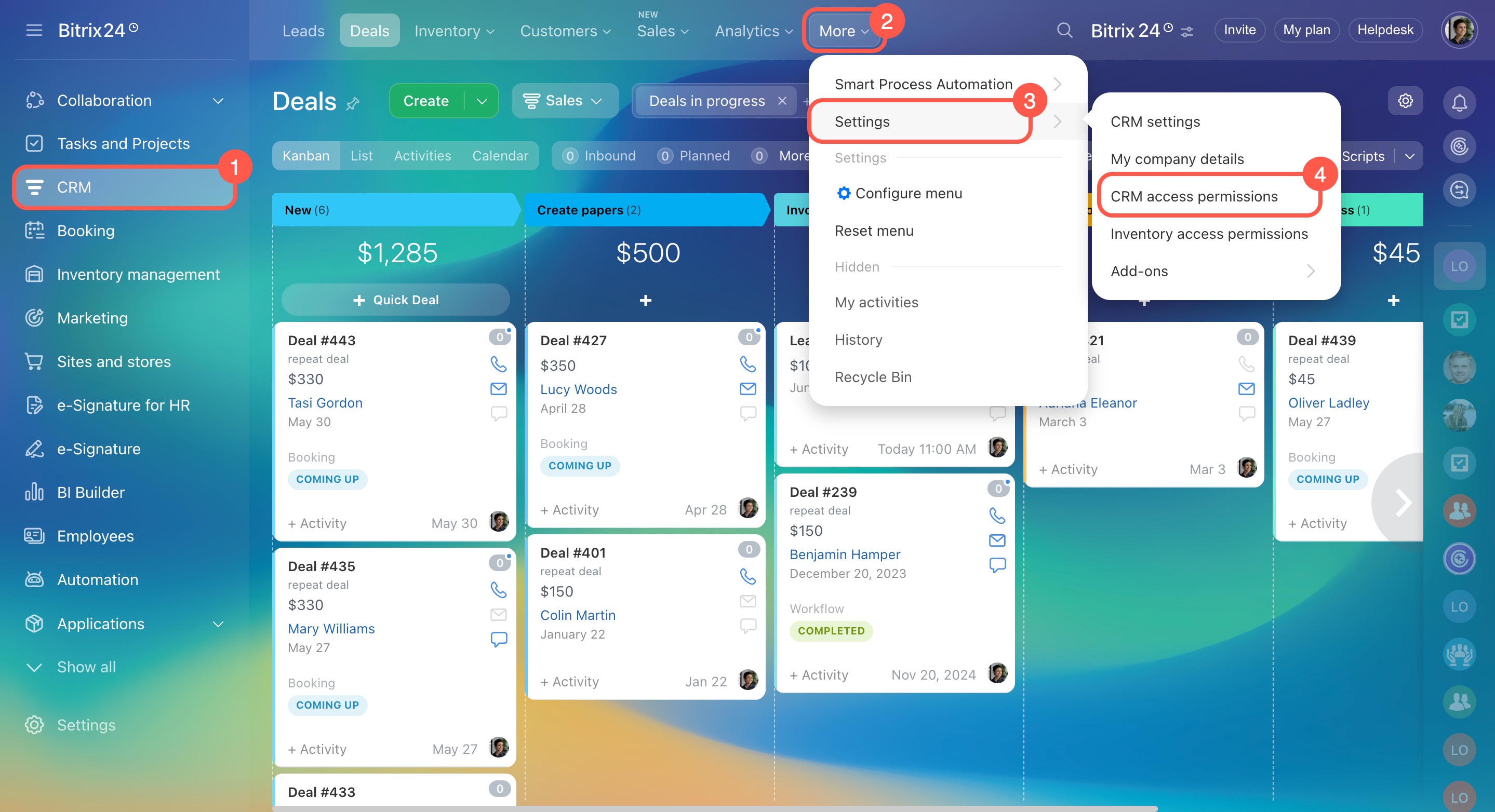
- Accédez à CRM > Plus > Paramètres > Autorisations d'accès au CRM.
- Sélectionnez Exceptions.
- Définissez les droits de consultation et de modification.
Résumé
- Les exceptions empêchent la création automatique de prospects et de transactions à partir des e-mails et des appels entrants.
- Les exceptions sont communes à tous les utilisateurs du CRM.
- Elles s’appliquent uniquement aux nouveaux e-mails.
- Les demandes provenant des messageries et des formulaires CRM ne sont pas concernées par les exceptions.