
Dans Bitrix24, vous pouvez configurer des taux de TVA pour vos produits et services. La taxe est ensuite appliquée automatiquement dans les documents, factures et transactions.
Le CRM propose deux types de taxes : la TVA ou la taxe de vente. Vous pouvez choisir le type de taxe, modifier les taux ou en ajouter de nouveaux.
Modèle de rôle des droits dans le CRM : configurer les droits d'accès
Dans cet article, découvrez comment :
Choisir le type de taxe
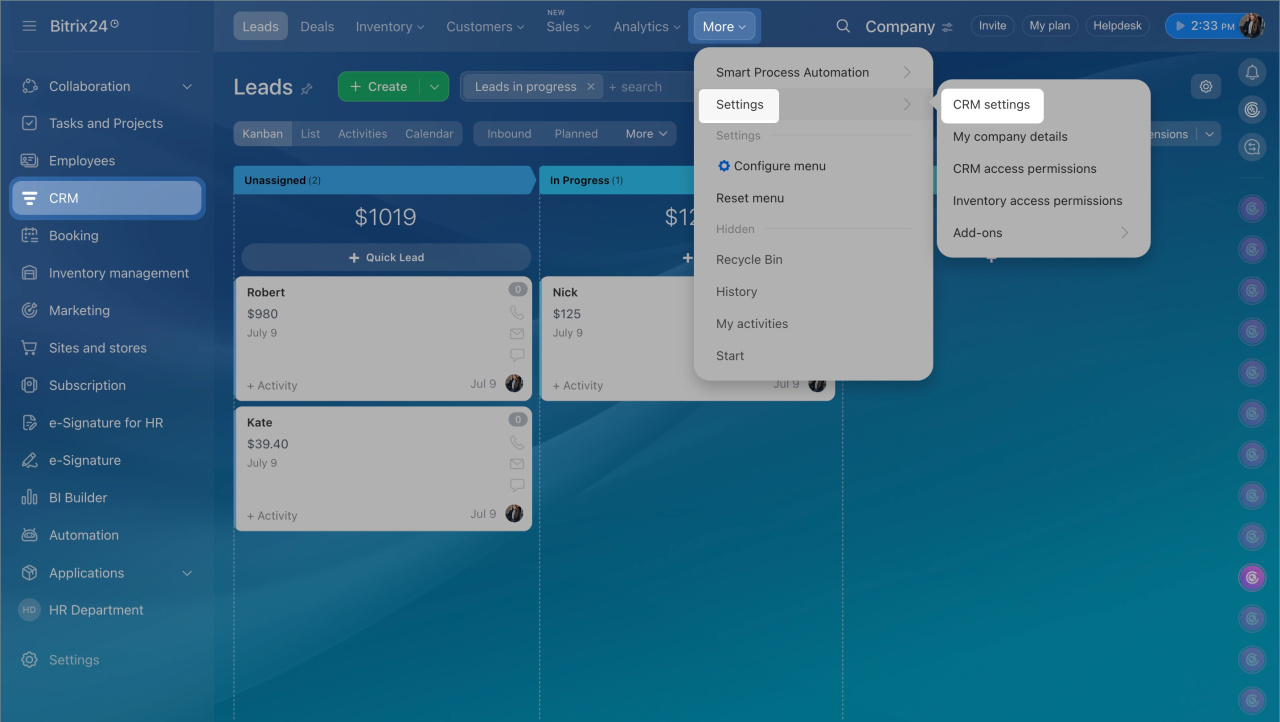
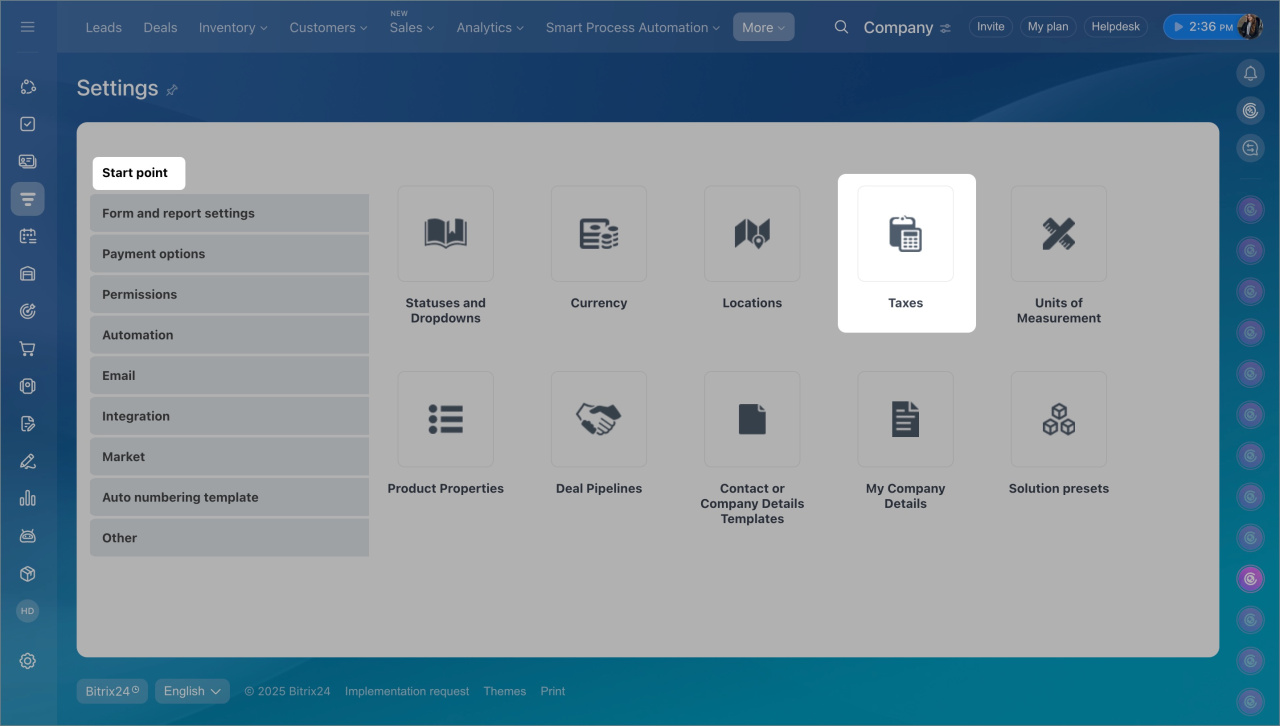
- Accédez à CRM > Plus > Paramètres > Paramètres CRM > Taxes.
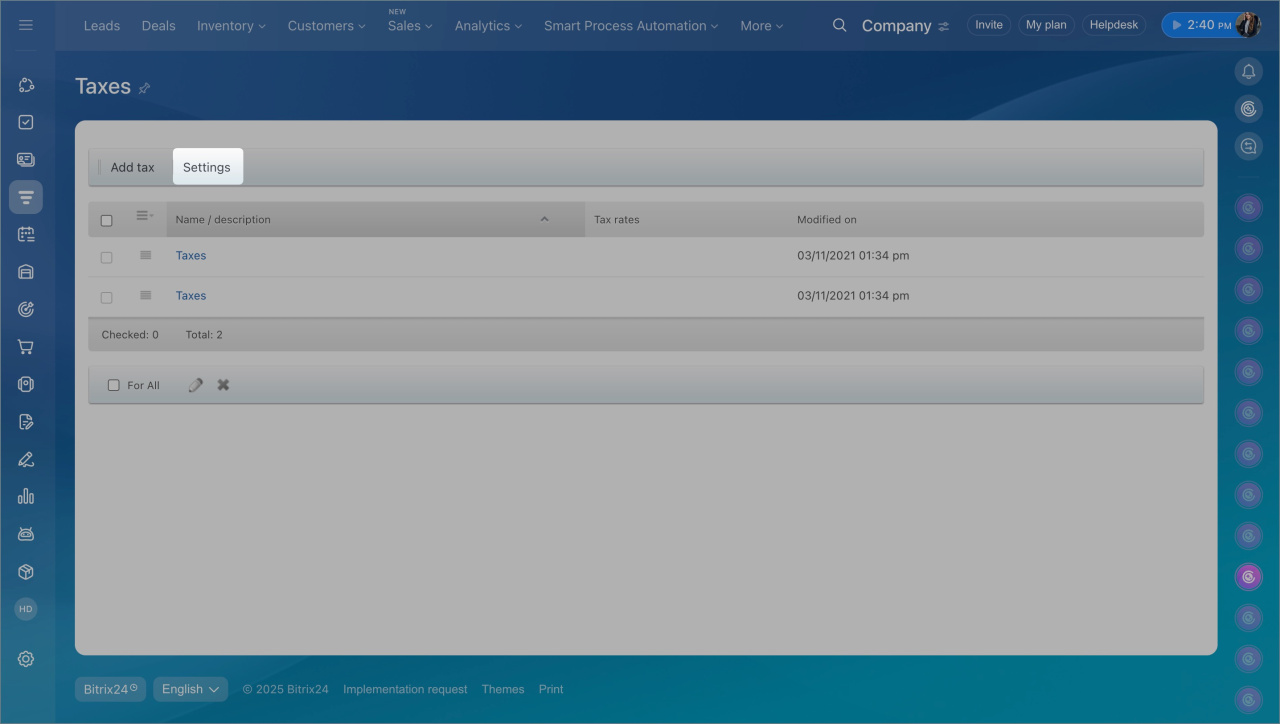
- Cliquez sur Paramètres.
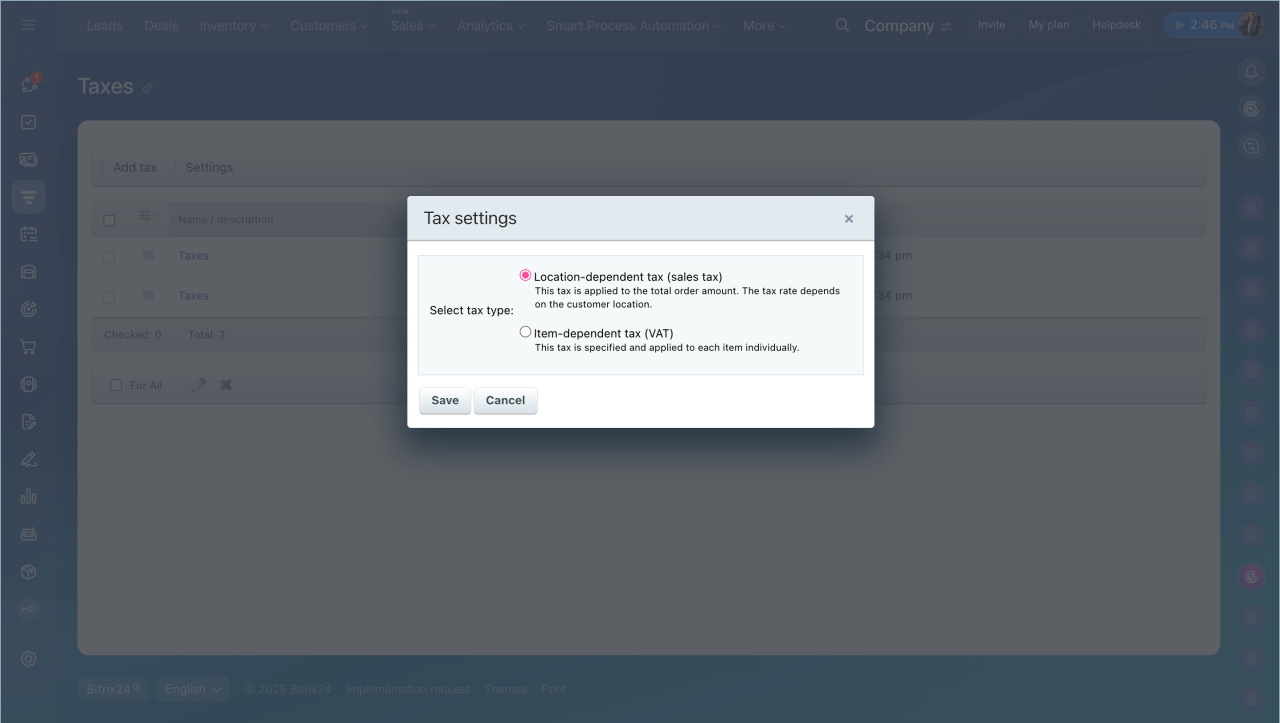
- Sélectionnez le type de taxe :
- TVA : utilisez ce mode si les produits ont des taux différents. Exemple : un produit avec 20 % de TVA et un service de livraison sans TVA.
- Le taux d'imposition (taxe de vente) : utilisez ce mode si la taxe s’applique au montant total de la transaction. Exemple : un taux unique de 10 % sur l’ensemble des produits. Le taux dépend de l’emplacement du client (champ système Emplacement dans la transaction).
Emplacements
Ajouter un taux de taxe
Une fois le type de taxe sélectionné, ajoutez un taux.
TVA
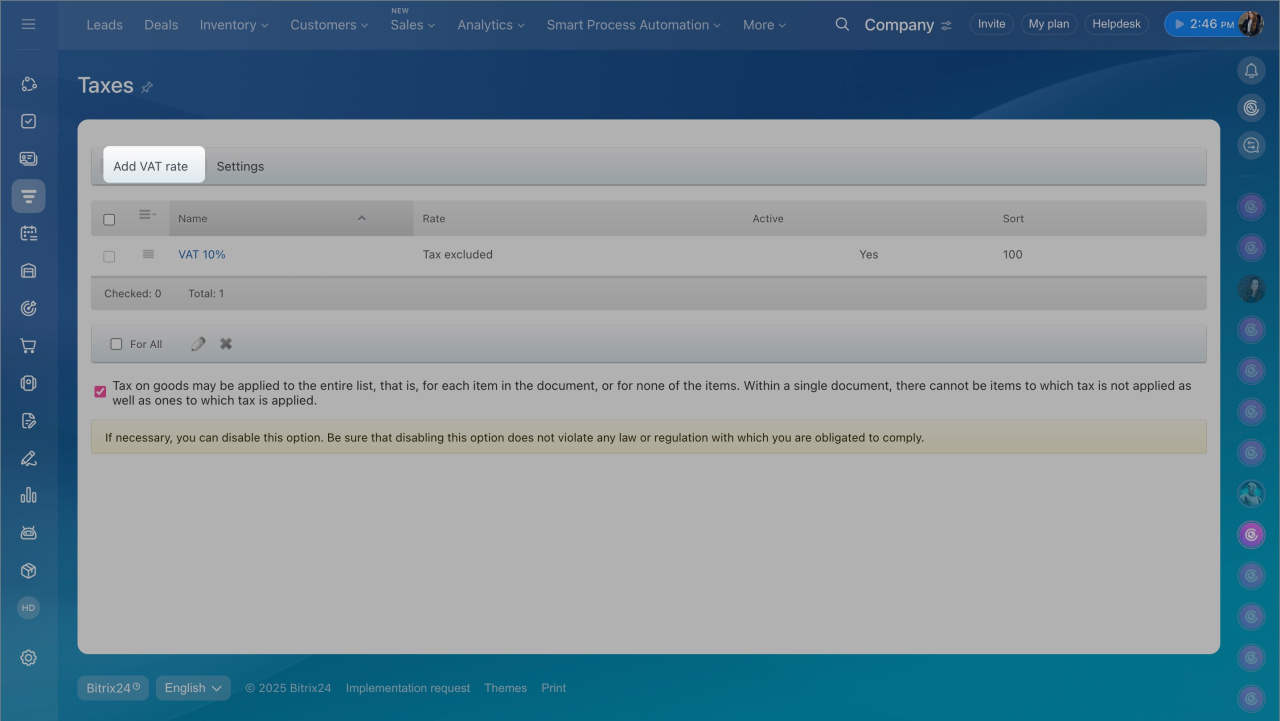
- Cliquez sur Ajouter un taux.
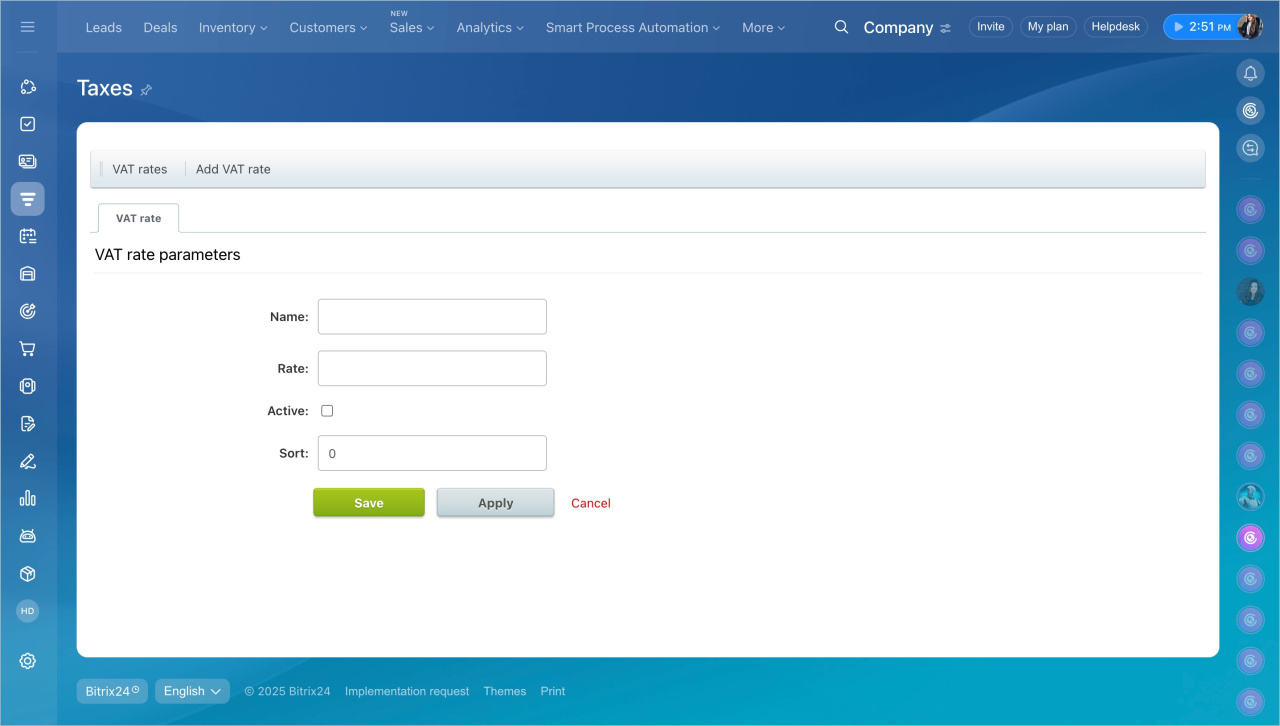
- Renseignez les champs :
- Dénomination : ex. TVA 10 %.
- Coefficient : pourcentage de taxe.
- Actif(ve) : activez la taxe dans les transactions et les documents.
- Cliquez sur Enregistrer.
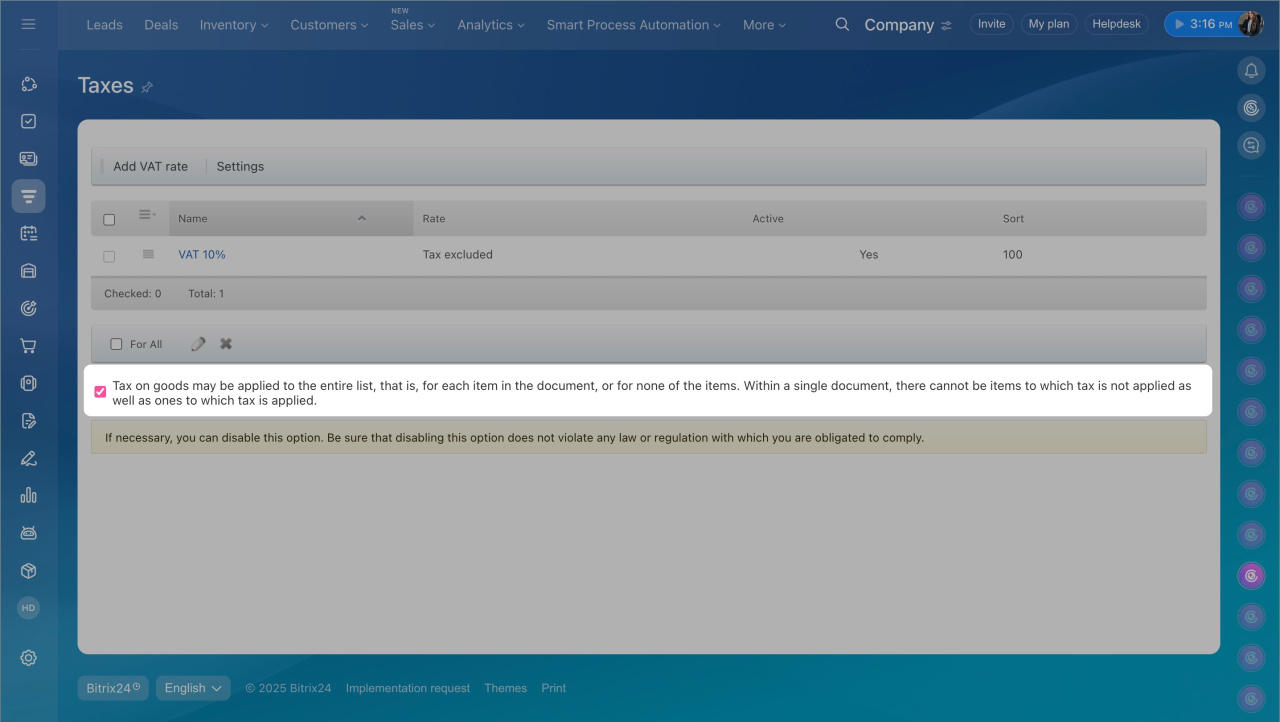
Vous pouvez ensuite choisir si la taxe est incluse dans le prix :
- Taxe incluse dans le prix : le montant TTC est déjà intégré.
- Taxe non incluse : la taxe est ajoutée au prix.
Le taux d'imposition (taxe de vente)
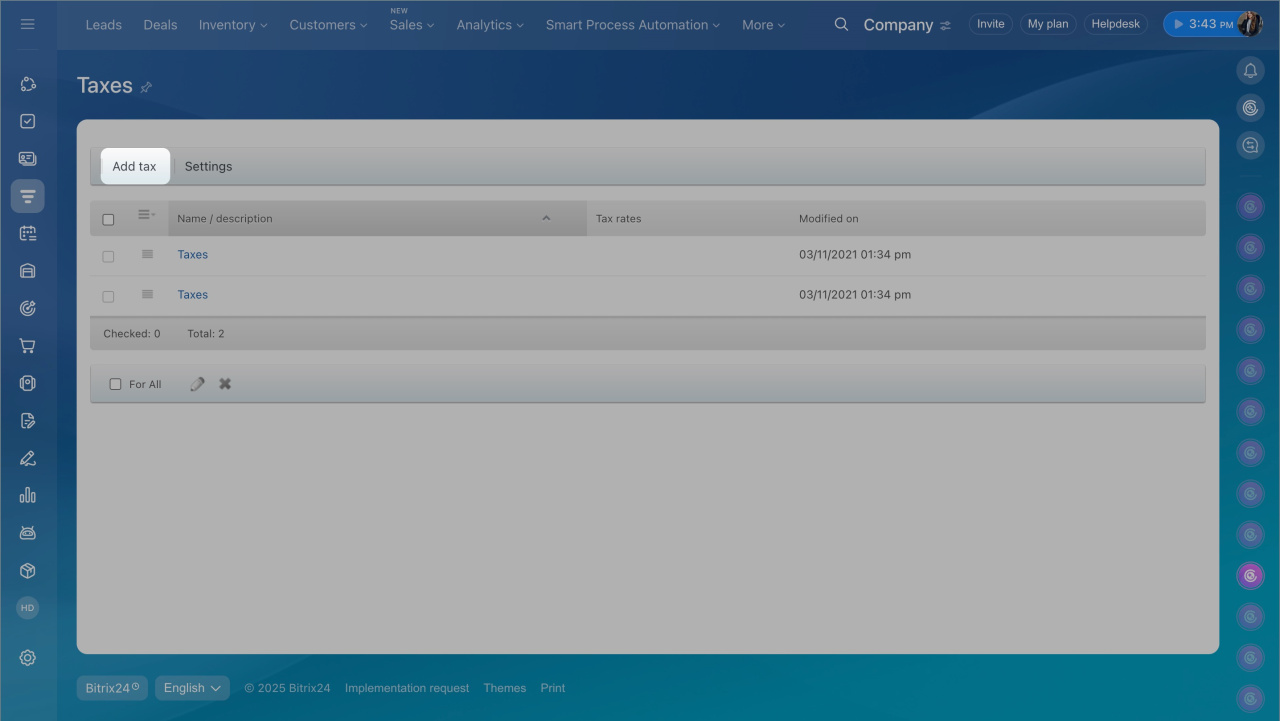
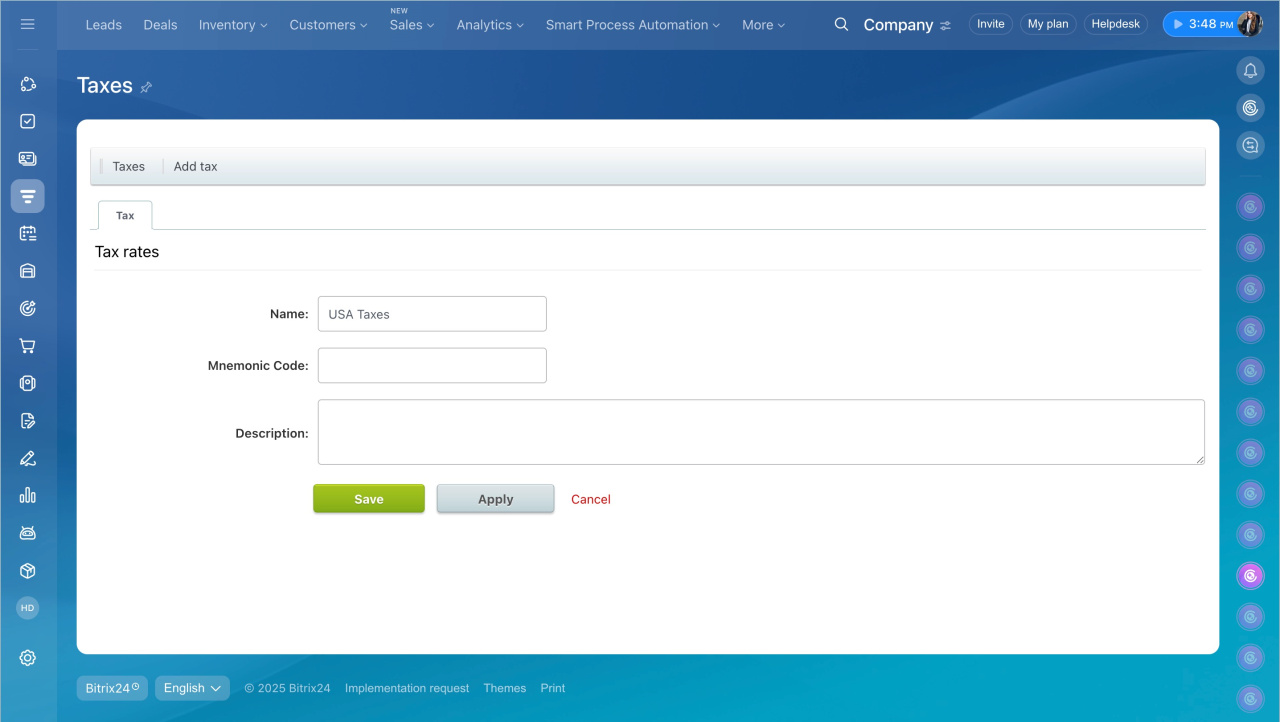
- Cliquez sur Ajouter une taxe.
- Renseignez les champs :
- Nom : ex. Taxes FR.
- Code mnémonique : identifiant en lettres latines (optionnel, pour intégrations).
- Description : contexte d’utilisation (ex. taux régionaux).
- Cliquez sur Enregistrer.
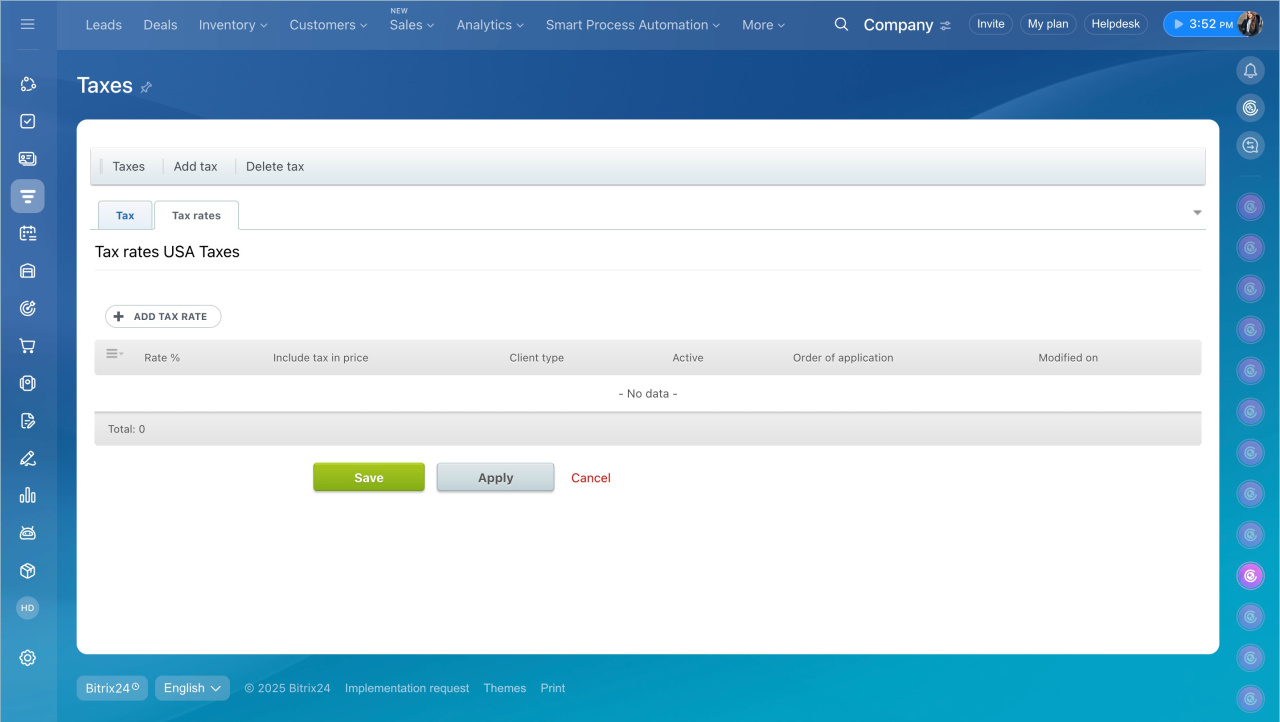
- Ouvrez la taxe créée.
- Ouvrez l’onglet Liste des taux de TVA et cliquez sur Ajouter un taux d'imposition.
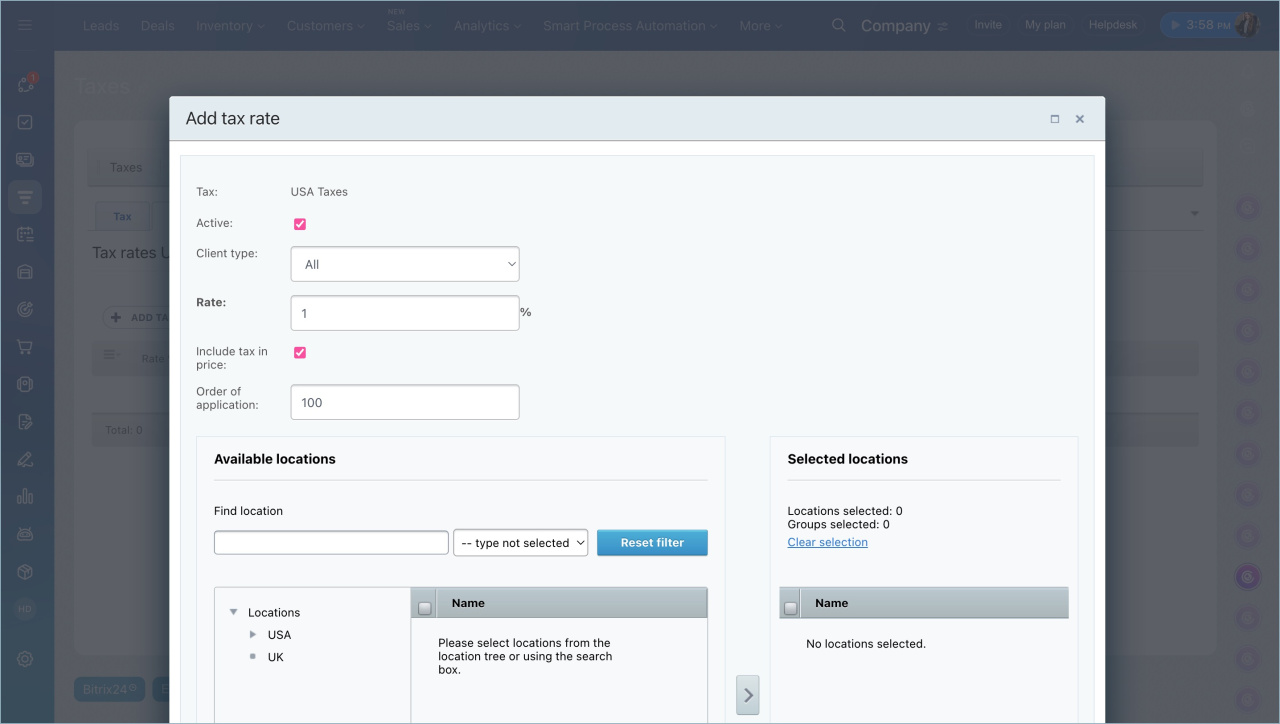
- Renseignez les champs :
- Activité : activez le taux pour l’utiliser dans les transactions.
- Type du client : contact, entreprise ou tous. Si les deux sont liés, le CRM applique le taux de l’entreprise.
- Coefficient : pourcentage de taxe.
- Inclure la TVA au prix : cochez pour inclure la taxe dans le prix.
- Sélectionnez les zones d’application et déplacez-les dans la colonne de droite.
- Cliquez sur Enregistrer.
Modifier un taux de TVA
Si vous utilisez la TVA, vous pouvez modifier le taux par défaut dans la gestion des stocks, la fiche produit ou la transaction.
Dans la section Gestion des stocks
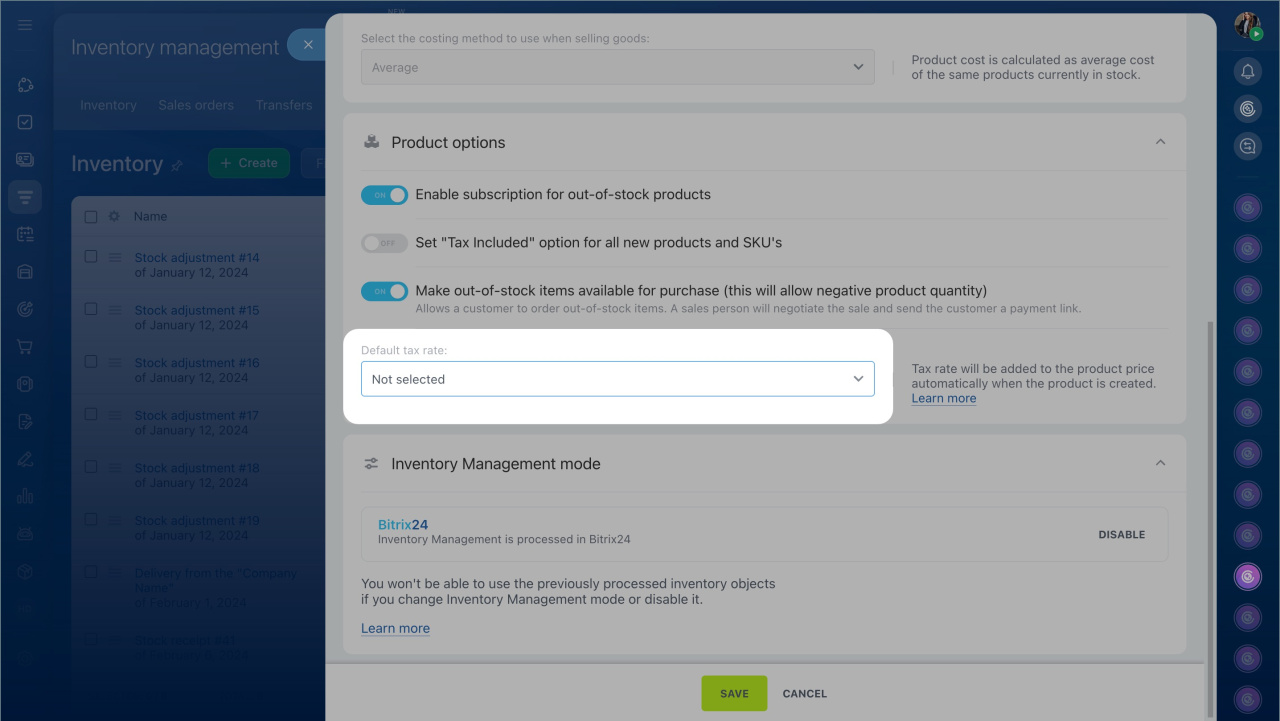
Cette configuration permet de définir un taux par défaut appliqué automatiquement aux produits.
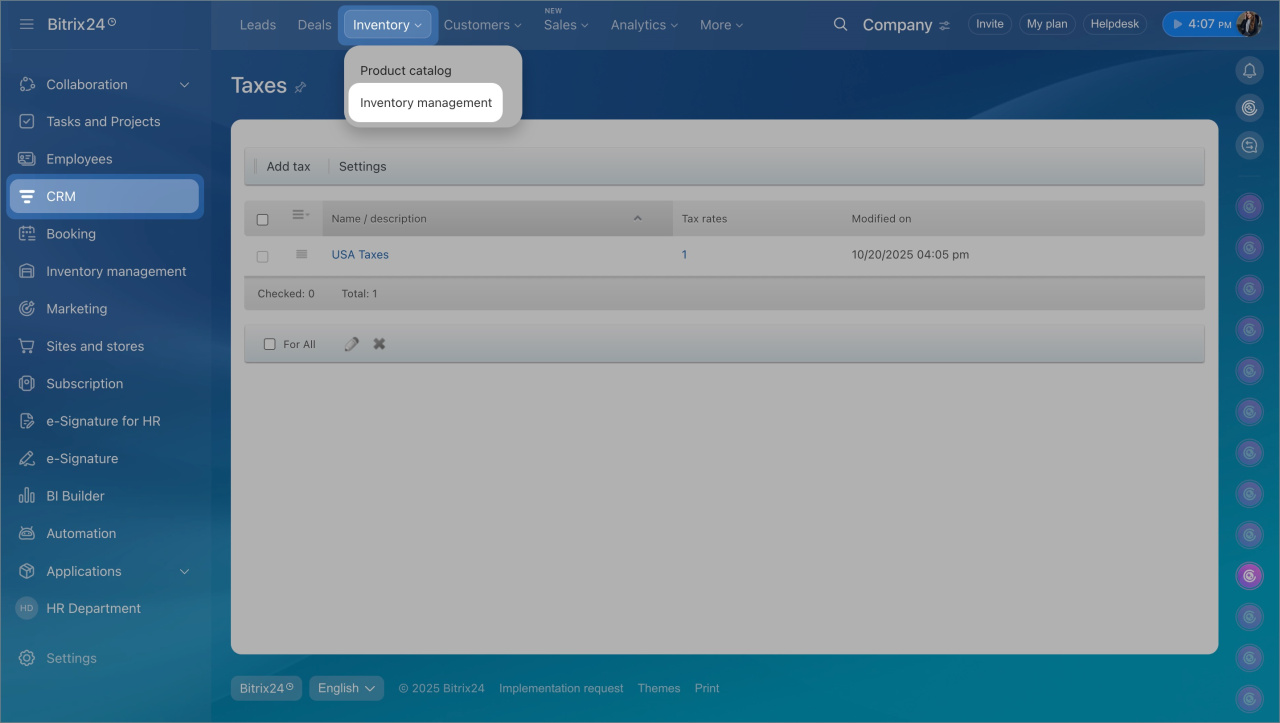
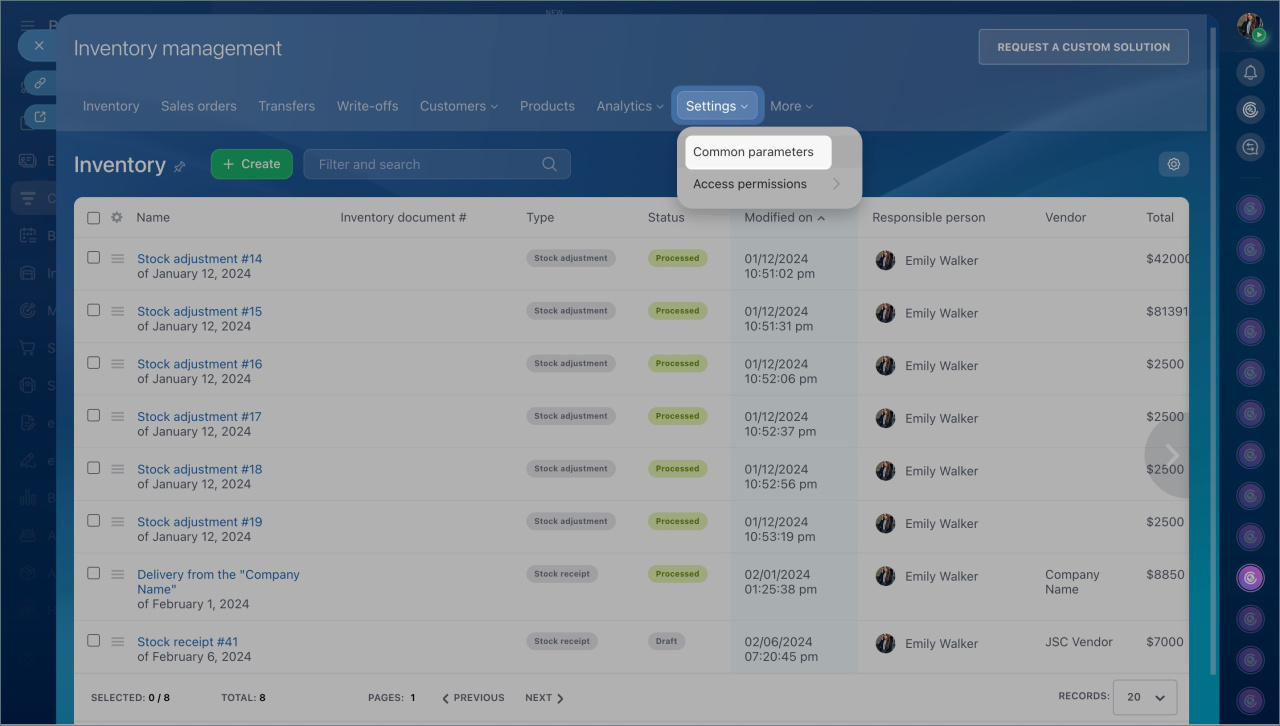
- Accédez à CRM > Inventaire > Gestion des stocks.
- Ouvrez Paramètres > Paramètres communs.
- Sélectionnez un taux de taxe par défaut.
Gestion des stocks : page de paramètres
Dans la fiche produit
Vous pouvez définir un taux spécifique pour un produit.
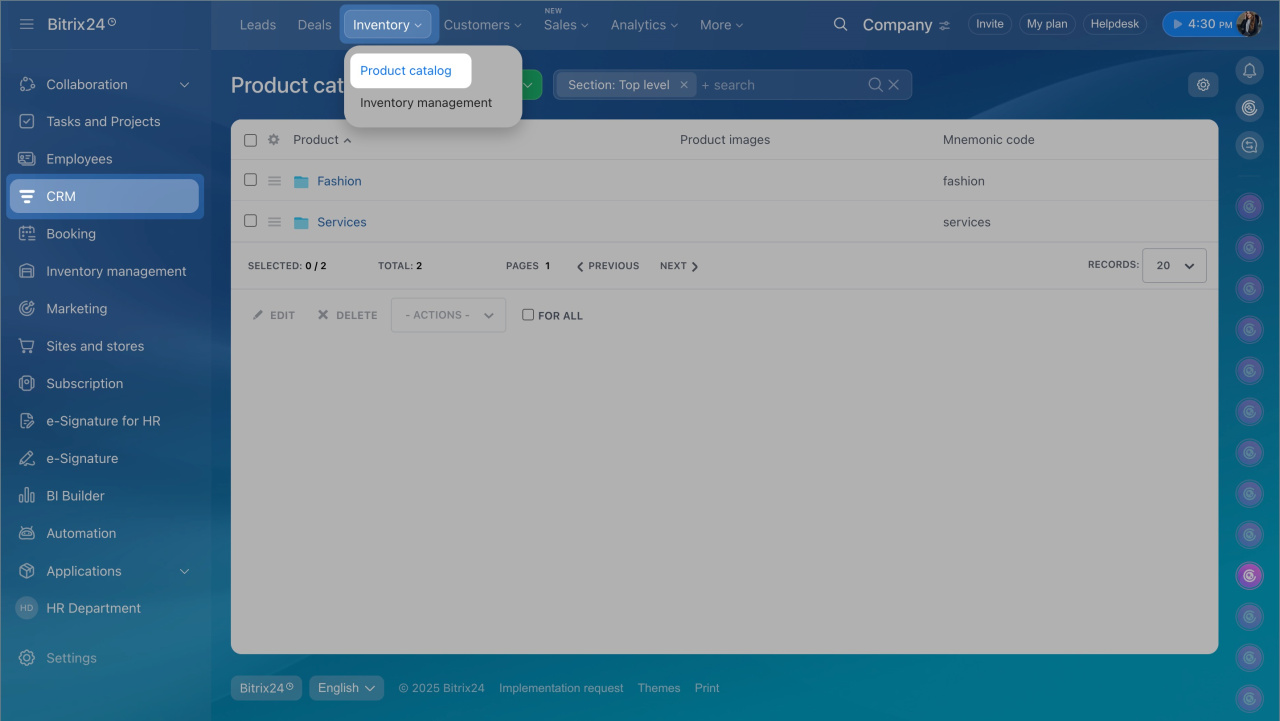
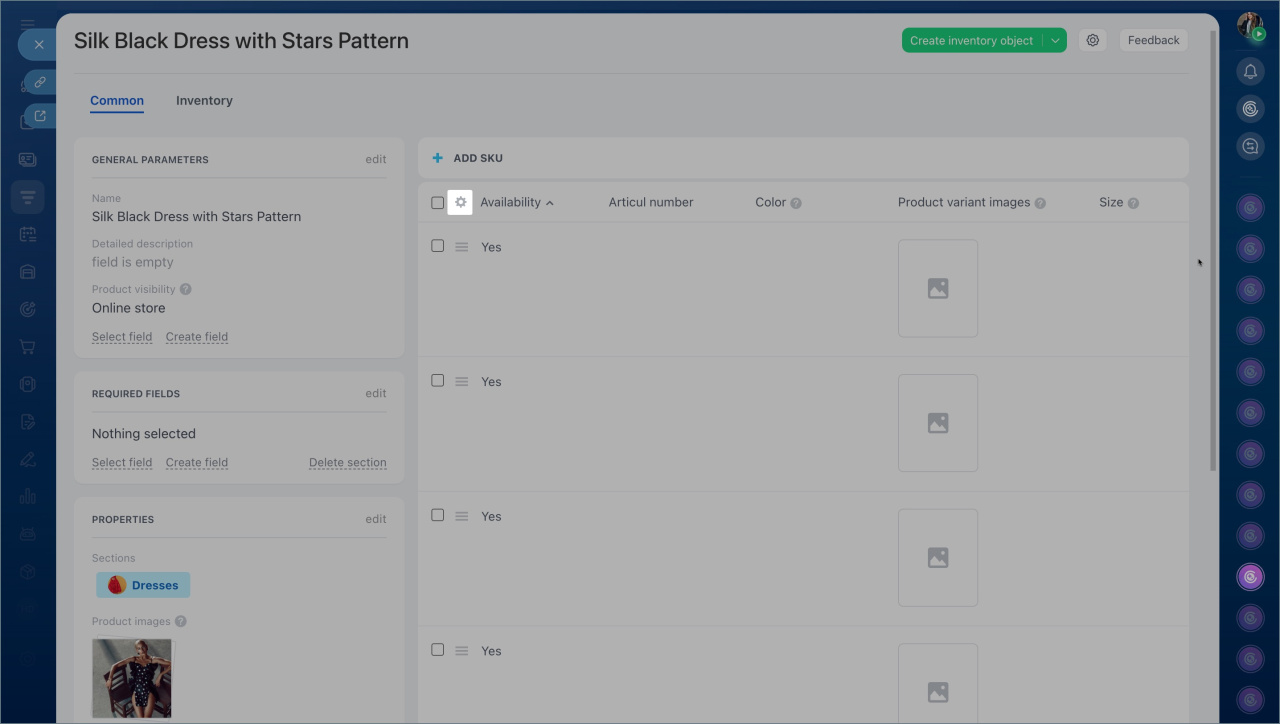
- Accédez à CRM > Inventaire > Catalogue des produits.
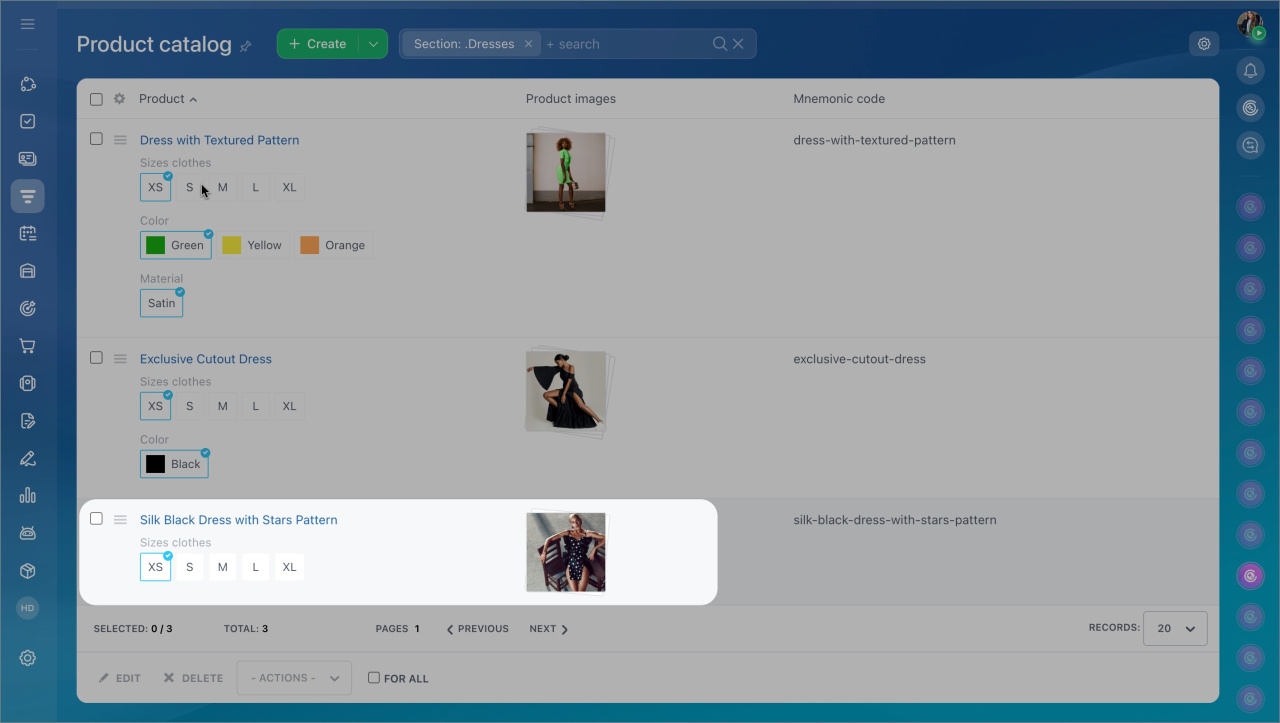
- Ouvrez la fiche produit.
- Cliquez sur Paramètres (⚙️).
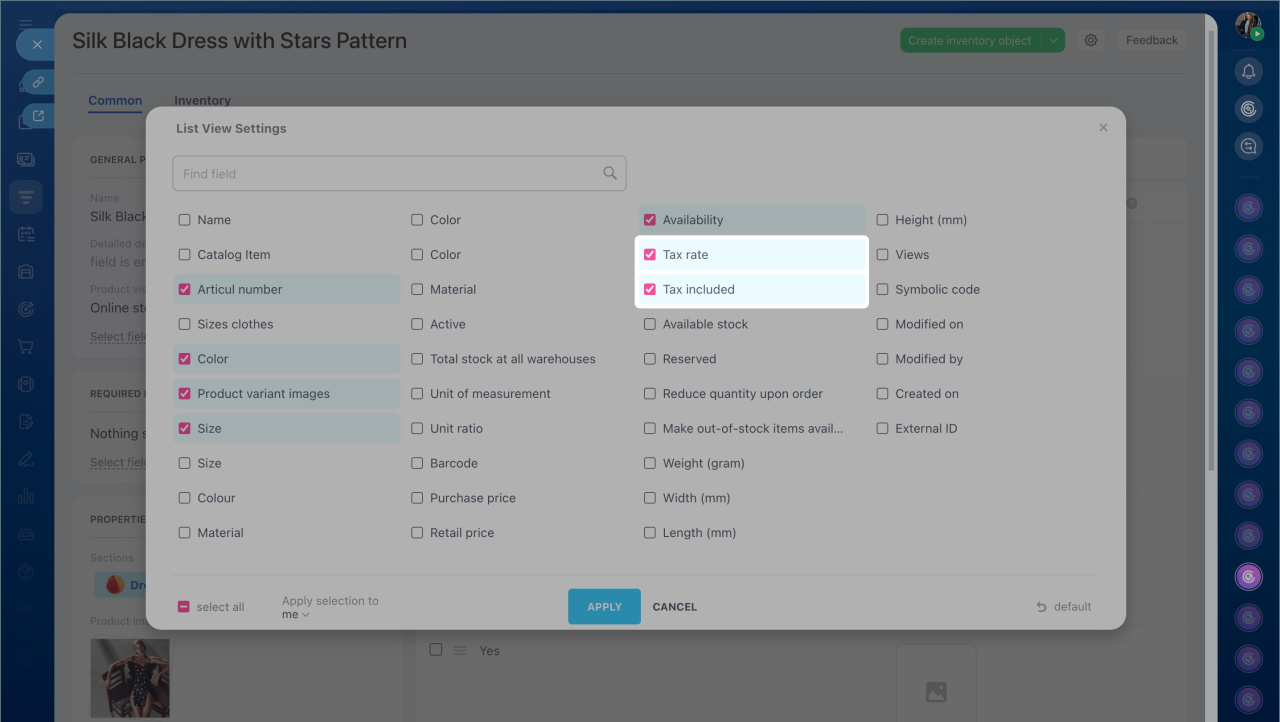
- Ajoutez les champs Taux de TVA et TVA comprise.
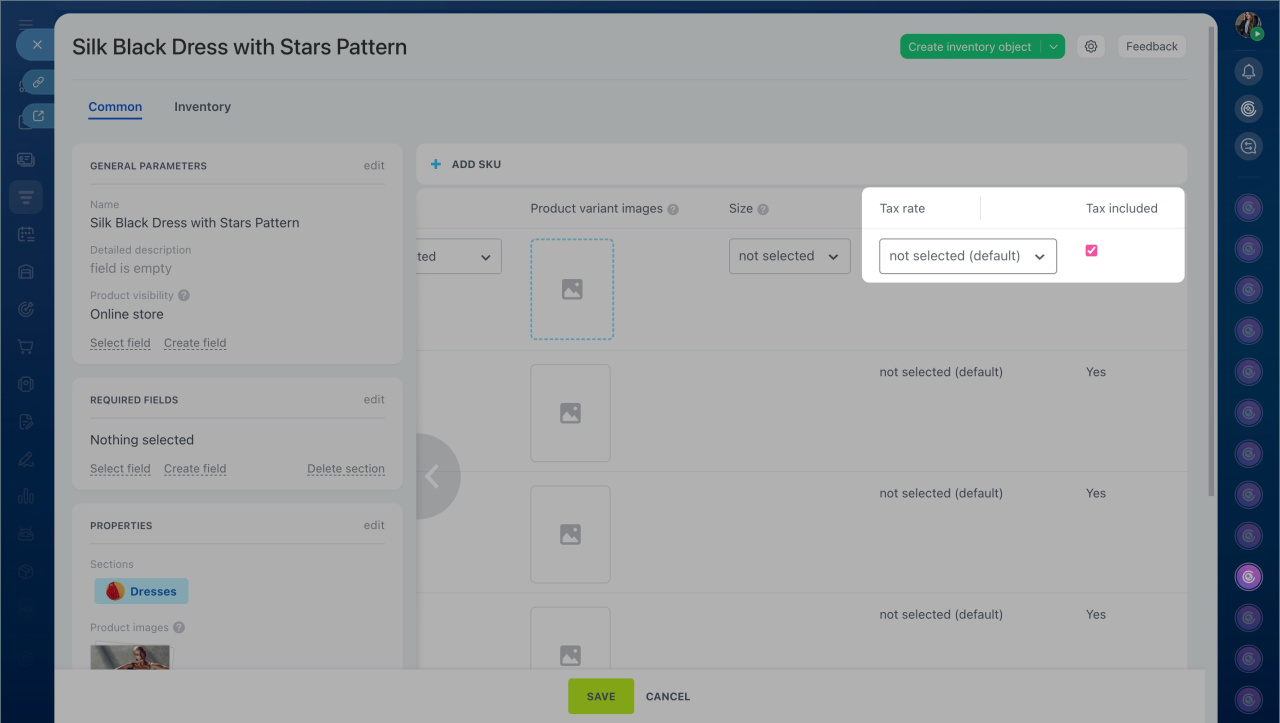
- Sélectionnez le taux et validez.
- Enregistrez les modifications.
Dans la transaction
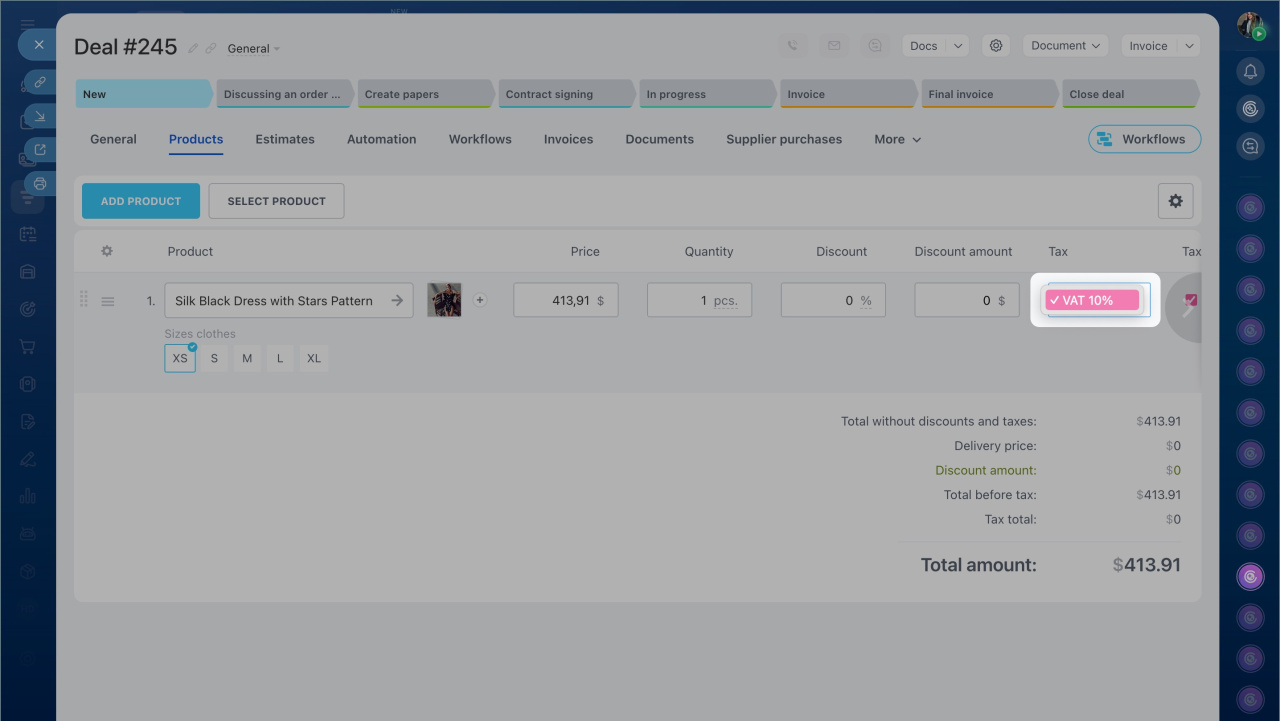
Dans une transaction, vous pouvez ajuster la TVA pour chaque ligne produit.
- Ouvrez l’onglet Produits.
- Sélectionnez le taux de TVA pour chaque ligne.
- Les totaux TTC et hors taxes sont calculés automatiquement.
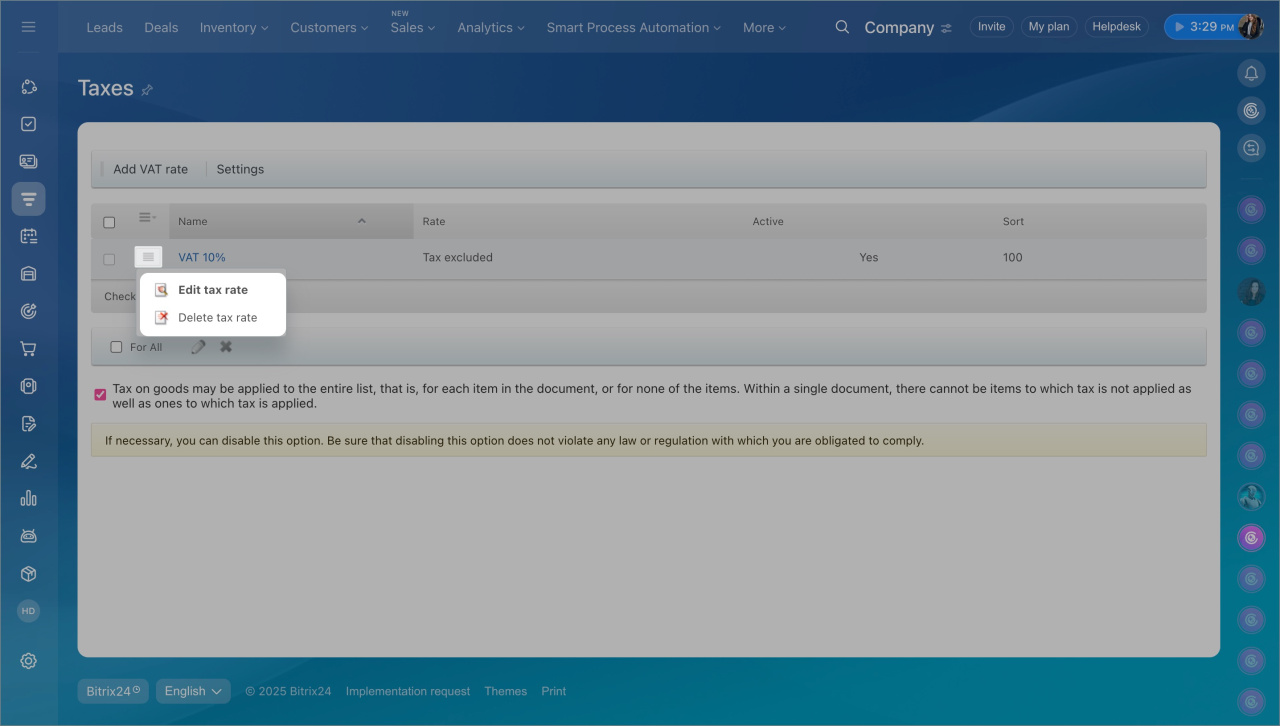
Modifier ou supprimer un taux de taxe
- Cliquez sur le menu (≡) à côté du taux.
- Sélectionnez :
- Éditer le tarif pour modifier le nom, le taux ou le statut.
- Éliminer le taux pour le supprimer.
Résumé
- Bitrix24 permet de configurer des taux de TVA pour automatiser les calculs.
- Seuls les administrateurs et utilisateurs autorisés peuvent gérer les taxes.
- Deux types de taxes sont disponibles : la TVA ou la taxe de vente.
- La configuration se fait dans CRM > Plus > Paramètres > Paramètres CRM > Taxes.
- Les taux peuvent être définis par défaut, par produit ou par transaction.
- Pour modifier ou supprimer un taux, utilisez le menu (≡).