
Les mentions regroupent les informations juridiques et administratives d’un contact ou d’une entreprise : numéro de TVA intracommunautaire, coordonnées bancaires, adresse légale, adresse réelle, etc.
Dans le CRM, ces informations sont utilisées pour générer automatiquement des documents tels que des factures, des devis ou des contrats. Une fois les mentions renseignées, Bitrix24 les ajoute automatiquement aux documents concernés.
Pour gagner du temps, vous pouvez créer des modèles de données de contact ou d'entreprise. Les champs requis seront alors ajoutés automatiquement aux fiches clients.
Dans cet article, découvrez comment :
Modèle de rôle des droits dans le CRM : configurer les droits d'accès
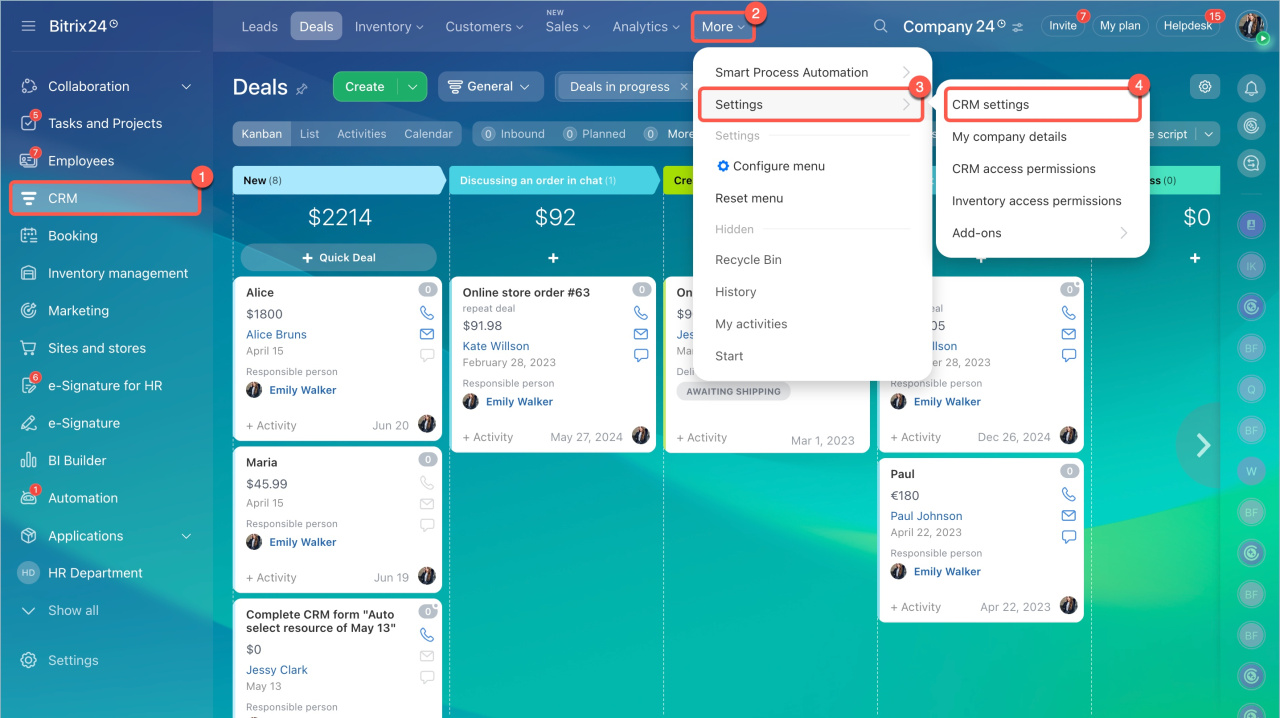
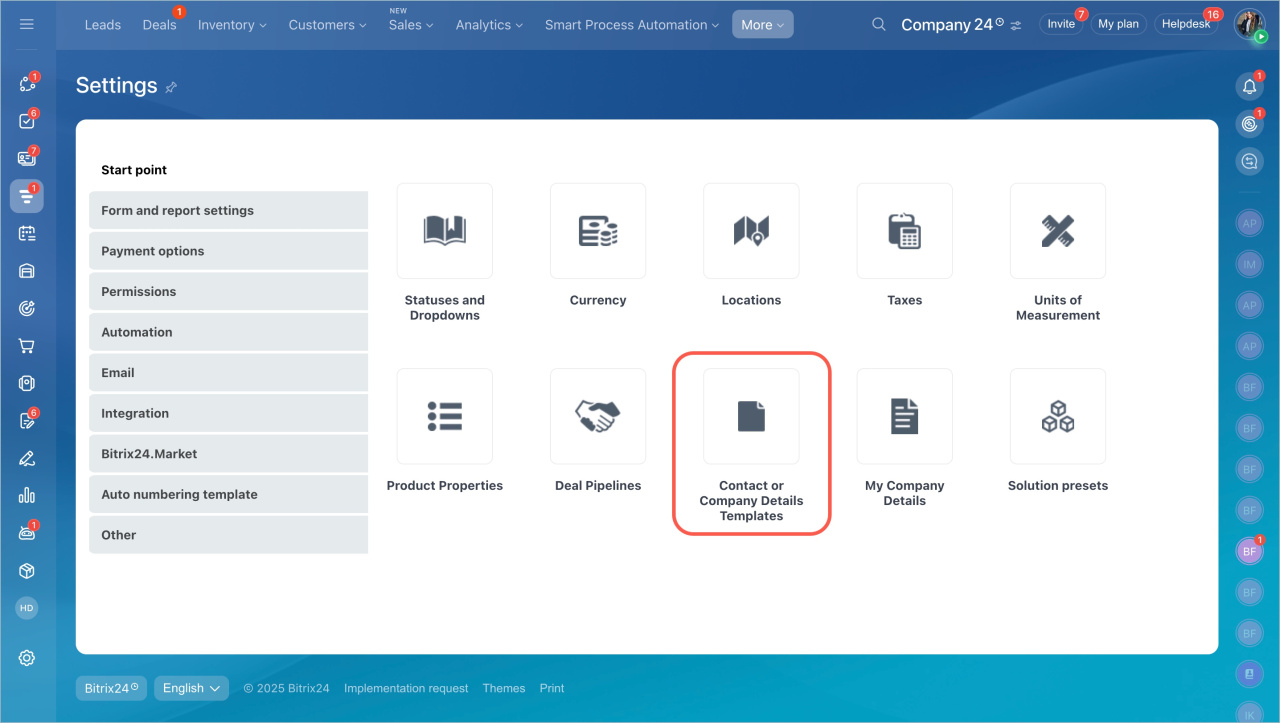
Accédez à CRM > Plus > Paramètres > Paramètres CRM > Modèles de données de contact ou d'entreprise.
Configurer les modèles
Bitrix24 inclut des modèles prêts à l’emploi pour les entrepreneurs individuels, les personnes morales et les particuliers. Vous pouvez les adapter aux besoins de votre activité.
Dans la section Modèles de données de contact ou d'entreprise, vous pouvez :
- modifier un modèle ;
- modifier ou supprimer des champs ;
- ajouter un nouveau champ ;
- réutiliser un champ provenant d’un autre modèle.
Modifier un modèle
Personnalisez les modèles pour que les employés voient uniquement ceux qui leur sont utiles et trouvent plus rapidement le bon modèle.
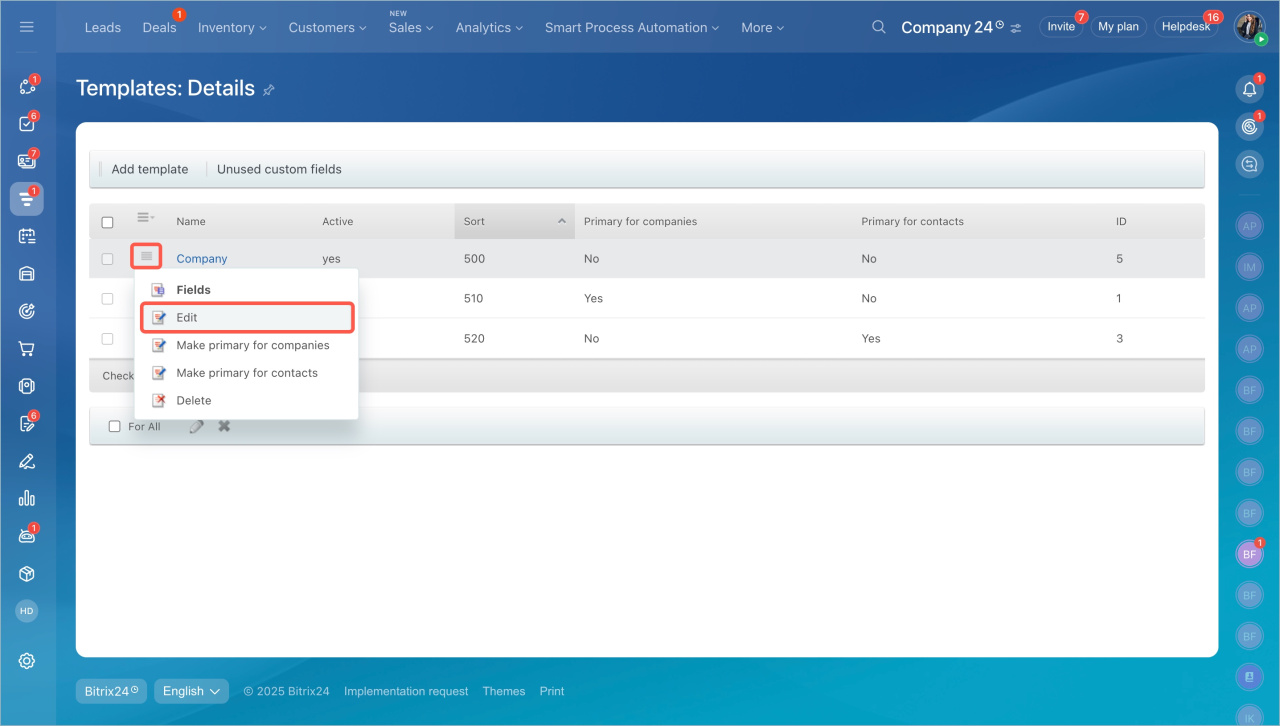
- Cliquez sur Menu (≡) > Éditer.
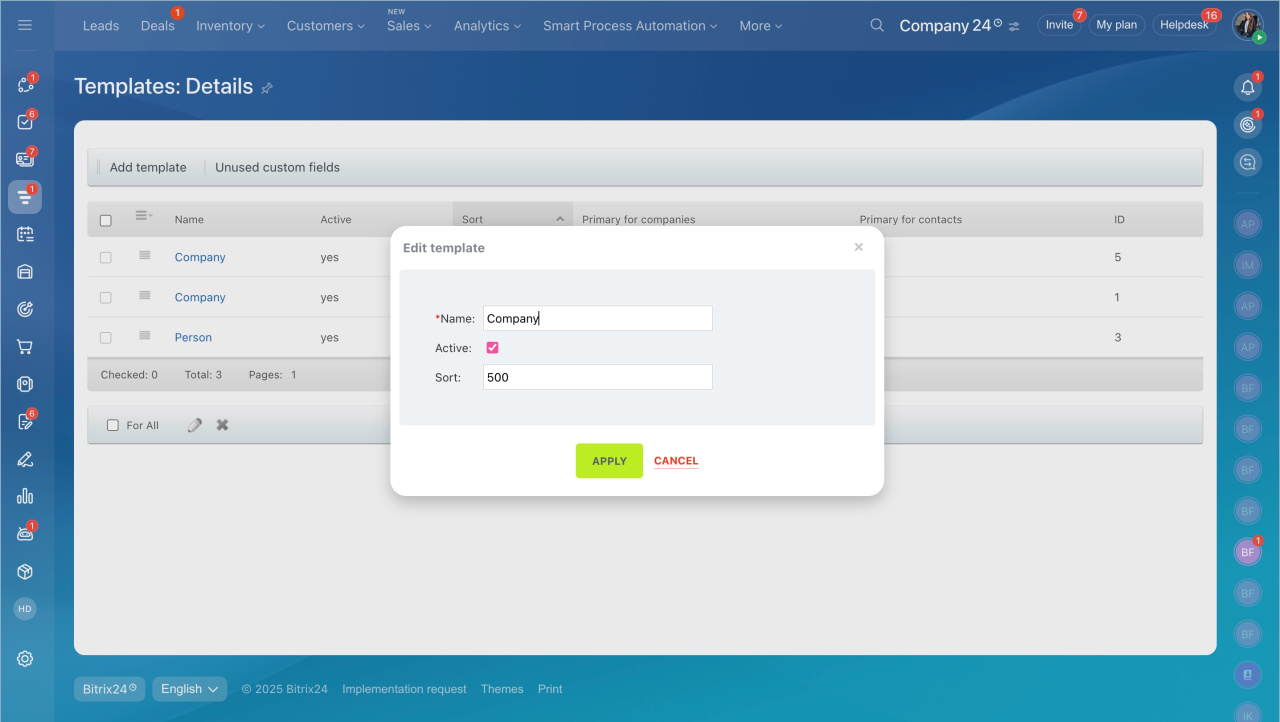
- Configurez le modèle :
- Modifiez son nom.
- Activez ou désactivez le modèle pour l’afficher ou le masquer dans les fiches CRM.
- Définissez son ordre de tri. Plus l’index est faible, plus le modèle apparaît haut dans la liste. Par exemple, un modèle avec l’index 510 sera affiché avant un modèle avec l’index 520.
- Cliquez sur Appliquer.
Modifier ou supprimer des champs
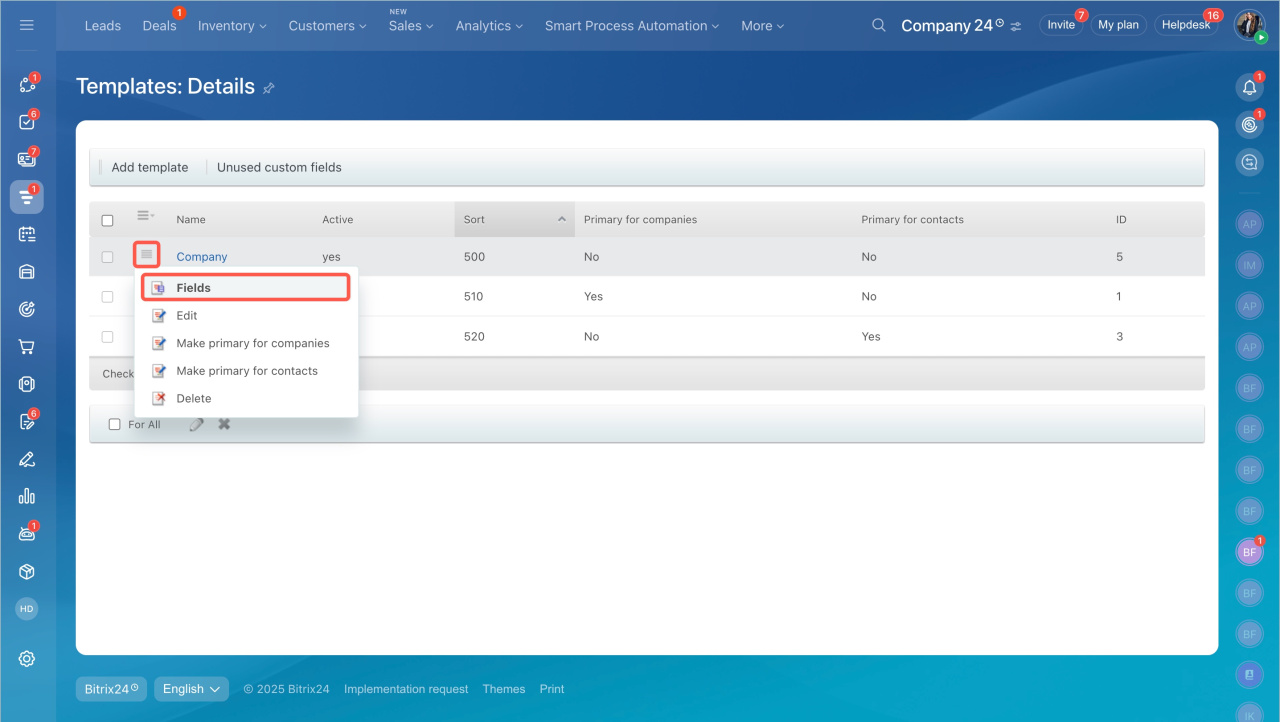
Cliquez sur Menu (≡) > Champs.
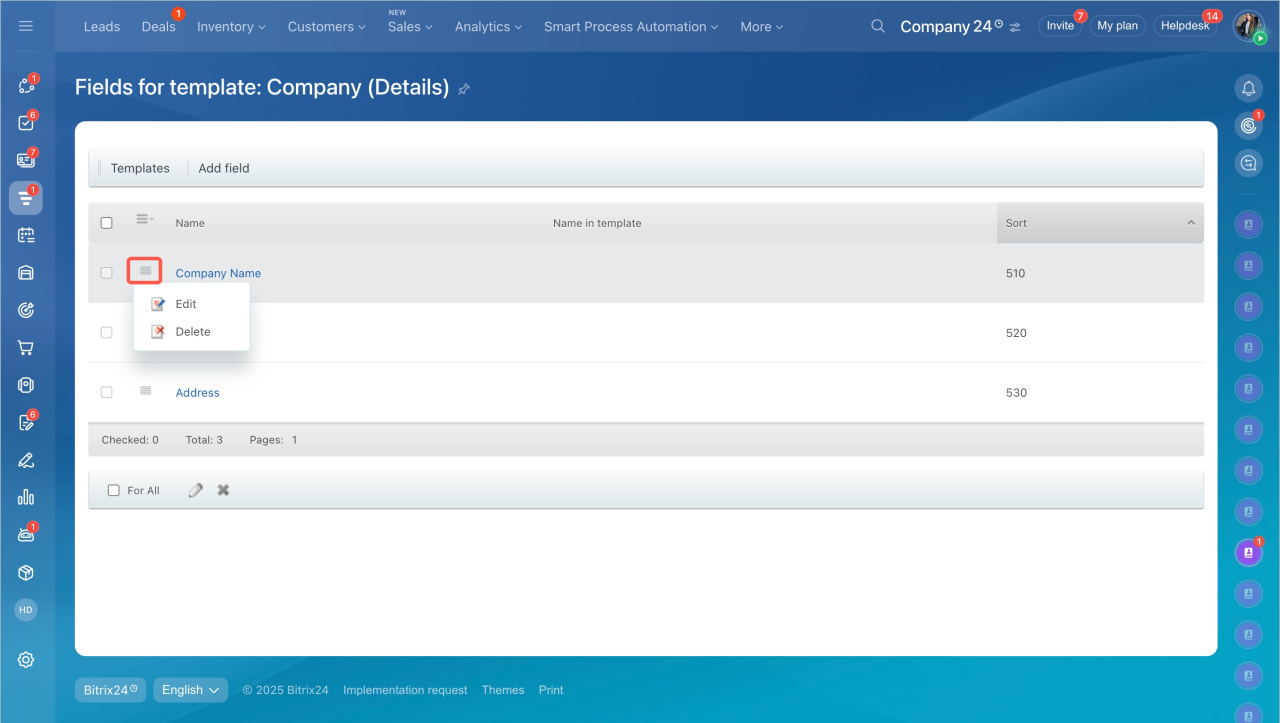
Vous pouvez :
- modifier le nom d’un champ ;
- changer son ordre d’affichage ;
- supprimer un champ devenu inutile.
Les champs personnalisés supprimés restent disponibles dans la section Champs personnalisés inutilisés.
Ajouter un champ
Si les champs existants ne suffisent pas, créez-en de nouveaux.
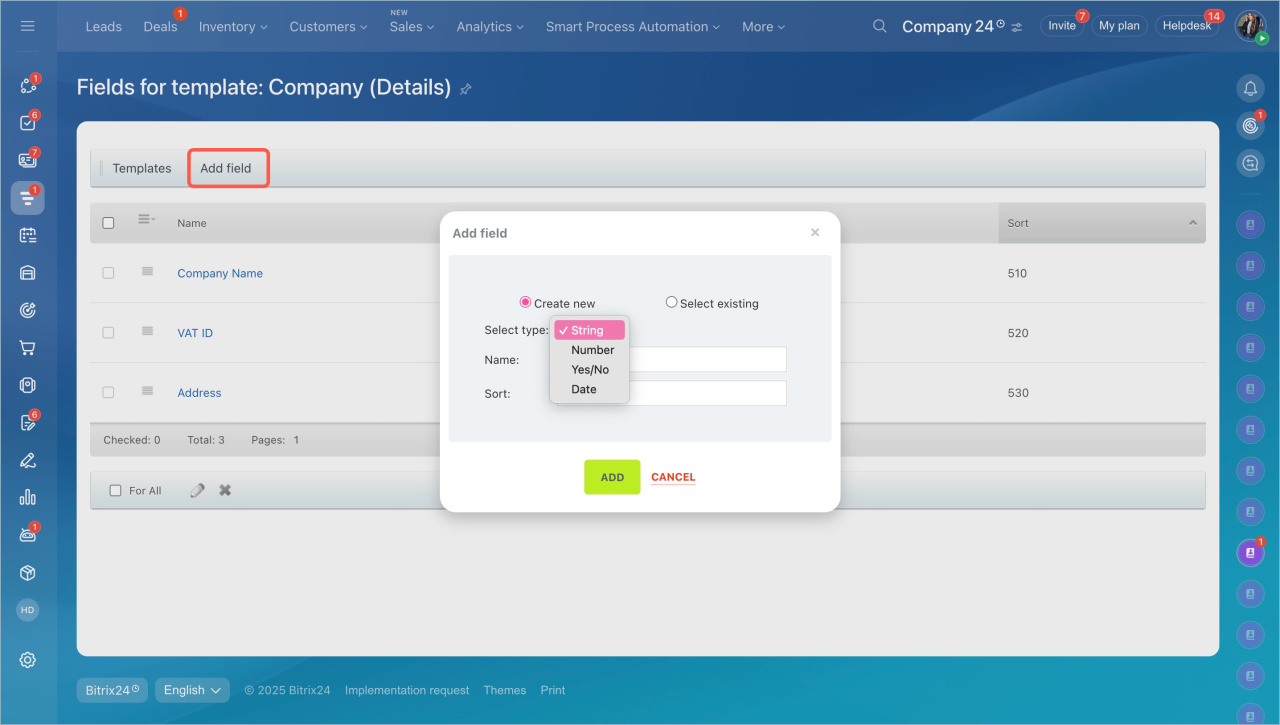
- Cliquez sur Ajouter un champ et choisissez son type : chaîne, nombre, oui/non ou date.
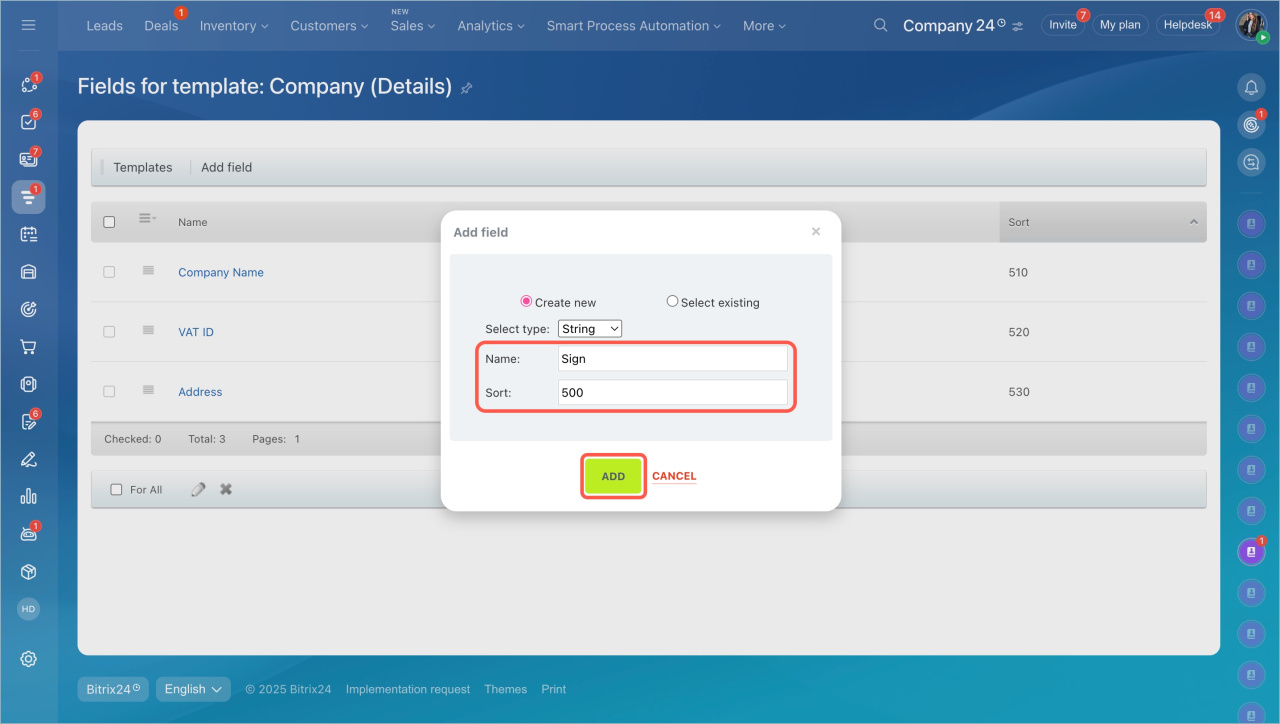
- Indiquez le nom du champ et son ordre de tri.
- Cliquez sur Ajouter.
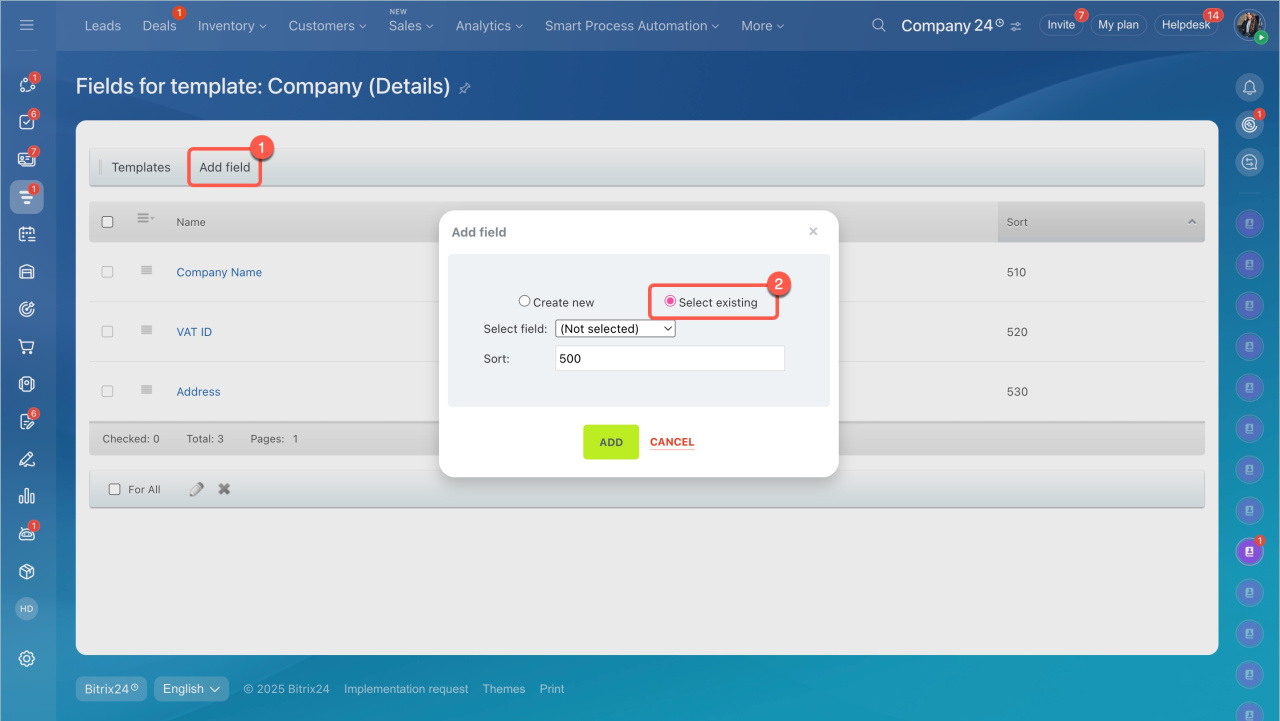
Ajouter un champ depuis un autre modèle
Si le champ existe déjà dans un autre modèle de mentions, vous pouvez le réutiliser.
Cliquez sur Sélectionner existant, définissez son ordre de tri, puis enregistrez les modifications.
Créer un modèle
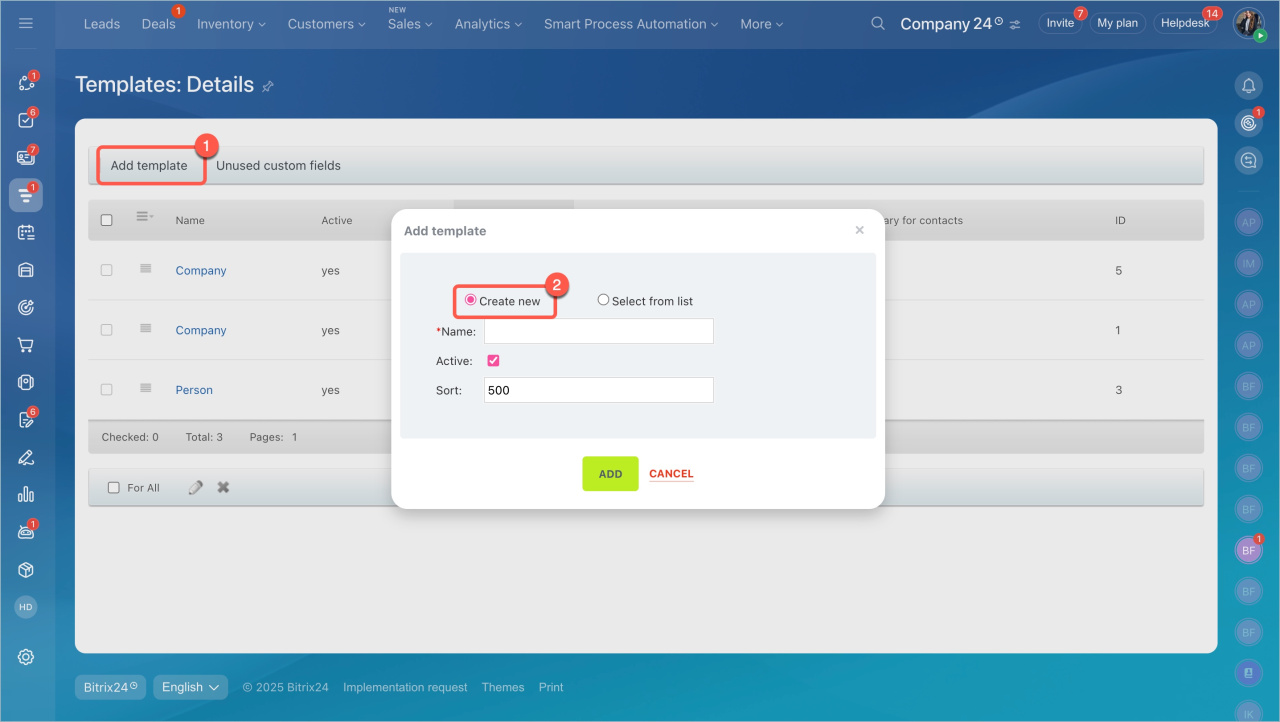
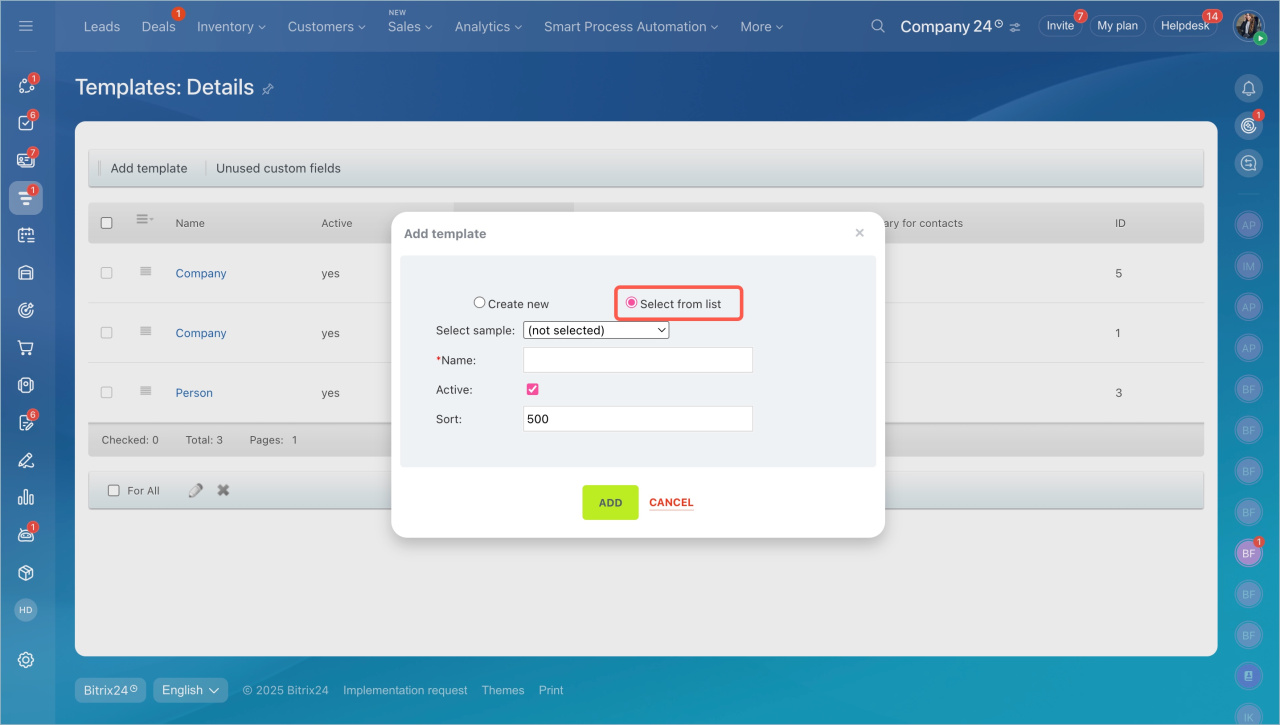
Si les modèles existants ne répondent pas à vos besoins, créez votre propre modèle.
- Cliquez sur Ajouter un modèle.
- Cliquez sur Créer un nouveau modèle pour créer un modèle à partir de zéro. Indiquez le nom, l’ordre de tri et activez le modèle.
- Cliquez sur Sélectionner depuis la liste pour utiliser un modèle existant. La liste contient des modèles de données de contact et d’entreprise pour différents pays. Indiquez le nom, l’ordre de tri et activez le modèle.
- Ajoutez le modèle.
Définir un modèle principal
Vous pouvez définir un modèle principal pour les contacts ou les entreprises. Les champs de ce modèle seront alors ajoutés automatiquement aux nouvelles fiches CRM.
Par exemple, si la plupart de vos clients sont des entrepreneurs individuels, définissez le modèle correspondant comme modèle principal pour les entreprises.
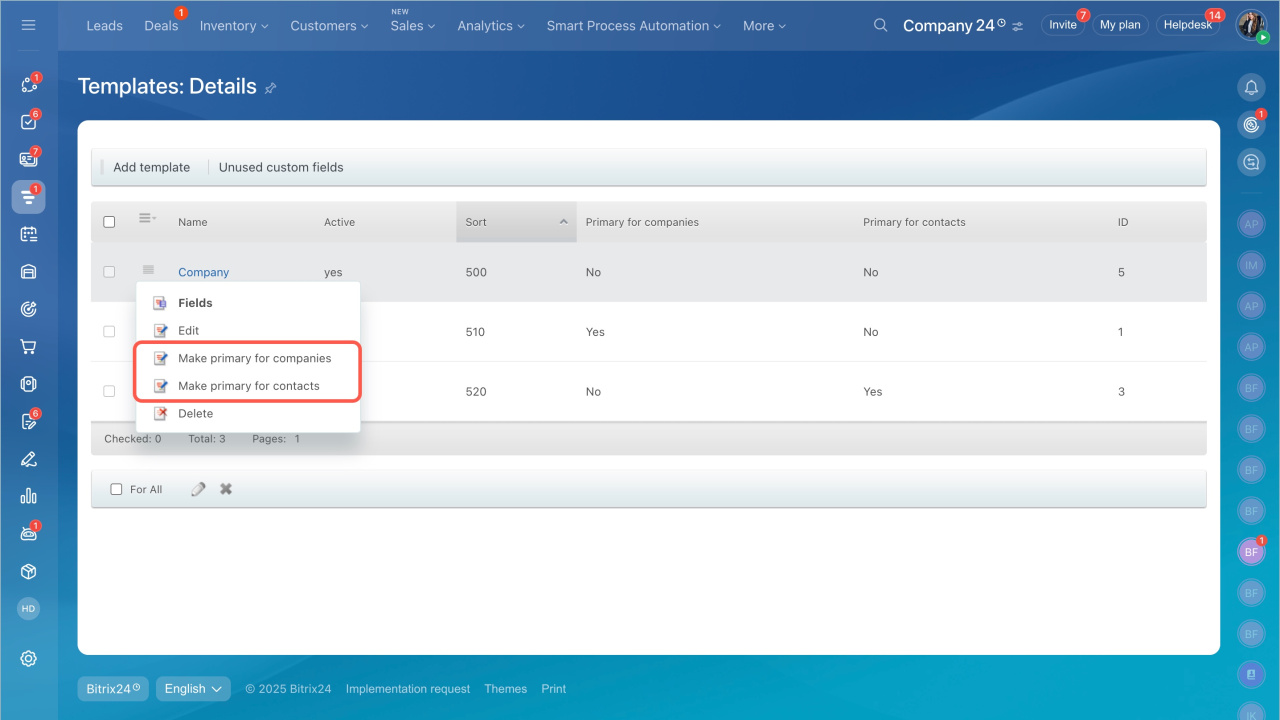
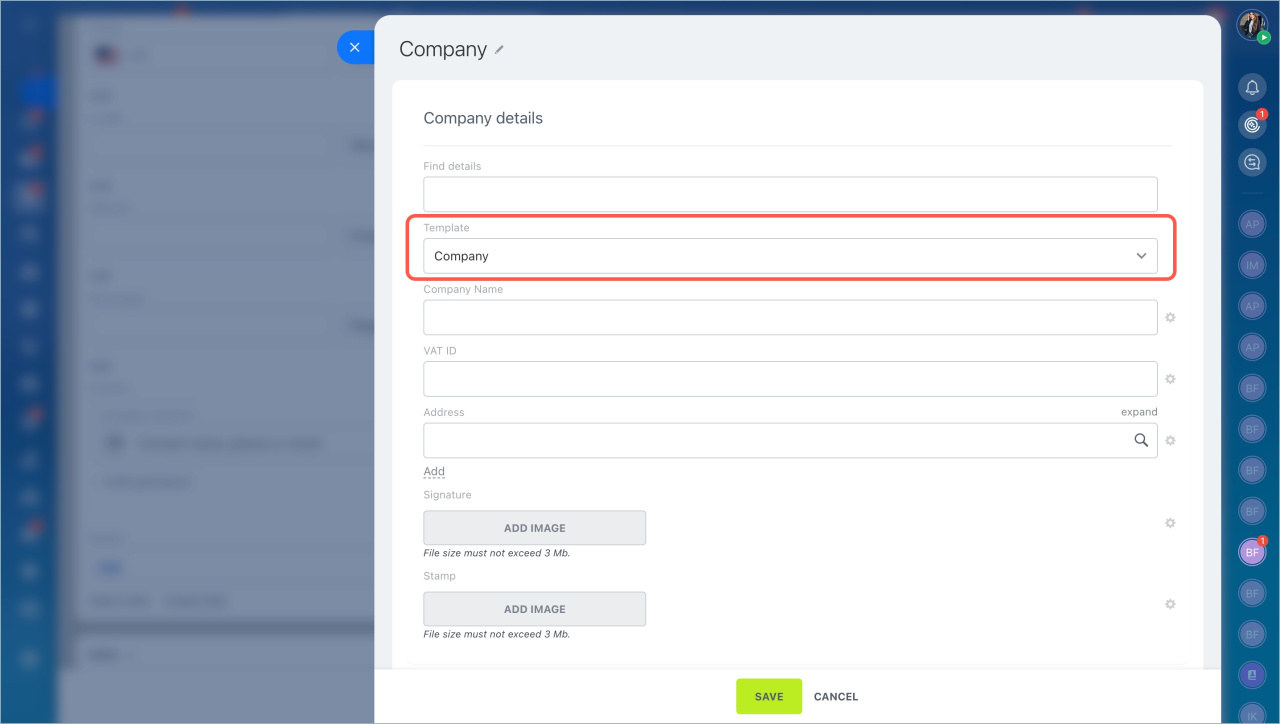
Vous pouvez également sélectionner un autre modèle pour un client spécifique.
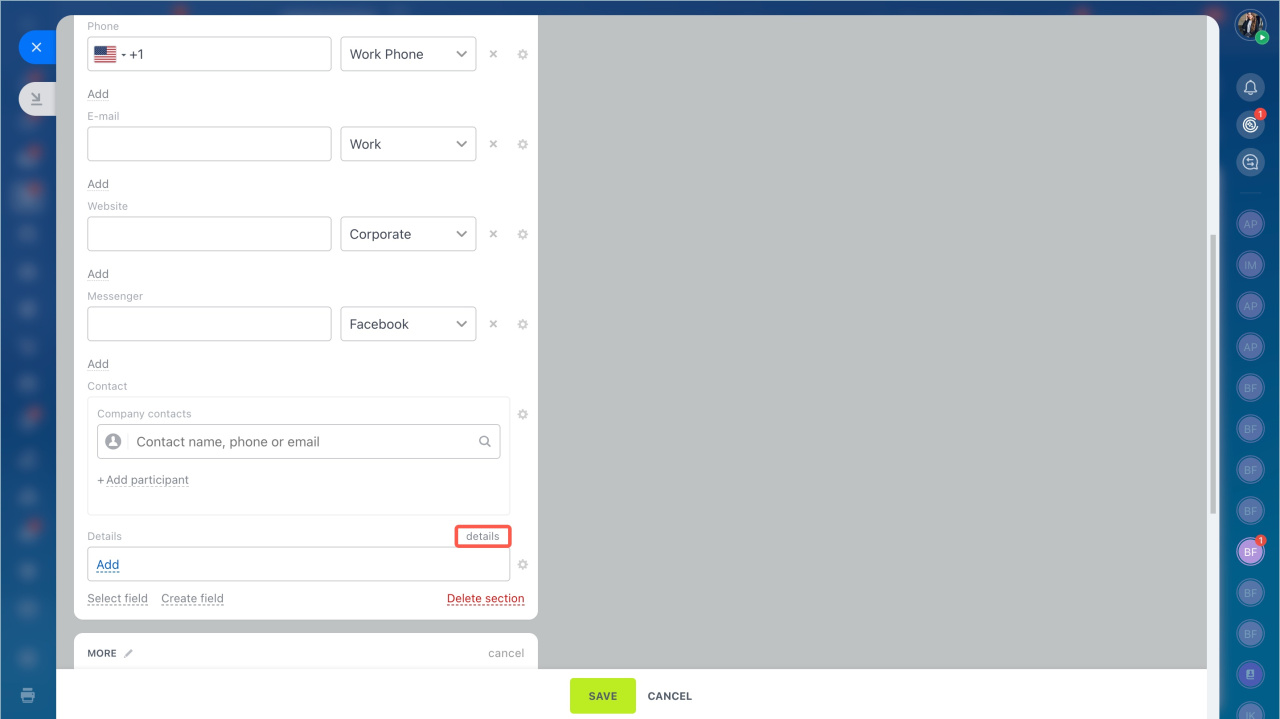
- Ouvrez la fiche du contact ou de l’entreprise.
- Cliquez sur Détails à côté du champ Mentions.
- Sélectionnez un autre modèle dans la liste si nécessaire.
Résumé
- Les mentions regroupent les informations juridiques et administratives d’un contact ou d’une entreprise. Elles sont utilisées pour générer automatiquement des documents tels que des factures, des devis ou des contrats.
- Les modèles de données de contact ou d'entreprise permettent d’ajouter automatiquement les champs requis aux fiches clients.
- Seuls les administrateurs Bitrix24 et les employés autorisés à modifier les paramètres du CRM peuvent créer et modifier des modèles de données de contact ou d'entreprise.
- Pour gérer les modèles, accédez à CRM > Plus > Paramètres > Paramètres CRM > Modèles de données de contact ou d'entreprise.
- Bitrix24 propose des modèles prêts à l’emploi que vous pouvez adapter en ajoutant, modifiant ou supprimant des champs.