
Lorsque l’espace de stockage de Bitrix24 est saturé, il devient impossible de créer de nouveaux prospects, transactions, contacts ou autres éléments CRM. L’outil Nettoyage du CRM vous aide à identifier rapidement ce qui occupe de l’espace et à supprimer les données inutiles (par exemple, anciennes transactions ou prospects).
Modèle de rôle des droits dans le CRM : configurer les droits d'accès
Dans cet article, découvrez comment :
Identifier l’espace utilisé dans le CRM
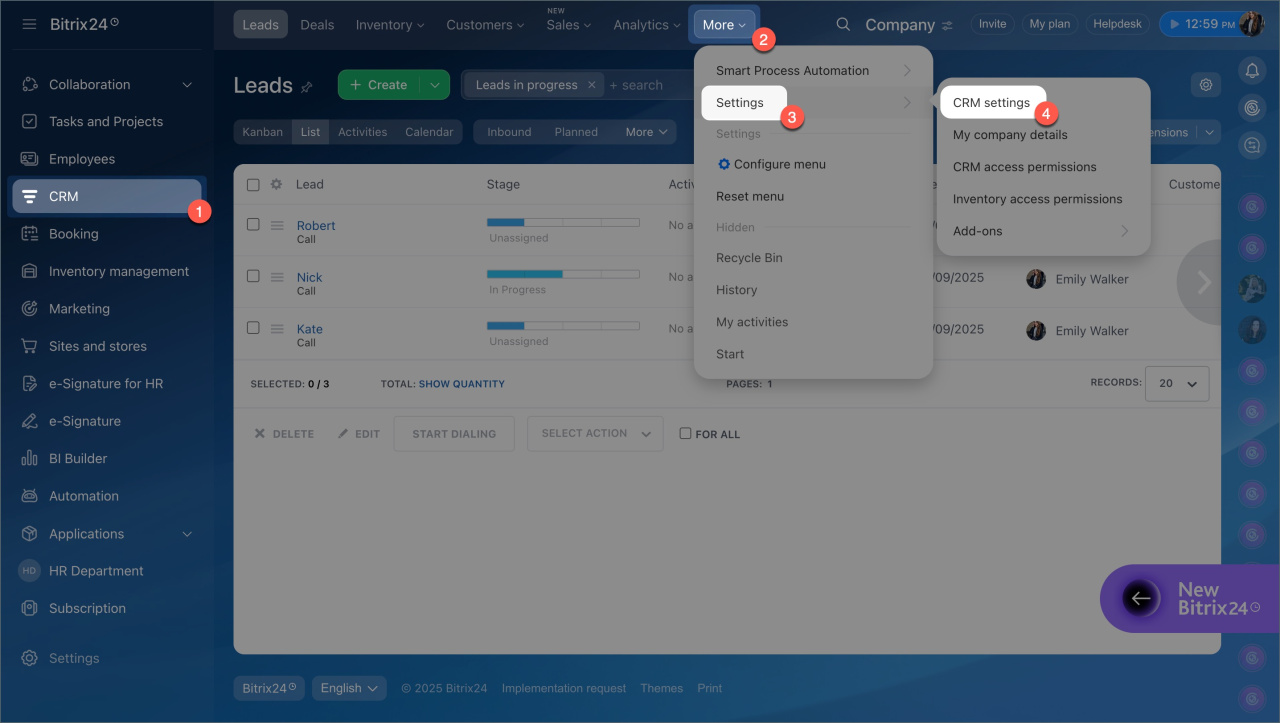
- Accédez à CRM > Plus > Paramètres > Paramètres CRM.
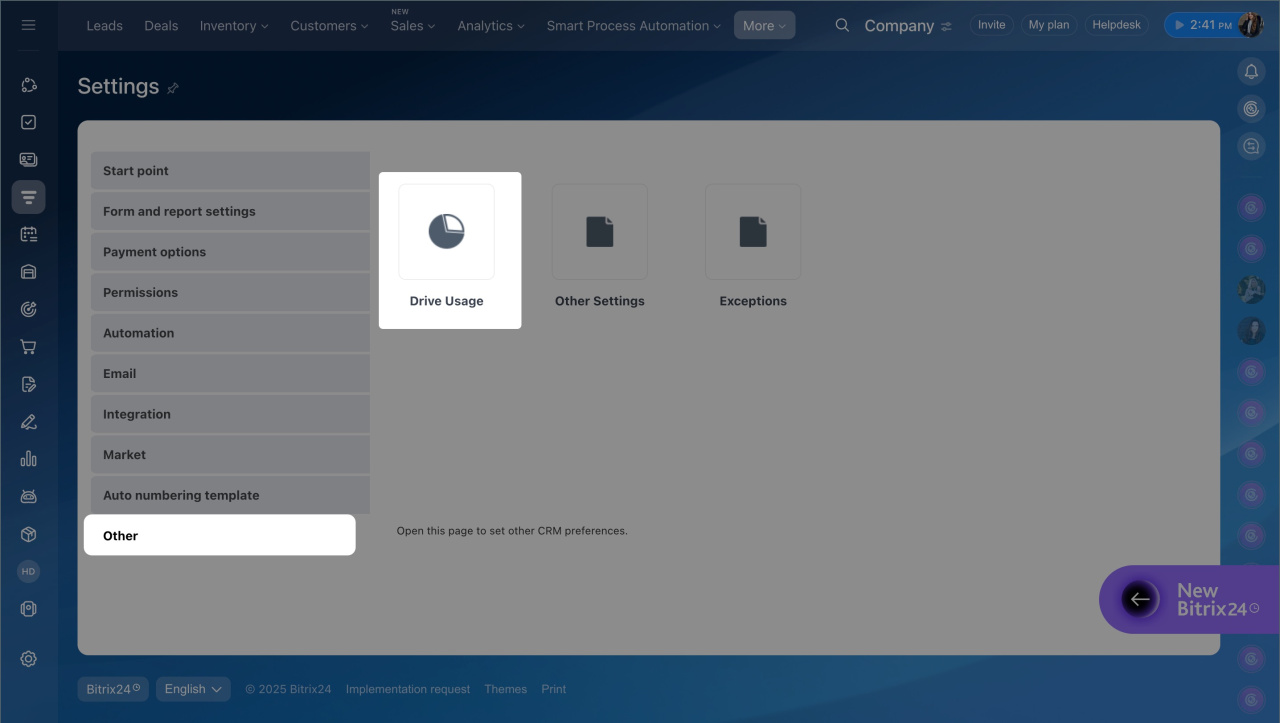
- Ouvrez Autre > Utilisation du lecteur.
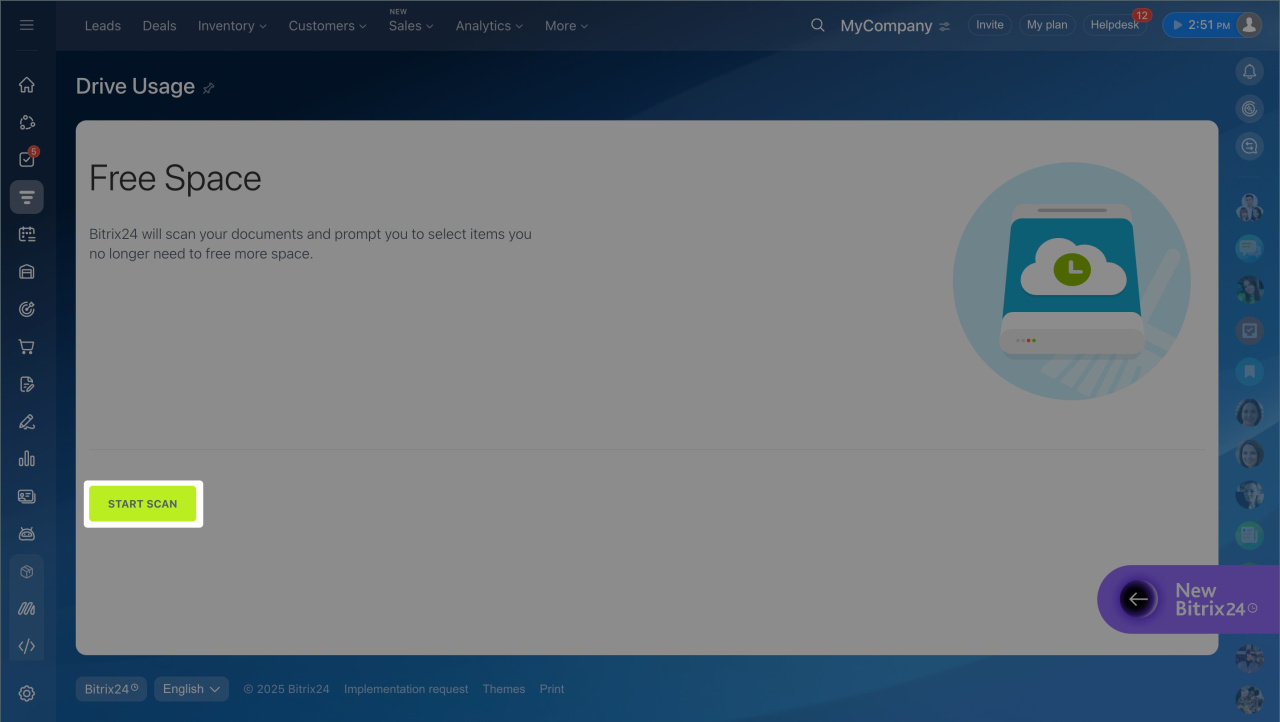
- Cliquez sur Démarrer l'analyse.
L’analyse peut prendre quelques minutes selon le volume de données. Laissez la page ouverte pendant le traitement.
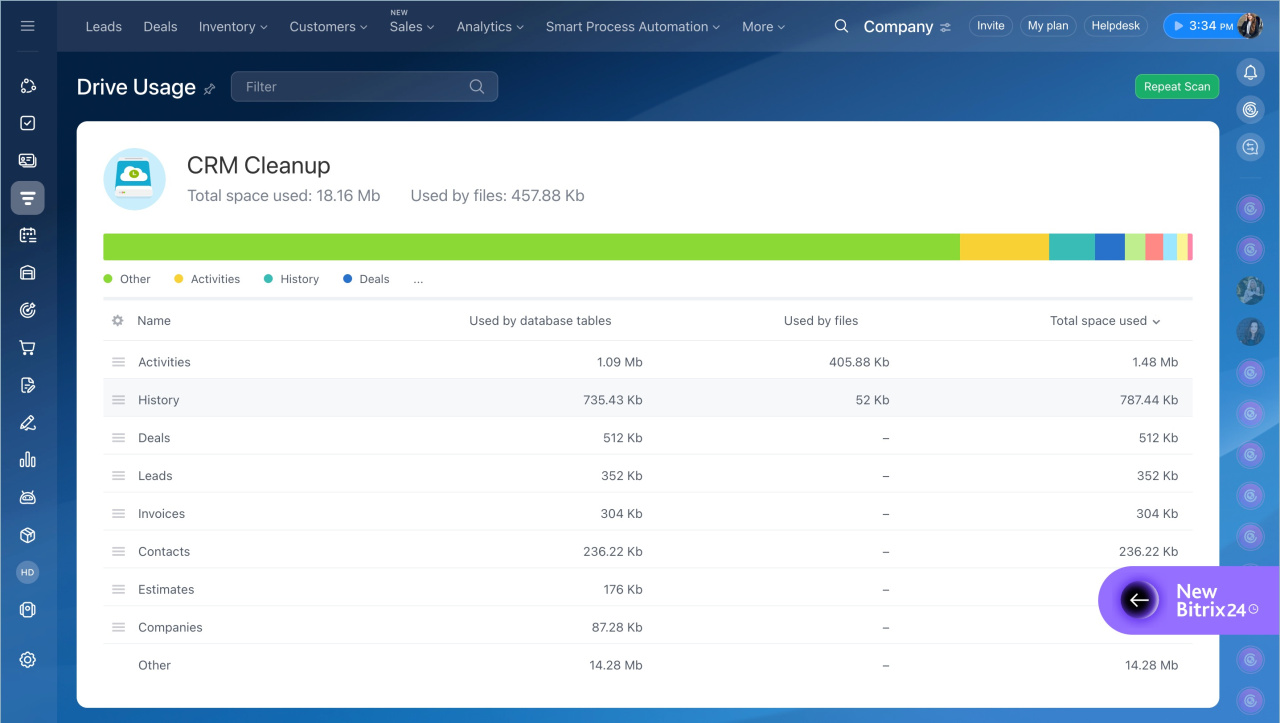
Une fois l’analyse terminée, un tableau de résultats s’affiche. Il indique quelles données occupent le plus d’espace.
Vous pouvez vous en servir pour repérer, par exemple :
- les anciennes transactions avec documents ;
- les prospects avec activités ou e-mails.
La section Autre regroupe des données secondaires non liées aux principaux objets CRM (par exemple : informations des entreprises, formulaires CRM, etc.).
Corbeille CRM
Vous pouvez personnaliser les colonnes du tableau pour analyser plus précisément l’utilisation de l’espace. Par exemple, les transactions avec documents ou les prospects avec activités et e-mails.
- Cliquez sur Paramètres (⚙️) en haut à gauche du tableau.
- Sélectionnez les champs à afficher.
- Cliquez sur Appliquer.
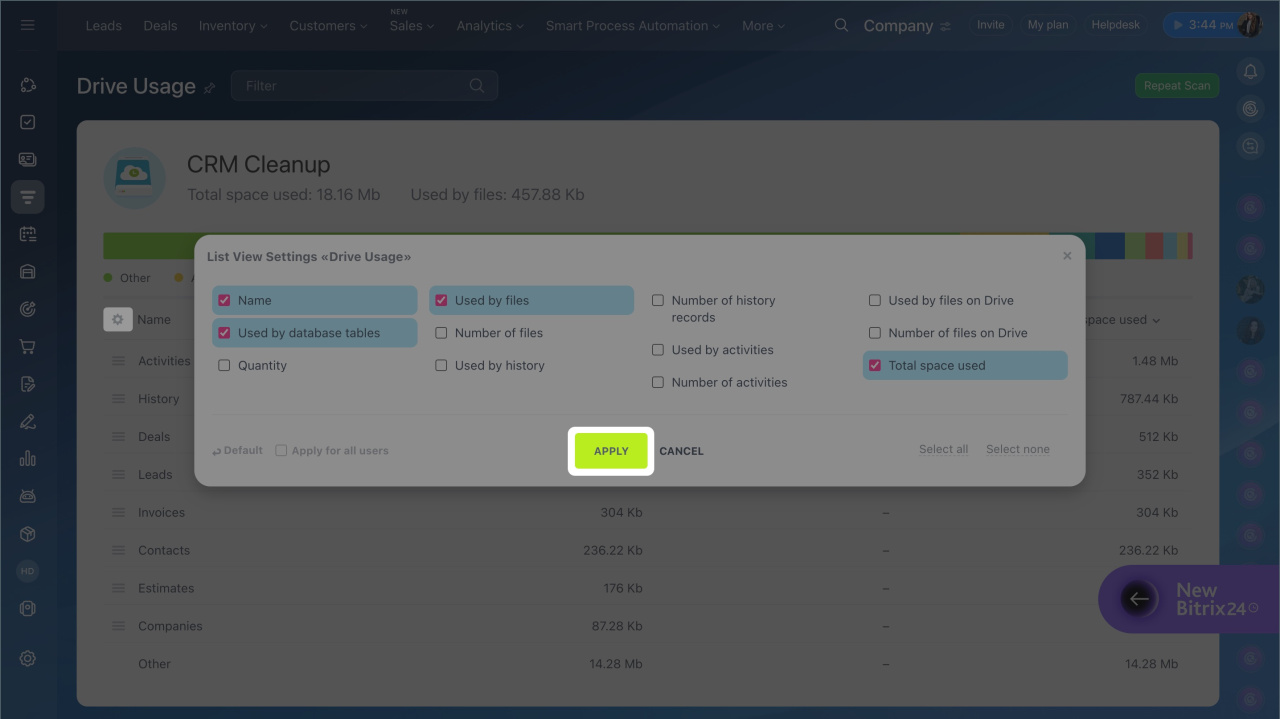
Supprimer les éléments inutiles
L’outil Nettoyage du CRM permet de supprimer rapidement les données inutiles (par exemple, anciennes transactions ou prospects).
Comment restaurer des données dans Bitrix24
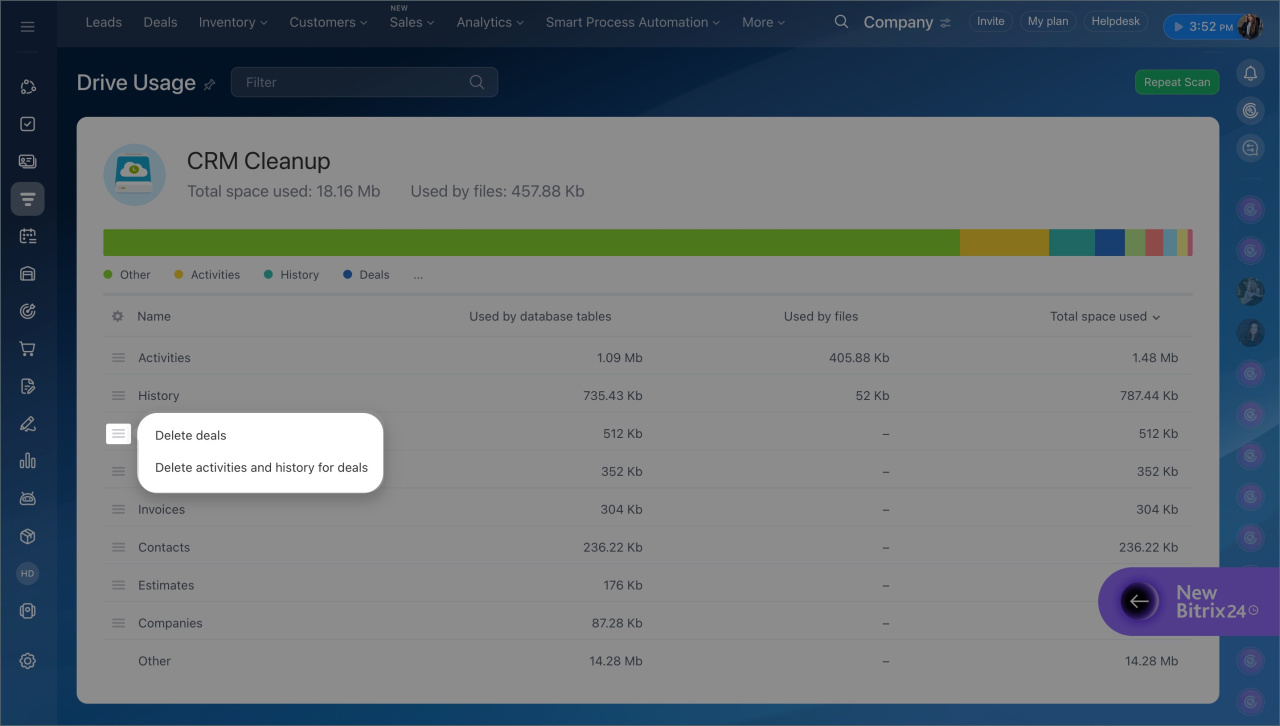
Cliquez sur Menu (≡) à gauche du type d’élément et choisissez une action :
- Supprimer les éléments
Exemple : Supprimer les transactions. Le CRM supprime entièrement la liste des transactions. - Supprimer les activités et l'historique des éléments
Exemple : Supprimer les activités et l’historique des transactions. Le CRM supprime l’historique des changements de statut, des modifications de champs, des actions liées aux tâches, des commentaires, etc.
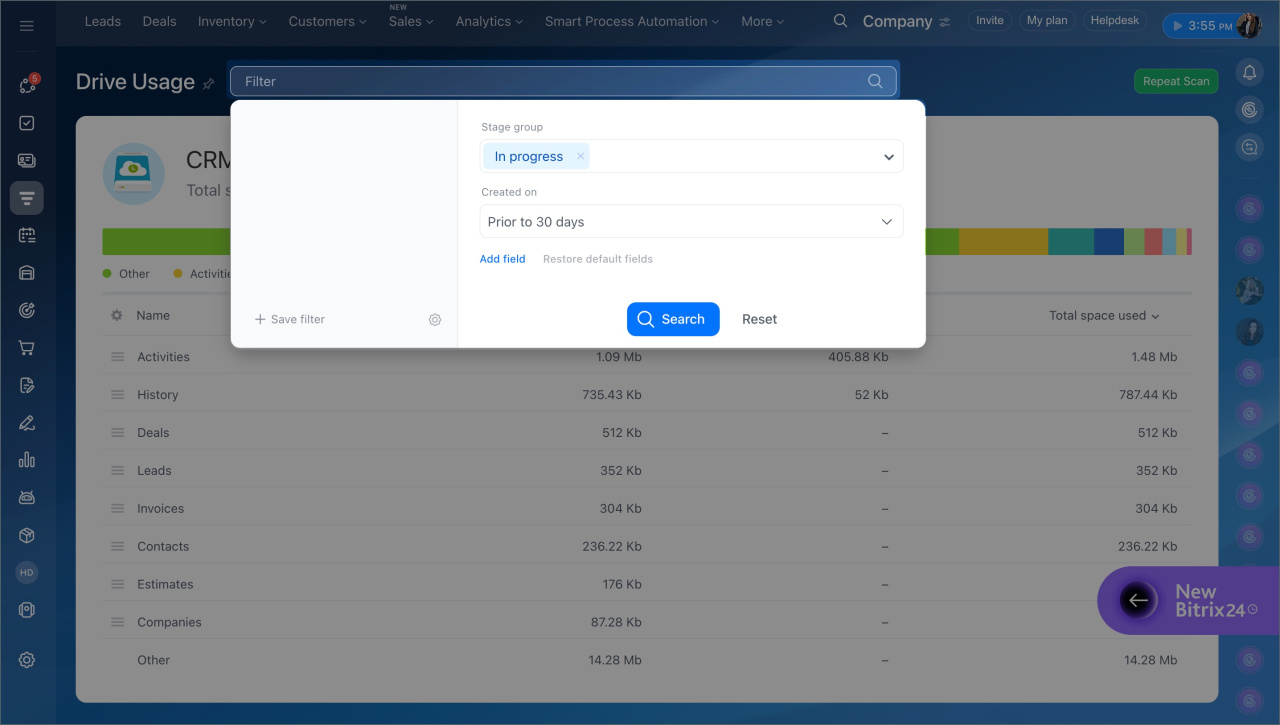
Pour cibler certains enregistrements, utilisez les filtres par Date de création et Étape du groupe. Par exemple, vous pouvez supprimer les transactions perdues de l’année précédente.
- Cliquez sur Filtre.
- Définissez les paramètres nécessaires.
- Cliquez sur Rechercher.
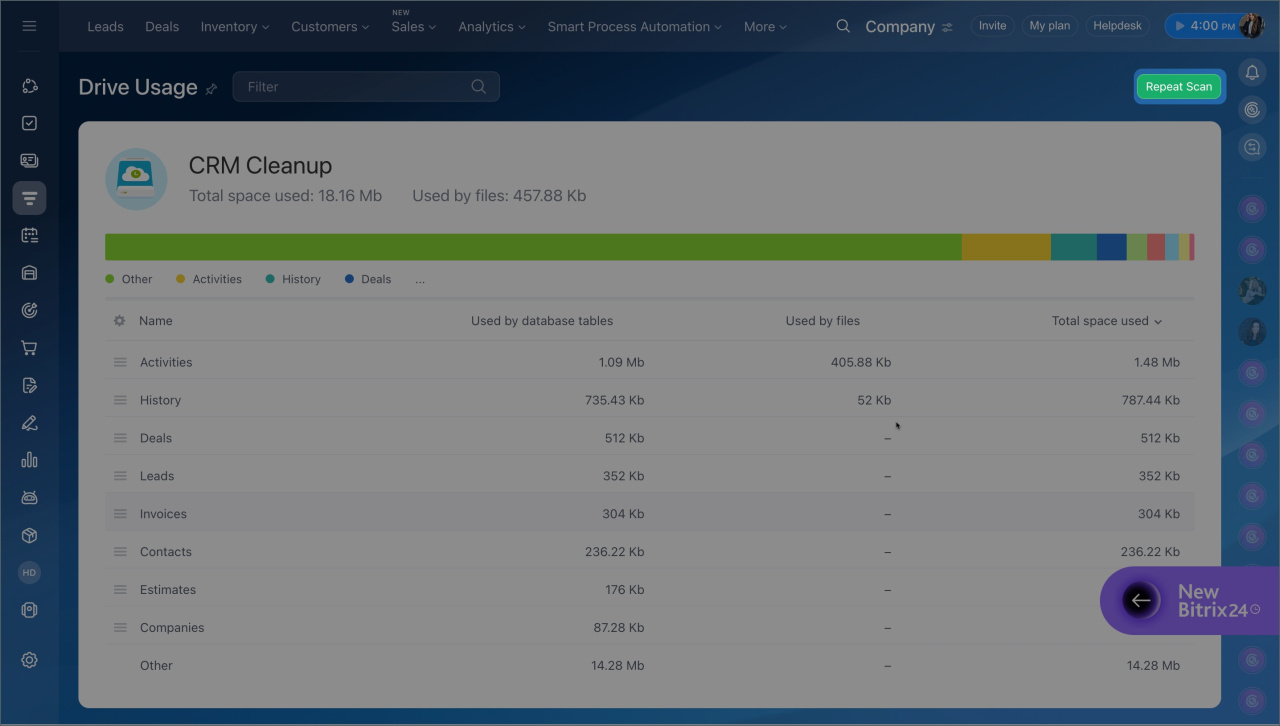
Après le nettoyage, relancer l'analyse pour mettre à jour les données affichées.
Résumé
- Lorsque l’espace de stockage Bitrix24 est saturé, la création de nouveaux éléments CRM devient impossible.
- L’outil Nettoyage du CRM permet d’identifier rapidement ce qui occupe de l’espace et de supprimer les données inutiles.
- La suppression des éléments CRM est disponible pour les administrateurs Bitrix24 et les employés disposant des droits appropriés.
- Pour ouvrir l’outil, accédez à CRM > Plus > Paramètres > Paramètres CRM > Autres > Utilisation du lecteur.
- Le tableau des résultats permet d’identifier les données les plus volumineuses et de décider quoi nettoyer en priorité.
- Pour supprimer des données, utilisez le Menu (≡) à gauche du type d’élément et choisissez entre suppression complète ou suppression de l’historique.
- Pour cibler des éléments précis, utilisez les filtres par Date de création et Étape du groupe.